


Resumo de IA
Gostaria de aceitar pagamentos dos seus clientes através dos seus formulários WordPress? O WPForms integra-se perfeitamente com o Stripe, permitindo aos utilizadores receber pagamentos em tempo real dos seus formulários.
Neste guia, aprenderá como conectar e usar o Stripe com o WPForms Lite para aceitar pagamentos online.
Requisitos:
- O Stripe exige que o seu site tenha SSL (HTTPS) ativado na página onde pretende adicionar um formulário de pagamento em tempo real, pois isto permite-lhe enviar dados de cartão de crédito de forma segura para o Stripe. Para detalhes de configuração, consulte o guia do WPBeginner sobre adicionar SSL e HTTPS no WordPress
- Precisará da versão 1.8.2 ou superior do WPForms para aceder aos pagamentos Stripe para utilizadores Lite
Instalar WPForms Lite
Antes de começar, precisará de instalar e ativar o plugin WPForms Lite no seu site WordPress. Pode instalar o WPForms Lite a partir do diretório de plugins do WordPress.
Se não estiver familiarizado com a instalação de plugins WordPress, consulte o guia do WPBeginner para aprender como.
Conectar a sua Conta Stripe
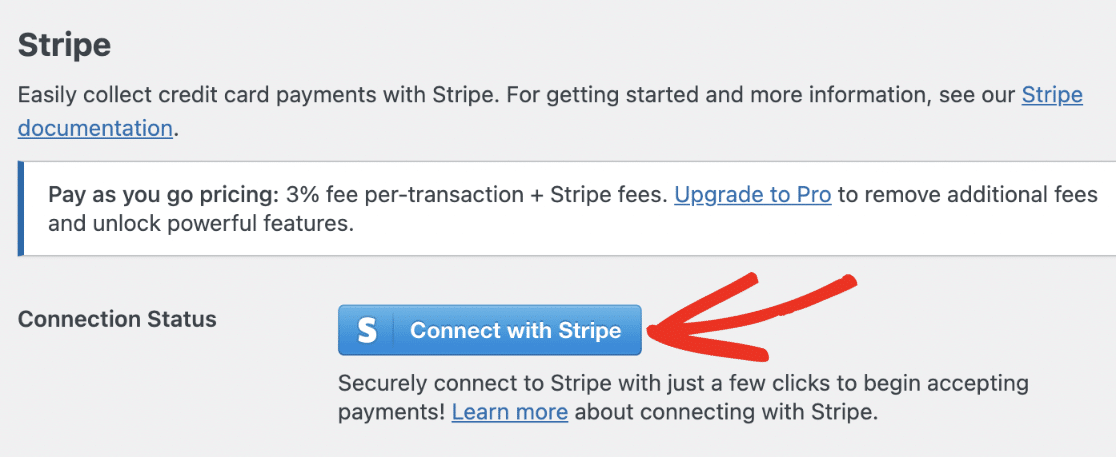
Nota: Existe uma taxa de 3% para cada transação, além das taxas do Stripe, se estiver a usar o Stripe com o WPForms Lite. Para remover a taxa adicional de 3%, precisará de atualizar para a licença WPForms Pro ou superior.
Após ativar o WPForms Lite, precisará de o conectar à sua conta Stripe para começar a aceitar pagamentos. Felizmente, este processo é bastante simples e não requer nenhuma configuração complexa.
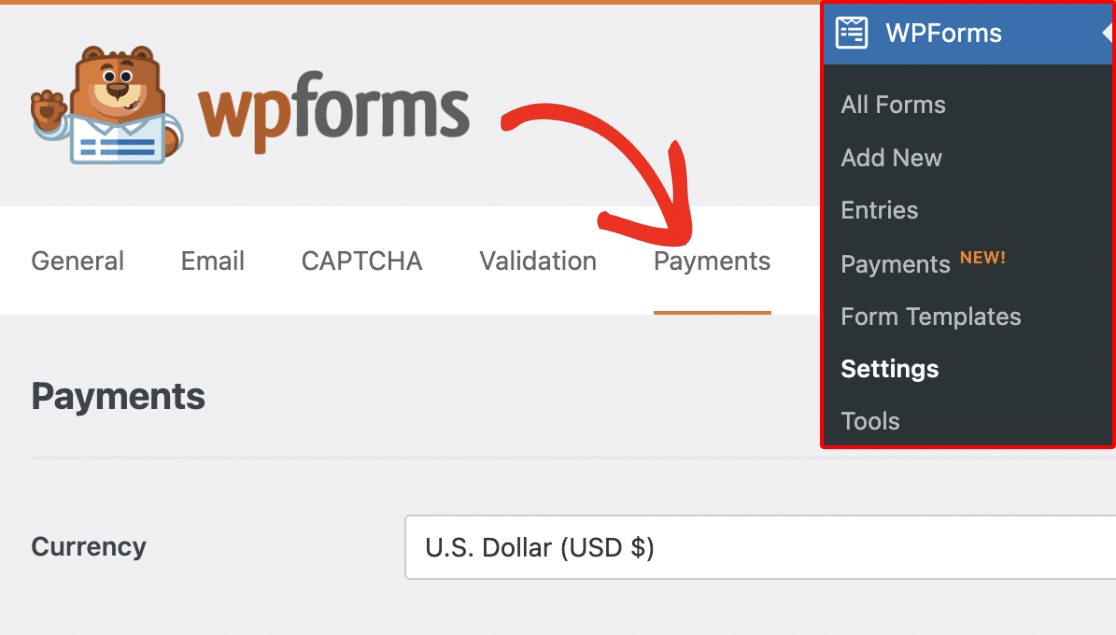
Para conectar a sua conta, vá a WPForms » Definições e selecione o separador Pagamentos.
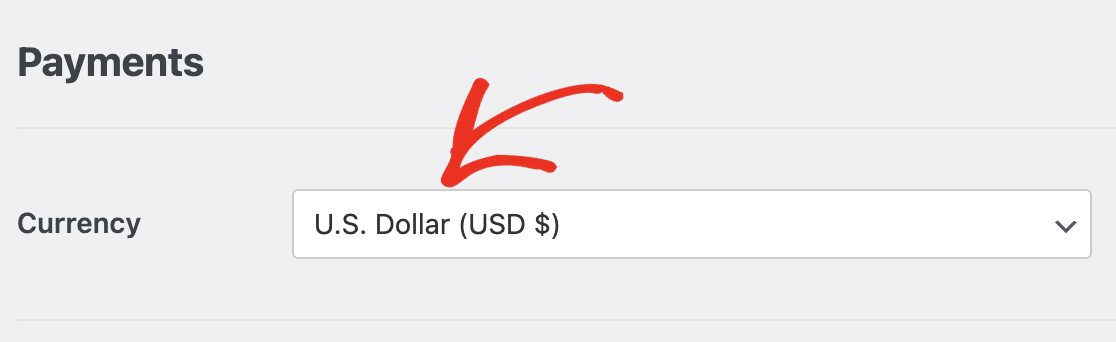
Se desejar, pode ajustar a moeda padrão para corresponder à que o seu site utiliza.
Em seguida, navegue até à secção Stripe e clique em Conectar com Stripe para ligar a sua conta.
Nota: Se estiver atualmente a usar o Modo de Teste, certifique-se de que repete este processo de conexão com o Modo de Teste desmarcado quando estiver pronto para lançar os seus formulários.
Será redirecionado para o assistente de Conexão Stripe. Aqui, precisará de autorizar a sua conta Stripe. O conteúdo exato que verá aqui variará dependendo se a sua conta já foi conectada.
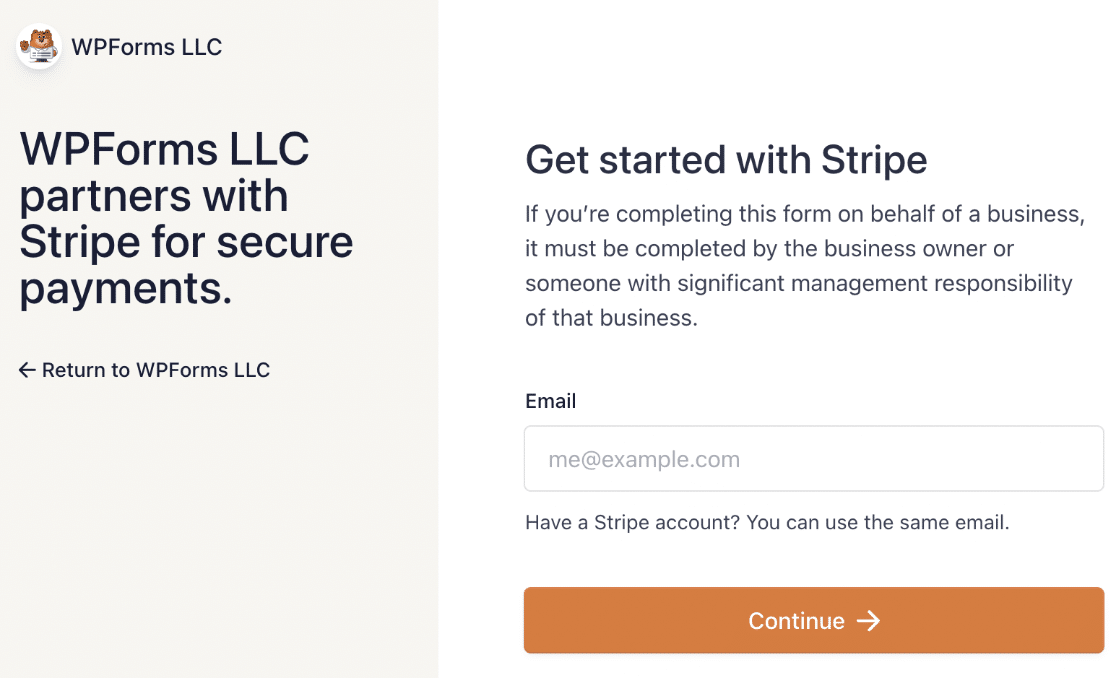
Para prosseguir, precisará de introduzir o seu endereço de e-mail e iniciar sessão na sua conta Stripe. Em seguida, preencha o formulário para conectar a sua conta.
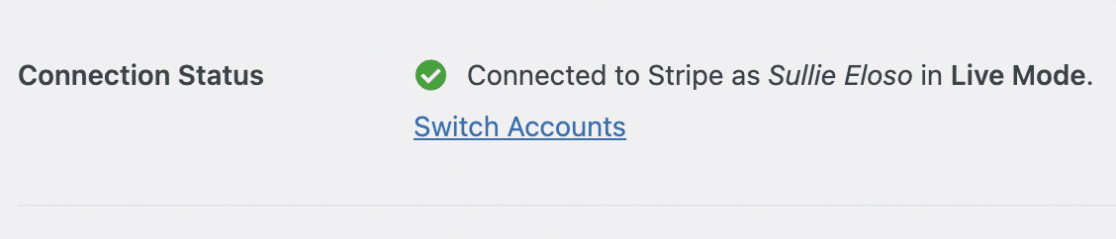
Depois de seguir os passos no assistente de Conexão Stripe, será redirecionado de volta para a área de administração do seu site. Deverá ver um visto verde ao lado de Estado da Conexão.
Configurar Webhooks do Stripe
O Stripe usa webhooks para sincronizar eventos que ocorrem na sua conta Stripe a partir de uma fonte externa.
Configurar webhooks Stripe no WPForms permite-lhe ver atualizações em tempo real dos seus formulários de pagamento na área de administração do WordPress.
Pode gerir as suas subscrições e processar reembolsos a partir da página Visão Geral de Pagamentos no WPForms.
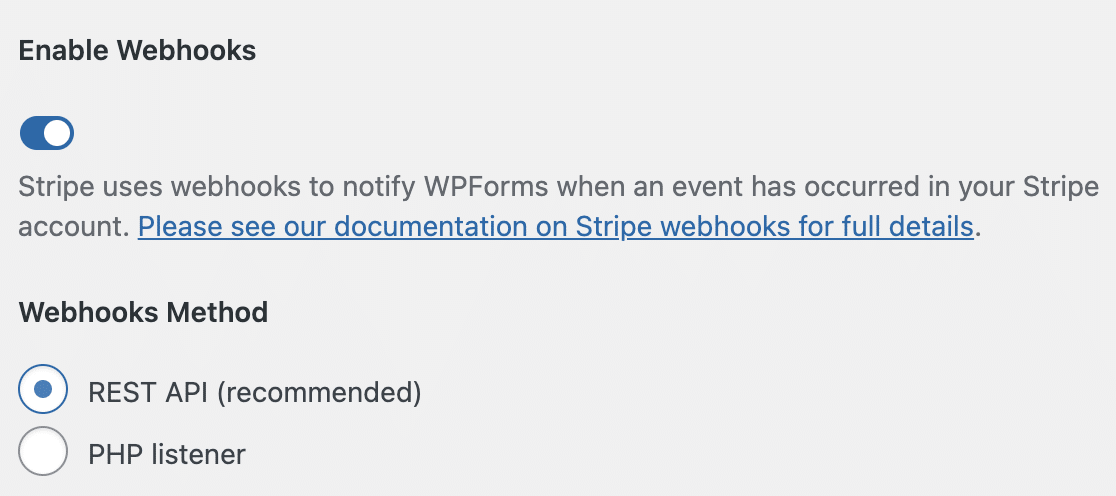
Os webhooks são configurados automaticamente para o WPForms versão 1.8.4 ou superior quando conecta a sua conta Stripe. No entanto, em alguns casos, a autoconfiguração pode não funcionar para a sua conta.
Se for esse o caso, pode configurá-lo manualmente para a sua conta. Para mais detalhes, consulte o nosso guia sobre configuração de webhooks Stripe.
Ativar Pagamentos Stripe no Construtor de Formulários
Para começar, terá de criar um novo formulário ou editar um existente para aceder ao construtor de formulários.
No construtor de formulários, pode personalizar o formulário como desejar. Apenas certifique-se de incluir os seguintes campos:
- Campo de e-mail
- Campo de itens de pagamento (Item único, Vários itens, Itens de caixa de seleção ou Itens de lista suspensa)
- Campo de cartão de crédito Stripe
Para o nosso exemplo, criaremos um formulário de faturação que inclui os campos Nome, E-mail, Vários itens e Cartão de crédito Stripe.
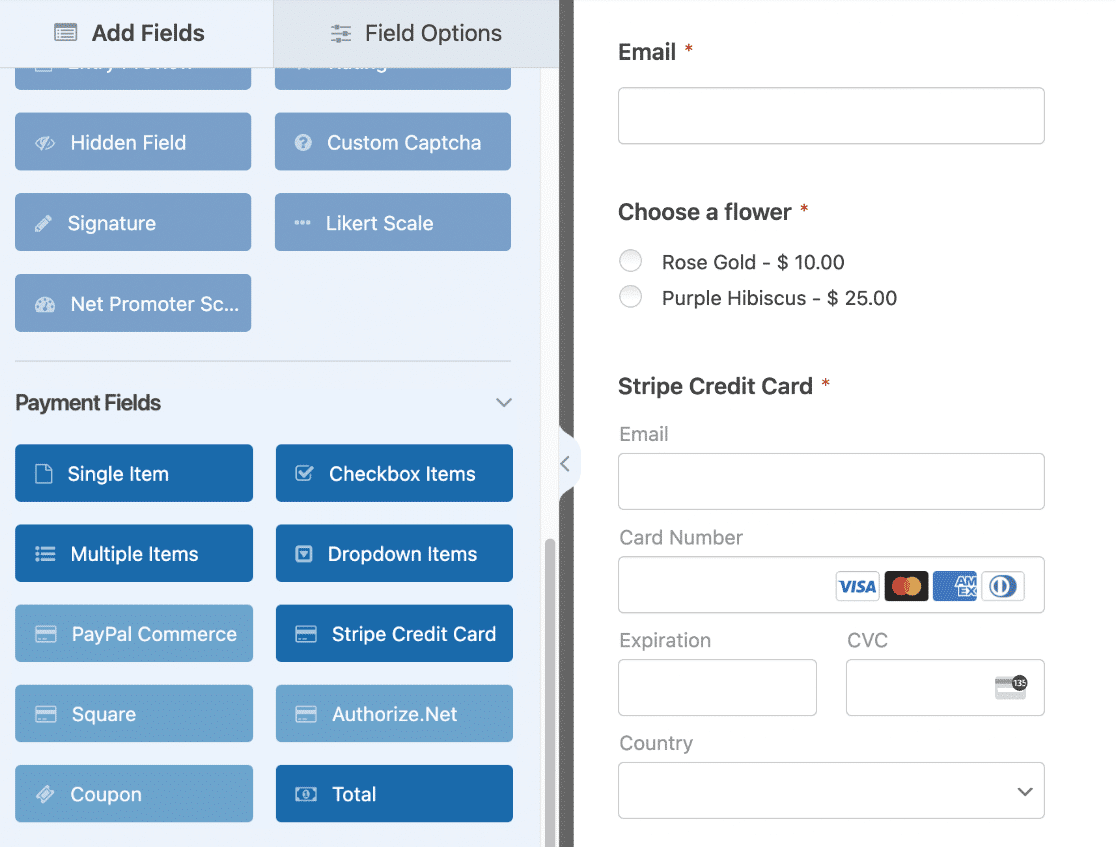
Nota: O campo Cartão de crédito Stripe utiliza a opção Elemento de Pagamento da Stripe para simplificar o checkout. Esta opção também suporta Apple Pay e Google Pay. No entanto, só está disponível se cumprir os requisitos da Stripe. Consulte a documentação da Stripe para saber mais sobre os requisitos.
Após adicionar os campos que pretende utilizar no seu formulário, vá a Pagamentos » Stripe para aceder à página de configurações da Stripe. Em seguida, ative a opção Ativar pagamentos únicos.
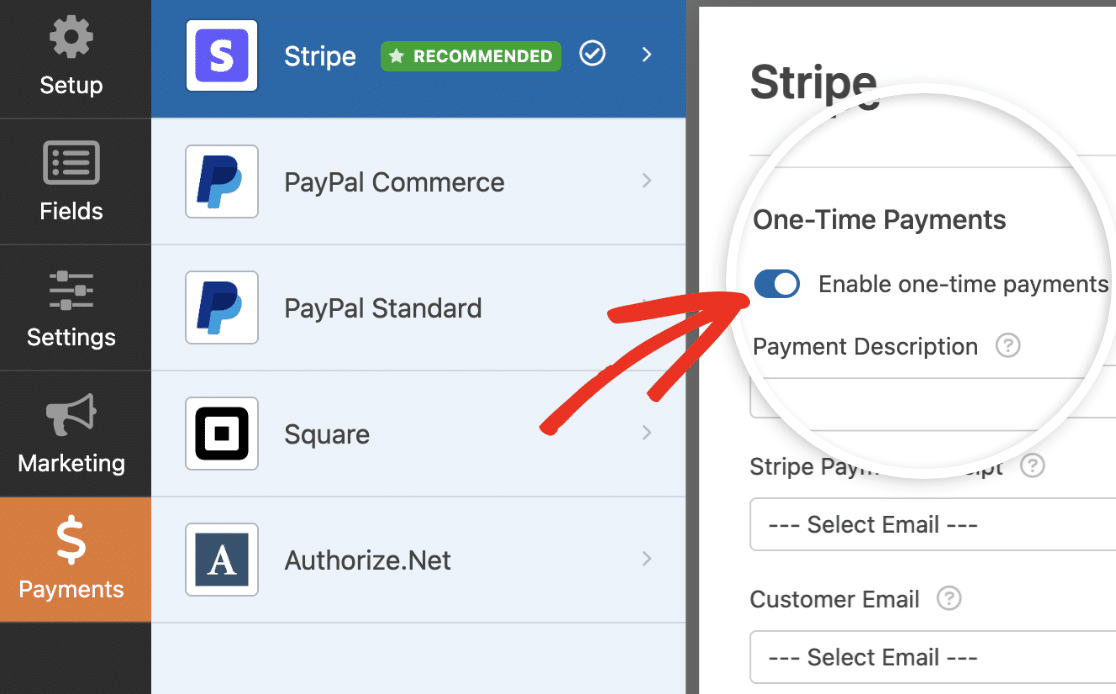
Nota: Para que a Stripe funcione corretamente, certifique-se de ativar o envio de formulários AJAX antes de continuar.
Depois de ativar os pagamentos Stripe para este formulário, aparecerão opções adicionais. Estes campos são opcionais, mas recomendamos preenchê-los, pois ajudam a gerir facilmente as suas transações.
Primeiro, insira um texto curto em Descrição do pagamento descrevendo do que se trata este pagamento. Este texto aparecerá nos extratos do cartão dos utilizadores para ajudar a identificar os seus pagamentos.
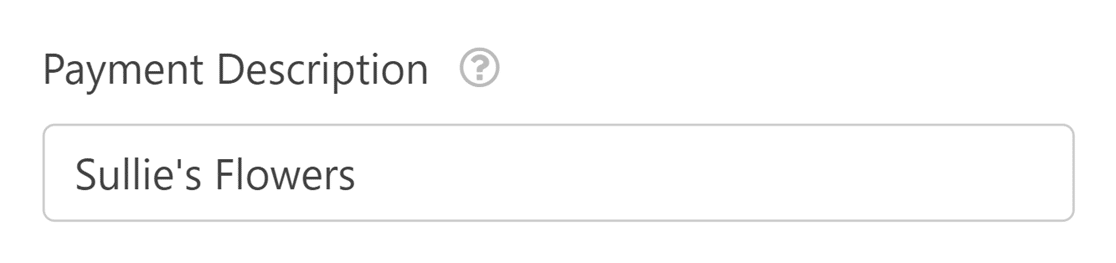
Em seguida, escolha o campo de E-mail do seu formulário em Recibo de pagamento Stripe. Este é o endereço de e-mail para o qual a Stripe enviará o recibo de pagamento.

Finalmente, selecione o campo de E-mail do seu formulário que contém o endereço de e-mail do cliente no menu suspenso E-mail do cliente.

Envio de Metadados Personalizados para a Stripe
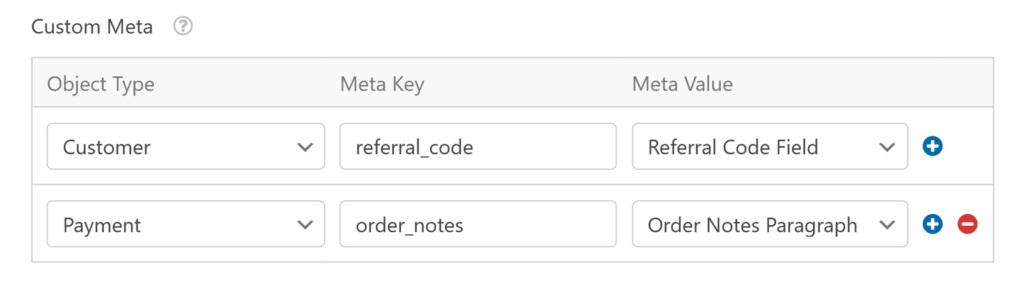
A secção Meta Personalizada permite-lhe passar dados adicionais do seu formulário para a Stripe como metadados.
Cada linha inclui:
- Tipo de Objeto: Escolha se pretende enviar os dados para o objeto Pagamento ou Cliente na Stripe
- Chave Meta: Introduza um rótulo personalizado que aparecerá como a chave de metadados na Stripe
- Valor Meta: Selecione um campo de formulário suportado cujo valor deve ser enviado
Pode incluir várias linhas de metadados personalizados. Todos os valores aparecerão na secção Metadados do seu painel Stripe.
Se o seu formulário for para aceitar pagamentos únicos, pode guardar as suas alterações e prosseguir para testar o seu formulário de pagamento. No entanto, se precisar de aceitar pagamentos recorrentes, terá de completar definições adicionais.
Ativar Pagamentos Recorrentes
Se gere um serviço baseado em subscrição, pode cobrar aos utilizadores regularmente ativando os pagamentos de subscrição.
Em Pagamentos Recorrentes, ative a opção Ativar pagamentos de subscrição recorrentes.
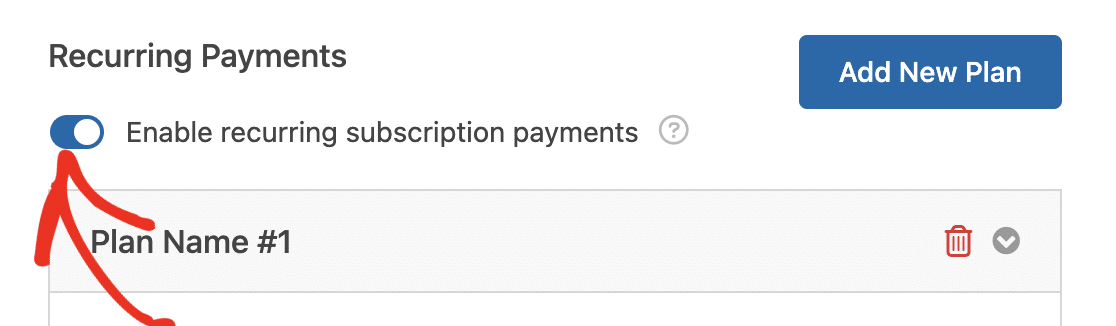
Após ativá-lo, terá de preencher os campos adicionais que aparecem.
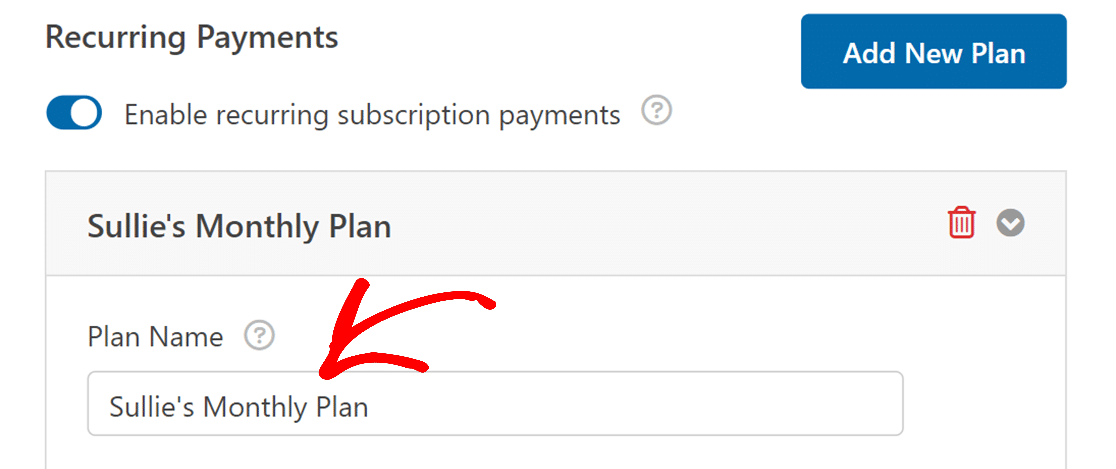
Primeiro, introduza um título para a subscrição no campo Nome do Plano. Este nome aparecerá na página de transações deste formulário na sua conta Stripe.
Depois disso, escolha a frequência com que pretende que o pagamento recorrente ocorra no menu suspenso Período Recorrente. As opções disponíveis incluem Diário, Semanal, Mensal, Trimestral, Semestral ou Anual.

Se pretender oferecer aos clientes um período de tempo gratuito antes do primeiro pagamento, defina o Período de Experiência. Para mais detalhes, consulte o nosso guia sobre adicionar um período de experiência às subscrições do Stripe.

Por fim, terá de selecionar o campo Email do seu formulário para corresponder ao campo Email do Cliente. A Stripe requer este campo para ativar pagamentos recorrentes para o utilizador com o endereço de email especificado.

Nota: O WPForms Lite não suporta lógica condicional com pagamentos Stripe. Terá de atualizar para a licença Pro ou superior e instalar o addon Stripe Pro para ativar a lógica condicional para o seu formulário de pagamento.
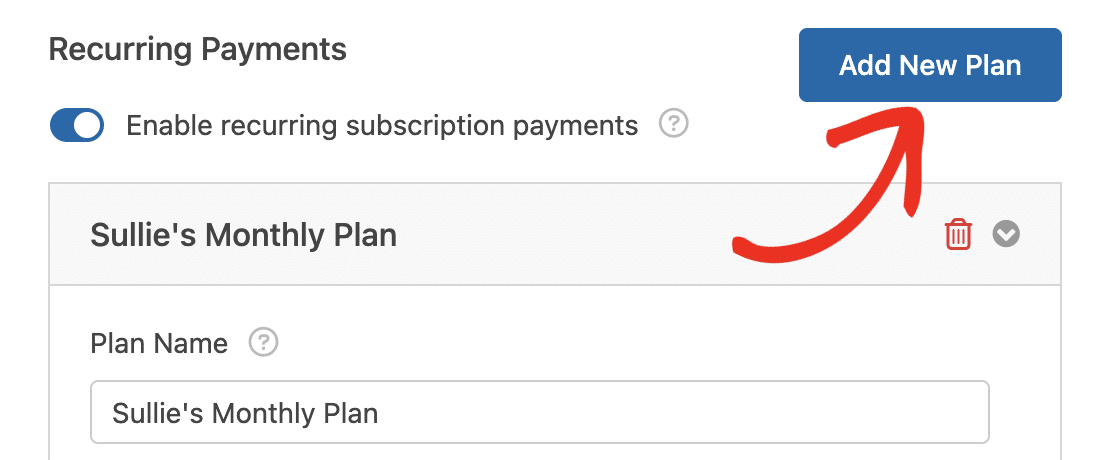
Se pretender criar um plano de subscrição adicional, clique no botão Adicionar Novo Plano.
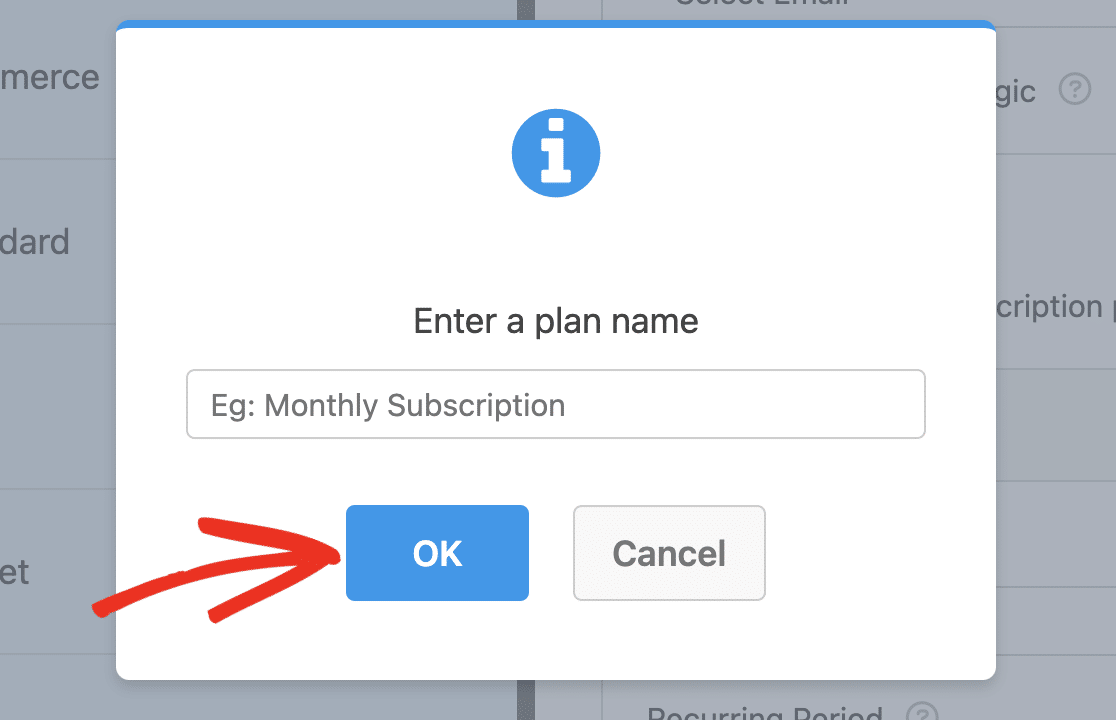
Na sobreposição que aparece, introduza um nome para o seu plano e clique em OK para continuar.
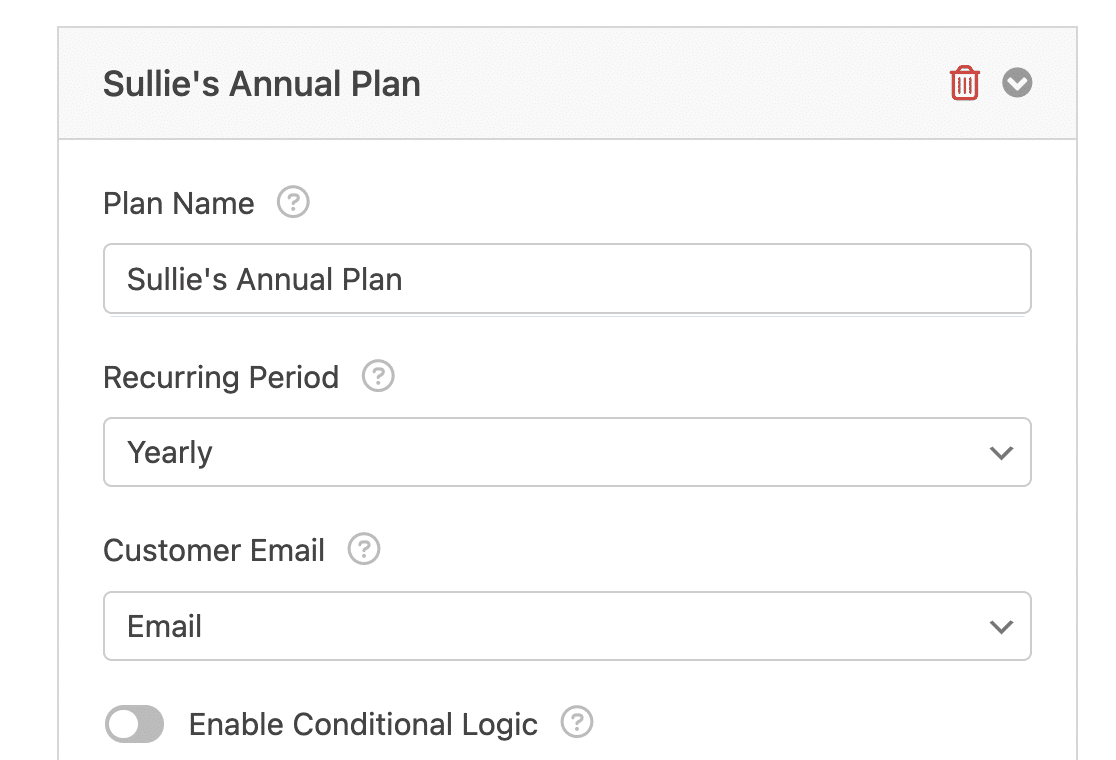
Depois disso, navegue até ao novo plano que criou e configure as opções de forma semelhante a como fez com o primeiro plano.
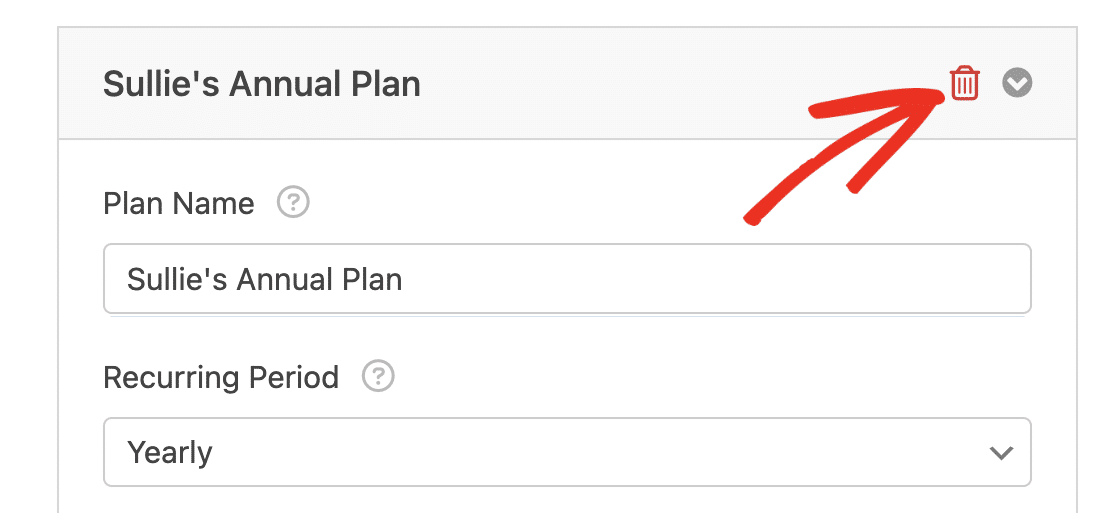
Se pretender eliminar um plano adicional que criou, clique no ícone de lixo ao lado do nome do plano.
Assim que terminar de configurar as suas definições de pagamento, certifique-se de que guarda o seu formulário para atualizar as suas definições.
Testar Pagamentos Stripe
Após configurar o Stripe no seu formulário WordPress, terá de enviar um pagamento de teste antes de lançar o seu formulário para garantir que tudo funciona como esperado.
Recomendamos a consulta do nosso guia sobre testar pagamentos Stripe para um guia completo.
Visualizar Entradas de Pagamento
Assim que tiver lançado o seu formulário e recebido pagamentos através dele, poderá acompanhar os seus pagamentos a partir da área de administração do seu site.
Para o fazer, vá a WPForms » Pagamentos para aceder à página de visão geral de Pagamentos. Aqui, verá detalhes sobre todos os pagamentos que recebeu através do seu formulário.
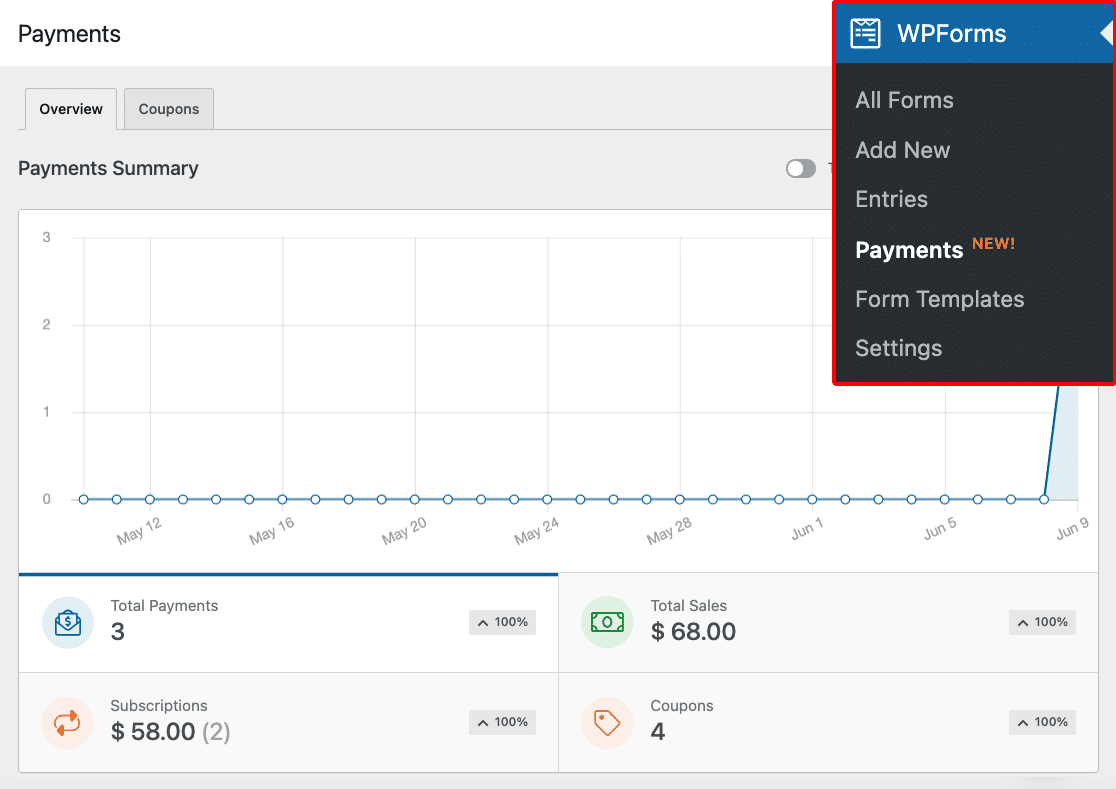
Pode filtrar as entradas por Email do Cliente ou pelos últimos 4 dígitos do cartão de pagamento. Para mais informações, consulte o nosso guia sobre visualizar e gerir pagamentos de formulários.
Perguntas Frequentes
Abaixo estão algumas das perguntas mais frequentes sobre a utilização do Stripe com o WPForms Lite.
O que é o Stripe Link e como posso removê-lo do processo de pagamento no WPForms?
O Stripe Link é uma funcionalidade da Stripe que guarda e preenche automaticamente as informações de pagamento e envio para os seus clientes, simplificando o processo de checkout. No entanto, se desejar desativar esta funcionalidade e exigir que os clientes introduzam manualmente os seus dados para cada transação, pode fazê-lo através das definições do seu painel Stripe.
Para obter orientações detalhadas sobre como desativar o Stripe Link para a sua configuração específica, consulte a documentação da Stripe sobre a desativação do Link.
Recebi um e-mail sobre possível atividade de teste de cartão no meu site. O que significa?
Significa que o WPForms detetou e bloqueou possíveis testes de cartão, um tipo de fraude em que os atacantes experimentam números de cartão roubados usando cobranças muito pequenas. O WPForms protege automaticamente os seus formulários de pagamento Stripe contra isso. Quando deteta um surto suspeito de pagamentos de baixo valor, bloqueia-os temporariamente, envia um e-mail para o endereço de administrador do seu site e exibe um aviso no seu painel do WordPress. Não precisa de tomar nenhuma atitude, e o bloqueio é levantado automaticamente.
Esta proteção está integrada na versão 2.0 e superior do WPForms, incluindo o WPForms Lite, e não requer nenhuma configuração. Para mais detalhes, incluindo uma forma recomendada de fortalecer ainda mais os seus formulários de pagamento, consulte as perguntas frequentes sobre testes de cartão no nosso guia do suplemento Stripe.
É tudo! Agora sabe como integrar o Stripe com o WPForms Lite para começar a aceitar pagamentos online dos utilizadores.
Em seguida, gostaria de usar ícones para tornar o seu campo de itens de pagamento visualmente apelativo? Certifique-se de consultar o nosso tutorial para aprender como usar escolhas de ícones no WPForms.


