


Resumo de IA
Gostaria de permitir que os seus utilizadores efetuem pagamentos diretamente através dos seus formulários WordPress? O WPForms facilita a aceitação de pagamentos no seu website através do PayPal Standard, PayPal Commerce, Stripe, Square ou Authorize.Net.
Este tutorial irá mostrar-lhe como criar um formulário de pagamento utilizando o WPForms.
Requisitos: Necessitará de uma licença Pro ou superior para utilizar os add-ons Stripe Pro, Square, PayPal Standard e PayPal Commerce. Para utilizar o add-on Authorize.Net, necessitará de uma licença Elite.
Para começar, terá primeiro de garantir que o WPForms está instalado e ativado no seu site WordPress e que verificou a sua licença.
Escolher uma Integração de Pagamento
O WPForms oferece atualmente integrações com PayPal Standard, PayPal Commerce, Stripe, Square e Authorize.Net. Antes de continuar, escolha qual destas opções de pagamento gostaria de adicionar aos seus formulários.
Se desejar, pode oferecer múltiplos métodos de pagamento e deixar que os utilizadores escolham qual deles querem usar para completar as suas compras.
Depois de ter escolhido o(s) método(s) de pagamento que gostaria de oferecer, instale e ative o(s) add-on(s) WPForms correspondente(s).
Nota: Se estiver a utilizar os add-ons PayPal Commerce, Stripe, Square ou Authorize.Net, terá de ligar a sua conta ao WPForms antes de avançar para o próximo passo deste tutorial.
Consulte o guia correspondente para o(s) seu(s) método(s) de pagamento escolhido(s) para mais detalhes:
Para o nosso exemplo, iremos detalhar como configurar um formulário de pagamento utilizando o add-on Stripe. No entanto, os passos são semelhantes independentemente do método de pagamento que utilizar.
Criar o Seu Formulário
Em seguida, terá de criar um novo formulário ou editar um existente.
Se estiver a criar um formulário totalmente novo, poderá considerar a utilização do nosso modelo de Formulário de Faturação/Encomenda.
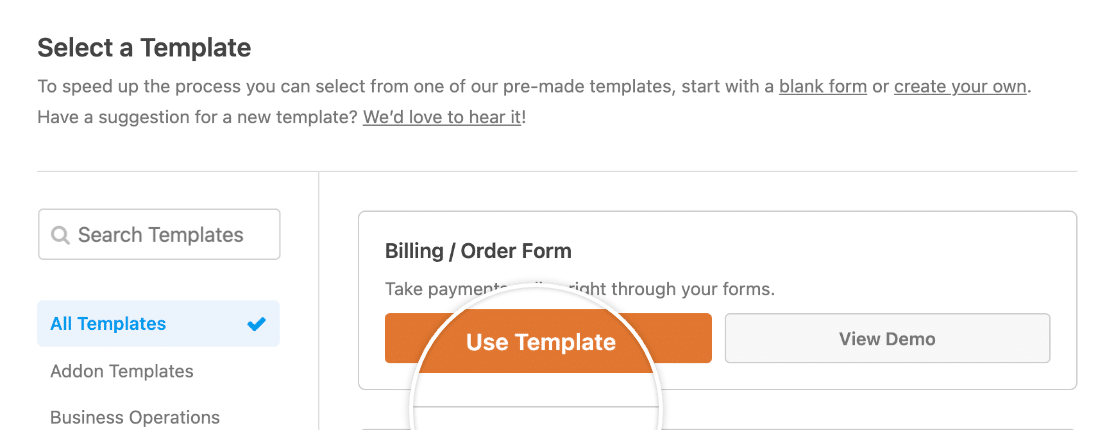
Nota: Para exemplos de formulários de pagamento, consulte o nosso Modelo de Formulário de Faturação/Encomenda e Modelo de Formulário de Pagamento, ou consulte o nosso tutorial sobre como usar modelos no WPForms para mais detalhes.
No construtor de formulários, certifique-se de que adiciona um campo de pagamento ao seu formulário, se ainda não o fez. Basta clicar nele na lista à esquerda ou arrastá-lo e soltá-lo na área de pré-visualização para o incluir. Para o nosso exemplo, utilizaremos o campo Itens Múltiplos.
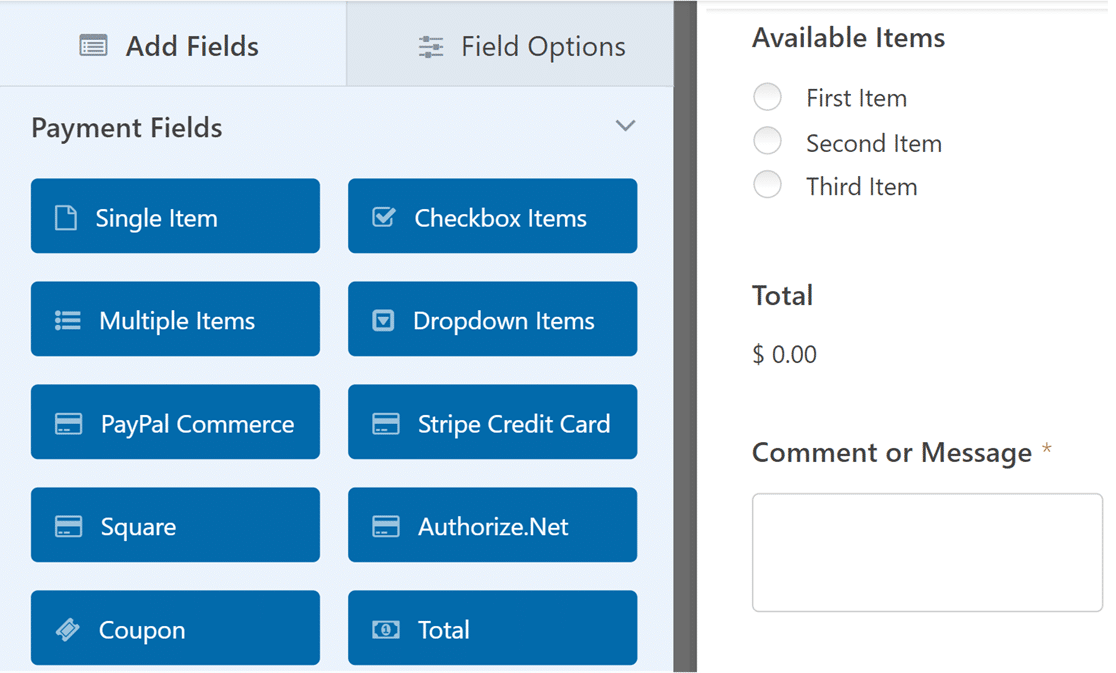
Adicionalmente, se desejar utilizar os métodos de pagamento Authorize.Net, Stripe ou Square, certifique-se de que adiciona o campo de cartão de crédito correspondente ao seu formulário.
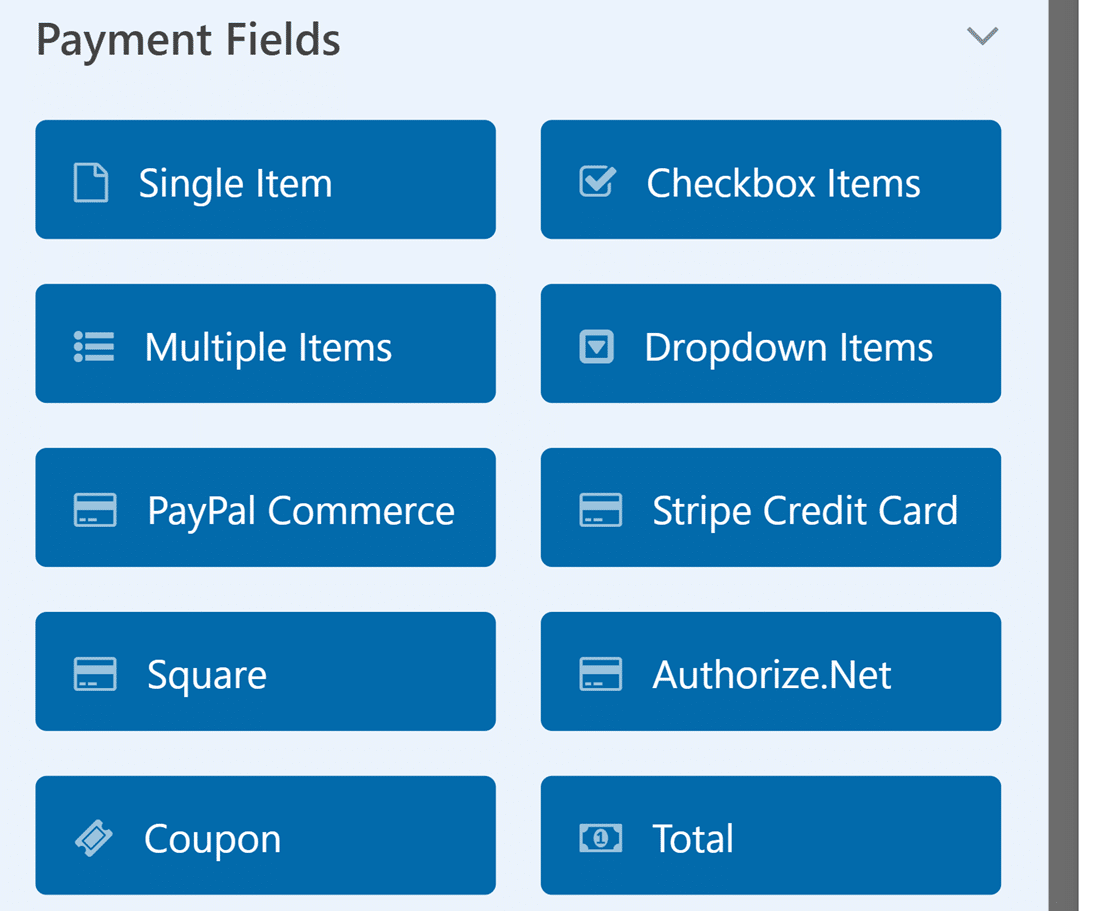
Ao configurar o seu formulário de pagamento, pode ativar a seleção de quantidade para os campos Item Único e Itens em Lista Suspensa, permitindo aos utilizadores encomendar múltiplas quantidades de um produto específico no seu formulário.
Nota: Para um guia completo sobre como ativar e personalizar seleções de quantidade, consulte o nosso tutorial detalhado sobre adicionar quantidade a itens de pagamento.
Não se esqueça de configurar as opções do seu campo para quaisquer novos campos que adicionar ao seu formulário.
Permitir Cupões/Descontos para um Formulário (Opcional)
Com o campo Cupão, pode permitir que os clientes utilizem códigos de cupão personalizados ou gerados automaticamente.
Os clientes podem aplicar estes códigos para obter descontos ao preencher o seu formulário de pagamento. Isto pode incentivar mais utilizadores a concluir as suas compras.
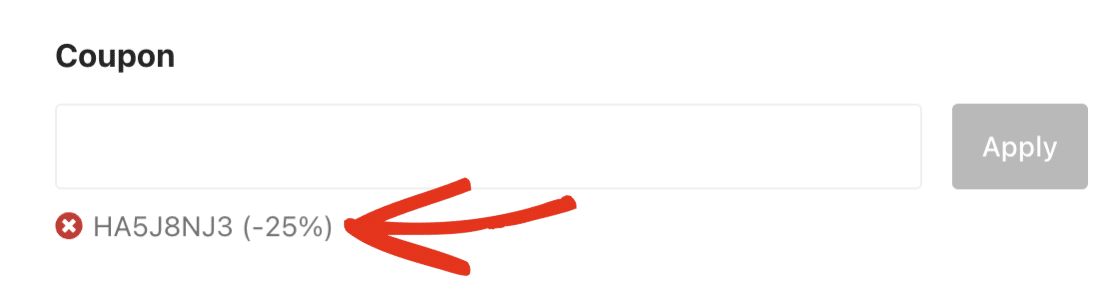
Nota: Para mais informações sobre como criar cupões e adicioná-los aos seus formulários, consulte o nosso tutorial do suplemento Cupões.
Utilizar o Campo Total
Recomendamos adicionar o campo Total ao seu formulário. Este campo é útil, pois calcula automaticamente o custo total dos itens que os utilizadores escolhem.
Inclui também uma opção para o resumo do pedido que detalha os itens comprados, quantidades, custos e quaisquer cupões aplicados, tornando a transação mais clara para o utilizador.
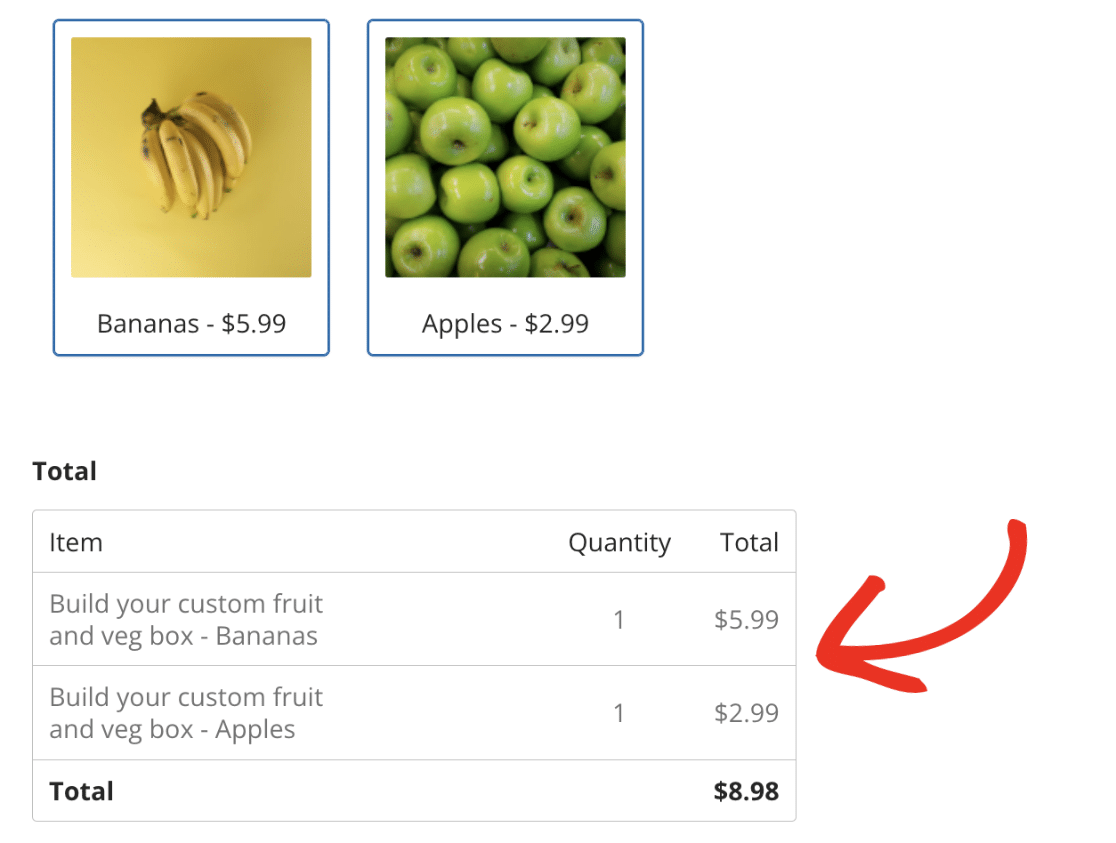
Nota: Para mais informações sobre como funciona o campo Total, consulte o nosso guia sobre utilizar o campo Total para instruções detalhadas.
Ativar Pagamentos para um Formulário
Para ativar pagamentos para o seu formulário, navegue até ao separador Pagamentos e selecione a integração de pagamento que configurou. Para o nosso exemplo, iremos a Pagamentos » Stripe para abrir as definições da Stripe.
Aqui, selecionaremos a opção Ativar pagamentos Stripe para ativar os pagamentos Stripe para o nosso formulário.
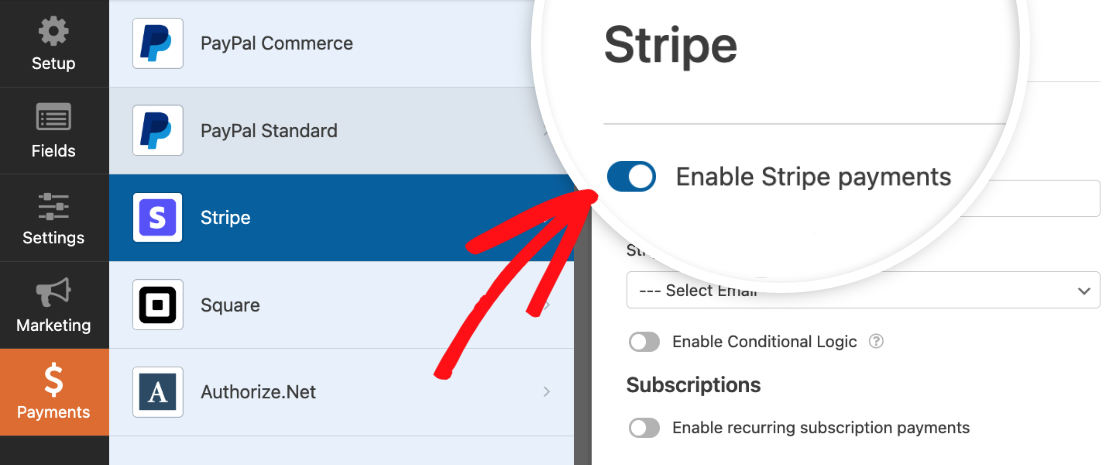
Depois de ativar os pagamentos para o seu formulário, prossiga e personalize as outras definições desta ligação como desejar. Lembre-se de guardar o seu formulário antes de sair do construtor.
Nota: Para obter todos os detalhes sobre como configurar o seu suplemento de pagamento específico, certifique-se de consultar os nossos tutoriais sobre PayPal Standard, PayPal Commerce, Stripe, Square e Authorize.Net.
Testar o seu Formulário
Assim que o seu formulário estiver pronto, recomendamos um último passo: testar. Testar os seus formulários é muito útil, pois permite-lhe compreender como os seus utilizadores experienciam os seus formulários. Permite também garantir que tudo parece e funciona exatamente como deseja.
Para mais detalhes sobre como testar a sua integração de pagamento específica, certifique-se de consultar os nossos tutoriais sobre:
- Integração PayPal Standard: Saiba como testar os seus formulários PayPal Standard.
- Configuração PayPal Commerce: Obtenha orientação sobre como testar os seus formulários PayPal Commerce.
- Processamento de Pagamentos Stripe: Passos para testar os seus formulários Stripe.
- Solução de Pagamentos Square: Instruções para testar os seus formulários Square.
- Gateway Authorize.Net: Como testar os seus formulários Authorize.Net.
Para mais detalhes gerais sobre como testar os seus formulários, consulte a nossa lista de verificação pré-lançamento do formulário.
É tudo! Está pronto para começar a aceitar pagamentos através dos seus formulários WordPress.
Em seguida, gostaria de registar quais páginas do seu site os seus utilizadores visitam antes de preencher os seus formulários? Certifique-se de consultar o nosso tutorial sobre como instalar e usar o complemento User Journey para mais informações.


