


Resumo de IA
Gostaria de testar transações PayPal Standard antes de aceitar pagamentos reais no seu site? Ao testar o processo, pode ver os passos que os seus visitantes irão seguir, garantindo que o processo de pagamento funciona como esperado.
Este tutorial mostrar-lhe-á como configurar e criar transações de teste PayPal Standard para os seus formulários.
Nota: Necessitará de um nível de licença Pro ou superior para aceder ao Addon PayPal Standard.
Este guia abrange como testar pagamentos com o addon PayPal Standard. Se procura testar pagamentos com o addon PayPal Commerce, consulte o nosso tutorial sobre testar pagamentos PayPal Commerce.
Configurar uma Conta Sandbox com o PayPal
Para começar a testar, necessitará de uma conta PayPal. Se ainda não tem uma, pode inscrever-se para uma nova.
Em seguida, terá de ir ao site de Desenvolvedor do PayPal e usar a sua conta PayPal existente para iniciar sessão.
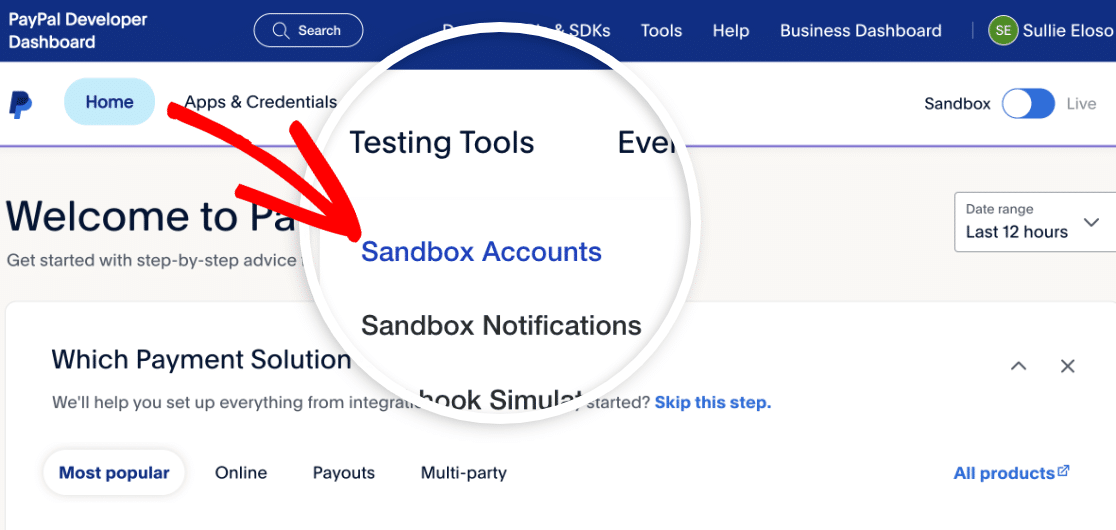
Depois de iniciar sessão, clique na lista pendente Ferramentas de Teste. Em seguida, selecione Contas Sandbox na lista pendente.
O PayPal já terá criado duas contas de teste para si: uma para uma conta Empresarial e outra para uma conta Pessoal.
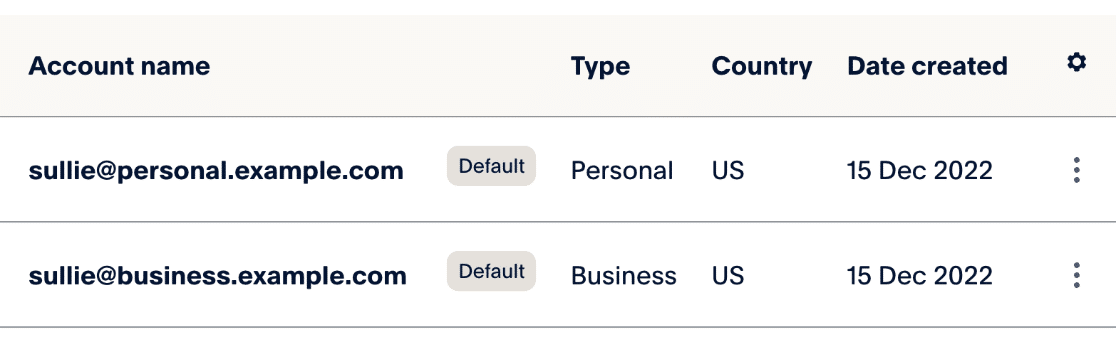
Nota: Se desejar aprender como criar mais contas de teste, certifique-se de consultar a documentação do PayPal sobre criar e gerir contas sandbox.
Em seguida, terá de configurar uma palavra-passe para a sua conta de teste Pessoal. Isto é para que possa iniciar sessão com esta conta mais tarde para fazer um pagamento de teste.
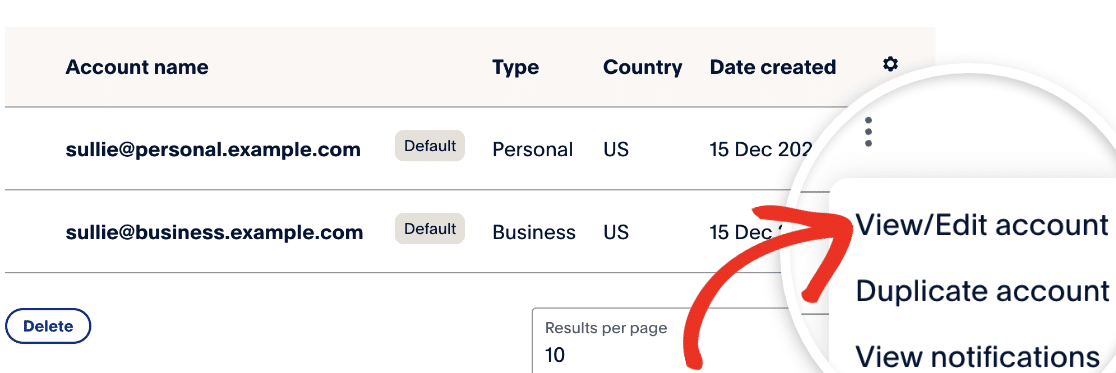
Para criar a sua palavra-passe, clique nos três pontos sob a coluna do ícone de configurações para o e-mail de teste Pessoal. Em seguida, clique em Ver/Editar conta.
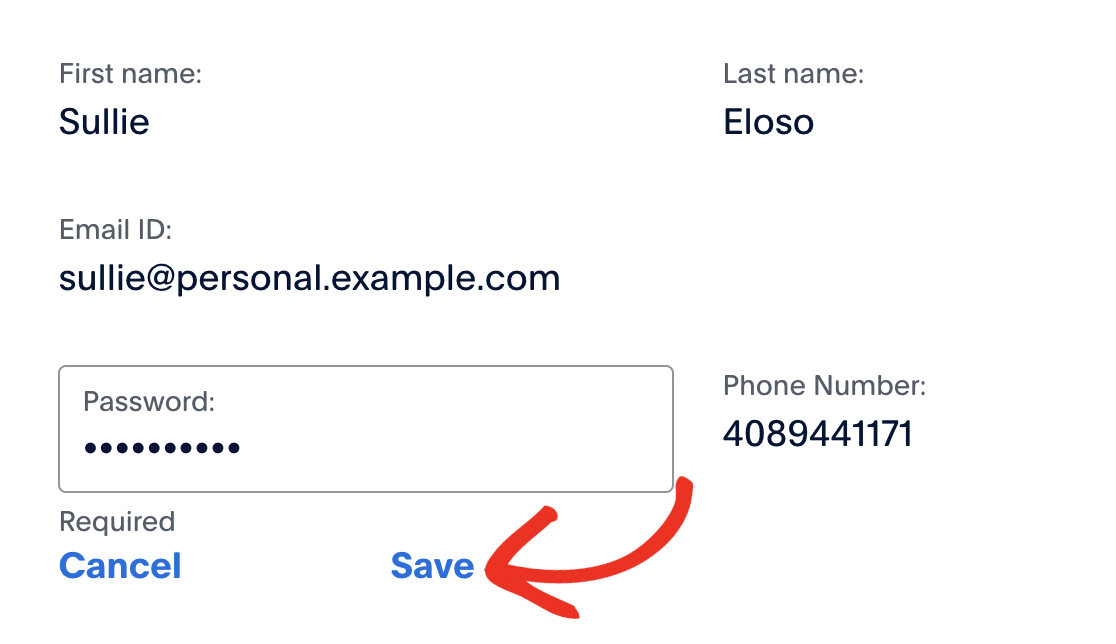
Na janela pop-up que aparece, verá os detalhes do perfil de teste Pessoal que foi criado automaticamente para si. Em seguida, clique em Alterar palavra-passe e introduza uma palavra-passe que consiga lembrar mais tarde.
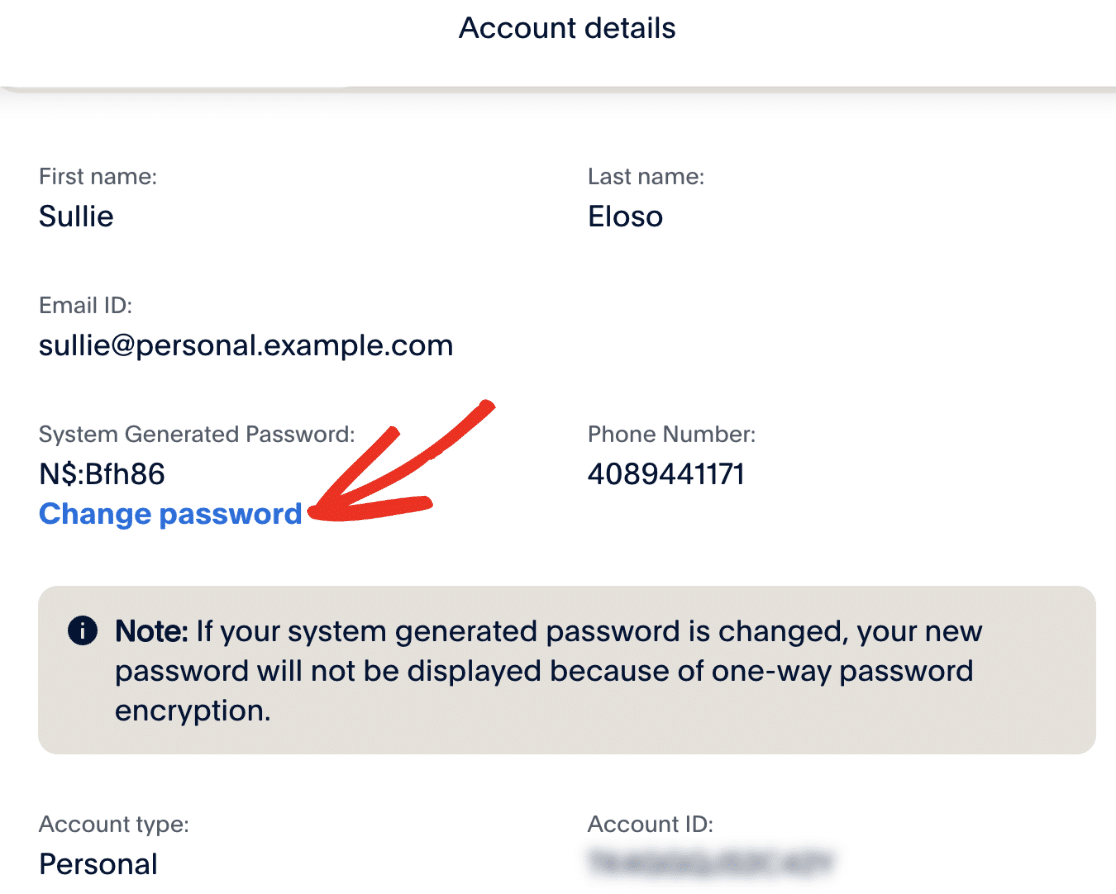
Guarde a sua palavra-passe e feche a janela pop-up.
No entanto, mantenha a página de Contas de Teste Sandbox aberta numa aba ou janela separada do navegador, pois precisará de a consultar mais tarde.
Criar um Formulário para Testar Pagamentos PayPal Standard
Antes de continuar, certifique-se de que instalou e ativou o WPForms no seu site WordPress. Assim que o fizer e a sua licença for verificada, poderá instalar e ativar o Addon PayPal Standard.
Depois de ter tudo configurado, terá de criar um novo formulário ou editar um existente.
Se estiver a criar um novo formulário, pode considerar usar o nosso modelo de Formulário de Faturação/Encomenda para acelerar o processo.
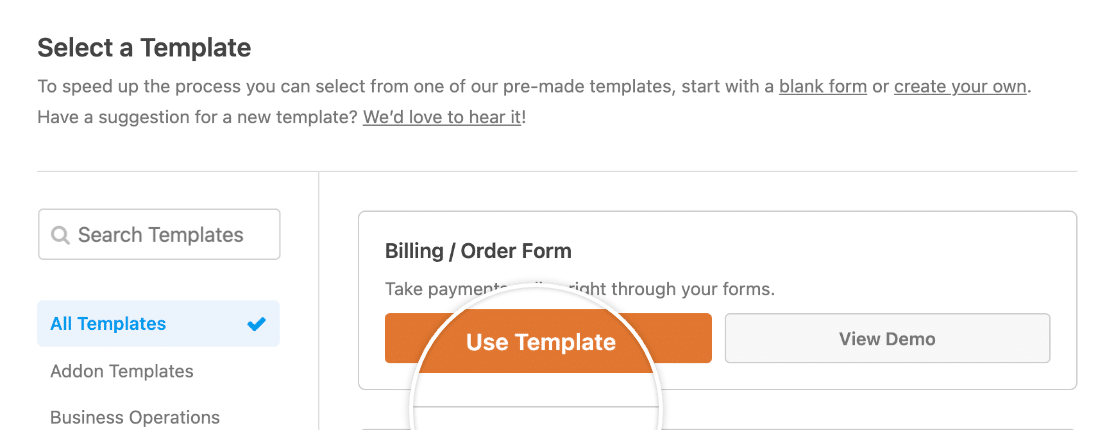
Nota: Quer saber mais sobre o modelo de Formulário de Faturação/Encomenda? Veja o nosso tutorial sobre usar modelos no WPForms para todos os detalhes.
Independentemente de usar um modelo ou construir o seu próprio formulário, certifique-se de incluir um dos seguintes campos de pagamento:
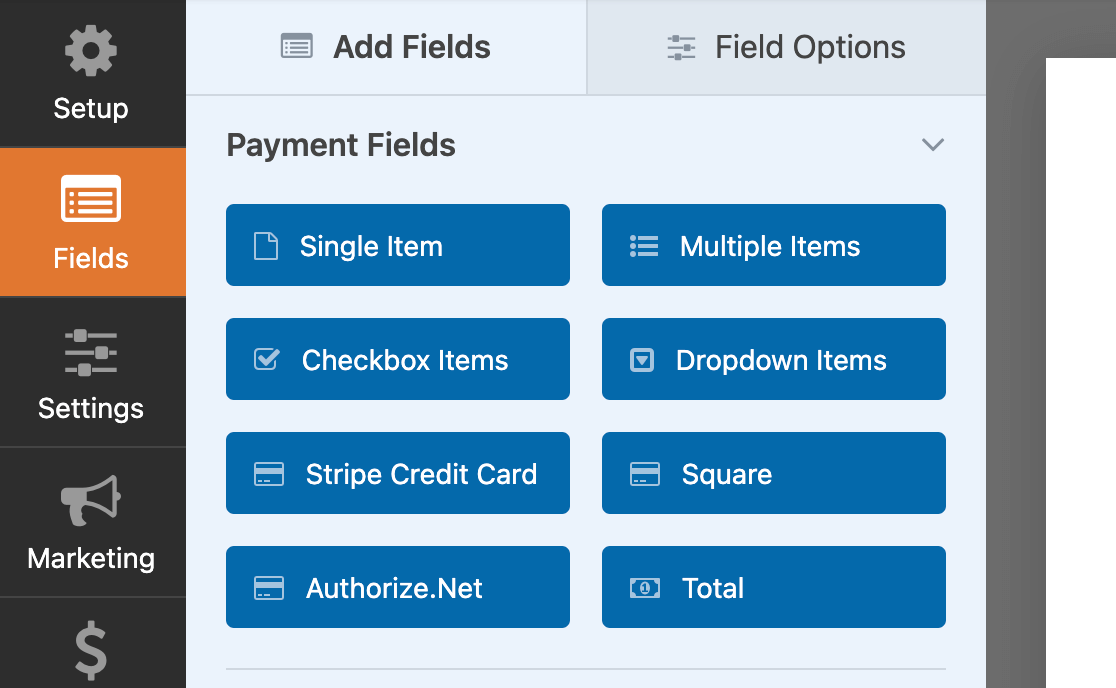
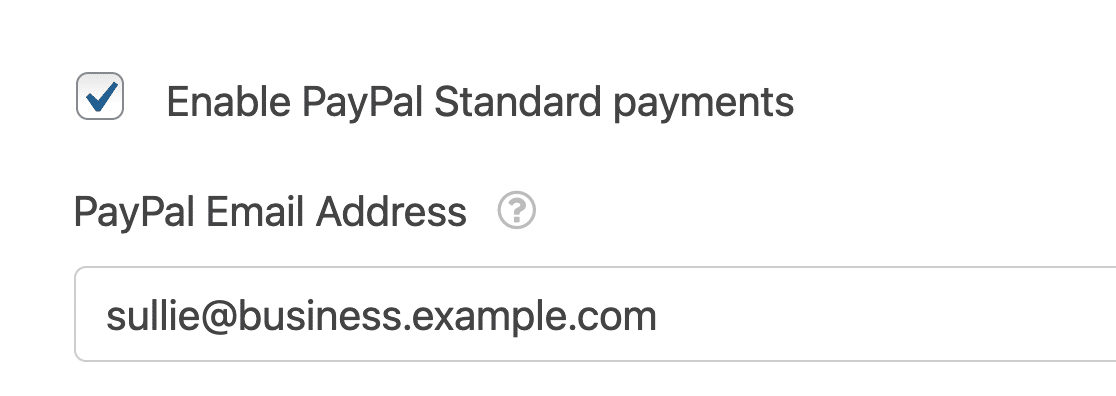
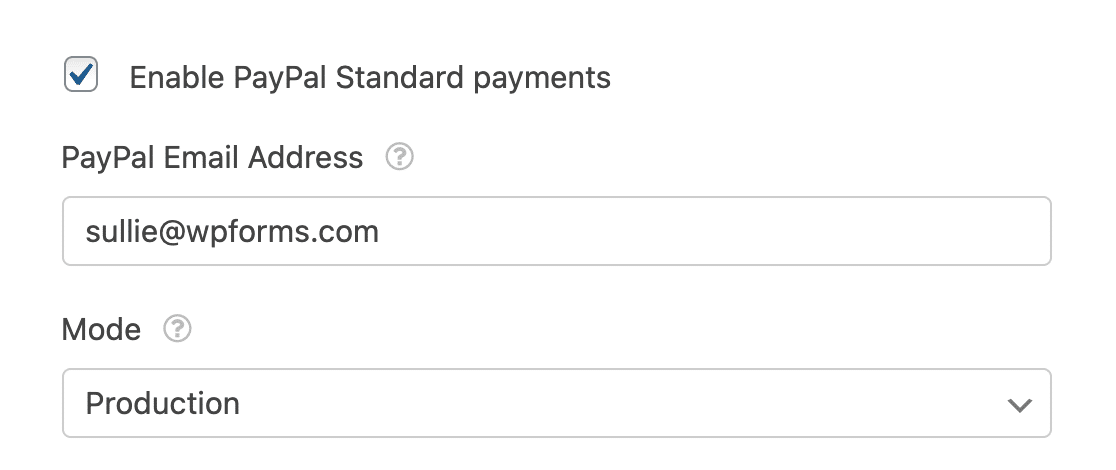
Em seguida, navegue até Pagamentos » PayPal Standard e marque a caixa com o rótulo Ativar pagamentos PayPal Standard para ativar as definições do PayPal.
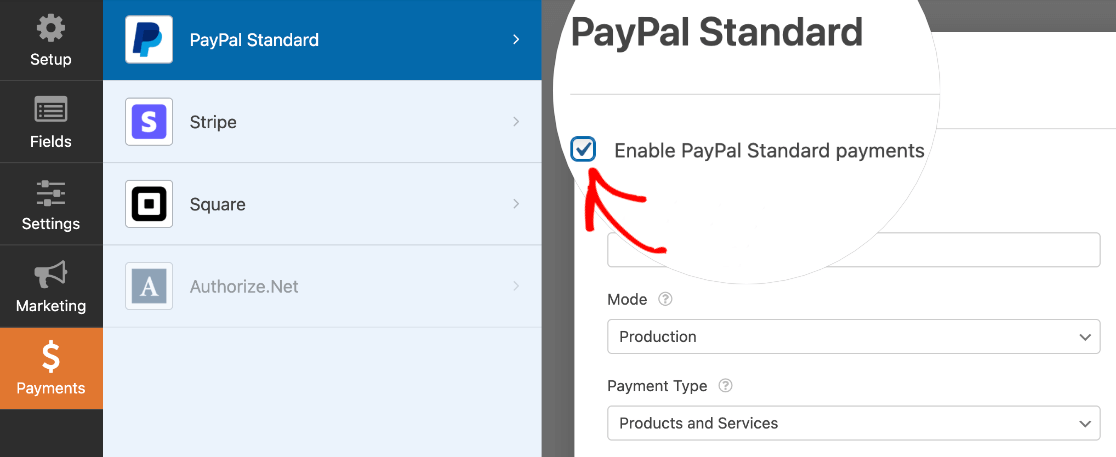
Em Endereço de e-mail do PayPal, deverá então introduzir o e-mail de teste de Negócios listado na sua página do PayPal Sandbox.
Em seguida, defina o Modo como Teste/Sandbox.
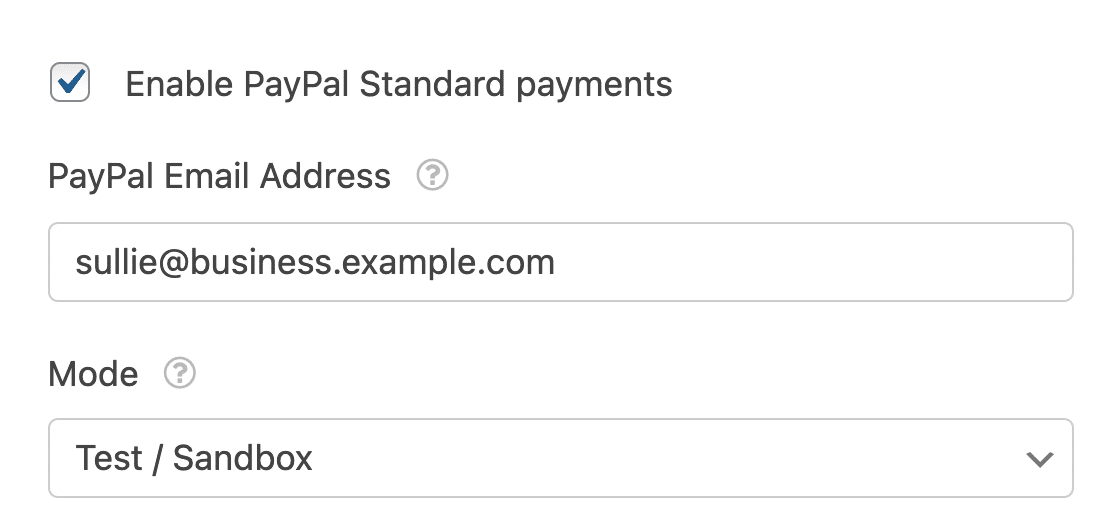
O resto das definições neste ecrã são opcionais quando se utiliza o Addon PayPal Standard para fins de teste. Sinta-se à vontade para as preencher ou deixá-las em branco por agora.
Certifique-se de que guarda o seu formulário antes de sair do construtor de formulários.
Publicar o seu Formulário e Realizar o Teste
Depois de o seu formulário estar configurado, pode utilizá-lo para testar pagamentos no frontend do seu site. Para o fazer sem publicar o seu formulário numa página ativa, pode usar a opção de pré-visualização do formulário no WPForms, ou pode adicionar o seu formulário a uma página ou publicação privada.
Para iniciar o seu pagamento de teste, preencha o formulário com o e-mail de teste Pessoal listado na sua conta de Desenvolvedor PayPal.
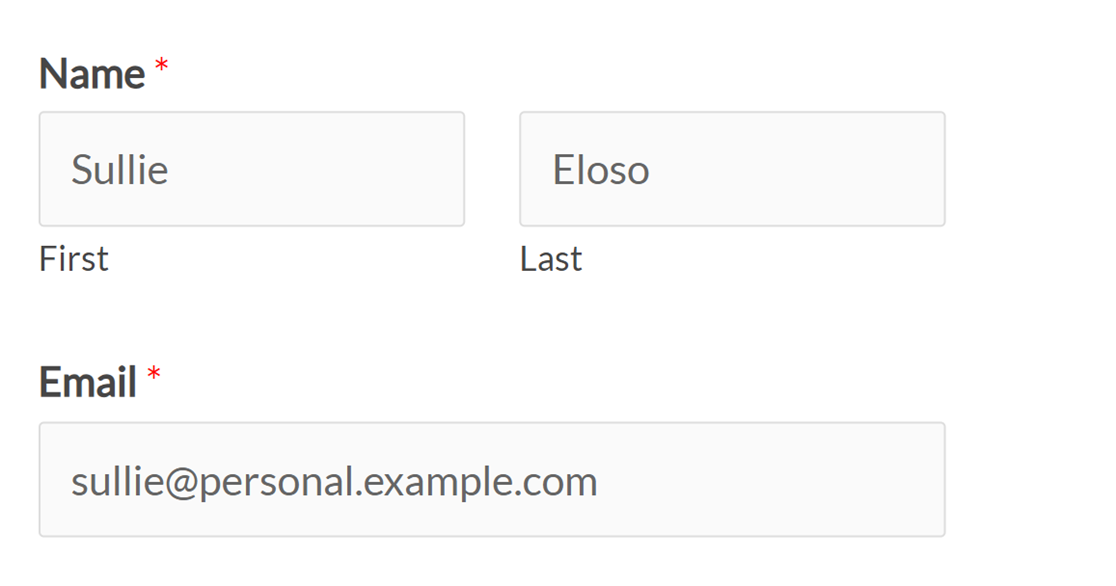
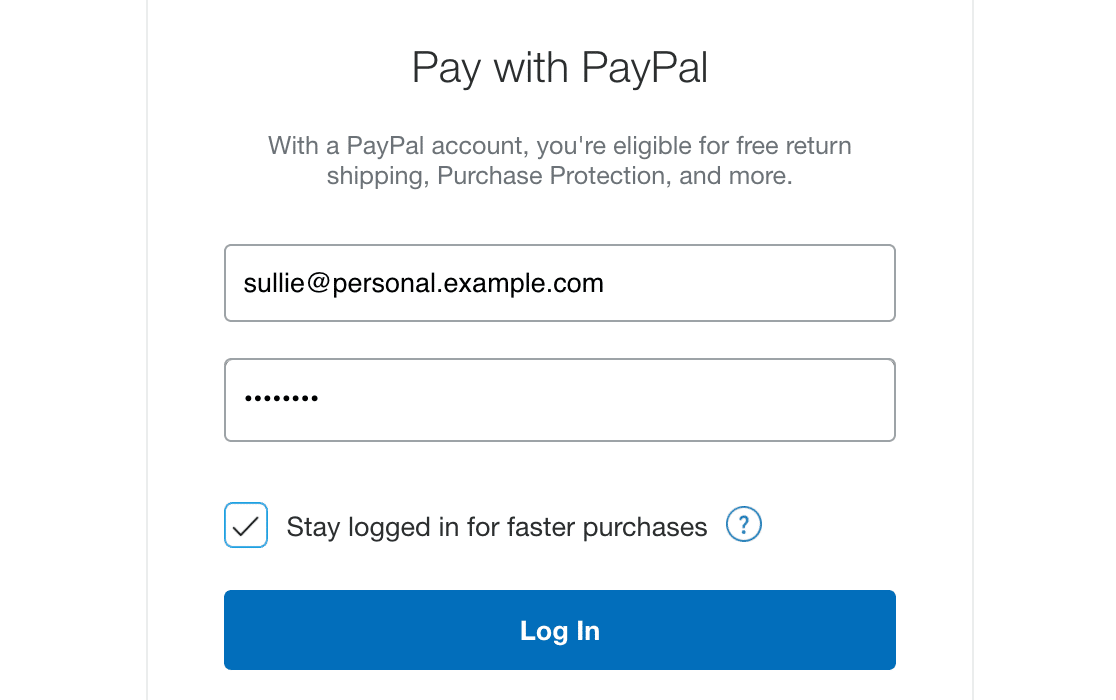
Após submeter o formulário, será redirecionado para o site do PayPal. Aqui, terá de iniciar sessão utilizando o mesmo e-mail de teste Pessoal que introduziu no formulário, bem como a palavra-passe que criou para ele anteriormente.
Para evitar introduzir novamente os detalhes de início de sessão em alguns passos, marque a opção Manter sessão iniciada para compras mais rápidas. Em seguida, clique no botão Iniciar sessão.
Nota: O PayPal pode pedir-lhe que concorde com a sua Política de Entrega de Comunicações Eletrónicas antes de continuar.
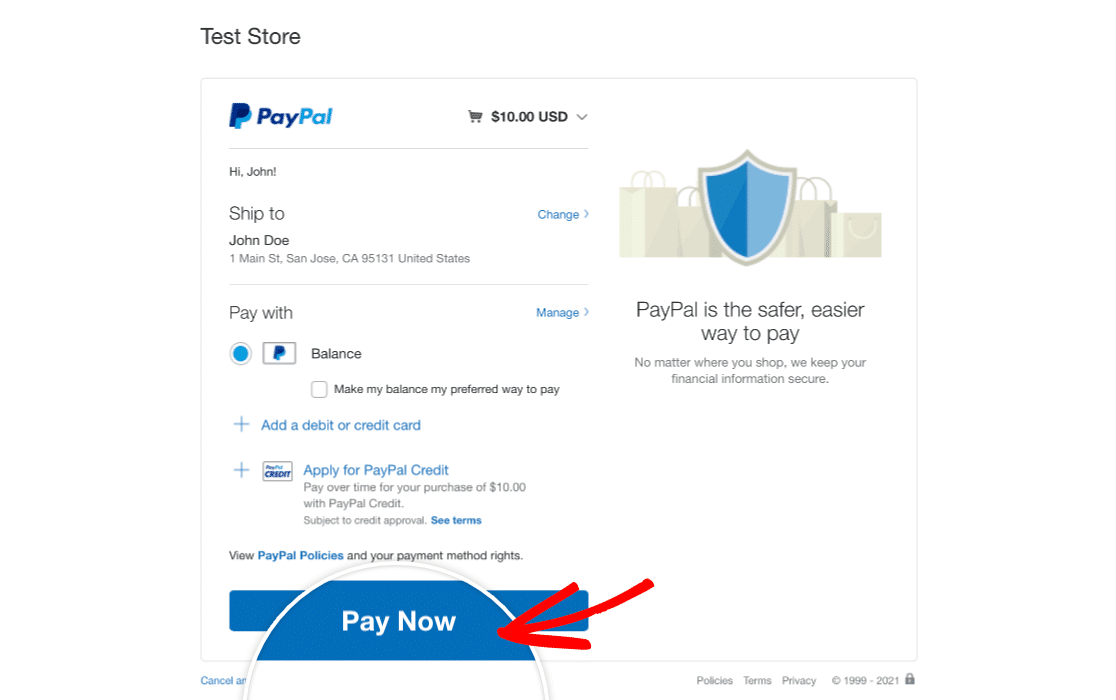
Assim que iniciar sessão, será levado para a página de Resumo da Encomenda. Aqui, verifique se o total corresponde ao que foi listado no seu formulário, depois clique no botão Pagar Agora.
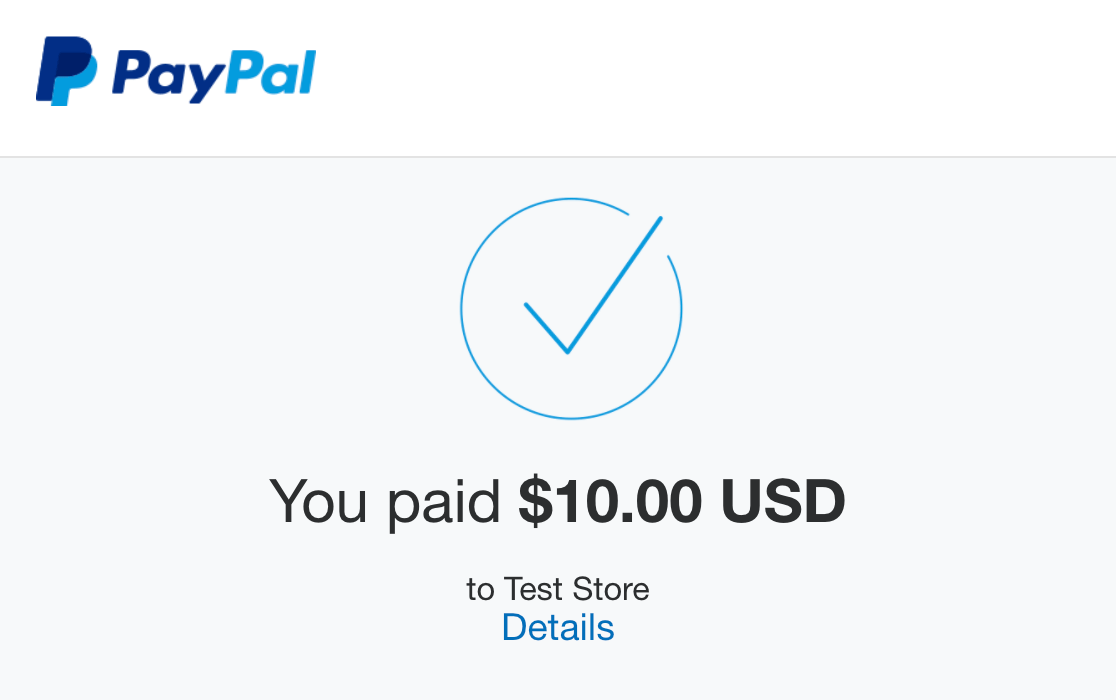
Verá então uma página a confirmar a sua encomenda.
Ver Pagamentos de Teste no WPForms
Para ver e gerir todas as transações de teste e os seus detalhes, basta ir a WPForms » Pagamentos e ativar a opção Dados de Teste.
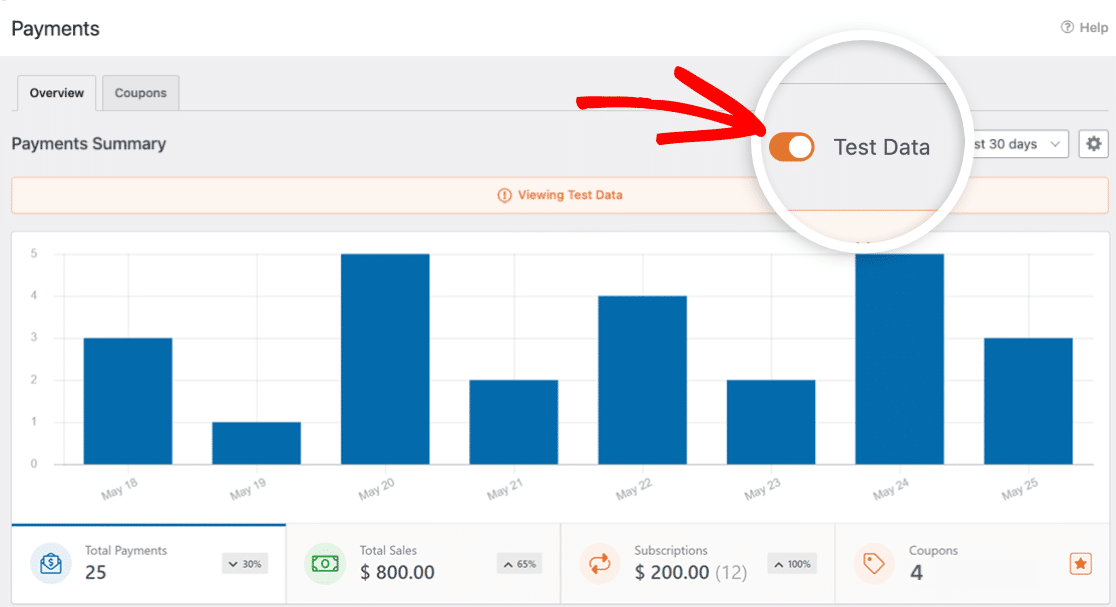
Para obter detalhes completos sobre como visualizar informações de pagamentos de teste e em tempo real, entender tendências de transações, ajustar diferentes moedas e mais, consulte o nosso guia para visualizar e gerir pagamentos.
Nota: Pretende oferecer descontos aos seus clientes através de códigos de cupão? Consulte o nosso tutorial do addon de Cupões para obter todos os detalhes.
Ver Pagamentos de Teste no PayPal
Finalmente, irá querer verificar se a encomenda concluída aparece na sua conta de teste Pessoal no PayPal. Para o fazer, regresse à sua página de Contas de Teste Sandbox no site de Desenvolvedor do PayPal.
Em seguida, clique nos três pontos em Gerir Contas para o e-mail de teste Pessoal. Depois, clique em Ver notificações. Isto abrirá uma lista de quaisquer ações recentes tomadas nesta conta.
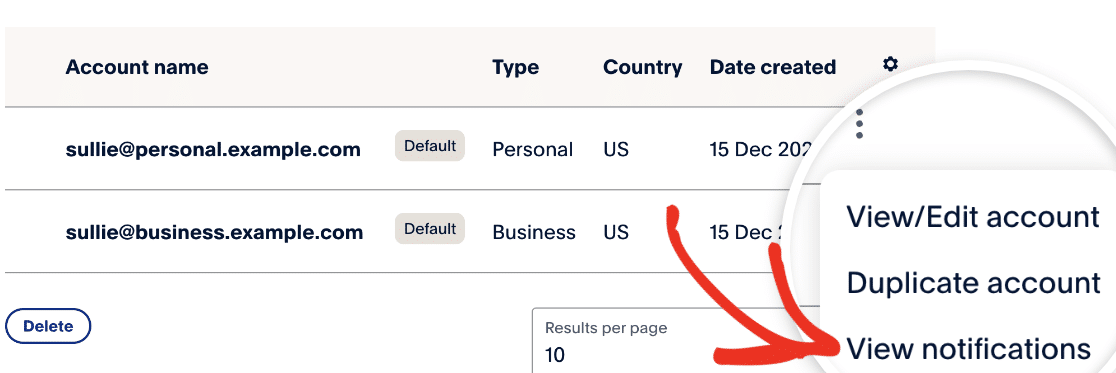
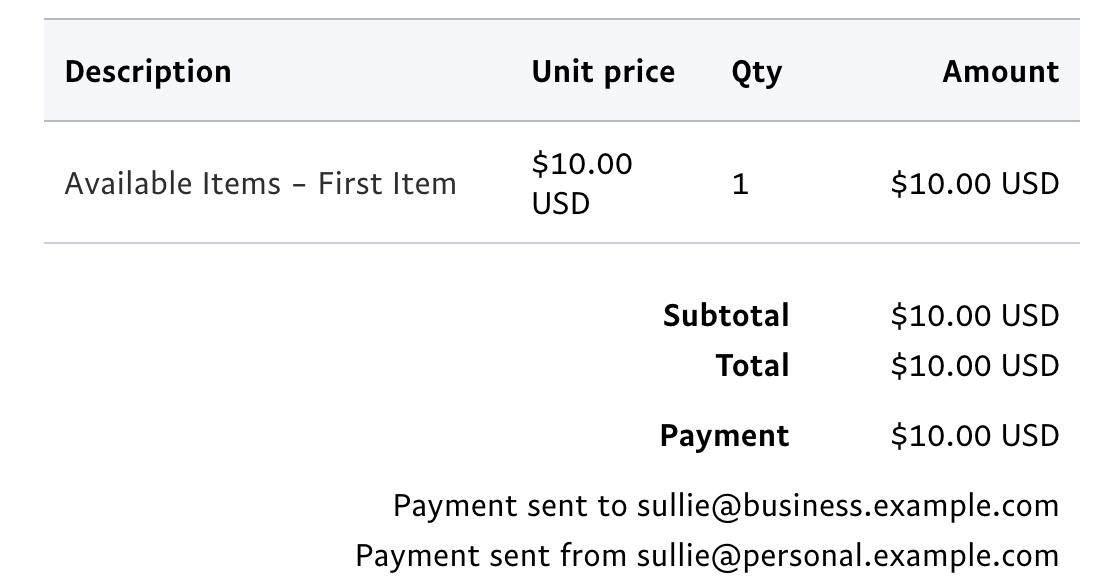
Esta lista incluirá o recibo da sua transação de teste.

Pode clicar no endereço de e-mail do recibo para abrir mais detalhes e verificar se correspondem à sua encomenda de teste.
Mudar para Pagamentos Reais
Antes de publicar o seu formulário, terá de mudar as suas definições do PayPal Standard para processar transações reais.
Para o fazer, abra o seu formulário no construtor de formulários e volte a Pagamentos » PayPal Standard. Selecione Produção no menu suspenso Modo. Em seguida, adicione o endereço de e-mail associado à sua conta de Negócios PayPal no campo Endereço de e-mail do PayPal.
Nota: Para mais detalhes sobre como personalizar as definições do PayPal Standard no seu formulário, consulte o nosso tutorial sobre como configurar o Addon PayPal Standard no WPForms.
Lembre-se de guardar o seu formulário novamente antes de sair do construtor.
É tudo! Agora sabe como testar pagamentos do PayPal Standard no WPForms.
Em seguida, gostaria de permitir que os clientes escolham se concluem as suas compras usando PayPal ou um cartão de crédito? Veja o nosso tutorial sobre como permitir que os utilizadores selecionem um método de pagamento nos seus formulários.


