


Resumo de IA
Gostaria de testar os pagamentos do PayPal Commerce antes de aceitar pagamentos reais no seu site? A criação de uma conta sandbox de Negócios PayPal permite testar os seus formulários e garantir que o processo de pagamento funciona corretamente.
Este tutorial mostrar-lhe-á como configurar uma conta sandbox para testar os pagamentos do PayPal Commerce com os seus formulários.
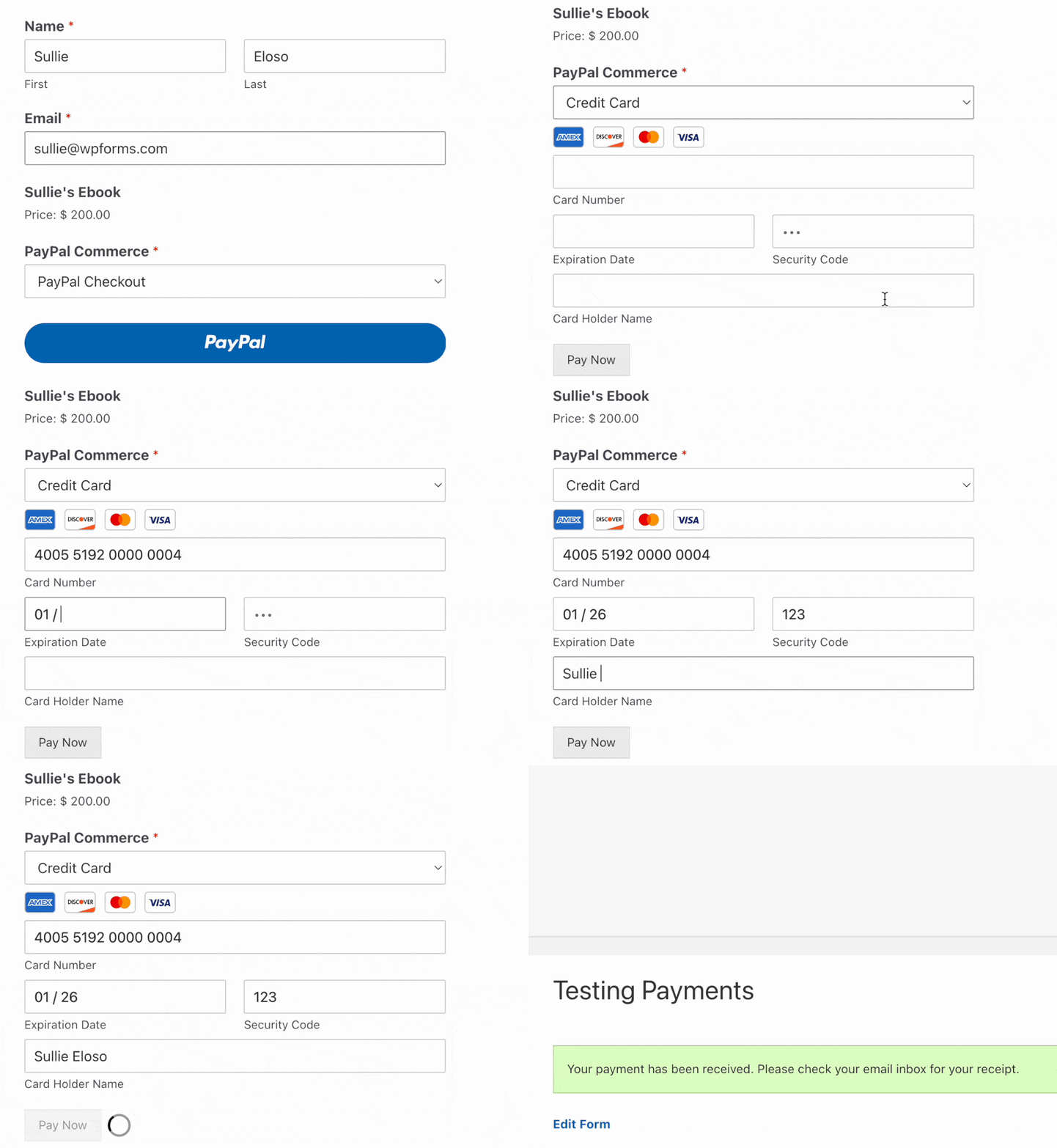
Antes de começar, terá primeiro de garantir que o WPForms está instalado e ativado no seu site WordPress e que verificou a sua licença. Em seguida, certifique-se de que ativa e instala o addon PayPal Commerce.
Configurar uma Conta Sandbox no PayPal
Para começar, terá de criar uma conta de Negócios PayPal se ainda não tiver uma.
Assim que tiver acesso a uma conta de Negócios PayPal, dirija-se ao site de Desenvolvedor PayPal e inicie sessão com as suas credenciais de conta de Negócios PayPal.
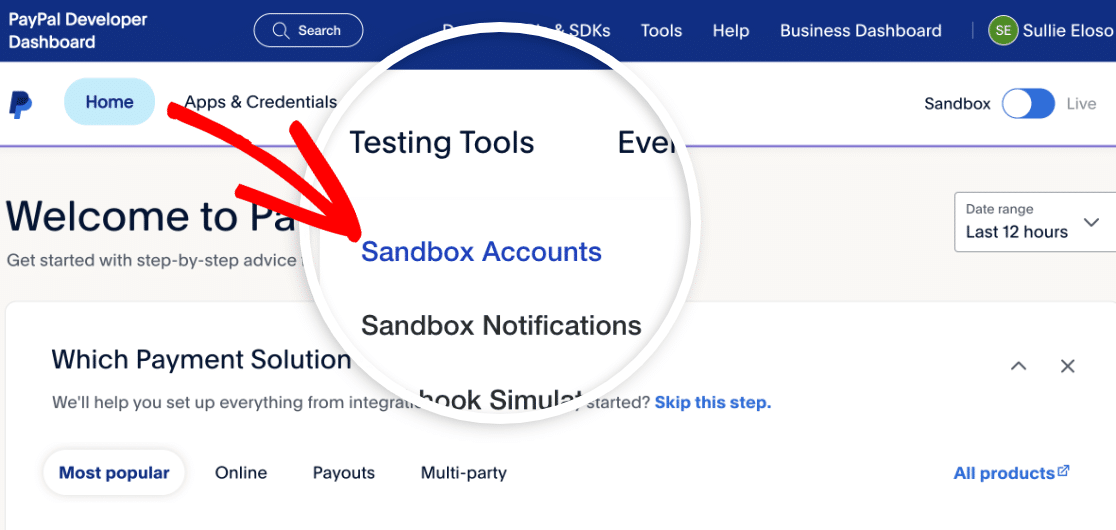
Após iniciar sessão, clique no menu suspenso Ferramentas de Teste e selecione Contas Sandbox.
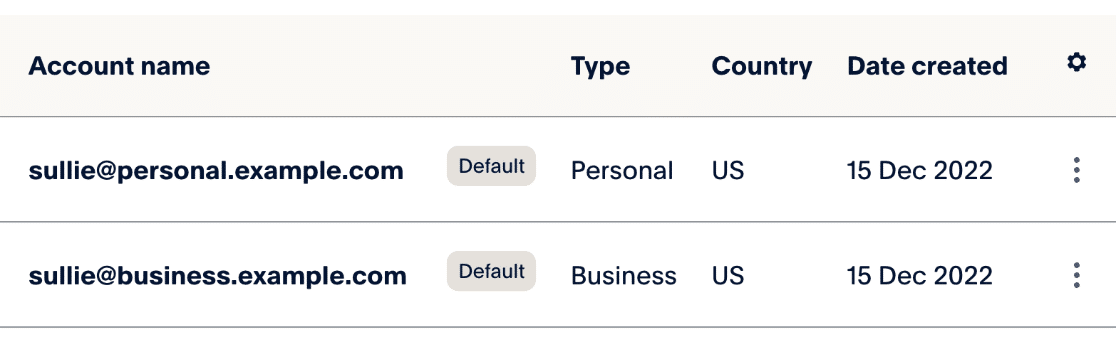
Na página seguinte, verá que o PayPal criou por defeito uma conta sandbox Pessoal e uma de Negócios para si.
A partir daqui, terá de configurar uma palavra-passe para a sua conta Sandbox de Negócios, permitindo-lhe iniciar sessão com esta conta mais tarde para efetuar pagamentos de teste. O PayPal gera uma palavra-passe por defeito. No entanto, recomendamos que a altere para algo que se lembrará facilmente.
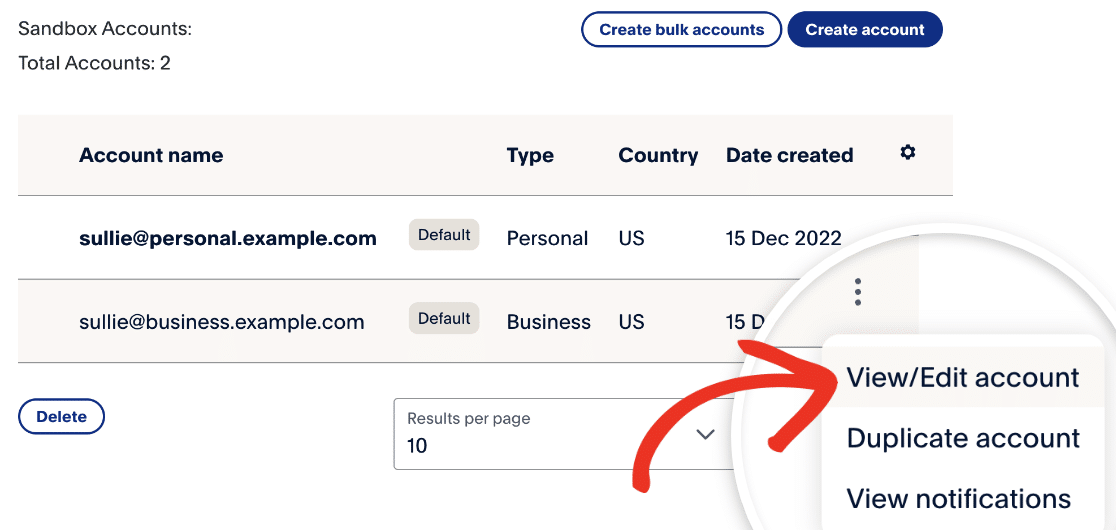
Para criar a sua palavra-passe, clique nos 3 pontos verticais na coluna do ícone de configurações para o e-mail de teste de Negócios. Em seguida, clique em Ver/Editar conta.
Em seguida, aparecerá uma janela modal com os detalhes da sua conta sandbox. A partir daqui, clique na ligação Alterar palavra-passe para alterar a sua palavra-passe.
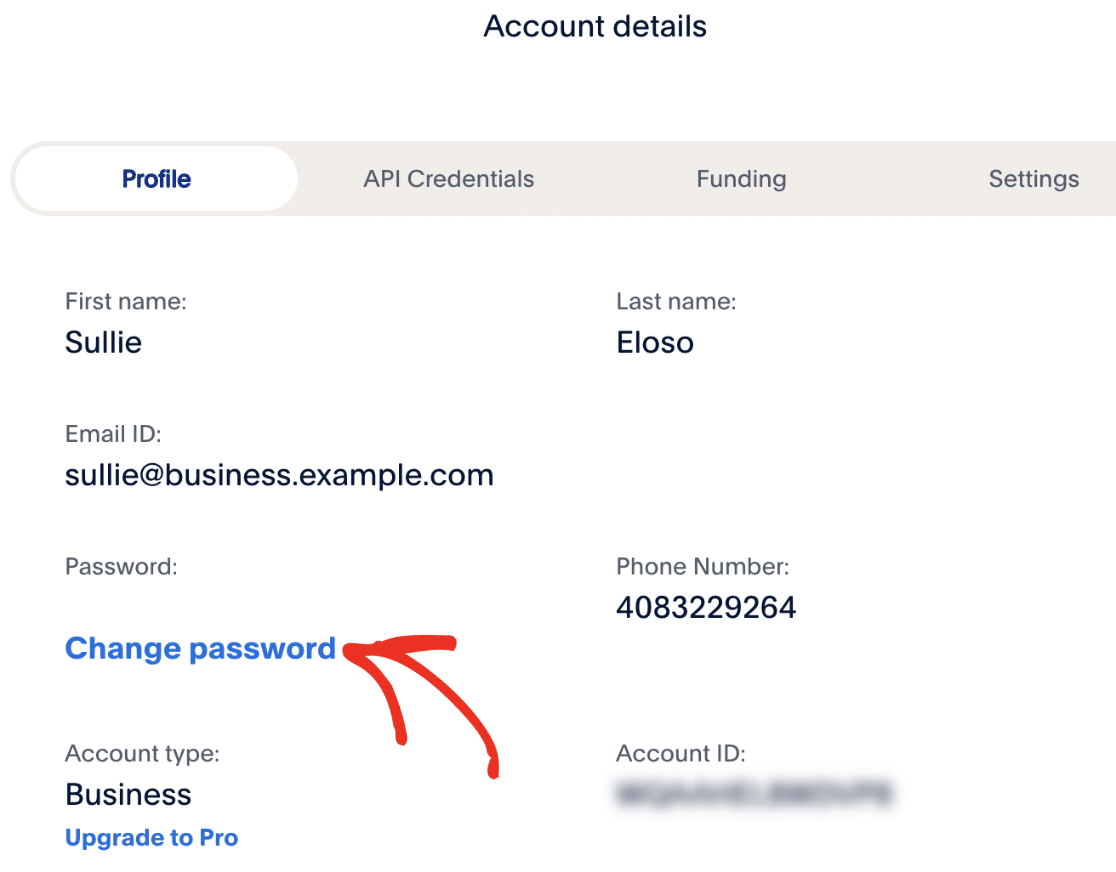
Prossiga e introduza a sua nova palavra-passe e clique em Guardar.
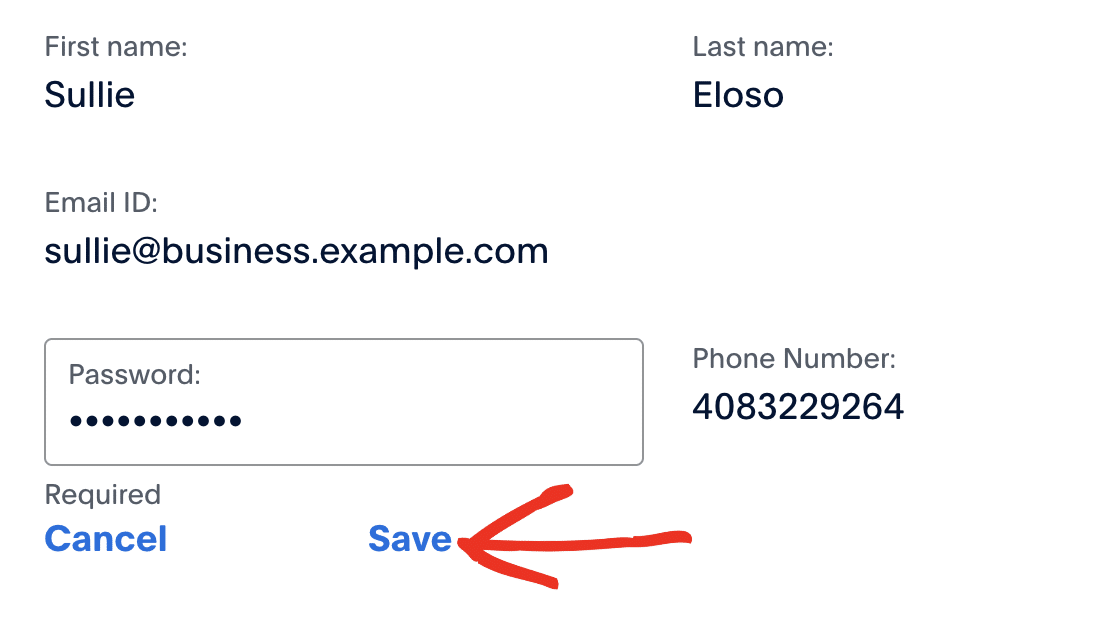
Após alterar a sua palavra-passe, sinta-se à vontade para fechar a janela modal. No entanto, recomendamos que mantenha o site de Desenvolvedor PayPal aberto, pois terá de consultá-lo novamente ao conectar o PayPal Commerce ao WPForms.
Ativar o Modo de Teste do PayPal Commerce
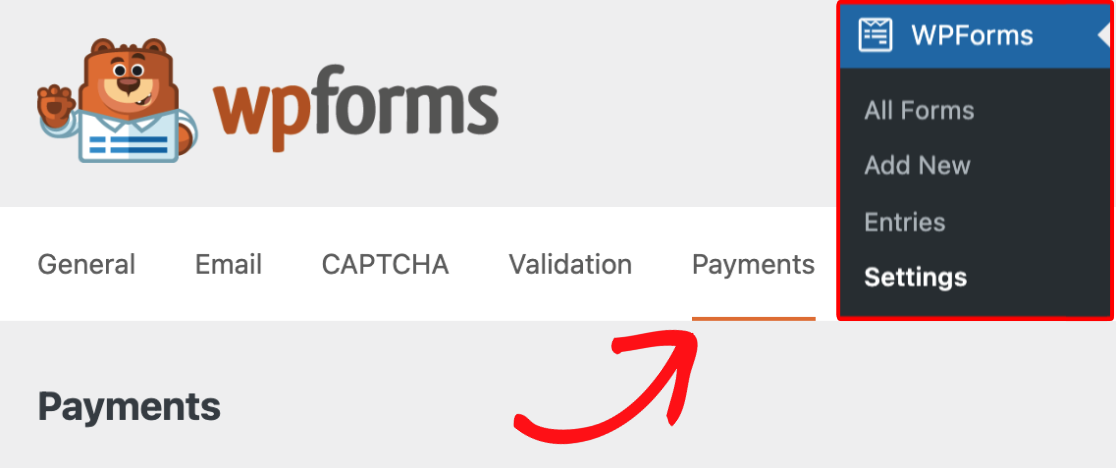
Agora que a sua conta sandbox está configurada, terá de ativar o Modo de Teste para impedir que o PayPal Commerce processe transações reais. Para tal, vá a WPForms » Definições no seu painel WordPress e clique no separador Pagamentos.
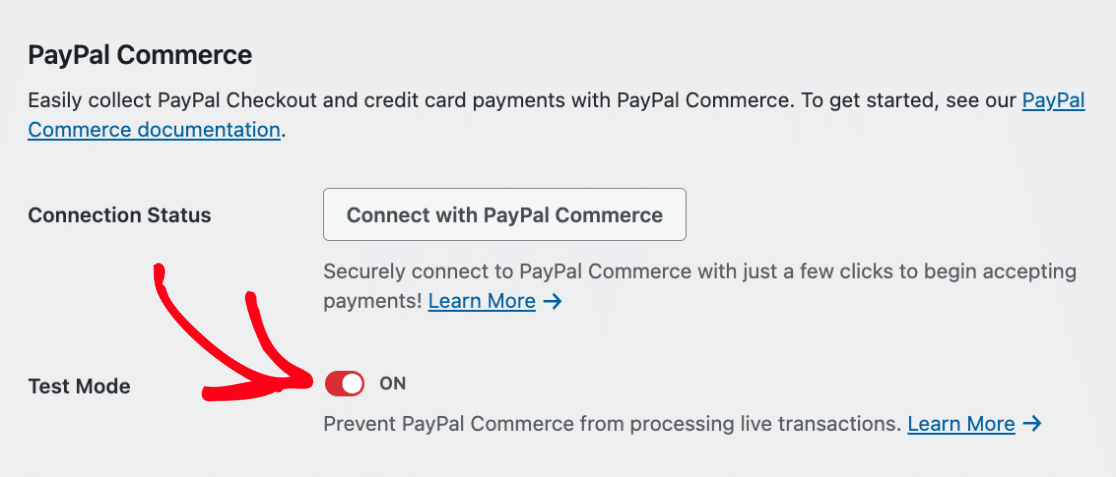
Depois disso, navegue até à secção PayPal Commerce e marque a caixa ao lado de Modo de Teste.
Ligar com o PayPal Commerce
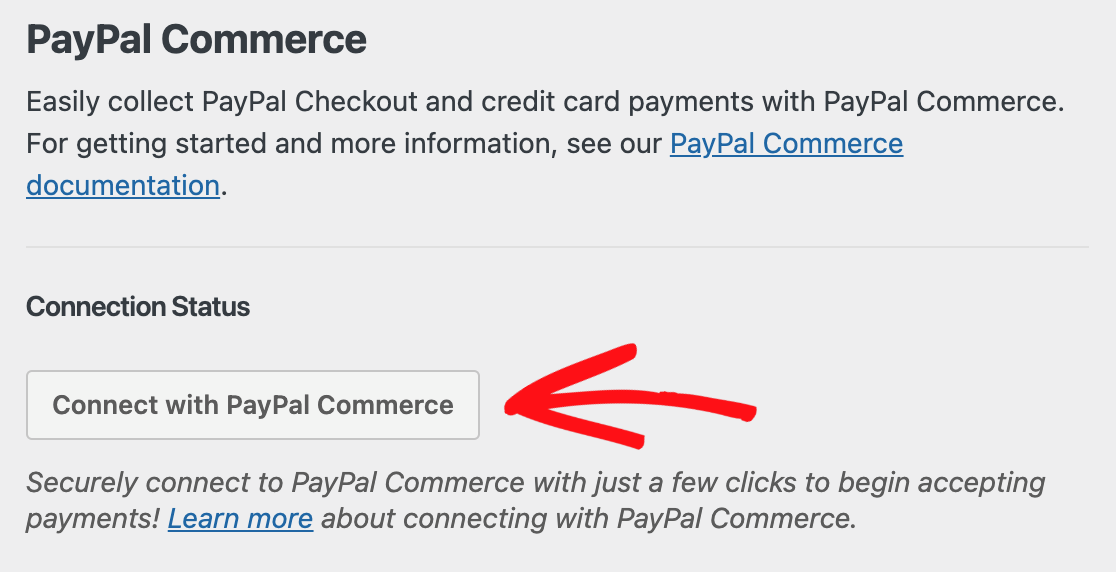
Agora que ativou o Modo de Teste, terá de se ligar ao PayPal Commerce clicando no botão Ligar com o PayPal Commerce.
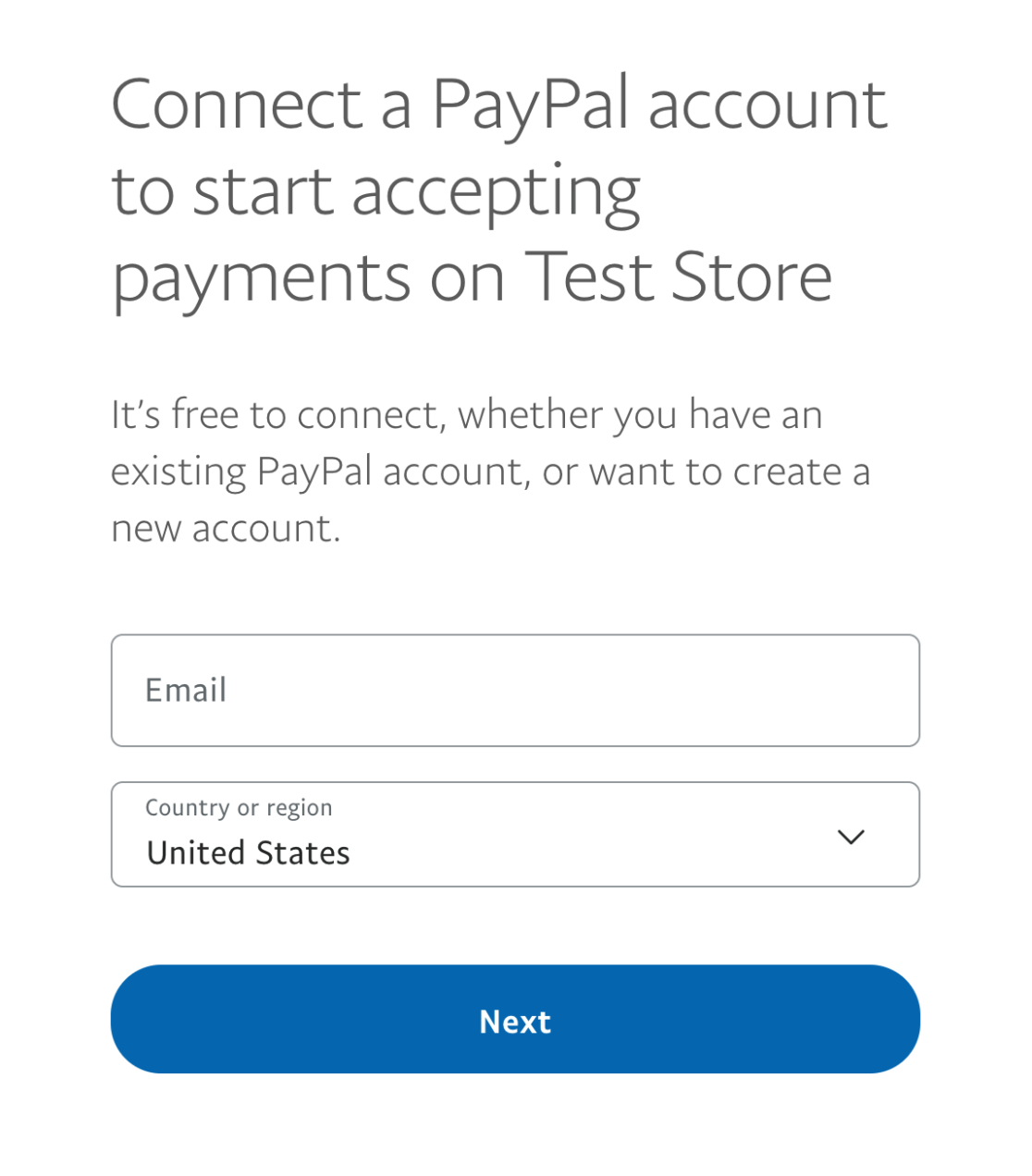
Em seguida, aparecerá uma janela modal onde terá de introduzir os detalhes da sua conta sandbox.
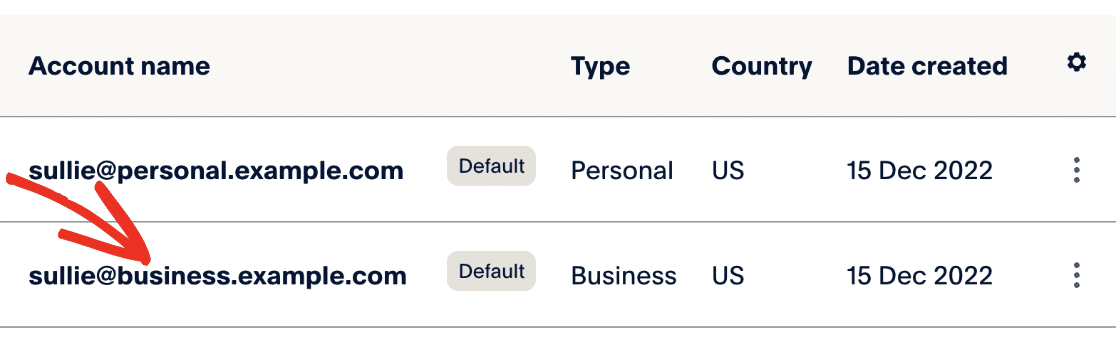
Volte ao seu painel de programador PayPal e copie o endereço de e-mail da conta Business sandbox.
Agora, volte às suas definições de pagamento do WPForms e cole o endereço de e-mail da conta Business no campo E-mail.
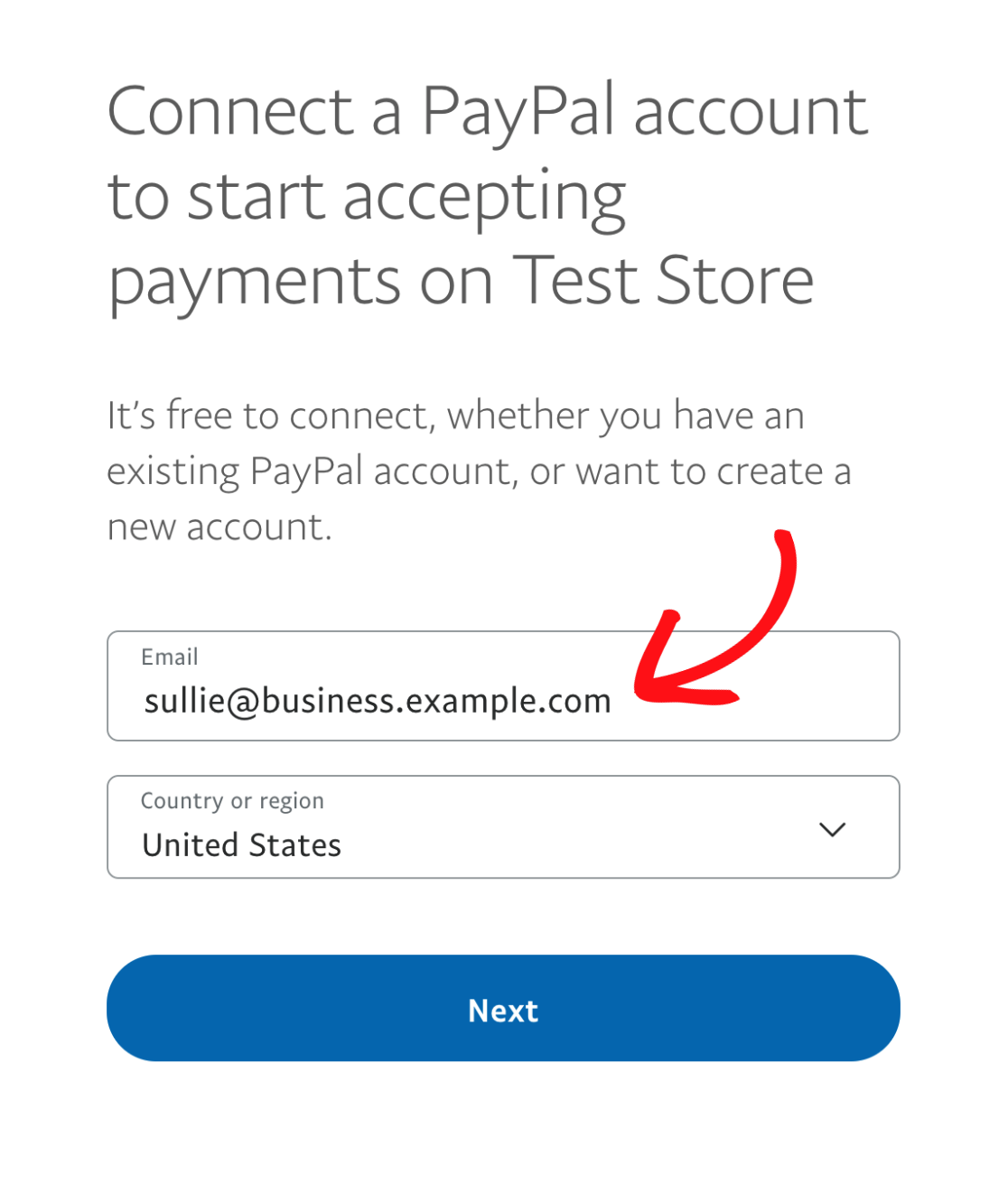
Depois disso, selecione o seu país ou região na lista pendente.
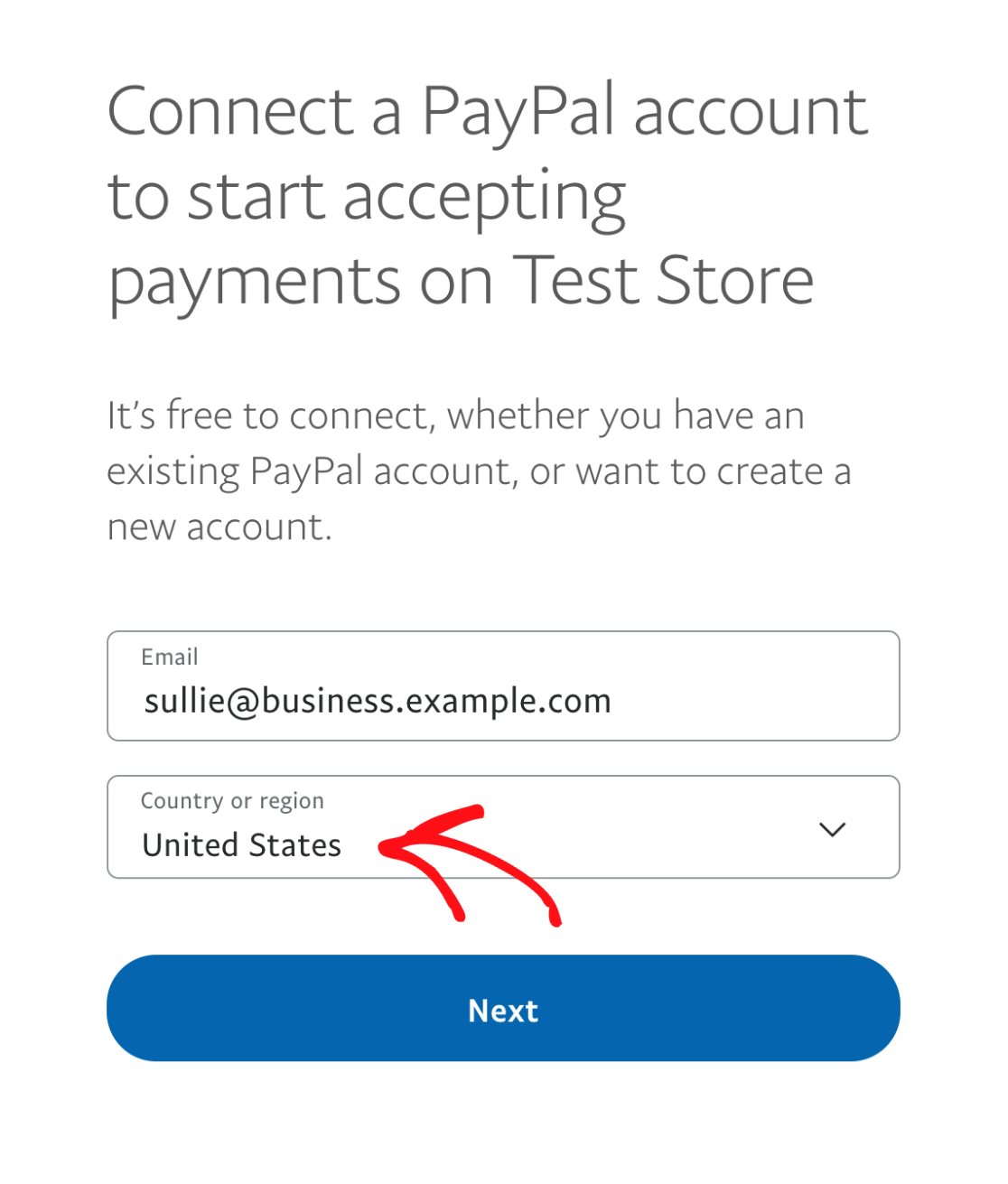
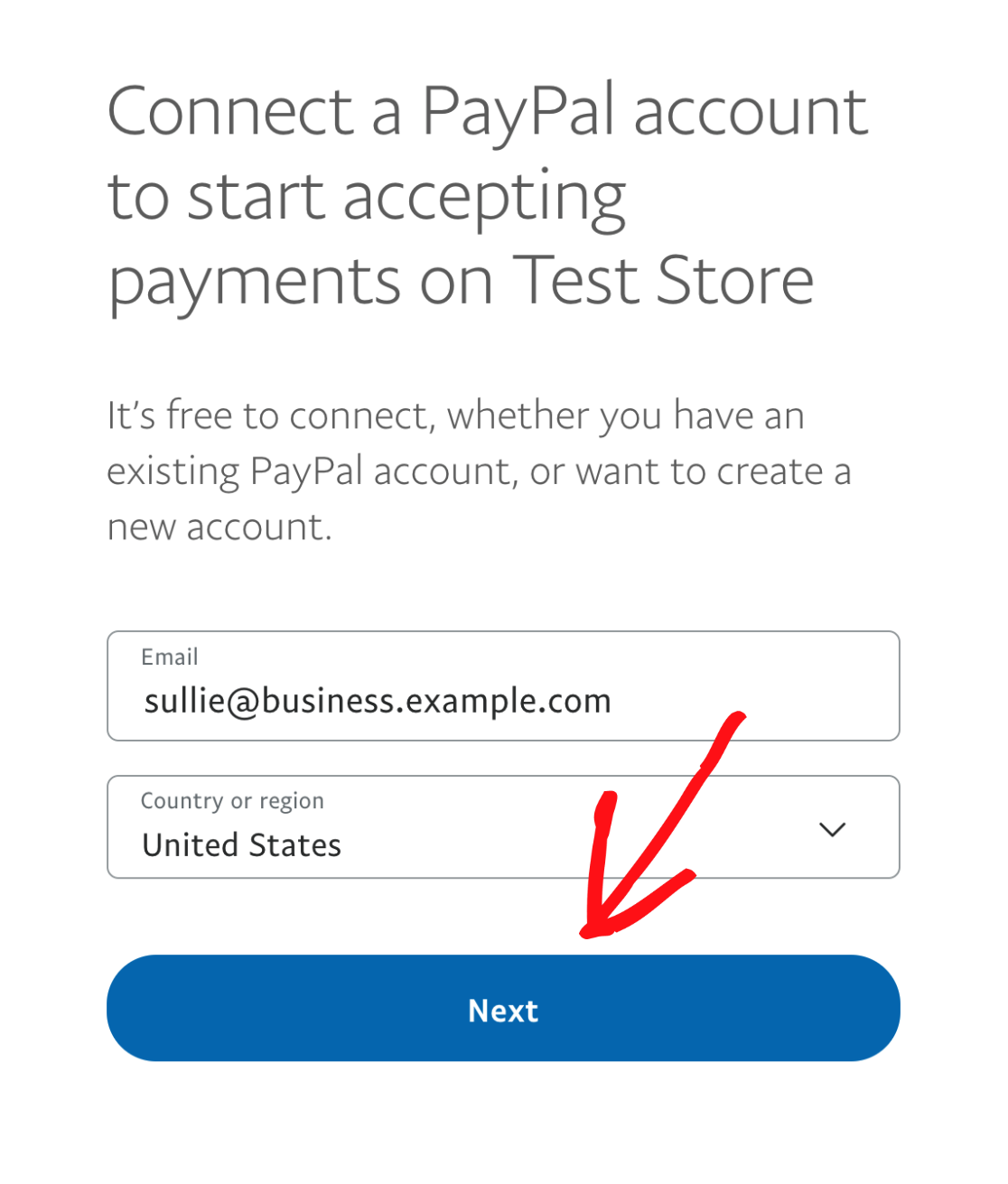
Quando estiver pronto, clique em Seguinte para prosseguir para o próximo passo.
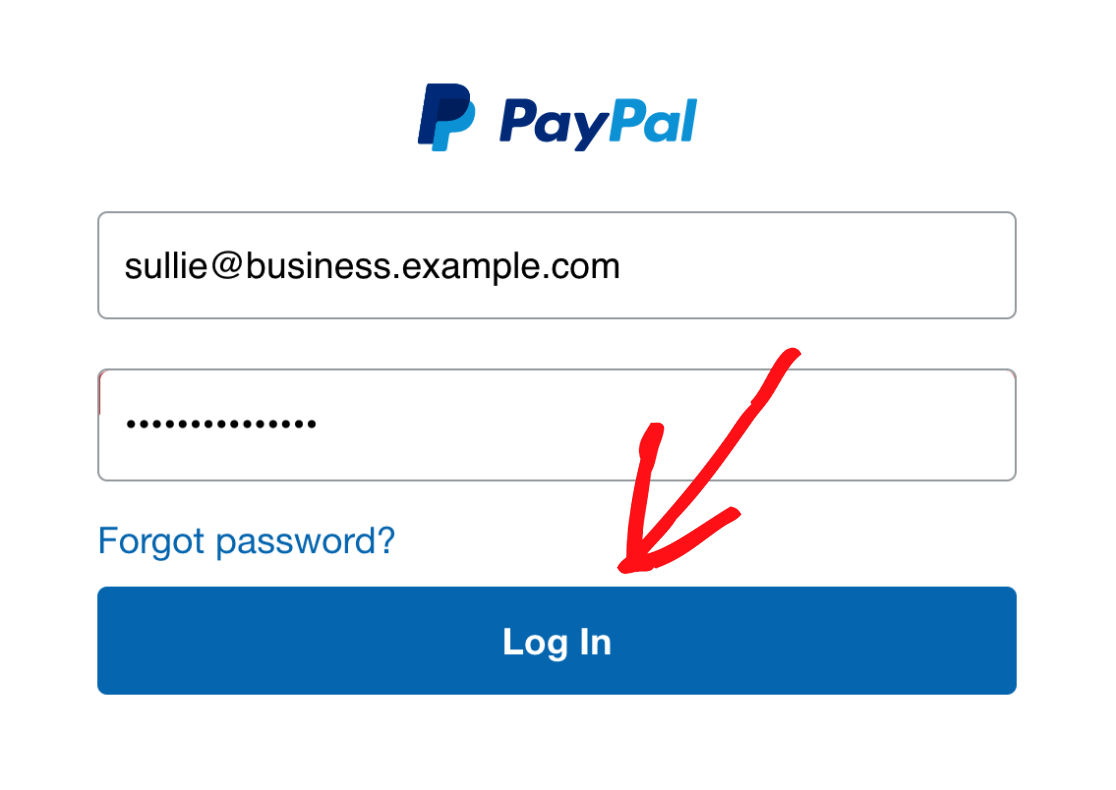
Na próxima janela modal, introduza a palavra-passe que criou quando configurou uma conta sandbox e clique em Iniciar sessão.
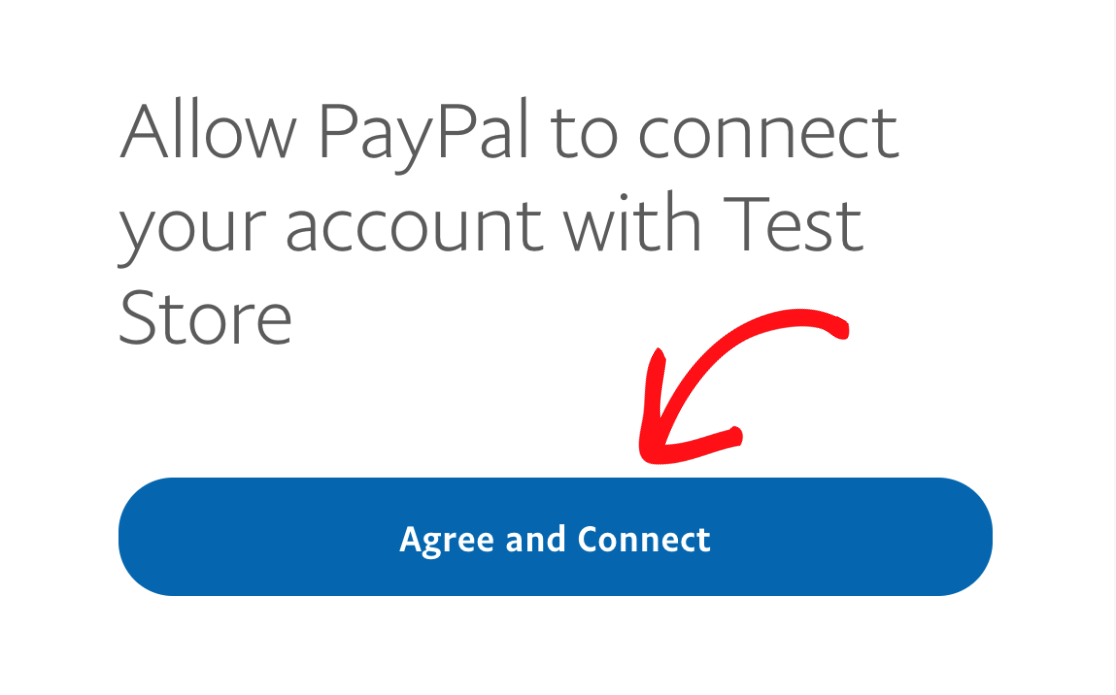
Surgirá uma nova janela modal a pedir para "Permitir que o PayPal ligue a sua conta à Loja de Teste". Clique no botão Aceitar e Ligar.
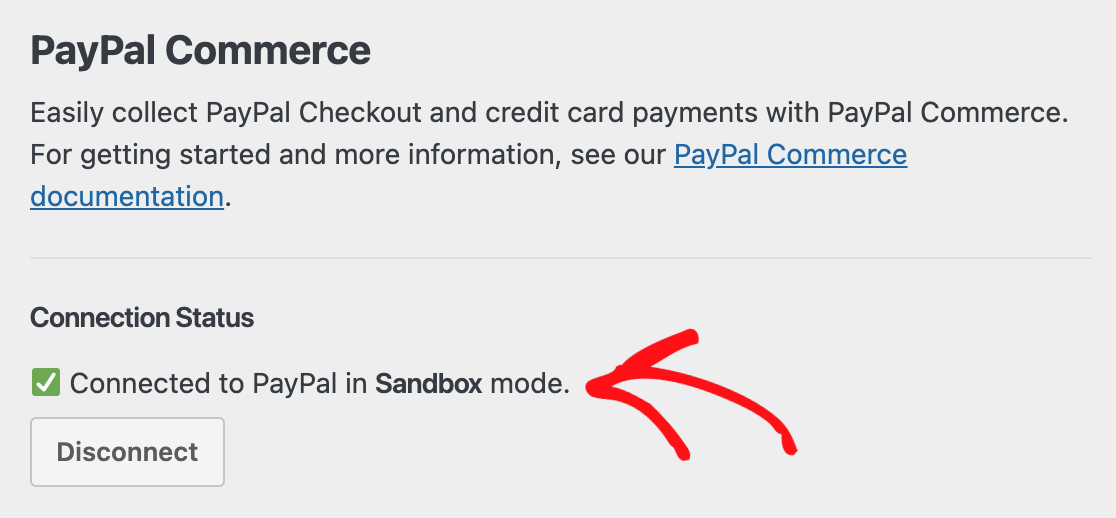
Assim que tiver ligado com sucesso a sua conta sandbox PayPal, verá o estado da ligação mudar para Ligado ao PayPal em modo Sandbox.
Na próxima secção, abordaremos como criar um formulário de pagamento simples para testar as suas transações PayPal Commerce.
Criar um Formulário para Testar Pagamentos do PayPal Commerce
Agora que configurou a sua conta sandbox para testes, precisará de um formulário que possa usar para testar transações PayPal Commerce. Para tal, crie um novo formulário ou edite um existente para abrir o construtor de formulários.
Sinta-se à vontade para personalizar o formulário como desejar, mas certifique-se de incluir um campo PayPal Commerce. Pode adicionar este campo simplesmente clicando nele no lado esquerdo do construtor de formulários ou arrastando e largando-o na área de pré-visualização.
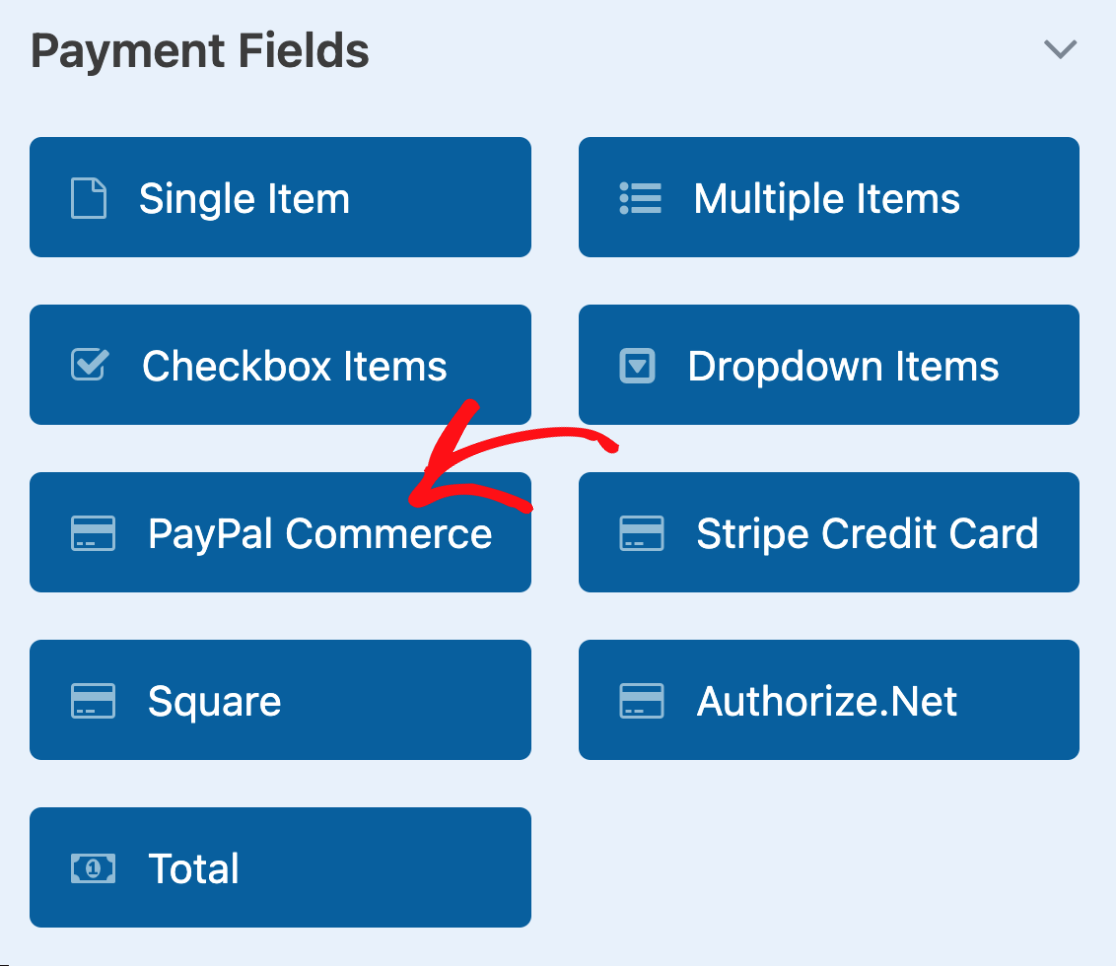
O campo PayPal Commerce permite-lhe testar os métodos de pagamento PayPal Commerce disponíveis no seu formulário, incluindo PayPal Checkout, pagamentos com cartão de crédito e Fastlane quando ativado.
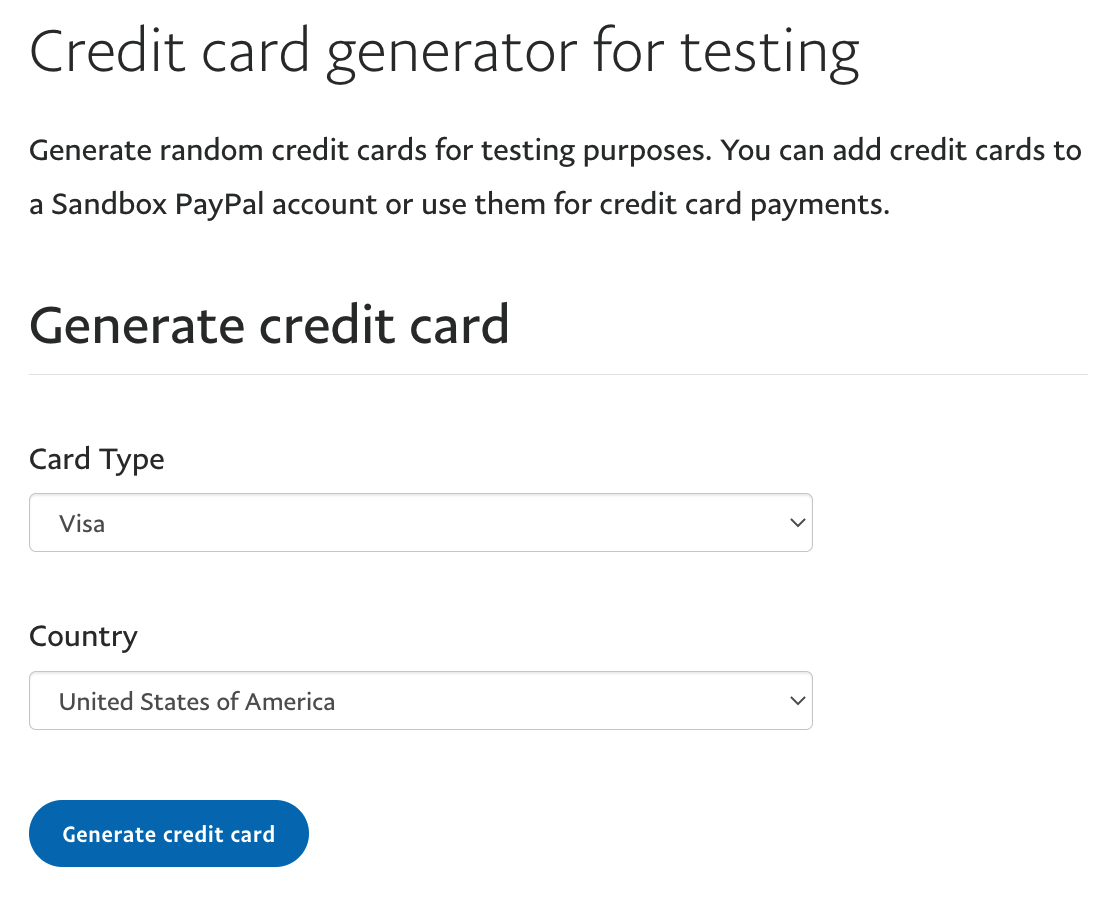
Se desejar testar pagamentos com cartão de crédito, terá de iniciar sessão no painel de programador PayPal e usar o gerador de cartões de crédito de teste.
Se desejar testar o Fastlane, clique no campo PayPal Commerce na área de pré-visualização do construtor de formulários e ative a opção Fastlane em Métodos de Pagamento Suportados no painel de opções do campo.
Para concluir uma transação de teste Fastlane, use uma conta sandbox PayPal durante o checkout. Após introduzir o endereço de e-mail sandbox no campo Fastlane e continuar, complete o passo de autenticação usando 111111 como palavra-passe de utilização única.
Ativar Pagamentos do PayPal Commerce no Seu Formulário
Em seguida, terá de ativar os pagamentos do PayPal Commerce para o formulário que irá utilizar para testar transações. No construtor de formulários, vá a Pagamentos » PayPal Commerce e ative a opção Ativar pagamentos únicos.
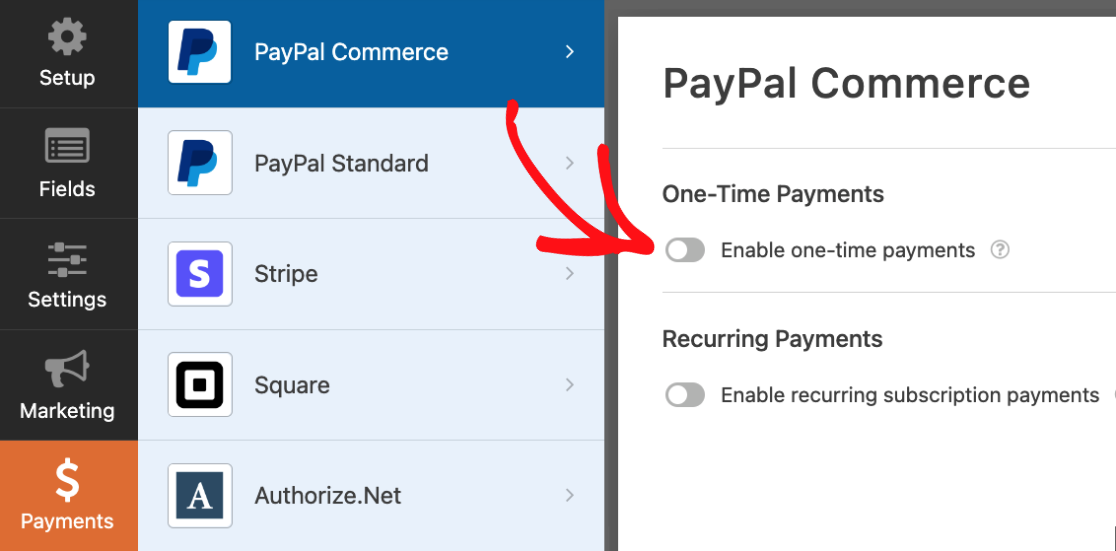
Após ativar esta opção, aparecerão definições adicionais que não são necessárias para testar as suas transações do PayPal Commerce. No entanto, recomendamos adicionar uma descrição ao campo Descrição do Pagamento para o ajudar a identificar as suas transações de teste no painel da sua conta sandbox mais tarde.
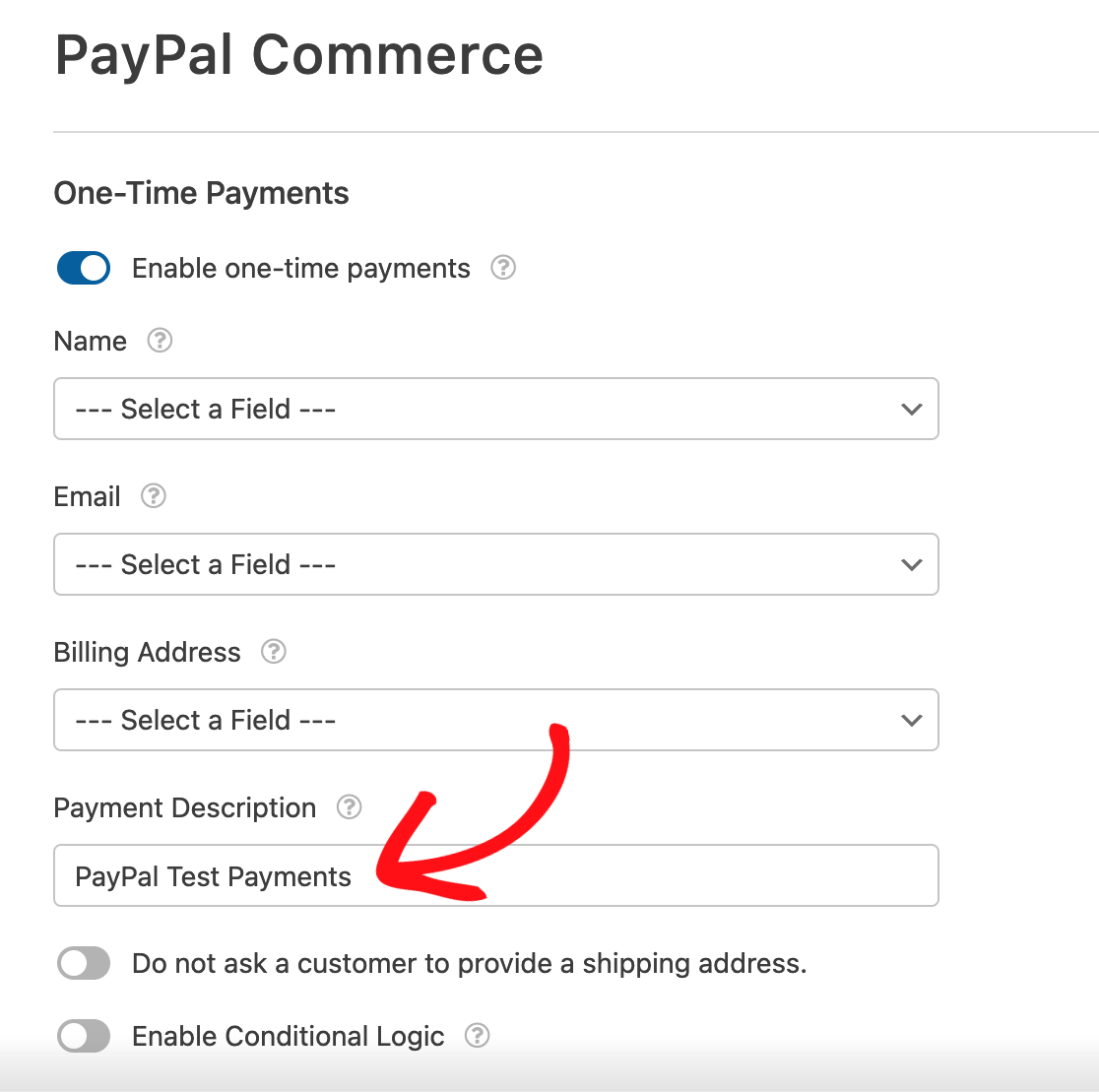
Agora que ativou os pagamentos do PayPal Commerce, prossiga e guarde o seu formulário.
Publicar e Testar o Seu Formulário
Depois de configurar o seu formulário, está pronto para testar transações do PayPal Commerce no frontend do seu site. Para testar o seu formulário sem o publicar numa página ativa do seu site, pode usar a opção de pré-visualização de formulários do WPForms ou criar uma página ou publicação privada.
Em seguida, prossiga e complete uma transação de teste submetendo uma entrada de teste para o seu formulário. Tenha em atenção que, ao completar a transação de teste, irá querer usar o endereço de e-mail e a palavra-passe associados à conta sandbox Pessoal que o PayPal criou para si.
Pode encontrar as suas credenciais de conta sandbox Pessoal no painel do Desenvolvedor PayPal, indo a Ferramentas de Teste » Contas Sandbox.
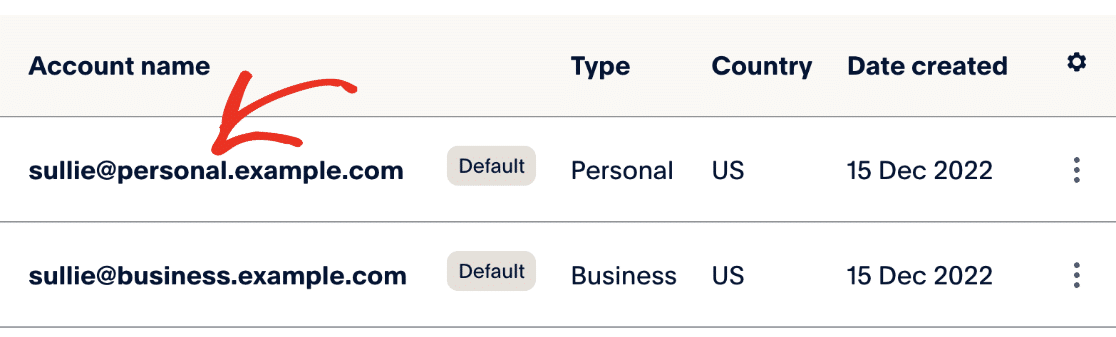
Se desejar testar o pagamento com cartão de crédito, pode usar qualquer um dos detalhes do cartão de teste Sandbox do PayPal.
Existe também um cartão de crédito de teste associado à sua conta sandbox Pessoal que pode ser usado para fins de teste.
Para aceder ao cartão de crédito, clique nos 3 pontos verticais na coluna do ícone de definições e selecione Ver/Editar conta.
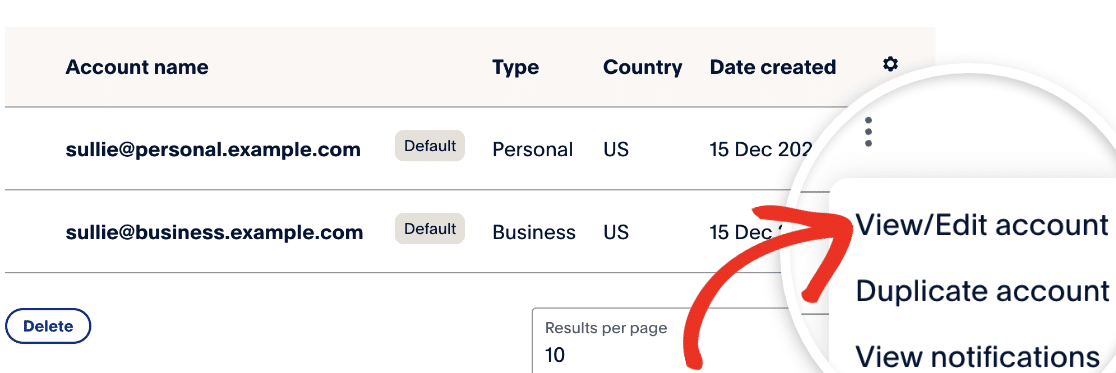
Na sobreposição que aparece, navegue até ao separador Financiamento. Aqui, verá os detalhes do seu cartão sandbox Pessoal na secção Cartão de Crédito.
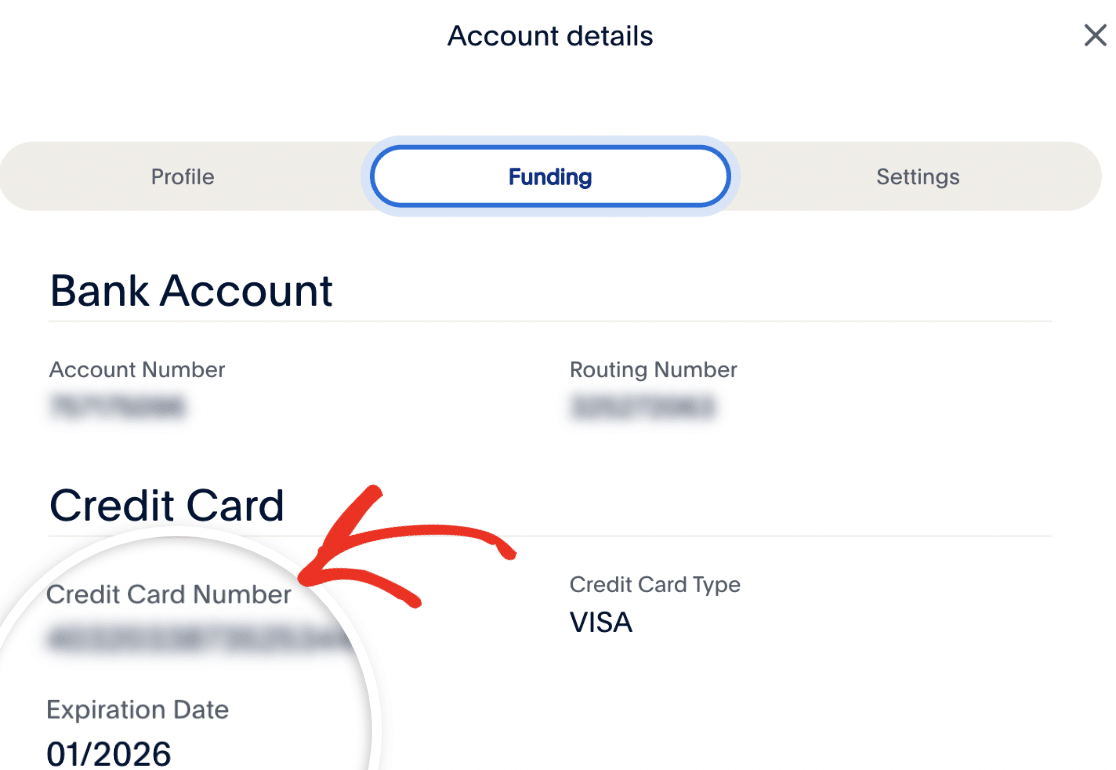
Nota: Terá de usar uma conta diferente da conta sandbox Empresarial que usou para ligar o PayPal Commerce ao WPForms. Se tentar completar uma transação de teste com a sua conta Sandbox Empresarial, o PayPal irá recusar a transação.
Visualizar Transações de Teste no WPForms
Para ver e gerir todas as transações de teste e os seus detalhes, basta ir a WPForms » Pagamentos e ativar a opção Dados de Teste.
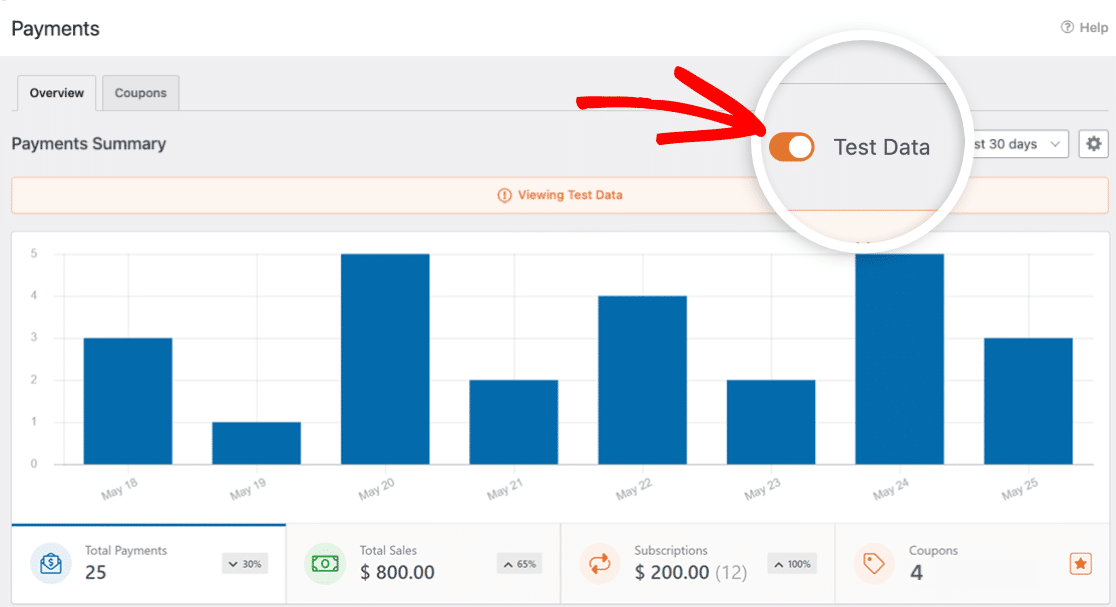
Para obter detalhes completos sobre como visualizar informações de pagamentos de teste e em tempo real, entender tendências de transações, ajustar diferentes moedas e mais, consulte o nosso guia para visualizar e gerir pagamentos.
Nota: Pretende oferecer descontos aos seus clientes através de códigos de cupão? Consulte o nosso tutorial do addon de Cupões para obter todos os detalhes.
Ver Transações de Teste na Sua Conta Sandbox do PayPal
Após submeter um pagamento de teste, pode visualizar a transação na sua conta sandbox PayPal Business ao clicar no ID da Transação na sua entrada de teste.
Alternativamente, pode iniciar sessão na sua conta sandbox PayPal Business com o mesmo e-mail e palavra-passe de negócio sandbox que utilizou para ligar a sua conta ao WPForms.
Nota: Ao visualizar transações de teste, certifique-se de que não utiliza a sua conta pessoal PayPal Business para iniciar sessão na sua conta Sandbox. Terá de utilizar o mesmo endereço de e-mail e palavra-passe de negócio sandbox que utilizou para ligar com o PayPal Commerce.
Depois de iniciar sessão na sua conta sandbox PayPal Business, clique no separador Atividade no topo do painel da sua conta.
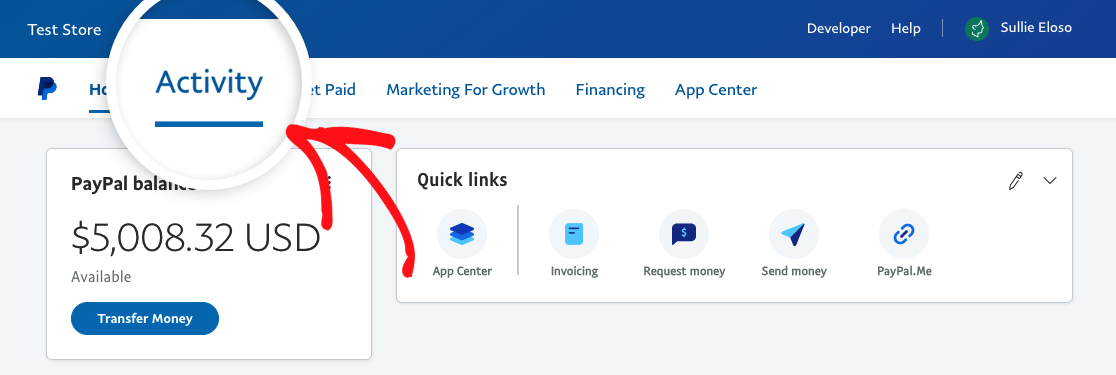
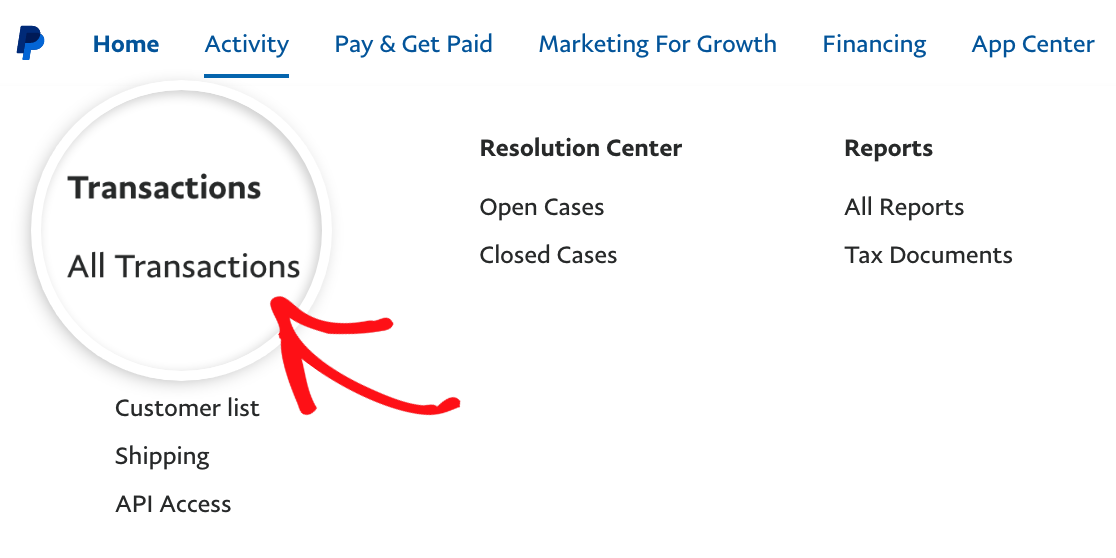
Em seguida, clique em Todas as Transações para visualizar as suas transações.
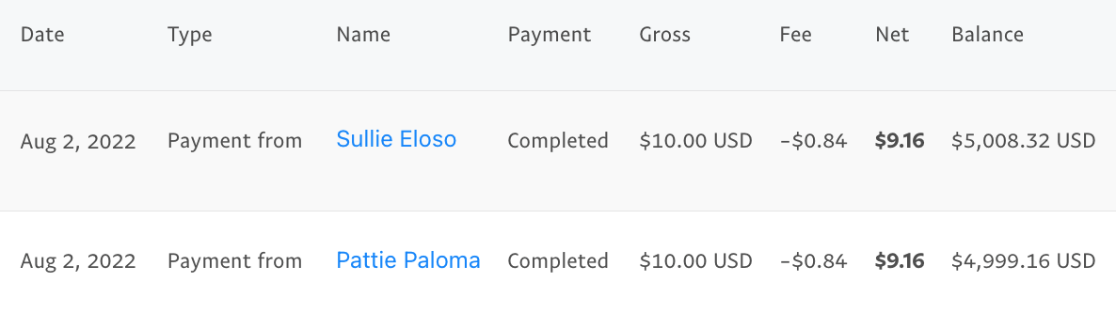
Deverá agora ver as suas transações de teste listadas numa tabela no ecrã seguinte.
Nota: Quando terminar de testar pagamentos do PayPal Commerce, lembre-se de desconectar a sua conta de teste em WPForms » Definições » Pagamentos, desativar o Modo de Teste e ligar a sua conta PayPal Business real para que possa processar as transações dos utilizadores.
É tudo! Agora sabe como testar pagamentos do PayPal Commerce no WPForms.
Em seguida, gostaria de realizar um teste completo do formulário antes de o publicar no seu site? A nossa lista de verificação completa para testes de formulários guia-o através do processo passo a passo.


