


Resumo de IA
Gostaria de aceitar pagamentos com cartão de crédito e débito de clientes em toda a América Latina? Compradores nesta região esperam pagar na sua moeda local, com a opção de dividir uma compra em prestações, e confiam no Mercado Pago para tratar disso.
O add-on Mercado Pago liga os seus formulários à plataforma de pagamentos mais popular da América Latina para que os compradores concluam o seu pagamento sem sair do seu site. Este tutorial irá mostrar-lhe como instalar e usar o add-on Mercado Pago com o WPForms.
Requisitos:
- Precisará de um nível de licença Pro ou superior para aceder ao add-on Mercado Pago.
- Certifique-se de que instalou a versão 2.0.0.3 ou superior do WPForms para cumprir a versão mínima exigida para o add-on Mercado Pago.
- O seu site tem de ter SSL (HTTPS) ativado para que o campo de pagamento seja carregado.
- Precisará de uma conta Mercado Pago registada num dos 7 países suportados: Argentina, Brasil, Chile, Colômbia, México, Peru ou Uruguai.
Antes de começar, certifique-se de que instalou e ativou o WPForms no seu site WordPress. Após verificar a sua licença, poderá instalar e ativar rapidamente o add-on Mercado Pago.
Ligar o Mercado Pago ao seu site
Assim que o add-on Mercado Pago estiver instalado e ativado, terá de ligar a sua conta Mercado Pago ao WPForms. Para fazer isto, criará uma aplicação no seu painel Mercado Pago, e depois copiará as suas credenciais para as suas definições de pagamento do WPForms. Explicaremos cada passo abaixo.
Criar uma aplicação Mercado Pago
Para começar, inicie sessão na sua conta Mercado Pago e vá para a página de Integrações no Painel do Desenvolvedor Mercado Pago. Em seguida, clique em Criar aplicação.

Isto abrirá o assistente de configuração que o guiará através de 4 passos. No primeiro passo, introduza um nome para a sua aplicação, como o nome do seu site. Em seguida, clique em Continuar.

Em seguida, o Mercado Pago pergunta que tipo de pagamento pretende integrar. Selecione Pagamentos online.
Depois, em Como configurou a loja?, selecione Com desenvolvimento próprio. Assim que tiver feito ambas as seleções, clique em Continuar.

No terceiro passo, escolherá como deseja receber pagamentos na sua loja. No separador Checkouts, selecione Checkout Bricks. Em seguida, clique em Continuar.

No último passo, reveja as opções que selecionou. Em seguida, marque a caixa para aceitar a declaração de privacidade e os termos do Mercado Pago, complete o reCAPTCHA e clique em Confirmar.

O Mercado Pago criará a aplicação e levá-lo-á à sua página de resumo.
Obter as suas credenciais Mercado Pago
Em seguida, precisará das credenciais da aplicação. No menu do lado esquerdo da página da sua aplicação, em Produção, clique em Credenciais de produção.
Nota: O Mercado Pago mostra o seu painel de programador no idioma do país da sua conta, pelo que estes rótulos de menu podem aparecer de forma diferente no seu ecrã. As credenciais encontram-se sempre no menu à esquerda, agrupadas numa secção de testes e numa secção de produção.

Em seguida, copie a Chave pública e o Token de acesso.

Mantenha esta página aberta. Colará ambos os valores no WPForms no próximo passo.
Nota: Para experimentar o addon antes de processar pagamentos reais, abra Credenciais de teste no mesmo menu. Essas chaves começam com TEST- e emparelham com a configuração do Modo de teste abordada mais adiante neste guia.
Finalizar a Conexão no WPForms
Na sua área de administração do WordPress, vá a WPForms » Definições e clique no separador Pagamentos.

Primeiro, verifique a configuração de Moeda no topo da página e certifique-se de que corresponde à moeda do país onde a sua conta Mercado Pago está registada.

Nota: O Mercado Pago processa pagamentos apenas na moeda do país da sua conta. Se a moeda do WPForms não corresponder, verá um aviso nas suas definições de pagamento e os pagamentos não serão processados até que as moedas correspondam.
Em seguida, role até à secção Mercado Pago. Cole a Chave pública que copiou do Mercado Pago no campo Chave pública de produção. Em seguida, cole o seu Token de acesso no campo Token de acesso de produção.

Nota: Para integrações de pagamento do WPForms, o Modo de teste e o modo ativo são configurados separadamente, cada um com o seu próprio par de chaves. Para experimentar primeiro a integração do Mercado Pago do seu formulário, consulte a secção Testar pagamentos do Mercado Pago abaixo.
Abaixo dos campos de credenciais, deixe Ativar Webhooks ativado. Em seguida, clique em Guardar definições.

O WPForms verifica as suas chaves com o Mercado Pago à medida que as guarda, pelo que uma chave digitada incorretamente ou que não corresponda gera um erro de imediato. Quando a ligação é bem-sucedida, o Estado da Ligação exibe um visto verde juntamente com o e-mail da sua conta Mercado Pago.

Nota: O Mercado Pago utiliza webhooks para informar o WPForms quando um pagamento é resolvido, falhado ou reembolsado. O WPForms partilha o endereço do webhook com o Mercado Pago automaticamente, pelo que não há nada a configurar no seu painel do Mercado Pago.
Adicionar o Mercado Pago aos seus formulários
Após ligar a sua conta, está pronto para aceitar pagamentos nos seus formulários. Para começar, crie um novo formulário ou edite um existente para abrir o construtor de formulários.
O seu formulário necessitará de, pelo menos, um campo de item de pagamento, como Item Único ou Itens Múltiplos, para que haja um valor a cobrar. Em seguida, na secção Campos de Pagamento do construtor, adicione o campo Mercado Pago ao seu formulário.

Assim que o campo for adicionado ao seu formulário, o WPForms irá pedir-lhe para ativar os pagamentos do Mercado Pago para este formulário. Clique no botão Ativar Pagamentos Mercado Pago para ir diretamente para as definições de pagamento do formulário.

No ecrã Pagamentos » Mercado Pago, ative o interruptor Ativar pagamentos Mercado Pago se ainda não estiver ativo.

Em seguida, preencha as definições para os pagamentos deste formulário:
- Descrição do Pagamento: Uma breve descrição para o pagamento, como o nome do seu produto ou serviço. Aparece na atividade do seu painel do Mercado Pago.
- E-mail do Cliente: O campo no seu formulário que contém o endereço de e-mail do cliente. O Mercado Pago envia o seu recibo para este endereço, e os compradores que o preencherem não serão solicitados a fornecer o seu e-mail novamente dentro do campo de pagamento.
- Nome do Cliente: O campo no seu formulário que contém o nome do cliente. Aparece nos detalhes do pagamento no seu painel do Mercado Pago.
APRO: O pagamento é aprovado.CONT: O pagamento fica pendente.OTHE: O pagamento é recusado com um erro geral.FUND: O pagamento é recusado por montante insuficiente.

O próprio campo Mercado Pago recolhe o número do cartão, a data de validade, o código de segurança e o nome do titular do cartão. Também solicita um endereço de e-mail, a menos que tenha mapeado o E-mail do Cliente acima e o comprador já tenha preenchido esse campo. Quando um comprador insere um cartão que suporta parcelamento, um menu suspenso de parcelamento aparece automaticamente dentro do campo para que ele selecione em quantas prestações dividir o valor. Não há nada a configurar para isto.
Quando terminar, guarde o seu formulário. Está agora pronto para aceitar pagamentos.
Testar pagamentos com Mercado Pago
Antes de começar a aceitar pagamentos reais, vale a pena fazer um pagamento através do seu formulário. O WPForms inclui um modo de teste para o Mercado Pago que lhe permite completar todo o fluxo sem que qualquer dinheiro seja movimentado.
Ativar o modo de teste
Para garantir que nenhum pagamento real é processado enquanto está a testar, vá a WPForms » Definições no seu painel WordPress e clique em Pagamentos.
Em Mercado Pago, ative o interruptor Modo de Teste e, em seguida, clique em Guardar Definições. A página será atualizada e os campos Chave Pública de Teste e Token de Acesso de Teste aparecerão no lugar dos de produção.

Nota: O modo de teste e o modo ativo são configurados separadamente, pelo que terá de adicionar as suas chaves de teste aqui, mesmo que já tenha ligado as suas chaves de produção.
Agora volte à sua aplicação Mercado Pago e clique em Credenciais de teste no menu à esquerda.

Copie a Chave pública e cole-a no campo Chave pública de teste nas suas definições de pagamento WPForms.
Em seguida, copie o Token de acesso, cole-o no campo Token de acesso de teste e clique em Guardar definições.

Realizar um pagamento de teste
Em seguida, abra uma página com o seu formulário Mercado Pago e preencha o formulário como um cliente faria.
Para os detalhes do cartão, utilize um dos cartões de teste que o Mercado Pago fornece para o seu país.
Para o nome do titular do cartão, o Mercado Pago decide o resultado de um pagamento de teste com base no que escreve aqui, pelo que introduza um destes códigos de estado:
Para realizar um pagamento de teste bem-sucedido, utilize APRO. Em seguida, submeta o formulário como habitual.
Ver os seus pagamentos de teste
Os pagamentos de teste não aparecem no seu painel Mercado Pago. Para os encontrar, vá a WPForms » Pagamentos e ative o interruptor Dados de teste.
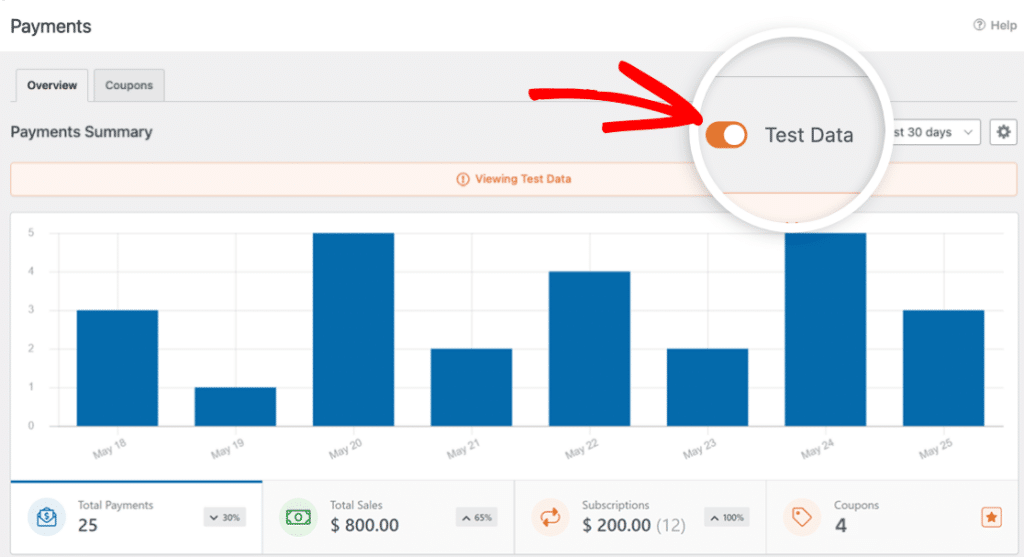
Para obter detalhes completos sobre como visualizar informações de pagamentos de teste e em tempo real, entender tendências de transações, ajustar diferentes moedas e mais, consulte o nosso guia para visualizar e gerir pagamentos.
Configurar Lógica Condicional (Opcional)
Lógica condicional permite-lhe decidir quando uma cobrança do Mercado Pago deve ser processada, com base no que o utilizador seleciona no seu formulário. Por exemplo, pode querer ignorar a cobrança quando o utilizador escolhe uma opção gratuita.
Para configurar isto, vá a Pagamentos » Mercado Pago no construtor de formulários e ative Ativar Lógica Condicional. Em seguida, construa a regra que decide quando processar a cobrança.
![Área do formulário para definir uma regra de pagamento com lógica condicional ativada: Processar esta cobrança se [campo] [for] [valor], com opções para adicionar um grupo ou remover.](https://wpforms.com/wp-content/uploads/2026/08/mercado-pago-conditional-logic.png.webp)
Criar E-mails de Notificação Condicionais para Pagamentos Concluídos
Pode querer enviar um email de notificação apenas depois de um pagamento ter sido efetivamente processado, como um recibo ou um alerta de cumprimento para a sua equipa.
Para fazer isto, vá a Definições » Notificações no construtor de formulários e abra a notificação que gostaria de limitar. Em seguida, marque a caixa rotulada Ativar para pagamentos concluídos do Mercado Pago. Esta notificação será agora enviada apenas quando um pagamento do Mercado Pago for concluído com sucesso.

Perguntas Frequentes
Abaixo, abordámos algumas das questões mais comuns sobre a utilização do complemento Mercado Pago.
Quais países e moedas são suportados pelo add-on Mercado Pago?
O complemento funciona com contas Mercado Pago registadas na Argentina, Brasil, Chile, Colômbia, México, Peru e Uruguai. Os pagamentos são processados na moeda do país da sua conta: ARS, BRL, CLP, COP, MXN, PEN ou UYU. Defina a moeda correspondente em WPForms » Definições » Pagamentos.
Porque é que estou a ver um erro de moeda nas minhas definições de pagamento?
Este aviso aparece quando a moeda do WPForms não corresponde à moeda do país da sua conta Mercado Pago. O Mercado Pago só processa pagamentos na moeda do país da sua conta, pelo que os pagamentos ficam em pausa até que correspondam. Para corrigir, vá a WPForms » Definições » Pagamentos e atualize a definição de Moeda.
Porque é que não vejo opções de parcelamento no campo de pagamento?
As prestações só aparecem depois de introduzir um número de cartão completo e válido, uma vez que o Mercado Pago utiliza o próprio cartão para determinar os planos que suporta. Os planos disponíveis também dependem do tipo de cartão e do valor do pagamento. Cartões de débito, por exemplo, geralmente não oferecem prestações, e montantes mais pequenos podem qualificar-se apenas para um único pagamento.
Porque é que o campo de pagamento não pede o endereço de e-mail aos compradores?
Se mapeou o E-mail do Cliente nas definições do Mercado Pago do seu formulário e o comprador preenche esse campo, o campo de pagamento ignora o seu próprio passo de e-mail e utiliza o endereço que já forneceu. Só recolhe um e-mail quando nenhum campo é mapeado ou o campo mapeado é deixado em branco.
Porque é que os meus pagamentos de teste estão a ser recusados?
Primeiro, verifique o nome do titular do cartão. O Mercado Pago decide o resultado de um pagamento de teste com base no que escreve lá, pelo que precisa de ser um código de estado como APRO para um pagamento aprovado. Se o nome estiver correto e os pagamentos ainda falharem, verifique o endereço de e-mail na sua submissão. O Mercado Pago recusa pagamentos de endereços de e-mail que pareçam gerados automaticamente, pelo que utilize um endereço realista ao testar.
Preciso de configurar webhooks no meu painel Mercado Pago?
Não. O WPForms partilha automaticamente o seu endereço webhook com o Mercado Pago, pelo que reembolsos, chargebacks e atualizações de pagamentos atrasados são sincronizados com o seu site automaticamente. Apenas mantenha a definição Ativar Webhooks ativada em WPForms » Definições » Pagamentos.
O WPForms armazena os dados do cartão dos meus clientes?
Não. As entradas do cartão no campo do Mercado Pago são alojadas pelo Mercado Pago, pelo que os detalhes do cartão vão diretamente para o Mercado Pago e nunca tocam no seu site. O WPForms apenas recebe um token seguro e de uso único para criar o pagamento, juntamente com a marca do cartão e os últimos 4 dígitos para os seus registos.
É tudo! Agora pode aceitar pagamentos com cartão de crédito e débito, completos com prestações, através do addon Mercado Pago do WPForms.
Em seguida, quer ficar mais atento aos pagamentos que entram através dos seus formulários? Consulte o nosso guia para ver e gerir pagamentos para saber mais sobre detalhes de pagamento, estados e reembolsos.


