


Resumo de IA
Sabia que pode criar automações úteis ao ligar os seus formulários WordPress com o ChatGPT?
Atualmente, todo o tipo de empresas utiliza o ChatGPT para melhorar a eficiência do trabalho.
E a boa notícia é que os proprietários de sites WordPress podem agora também tirar partido das capacidades únicas do ChatGPT para automatizar processos de negócio.
Neste artigo, vamos mostrar-lhe como integrar os seus formulários WordPress com o ChatGPT para auxiliar nas suas tarefas de negócio rotineiras.
Ligue o Seu Formulário ao ChatGPT Agora
Pode Ligar o ChatGPT ao WordPress?
Sim, é bastante fácil ligar o ChatGPT ao WordPress e adicionar IA ao seu site.
Precisa apenas de um plugin de terceiros conhecido como Uncanny Automator para criar uma integração. Este plugin permite-lhe integrar IA com outros plugins no seu site WordPress, como um construtor de formulários como o WPForms.
Assim que tiver feito a ligação, existem formas infinitas de utilizar o ChatGPT para o ajudar a expandir o seu negócio mais rapidamente e a facilitar os processos.
Como Utilizar Formulários WordPress com ChatGPT
Utilize os links rápidos abaixo para navegar facilmente através deste tutorial passo a passo para a integração WordPress ChatGPT.
1. Instalar WPForms + Uncanny Automator
Antes de mais nada, precisa de instalar o plugin WPForms. O WPForms é o plugin construtor de formulários mais poderoso, mas fácil de usar, para WordPress. Tem uma pontuação de 4.8 no WP.org, a mais alta de todos os plugins de formulários.
O WPForms tem uma extensa biblioteca de mais de 2.100 modelos de formulários que tornam o processo de criação de formulários super conveniente. Para completar, integra-se facilmente com imensos serviços de marketing e agora também com o ChatGPT.
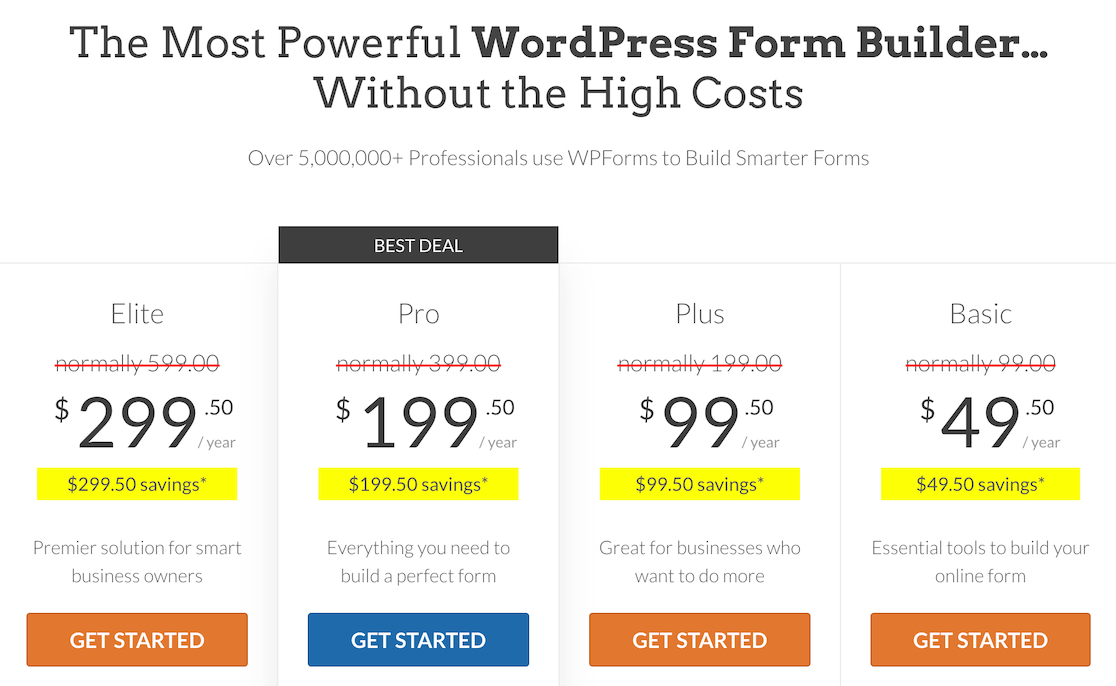
Recomendamos a obtenção da licença WPForms Pro para desbloquear as funcionalidades avançadas de topo de que necessitará para expandir o seu negócio.
Para instruções sobre como instalar o plugin, consulte o nosso guia de instalação do WPForms.
Utilizaremos o WPForms para criar os nossos formulários WordPress. Mas precisamos do Uncanny Automator para servir de porta de ligação entre o WPForms e o ChatGPT.
Para os fins deste artigo, utilizaremos a versão gratuita do Uncanny Automator, embora possa querer atualizar para a Pro mais tarde. A versão Pro é um dos melhores plugins ChatGPT para WordPress e desbloqueia gatilhos e eventos de ação adicionais para as suas integrações.
2. Criar um Novo Formulário WordPress
Agora que temos os plugins de que precisamos, estamos prontos para avançar.
Para este tutorial, criaremos um formulário de Novo Contratado e ligá-lo-emos ao ChatGPT. Em seguida, faremos com que o ChatGPT envie um e-mail único a cada novo funcionário automaticamente após o envio do formulário, dando-lhes as boas-vindas à equipa.
Parece interessante?
Mas para o fazer, temos de começar por criar um formulário primeiro. Abra o seu painel de administração do WordPress e navegue até WPForms » Adicionar Novo.

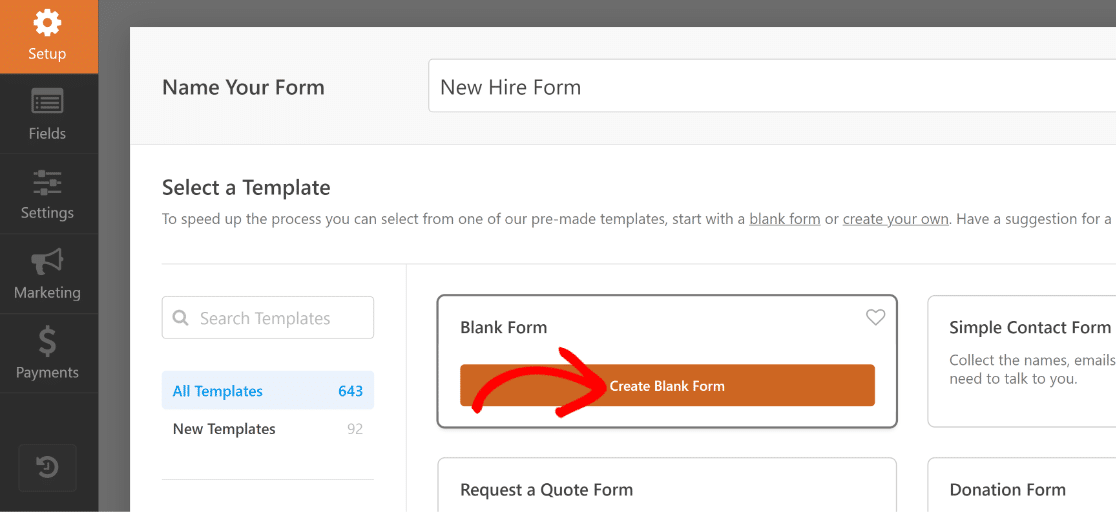
Isto irá levá-lo ao ecrã de configuração do formulário. Na parte superior do ecrã, pode introduzir um nome para o seu formulário para que o possa encontrar facilmente mais tarde pelo nome que lhe for dado no seu painel.
Depois disso, pode escolher um modelo de formulário. Embora tenhamos um modelo integrado de Novo Contratado, é um pouco mais avançado do que o formulário de que precisamos agora.
Por isso, criaremos um formulário mais simples a partir do zero para tornar a integração o mais direta possível.
Depois de dar um nome ao seu formulário no ecrã de configuração do formulário, clique em Criar Formulário em Branco.
Ir-se-á encontrar dentro do construtor de formulários agora, onde pode começar a adicionar campos ao seu formulário.
Excelente! Vamos adicionar alguns campos a este formulário.
3. Adicionar Campos ao Seu Formulário
Inserir campos no seu formulário é incrivelmente fácil com o WPForms. Basta mover o cursor para o painel esquerdo e clicar no campo que precisa de adicionar. Também pode arrastar e largar o campo se quiser mais controlo sobre onde o campo deve aparecer no formulário.
Os dois campos mais importantes são Nome e Email. Comecemos por adicionar esses.
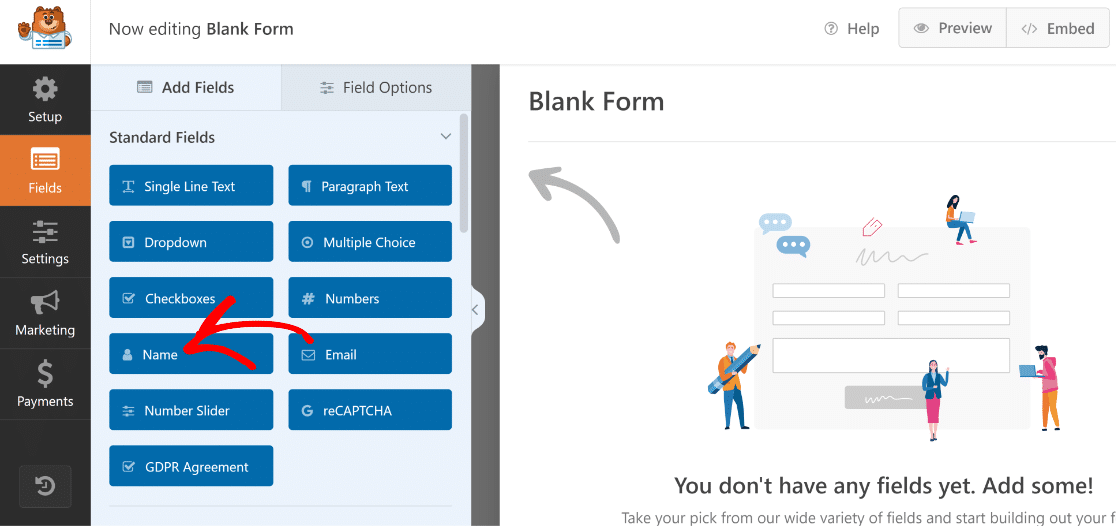
Pode facilmente alterar o nome de qualquer campo. Renomearemos o campo Nome para “Nome do Novo Contratado”. Simplesmente clique no campo depois de o ter adicionado ao formulário para abrir as suas Opções de Campo, depois digite o novo nome para o campo na opção Etiqueta.
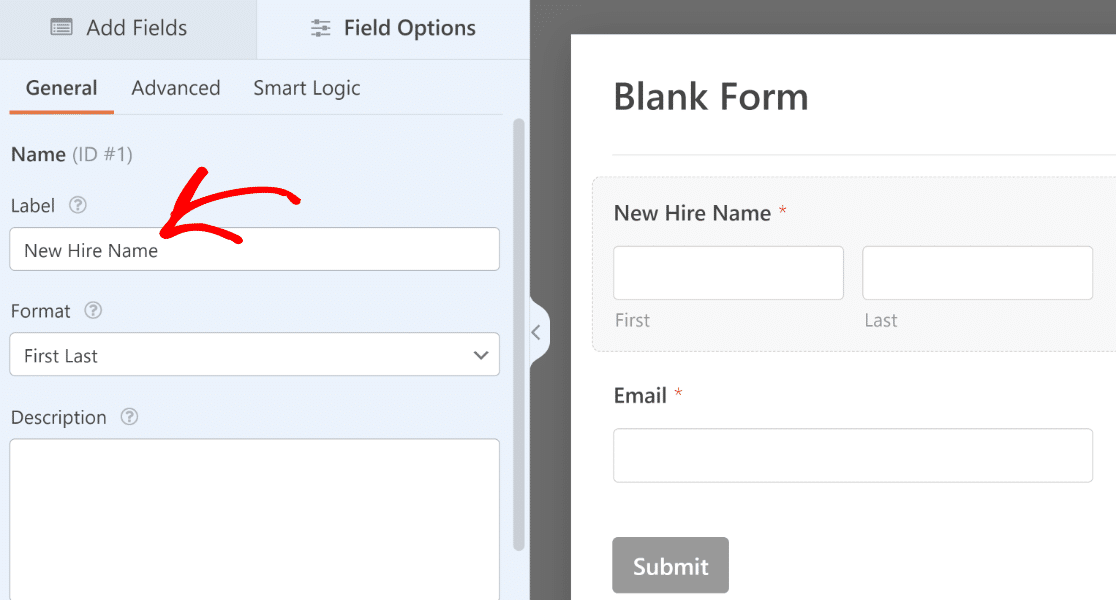
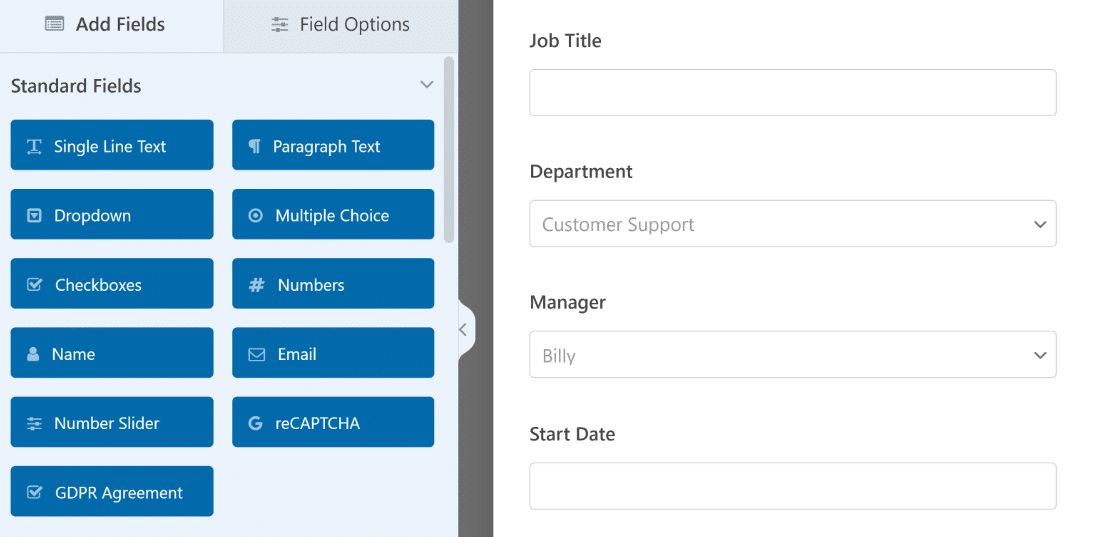
Em seguida, vamos também adicionar os seguintes campos antes de os renomear como renomeámos os campos acima:
- Cargo (Texto de Linha Única)
- Departamento (Dropdown)
- Gerente (Dropdown)
- Data de Início (Data/Hora)
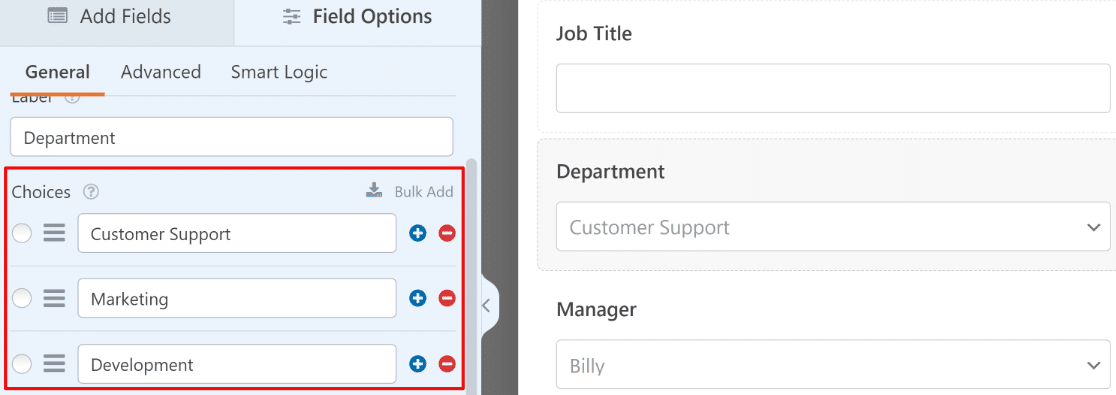
Para os campos de dropdown, pode adicionar opções selecionáveis clicando no campo para abrir as Opções de Campo e introduzindo o texto para cada escolha na secção Escolhas.
Para o campo Data/Hora, estamos a usar o formato de Data porque não precisamos de um campo de Hora para os nossos propósitos. Pode alterar o formato em Opções de Campo » Geral.
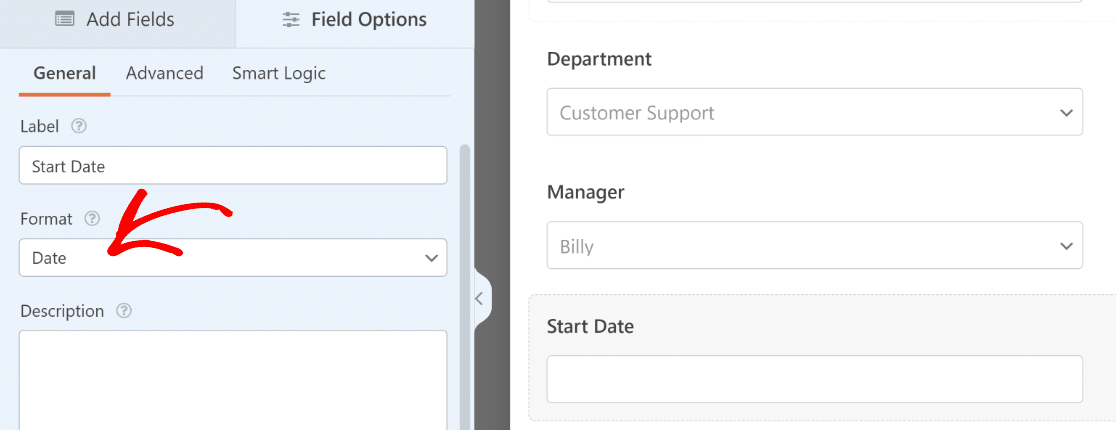
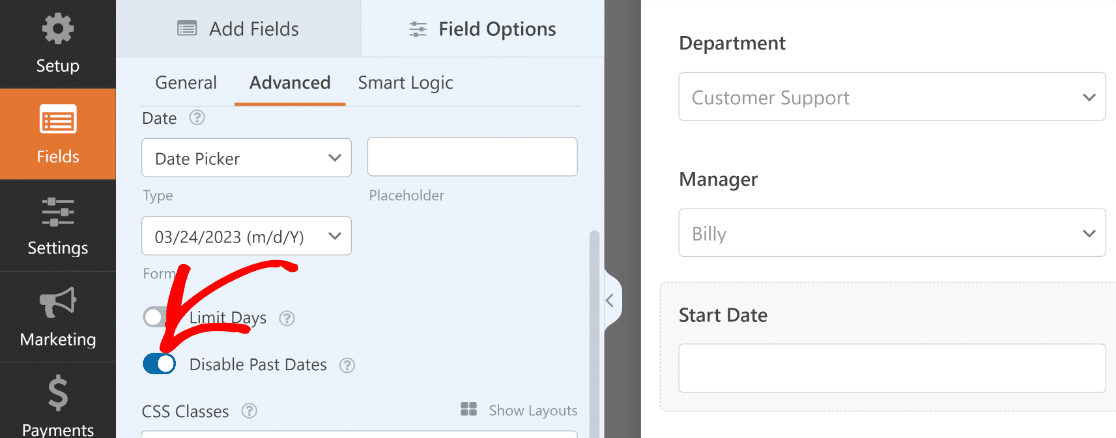
Se quiser, também pode desativar datas passadas para que o campo seletor de datas mostre apenas datas presentes e futuras para seleção.
Pode encontrar esta configuração no separador Avançado das Opções de Campo. Use o botão de alternância Desativar Datas Passadas para desativar todas as datas passadas.
Perfeito! Adicionámos todos os campos de que precisamos para este formulário, e ele está quase pronto.
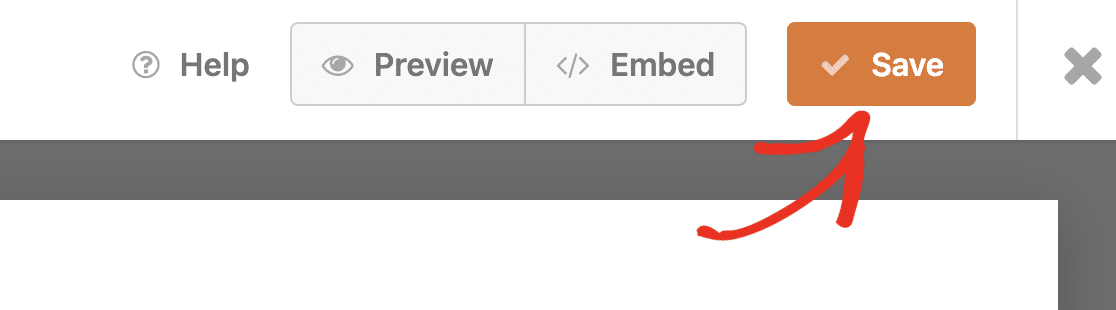
Agora seria uma boa altura para Guardar o formulário, para não perdermos quaisquer alterações que tenhamos feito. Pode encontrar o botão Guardar no topo do construtor de formulários, ao lado do botão Incorporar.
Terminámos de construir o formulário agora. No próximo passo, é hora de iniciar o processo de ligação deste formulário com o ChatGPT.
4. Criar uma Conta Uncanny Automator
Antes de poder ligar o ChatGPT ao seu site WordPress, precisa primeiro de ter uma conta Uncanny Automator ativa.
No seu painel WordPress, selecione Automator » Definições.
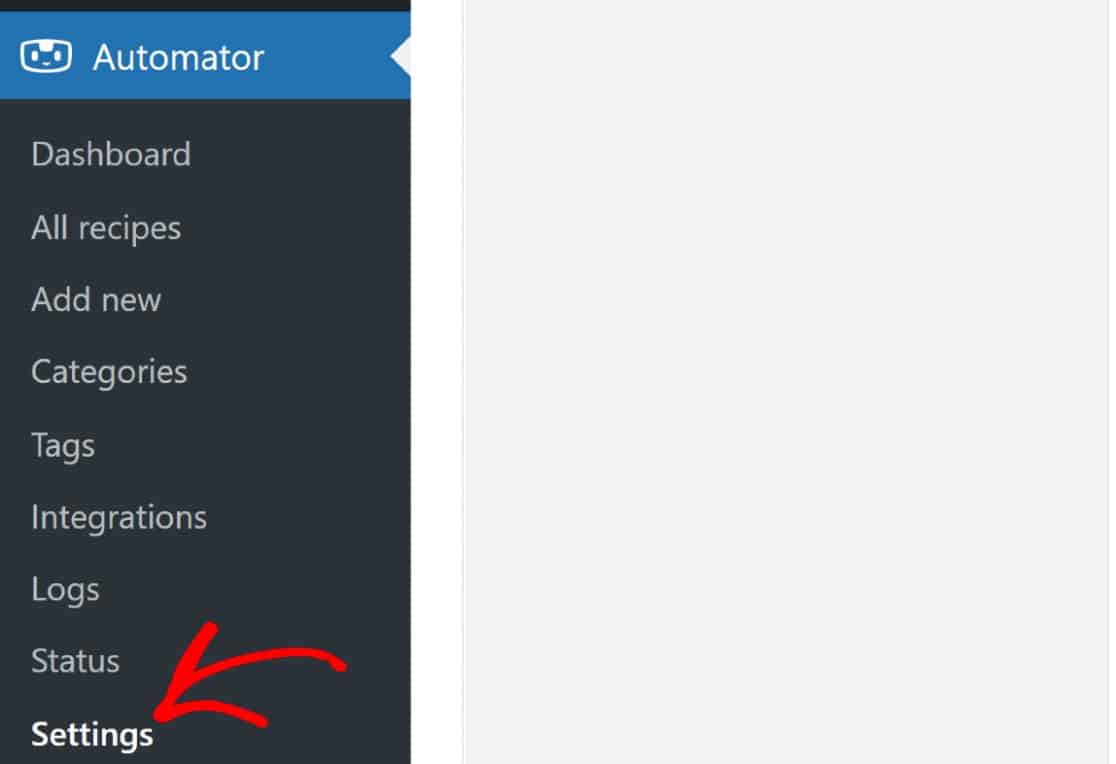
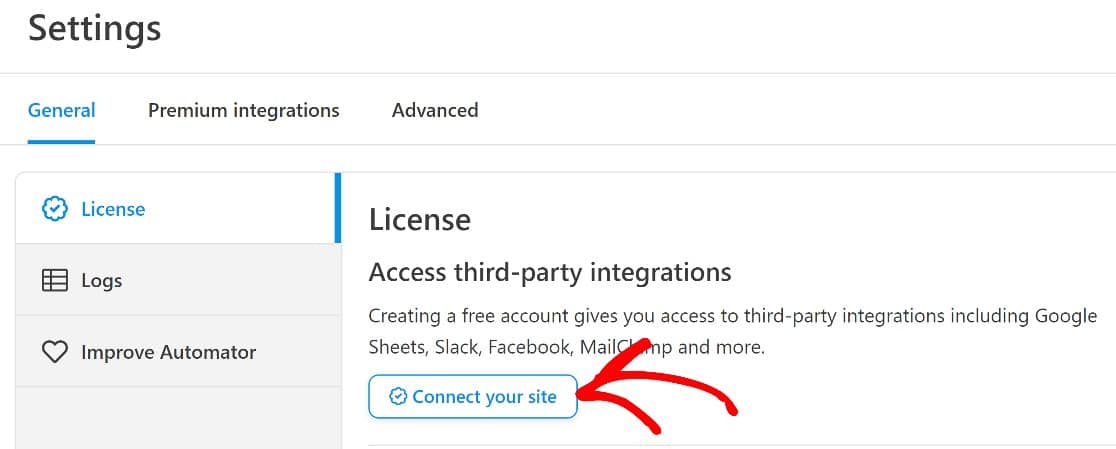
Isto irá levá-lo à secção Licença das suas definições. Clique no botão Conectar o seu site para prosseguir.
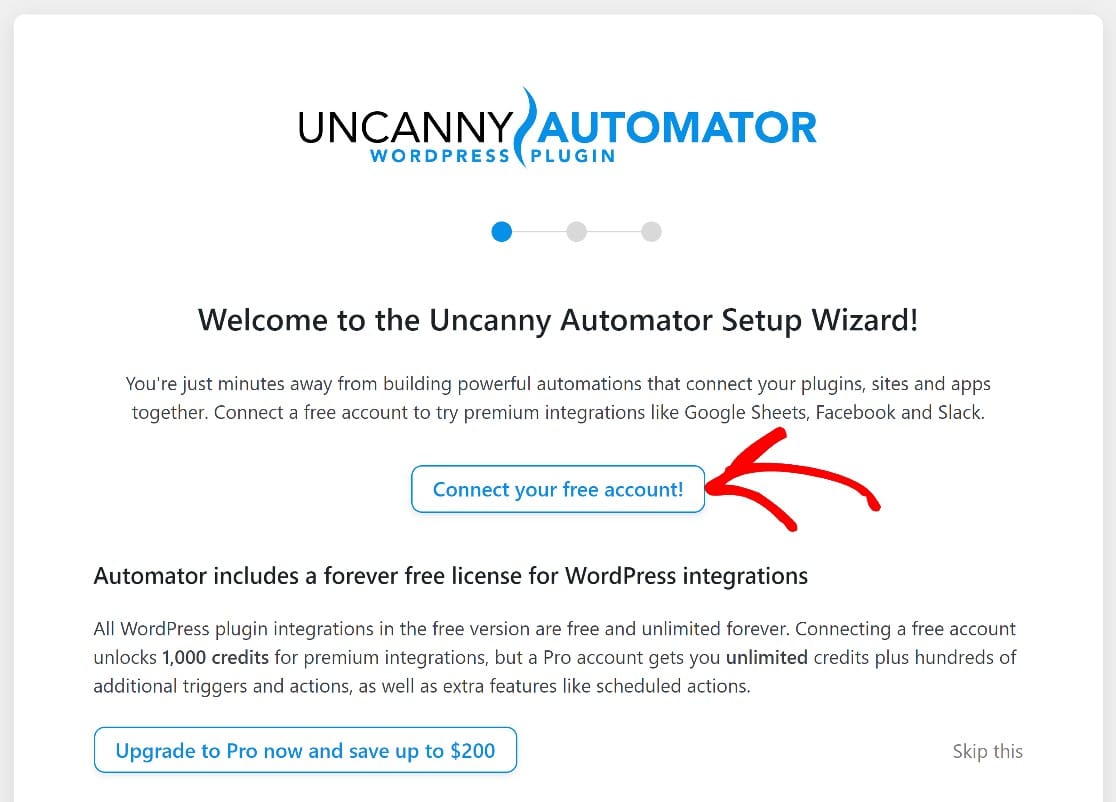
Assim que premir esse botão, aparecerá uma nova janela pop-up. Selecione o botão Conectar a sua conta gratuita e siga as instruções no ecrã para criar a sua conta gratuita Uncanny Automator e conectá-la ao seu site.
Quando tiver criado a sua conta com sucesso, poderá começar a criar a sua receita de automação.
5. Configurar o Gatilho de Automação
No Uncanny Automator, cada automação é chamada de "receita". Cada receita tem dois componentes: um plugin que aciona uma automação e outra aplicação ou plugin que completa uma ação com base no evento de gatilho.
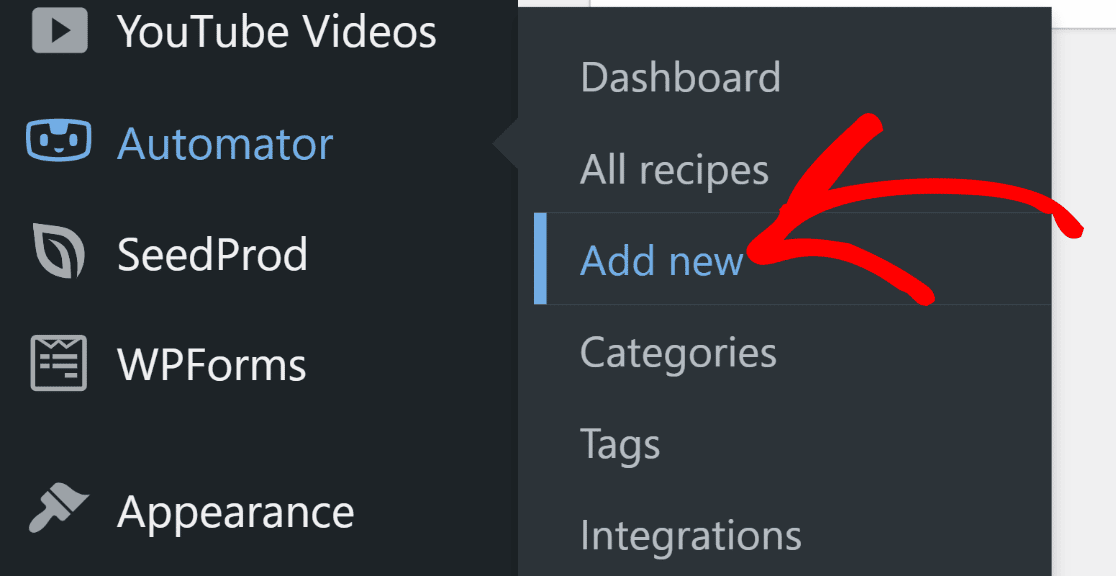
Pode criar receitas Uncanny Automato diretamente do seu painel WordPress. No menu de administração, passe o cursor sobre Automator e, em seguida, prima Adicionar Novo.
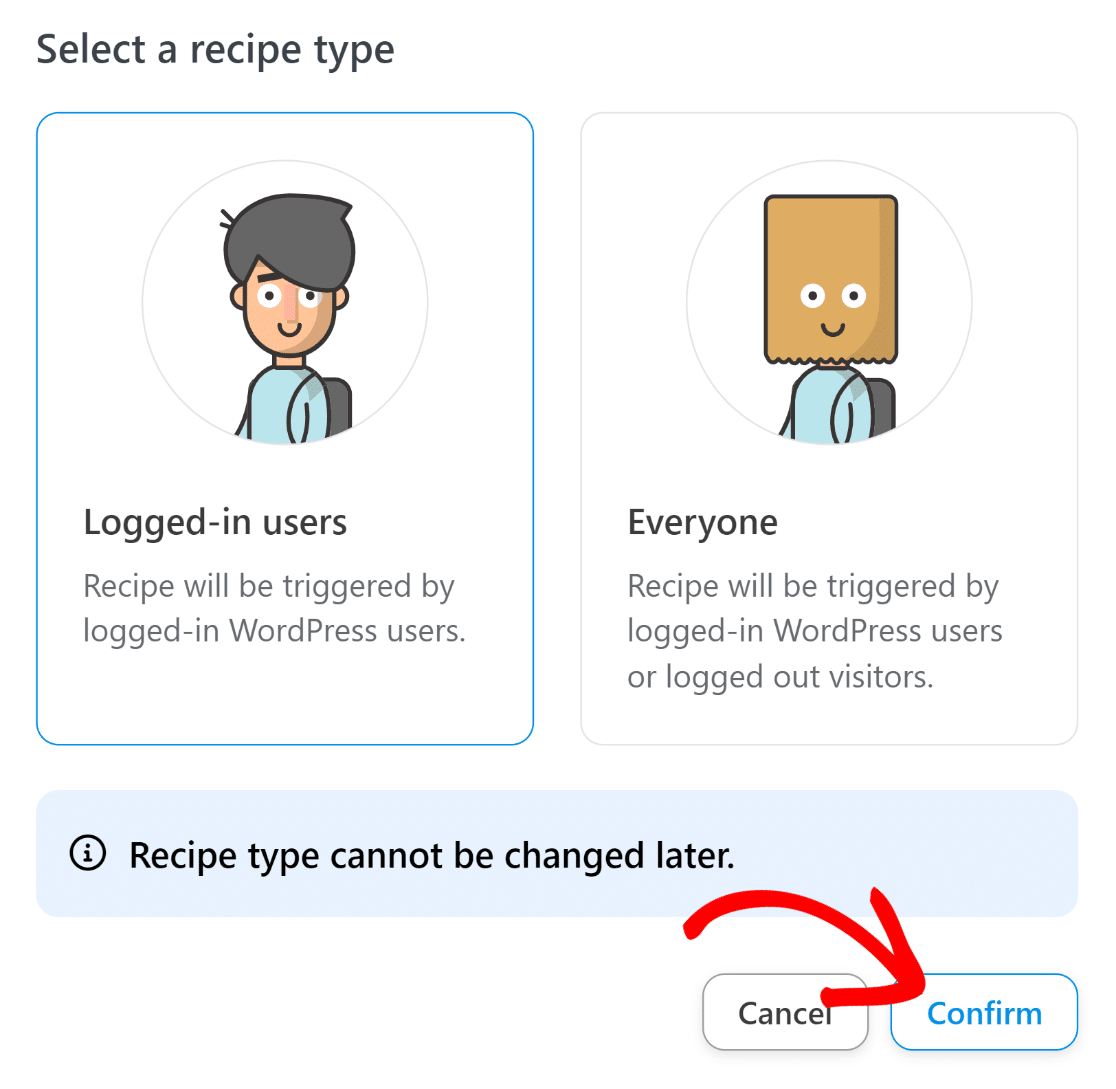
Será levado para o ecrã do editor de receitas. Aqui, selecione o tipo da sua receita. O Uncanny Automator permite-lhe selecionar uma receita pelo tipo de utilizador que a pode iniciar.
Como estamos a assumir que o nosso formulário será utilizado internamente por uma empresa para enviar e-mails automatizados a novos funcionários, escolheremos a opção Utilizadores com sessão iniciada. Isto garantirá que a automação é acionada apenas quando o pessoal autorizado com sessão iniciada submete este formulário.
No entanto, pode escolher qualquer um dos tipos, dependendo das suas necessidades. Depois de ter selecionado o tipo de receita, clique em Confirmar na parte inferior para prosseguir.
Agora, pode dar um título a esta receita e escolher o seu plugin de gatilho. Como construímos o nosso formulário usando WPForms, vamos selecionar WPForms como o nosso gatilho.
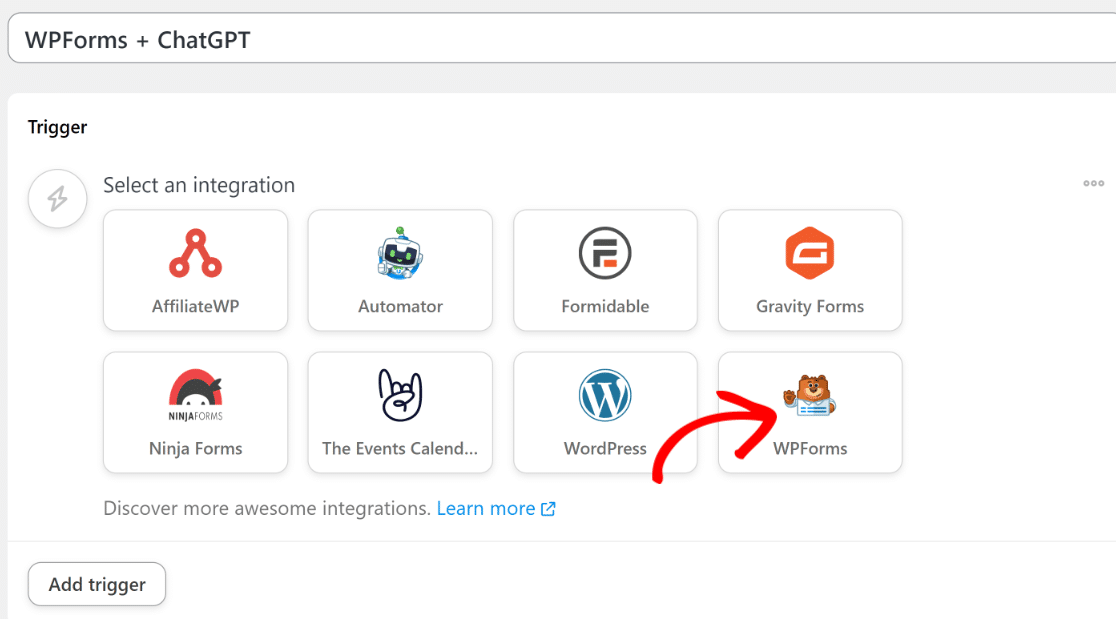
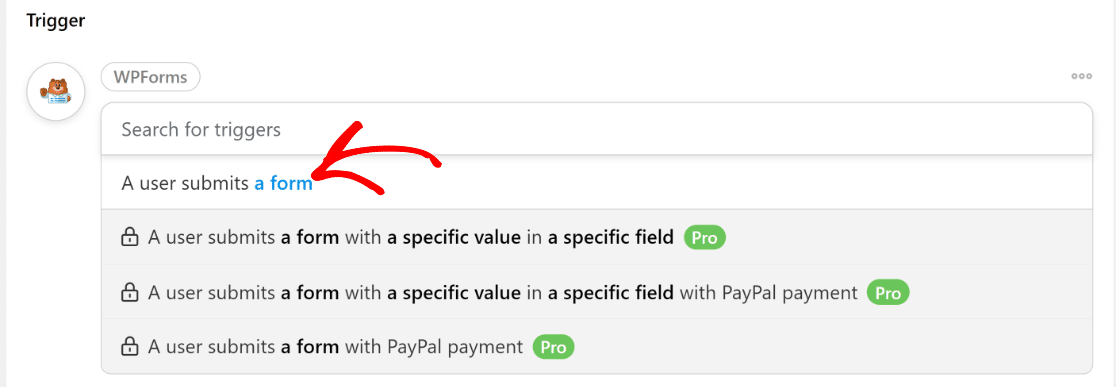
Escolha um evento de gatilho das opções disponíveis. Na maioria dos casos, incluindo este, o gatilho "Um utilizador submete um formulário" funcionará perfeitamente.
Quando terminar de selecionar o evento de gatilho, terá agora de selecionar o formulário específico que deve acionar esta automação. É aqui que terá de selecionar o formulário que criou no passo anterior.
No nosso caso, este formulário chama-se Formulário de Contratação de Novos Funcionários. Por isso, vamos usar o menu suspenso para selecionar este formulário.
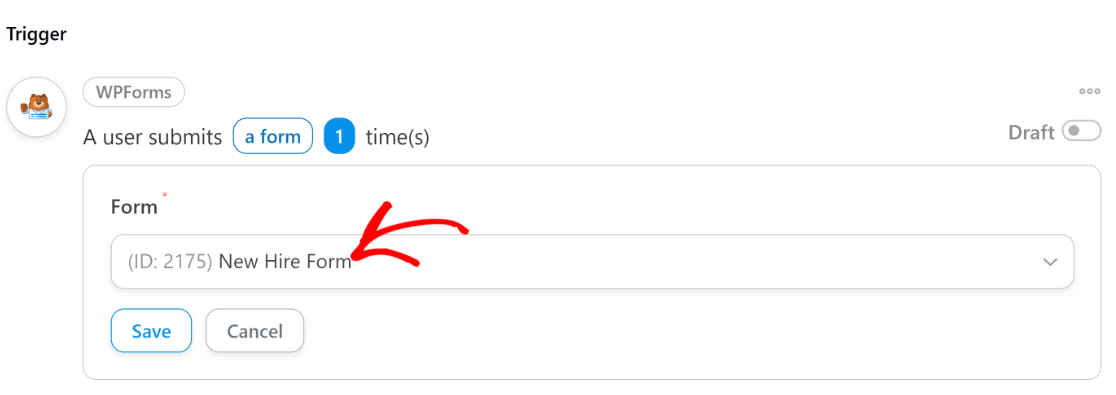
Prima o botão Guardar assim que terminar.
Neste ponto, configurou com sucesso o seu evento de gatilho. Vamos passar para a conexão do Uncanny Automator com o ChatGPT.
6. Ligar Uncanny Automator ao ChatGPT
Desloque-se para baixo e clique no botão Adicionar Ação para começar a configurar o seu evento de ação de automação.
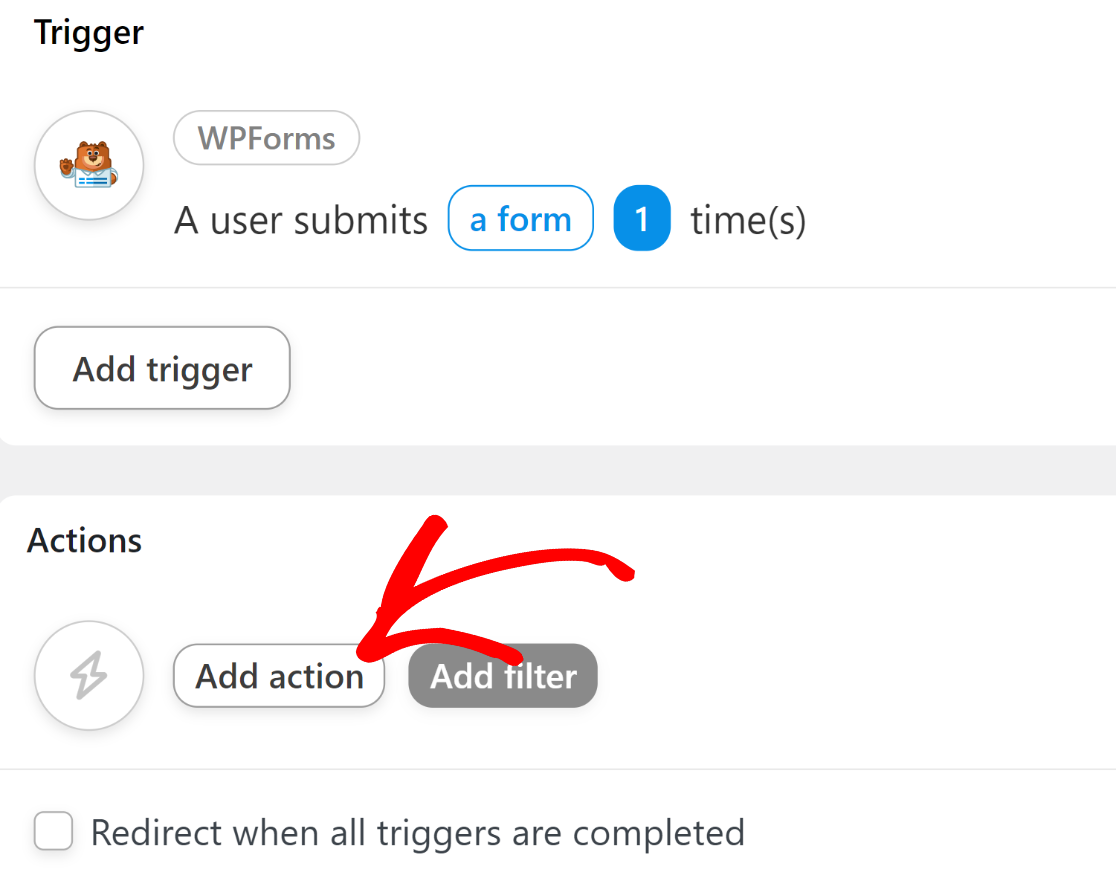
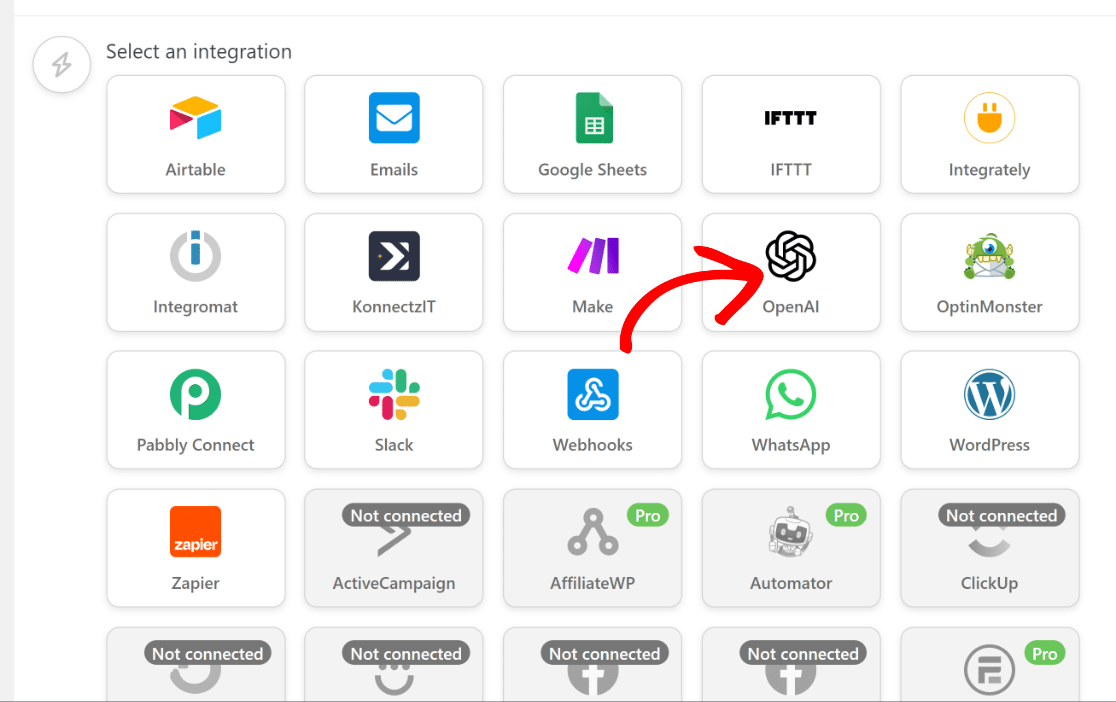
Depois de o ter feito, abrir-se-á uma lista com todas as aplicações disponíveis com as quais pode integrar o WPForms. Procure o ícone da OpenAI nesta lista e clique nele.
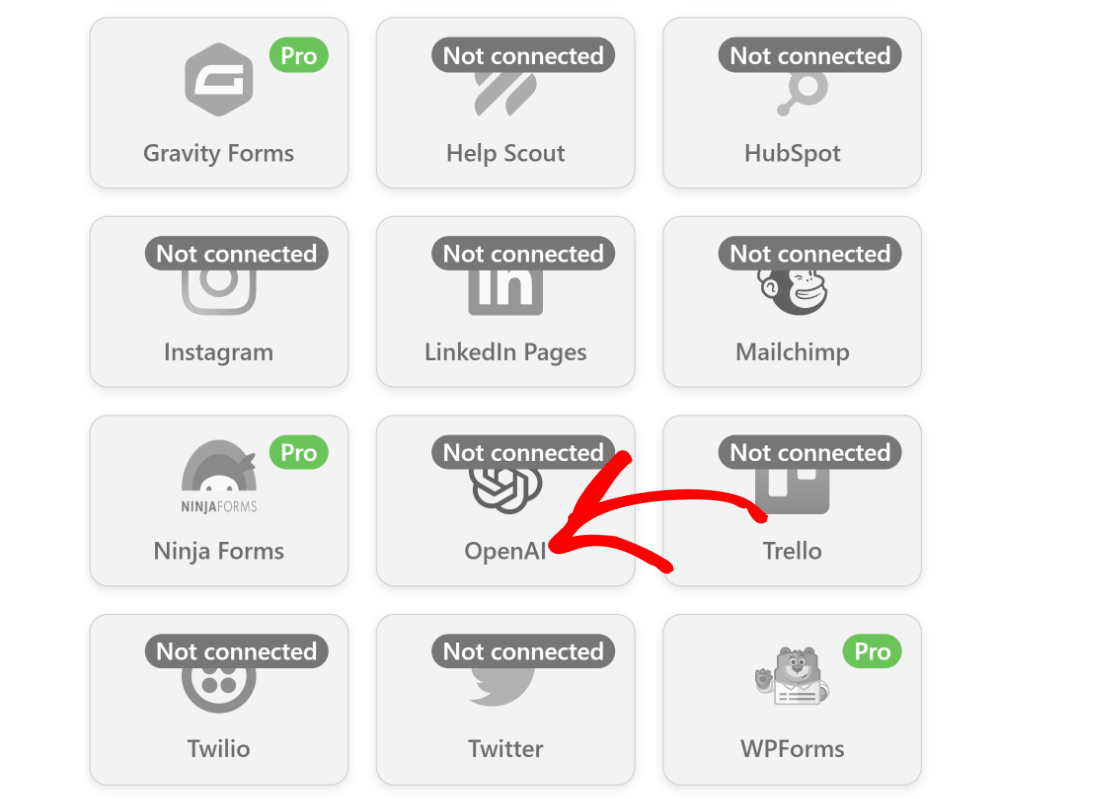
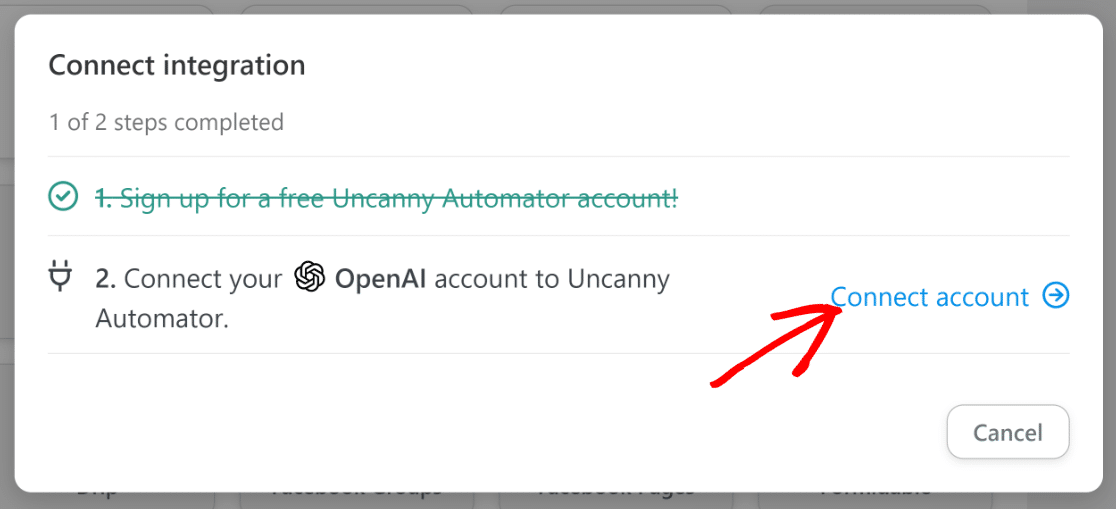
Quando tiver clicado nesse ícone, aparecerá uma nova janela pop-up no seu ecrã, exigindo que conecte a sua conta OpenAI com o Uncanny Automator. Clique na opção Conectar Conta para avançar.
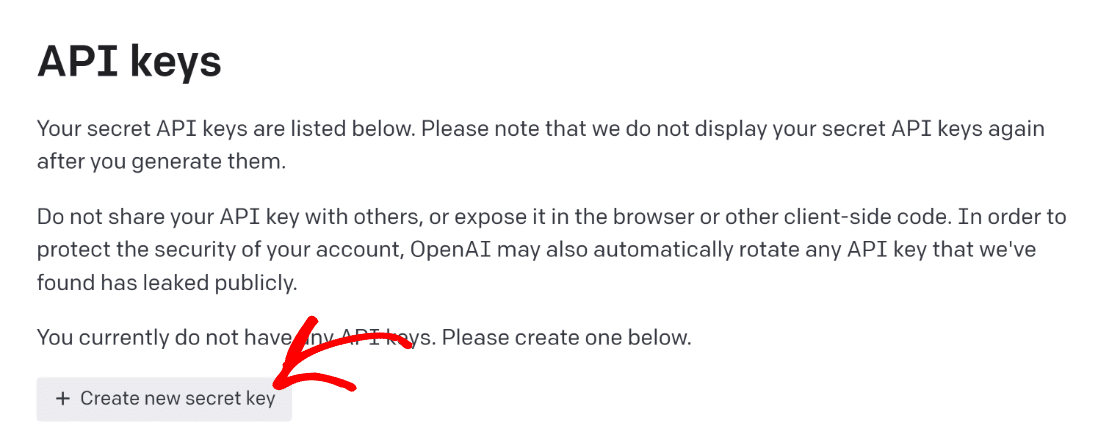
Aqui, terá de introduzir a sua chave secreta da API da OpenAI. Para encontrar a sua chave, primeiro, certifique-se de que tem uma conta OpenAI. Se tiver uma conta, basta visitar esta ligação num novo separador do navegador para aceder à sua página de chave OpenAI.
Clique no botão Criar Nova Chave Secreta.
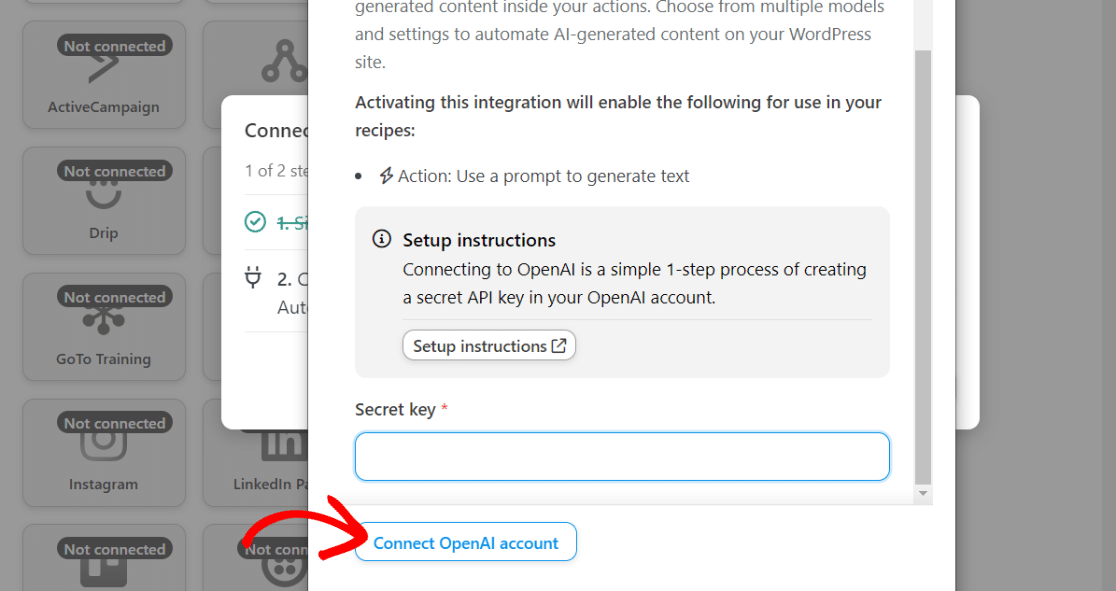
Clique no ícone da área de transferência para copiar a sua chave de API. Regresse ao separador anterior do navegador onde está a configurar a receita Uncanny Automator e introduza a sua chave secreta da API na janela. Em seguida, prima o botão Ligar Conta OpenAPI.
Assim que se ligar, receberá uma mensagem de sucesso a confirmar que a OpenAI está agora pronta a ser utilizada com o Uncanny Automator.
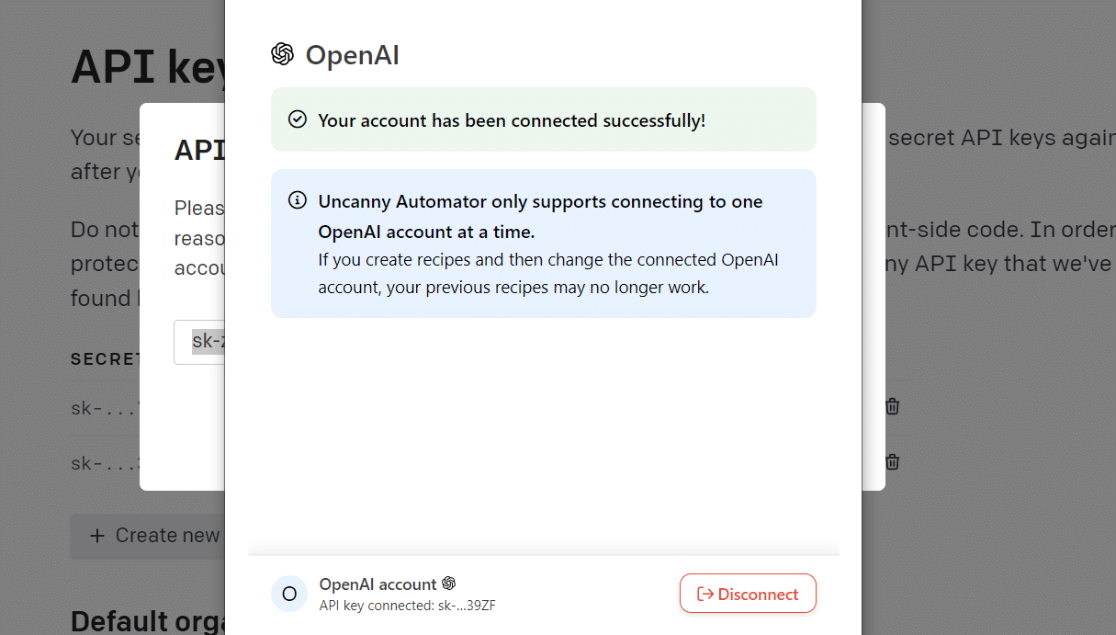
Agora, estamos livres para configurar o ChatGPT como a nossa ação de automação.
7. Configurar Ação de Automação
Após ligar a sua conta ChatGPT ao Uncanny Automator, regresse ao ecrã do editor de receitas. Desta vez, o ícone da OpenAI já não estará esbatido, sugerindo que está pronto a ser utilizado.
Clique no ícone OpenAI.
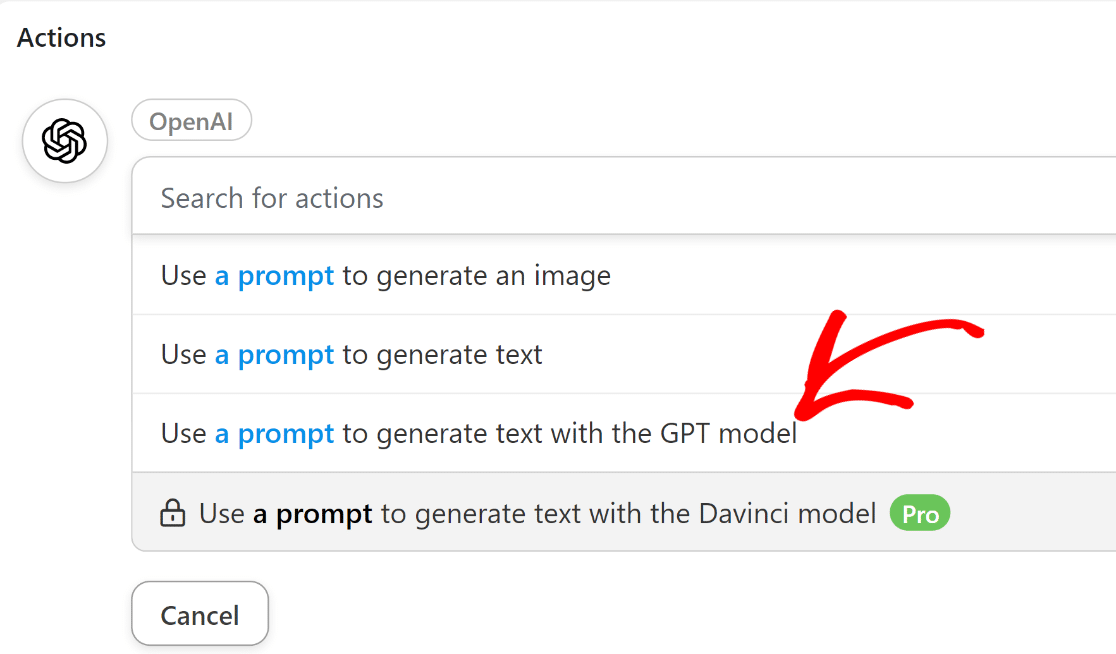
Isto abrirá um menu pendente com uma lista de opções de ação OpenAI disponíveis. Selecione a opção “Utilizar um prompt para gerar texto com o modelo GPT”.
Agora, verá várias opções aparecer que lhe permitem controlar o comportamento do seu modelo ChatGPT:
- Modelo: Se selecionou a opção de ação que recomendámos acima, terá acesso apenas ao GPT-3, que é o melhor modelo de linguagem atualmente disponível na OpenAI. Também pode escolher entre os modelos Curie, Babbage e Ada se escolher uma opção de ação diferente na versão gratuita do Uncanny Automator. Recomendamos que deixe esta opção como predefinição para este tutorial.
- Temperatura: Esta configuração permite controlar o grau de aleatoriedade da resposta gerada pelo GPT-3. Pode introduzir valores de 0 a 2. Se não tiver a certeza, é melhor deixar este valor como predefinição de 1.
- Comprimento Máximo: Este campo aceita o número máximo de tokens. A OpenAI conta o comprimento em termos de tokens, que são unidades de “significado” em vez de palavras. De acordo com a OpenAI: “Pode pensar em tokens como pedaços de palavras, onde 1.000 tokens equivalem a cerca de 750 palavras.” Mais uma vez, pode deixar este campo em branco para utilizar o valor predefinido.
- Mensagem do sistema: Aqui, pode introduzir quaisquer instruções ou fornecer contexto adicional ao GPT-3 sobre o tipo de resposta que espera dele.
- Prompt: Esta é a parte mais importante destas configurações. O GPT-3 utilizará tudo o que escrever como um prompt para gerar e devolver uma resposta.
Aqui está a mensagem do sistema e o prompt que utilizámos:
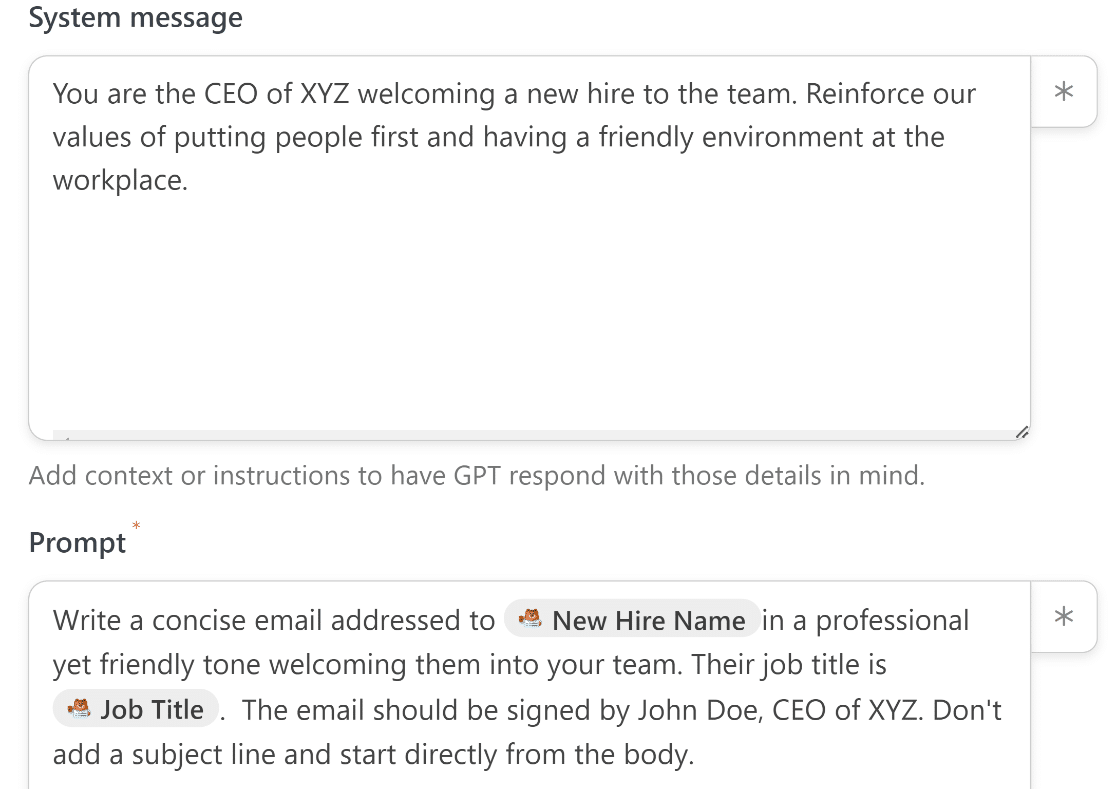
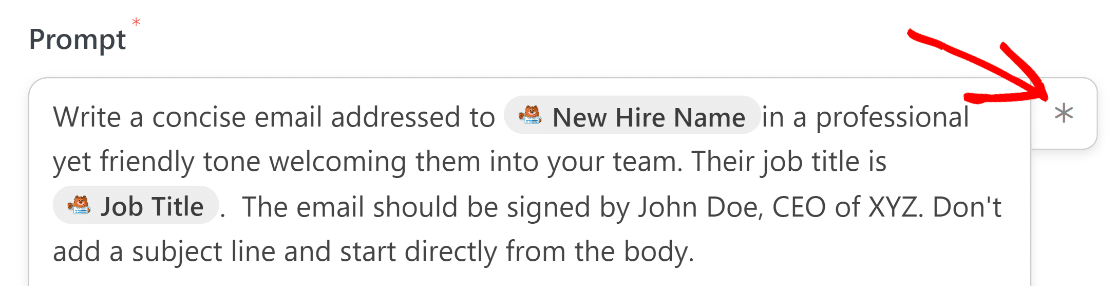
Poderá notar que o prompt inclui alguns dados extraídos diretamente do formulário que ligámos anteriormente como gatilho.
Esta é a funcionalidade mais interessante desta integração porque pode personalizar o seu e-mail adicionando dados reais de cada entrada do formulário.
Para obter dados do formulário e adicioná-los ao seu prompt, basta premir o ícone do asterisco (*) ao lado do campo Prompt.
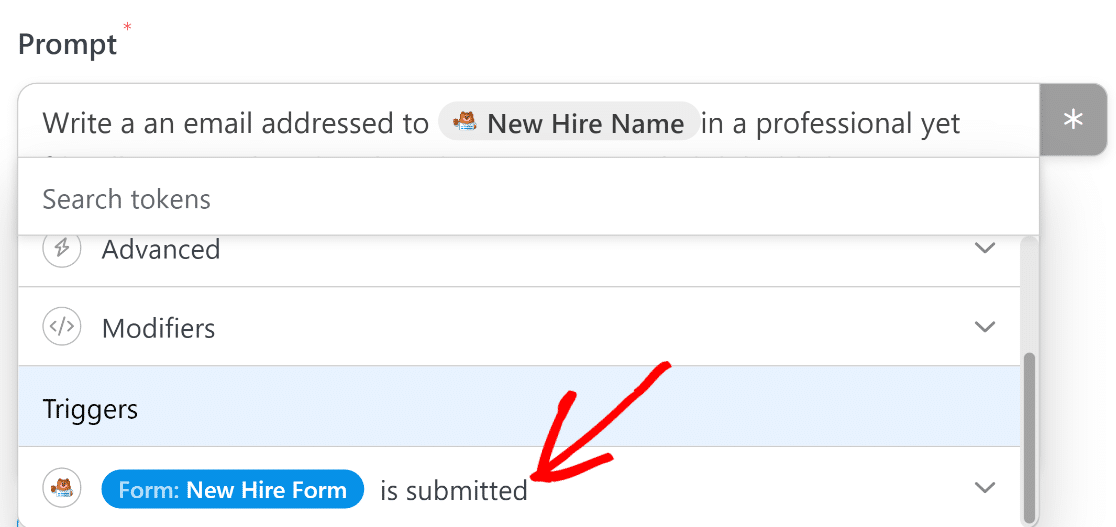
Quando a janela se abrir, percorra para baixo e selecione o evento de gatilho que configurou anteriormente.
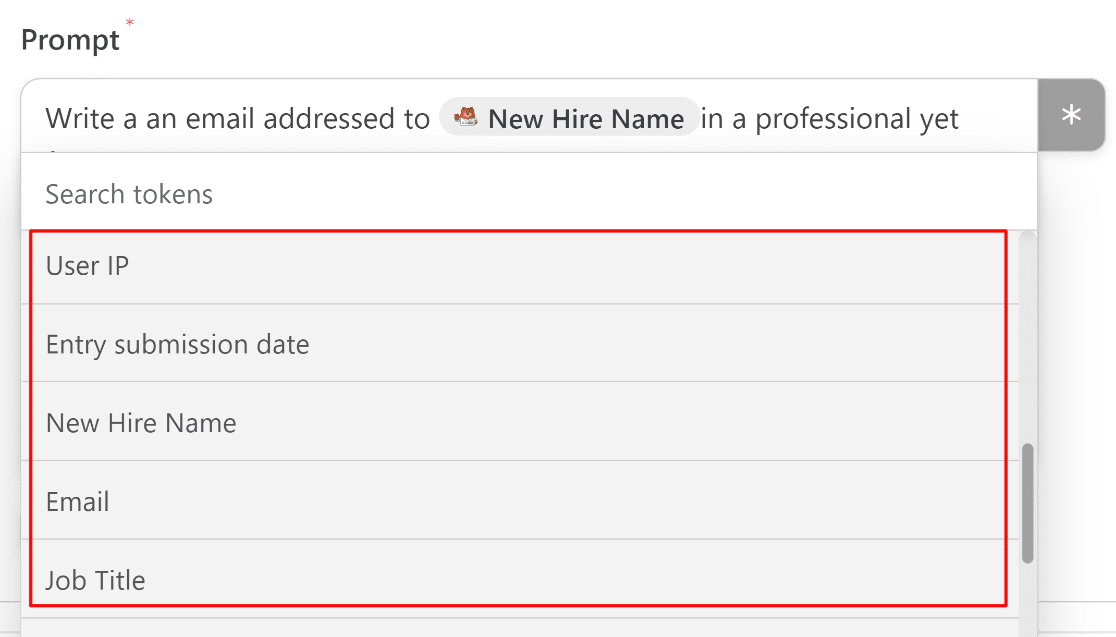
Agora, pode extrair dados diretamente de qualquer campo adicionado ao seu formulário, desde que existam metadados adicionais como o IP do utilizador.
Quando terminar, prima Guardar.
8. Utilizar Resposta Gerada pelo ChatGPT
Agora que configurou uma integração com o ChatGPT, o passo final é usar o texto gerado de alguma forma que lhe possa ser útil.
No nosso cenário, estamos a usar esta integração para que o ChatGPT gere um e-mail e o envie para o destinatário pretendido. No entanto, o ChatGPT não pode enviar um e-mail, pelo que precisaremos de uma ação separada para tratar do processo de envio de e-mail.
Para fazer isto, configuraremos uma segunda ação no Uncanny Automator. Basta clicar no botão Adicionar Ação abaixo da ação OpenAI que acabou de criar.
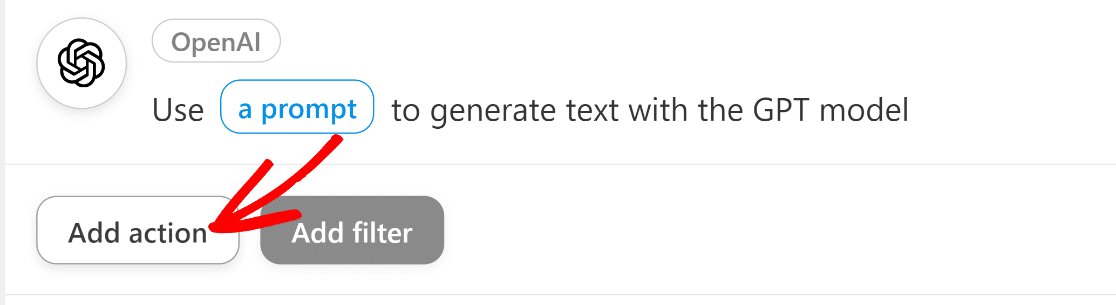
Como antes, verá agora uma lista de aplicações disponíveis para integração. Desta vez, clique em E-mails.
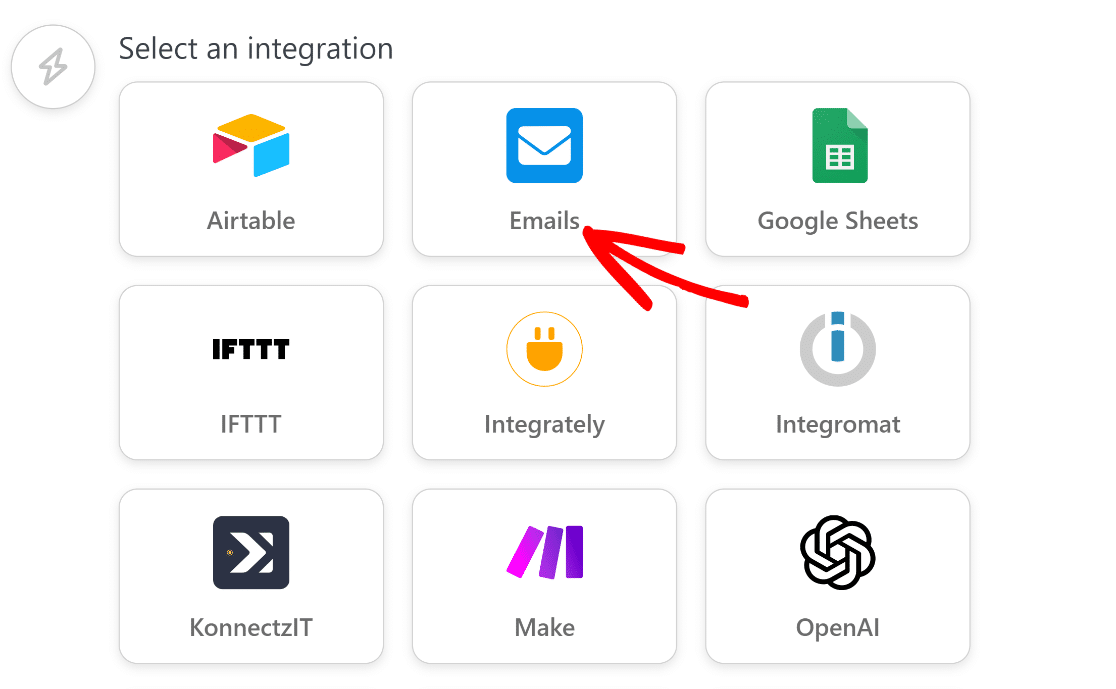
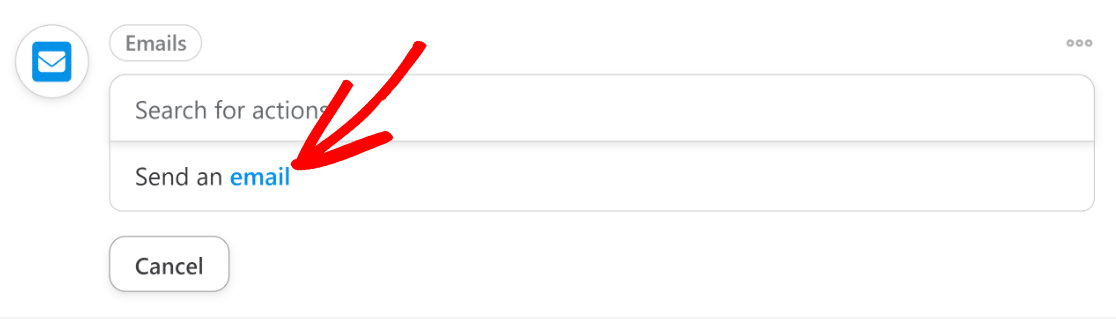
Depois de o fazer, clique no item de ação “Enviar um E-mail”.
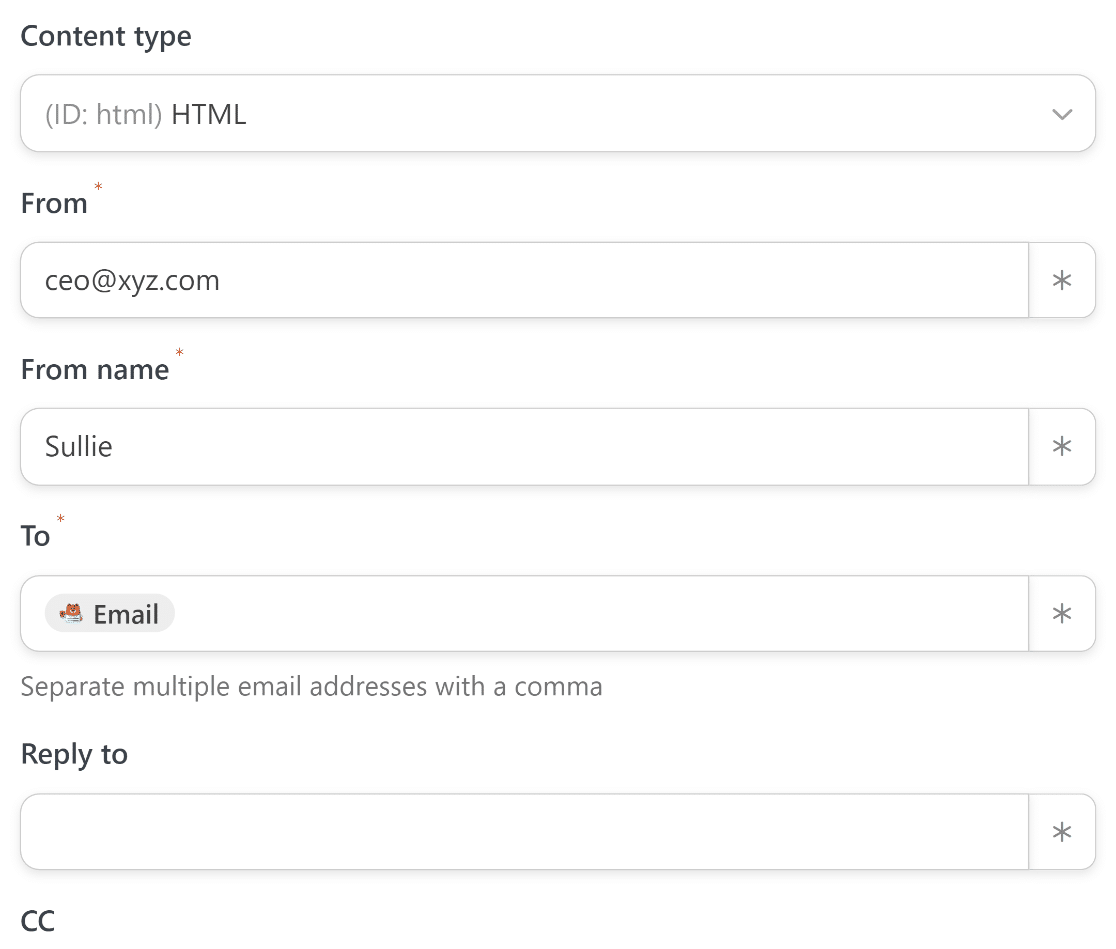
Preencha os campos para configurar as suas definições de e-mail. Certifique-se de que utiliza o campo E-mail do seu formulário no campo Para . Pode fazê-lo clicando no botão asterisco (*) no lado direito do campo e selecionando o E-mail nas opções de acionador do formulário, como fizemos num passo anterior.
Desloque-se mais abaixo para encontrar os campos de assunto e corpo dos seus e-mails. Primeiro, insira um texto adequado para o assunto.
Como só podemos obter a resposta completa do ChatGPT numa única peça, não podemos extrair apenas a linha de assunto da sua resposta para a usar no campo Assunto.
Em vez disso, usaremos uma linha de assunto fixa, escrita manualmente, para os fins deste tutorial.

Para o corpo, precisamos de extrair o texto do e-mail que o ChatGPT gerou para nós com base nos prompts que configurámos no passo anterior.
Pode ter notado que instruímos o ChatGPT a não inserir uma linha de assunto na sua resposta anteriormente.
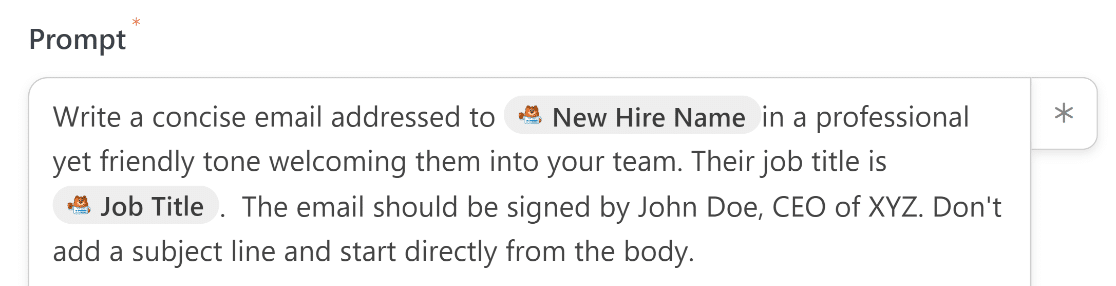
Desta forma, podemos garantir que o texto que ele retorna está livre de quaisquer menções acidentais de uma linha de assunto dentro do corpo do e-mail.
Agora, só precisamos de inserir o texto do ChatGPT no corpo do e-mail.
Mais uma vez, vá em frente e clique no botão asterisco (*) ao lado do campo Corpo para abrir a lista de dados disponíveis que pode usar do ChatGPT.
Como só precisamos da resposta do ChatGPT baseada no prompt aqui, selecionaremos a saída Resposta no menu suspenso da ação do modelo GPT.
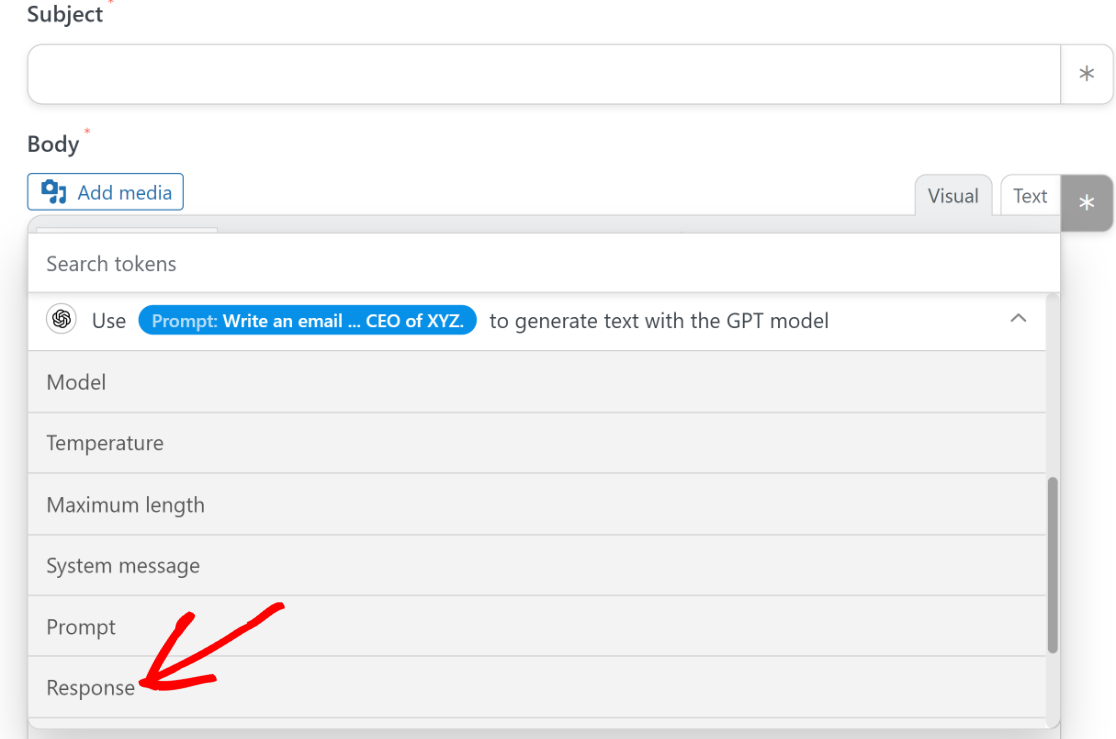
Quando estiver satisfeito com o aspeto de tudo, vá em frente e prima Guardar.
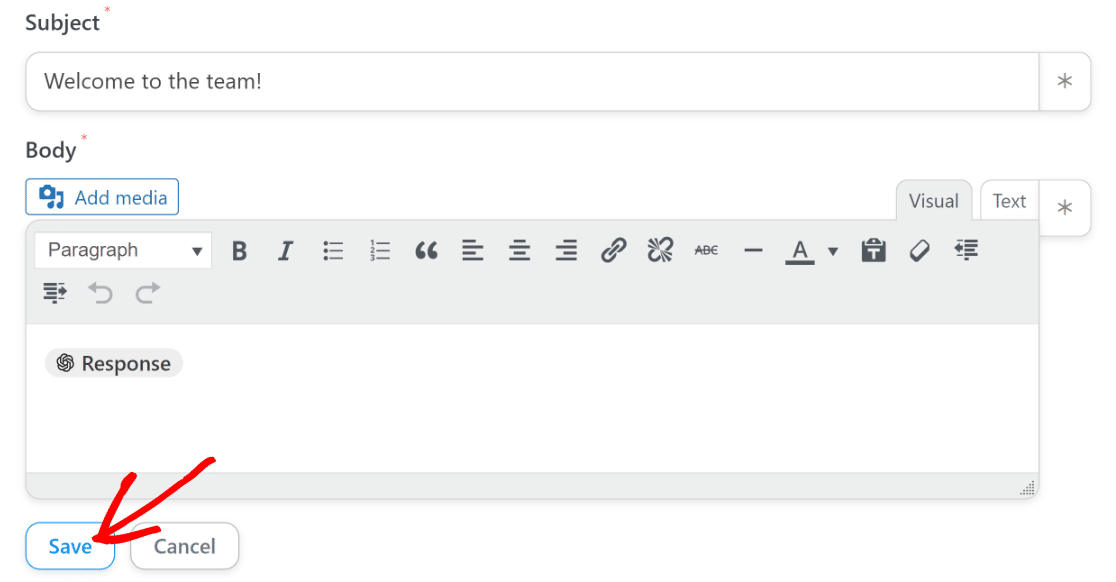
Estamos quase a terminar! Tudo o que resta agora é publicar o formulário que criámos no 3º passo.
9. Publicar o Seu Formulário
Para o passo final, basta regressar ao seu painel principal do WordPress e ir a WPForms » Todos os Formulários.

Selecione o formulário que criou anteriormente nesta lista para o aceder dentro do construtor. Uma vez lá dentro, clique no botão Pré-visualizar no topo.

Isto irá levá-lo a uma pré-visualização do formulário, onde pode testá-lo. Este é um bom ponto para preencher uma entrada fictícia com um endereço de e-mail que lhe pertença e premir submit para iniciar a automação.
Se a integração foi configurada corretamente, receberá uma resposta bem escrita (que, no nosso caso, é um e-mail de boas-vindas) do ChatGPT.
Depois de terminar de testar e pré-visualizar o seu formulário, volte ao construtor de formulários mais uma vez e pressione Incorporar.

Isto fará aparecer uma janela modal a perguntar se deseja incorporar o seu formulário numa página existente ou numa nova.
Vamos incorporar o formulário numa nova página, embora o processo de qualquer uma das opções funcione quase da mesma maneira.

Será agora necessário dar um nome à sua nova página. Depois de lhe dar um nome apropriado, clique no botão Vamos a Isso para continuar.

Ao pressionar esse botão, encontrar-se-á no seu editor do WordPress com o formulário já incorporado através de um bloco.
Este é um bom lugar para dar uma última olhada no seu formulário e garantir que tudo está do seu agrado. Pode alterar as cores do seu formulário no editor de blocos enquanto estiver aqui.
Quando estiver pronto, pressione o botão Publicar no topo para lançar o seu formulário do WordPress integrado com o ChatGPT.
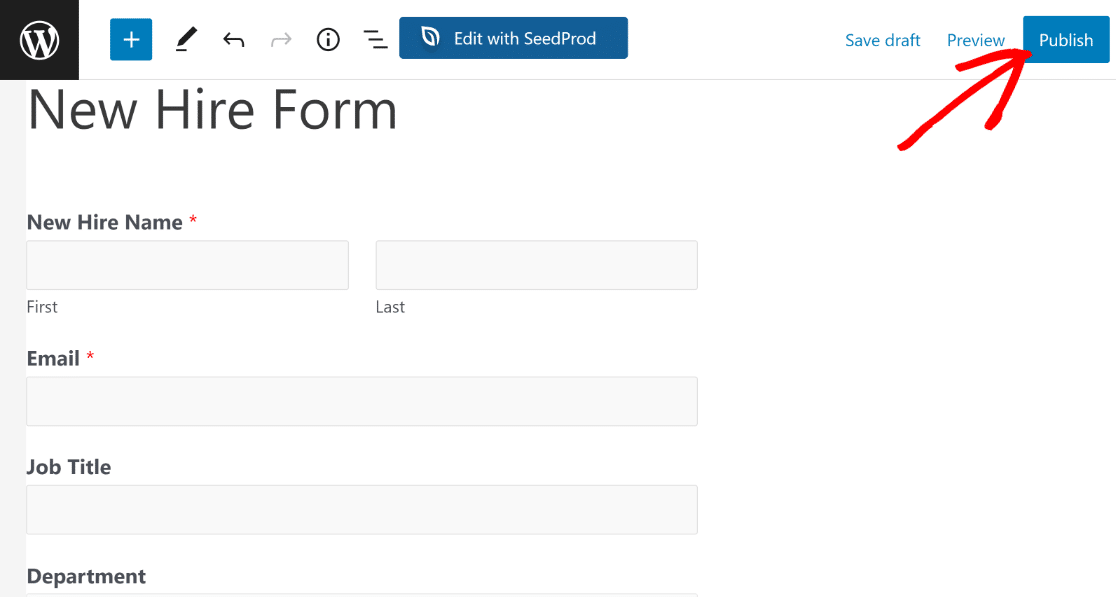
Pode agora desfrutar de usar este formulário para acionar uma notificação por e-mail gerada por IA.
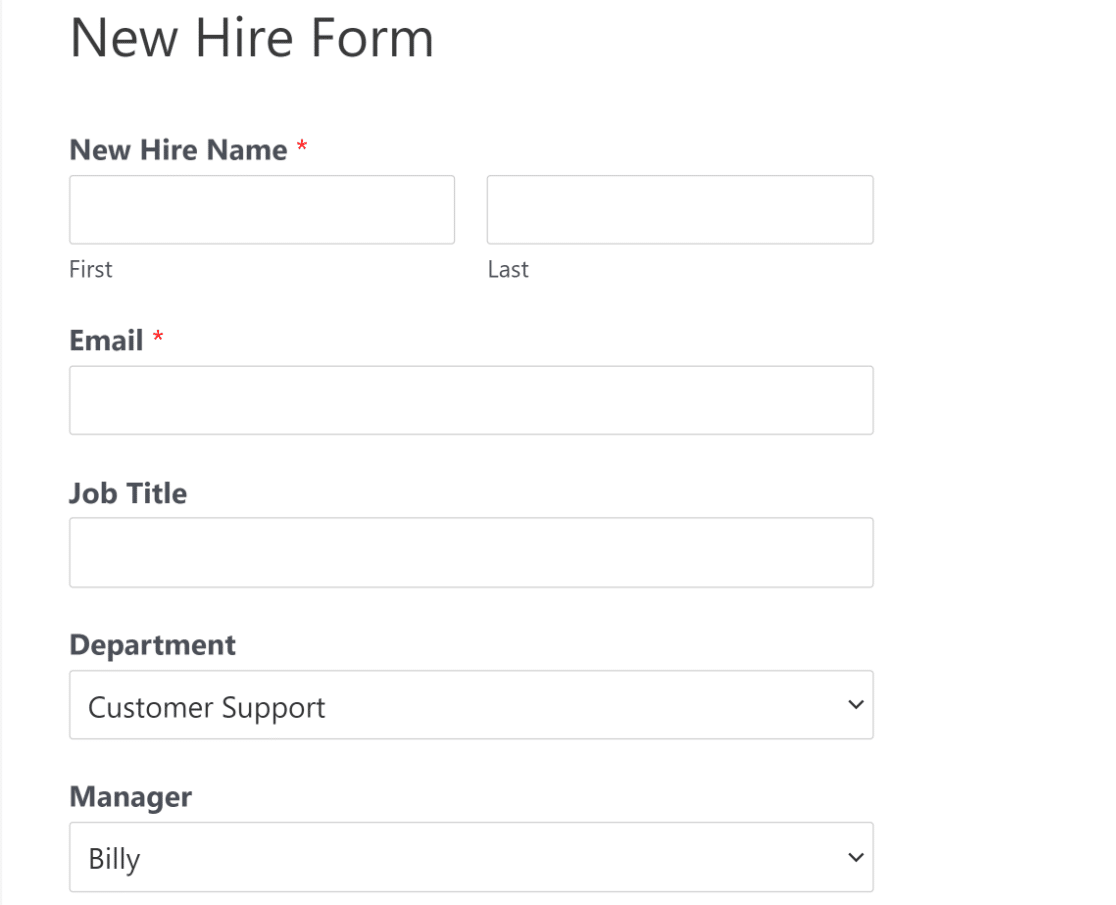
Aqui está o e-mail de boas-vindas gerado por IA que o ChatGPT nos enviou com base nos prompts que usamos:
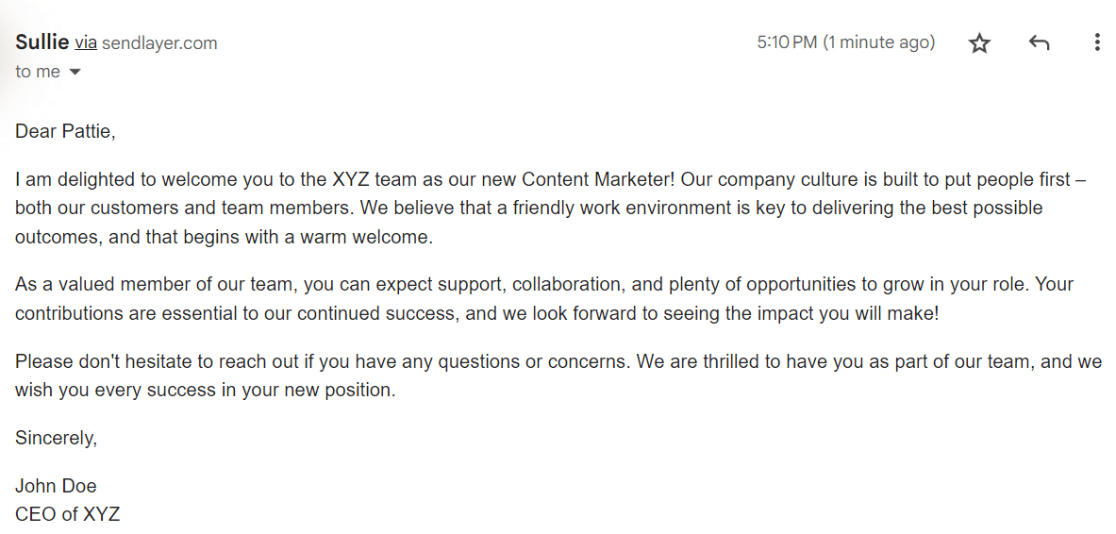
Não é simplesmente perfeito?
Este é apenas um exemplo do que pode alcançar usando uma integração WPForms + ChatGPT. Sinta-se à vontade para explorar, experimentar e moldar esta integração para se alinhar com as suas necessidades de negócio específicas.

Dica Pro
Também pode integrar o WPForms com o HeyGen para criar vídeos a partir de um prompt usando o Zapier. O processo é praticamente o mesmo que os passos que percorremos aqui.
E é tudo! Aprendeu como conectar os seus formulários do WordPress com o ChatGPT.
Em seguida, Experimente Mais Ideias Incríveis de Integração com o ChatGPT
Existem imensas formas criativas de colocar uma ligação entre o WPForms e o ChatGPT em grande uso.
Uma forma de fazer isso seria usar o nosso modelo de formulário de adoção de gatos e fazer com que o ChatGPT envie um e-mail de confirmação com um facto divertido aleatório sobre gatos. Embora o ChatGPT fique sem respostas únicas depois de um tempo, ainda poderá aumentar a variedade de factos enviados com os seus e-mails, mantendo as coisas interessantes para os adotantes!
Ligue o Seu Formulário ao ChatGPT Agora
Pronto para criar o seu formulário? Comece hoje com o plugin construtor de formulários WordPress mais fácil. O WPForms Pro inclui muitos modelos gratuitos e oferece uma garantia de devolução do dinheiro em 14 dias.
Se este artigo o ajudou, por favor siga-nos no Facebook e Twitter para mais tutoriais e guias gratuitos do WordPress.





Olá, adoro esta integração e uso-a muito.
Sabe alguma forma de apresentar a saída do OpenAI diretamente na página?
Existe algum wpform que possa receber a saída como uma legenda?
Isso seria realmente ótimo.
Olá David – Peço desculpa, atualmente não temos a funcionalidade para enviar a saída de volta para os formulários do ChatGPT. Concordo que seria uma ótima funcionalidade para ter, e adicionarei isto ao nosso rastreador de pedidos de funcionalidades.
Estou à procura de uma função semelhante à declarada anteriormente: Apresentar a saída do OpenAI diretamente na página. Houve algum movimento no pedido nos últimos meses? Obrigado.
Olá Marc – Enquanto os desenvolvedores trabalham para exibir a saída da OpenAI na página, peço desculpa por não conseguir partilhar uma ETA. Dito isto, sugiro que fique atento ao nosso changelog para atualizações do produto.
Obrigado por partilhar alguma informação, Prashant. Seria capaz de indicar se estamos a semanas ou meses de distância? Obrigado novamente.
Olá Marc – Peço sinceras desculpas, pois não consigo partilhar a ETA, uma vez que o lançamento de uma funcionalidade depende de muitos fatores, como o cronograma de desenvolvimento, testes de QA, etc. Dito isto, encorajo-o a ficar atento ao changelog para o anúncio mais recente.
Sabe se parte dessa implementação irá armazenar a resposta do ChatGPT nas tabelas da base de dados do WPForms?
Olá Marc – Teríamos todo o gosto em ajudar! Quando tiver oportunidade, envie-nos uma mensagem no suporte para que possamos discutir mais detalhadamente.
Se tiver uma licença WPForms, tem acesso ao nosso suporte por e-mail, por isso, por favor, envie um ticket de suporte.
Caso contrário, fornecemos suporte complementar limitado no fórum de suporte do WPForms Lite no WordPress.org.
Obrigado 🙂
Olá Prashant – Estou apenas a verificar se a equipa de desenvolvimento fez algum progresso na exibição das Respostas da OpenAI na página. Qualquer atualização seria apreciada. Obrigado.
Olá Jerry – Os nossos desenvolvedores estão a analisar isto e peço desculpa por não conseguir partilhar a ETA.
Esta é uma ótima ideia! Acabei de passar por este processo, mas parece que algo está a correr mal do meu lado e não tenho a certeza de como o resolver. O e-mail está a ser acionado, mas o prompt de IA não dispara. Os e-mails que recebo do teste estão em branco. Alguma ideia?
Olá Dana – Teríamos todo o gosto em ajudar! Quando tiver oportunidade, envie-nos uma mensagem no suporte para que possamos ajudar.
Se tiver uma licença WPForms, tem acesso ao nosso suporte por e-mail, por isso, por favor, envie um ticket de suporte.
Caso contrário, fornecemos suporte complementar limitado no fórum de suporte do WPForms Lite no WordPress.org.
Obrigado 🙂
Estou a ter o mesmo problema. Houve alguma resolução?
Olá Drako – Quando tiver oportunidade, envie-nos uma mensagem com mais detalhes sobre o problema que está a enfrentar no suporte para que possamos ajudar.
Se tiver uma licença WPForms, tem acesso ao nosso suporte por e-mail, por isso, por favor, envie um ticket de suporte.
Caso contrário, fornecemos suporte complementar limitado no fórum de suporte do WPForms Lite no WordPress.org.
Obrigado 🙂