


Resumo de IA
Pretende integrar um formulário de contacto WordPress com o PayPal?
O PayPal é o serviço de pagamento online preferido por uma grande maioria de pessoas, graças à sua marca reconhecível e fluxo de pagamento simples. Adicionar o gateway de pagamento PayPal aos seus formulários WordPress permitirá aos visitantes efetuar pagamentos facilmente para encomendas, doações ou qualquer outro propósito.
A melhor parte é que é muito fácil configurar pagamentos PayPal com o WPForms. Neste artigo, vamos guiá-lo passo a passo na criação de uma integração PayPal WordPress.
Vamos começar!
Crie o seu formulário PayPal WordPress agora
O PayPal integra-se com o WordPress?
Sim. Pode integrar aceitar pagamentos no WordPress através do PayPal:
- Criando um formulário de encomenda PayPal usando o WPForms.
- Instalando uma loja de comércio eletrónico com o plugin WooCommerce e um gateway de pagamento PayPal.
A desvantagem de usar um plugin de comércio eletrónico é que precisará de configurar todo o plugin antes mesmo de poder começar a receber pagamentos. É frequentemente complicado e demorado, e pode ser excessivo se tudo o que precisa é um botão 'comprar agora'.
Para uma integração PayPal mais rápida e simples, o addon PayPal Commerce do WPForms é ideal. Pode permitir que os utilizadores lhe paguem por encomendas, enviem doações ou efetuem transações para qualquer outro propósito, e é rápido e fácil.
Como criar um formulário de contacto com PayPal no WordPress
1. Instalar e Ativar o WPForms

WPForms é o melhor plugin PayPal para WordPress. É fácil personalizar formulários de contacto para adicionar pagamentos PayPal.
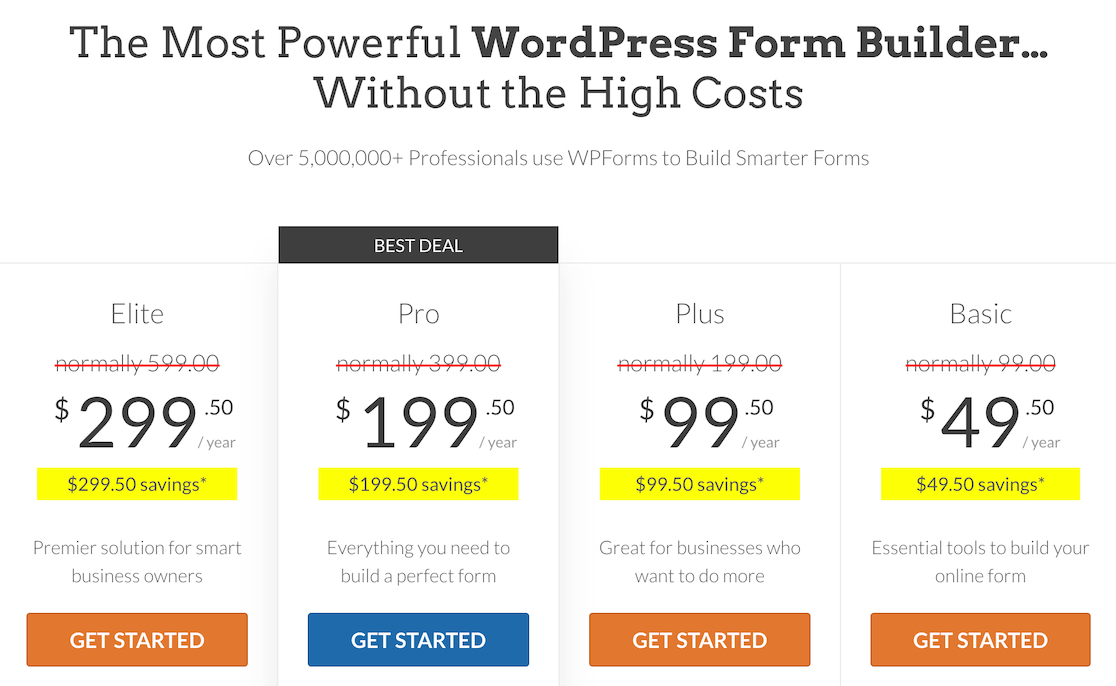
Precisará de um plano WPForms Pro ou superior para recolher pagamentos com PayPal.
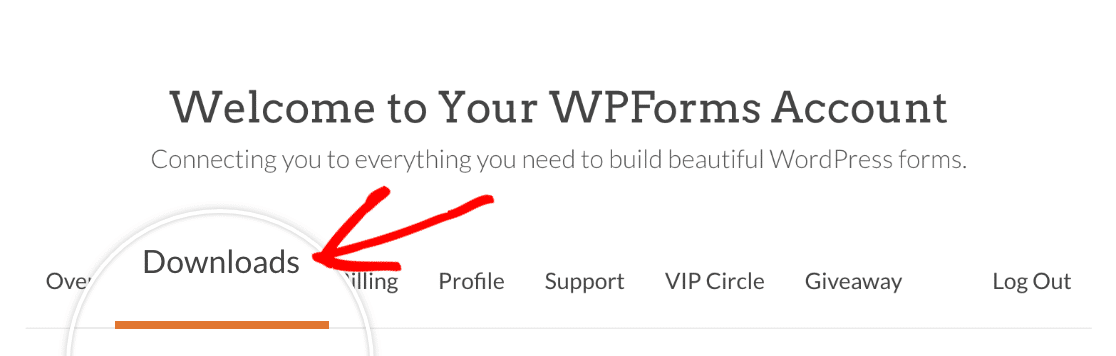
Após adquirir o WPForms Pro, inicie sessão no seu painel WPForms e dirija-se ao separador Downloads para encontrar o seu ficheiro de download WPForms Pro.
Assim que o ficheiro for descarregado, instale o plugin no seu site. Se precisar de ajuda, consulte o nosso guia de documentação sobre instalar o WPForms para instruções detalhadas.
2. Instalar o Addon PayPal Commerce do WPForms
Assim que o WPForms Pro estiver ativo no seu site, também precisará de instalar o addon PayPal Commerce.
O addon permite-lhe adicionar um campo de checkout PayPal aos seus formulários para que possa facilmente aceitar pagamentos com cartão de crédito ou permitir que os clientes façam checkout com um botão PayPal. É ideal se não precisar de oferecer um carrinho de compras.
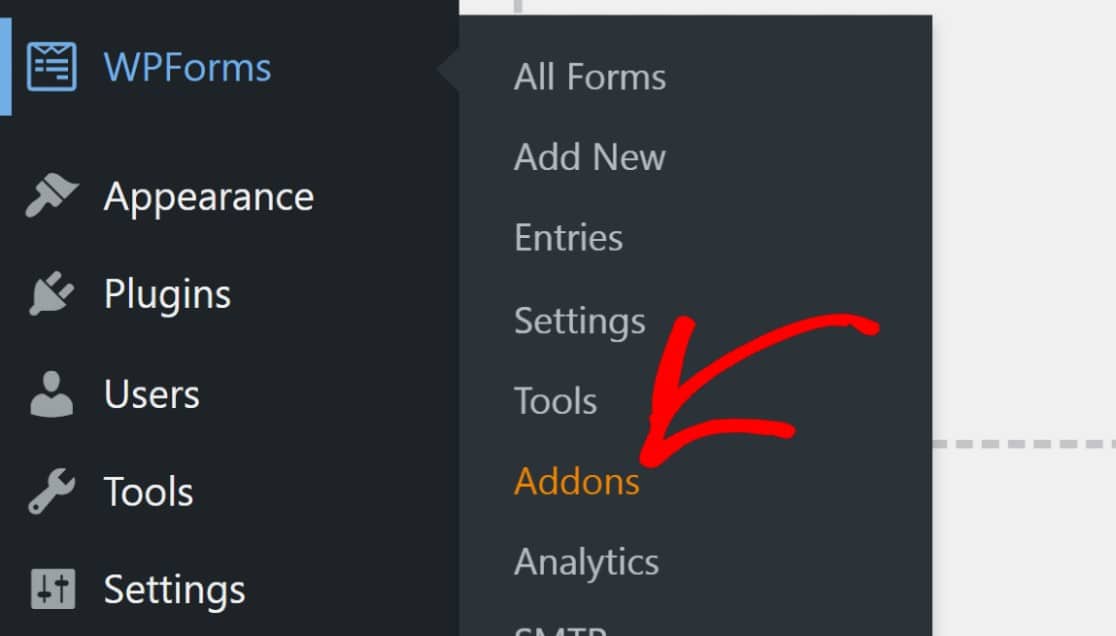
Para instalar o addon, navegue até WPForms no painel WordPress, depois clique em Addons.
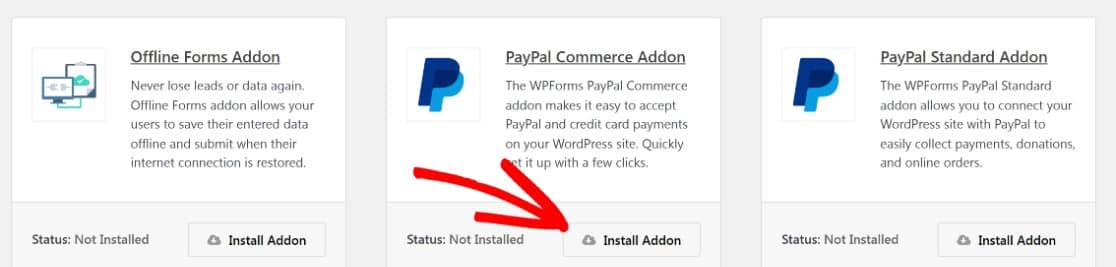
Desloque-se para baixo para encontrar o addon PayPal Commerce ou procure-o usando a barra de pesquisa. Em seguida, clique em Instalar Addon em PayPal Commerce Addon.
Nota: PayPal Commerce não deve ser confundido com PayPal Standard. Embora ambos os addons lhe permitam adicionar checkout PayPal aos seus formulários, o PayPal Commerce oferece funcionalidades mais poderosas. Usaremos o PayPal Commerce neste tutorial.
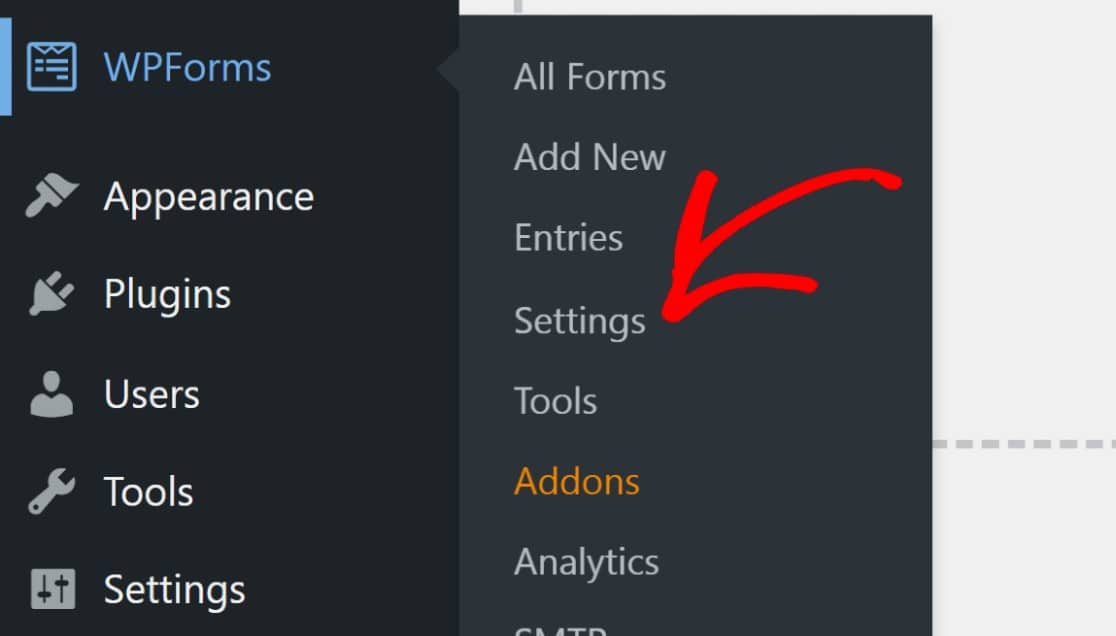
Após a instalação do add-on, a próxima etapa é ligar o seu website à sua conta PayPal. No painel do WordPress, navegue até WPForms » Definições.
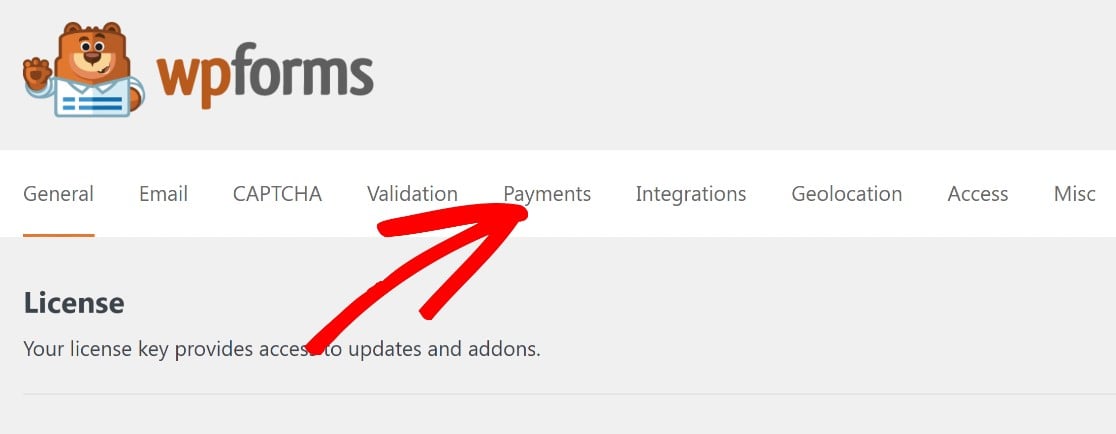
Uma vez dentro, clique em Pagamentos.
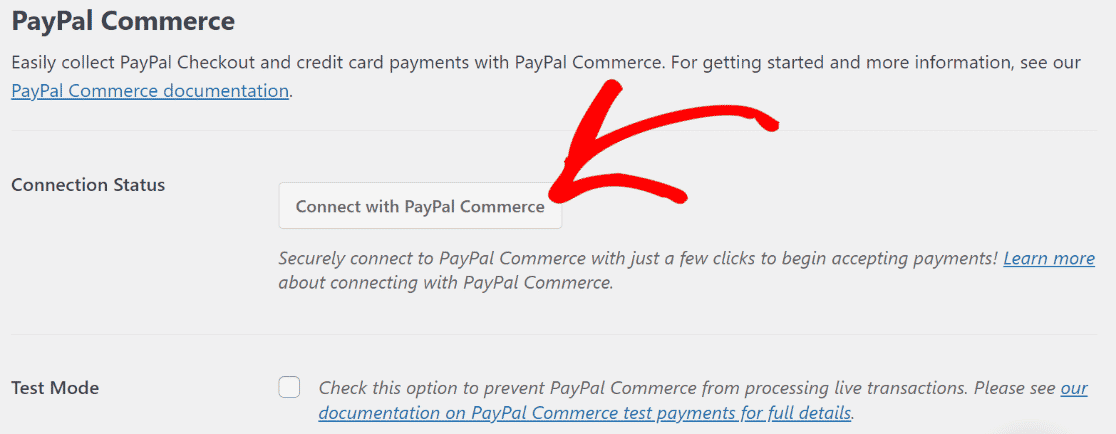
Desloque-se para baixo até à secção com o rótulo PayPal Commerce para encontrar as definições do PayPal para WPForms. Em seguida, clique em Ligar com PayPal Commerce.
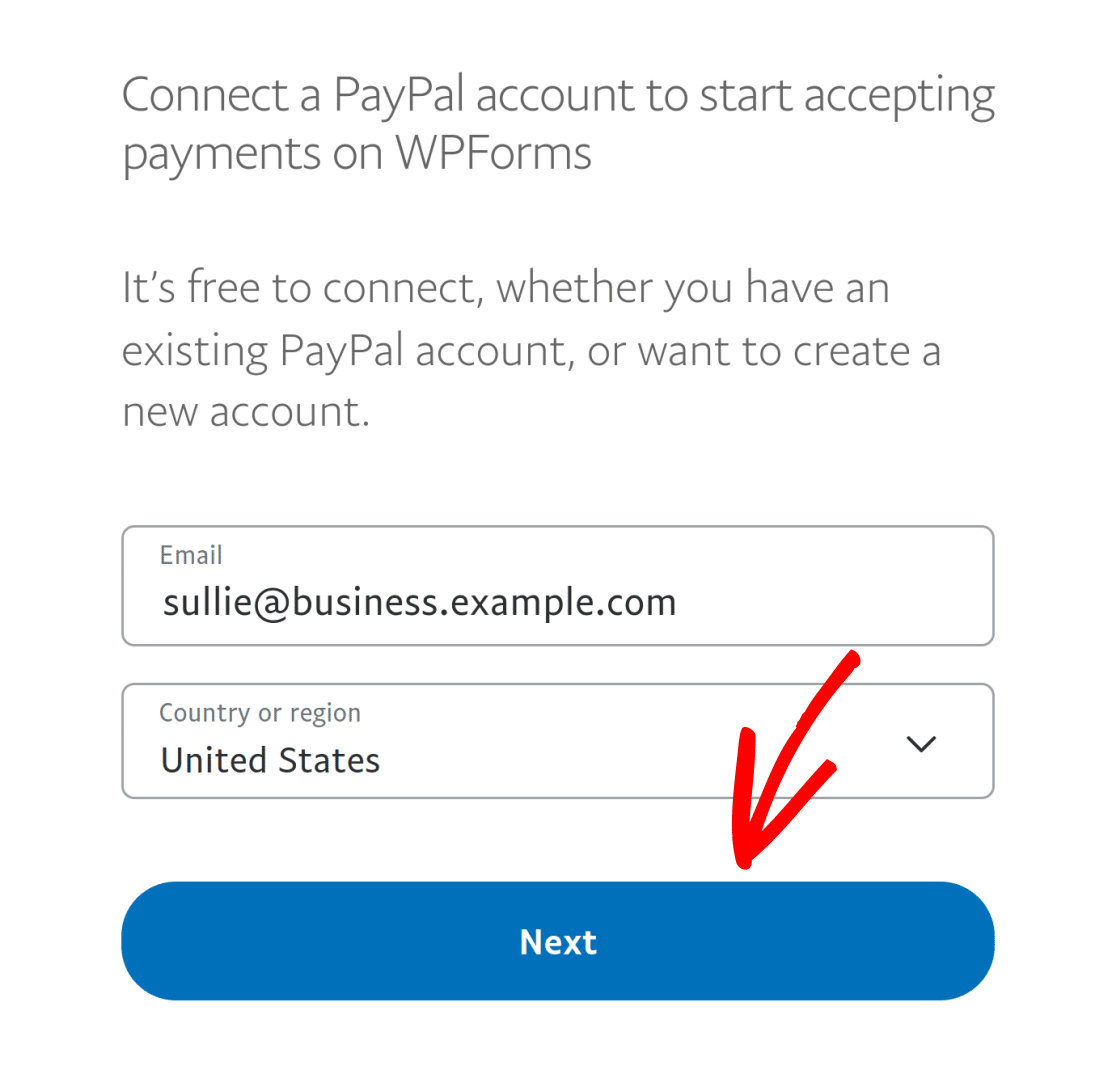
Isto irá redirecioná-lo para o website do PayPal, onde lhe será solicitado que introduza o endereço de e-mail do PayPal associado à sua conta Business e selecione o seu país na lista pendente. Em seguida, prima Seguinte.
Nota: Ser-lhe-á necessária uma conta PayPal Business para se ligar ao PayPal Commerce.
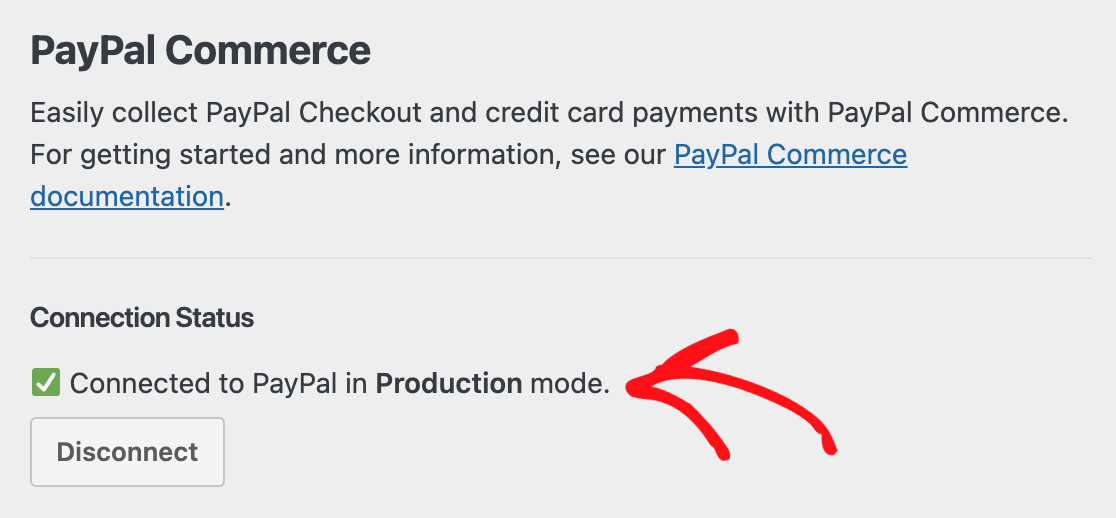
Se a integração do PayPal foi bem-sucedida, o Estado da Ligação mostrará que está ligado ao PayPal em modo Produção.
Se desejar testar o PayPal Commerce primeiro, consulte o nosso documento sobre utilizar o PayPal Commerce em modo Sandbox.
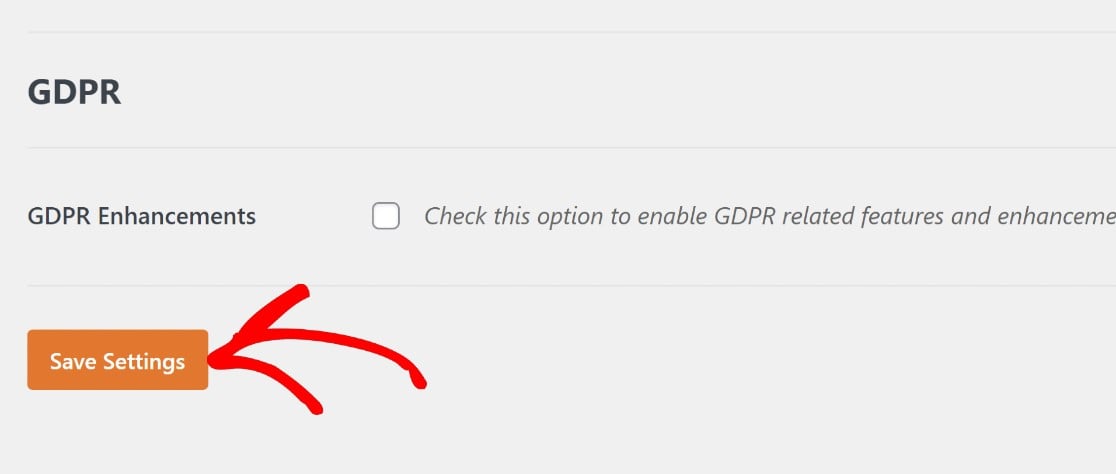
Desloque-se para baixo e clique em Guardar Definições.
Ótimo! Agora o PayPal está ligado ao seu site WordPress. Configurar o PayPal no WPForms demora muito menos tempo do que integrar uma plataforma de eCommerce completa!
O próximo passo será criar um novo formulário no construtor de formulários WPForms, onde irá integrar um campo PayPal Commerce.
3. Criar um formulário de contacto simples
É realmente fácil criar um formulário de contacto simples utilizando o WPForms. Pode utilizar um dos mais de 2.100 modelos de formulários para começar.
Existem imensos formulários de operações comerciais e formulários de doação úteis na nossa biblioteca de modelos. É fácil adicionar um campo PayPal a qualquer formulário que precise de publicar.
Para facilitar o acompanhamento da próxima parte, vamos utilizar um formulário de contacto.
Para começar, abra o seu painel WordPress e vá para WPForms » Adicionar Novo.

Isto abrirá a biblioteca de modelos.
Passe o rato sobre Formulário de Contacto Simples e clique em Utilizar Modelo para o abrir no construtor de formulários.
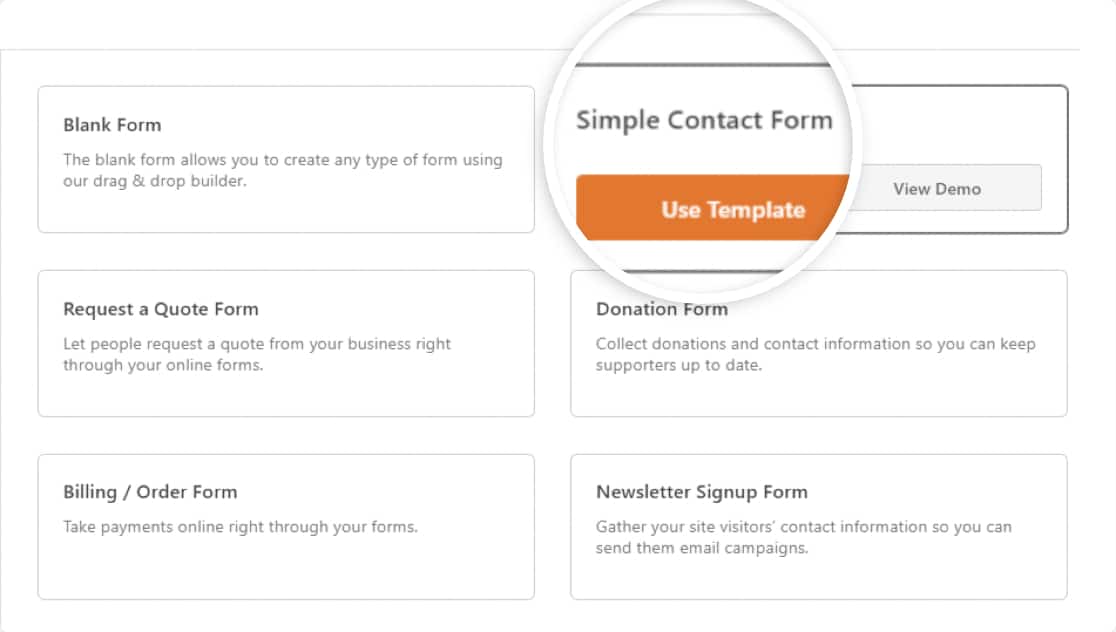
Como pode ver abaixo, terá um formulário de contacto com funcionalidades básicas.
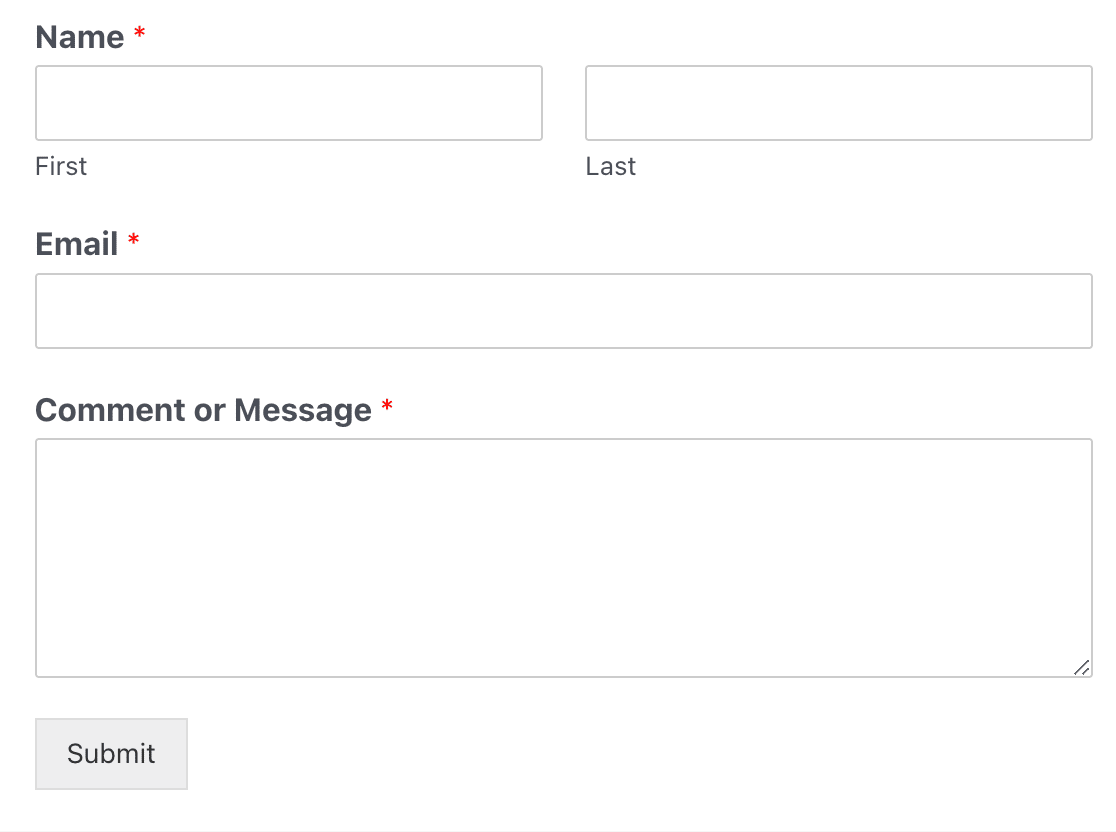
Pode personalizar este modelo adicionando ou removendo quaisquer campos que desejar. Por defeito, o modelo de formulário de contacto simples não inclui quaisquer campos de pagamento.
Adicionaremos campos de pagamento e um botão de pagamento no próximo passo.
4. Configurar campos de pagamento
Precisará de pelo menos um campo de pagamento para os produtos ou serviços que vende. Existem 4 opções à escolha, que são:
- Item Único – Quando vende apenas um item.
- Itens Múltiplos – Quando tem vários itens, mas apenas um pode ser selecionado (como diferentes planos de subscrição).
- Itens de Caixa de Verificação – Quando tem vários itens com a opção de selecionar um ou mais destes (como diferentes produtos).
- Itens de Lista Pendente – Quando pretende que os utilizadores possam selecionar apenas um dos itens disponíveis numa lista pendente.
Por exemplo, se vender artigos de vestuário, pode adicionar um campo de Itens de Caixa de Verificação que permita aos utilizadores encomendar vários artigos de vestuário a partir do mesmo formulário de pagamento.
Eis como fazer isto:
Primeiro, adicione um campo de Itens de Caixa de Seleção ao seu formulário clicando nele ou arrastando-o para a posição no seu modelo de formulário.
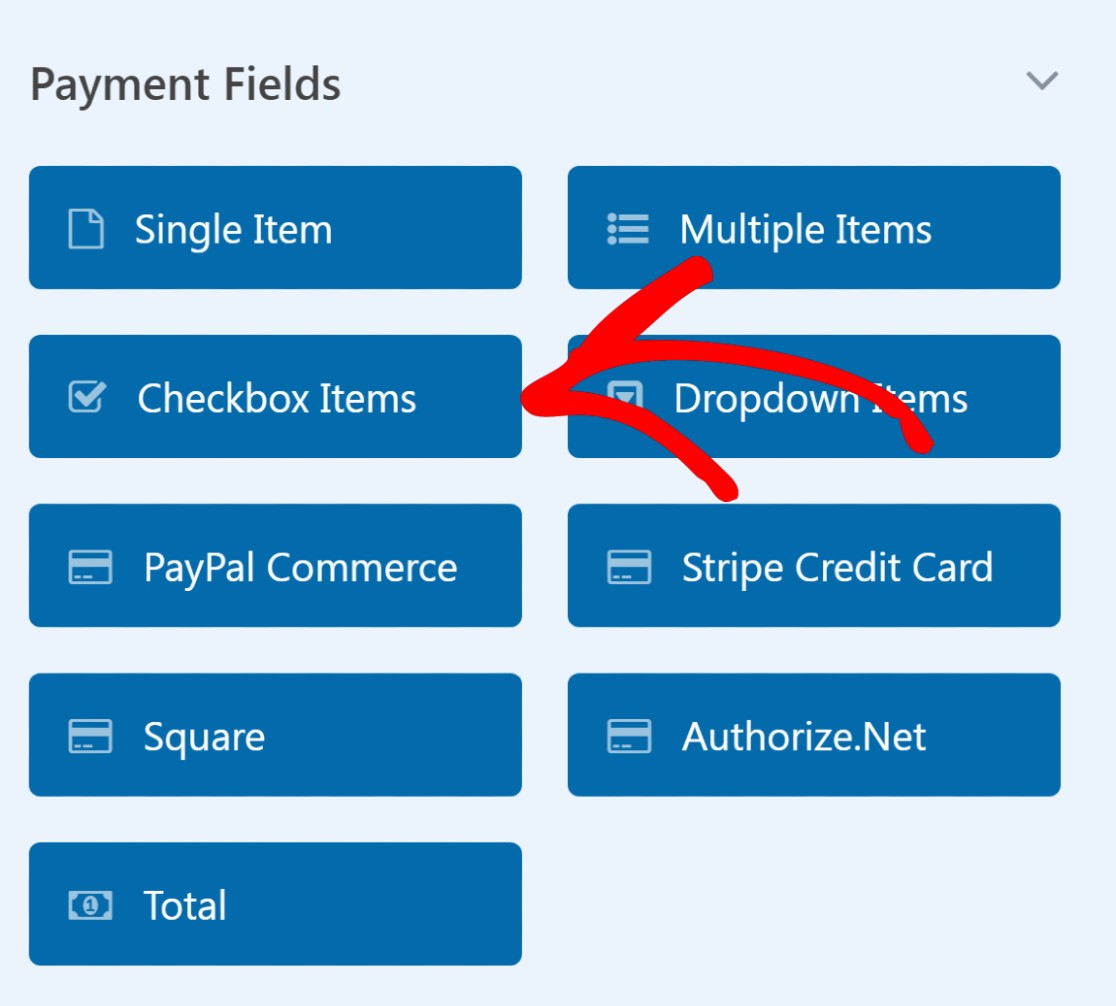
Clique no campo Itens de Caixa de Seleção no seu formulário para abrir as Opções de Campo no painel esquerdo.
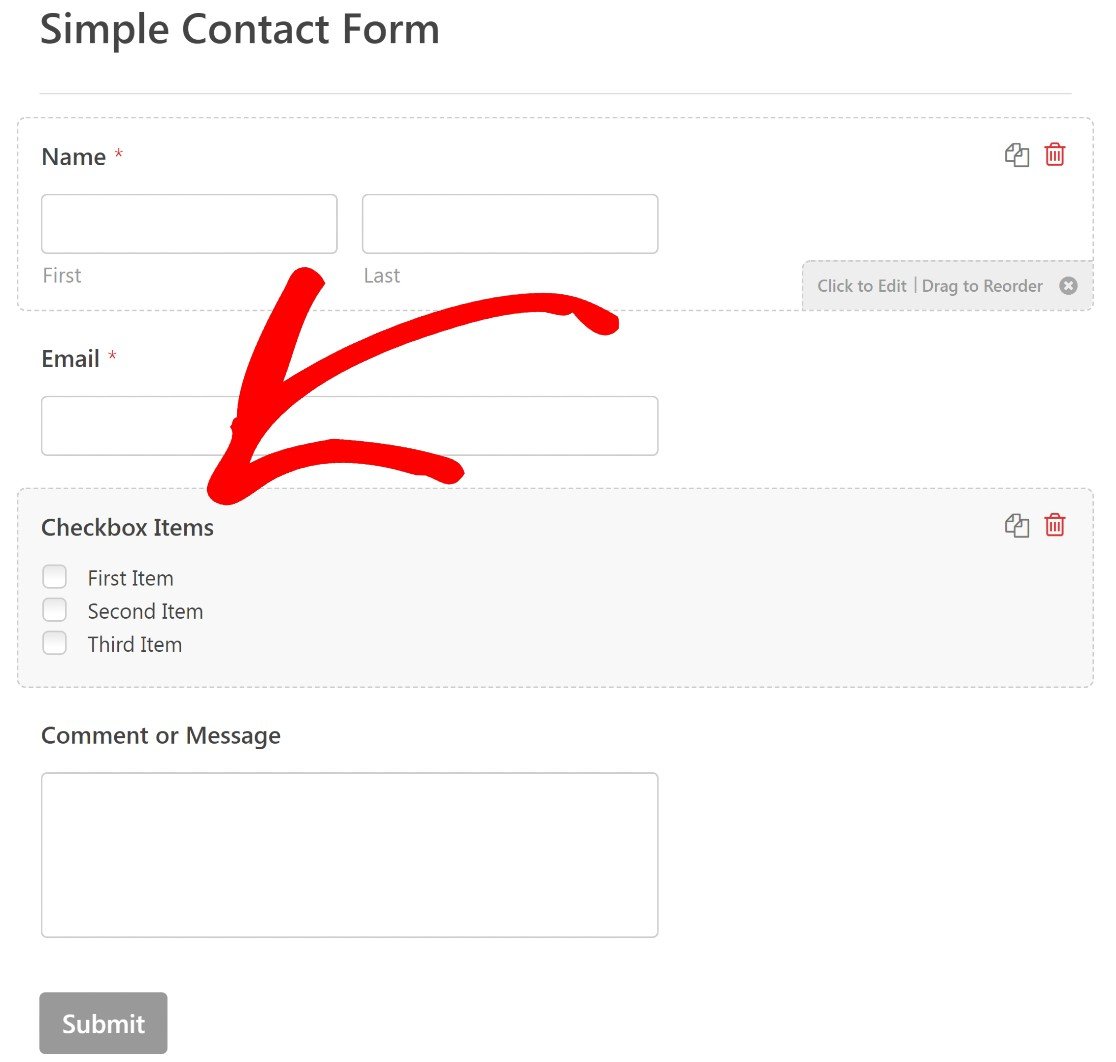
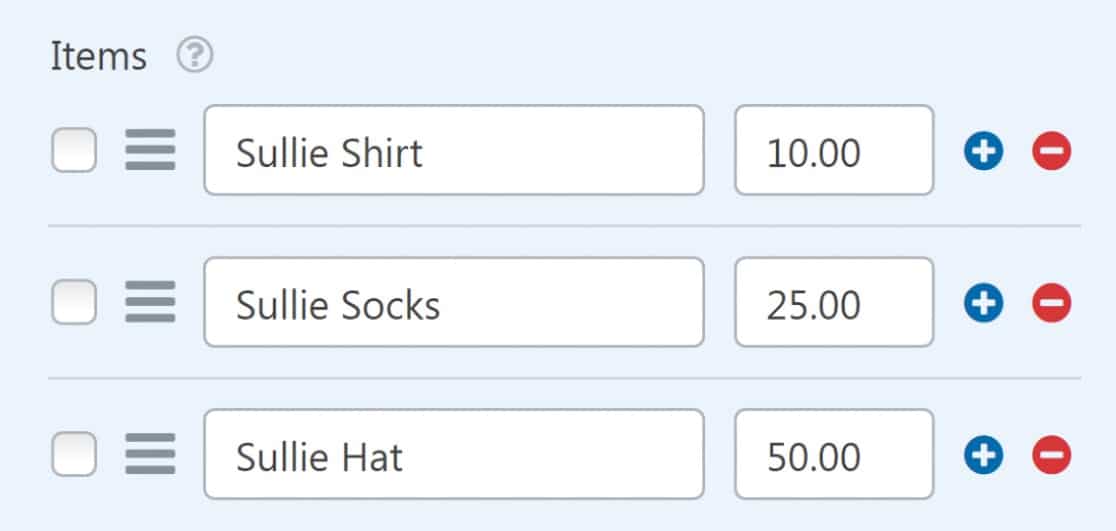
Pode usar as Opções de Campo para adicionar o nome e o valor dos itens que está a vender.
Poderá querer alterar o rótulo “Itens de Caixa de Seleção” para algo que reflita melhor os itens que está a vender. Vamos rotular a nossa Caixa de Seleção como “Merchandise Sullie” para este exemplo.
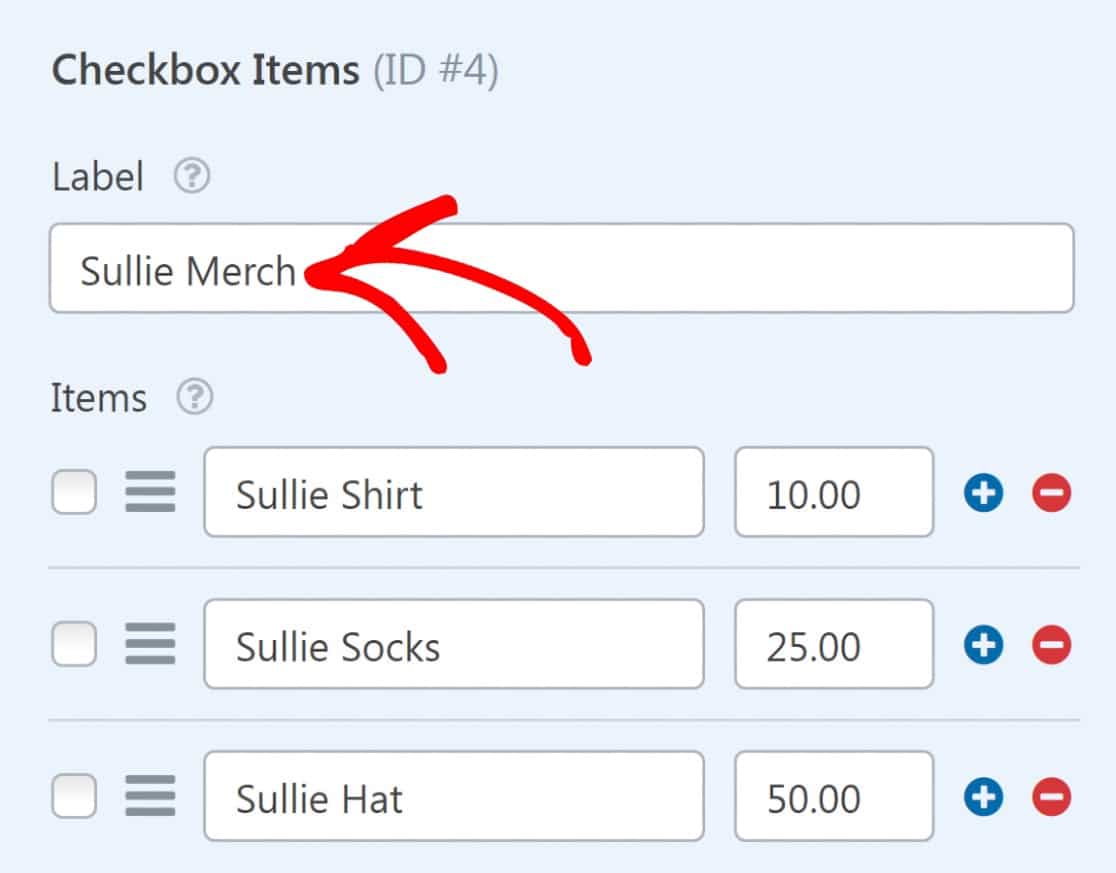
Também pode editar os rótulos padrão para cada item na lista. Substituiremos “Primeiro Item” por “Camisa Sullie”, “Segundo Item” por “Meias Sullie” e “Terceiro Item” por “Chapéu Sullie”.
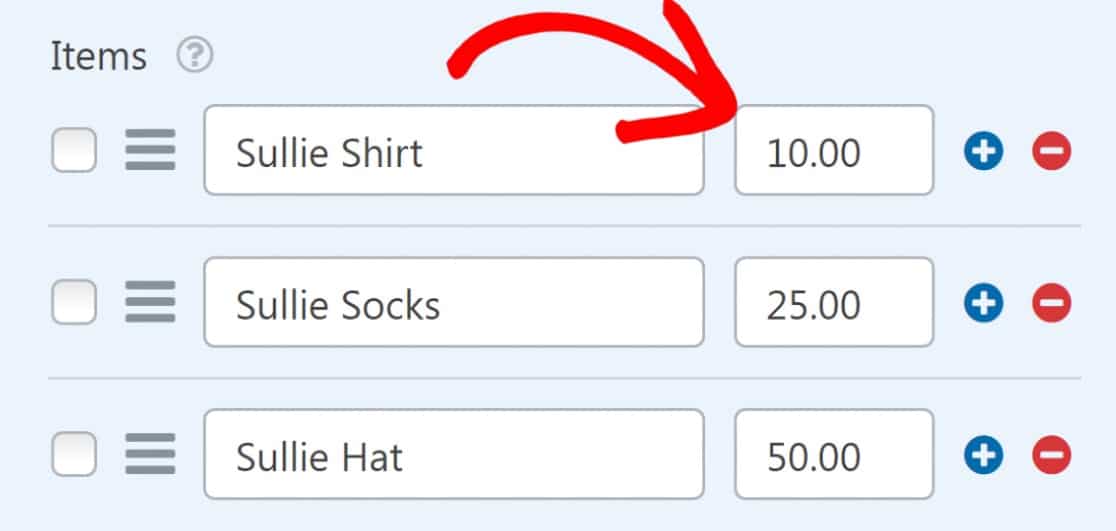
Não se esqueça de definir um preço para os seus itens no campo de preço mesmo ao lado do rótulo do item.
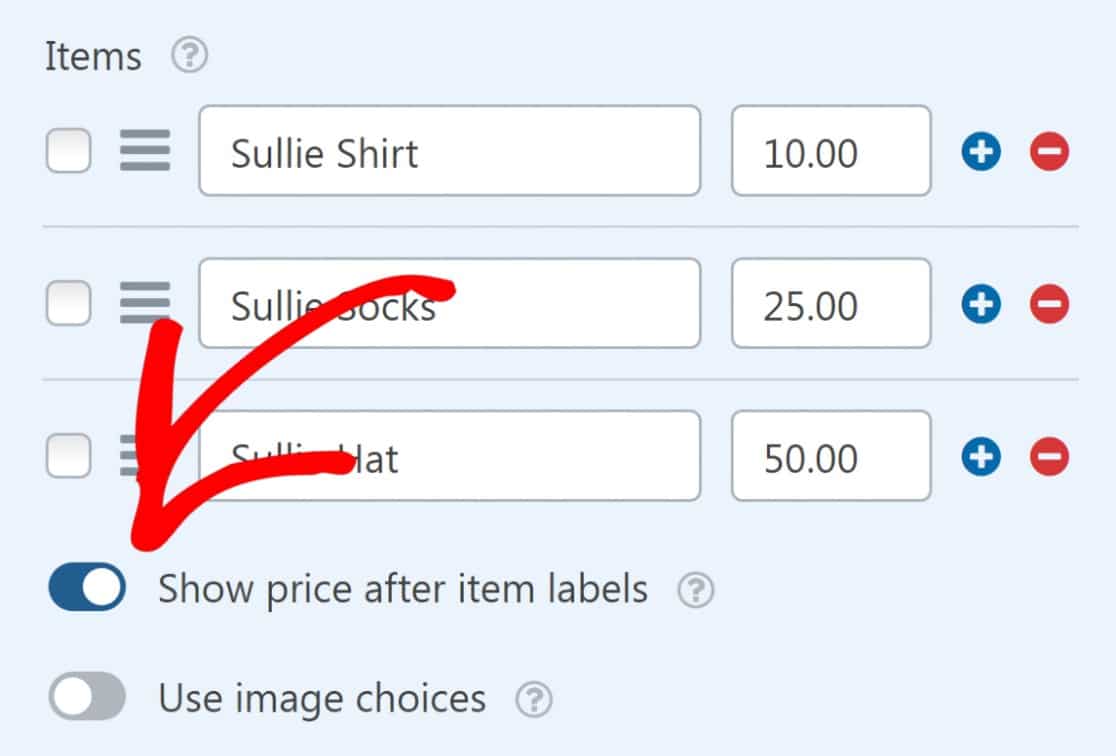
Se quiser que o preço apareça após cada rótulo de item no frontend, ative a opção Mostrar preço após os rótulos dos itens.
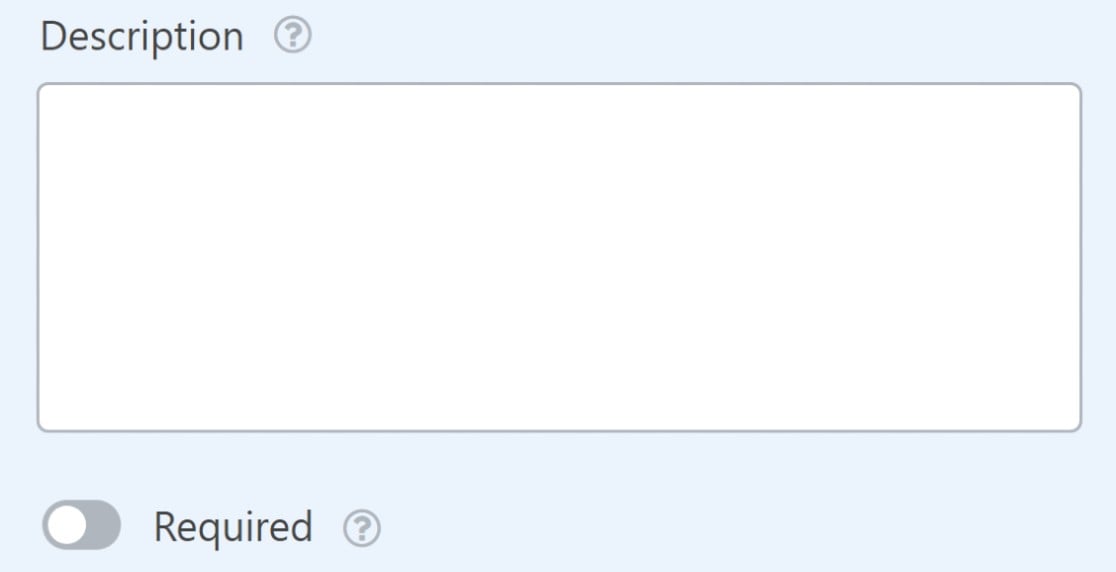
Finalmente, pode adicionar uma descrição para os seus itens, se desejar.
Eis como o nosso formulário se parece agora:
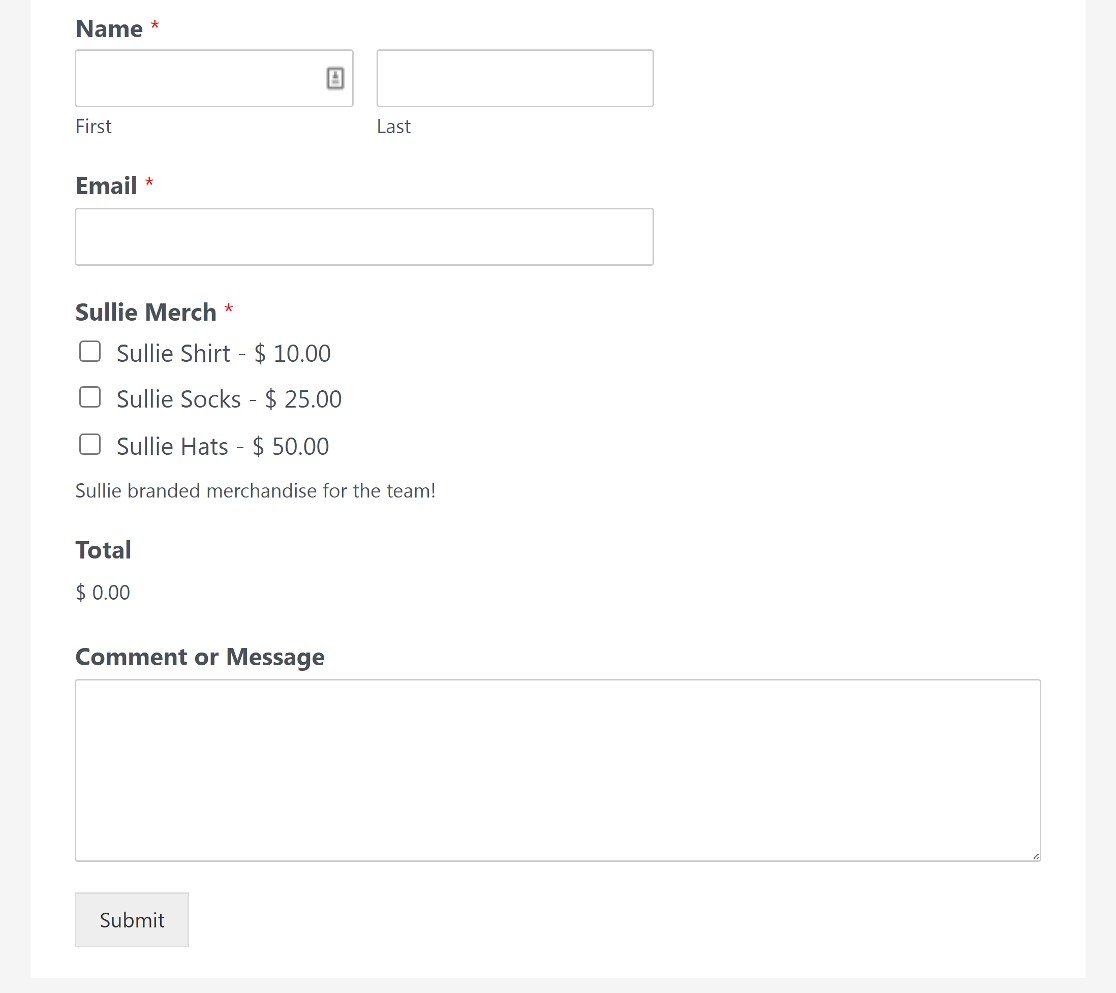
Os utilizadores podem encomendar qualquer produto deste formulário marcando as caixas ao lado de cada item.
Há mais um passo importante que ainda não abordámos: adicionar um campo de checkout PayPal a este formulário para permitir transações.
5. Adicionar e personalizar o campo PayPal Commerce
Encontrará o campo de checkout PayPal Commerce na secção Campos de Pagamento no painel esquerdo do construtor de formulários. Basta arrastá-lo e soltá-lo no seu formulário para adicionar o campo.
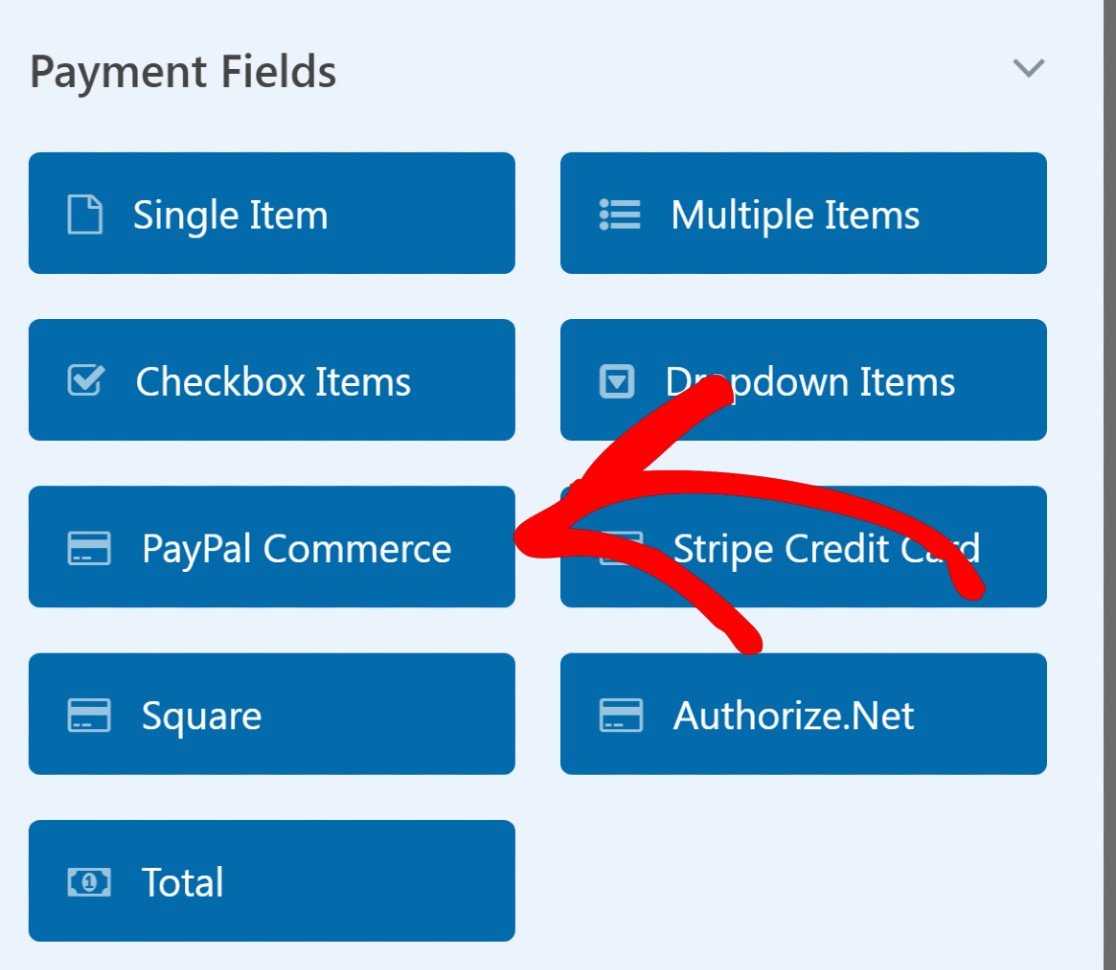
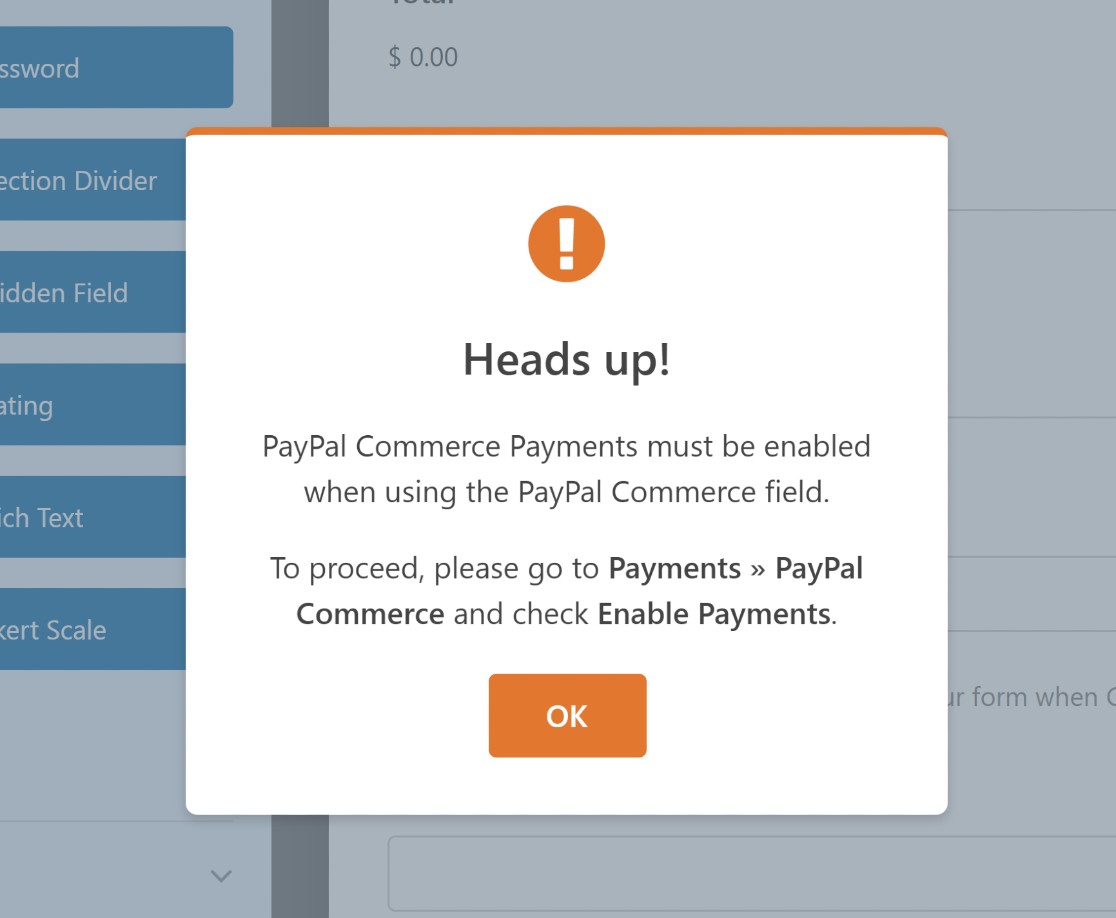
Quando incluir o campo PayPal Commerce no seu formulário, verá uma janela a solicitar que ative os pagamentos PayPal Commerce. Prima OK.
Antes de ativar os pagamentos, vamos primeiro personalizar o campo PayPal Commerce.
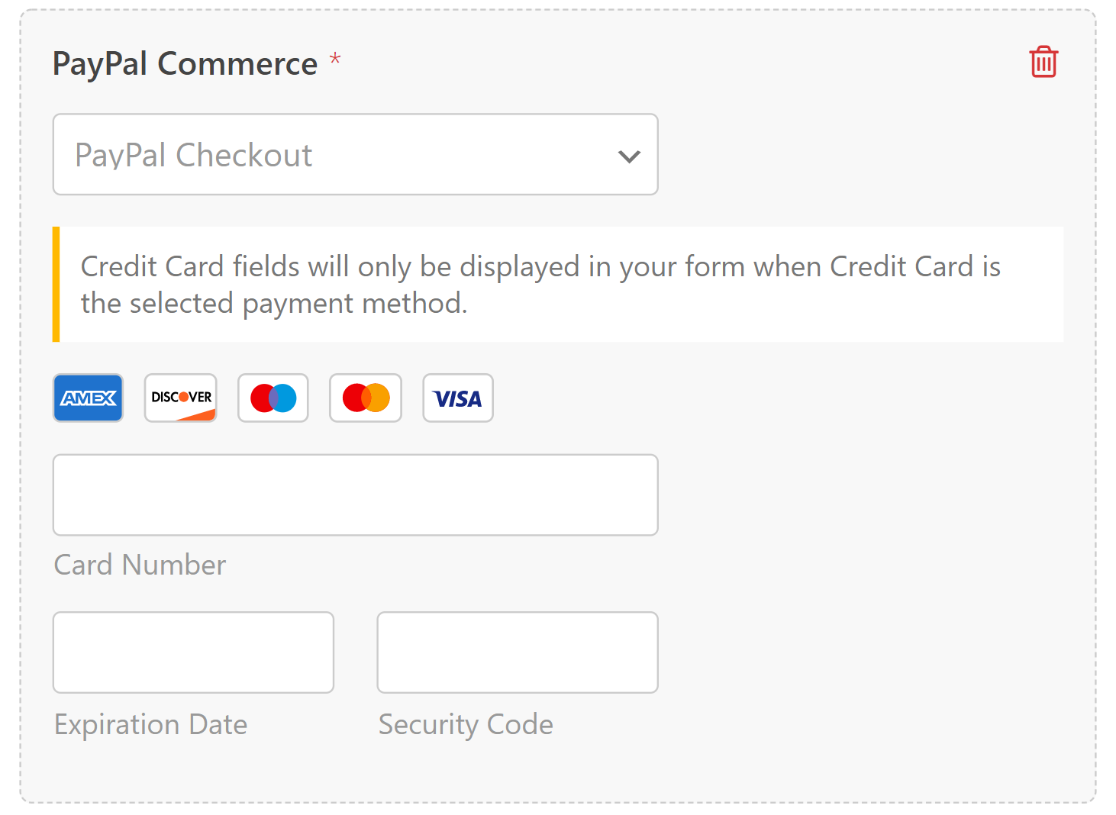
O campo PayPal Commerce é super flexível, pelo que pode facilmente criar uma integração PayPal WordPress que funcione para o tipo de pagamentos que deseja aceitar.
Por exemplo, o PayPal Commerce suporta pagamentos com PayPal e com cartão de crédito. Se escolher o processamento de pagamentos PayPal, também pode configurar um pagamento recorrente.
Para personalizar as Opções de Campo, clique em qualquer lugar no campo PayPal Commerce.
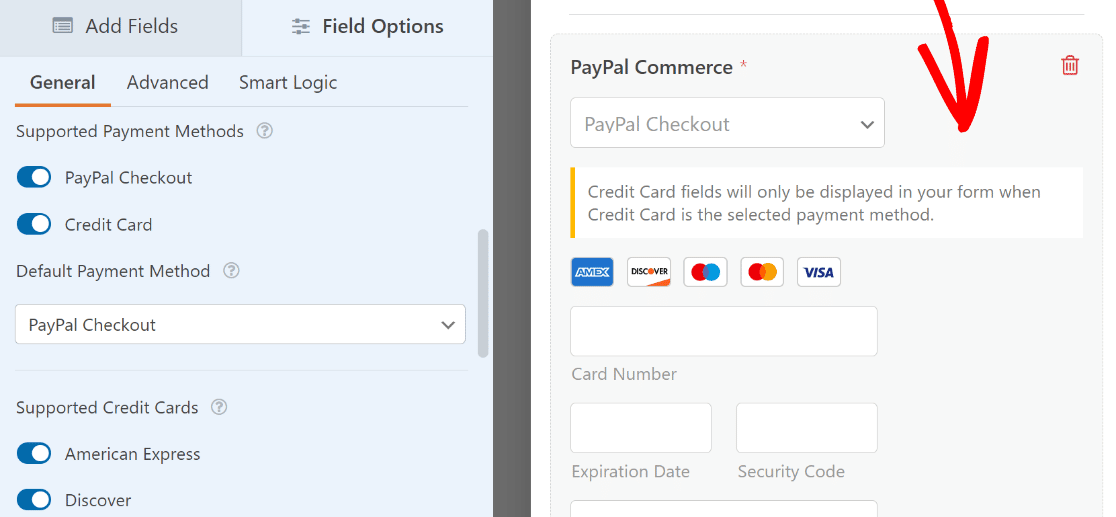
Pode então selecionar quais as opções de pagamento entre checkout PayPal e cartão de crédito devem estar disponíveis para os visitantes (pode incluir uma ou ambas).
Se optar por aceitar pagamentos com cartão, selecione quais os cartões de crédito e débito que deseja suportar.
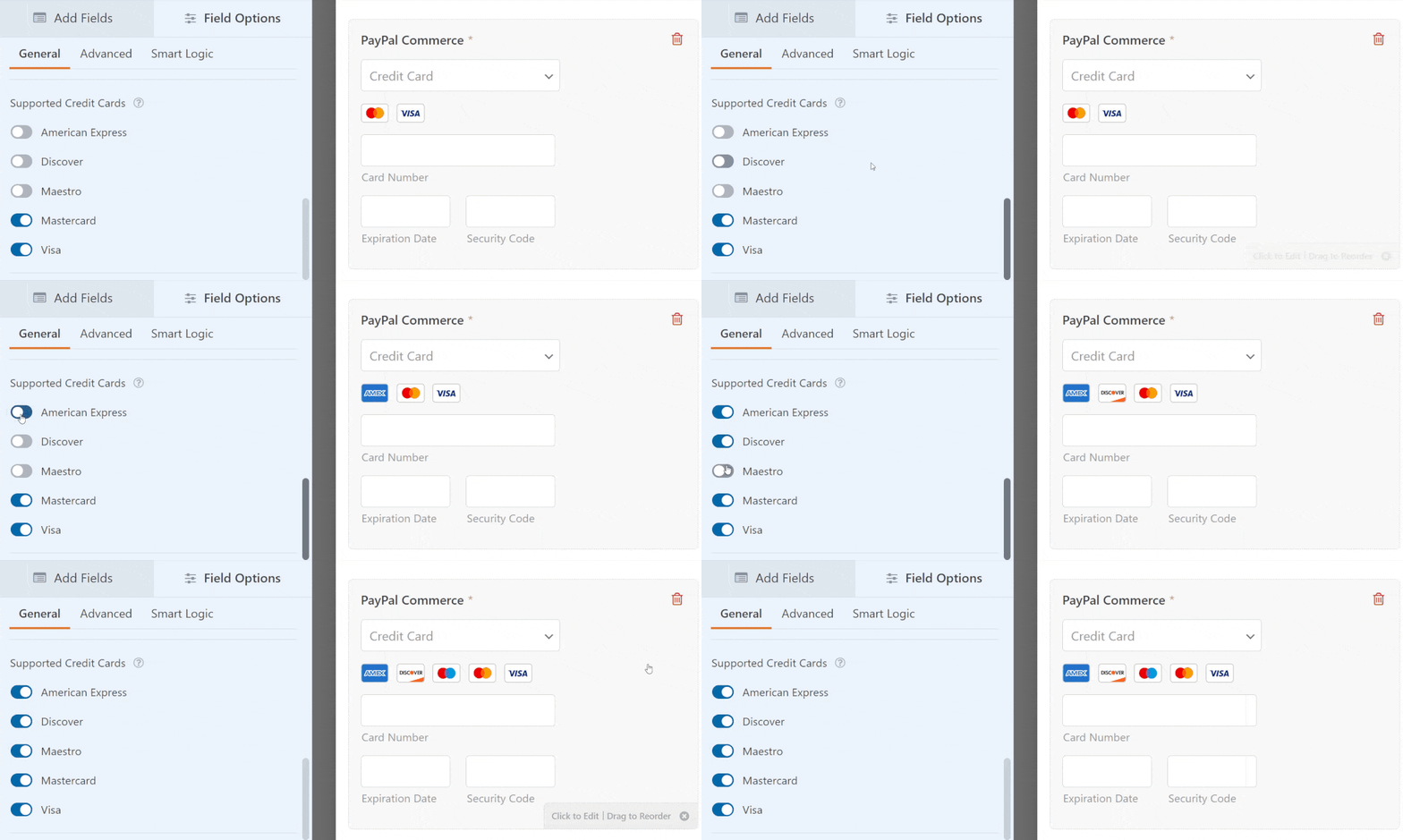
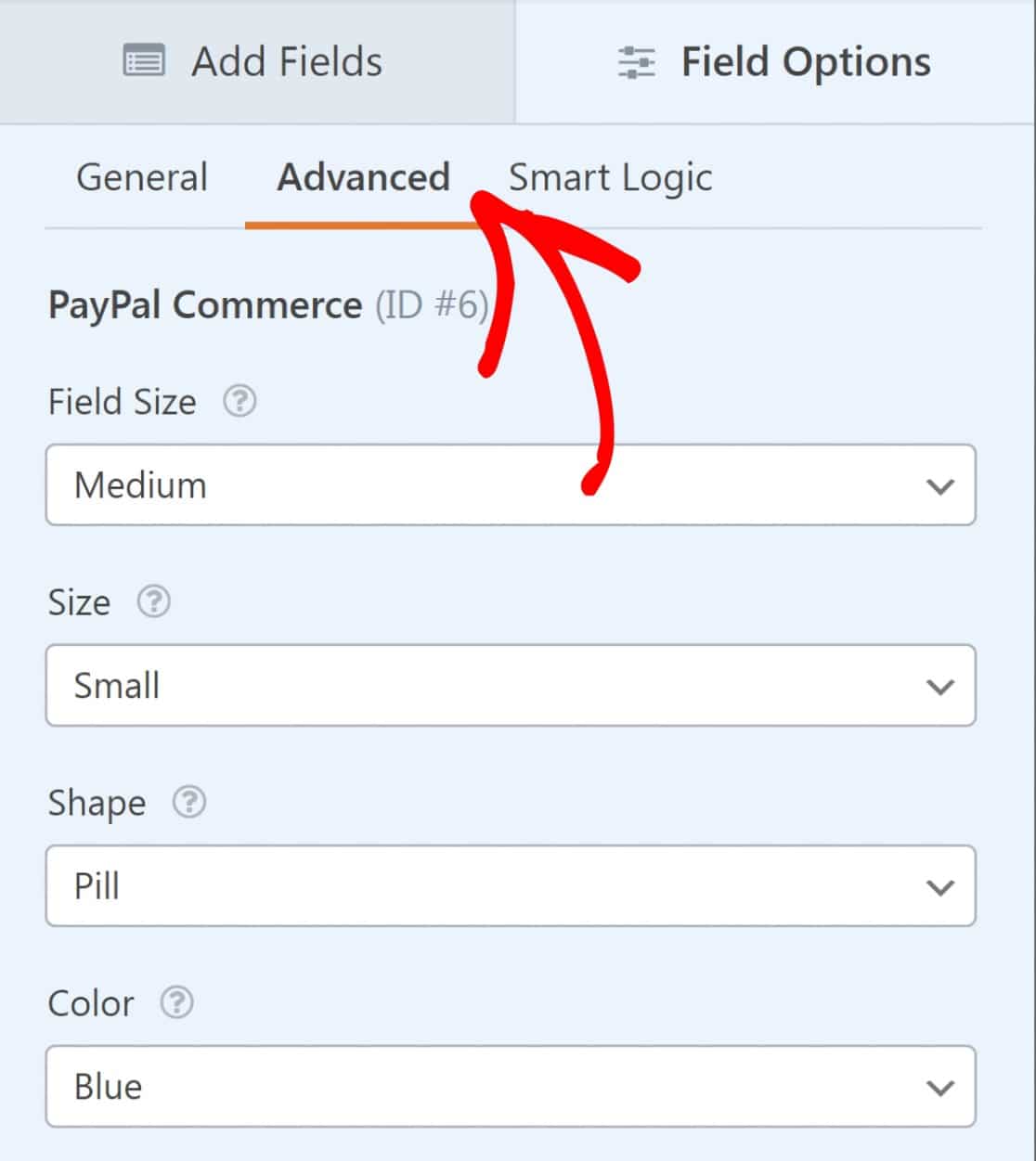
Se desejar alterar a aparência do campo PayPal Commerce, pode encontrar mais opções no separador Avançadas em Opções de Campo.
Aqui, pode alterar o tamanho do campo e ajustar o tamanho, a forma e a cor do botão de checkout PayPal.
Quando terminar de personalizar o campo, é hora de ativar o PayPal Commerce e configurar as definições de processamento de pagamentos.
Na barra lateral, clique em Pagamentos » PayPal Commerce.
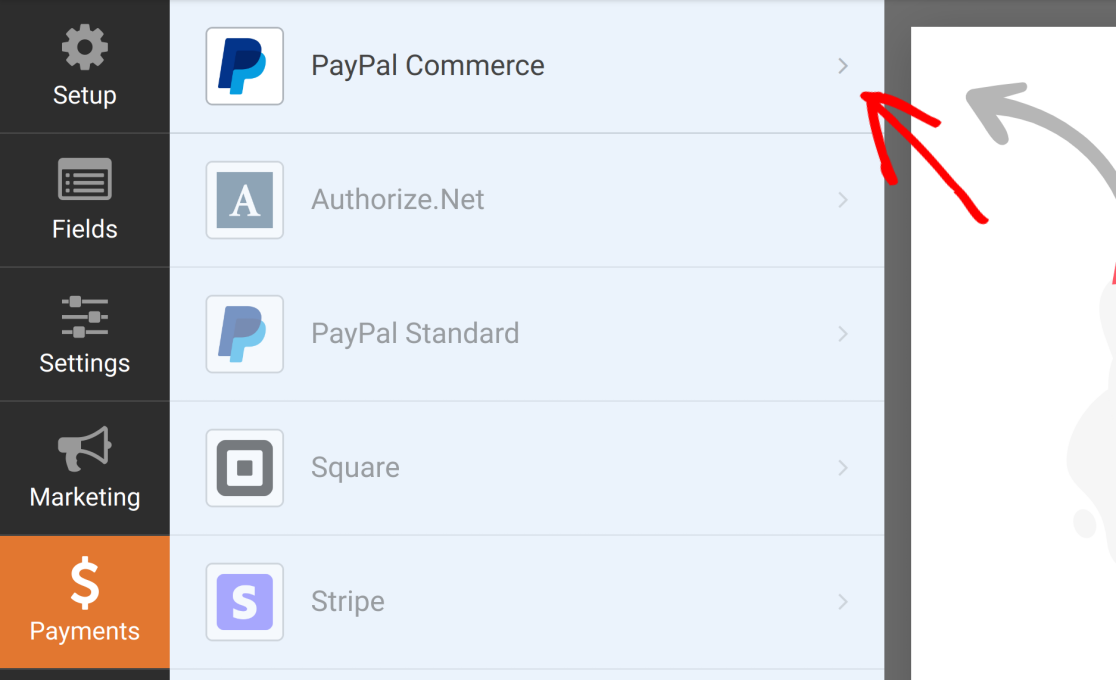
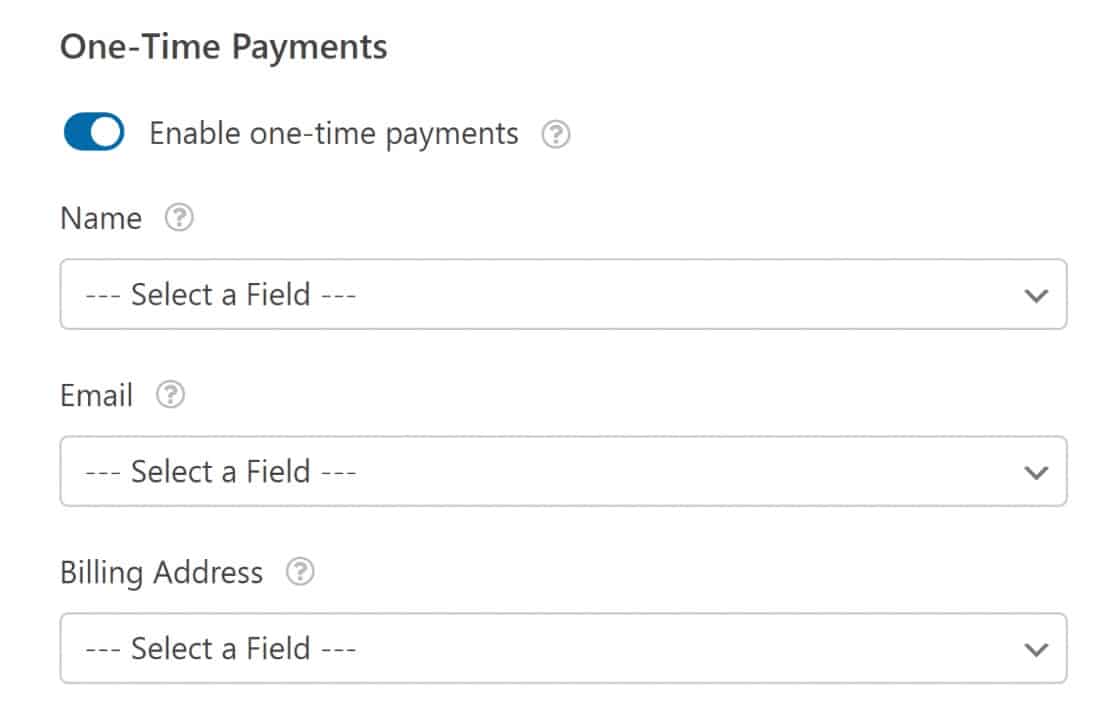
Terá duas opções aqui: ativar pagamentos únicos ou pagamentos recorrentes.
Pagamentos Únicos
A seleção de pagamentos únicos expandirá um menu onde pode mapear alguns campos (nome, e-mail e morada) do seu formulário para a sua faturação PayPal.
Se, em vez disso, pretender incluir pagamentos recorrentes, o PayPal Commerce torna isso muito fácil de configurar.
Pagamentos Recorrentes
Os pagamentos recorrentes são ótimos para empresas que oferecem planos de assinatura ou pagamentos em prestações. Não há limites para quantos planos pode criar, mas apenas um plano pode ser processado de cada vez.
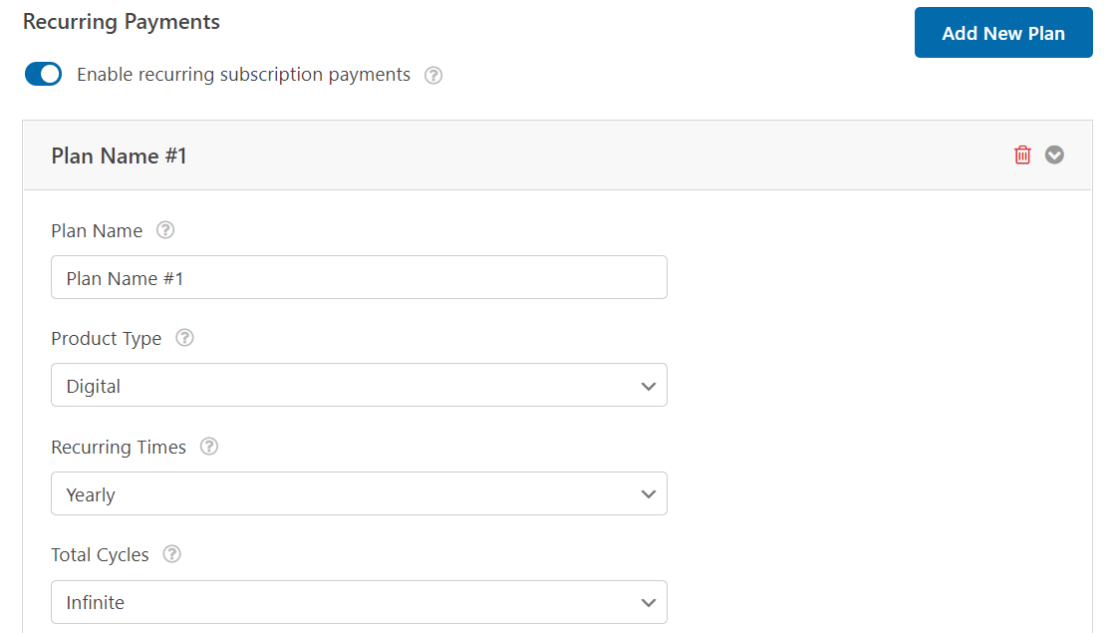
O complemento PayPal Commerce permite selecionar tempos e ciclos recorrentes para o seu plano de assinatura. Utilize estas configurações para configurar a frequência de pagamentos que funciona para si e para os seus utilizadores.
Nota: Cartões de crédito não são suportados para pagamentos recorrentes.
É possível adicionar múltiplos tipos de opções de preço no mesmo formulário utilizando lógica condicional. Vamos ver como pode conseguir isso a seguir.
6. Adicionar lógica condicional ao PayPal Commerce (Opcional)
A lógica condicional dá-lhe muita liberdade para alterar o comportamento do formulário de pagamento PayPal.
Um cenário possível é que o campo de checkout só apareça se um utilizador cumprir determinados critérios. Ou pode querer adicionar múltiplos planos de preço com diferentes períodos recorrentes e outros detalhes de pagamento.
Nesses cenários, a lógica condicional do WPForms pode ser incrivelmente útil.
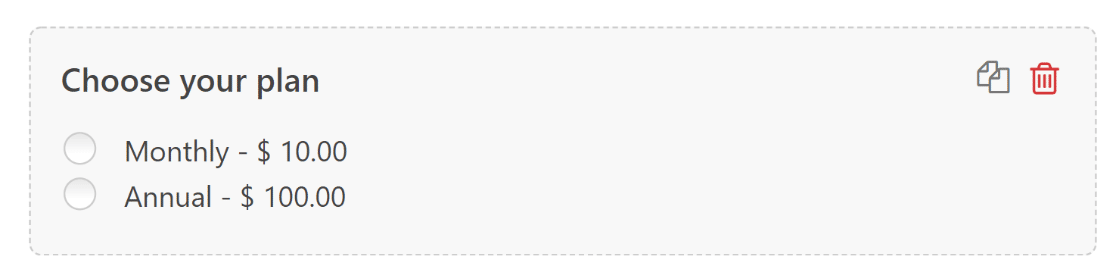
Vamos supor que quer que os clientes possam escolher um período recorrente entre pagamentos mensais e anuais.
Primeiro, adicionaremos um campo de pagamento de Múltiplos Itens e intitulá-lo-emos “Escolha o seu plano“, com duas opções.
Agora, gostaríamos que o PayPal processasse um pagamento dependendo da seleção do cliente entre estas duas opções.
Para isso, volte a Pagamentos » PayPal Commerce e clique em Ativar Lógica Condicional em pagamentos únicos ou pagamentos recorrentes (dependendo de qual cenário se aplica no seu caso).
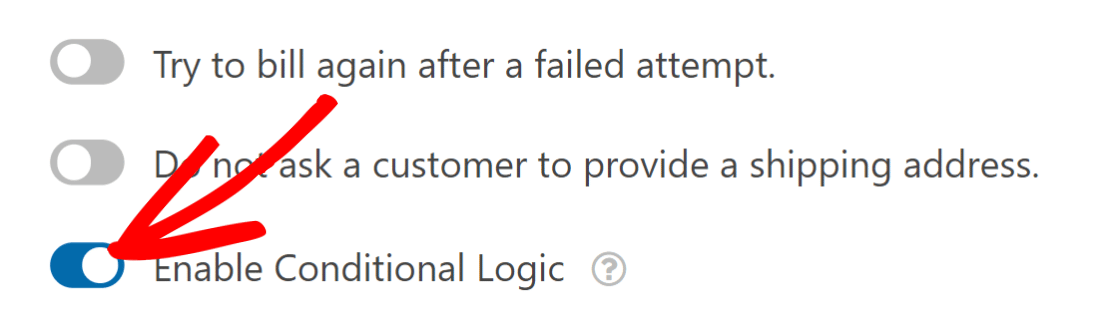
No nosso cenário, usaremos a lógica condicional para pagamentos recorrentes. Após ativar a lógica condicional, deverá ver um novo conjunto de opções para configurar as suas regras.
Configuraremos duas regras separadas para os métodos de pagamento que estamos a oferecer: uma para processar pagamentos mensais e outra para processar pagamentos anuais.
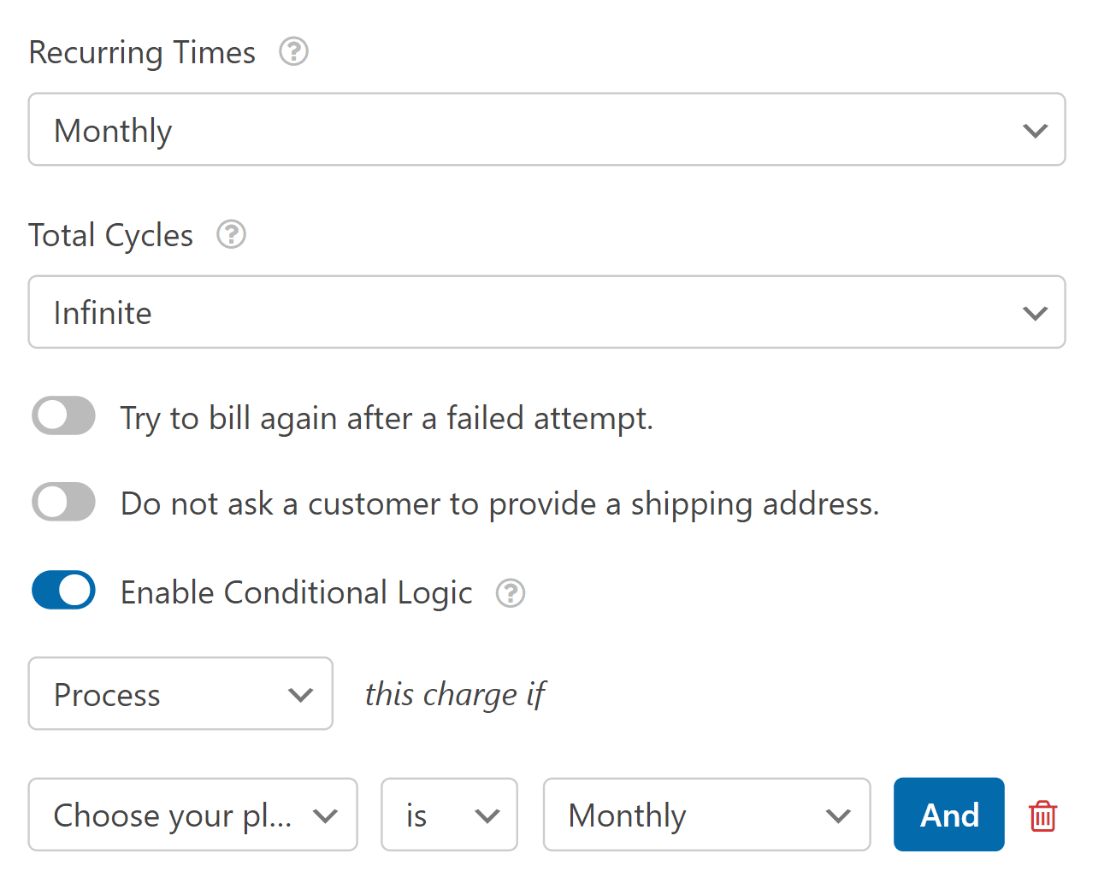
Para mensal, selecionámos a configuração de Tempos Recorrentes para Mensal. Em seguida, definimos a lógica que diz: Processe este pagamento se o campo Escolha o seu plano for Mensal.
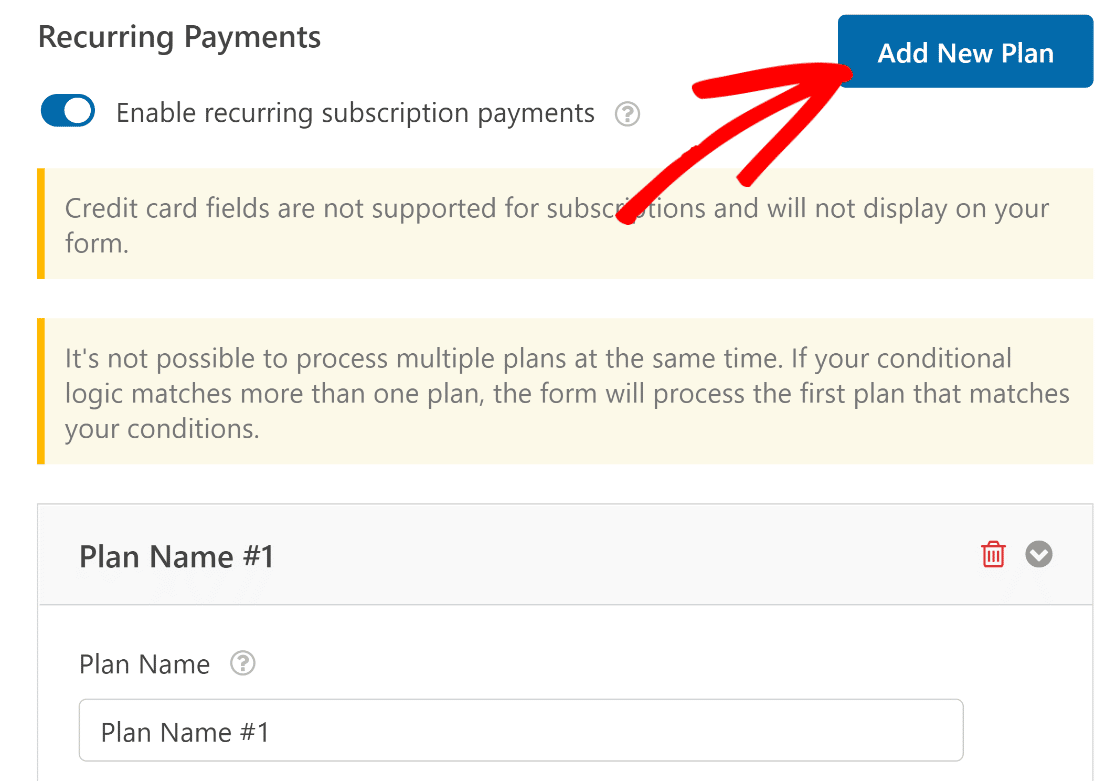
Depois disso, criaremos outro plano para utilizadores que preferem uma assinatura anual. Clique no botão Adicionar Novo Plano para começar.
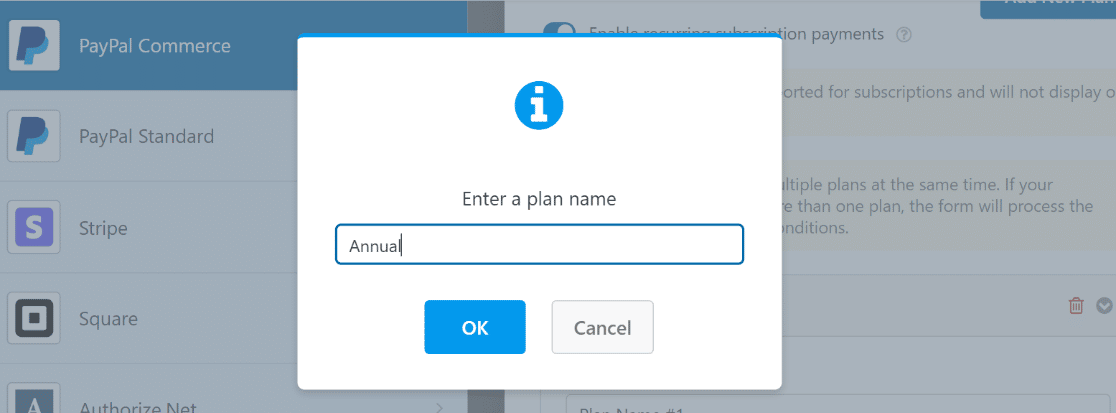
Introduza um nome de plano e pressione OK.
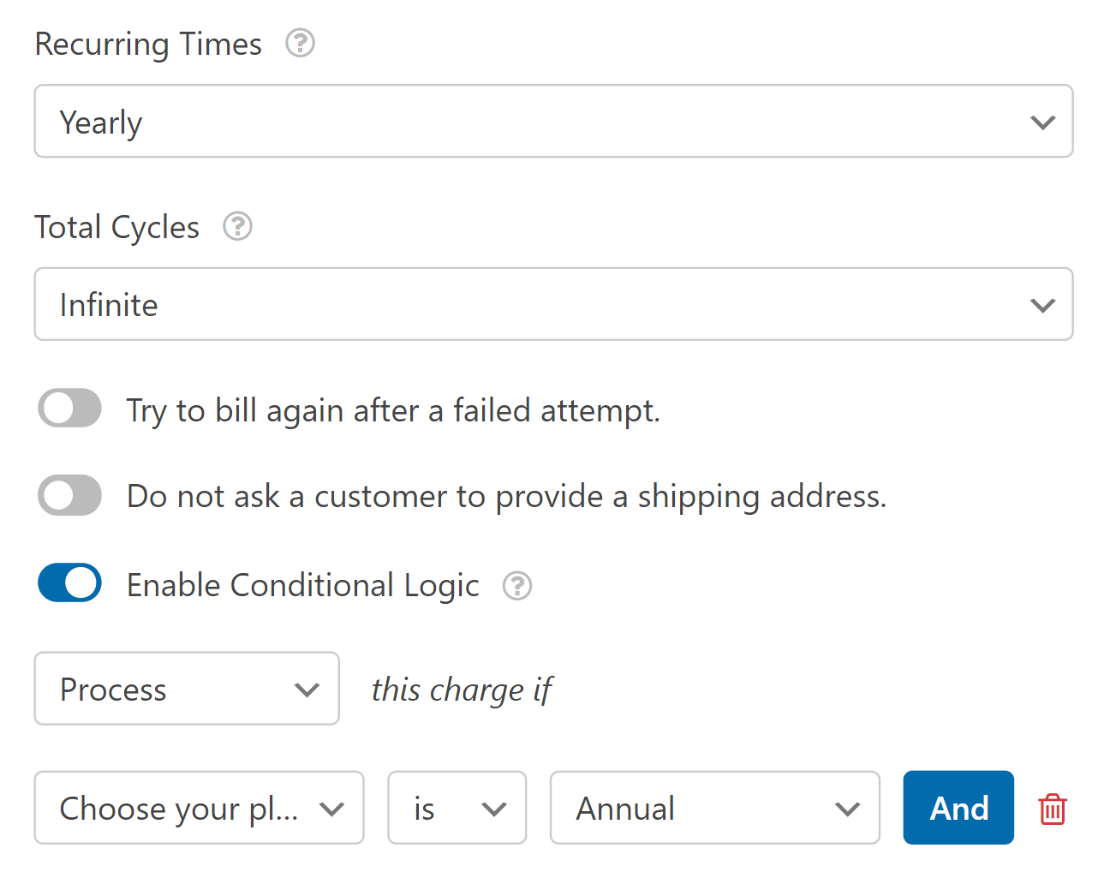
Desta vez, selecionaremos Anual no menu suspenso Tempos Recorrentes. A lógica condicional aqui é definida como: Processe este pagamento se o campo Escolha o seu plano for Anual.
Certifique-se de que pressiona Guardar após configurar estas definições.
Para resumir, acabámos de adicionar uma opção para os clientes escolherem entre períodos de assinatura mensais e anuais utilizando lógica condicional.
Agora, quando um utilizador selecionar o seu período de subscrição preferido, ser-lhe-á cobrado o preço que definir para o mesmo e apenas no tempo recorrente definido.
Antes de continuar, recomendamos que reveja as notificações do seu formulário para garantir que estão configuradas da forma que pretende.
7. Publicar o seu formulário
Agora é hora de iniciar os pagamentos.
Pode adicionar o seu formulário a uma página utilizando um shortcode, mas por vezes é mais fácil adicioná-lo diretamente a partir do construtor de formulários. No canto superior direito do seu ecrã, verá as opções para Incorporar ou Guardar o seu formulário.
Como estamos a tentar adicionar o nosso formulário a uma página de imediato, prossiga e clique em Incorporar.

Isto irá redirecionar para uma janela modal com a opção de incorporar o formulário numa página existente ou criar uma nova página.
Assumiremos que gostaria de criar uma nova página, mas o processo é semelhante para ambos os passos. Para este guia, clicaremos em Criar Nova Página.
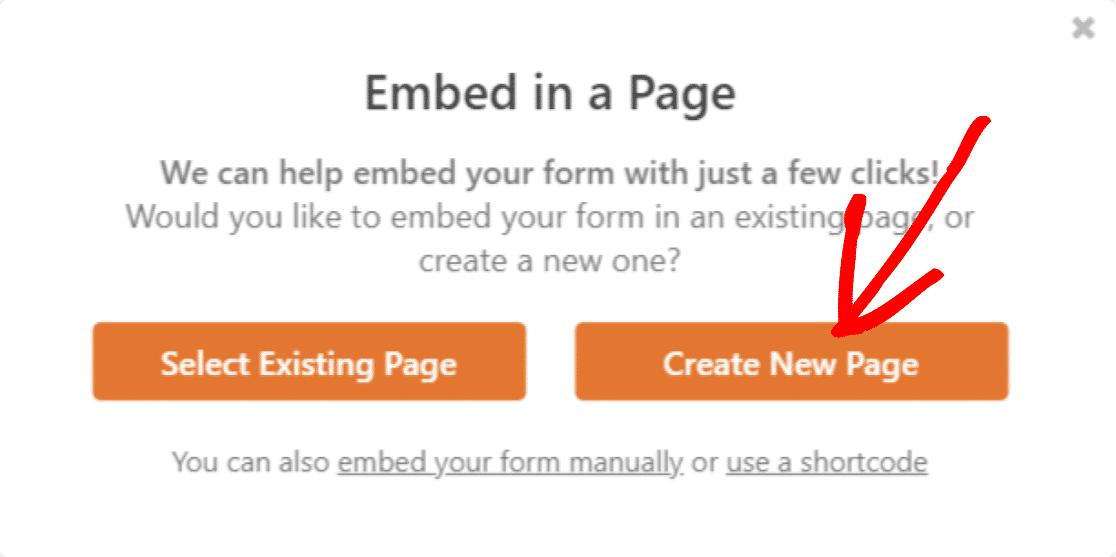
Dê um nome à sua nova página e clique em Vamos a Isso!

O seu novo formulário com PayPal Commerce ativado estará agora visível na nova página. Publique a página e veja-a no frontend.
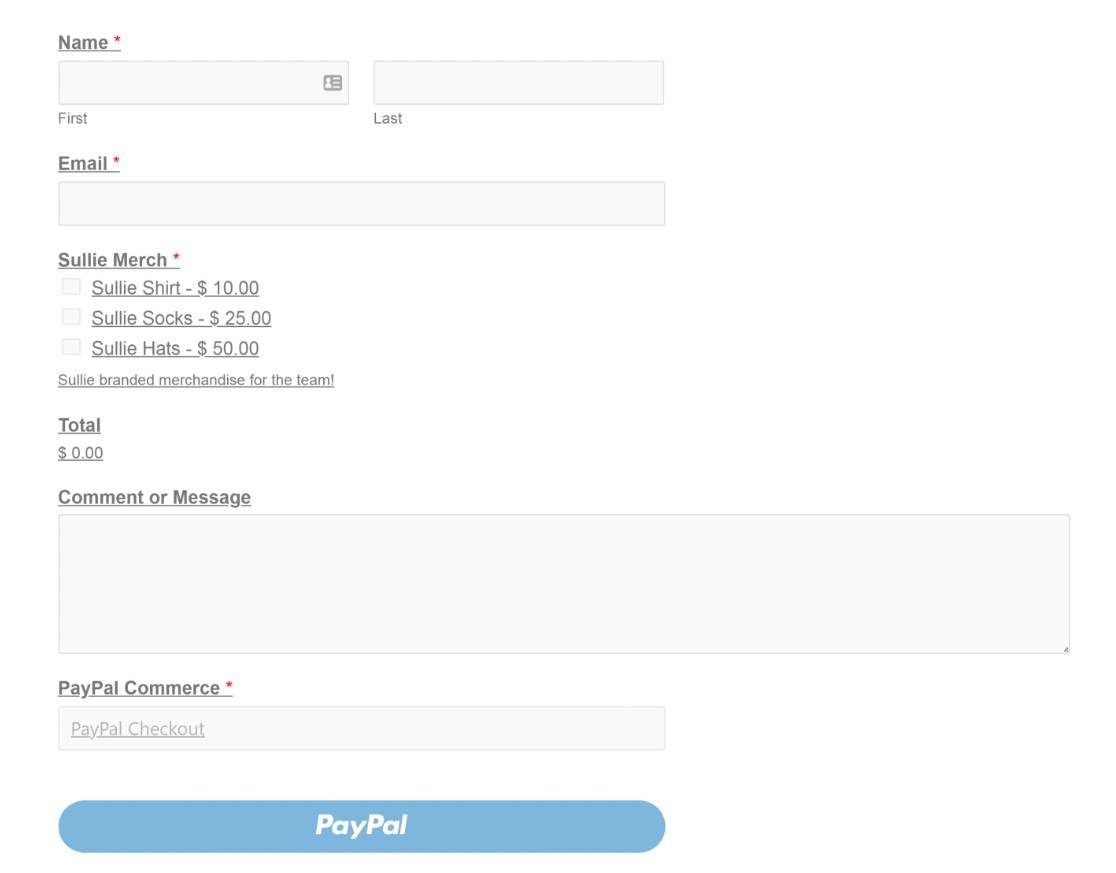
E isso seria tudo para integrar um formulário de contacto com o PayPal no WordPress. Agora, pode começar a recolher pagamentos utilizando formulários no seu website!
Em seguida, Proteja Contra Interrupções
Agora que o seu website empresarial está a funcionar, vai querer garantir que continua assim. Consulte este artigo sobre como proteger contra interrupções do website para algumas dicas.
E se quiser ter a certeza de que os seus pagamentos são processados com sucesso, vai querer ficar atento à velocidade do seu site. Isso pode significar evitar plugins que possam afetar o desempenho do site. Veja este artigo sobre quantos plugins do WordPress são demais para obter conselhos.
Não espere para começar a criar o seu formulário de encomenda online. Comece hoje mesmo com o mais poderoso plugin de formulários do WordPress. Procura um formulário de encomenda gratuito? O WPForms Pro vem com suporte para pagamentos Stripe e PayPal.
Crie o seu formulário PayPal WordPress agora
E não se esqueça, se gostar deste artigo, siga-nos nas redes sociais no Facebook e Twitter.





