


Resumo de IA
Se alguma vez geriu um blog, sabe quão difícil é continuar a publicar conteúdo novo a um ritmo regular. Uma das melhores formas que descobri para resolver esse problema é permitir que outras pessoas contribuam com artigos diretamente através do seu site.
Com artigos enviados por utilizadores, os visitantes podem escrever e submeter artigos a partir do frontend do seu site WordPress sem nunca terem de iniciar sessão no seu painel de administração, permitindo-lhe expandir a sua biblioteca de artigos de blog.
Você mantém o controlo sobre o que é publicado, e os seus contribuidores obtêm uma forma simples de partilhar o seu trabalho. Neste guia, irei guiá-lo através da configuração de um formulário de submissão de artigos utilizando o WPForms.
Crie o seu formulário de submissão de posts agora! 🙂
Porquê aceitar posts submetidos por utilizadores no seu site WordPress?
Antes de entrarmos na configuração, vale a pena entender porquê esta é uma funcionalidade tão útil. Pelo que tenho visto, aceitar posts submetidos por utilizadores pode ajudar o seu site de várias formas:
- Amplie a sua produção de conteúdo: Mais contribuidores significam mais posts sem que tenha de escrever todos.
- Diversifique as suas palavras-chave de SEO: Autores convidados trazem naturalmente tópicos que talvez ainda não tenha abordado.
- Construa uma comunidade: Dar voz às pessoas no seu site transforma leitores passivos em participantes ativos.
- Reduza a sua carga de trabalho: Pode focar-se na edição e curadoria enquanto outros tratam da escrita.
E isto vai além do guest blogging padrão. Pode usar a mesma abordagem para aceitar eventos submetidos por utilizadores, listagens de diretórios, testemunhos de clientes, avaliações de produtos e histórias da comunidade.
Como permitir posts submetidos por utilizadores no seu site WordPress
Prefere ver e aprender? O vídeo abaixo irá guiá-lo através de todo o processo, ou consulte os passos escritos para obter as informações mais atualizadas.
- Passo 1: Instalar o Plugin WPForms Pro
- Passo 2: Ative o Addon de Submissão de Posts
- Passo 3: Crie o seu formulário de submissão de posts
- Passo 4: Configure as definições de submissão de posts
- Passo 5: Adicione proteção anti-spam ao seu formulário
- Passo 6: Publique o seu formulário para aceitar novos posts
- Levando o seu formulário de submissão de posts mais longe
Passo 1: Instalar o Plugin WPForms Pro
O WPForms é um construtor de formulários drag-and-drop que torna a aceitação de posts submetidos por utilizadores realmente simples. O que mais gosto nele para este caso de uso é que ele mapeia os seus campos de formulário diretamente para os campos de posts do WordPress.
Assim, quando alguém submete um post de convidado através do seu formulário, ele aparece no seu painel como um post real do WordPress, pronto para revisão.
Os seus contribuidores nunca precisam de acesso à sua área de administração do WordPress. Eles preenchem um formulário no frontend, e você trata de tudo a partir daí.
Para aceitar submissões de posts, precisará do WPForms Pro, que inclui o addon de Submissão de Posts juntamente com mais de 2.100 modelos de formulários e todas as funcionalidades avançadas.

Vá em frente e adquira uma licença Pro, depois instale o WPForms no seu site. Se precisar de ajuda com isso, aqui está um guia sobre como instalar um plugin do WordPress{target="_blank" rel="noopener nofollow"}.
Atualize para WPForms Pro Agora!
Passo 2: Ative o Addon de Submissão de Posts
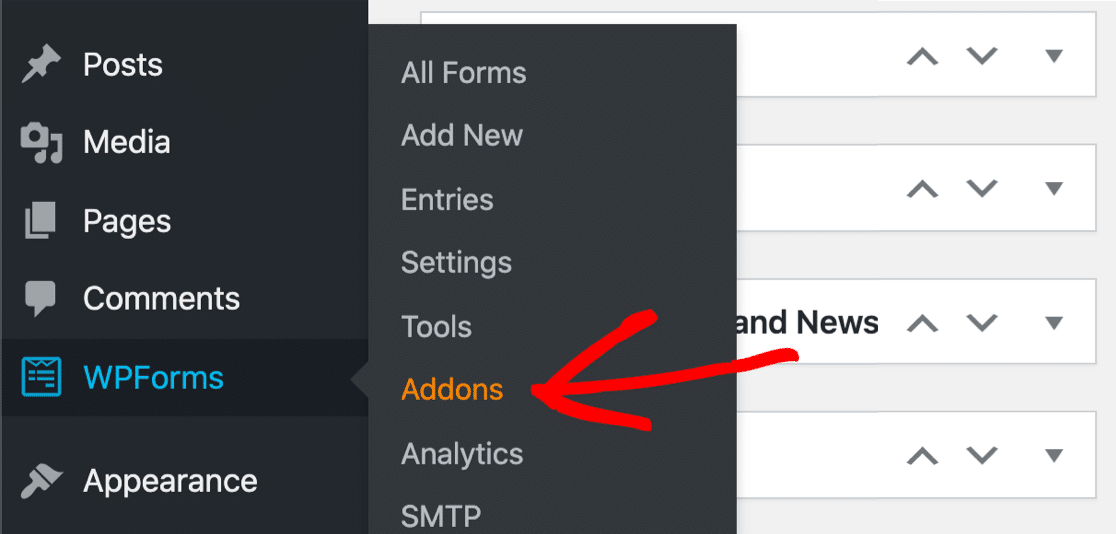
Com o WPForms Pro instalado, o próximo passo é ativar o addon de Submissão de Posts. É isto que lhe permite transformar qualquer formulário num formulário de submissão de posts. No seu painel de administração do WordPress, vá para WPForms » Addons.
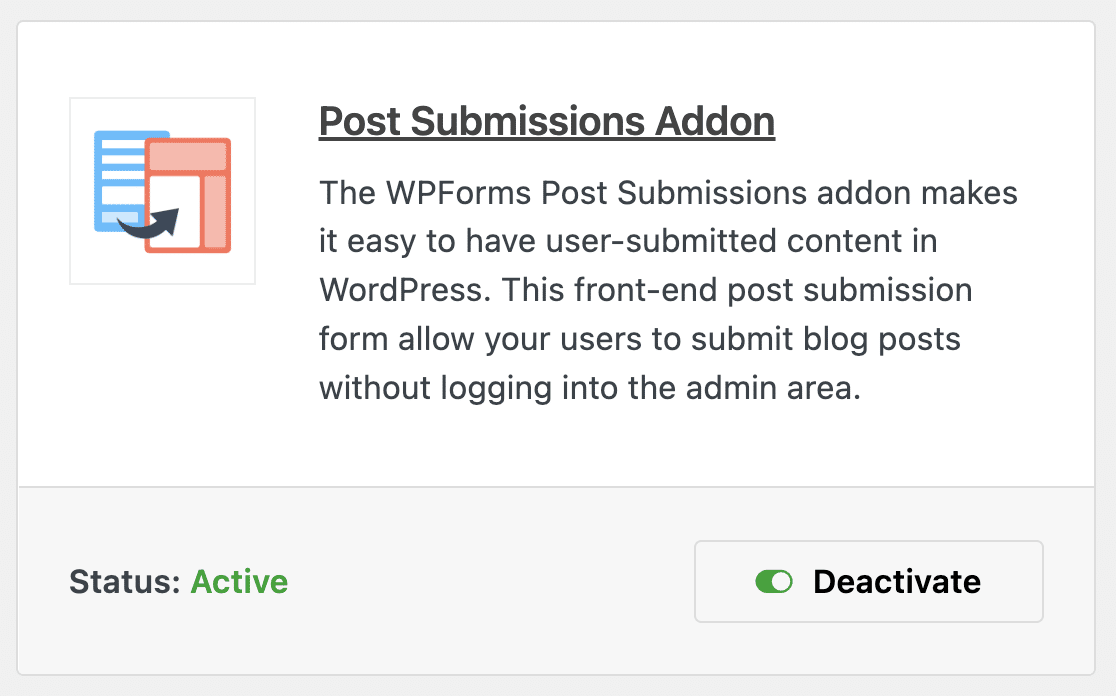
Encontre o addon rotulado Submissão de Posts, depois clique em Instalar Addon e Ativar. É tudo o que há para fazer. Agora vamos construir o formulário real.
Passo 3: Crie o seu formulário de submissão de posts
Vá ao seu painel do WordPress e clique em WPForms » Adicionar Novo no menu do lado esquerdo para adicionar um novo formulário.

Dê um nome ao seu formulário no topo, depois role para baixo e selecione o modelo Formulário de Submissão de Posts de Blog.

O WPForms irá gerar um formulário com duas secções já incluídas:
- Detalhes do Autor para o nome, e-mail e biografia do escritor.
- Criar um Post de Blog para o título do post, conteúdo, excerto, imagem em destaque e categoria.
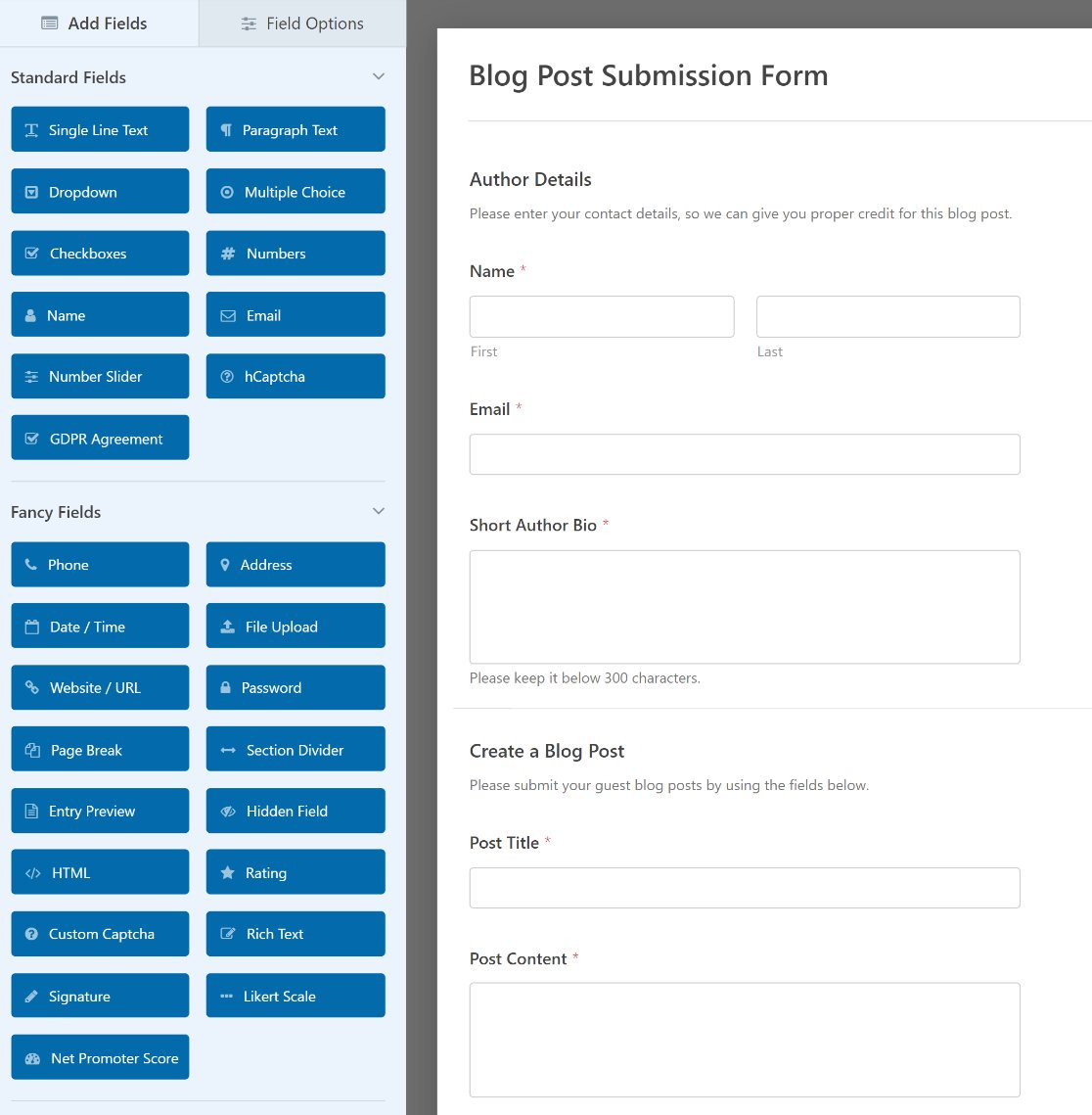
Este modelo é totalmente personalizável. Pode adicionar, remover ou reorganizar qualquer campo. Deixe-me guiá-lo através de alguns campos importantes que irá querer configurar.
Utilize o Campo de Texto Rico para Conteúdo Formatado
Por defeito, o modelo utiliza um campo de Texto de Parágrafo para o conteúdo do post. Isto funciona bem para texto simples, mas se quiser que os seus contribuidores formatem os seus posts com títulos, texto a negrito, links e imagens, recomendo que o substitua por um campo de Texto Rico.
Basta arrastar o campo Texto Rico do painel esquerdo para o seu formulário e remover o antigo campo de Texto de Parágrafo para o conteúdo do post. O campo de Texto Rico dá aos seus escritores um mini editor diretamente no formulário, para que os seus posts cheguem com a formatação já aplicada. Isto poupa-lhe muito tempo de limpeza no back-end.
Se quiser que os escritores incluam imagens nos seus posts, clique no campo de Texto Rico para abrir as suas definições. Ative Permitir Uploads de Média e Armazenar ficheiros na Biblioteca de Média do WordPress.
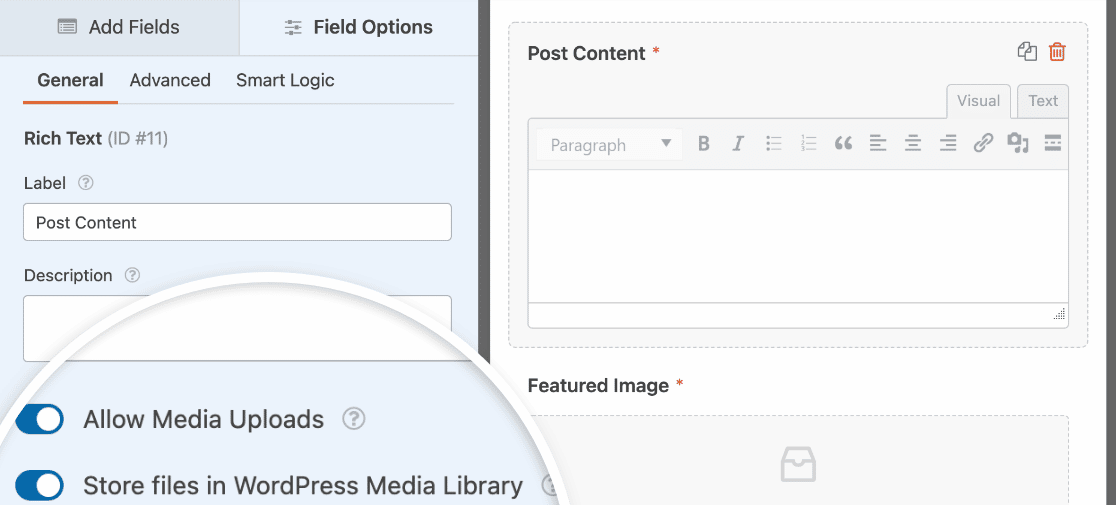
Desta forma, quaisquer imagens que os seus contribuidores adicionem serão armazenadas na sua Biblioteca de Média, onde as poderá gerir tal como os seus próprios uploads.
Adicionar um Upload de Imagem em Destaque
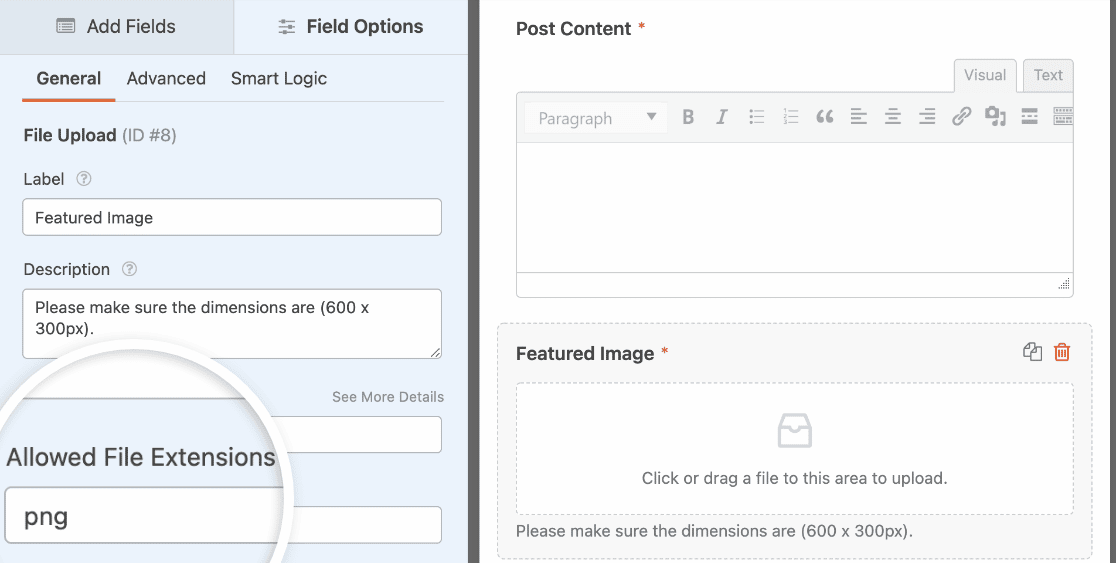
O modelo já inclui um campo de Upload de Ficheiro para imagens em destaque. Para garantir que essas imagens são fáceis de trabalhar, clique no campo Imagem em Destaque e verifique as definições.
Pode usar a Descrição do campo para dizer aos contribuidores que tamanho de imagem precisa. Pode também limitar as Extensões de Ficheiro Permitidas a formatos específicos como png ou jpg.
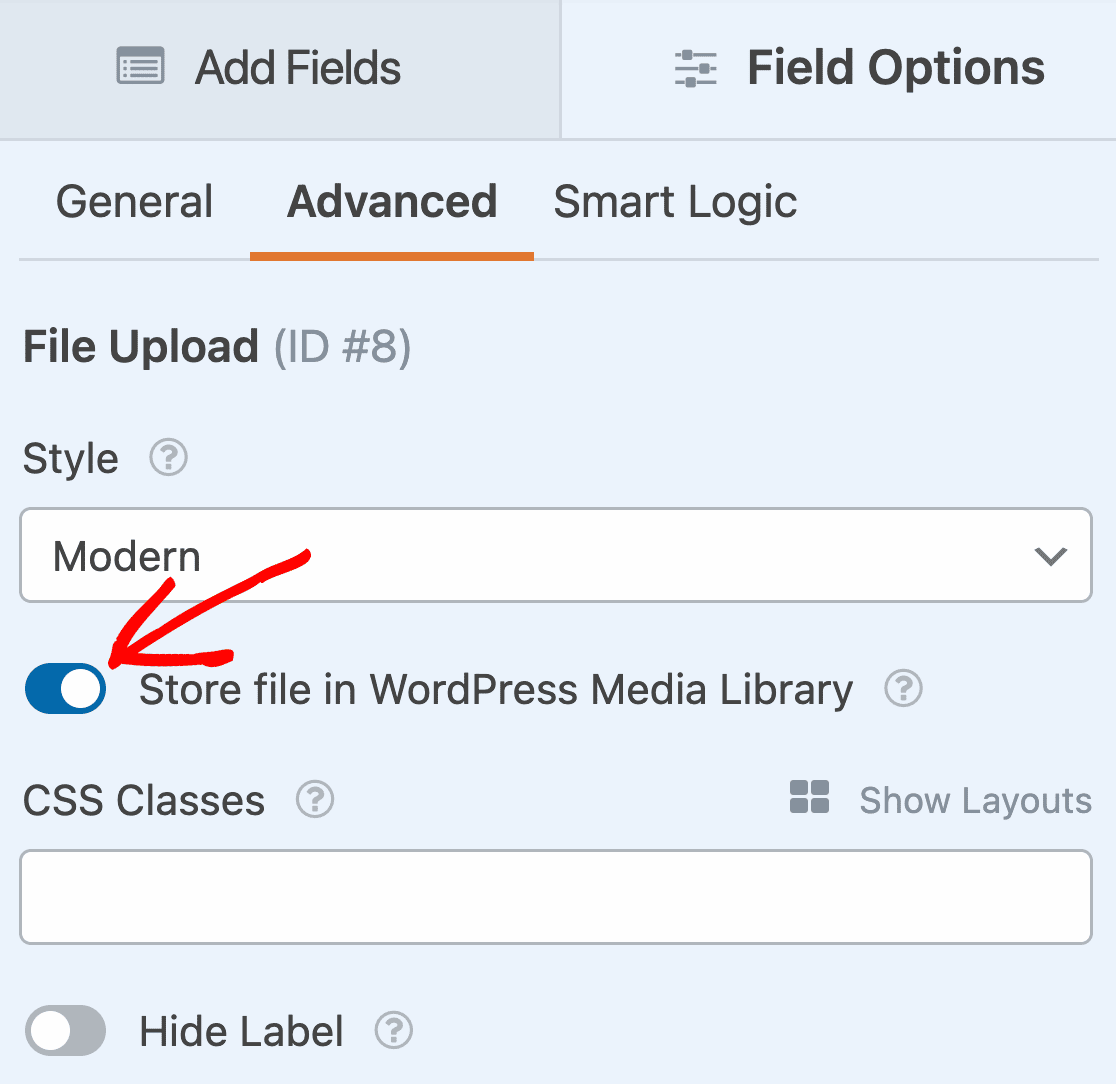
Depois clique no separador Avançadas e certifique-se de que Armazenar ficheiro na Biblioteca de Média do WordPress está ativado.
Deixe os Bloguistas Convidados Escolherem uma Categoria
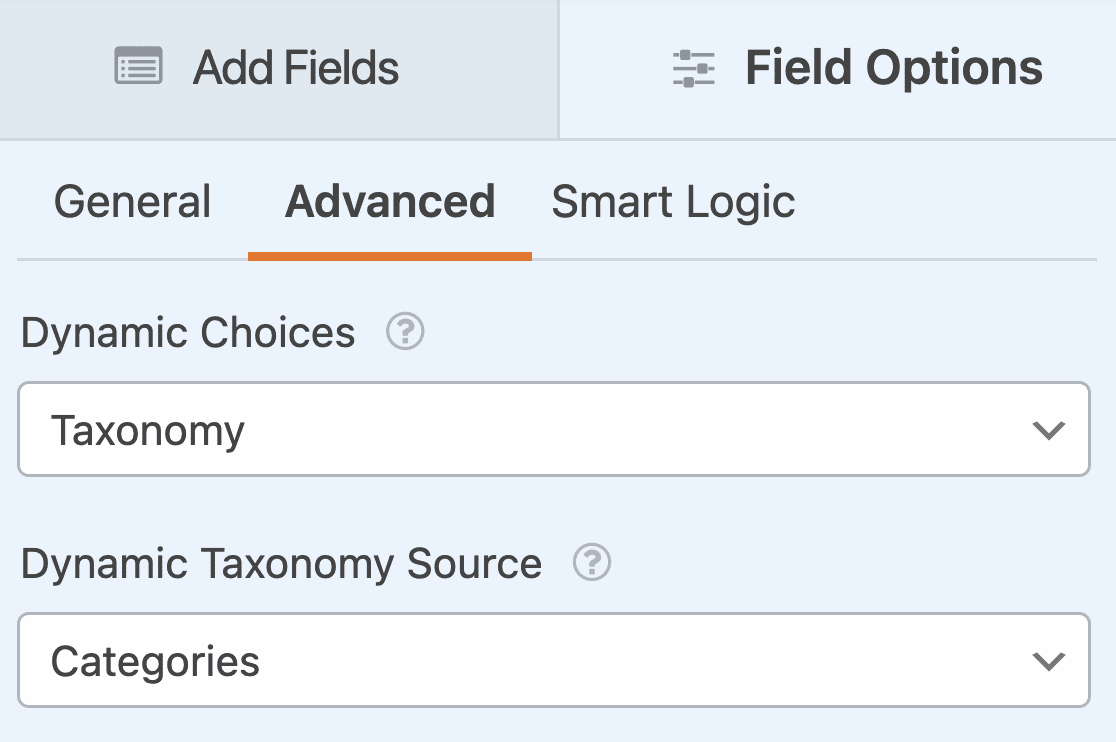
O modelo extrai automaticamente as suas categorias de blog para o formulário utilizando escolhas dinâmicas. Isto significa que os contribuidores podem escolher a categoria certa para o seu post, e a lista corresponde sempre ao que está no seu site real.
Para verificar isto, clique no campo Categoria, depois abra o separador Avançadas. Verá Escolhas Dinâmicas definidas para Taxonomia e Fonte de Taxonomia Dinâmica definida para Categorias.
Quer que os escritores adicionem também tags? Adicione um campo de Caixas de Verificação, defina Escolhas Dinâmicas para Taxonomia e escolha Tags no menu suspenso Fonte de Taxonomia Dinâmica.
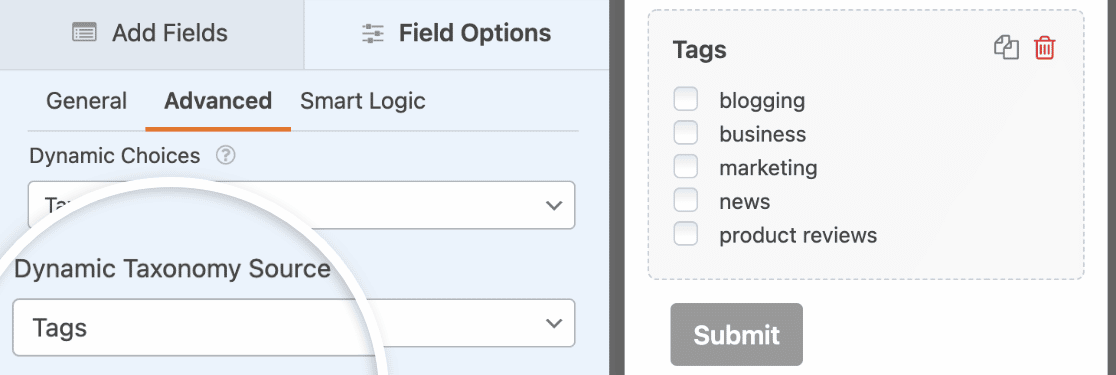
Poderia também usar um menu suspenso de seleção múltipla se preferisse um layout mais compacto para as tags.
Passo 4: Configure as definições de submissão de posts
Agora vamos ligar os seus campos de formulário ao WordPress para que cada submissão se transforme num post real. Vá a Definições » Submissões de Posts no construtor de formulários. Certifique-se de que o interruptor Ativar Submissões de Posts está ligado.
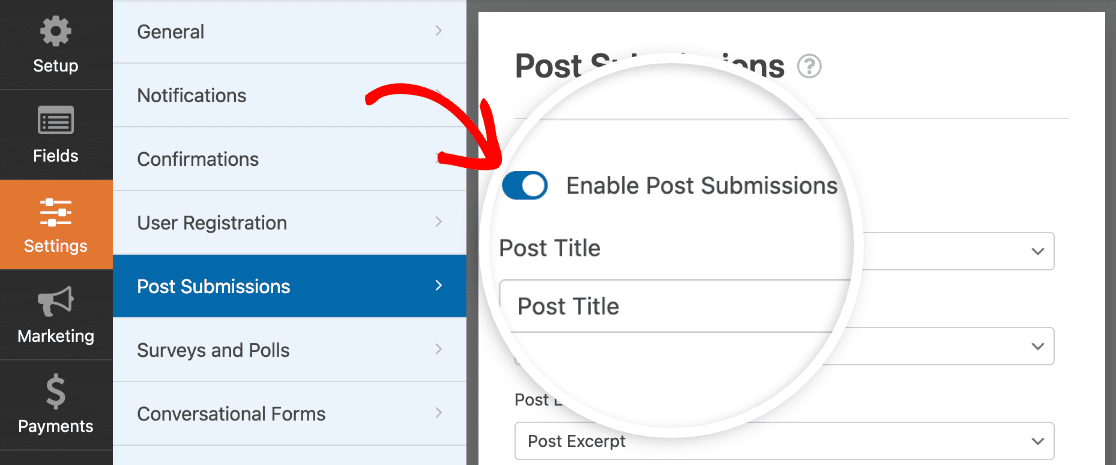
Se estiver a usar o modelo de Formulário de Submissão de Artigos, a maioria destas definições já está configurada. Mas vale a pena verificar cada uma:
- Título do Artigo corresponde ao campo de título que o seu contribuinte preenche.
- Conteúdo do Artigo corresponde ao campo de Texto Rico ou Texto de Parágrafo.
- Resumo do Artigo extrai o breve resumo.
- Imagem em Destaque do Artigo conecta-se ao campo de Carregamento de Ficheiro.
Abaixo do mapeamento de campos, encontrará três definições importantes:
- Tipo de Artigo: Permite escolher se as submissões são guardadas como artigos, páginas ou um tipo de artigo personalizado. Se estiver a aceitar conteúdo de blogue padrão, deixe esta opção definida como Artigos. Mas se estiver a recolher eventos ou listagens de diretórios, pode apontá-la para um tipo de artigo personalizado em vez disso.
- Estado do Artigo: Controla o que acontece quando alguém submete. Recomendo vivamente definir isto como Rascunho ou Pendente de Revisão. Isto dá-lhe a oportunidade de rever e editar cada submissão antes de ser publicada. Publicar artigos automaticamente de contribuidores desconhecidos é arriscado, especialmente se o seu formulário estiver aberto a qualquer pessoa.
- Autor do Artigo permite-lhe atribuir um autor padrão a todas as submissões. Se restringir o seu formulário a utilizadores com sessão iniciada, pode selecionar Utilizador Atual para que cada contribuinte seja creditado como autor do seu próprio artigo.
Adicionar Metadados Personalizados de Artigo
Se o seu site utiliza campos personalizados (através do ACF ou de um plugin semelhante), pode mapear campos de formulário para chaves de metadados de artigo personalizadas. Role para baixo até à secção Metadados Personalizados de Artigo e introduza a chave de metadados juntamente com o campo de formulário correspondente.

Para um guia completo, consulte este guia sobre campos personalizados em artigos enviados por utilizadores.
Configurar Notificações
Clique em Notificações no construtor de formulários para configurar alertas por e-mail. Por defeito, o WPForms envia-lhe um e-mail sempre que alguém submete um artigo.

Também pode configurar um e-mail de confirmação para agradecer ao contribuinte. Se quiser personalizá-los, veja como configurar notificações de formulário. Clique em Guardar quando terminar.
Passo 5: Adicione proteção anti-spam ao seu formulário
Qualquer formulário que esteja aberto ao público irá atrair spam. Já vi acontecer em todos os sites em que trabalhei, e os formulários de submissão de artigos não são exceção.
O WPForms tem tecnologia anti-spam integrada que funciona automaticamente em todos os seus formulários. Mas para um formulário de submissão voltado para o público, recomendo adicionar uma camada extra.
Vá a Definições » Proteção contra Spam e Segurança no construtor de formulários. A partir daqui, pode ativar:
- reCAPTCHA ou hCaptcha para um desafio familiar de caixa de verificação
- Cloudflare Turnstile para verificação invisível e amiga da privacidade
- CAPTCHA Personalizado se preferir uma simples questão matemática ou um desafio personalizado

Qualquer um destes irá eliminar a vasta maioria das submissões de bots. Para um formulário de submissão de posts visível para qualquer pessoa, o Cloudflare Turnstile ou o reCAPTCHA v3 são as minhas escolhas preferidas porque não adicionam atrito para contribuidores reais.
Para mais informações sobre como proteger os seus formulários, consulte as funcionalidades de proteção contra spam do WPForms.
Passo 6: Publique o seu formulário para aceitar novos posts
O WPForms permite-lhe adicionar os seus formulários a vários locais no seu website, incluindo páginas, posts de blog e widgets de barra lateral.
Vamos dar uma vista de olhos à opção de colocação mais comum: incorporação em página/publicação. Para começar, clique no botão Incorporar no topo do construtor de formulários.

Pode optar por publicar o formulário numa página existente ou criar uma nova página, após o que será redirecionado para o editor de blocos do WordPress.
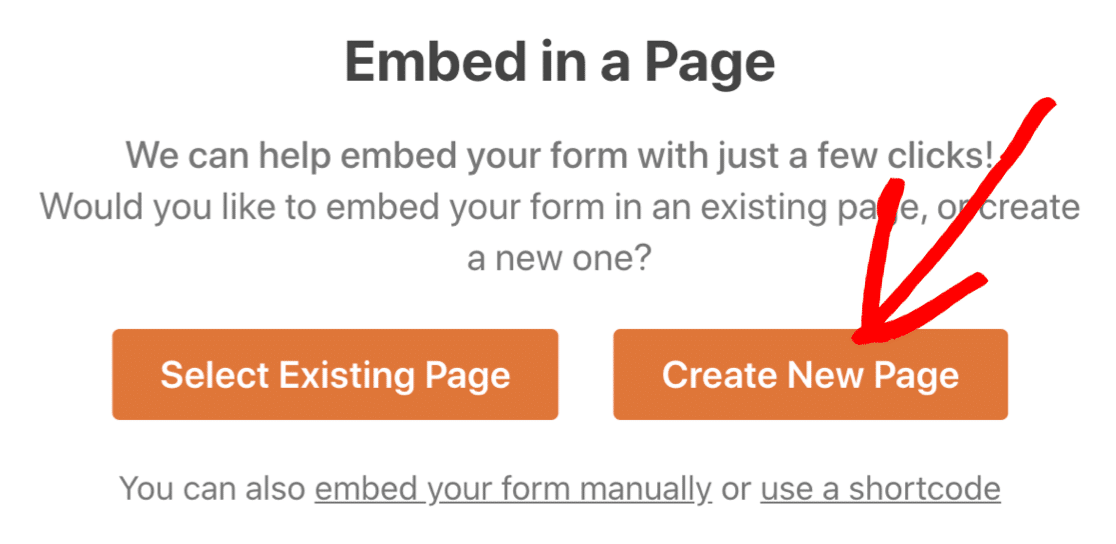
Agora, pode publicar esta página diretamente para lançar o seu formulário ou tentar fazer algumas alterações de estilo para lhe dar um toque extra.
Para agilizar a estilização do seu formulário, pode selecionar um tema pronto a usar na secção Tema do Formulário. Neste exemplo, estou a usar o tema Frost (que é um dos meus favoritos).
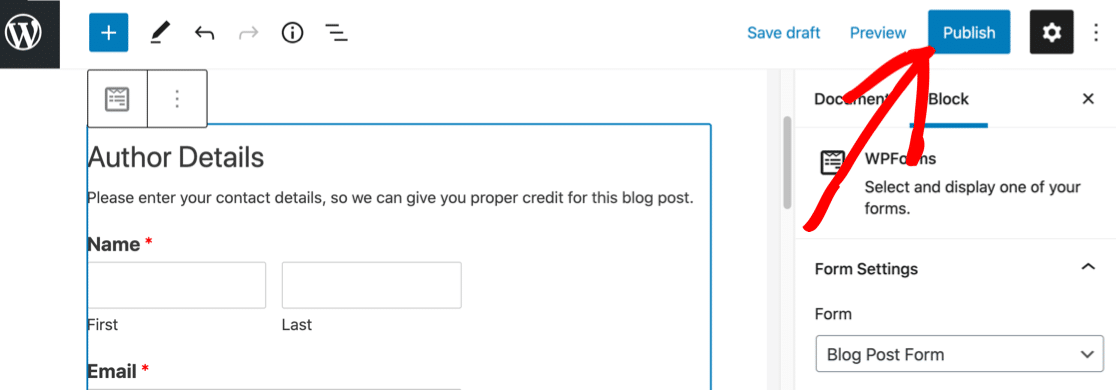
É tudo. O seu site está agora configurado para aceitar posts de utilizadores submetidos no WordPress. Também pode incorporar o formulário usando um shortcode, um bloco no editor, ou num widget de barra lateral, se preferir uma colocação diferente.
Crie o seu formulário de submissão de posts agora! 🙂
Levando o seu formulário de submissão de posts mais longe
A configuração básica cobre a maioria dos casos de uso, mas o WPForms oferece várias formas de estender o seu formulário de submissão de posts, dependendo do que necessita.
Cobrar por Submissões de Posts
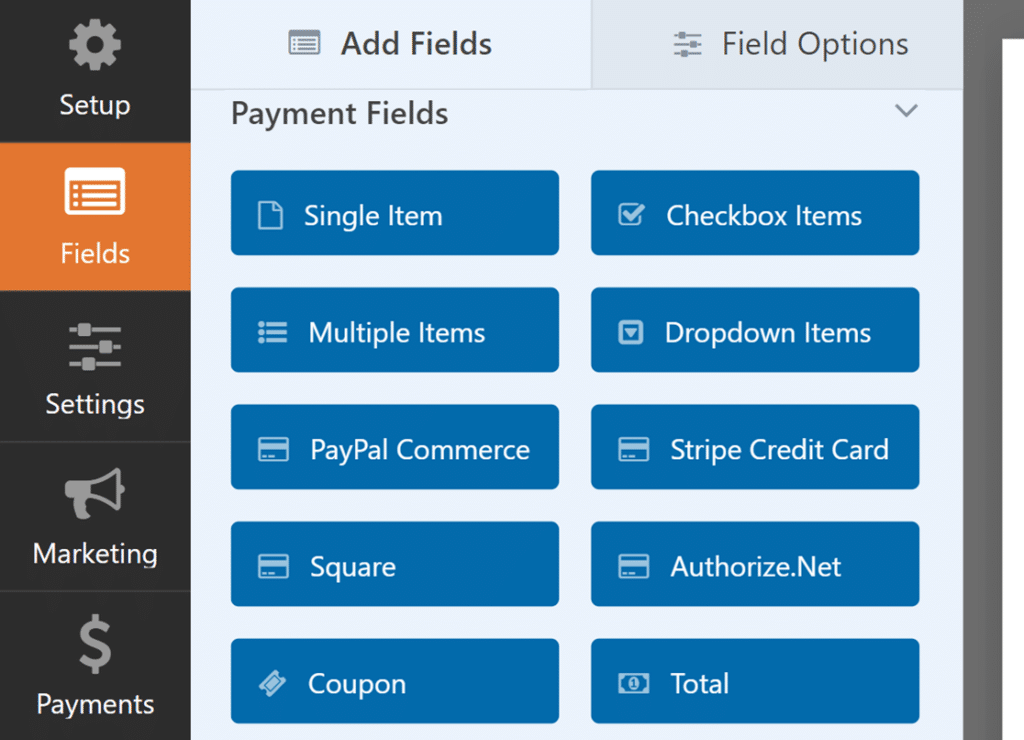
Se estiver a gerir um diretório, um quadro de empregos ou uma plataforma de guest posting premium, poderá querer cobrar uma taxa por cada submissão. O WPForms Pro inclui integrações de pagamento com Stripe, PayPal Commerce e Square.
Basta adicionar um campo de pagamento ao seu formulário de submissão, conectá-lo ao seu processador de pagamentos e está pronto. Os contribuidores pagam quando submetem, e você recolhe a taxa automaticamente. Para a configuração completa, veja este guia sobre como criar um formulário de pagamento.
Exigir Registo de Utilizador Antes de Submeter
Se não quiser submissões anónimas, pode exigir que os utilizadores criem uma conta primeiro. O WPForms Pro inclui tanto o addon de Registo de Utilizador como o addon de Bloqueio de Formulário.
Com o Bloqueio de Formulário, pode restringir o seu formulário de submissão de posts para que apenas utilizadores com sessão iniciada possam vê-lo e preenchê-lo. Combine isso com o addon de Registo de Utilizador para permitir que as pessoas criem contas no seu site antes de submeterem.

Permitir que Escritores Guardem Rascunhos e Concluam Mais Tarde
Posts de guest longos demoram tempo a escrever. Se os seus contribuidores precisarem de se afastar e voltar mais tarde, o addon Guardar e Retomar permite-lhes guardar uma submissão parcial e continuar de onde pararam.
O WPForms envia-lhes um e-mail com um link único para retomar o preenchimento do formulário. Isto é especialmente útil para submissões detalhadas onde está a pedir um artigo completo, biografia e imagem em destaque.

Aceitar Diferentes Tipos de Conteúdo Gerado pelo Utilizador
O addon de Submissões de Posts não se limita a posts de blog. Ao alterar a definição de Tipo de Post no Passo 4, pode aceitar submissões para qualquer tipo de post personalizado registado no seu site.
Isso significa que pode usar a mesma abordagem para aceitar eventos submetidos por utilizadores, listagens de diretórios, entradas de portfólio, testemunhos ou histórias da comunidade. A configuração do formulário é quase idêntica.
FAQs Sobre Posts Submetidos por Utilizadores no WordPress
As publicações enviadas por utilizadores são uma funcionalidade popular para sites WordPress, especialmente blogs comunitários e plataformas de guest posting. Aqui ficam as respostas às perguntas que vejo surgir com mais frequência.
Qual é o benefício de aceitar publicações enviadas por utilizadores no WordPress?
Os maiores benefícios são escalar o seu conteúdo, expandir a sua pegada de palavras-chave e construir o envolvimento da comunidade. Cada guest post traz uma perspetiva nova e pode visar palavras-chave que ainda não cobriu.
Quantas publicações do WordPress pode um utilizador criar?
Não há limite. Um contribuidor pode enviar quantas publicações quiser através do seu formulário. Como controla o estado da publicação (Rascunho ou Pendente de Revisão), decide quais são efetivamente publicadas.
Que tipos de publicações posso aceitar?
Com o addon WPForms Post Submissions, pode aceitar artigos, imagens, críticas, testemunhos, listagens de eventos e mais. Depende de como configura o seu formulário e a que tipo de publicação está a mapear.
Posso exigir que os utilizadores se registem antes de enviar uma publicação?
Sim. O WPForms Pro inclui os addons User Registration e Form Locker. Pode exigir que os visitantes criem uma conta e façam login antes de poderem aceder ao seu formulário de envio.
Posso editar publicações enviadas por utilizadores antes de as publicar?
Absolutamente. Defina o seu Estado da Publicação para Rascunho ou Pendente de Revisão, e cada envio aterrará no seu painel WordPress para edição antes de ir para o ar. Recomendo sempre isto em vez da publicação automática.
É seguro aceitar publicações enviadas por utilizadores no meu site?
Sim, desde que tome as precauções adequadas. Usar um formulário frontend mantém os contribuidores fora da sua administração WordPress.
Adicionar proteção contra spam (reCAPTCHA, Turnstile ou Custom CAPTCHA) bloqueia envios de bots. E definir as publicações como Rascunho ou Pendente de Revisão significa que nada vai para o ar sem a sua aprovação.
Os utilizadores podem editar as suas publicações após o envio?
Não. Uma vez enviada uma publicação através do formulário, apenas os utilizadores com acesso ao seu painel WordPress a podem editar. Se precisar que os contribuidores editem o seu próprio trabalho, pode atribuir-lhes uma função de Autor ou Contribuidor no WordPress.
Preciso de dar acesso dos utilizadores ao meu painel WordPress?
De todo. Essa é uma das principais vantagens de usar uma abordagem baseada em formulários. Os contribuidores enviam as suas publicações a partir do frontend, e você gere tudo a partir do backend. Eles nunca veem o seu painel.
Em seguida, Receba Mais Envios de Guest Posts
Agora que o seu site está pronto para aceitar publicações enviadas por utilizadores, o próximo passo é fazer com que as pessoas realmente usem o formulário. Se procura ideias, aqui fica um guia sobre como receber mais envios de guest posts no seu blog WordPress.
Crie o Seu Formulário WordPress Agora
Pronto para construir o seu formulário? Comece hoje com o plugin construtor de formulários WordPress mais fácil. O WPForms Pro inclui muitos modelos gratuitos e oferece uma garantia de devolução do dinheiro em 14 dias.
Se este artigo o ajudou, siga-nos no Facebook e no X (Twitter) para mais tutoriais e guias gratuitos sobre WordPress.





Isto também é aplicável a um site blogger?
Olá Nwachukwu.
Peço desculpa, o WPForms é um plugin WordPress e, portanto, não funcionará num site blogger.
Pedimos desculpa pelo inconveniente!
como é que o utilizador pode verificar as análises das suas publicações
Olá.
Ótima pergunta. Para verificar as análises das suas publicações e de todo o seu site WordPress, recomendamos vivamente a utilização do plugin MonsterInsights. Se for útil, aqui fica um ótimo artigo sobre o assunto.
Obrigado!
Olá, duas perguntas:
1. é possível permitir que os utilizadores também carreguem um PDF e, em caso afirmativo, como será exibido no frontend?
2. O utilizador pode carregar várias imagens? ou usar vários campos de imagem no formulário? e em caso afirmativo, como serão apresentados?
Olá Alvaro,
Com o campo de carregamento de ficheiros, deverá ser capaz de permitir aos utilizadores carregar ficheiros PDF, bem como várias imagens. Para permitir o carregamento de vários ficheiros, por favor, consulte o nosso guia sobre o assunto.
No entanto, no momento não temos uma funcionalidade integrada para os exibir no frontend da página. Utilizando o código desta documentação para programadores, deverá ser capaz de os exibir no frontend. Para qualquer personalização adicional, sugerimos a utilização de codeable ou WPBuff.
Espero que isto ajude!
Preciso de enviar uma notificação automática com o ID ou URL da nova página/publicação gerada/criada com o Formulário de Submissão de Publicações de Blog.
Como posso obtê-lo? Tentei com todas as etiquetas inteligentes, mas não encontro nenhuma com a nova página/ID de URL criada.
Olá Henry - Não temos uma funcionalidade integrada para conseguir o que mencionou. Adicionei o seu voto para considerar isto como um pedido de funcionalidade para futuras melhorias.
No entanto, pode conseguir isto utilizando código personalizado como mostrado nesta documentação para programadores
Espero que isto ajude! 🙂
Olá... posso usar o WP forms para submissões de leitores da seguinte forma?
1. não é necessário iniciar sessão no site
2. forçar uma escolha apenas de 3 categorias, ou seja, notícias, dicas, críticas, anúncios
para que não vejam as minhas outras categorias
Olá Jim - Não temos uma funcionalidade integrada para exibir condicionalmente as categorias de publicações com base na seleção do utilizador. Concordo que seria super útil e adicionei o seu voto ao pedido de funcionalidade para futuras melhorias.
Obrigado 🙂
Olá, se permitirmos que utilizadores não registados publiquem, é possível enviar-lhes um e-mail de notificação contendo um link único que lhes permitiria editar/eliminar a sua publicação submetida?
obrigado!
Olá Paul, com o nosso complemento Guardar e Retomar, permita que os utilizadores guardem o progresso nos seus formulários e voltem para completar e submeter as suas entradas mais tarde.
No entanto, não temos uma funcionalidade integrada para permitir aos utilizadores editar/eliminar publicações submetidas como descreveu. Obrigado pela sua sugestão! Adicionei o seu voto ao Pedido de Funcionalidade existente. Agradecemos o seu interesse e obrigado por partilhar a sua valiosa ideia!
Obrigado!
Tenho um pedido: quando o artigo é enviado num estado "pendente", e chega um e-mail ao administrador do site com o conteúdo do formulário, é possível inserir um link para alterar o estado de pendente para publicar?
Noutras palavras, em vez de entrar no wordpress e alterar o estado, o administrador lê o conteúdo do formulário por e-mail e, sem fazer login no WordPress, se quiser aprová-lo, basta clicar num link.
Olá Francesco,
Atualmente, não temos uma funcionalidade integrada para inserir um link que altere o estado das publicações de blog enviadas. Concordo que seria muito útil, no entanto. Anotei o pedido de funcionalidade e vamos mantê-lo em atenção enquanto planeamos o nosso roteiro para o futuro.
Olá,
como posso criar uma plataforma de blog onde qualquer pessoa possa fazer login/registo e escrever um blog no meu site?
algum plugin adicional que sugira?
Olá Virat - Pode conseguir isto adicionando o suplemento de Registo de Utilizador que permitirá aos utilizadores registarem-se e, em seguida, com o suplemento de Envio de Publicações, pode permitir que os utilizadores registados enviem a Publicação. (ambos os suplementos estão disponíveis com a licença Pro e superior)
Espero que ajude 🙂
Por favor ajude
Onde ou como mostrar as publicações de convidados enviadas? Ou, como podemos organizar/confinar/recolher/ todas as publicações de convidados numa parte/parte do menu/caixa de submenu/ ou qualquer parte sob qualquer nome? Mas quero dizer como podemos recolher todas as publicações de convidados e mostrá-las num único título/categoria/etiqueta juntos, e depois direcionar os nossos leitores para as visitar facilmente?
Olá, para garantir que respondemos à sua pergunta da forma mais completa possível e evitamos qualquer confusão, poderia contactar a nossa equipa?
Se tiver uma licença WPForms, terá acesso ao nosso suporte por e-mail, por isso, por favor, envie um pedido de suporte. Caso contrário, fornecemos suporte complementar limitado no fórum de suporte WPForms Lite WordPress.org.
Obrigado.
Olá, queremos fazer "Envios de Publicações" sem que o autor esteja registado no nosso site. Isto só nos dá a opção de usar um dos nossos "Autores Registados" como autor.
Não há forma de, quando compilo o meu formulário, poder usar o campo "Nome" como autor? Muito obrigado
Olá Yvonne – Para enviar publicações, o utilizador não precisa de estar registado no site. Assim que o utilizador enviar o formulário, os detalhes inseridos no campo Nome serão considerados como o autor da Publicação. Para mais detalhes, pode consultar a nossa documentação aqui.
Olá,
Posso mapear os Campos do Formulário para um Tipo de Publicação Personalizado?
Olá Tom. Sim, pode selecionar o tipo de publicação usando o menu suspenso Tipo de Publicação nas definições quando configura o mapeamento de campos. Isto permite-lhe guardar o conteúdo submetido através do seu formulário como uma Publicação, Página ou qualquer outro tipo de publicação personalizado que tenha configurado no seu site WordPress.
Para instruções mais detalhadas, pode consultar este exemplo. Aqui mapeámos envios de publicações de convidados para um tipo de publicação de eventos: https://wpforms.com/create-a-user-submitted-events-calendar-in-wordpress/
Posso limitar quem pode publicar no blog? Por exemplo, permitir apenas IDs de login específicos que pré-aprovámos a capacidade de publicar? Queremos que o blog seja informativo sobre o produto da nossa empresa, não um fórum público para escrever sobre o que quiser.
Olá Katie. Existem várias formas de conseguir isto, e provavelmente depende se concede logins WordPress às pessoas pré-aprovadas. Se o fizer, pode ocultar o formulário a menos que o visitante esteja conectado. O suplemento Form Locker ajudá-lo-á a fazer isso. Se não o fizer, pode simplesmente aceitar publicações em rascunho e aprová-las ou eliminá-las quando chegarem. Como tem uma licença Pro, tem acesso a suporte por e-mail dos nossos conselheiros de confiança na equipa de suporte; basta abrir um ticket de suporte e podemos ajudá-lo a configurá-lo.
Se eu tiver um campo de escolha múltipla do wpforms com opção de imagem aberta, como posso adicionar esta imagem a qualquer publicação através do envio de publicações, uma vez que o campo ACF não tem nenhum tipo de campo para receber a imagem que é selecionada no campo múltiplo.
Olá Asim.
Parece que está a tentar adicionar imagens num campo de escolha múltipla a uma publicação no seu site, o que atualmente não é suportado por defeito.
Se pretender personalizar o suplemento de Envio de Publicações, entre em contacto com os nossos Conselheiros de Confiança da equipa de suporte para aconselhamento personalizado. Por favor, submeta um ticket de suporte e eles entrarão em contacto consigo o mais rapidamente possível (geralmente dentro de 1 dia útil).
Se estiver a usar a nossa versão gratuita, dirija-se ao fórum de suporte do WPForms Lite no WordPress.org e abra um novo tópico.