



Resumo de IA
Os formulários de posts de convidados geralmente recolhem apenas títulos e conteúdo, deixando-lhe a tarefa de formatar manualmente as informações do autor para cada submissão.
Isto cria secções de autor inconsistentes e desperdiça horas a reformatar os detalhes dos bloggers convidados, como websites, perfis sociais e biografias.
Os campos personalizados resolvem isto recolhendo automaticamente dados estruturados do autor que são apresentados profissionalmente em cada post de convidado.
Este tutorial mostra como adicionar campos personalizados a formulários de posts de convidados usando WPForms e Advanced Custom Fields (ACF).
Criará formulários que recolhem detalhes do autor automaticamente e os apresentam de forma consistente nos posts publicados, sem complicações.
Comece a Aceitar Posts de Convidados Hoje Mesmo! :)
O Que São Campos Personalizados?
Campos personalizados são campos adicionais que utiliza para recolher e apresentar informações no WordPress. Por vezes são chamados de campos 'post meta'.
O seu site provavelmente já tem alguns campos personalizados. Por exemplo, o plugin All in One SEO utiliza campos personalizados para a descrição meta e o título meta da página.
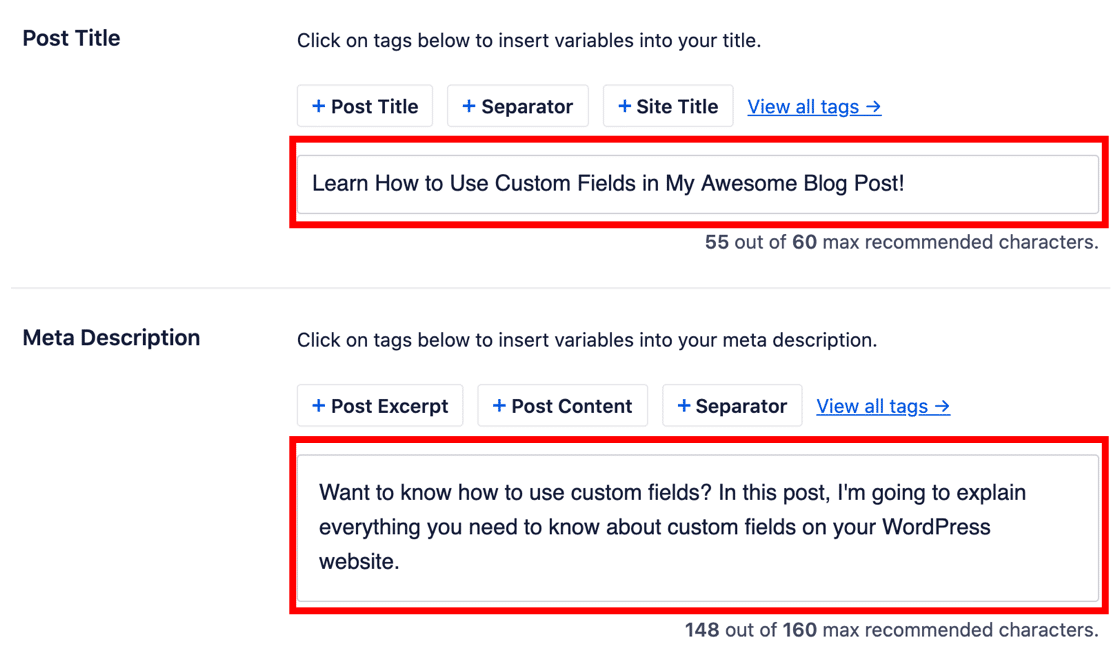
Pode criar os seus próprios campos personalizados para armazenar informações adicionais para qualquer post, página ou tipo de post personalizado. Por exemplo, se estiver a escrever uma crítica, pode ter outro campo para a classificação de dez.
Pode então modificar o seu modelo de post para apresentar a sua classificação no mesmo local de cada vez que publicar uma crítica. Os campos personalizados são úteis se quiser:
- Criar layouts personalizados
- Adicionar conteúdo ao seu feed RSS, como anúncios ou logótipos de marca
- Controlar a forma como o WordPress funciona com automações.
Agora que entendemos para que servem os campos personalizados, vamos criar um formulário de post de convidado com campos personalizados.
Como Utilizar Campos Personalizados em Posts de Convidados no WordPress
Vamos editar ficheiros importantes do WordPress mais adiante no tutorial. Antes de começar, recomendo que utilize um plugin de backup para fazer backup do seu site WordPress. Assim que terminar, siga os passos abaixo:
- Passo 1: Instalar os Plugins Necessários
- Passo 2: Criar um Campo Personalizado no ACF
- Passo 3: Criar o Seu Formulário de Post de Convidado
- Passo 4: Adicionar Campo Personalizado ao Formulário de Post de Convidado
- Passo 5: Adicionar os Seus Campos Personalizados ao Seu Website
- Passo 6: Apresentar Campos Personalizados com Elementor
Passo 1: Instalar os Plugins Necessários
Para este tutorial, precisaremos de instalar 3 plugins:
- WPForms Pro: Cria o formulário de submissão de posts de convidados no frontend
- Addon de Submissão de Posts: Converte as submissões de formulários em posts publicados no WordPress
- Advanced Custom Fields (ACF): Armazena e apresenta informações personalizadas do autor
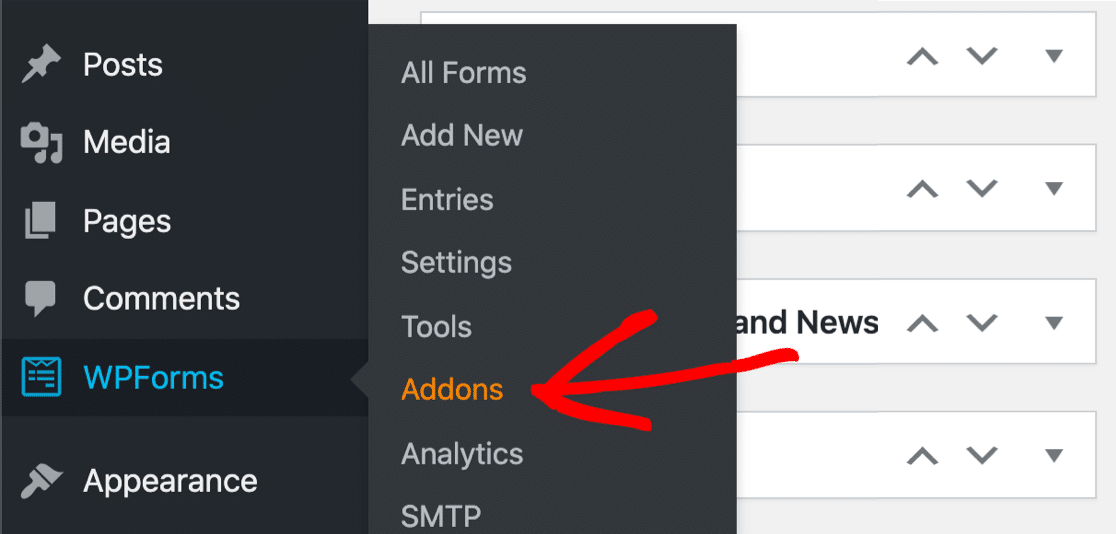
Comece por instalar e ativar o WPForms Pro. Após a ativação, navegue para WPForms » Addons no seu painel WordPress.
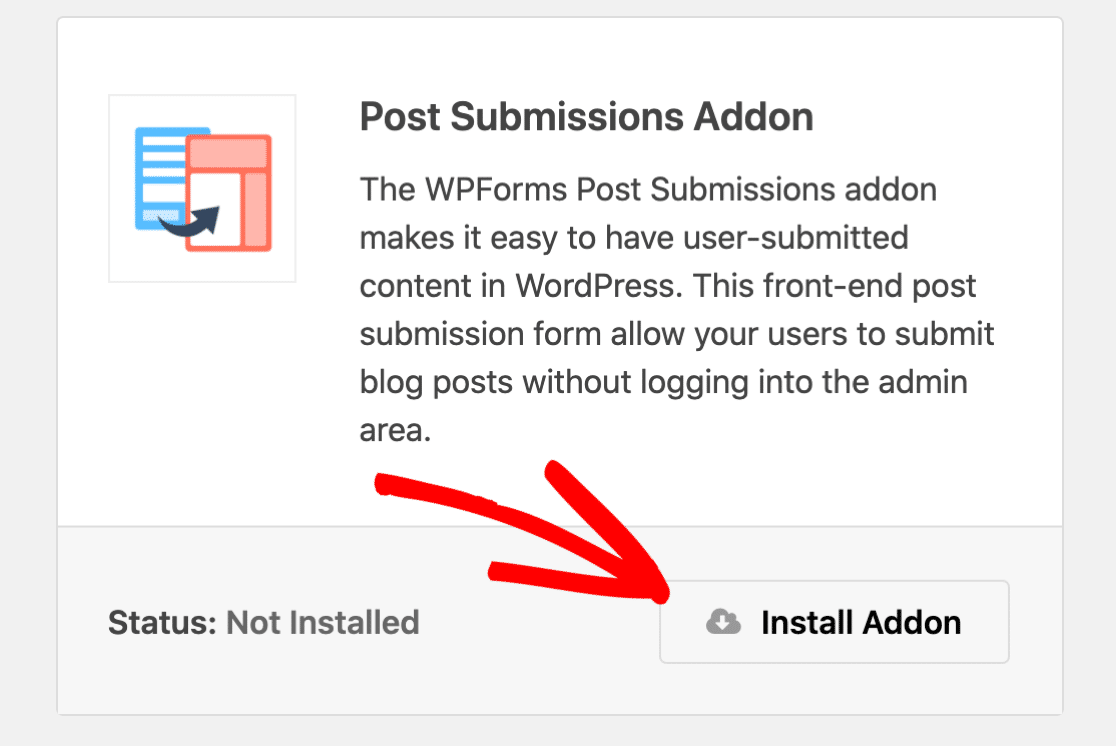
Encontre o addon Post Submissions e clique em Instalar Addon. Este addon é o que converte as suas submissões de formulário em posts reais do WordPress no seu website.
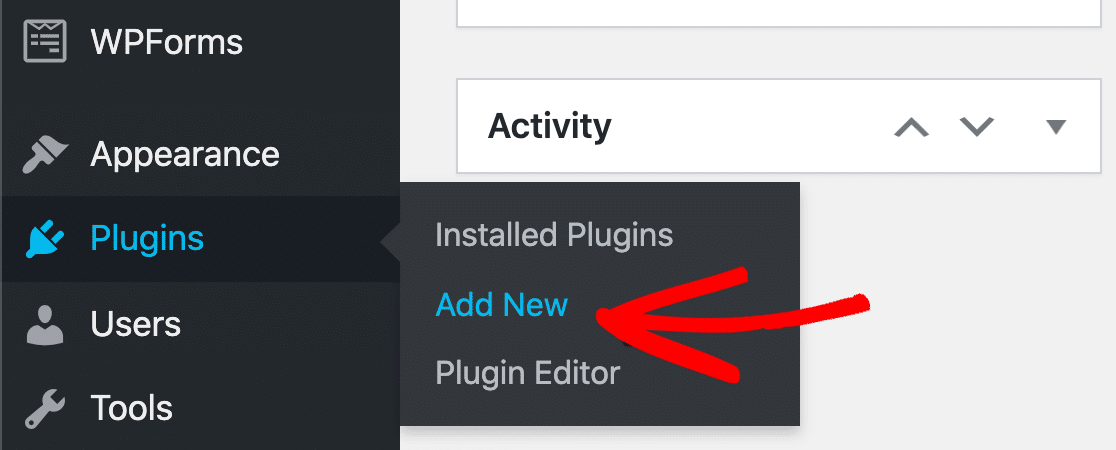
Em seguida, instale o plugin Advanced Custom Fields. Vá para Plugins » Adicionar Novo no seu painel do WordPress.
Procure por Advanced Custom Fields e clique em Instalar agora na versão gratuita (a versão gratuita tem todos os recursos necessários para este tutorial).
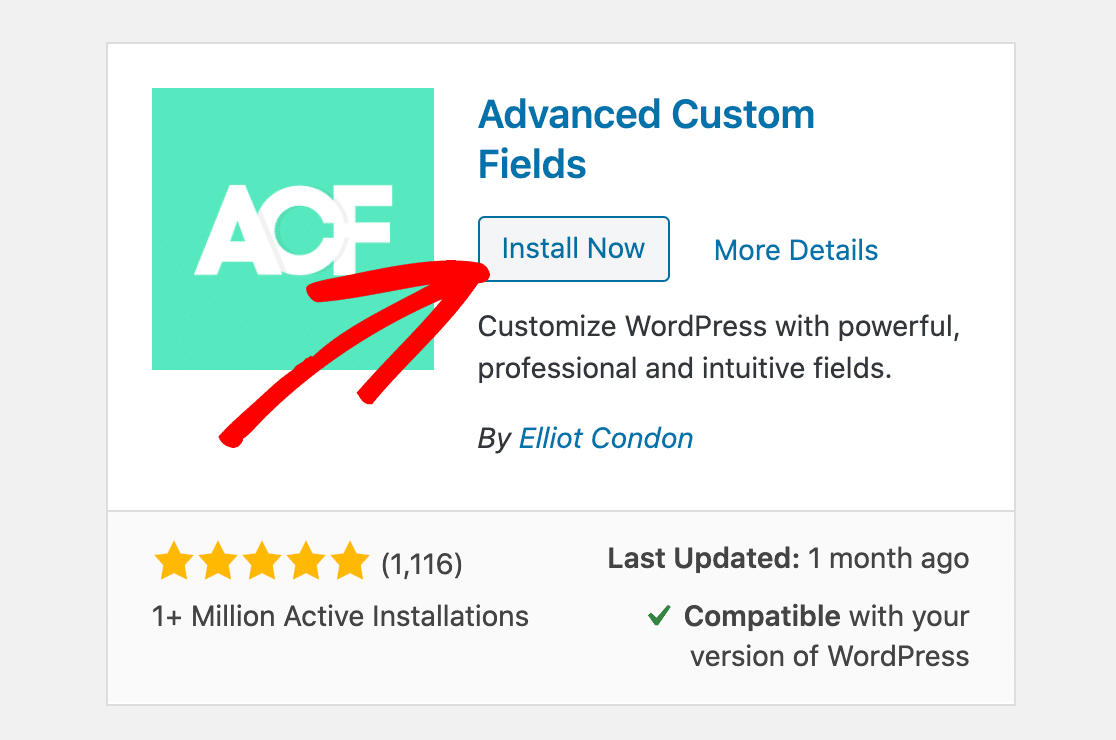
Quando o plugin estiver instalado, não se esqueça de clicar em Ativar. Ótimo! Agora temos tudo configurado. Vamos em frente e criar o nosso campo personalizado.
Passo 2: Criar um Campo Personalizado no ACF
Agora você criará os campos personalizados que armazenam informações adicionais do autor convidado.
Estes campos definem quais dados extras você coleta além do título e conteúdo padrão, como sites de autores, perfis sociais ou áreas de especialização.
Na barra lateral do seu WordPress, clique em Campos Personalizados » Adicionar Novo para criar um novo grupo de campos.

Dê um nome descritivo ao seu grupo de campos, como “Informações do Autor Convidado” ou “Detalhes do Post Convidado”. Este nome é apenas para organização interna e não aparecerá no frontend do seu site.
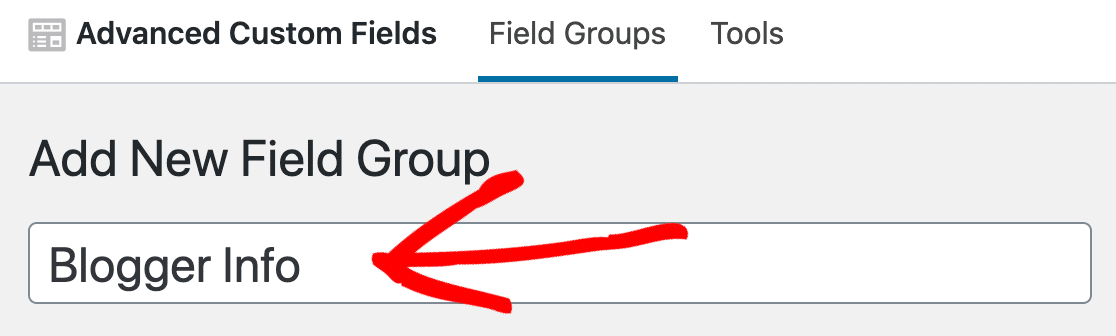
Agora, clique em Adicionar Campo para começar a criar o seu campo personalizado.
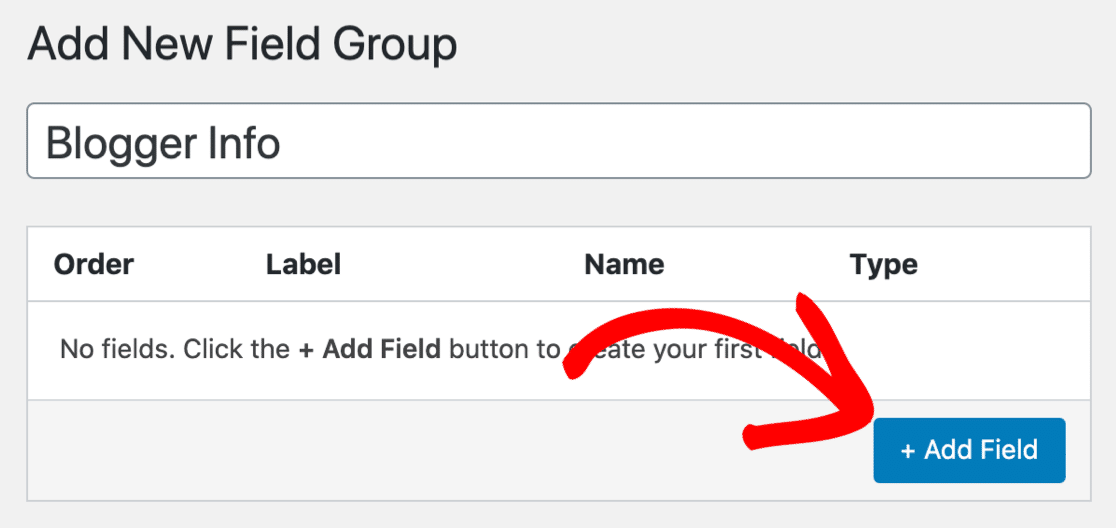
Você notará que algumas opções aparecem abaixo. Você não precisa preencher todas elas. Aqui estão os 2 que vamos usar:
- Rótulo do Campo – Dê um nome ao seu novo campo que faça sentido para você.
- Tipo de Campo – Vamos usar um campo de texto simples, então deixamos esta opção definida como Texto.
Você notará que o campo Nome do Campo será preenchido automaticamente para você.
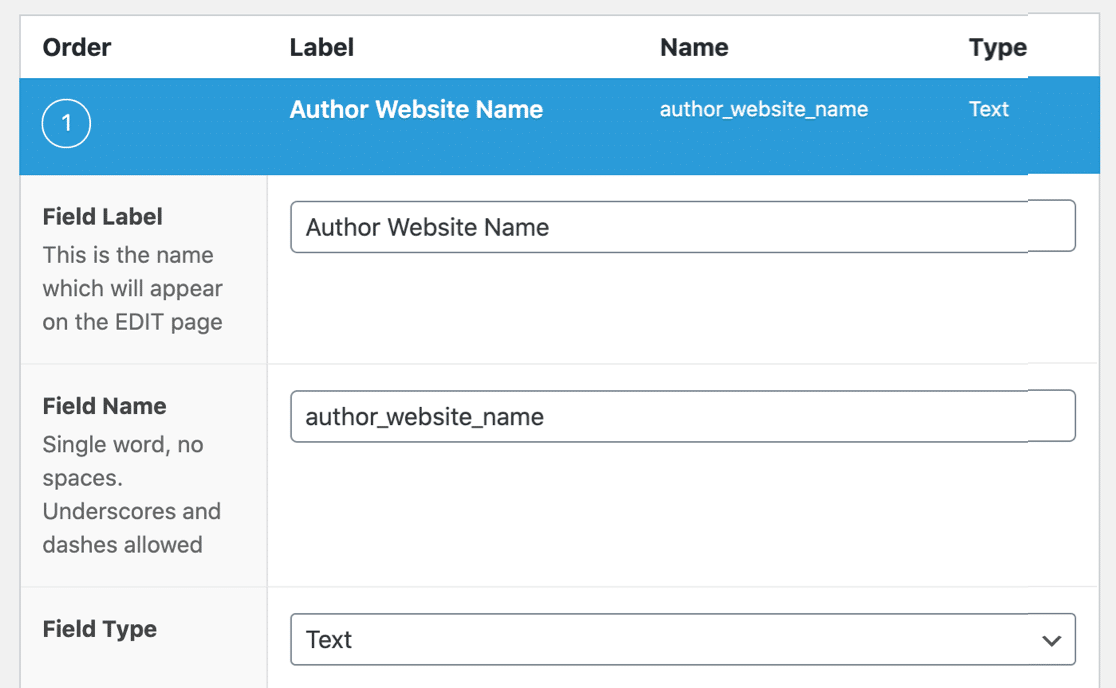
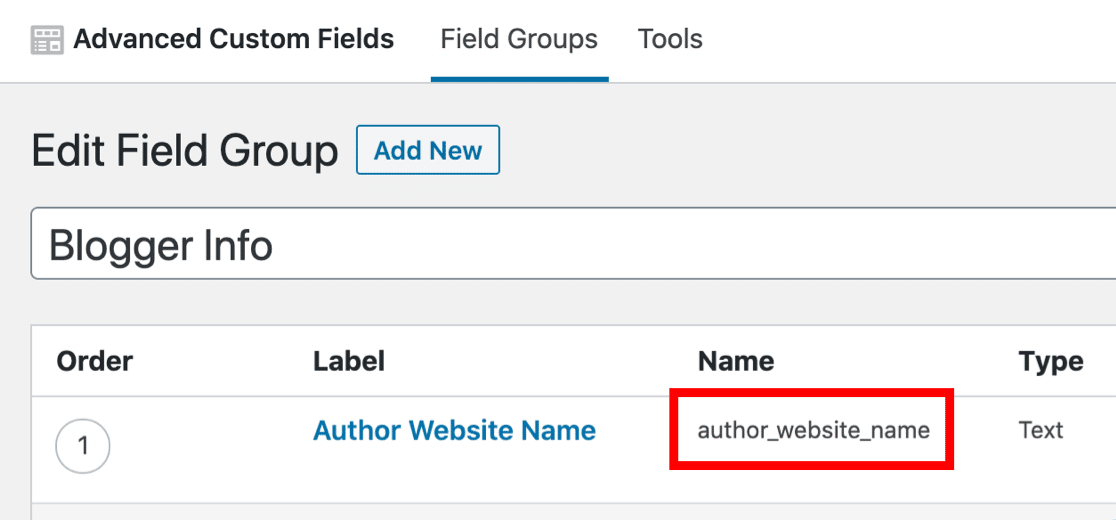
Vá em frente e clique em Publicar para salvar seu novo campo personalizado. Você pode ver aqui que o novo campo foi salvo. Observe o Nome do Campo – você precisará dele para a próxima etapa.
Agora você criará o formulário frontend que os blogueiros convidados usam para enviar seu conteúdo. Este formulário coletará tanto o conteúdo padrão do post quanto as informações de campo personalizado que você acabou de criar.
Passo 3: Criar o Seu Formulário de Post de Convidado
Nesta etapa, vamos criar um formulário de envio de post convidado e adicionar o novo campo a ele para que o blogueiro convidado possa preenchê-lo.
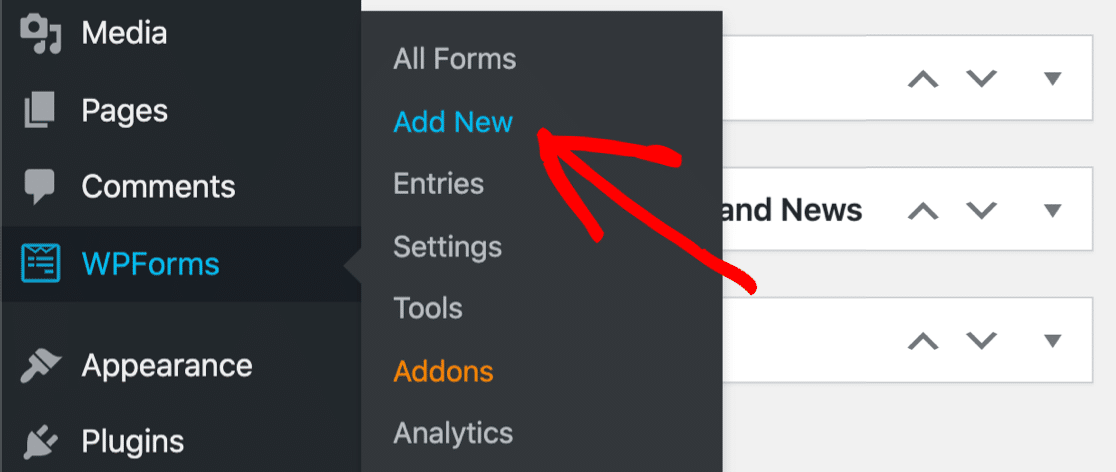
Se você ainda não tem um formulário para posts enviados por usuários, comece clicando em WPForms » Adicionar Novo na barra de navegação do WordPress.
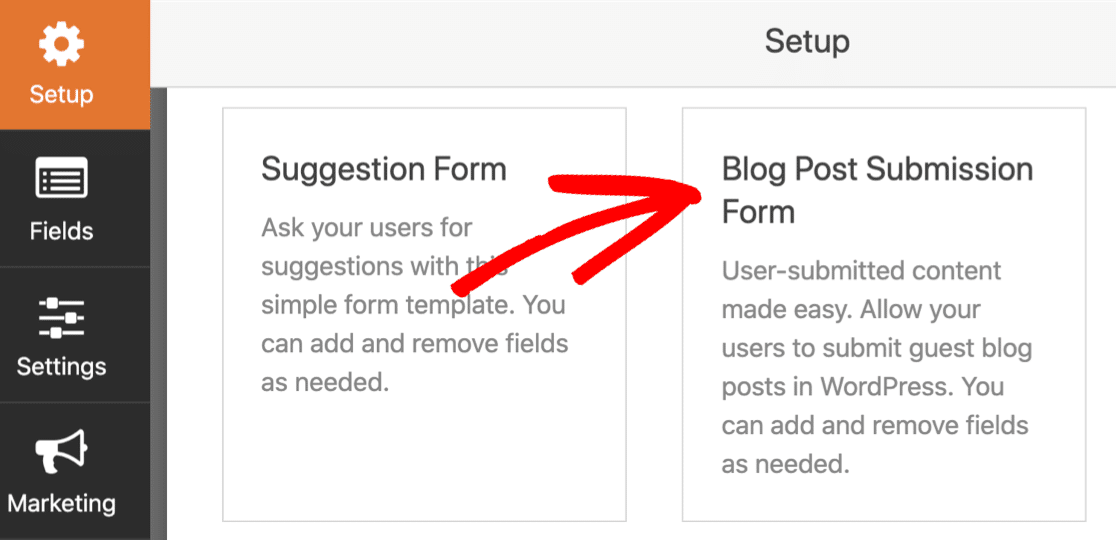
Procure pelo modelo de Formulário de Envio de Post de Blog e clique em Usar Modelo. Este modelo pré-construído inclui campos essenciais para a coleta de posts de convidados:
- Campo de título do post
- Área de conteúdo do post (editor visual)
- Nome e e-mail do autor
- Upload de imagem destacada
- Seleção de categoria do post
Se precisar ajustar os padrões, consulte este guia sobre criação de um formulário frontend para posts enviados por usuários. Quando tiver todos os elementos básicos prontos, volte a este tutorial.
Passo 4: Adicionar Campo Personalizado ao Formulário de Post de Convidado
Agora que tem um formulário de submissão de posts por utilizadores, irá querer adicionar o campo personalizado que criámos no passo 2.
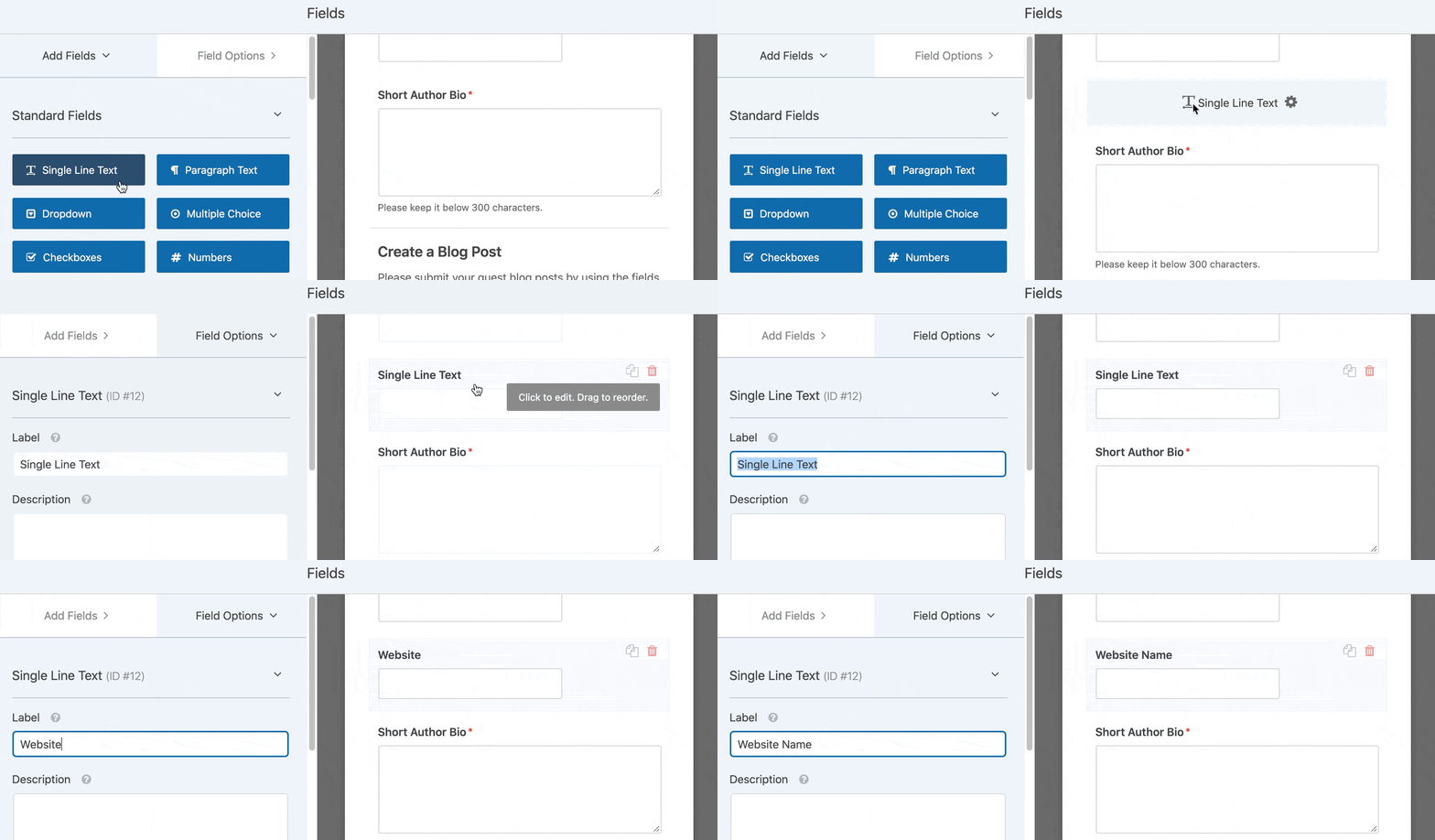
Vamos arrastar um campo de Texto de Linha Única do painel esquerdo para a pré-visualização do formulário à direita. Iremos chamar a isto Nome do Website.
Agora estamos prontos para mapear o campo para o campo que criámos no plugin Advanced Custom Fields. Para começar, clique em Definições no lado esquerdo e, em seguida, em Submissões de Posts.
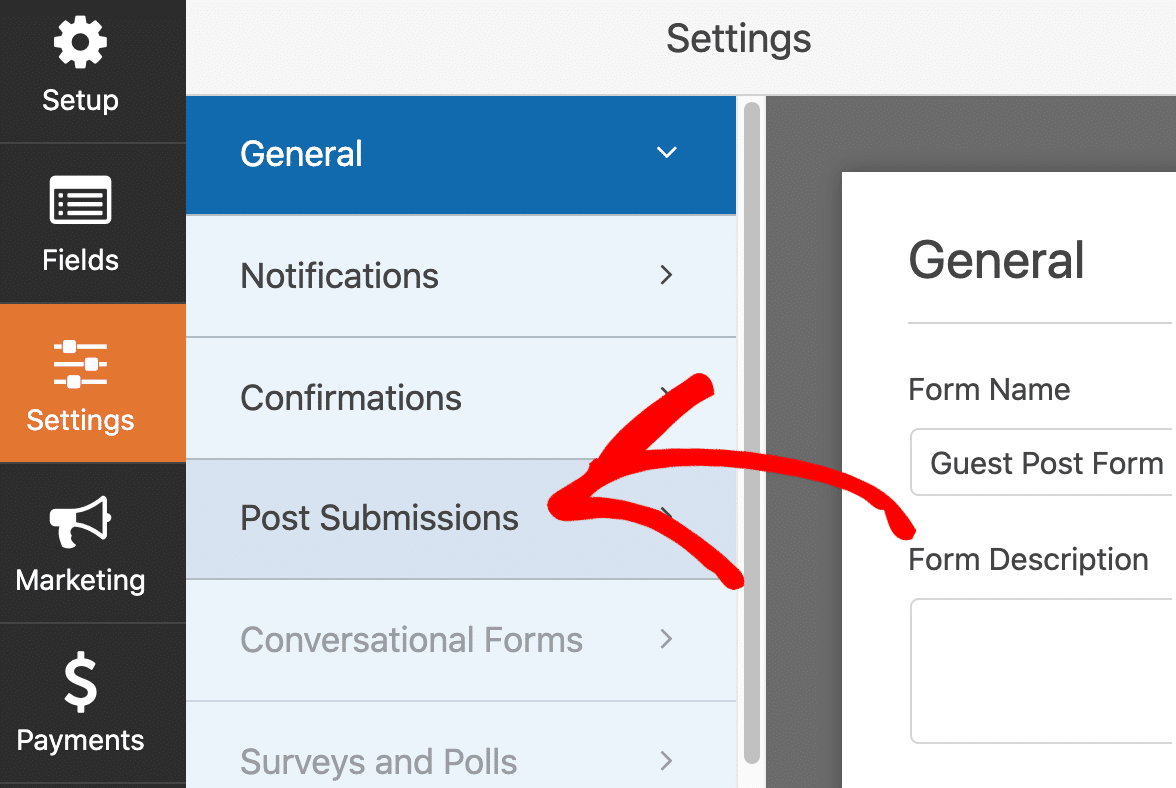
Este ecrã mostra toda a funcionalidade e características do addon Submissões de Posts. Pode definir o estado do post e outras definições aqui.
Para adicionar o campo personalizado, terá de rolar até ao final da secção Meta de Posts Personalizados. À esquerda, cole o Nome do Campo que criámos no ACF.
À direita, escolha o campo do formulário Nome do Website que acabámos de criar no WPForms (ou como quer que o tenha chamado) que acabou de adicionar ao seu formulário.
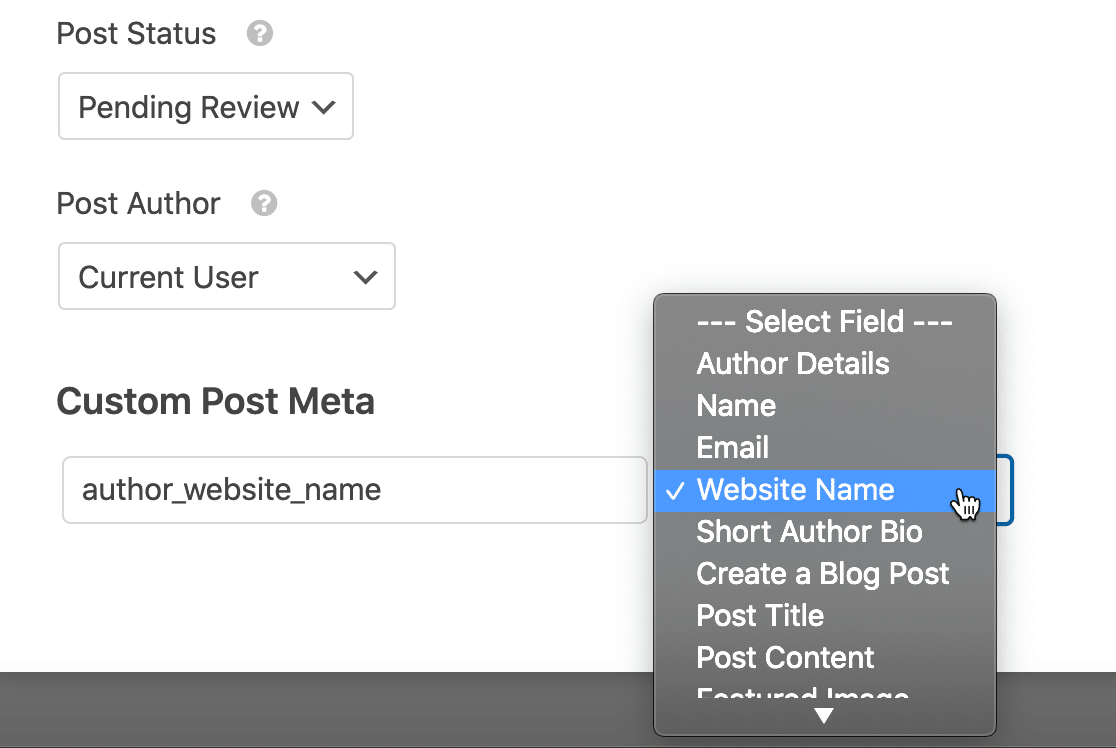
É tudo o que precisa de fazer! A partir de agora, tudo o que for digitado no campo Nome do Website será guardado no campo personalizado para que possa exibi-lo no modelo do seu post. Clique em Guardar para guardar o seu formulário.
Pronto para receber alguns posts de convidados? Terá de clicar no botão Incorporar para publicar o seu formulário, se ainda não o fez. Pode adicioná-lo automaticamente a uma página ou usar um shortcode.

Agora, quando vir o seu formulário de submissão de posts de convidados no frontend, verá o campo extra que adicionámos anteriormente.
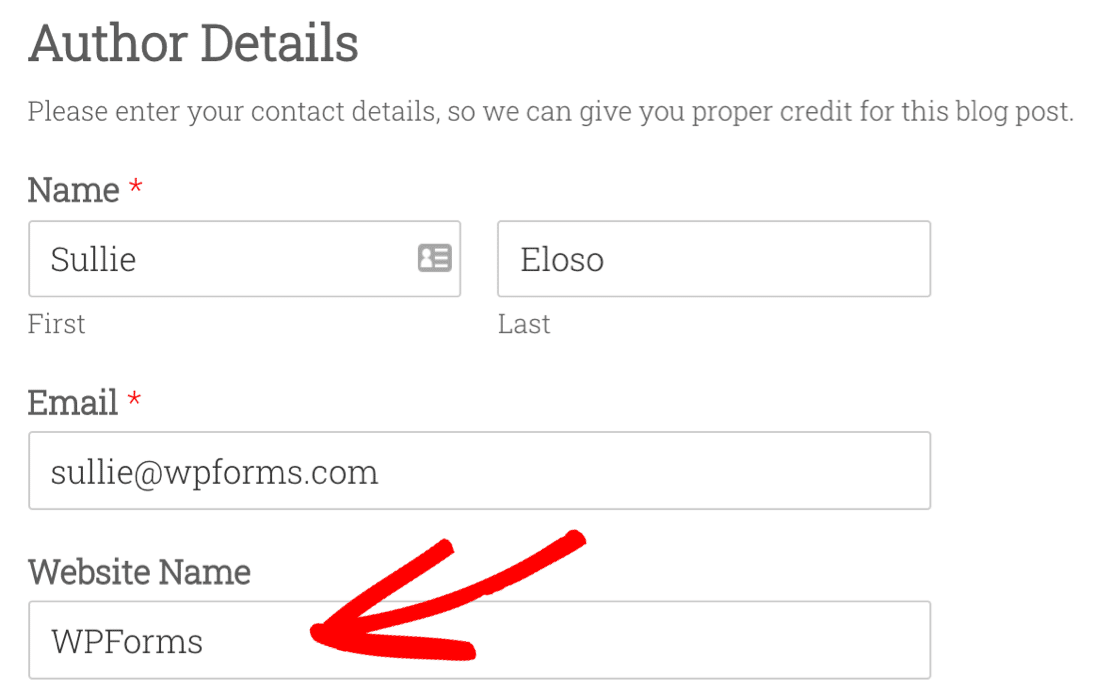
Vá em frente e preencha o formulário com uma entrada de teste. Assim que for submetido, podemos exibir o campo no frontend do seu site.
Passo 5: Adicionar os Seus Campos Personalizados ao Seu Website
Existem muitas formas diferentes de mostrar dados de campos personalizados no WordPress. Vamos mostrar-lhe alguns exemplos fáceis.
Este primeiro método requer algum conhecimento dos ficheiros do tema do WordPress. Antes de prosseguir, crie um tema filho para o seu website. (Também é uma boa ideia fazer backup do seu site novamente neste ponto.)
Em todos estes exemplos, usaremos a função the_field() no Advanced Custom Fields. Primeiro, vamos editar o nosso modelo de post único para exibir o campo. Vá a Aparência » Editor de Temas.

Abrimos o ficheiro do tema chamado single.php. No seu tema, o nome deste ficheiro de modelo pode ser diferente. Encontre um local para exibir o seu campo e, em seguida, cole este código. Este é um exemplo super fácil para começar:
<?php if( get_field('author_website_name') ): ?>
    <h2>Author's Blog: <?php the_field('author_website_name'); ?></h2>
<?php endif; ?>
Este código significa que o WordPress exibirá o nome do website do autor num H2 se essa informação existir. Basta alterar o nome do campo author_website_name para o nome do campo que criou.
Quando guardar o ficheiro do modelo, o seu campo aparecerá nos seus posts de blog onde colocou o código.
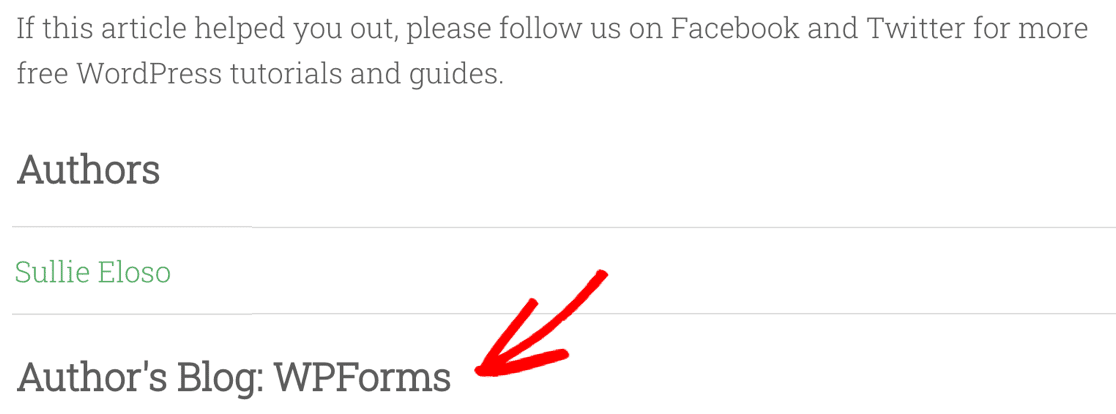
Se isto parecer um pouco complicado, vamos mostrar-lhe rapidamente uma forma mais fácil de usar campos personalizados com o Elementor.
Passo 6: Apresentar Campos Personalizados com Elementor
Antes de terminarmos o tutorial sobre como usar campos personalizados em publicações enviadas por utilizadores, queríamos mostrar-lhe rapidamente como exibir um campo personalizado no Elementor.
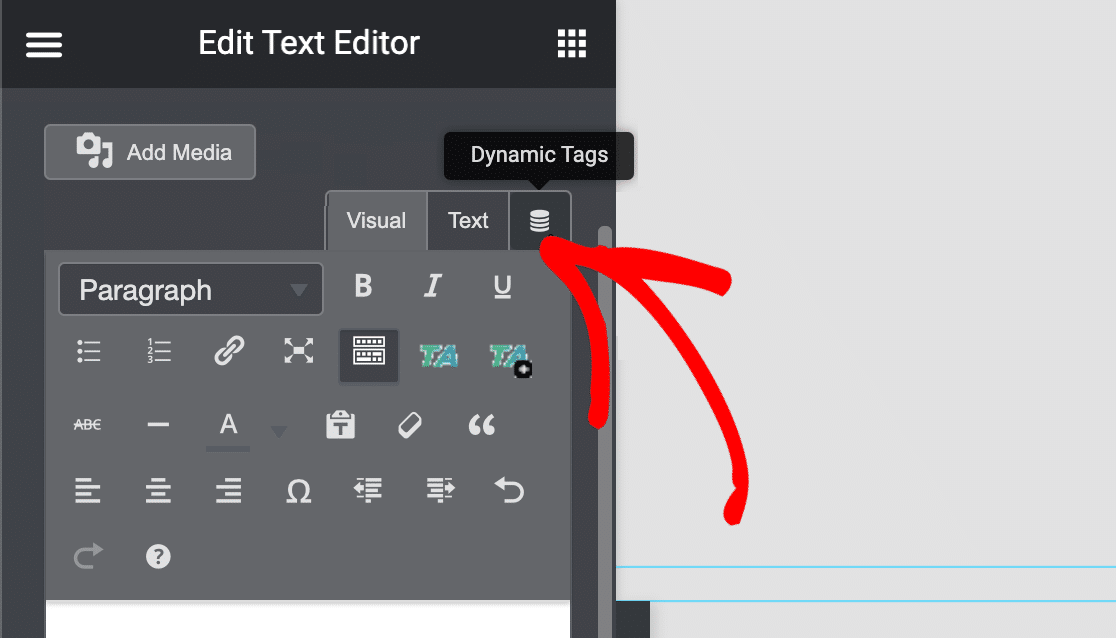
Este método permite-lhe criar facilmente modelos avançados para conteúdo enviado por utilizadores. Neste exemplo, temos um bloco de texto em branco no Elementor. Clique no ícone no topo que está rotulado como Etiquetas Dinâmicas nesta captura de ecrã:
Agora selecione Campo ACF e escolha o campo personalizado que criou no passo 2.
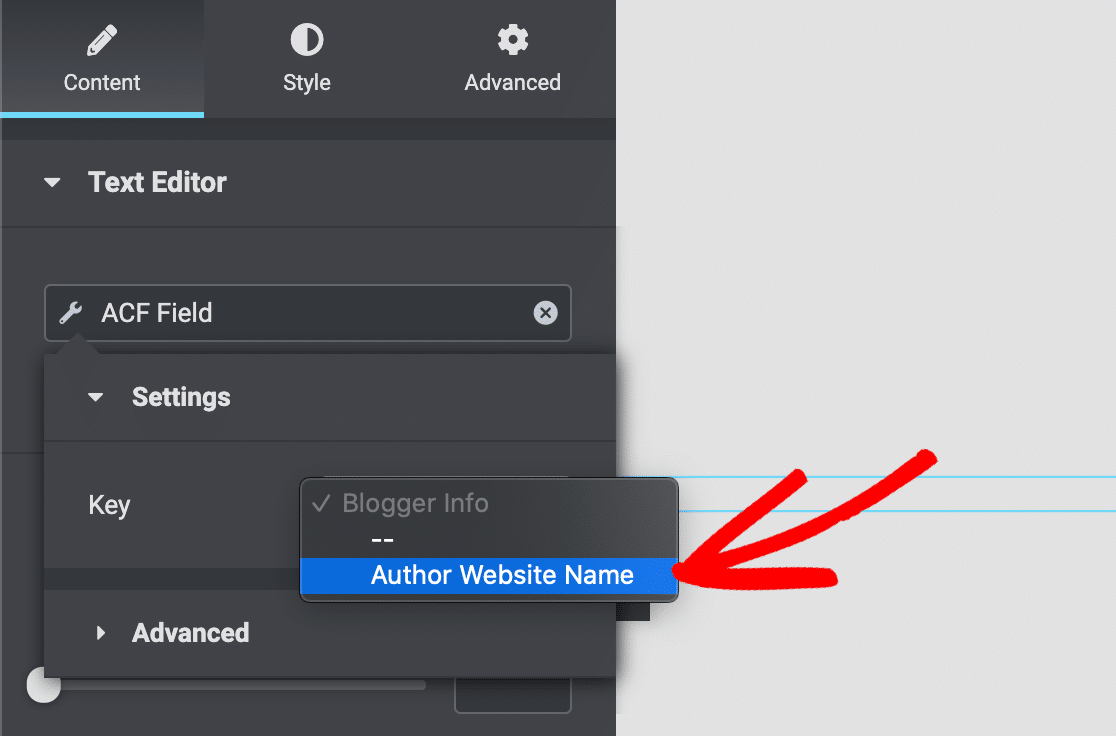
Agora o conteúdo do seu campo personalizado aparecerá nas suas publicações sempre que usar este modelo do Elementor. Isto torna super fácil exibir dados de campos personalizados que recolhe no WPForms.
FAQs sobre Como Exibir Campos Personalizados em Publicações de Convidados
Aprender como adicionar e exibir campos personalizados em formulários de publicações de convidados é um tópico de interesse popular entre os nossos leitores. Aqui estão respostas para algumas perguntas comuns sobre o assunto:
Como integro o WPForms com o ACF?
Instale o WPForms Pro e o Advanced Custom Fields, e depois crie os seus campos personalizados primeiro no ACF. No seu formulário de publicações de convidados do WPForms, vá a Definições » Submissões de Publicações e role até à secção Metadados Personalizados de Publicações.
Mapeie os nomes dos seus campos ACF (lado esquerdo) para os seus campos WPForms (lado direito). A integração é automática assim que ambos os plugins estiverem ativos. Não é necessária configuração adicional.
Como uso campos personalizados no WordPress?
Os campos personalizados armazenam informações adicionais para além do conteúdo padrão da publicação. No WordPress, vá a Campos Personalizados » Adicionar Novo para criar grupos de campos, depois adicione campos individuais como opções de texto, área de texto ou menu suspenso.
Pode exibir dados de campos personalizados no seu tema usando a função the_field() ou através de construtores de páginas como o Elementor usando etiquetas dinâmicas.
O que são campos personalizados no WordPress?
Campos personalizados são áreas de armazenamento de dados extra para publicações e páginas do WordPress. Também são chamados campos "meta de publicação". Por exemplo, pode criar campos personalizados para preços de produtos, biografias de autores ou classificações de avaliações.
Ao contrário do conteúdo regular, os campos personalizados armazenam dados estruturados que podem ser exibidos de forma consistente em todo o seu website e usados para ordenação, filtragem ou layouts especiais.
Como exibo campos personalizados em publicações do WordPress?
Pode exibir campos personalizados usando código PHP nos ficheiros do seu tema ou através de construtores de páginas como o Elementor. Para o método de código, use <?php the_field(‘field_name’); ?> onde pretende que os dados apareçam.
Para o Elementor, adicione um widget de texto e use Etiquetas Dinâmicas » Campo ACF para extrair os dados do seu campo personalizado. Ambos os métodos exibem automaticamente as informações recolhidas dos seus formulários de publicações de convidados.
Como ativo campos personalizados no WordPress?
Os campos personalizados estão sempre disponíveis no WordPress, mas podem estar ocultos no editor de publicações. Para os exibir, edite qualquer publicação e clique em Opções do Ecrã (canto superior direito), depois marque "Campos Personalizados".
No entanto, para submissões de posts de convidados, não precisa de ativar isto. WPForms e ACF tratam da criação e gestão de campos personalizados automaticamente através das suas interfaces.
Como adiciono campos personalizados a páginas e posts do WordPress?
Com o ACF instalado, os campos personalizados aparecem automaticamente ao editar posts. Para submissões de convidados através do WPForms, os campos personalizados preenchem-se automaticamente quando os formulários são submetidos.
Não os adiciona manualmente a posts individuais – o processo de submissão do formulário trata disso. Para exibir os dados, modificará o template do seu tema ou usará as funcionalidades de conteúdo dinâmico do Elementor.
Posso usar o WPForms Post Submissions para conteúdo gerado pelo utilizador?
Sim, o addon Post Submissions é perfeito para qualquer conteúdo gerado pelo utilizador, incluindo posts de convidados, listagens de empregos, testemunhos ou submissões da comunidade.
Cria automaticamente posts do WordPress a partir de submissões de formulários, atribui autores, define categorias e trata de dados de campos personalizados.
Pode moderar as submissões antes de publicar e manter controlo editorial total sobre o conteúdo submetido pelo utilizador.
Próximo Passo: Receba Mais Submissões de Posts de Convidados
Agora que tem um formulário de post de convidado configurado com campos personalizados, vai querer obter mais conteúdo submetido por utilizadores para o seu site. Para isso, consulte estas dicas sobre como obter mais posts de convidados no seu blog.
Crie o Seu Formulário WordPress Agora
Pronto para construir o seu formulário? Comece hoje com o plugin construtor de formulários WordPress mais fácil. O WPForms Pro inclui muitos modelos gratuitos e oferece uma garantia de devolução do dinheiro em 14 dias.
Se este artigo o ajudou, siga-nos no Facebook e no X (Twitter) para mais tutoriais e guias gratuitos sobre WordPress.





Não consigo mostrar mais do que os três campos que já existiam na Submissão de Post, na minha visualização final do blog! Tentei campos personalizados mas não tive sucesso
Olá Maryam,
Para o ajudar com informações sobre isto, importava-se de nos contactar via suporte com detalhes adicionais e a nossa equipa terá todo o gosto em ajudar!
Obrigado 🙂
Preciso de usar um campo personalizado verdadeiro/falso para as minhas submissões de posts. Atualmente, isto resulta no campo ser sempre verdadeiro porque envia sempre um valor não booleano para o campo. Existe uma forma fácil de fazer com que o post envie um valor booleano verdadeiro/falso para o campo personalizado?
Olá Sondre,
Obrigado por entrar em contacto! Para o ajudar com uma resposta completa, por favor, contacte-nos via Suporte e teremos todo o gosto em ajudar 🙂