


Resumo de IA
Quer que os utilizadores submetam eventos para um calendário no seu website?
Gerir um grupo comunitário, promover eventos locais ou organizar webinars implica muitas vezes gerir um calendário preenchido. Permitir que outros submetam os seus próprios eventos pode aliviar uma grande carga de trabalho.
Ajudei vários proprietários de sites a configurar isto, e eles ficam sempre surpreendidos com a rapidez com que o calendário se preenche assim que os utilizadores sabem que podem contribuir, mantendo o seu calendário ativo sem ter de gerir cada entrada manualmente.
Portanto, se está a perguntar-se como fazer isto funcionar no WordPress sem necessitar de código personalizado, está no lugar certo. Vou guiá-lo através de como permitir que os utilizadores submetam eventos usando o WPForms e um plugin de calendário simples que funciona bem com ele.
Crie o Seu Formulário de Eventos Submetidos por Utilizadores Agora! :)
Como Criar um Formulário de Calendário de Eventos Submetidos por Utilizadores no WordPress
Permitir que as pessoas submetam os seus próprios eventos é uma ótima maneira de manter o seu calendário ativo sem ter de gerir cada entrada. Siga os passos abaixo para começar:
- Passo 1: Instalar o Plugin WPForms
- Passo 2: Crie um Formulário para Eventos Submetidos por Utilizadores
- Passo 3: Instale o Plugin Sugar Calendar
- Passo 4: Conecte o Seu Formulário ao Seu Calendário de Eventos WordPress
- Passo 5: Personalize a Mensagem de Confirmação Após a Submissão do Evento
- Passo 6: Publique o Seu Formulário de Eventos Submetidos por Utilizadores
- Passo 7: Reveja e Publique as Submissões do Calendário de Eventos
Passo 1: Instalar o Plugin WPForms
A primeira coisa que precisará de fazer é instalar e ativar o plugin WPForms. O WPForms é o melhor plugin construtor de formulários do WordPress. Se é novo no WordPress, aqui está um guia passo a passo sobre como instalar o plugin WordPress.

Agora é hora de criar o seu formulário de submissão de eventos, para que possa começar a aceitar entradas e a colocá-las no seu calendário sem qualquer problema.
Atualize para WPForms Pro Agora! :)
Passo 2: Crie um Formulário para Eventos Submetidos por Utilizadores
O WPForms facilita a criação de qualquer tipo de formulário para o seu site, graças à sua enorme biblioteca de modelos pré-construídos. Obtém uma categoria inteira de modelos de formulários de planeamento de eventos para que possa encontrar facilmente o formulário perfeito para as suas necessidades específicas.

Sempre que estiver pronto para criar o seu formulário, certifique-se de que inclui os seguintes campos para transformá-lo num formulário de submissão de eventos:
- Título do Post: Renomeie para Título do Evento
- Imagem em Destaque: Renomeie para Imagem Promocional
- Excerto do Post: Renomeie para Breve Descrição do Evento
Agora precisamos de adicionar mais alguns campos ao formulário. Primeiro, vamos adicionar um campo de Texto Rico para que o seu visitante possa adicionar listagens de eventos totalmente formatadas com imagens.
Elimine o campo de texto existente para Conteúdo do Post e, em seguida, arraste um campo de Texto Rico para o seu lugar. Querá chamá-lo Descrição Completa do Evento.
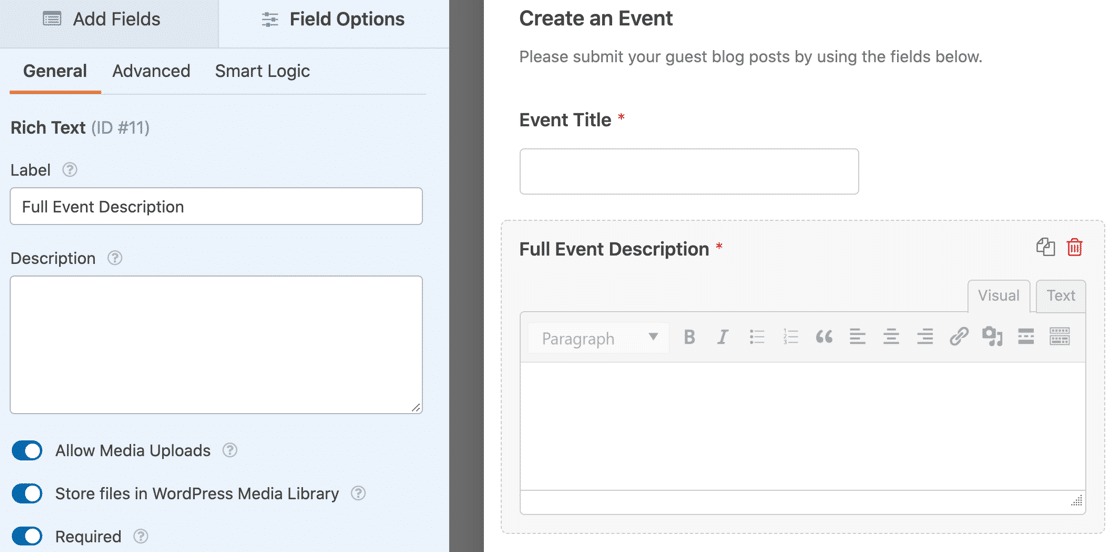
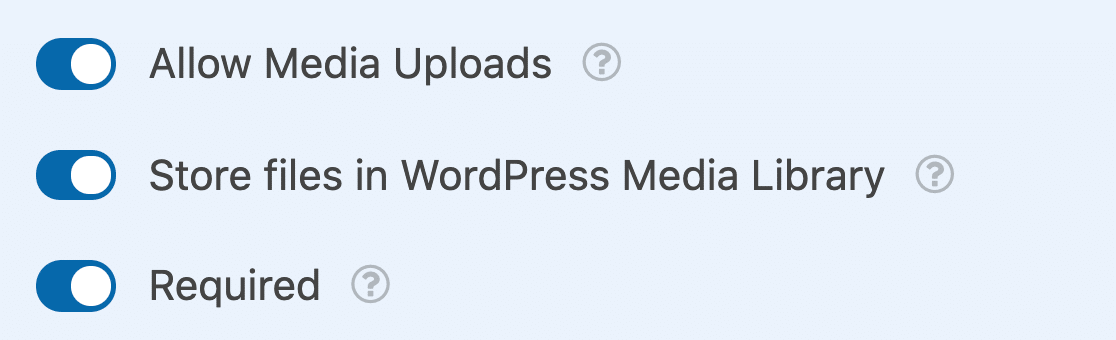
Nas Opções de Campo para o campo de Texto Rico, certifique-se de ativar estas 3 definições:
- Permitir Upload de Média: isto permitirá que o seu visitante adicione imagens à sua listagem de eventos
- Guardar ficheiros em Biblioteca de Média do WordPress: adiciona imagens carregadas à Biblioteca de Média no WordPress
- E certifique-se de que também define o campo como Obrigatório.
Agora vamos adicionar dois campos de Data/Hora: um para a hora de início do evento e outro para a hora de fim do evento. Usando estes campos, os visitantes podem adicionar eventos de um dia ou de vários dias ao seu calendário WordPress.
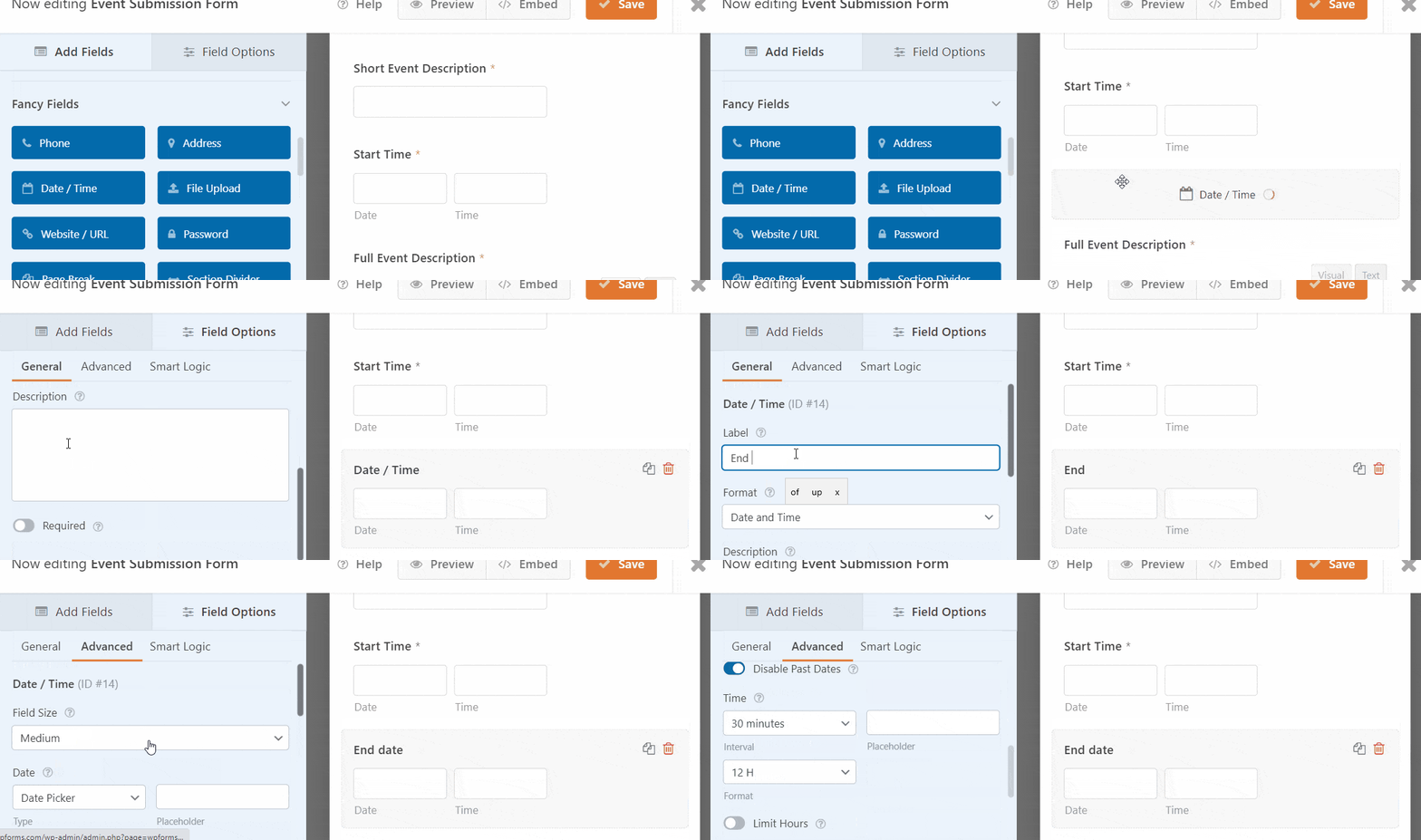
Em ambos os campos de Data / Hora, é uma boa ideia Desativar Datas Passadas. Encontrará isto nas Opções Avançadas do campo Data / Hora.
Desativar Datas Passadas significará que todos os seus novos eventos terão de ter uma data futura. Isto pode ajudar a detetar erros, como selecionar acidentalmente o ano errado.
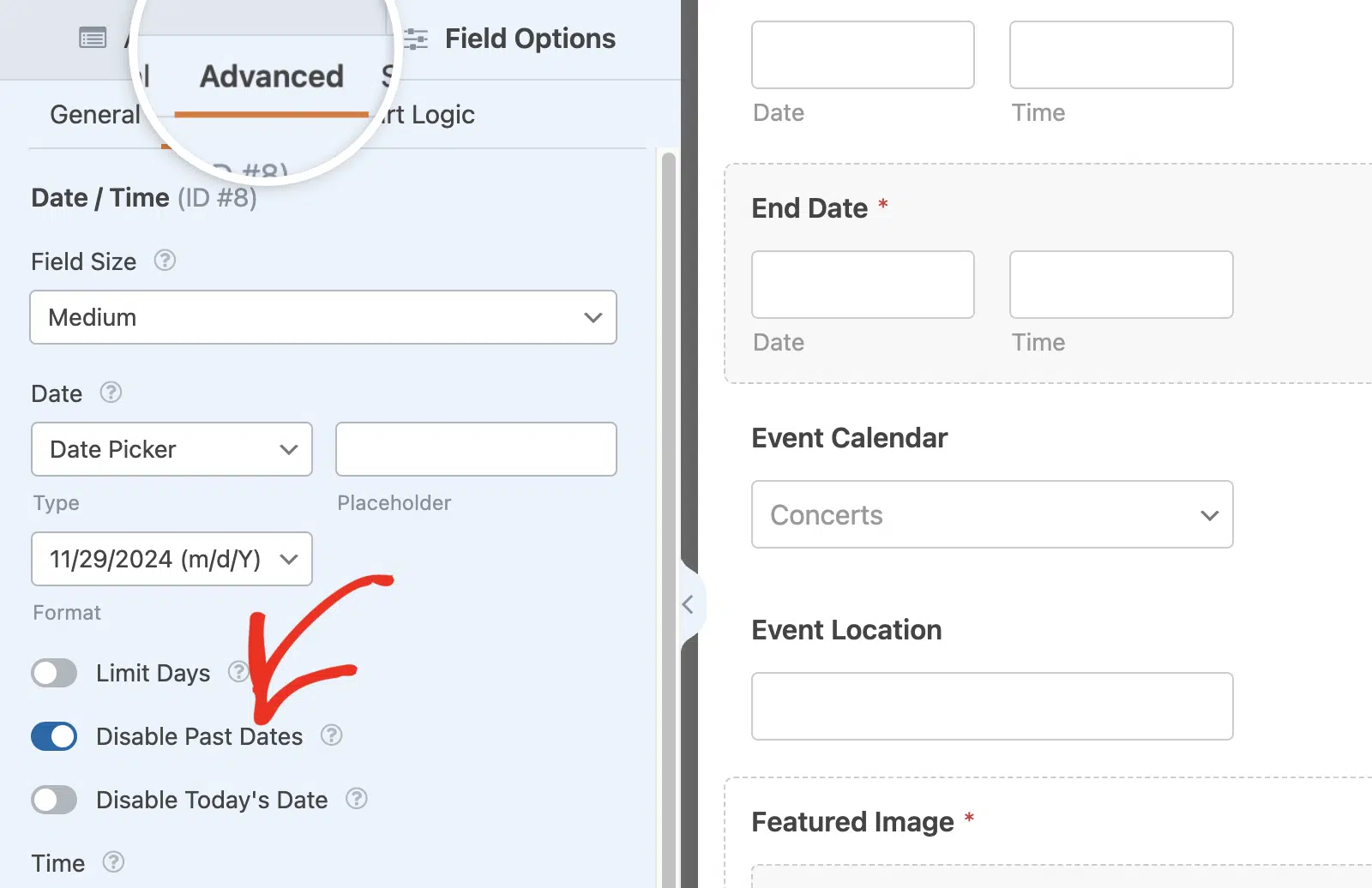
Como este formulário vai residir numa página pública onde os bots podem alcançá-lo tão facilmente quanto os seus visitantes, abra Definições » Proteção contra Spam e Segurança e ative a proteção moderna anti-spam.

Também pode adicionar reCAPTCHA, hCaptcha ou Cloudflare Turnstile por cima, e cada um deles funciona no WPForms Lite gratuito. O guia completo para impedir spam no WPForms cobre o resto das opções.
OK, terminámos. Vamos clicar em Guardar. Em seguida, terá de instalar um plugin de calendário de eventos WordPress. Recomendo o uso do Sugar Calendar porque integra-se muito bem com o WPForms.
Passo 3: Instale o Plugin Sugar Calendar
O plugin Sugar Calendar cria um tipo de publicação personalizado chamado Eventos que aparecerá no seu painel WordPress. Quando um visitante envia o seu formulário, criará uma nova publicação de evento.
A versão gratuita do Sugar Calendar permite que os seus utilizadores criem eventos locais comunitários únicos. Pode criar eventos recorrentes com o Sugar Calendar Pro.
O Pro também adiciona eventos recorrentes automatizados e bilhética de eventos integrada, para que possa vender bilhetes aos participantes através do Stripe ou WooCommerce assim que o seu calendário estiver a funcionar.
Para o instalar, vá a Plugins » Adicionar Novo no seu painel WordPress e procure por Sugar Calendar. Clique em Instalar Agora para instalar o plugin.

Em seguida, certifique-se de que Ativa o plugin Sugar Calendar e, em seguida, percorra as definições. É importante fazer isto agora para que o seu tipo de publicação Eventos esteja pronto para o próximo passo.
Agora vamos criar uma ligação entre o seu formulário e o seu plugin de eventos WordPress. Leia também: Como mudar de The Events Calendar para Sugar Calendar
Passo 4: Conecte o Seu Formulário ao Seu Calendário de Eventos WordPress
Após configurar o plugin Sugar Calendar, precisa de ligar o formulário que criou ao seu calendário. Para o fazer, vá a Definições » Sugar Calendar no construtor de formulários.
A partir daqui, selecione Ativado no menu suspenso Ativar criação de evento Sugar Calendar. Em seguida, irá querer corresponder os seus campos de formulário com os campos que o The Events Calendar procura.
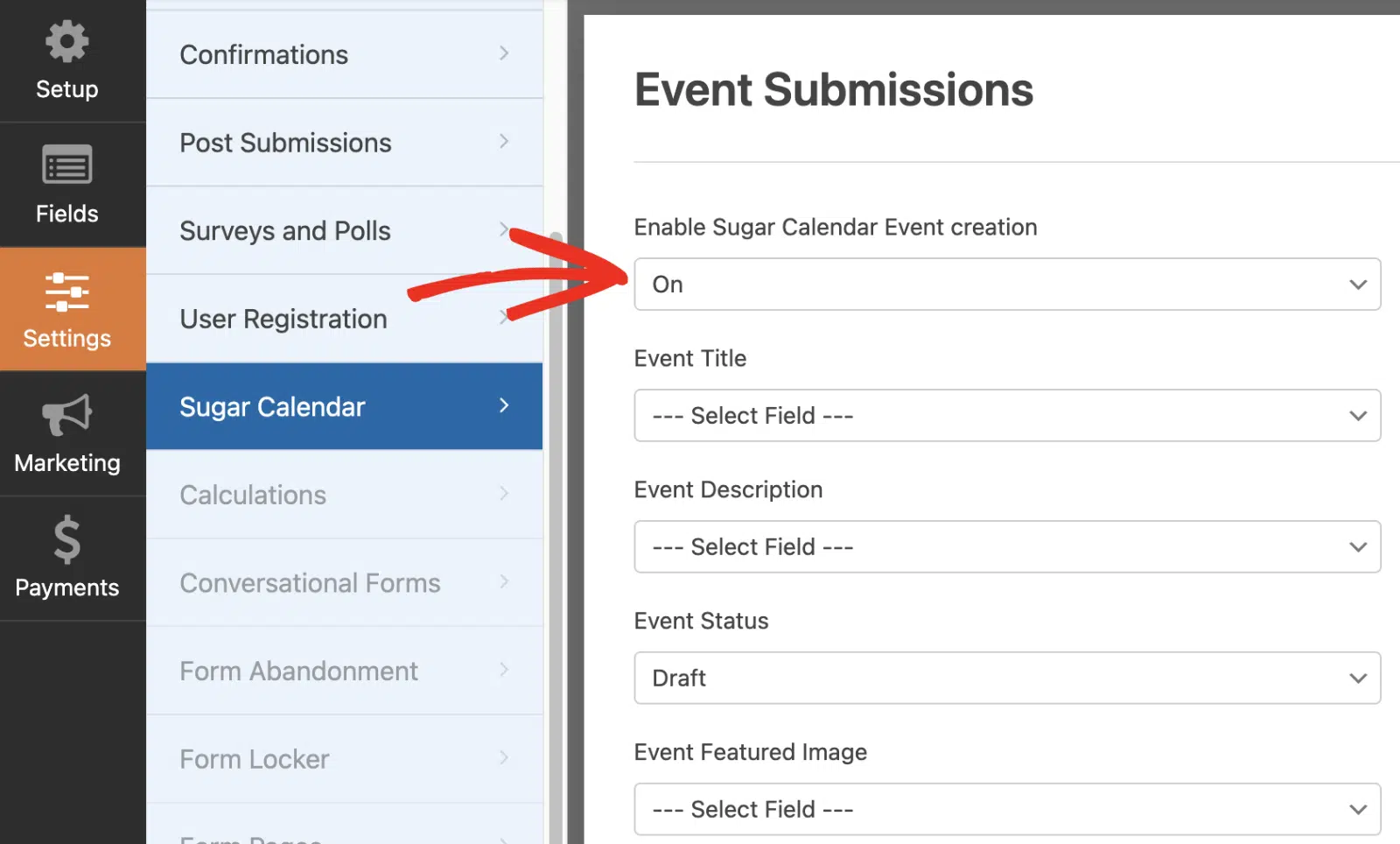
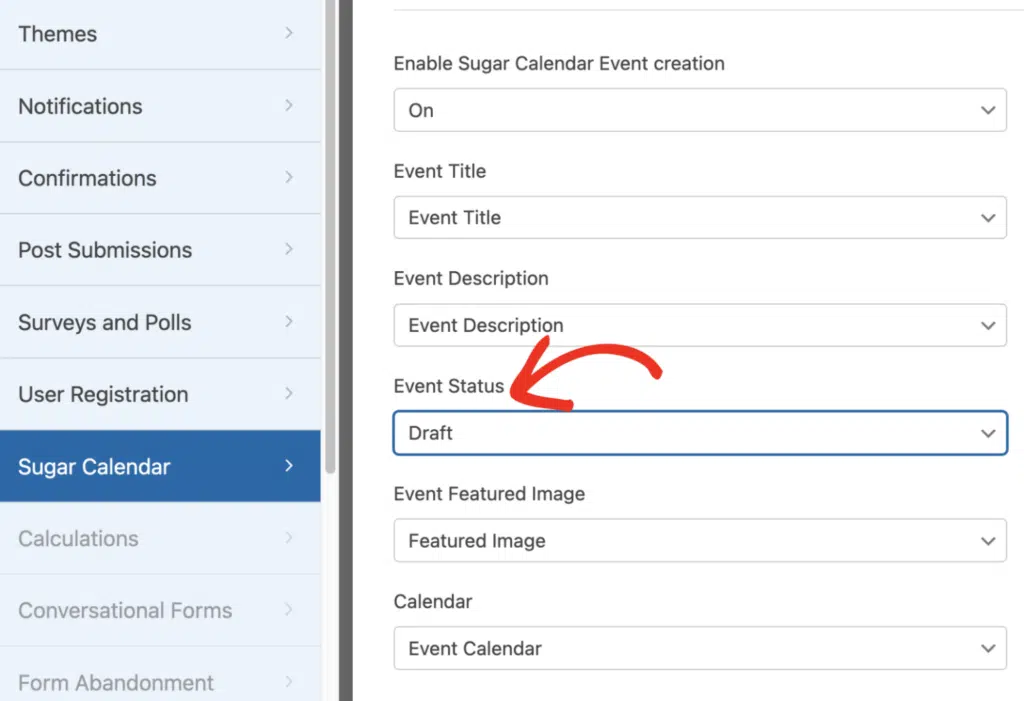
No campo Estado do Evento, pode especificar se o evento enviado deve ser guardado como rascunho, publicado imediatamente ou definido para revisão pendente.
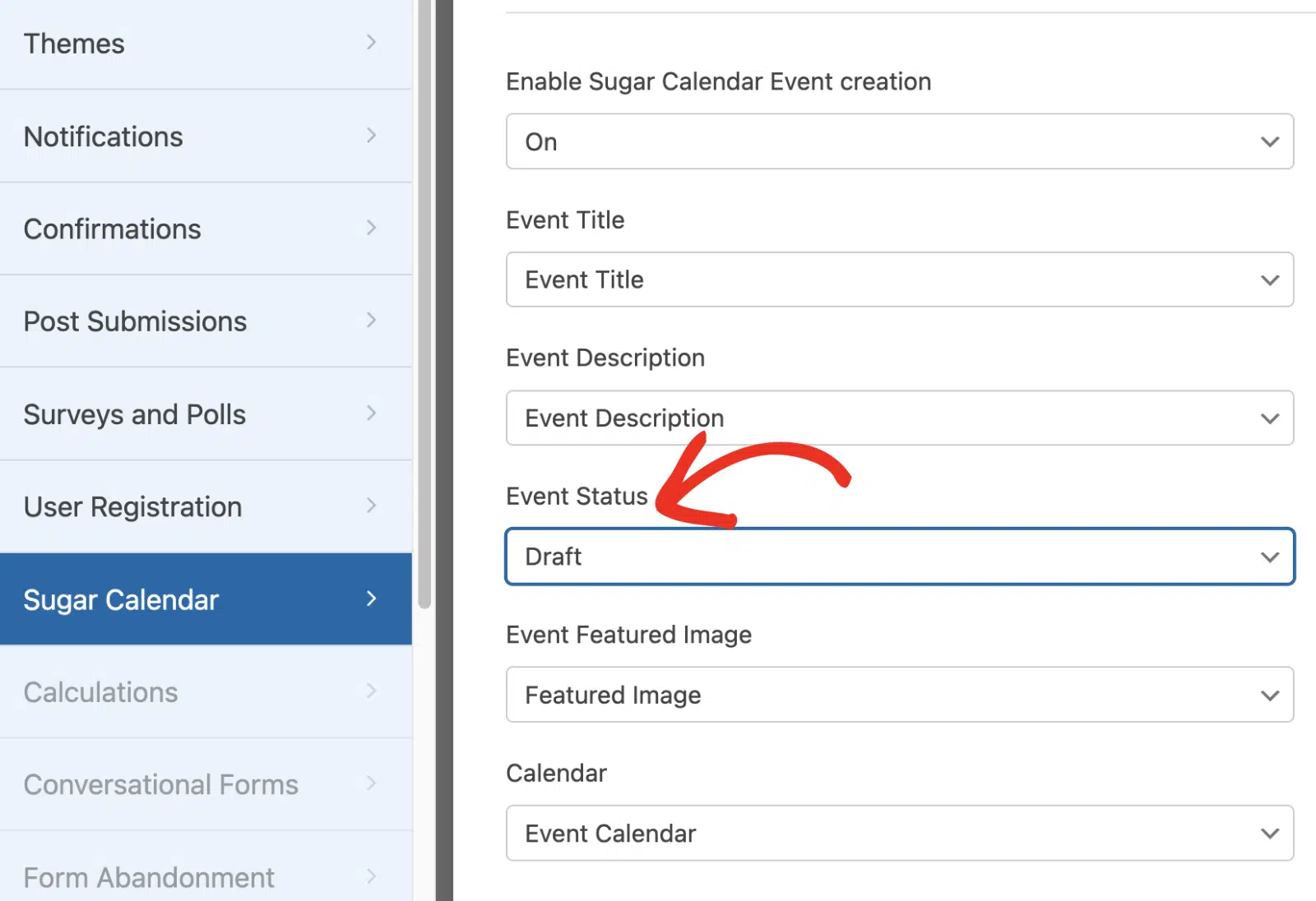
Assim que terminar de mapear os campos, certifique-se de que guarda o seu formulário. Em seguida, sugiro enviar algumas entradas de teste para confirmar que tudo funciona como esperado.
Passo 5: Personalize a Mensagem de Confirmação Após a Submissão do Evento
Antes de publicar o seu formulário de envio de eventos, é uma boa ideia alterar a mensagem de agradecimento padrão que os seus utilizadores verão. Pode fazer isto indo a Definições » Confirmações.
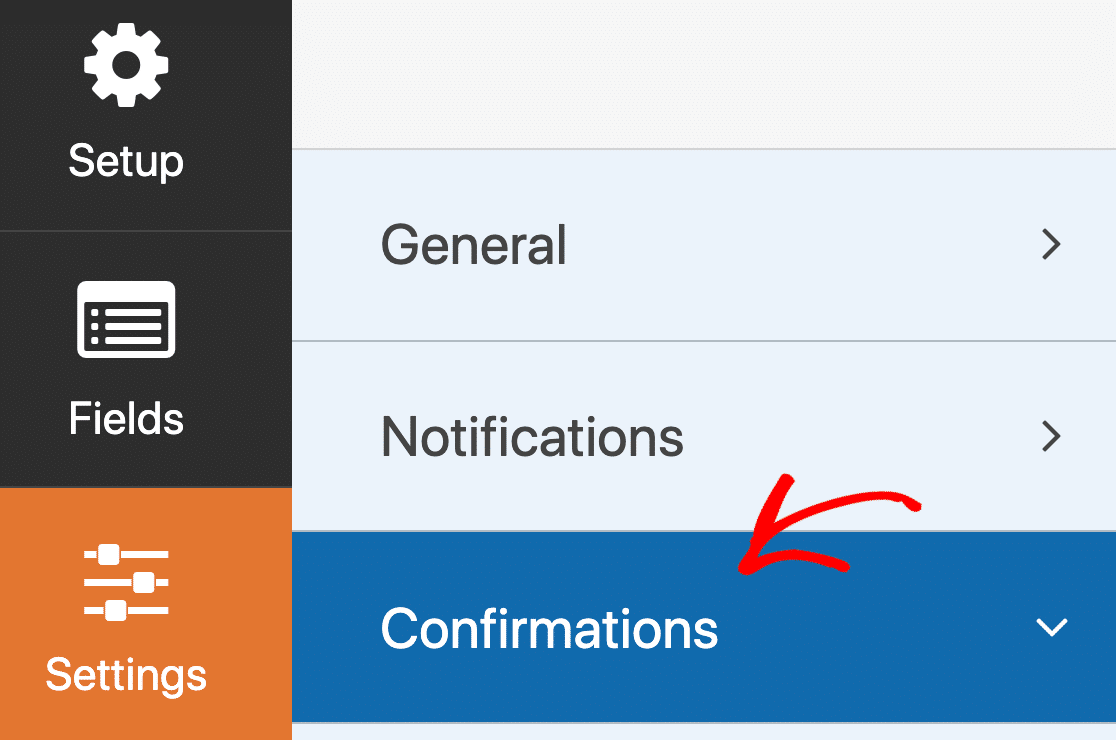
No painel de pré-visualização, personalize a sua mensagem como desejar. O WPForms oferece muitas opções depois de alguém submeter um evento no calendário do seu website. Pode também:
- Utilizar confirmações condicionais para mostrar uma mensagem diferente dependendo do tipo de evento
- Redirecionar o seu visitante para uma página de agradecimento designada
- Redirecioná-los para um website separado.
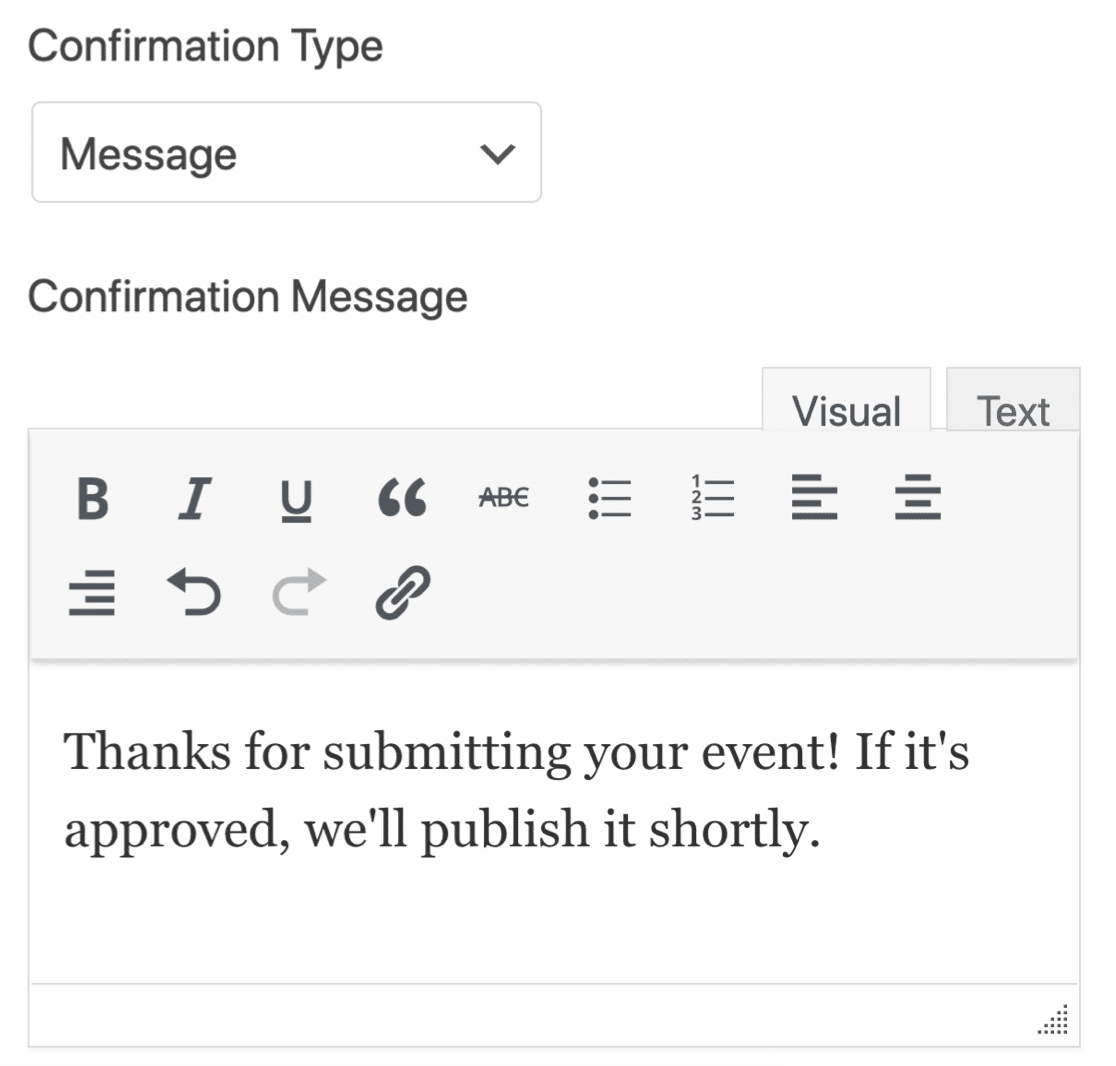
Para obter ajuda com as confirmações de formulário:
- Consulte esta documentação útil sobre como configurar confirmações de formulário no WordPress.
- Se pretender mais do que uma confirmação, consulte como criar múltiplas confirmações de formulário no WPForms.
Não se esqueça de permitir que os seus utilizadores pré-visualizem a sua entrada antes de submeter o formulário. Aqui está o nosso guia que lhe mostra como pré-visualizar uma entrada de formulário antes de a submeter.
Leia também: Modelos de Lembretes de Agendamento para E-mail e SMS
Passo 6: Publique o Seu Formulário de Eventos Submetidos por Utilizadores
OK, agora estamos prontos para publicar o evento no seu site WordPress! O WPForms permite-lhe adicionar os seus formulários de diferentes maneiras, como:
- Assistente de incorporação
- Código curto
- Bloco WPForms no editor de blocos
- Widget de barra lateral
- Módulo de formulário Elementor
- Incorporação Divi
- Módulo SeedProd
Vamos adicionar o seu formulário de registo de eventos com o assistente de incorporação neste exemplo. Isto criará automaticamente uma nova página para os seus visitantes adicionarem eventos submetidos por utilizadores.
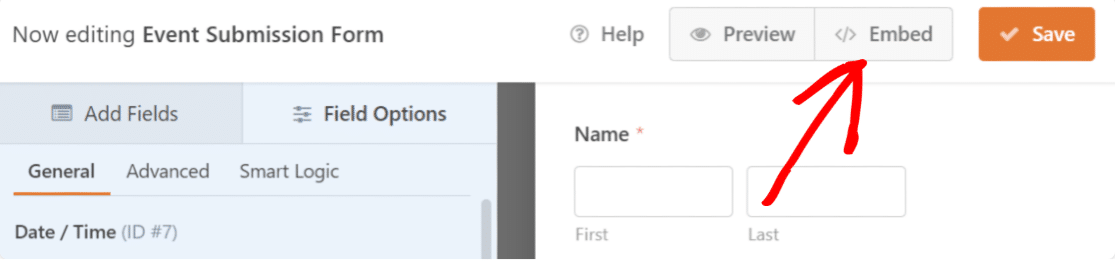
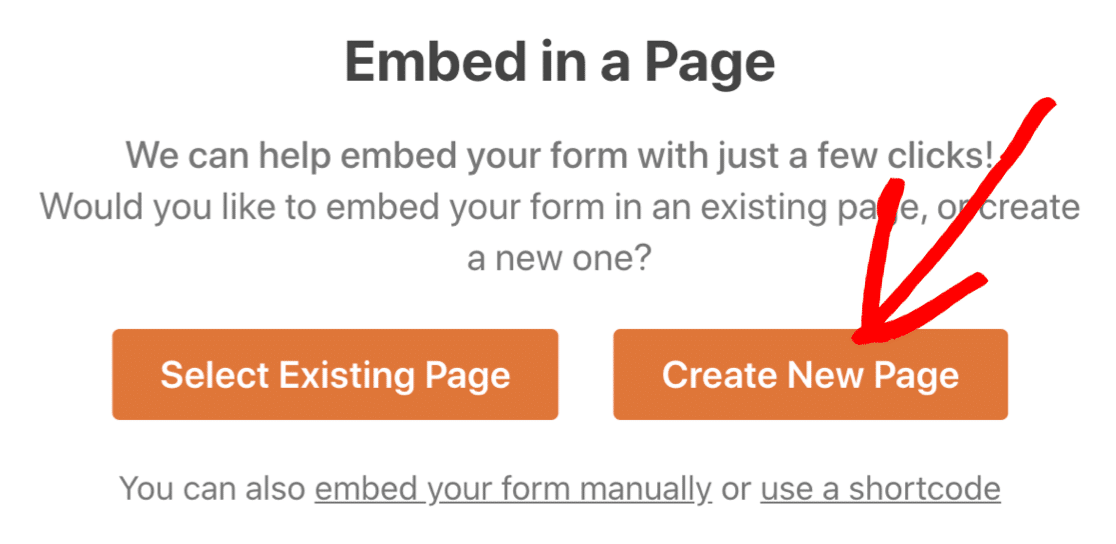
No topo da janela do construtor de formulários, clique em Incorporar. Depois disso, escolha a opção que lhe parecer melhor. Vou clicar no botão Criar Nova Página.
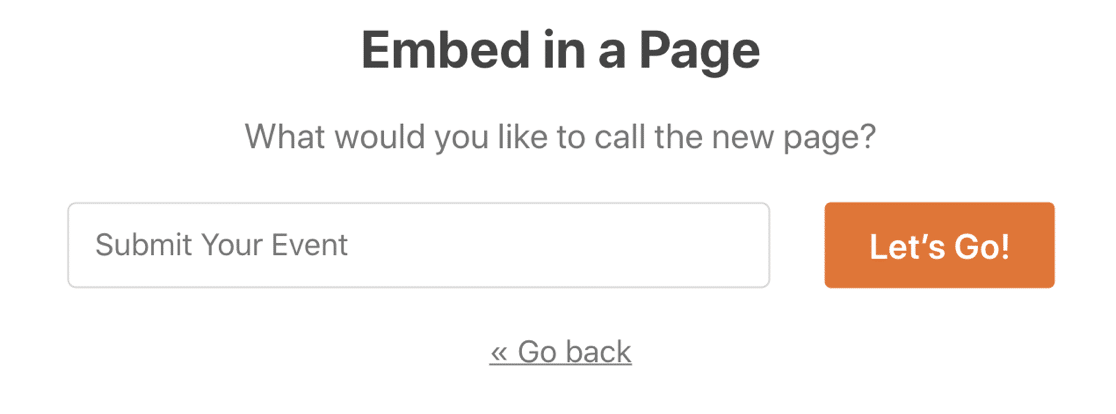
E, finalmente, digite um nome para a sua página e clique no botão laranja Vamos a Isso para a criar. Isto irá redirecioná-lo para o editor de blocos do WordPress.
Agora, tudo o que precisa de fazer é clicar em Publicar para publicar o seu formulário. Sinta-se à vontade para usar as muitas opções de estilo no Editor de Blocos para personalizar a aparência do formulário ao seu gosto.
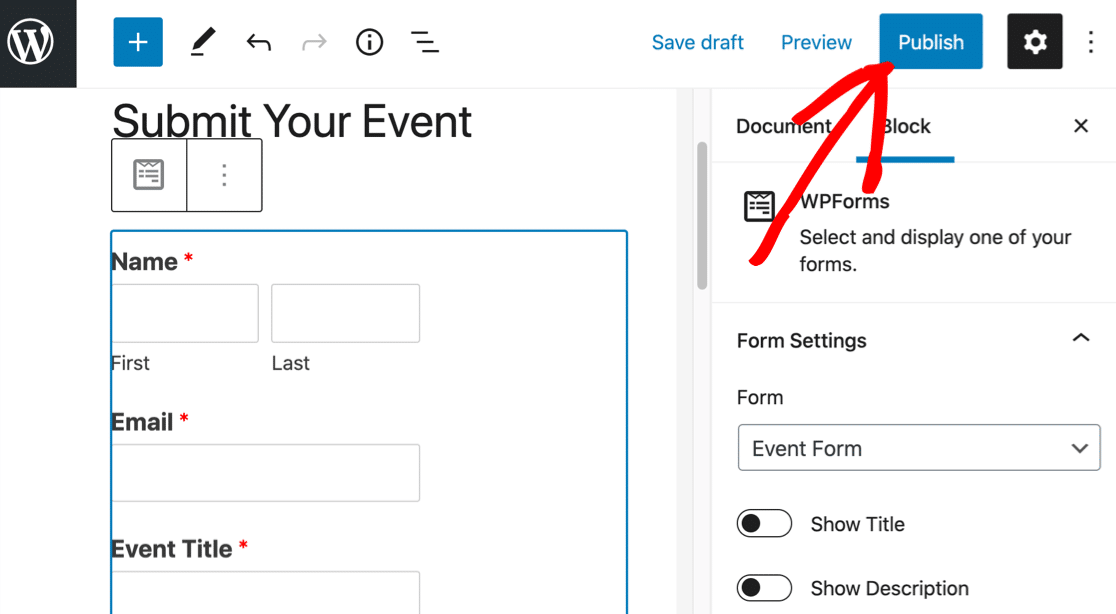
E é tudo! O seu formulário está ativo. Agora, os visitantes podem submeter eventos através do seu formulário, e pode geri-los usando o plugin Sugar Calendar.
Passo 7: Reveja e Publique as Submissões do Calendário de Eventos
As entradas deste formulário serão adicionadas como novos eventos no Sugar Calendar. Por isso, primeiro, submeta uma entrada de teste a partir do formulário de eventos.
Depois, para aceder aos seus eventos, vá a Sugar Calendar » Eventos. A partir daqui, verá detalhes sobre todos os eventos no seu site.
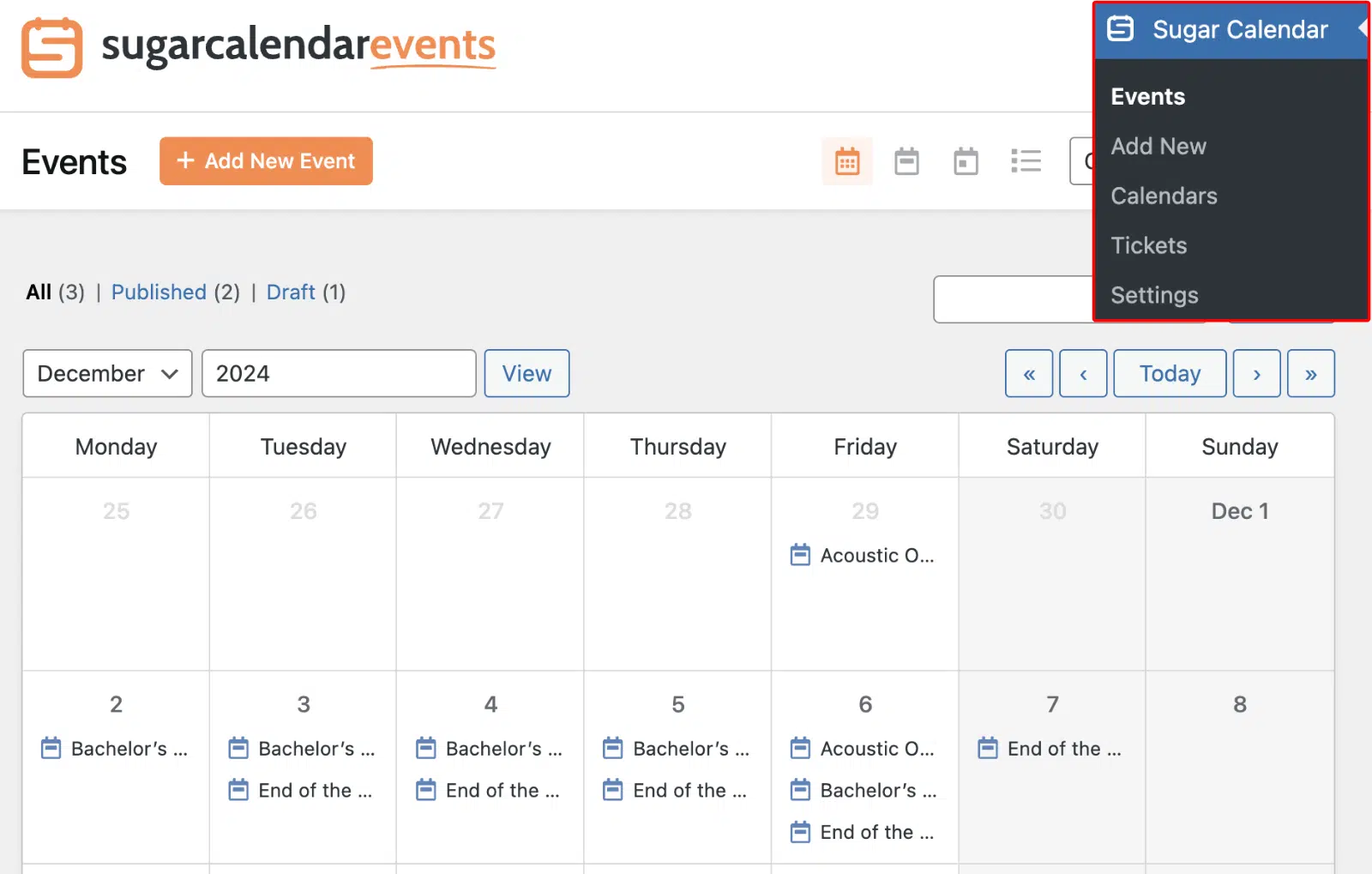
Localize o que submeteu através do WPForms, clique nele e, em seguida, selecione Editar. Lembre-se que ainda não publicámos este evento, pois definimos o estado do evento como Rascunho nas definições do construtor de formulários do WPForms.

Agora, os utilizadores podem submeter eventos no seu site usando um plugin de formulário WordPress. Pode rever a submissão de cada utilizador, editar e personalizar o evento para permitir a venda de bilhetes antes de o publicar no seu site.
Crie o Seu Formulário de Eventos Submetidos por Utilizadores Agora! :)
Perguntas Frequentes sobre o Calendário de Eventos Submetidos por Utilizadores
Tem mais perguntas sobre eventos submetidos por utilizadores? Vamos ver mais formas de utilizar esta integração do WPForms com o Calendário de Eventos.
Posso adicionar eventos ao WordPress sem aprovação?
Sim! Se quiser, pode publicar os eventos submetidos assim que alguém submeter o seu formulário de calendário. Dessa forma, não precisa de os aprovar manualmente, e eles aparecerão instantaneamente no seu calendário de eventos WordPress.
O plugin de calendário de eventos WPForms e Sugar Calendar que estamos a usar suporta isto. Para que funcione, há apenas 1 coisa que terá de ajustar nos passos acima.
No campo Estado do Evento, pode especificar se o evento enviado deve ser guardado como rascunho, publicado imediatamente ou definido para revisão pendente.
Posso cobrar pela listagem de eventos no WordPress?
Sim, e tem duas formas de o fazer, dependendo do que pretende cobrar.
Se pretender cobrar às pessoas para submeterem um anúncio, adicione um campo de pagamento ao seu formulário de eventos e conecte a sua gateway de pagamento ao WPForms. Pode usar Stripe, Square, Authorize.Net ou PayPal. Aqui estão alguns guias que explicam como recolher pagamentos com o WPForms:
- Como aceitar pagamentos com Stripe no WPForms
- Como adicionar pagamentos Square ao WordPress
- Como usar o addon PayPal Commerce com WPForms
- Como usar Authorize.Net com WPForms
- Como permitir que os utilizadores escolham um método de pagamento no seu formulário
Se preferir vender bilhetes para os próprios eventos, o Sugar Calendar Pro tem bilhética de eventos integrada que se conecta ao Stripe ou WooCommerce, para que possa definir tipos de bilhetes, preços e limites de capacidade sem adicionar outro plugin.
Qualquer que seja o caminho que escolher, é uma boa ideia confirmar que o pagamento foi efetuado antes de aprovar e publicar o evento.
Posso enviar notificações por e-mail para submissões de eventos?
Sim, pode! Por defeito, o WPForms enviará um e-mail para o endereço de e-mail do administrador no WordPress quando receber uma nova listagem de eventos. Se desejar personalizar a notificação por e-mail ou adicionar mais notificações, consulte este guia para enviar e-mails de notificação de formulário.
Se quiser, pode desativar as notificações do WPForms e deixar que o plugin Sugar Calendar envie uma notificação por e-mail para cada evento. Se não estiver a receber esses alertas do Sugar Calendar, consulte como corrigir o problema de o WordPress não enviar e-mails.
Posso notificar os meus visitantes quando publico um evento?
Claro! Sabia que pode enviar notificações push do navegador a partir do WordPress com um plugin gratuito? Consulte este artigo sobre como enviar notificações push a partir do WordPress.
Posso enviar novos eventos para o Google Calendar?
Sim! O WPForms permite-lhe facilmente enviar entradas de formulário do WordPress para o Google Calendar também.
Como exporto eventos para CSV?
Com o WPForms, pode exportar quaisquer entradas de formulário para CSV ou XLSX. Por favor, consulte este guia sobre como exportar entradas de formulário no WordPress.
Preciso do Sugar Calendar Pro para aceitar submissões de eventos?
Sim. Aceitar eventos através de um formulário WPForms é uma funcionalidade de submissão front-end, e isso vem com o Sugar Calendar Pro.
O plugin gratuito Sugar Calendar Lite é suficiente para adicionar e gerir eventos por si mesmo a partir do painel, mas a integração de formulários que permite eventos submetidos por utilizadores necessita de uma licença Pro.
Em seguida, Aceitar Posts de Blog Submetidos por Utilizadores
Agora que os utilizadores podem submeter um evento WordPress para o seu site, não seria interessante se eles também pudessem escrever sobre isso?
Se aceitar publicações submetidas por utilizadores, os seus visitantes poderiam partilhar comunicados de imprensa e outras informações de eventos para gerar tráfego para o calendário.
Para configurar isto, consulte a forma fácil de aceitar posts submetidos por utilizadores no WordPress. E se planeia tirar fotografias no seu evento, não se esqueça de fazer um formulário de autorização de modelo online.
Comece a Aceitar Submissões de Eventos Agora
Pronto para construir o seu formulário? Comece hoje com o plugin construtor de formulários WordPress mais fácil. O WPForms Pro inclui muitos modelos gratuitos e oferece uma garantia de devolução do dinheiro em 14 dias.
Se este artigo o ajudou, siga-nos no Facebook e no X (Twitter) para mais tutoriais e guias gratuitos sobre WordPress.





Temos uma comunidade sem fins lucrativos (URL Removido) e queríamos usar a funcionalidade do calendário de eventos como descrito acima. Mas durante a instalação parece que preciso de atualizar para o WPForms Pro, isto não é mencionado e não temos financiamento para isso. Tem alternativas?
Olá Rinke,
Oferecemos atualmente dois descontos muito especiais para organizações sem fins lucrativos, e incluí os detalhes abaixo:
99 € por ano para uma licença Pro (normalmente 399 € por ano). A nossa licença Pro dá-lhe acesso a muitos add-ons, incluindo os add-ons Stripe e PayPal (para que possa aceitar doações através de formulários no seu site).
199 € por ano para uma licença Elite (normalmente 599 € por ano). A nossa licença Elite fornece tudo o que obtém com uma licença Pro, mais add-ons adicionais como Webhooks, ActiveCampaign, Authorize.Net e os add-ons Salesforce.
Por favor, note que tanto as licenças Pro como as Elite para organizações sem fins lucrativos estão limitadas a 5 sites.
A taxa permanecerá a mesma enquanto mantiver o seu site sem fins lucrativos e optar por renovar.
Para se qualificar para estes preços especiais, terá primeiro de preencher este formulário. Isto iniciará o processo de aprovação.
Assim que tiver submetido o formulário e sido aprovado, entraremos em contacto consigo com uma ligação de checkout especial para que possa receber a taxa para organizações sem fins lucrativos.
Espero que isto ajude! 🙂
É possível criar um campo de datas recorrentes no add-on de Submissões de Posts de Blog que possa ser mapeado para The Events Calendar? Ou existe uma solução alternativa?
Olá Legha, obrigado por nos contactar.
Peço desculpa por não ser possível neste momento criar um campo de datas recorrentes. Peço desculpa por não podermos fornecer o que procura neste momento, mas tomei nota da funcionalidade.
Vale a pena mencionar que o plugin Event Calendar não recomenda a configuração de um evento recorrente da sua parte. Porque um padrão de recorrência a longo prazo com centenas de instâncias pode sobrecarregar significativamente a sua base de dados, abrandando consideravelmente o seu site e os eventos. Por favor, verifique mais detalhes no plugin Event Calendar aqui: Padrões de Recorrência Sem Fim e a Longo Prazo
Obrigado e tenha um bom dia!
Podemos mostrar os Eventos Disponíveis do Google Calendar no calendário de Data do Wpform?
Olá Saleem, obrigado por nos contactar!
Atualmente, não é possível mostrar os Eventos Disponíveis do Google Calendar no seletor de datas do WPForms. Peço desculpa por não podermos fornecer o que procura neste momento.
Registei o seu interesse nesta funcionalidade e adicionei o seu e-mail à nossa lista para receber atualizações sobre esta funcionalidade.
Obrigado e tenha um bom dia!
Como podemos permitir que os utilizadores criem bilhetes para eventos? Temos tanto The Events Calendar Community Events e Community Events Tickets e Event Tickets Pro.
Existe alguma forma de lhes permitir criar um bilhete no formulário ao submeter? Menciona isso no topo da página, mas não está no artigo.
Obrigado,
Simon
Olá Simon — Lamentamos qualquer transtorno. Para garantir que respondemos à sua pergunta da forma mais completa possível e evitamos qualquer confusão, poderia contactar a nossa equipa?
Para aceder ao nosso suporte por e-mail, por favor submeta um ticket de suporte e entraremos em contacto consigo.
Obrigado.
Se a data do evento tiver de ser alterada ou a entrada do wpform eliminada ou se a entrada do wpform necessitar de alterar a data ou a hora de início, esta alteração também atualizará o evento ou vice-versa?
Olá George – Se decidir fazer alterações à data da entrada do WPForms, essas alterações afetarão apenas a própria entrada do WPForms. O evento correspondente, como a listagem real do evento ou o calendário, não será atualizado automaticamente com estas alterações. Portanto, modificar a entrada do WPForms não atualizará automaticamente as informações do evento.
Dito isto, se fizer alterações aos detalhes do evento separadamente do WPForms no plugin Events Calendar, essas alterações não atualizarão automaticamente a entrada correspondente do WPForms. A entrada do WPForms e o evento são independentes um do outro.
Olá,
Segui todos os passos para criar um calendário de ausências que os membros da nossa equipa podem preencher através do formulário. É uma forma fácil de sabermos quando as pessoas estarão fora do escritório, etc. O problema com que me deparo é que criei os campos de metadados adicionais para permitir a publicação automática sem aprovação. No entanto, depois de um evento ser criado, ele não aparece até que eu entre no evento e clique no botão de atualização. Estou a perder alguma coisa?
Olá Chad – Teremos todo o gosto em ajudar! Quando tiver oportunidade, envie-nos uma mensagem de suporte para que possamos ajudá-lo.
Se tiver uma licença WPForms, tem acesso ao nosso suporte por e-mail, por isso, por favor, envie um ticket de suporte.
Caso contrário, fornecemos suporte complementar limitado no fórum de suporte do WPForms Lite no WordPress.org.
Obrigado 🙂
olá, existe alguma forma de fazer o mesmo com um calendário de reservas?
precisamos do calendário para reservas de salas, pelo que queremos que a sala seja classificada como indisponível se outro utilizador já a tiver reservado
Olá Mariem – Atualmente não temos a funcionalidade para impedir reservas duplicadas no plugin. Concordo que seria uma funcionalidade útil e irei adicioná-la ao nosso rastreador de pedidos de funcionalidades para que os nossos programadores estejam cientes.
Olá,
Isto não está a funcionar na versão 6 do The Events Calendar: https://wordpress.org/support/topic/month-view-7/#post-16752346
Olá Boris – Teremos todo o gosto em ajudar! Quando tiver oportunidade, envie-nos uma mensagem de suporte para que possamos ajudá-lo.
Se tiver uma licença WPForms, tem acesso ao nosso suporte por e-mail, por isso, por favor, envie um ticket de suporte.
Caso contrário, fornecemos suporte complementar limitado no fórum de suporte do WPForms Lite no WordPress.org.
Obrigado 🙂
É possível que o WP Forms crie um tipo de post de Organizador a partir deste plugin?
Instalei tudo e vejo o tipo de post Evento, mas não os tipos de post Organizador (ou Local).
Obrigado! :)
Olá Daniel – Peço desculpa, atualmente, os campos que começam com _Venue ou _Organizer não funcionarão com o tipo de post evento. Como isto envolve um plugin de terceiros, sugiro que verifique com a equipa de suporte do plugin The Events Calendar para ver se conseguem encontrar uma solução alternativa. Entretanto, também adicionarei isto à nossa lista de pedidos de funcionalidades para que os nossos programadores estejam cientes.
Obrigado 🙂