



Resumo de IA
Gerir eventos costumava significar copiar manualmente submissões de formulários para o Google Agenda — uma tarefa repetitiva que frequentemente levava a erros ou detalhes em falta.
Era uma chatice e, francamente, comecei a preocupar-me se haveria uma forma mais fácil de manter tudo organizado. Foi aí que descobri que pode adicionar eventos automaticamente ao Google Agenda diretamente do WPForms.
Quer esteja a gerir consultas de clientes, a reservar eventos ou a agendar aulas, esta funcionalidade pode poupar-lhe imenso tempo. Deixe-me mostrar-lhe como configurá-la para que nunca mais tenha de introduzir eventos manualmente.
Adicionar Eventos ao Google Agenda a partir do WPForms! 🙂
Como Adicionar Eventos ao Google Calendar a Partir do WPForms
- Passo 1: Instalar o Plugin WPForms Pro
- Passo 2: Ligar o WPForms à Sua Conta Google
- Passo 3: Criar um Formulário com Campos de Evento
- Passo 4: Adicionar uma Ligação ao Google Agenda ao Formulário
- Passo 5: Configurar os Detalhes do Evento
- Passo 6: Definir Permissões e Lógica Condicional (Opcional)
- FAQs — Como Adicionar Eventos ao Google Agenda a partir do WPForms
Passo 1: Instalar o Plugin WPForms Pro
Primeiro, certifique-se de que está a executar o WPForms Pro (ou superior) e que atualizou para a versão 1.9.7 ou posterior — isto é necessário para o Addon do Google Agenda.

Depois, a partir do seu painel WordPress, vá a WPForms » Addons, encontre o Google Calendar Addon e clique em Install Addon. Assim que instalado, será ativado automaticamente.
Passo 2: Ligar o WPForms à Sua Conta Google
Em seguida, irá ligar o WPForms diretamente ao seu Google Agenda.
Vá a WPForms » Settings » Integrations.

depois clique em Google Calendar. Selecione Continue with Google para iniciar a ligação.

Quando solicitado, escolha a conta Google que pretende usar e conceda ao WPForms as permissões necessárias para criar e gerir eventos de calendário.

Uma vez ligado, verá um estado verde “Connected” de volta no WPForms.

Passo 3: Criar um Formulário com Campos de Evento
Agora crie o formulário que pretende usar para recolher os detalhes do evento. Vá a WPForms » Add New e escolha um modelo.
Por exemplo, gosto de usar o modelo Event Planner Form porque já inclui campos como Nome, Email, Data do Evento, Hora de Início e Hora de Fim.
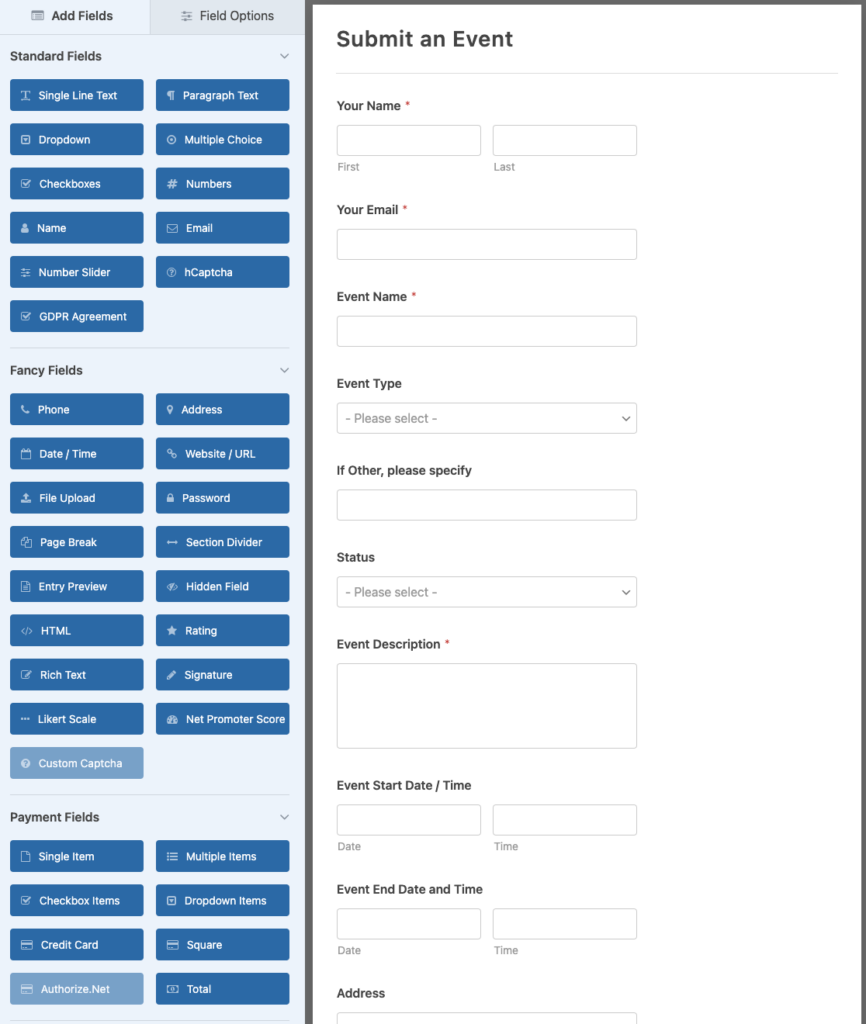
Pode personalizar o formulário adicionando campos como:
- Data/Hora (para horas de início e fim)
- Texto de Parágrafo (para descrição do evento)
- Morada (para localização do evento)
- Email (para convidar convidados automaticamente)
Certifique-se de guardar o seu formulário quando estiver satisfeito com ele!
Passo 4: Adicionar uma Ligação ao Google Agenda ao Formulário
Com o seu formulário pronto, abra as suas definições e vá a Settings » Google Calendar. Clique em Add New Connection.

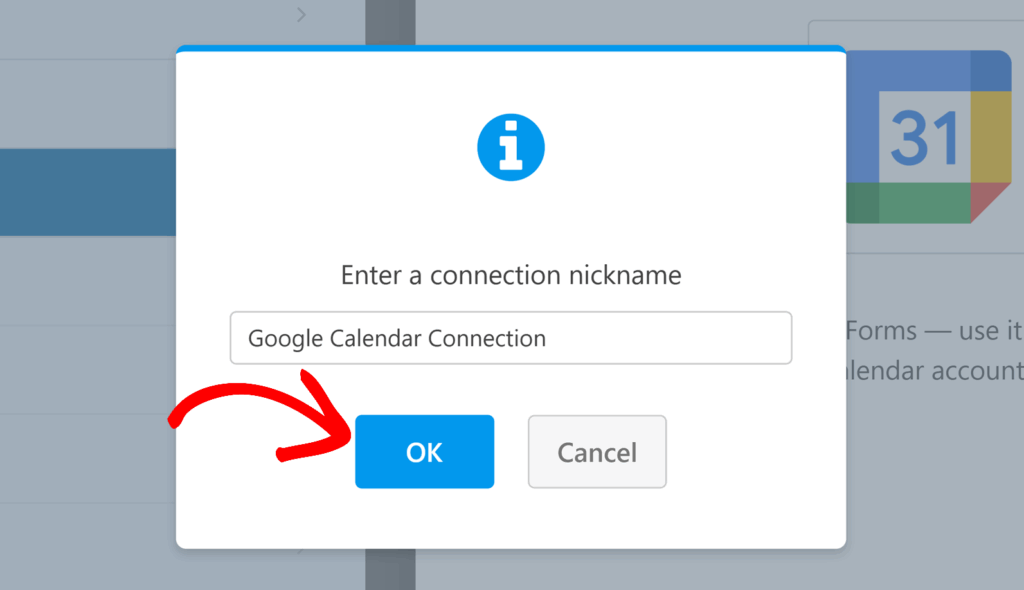
Um pop-up pedirá um apelido para a ligação. Isto é apenas para sua referência (por exemplo, “Consultas de Clientes”). Introduza um nome e clique em OK.
Passo 5: Configurar os Detalhes do Evento
Agora é hora de mapear os seus campos de formulário para os campos de evento do Google Agenda.
- Título: Use um nome estático (como “Nova Consulta”) ou insira uma etiqueta inteligente do seu formulário, como
{Name}. - Descrição: Mapeie isto para um campo de Texto de Parágrafo para capturar detalhes.
- Localização: Use um campo de Morada ou adicione texto como “Online”.
- Convidados: Escolha o campo de Email do seu formulário para convidar automaticamente os participantes.
- Data/Hora de Início/Fim: Mapeie estes para os seus campos de Data/Hora.
- Duração: Escolha uma duração definida (como 30 minutos) ou permita que os utilizadores definam uma hora de fim.
- Repetir: Escolha se o evento se deve repetir diariamente, semanalmente ou mensalmente.

Esta flexibilidade significa que o seu evento no Google Calendar corresponderá exatamente ao que os utilizadores submetem no seu formulário.
Passo 6: Definir Permissões e Lógica Condicional (Opcional)
Na secção Permissões, pode decidir o que os convidados podem fazer:
- Ver a lista de convidados
- Convidar outros
- Modificar o evento

Também pode ativar a Lógica Condicional para que os eventos só sejam criados sob certas condições.
Por exemplo, pode querer adicionar eventos apenas se alguém selecionar “Confirmado” num menu suspenso.

É tudo!
As suas entradas do WPForms tornar-se-ão agora automaticamente eventos no Google Calendar. Boas Planificações!
Crie o seu formulário WordPress agora
FAQs — Como Adicionar Eventos ao Google Agenda a partir do WPForms
Posso convidar pessoas automaticamente para eventos?
Sim. Basta mapear o campo Email no seu formulário para o campo Convidados no addon, e eles receberão um convite do Google Calendar.
Posso criar eventos recorrentes?
Sim. O addon inclui opções para repetições diárias, semanais ou mensais.
Posso limitar quem vê ou edita os eventos?
Sim. As definições de Permissões permitem-lhe escolher se os convidados podem ver a lista de convidados, convidar outros ou editar o evento.
Posso limitar quem vê ou edita os eventos?
Sim. As definições de Permissões permitem-lhe escolher se os convidados podem ver a lista de convidados, convidar outros ou editar o evento.
Posso controlar quais eventos são adicionados?
Sim. Pode ativar a lógica condicional para que apenas certas submissões criem eventos (por exemplo, apenas se uma caixa de verificação for selecionada).
Em seguida, Conecte os Seus Formulários ao Google Drive
Este post do blog mostrou-lhe como conectar facilmente os seus formulários ao Google Calendar para planear eventos automaticamente. Sabia que também pode conectar diretamente ao Google Drive?
E pode até carregar ficheiros! Dê uma vista de olhos no nosso próximo tutorial relacionado com o Google para aprender como carregar ficheiros para o Google Drive a partir de um formulário WordPress.
Pronto para construir o seu formulário? Comece hoje com o plugin construtor de formulários WordPress mais fácil. O WPForms Pro inclui muitos modelos gratuitos e oferece uma garantia de devolução do dinheiro em 14 dias.
Se este artigo o ajudou, siga-nos no Facebook e no X (Twitter) para mais tutoriais e guias gratuitos sobre WordPress.





Há alguma forma de podermos bloquear as datas nos campos do Calendário que já têm um evento no nosso google calendar para que os agendamentos não possam ser duplicados? Obrigado
Olá Jordan,
Não temos uma forma de fazer isto neste momento, mas tomei nota na nossa lista de pedidos de funcionalidades para que possamos mantê-la no nosso radar! Obrigado pela sugestão 🙂
Esta funcionalidade está corrigida? Vejo que no ano passado alguém perguntou sobre esta funcionalidade de bloqueio de datas.
Olá Dominykas.
Atualmente, não temos uma opção integrada para gerir a disponibilidade no calendário.
Peço desculpa por qualquer inconveniente!
Tenha um bom dia 🙂
Sim, por favor, se isto fosse possível, o WPforms seria novamente excecional. Uma ideia seria usar a API do Google Calendar, seria o ideal ter uma seleção e poder definir as datas no gcal.
olá, estou a usar o formulário de contacto 7, preencho o formulário de marcação de consulta dentária e adiciono detalhes ao Google Calendar, é possível com o formulário de contacto 7, por favor, ajudem-me.
Olá Prachi,
Infelizmente, não podemos fornecer qualquer suporte para o Contact Form 7, pelo que peço desculpa pelo inconveniente! Poderá querer contactar a equipa de suporte deles se tiver alguma questão ou precisar de assistência.
Se estiver curioso sobre as diferenças entre o Contact Form 7 e o WPForms, consulte definitivamente o nosso artigo onde detalhamos mais sobre isto para que possa decidir qual opção será melhor para si.
Obrigado! :)
É agora possível sincronizar o WP Forms com o Google Calendar para mostrar apenas as horas disponíveis?
Olá Oscar!
Atualmente, não temos uma opção integrada para sincronizar o WPForms com o Google Calendar da forma que descreveu. Concordo que seria muito útil. Anotei o pedido de funcionalidade e vamos mantê-lo em atenção enquanto planeamos o nosso roteiro para o futuro.
Obrigado pela sugestão.
Tenha um bom dia 🙂
isto também funciona com sites de intranet?
Olá Sebastian! Desculpe, não tenho a certeza se percebi a sua pergunta. Poderia, por favor, submeter um ticket de suporte com mais detalhes se tiver uma subscrição ativa? Se não tiver, não hesite em contactar os nossos fóruns de suporte.
Obrigado!
Preciso seriamente de uma funcionalidade para poder bloquear datas como um site de reserva de alojamento, é bastante inútil de outra forma.
Olá Mitchell - Atualmente, não temos uma funcionalidade integrada para gerir o inventário e bloquear/restringir datas como mencionou. Adicionei o seu voto à lista de pedidos de funcionalidades para futuras melhorias.
Obrigado 🙂
Olá. Tenho visto muitas perguntas relacionadas com este tópico. Por favor, diga-nos se esta é agora uma opção. Gostaríamos de sincronizar o WP Forms com o Google Calendar para mostrar apenas os dias disponíveis?
Olá Jay – Peço desculpa, atualmente não temos esta funcionalidade, embora os nossos programadores estejam a trabalhar para ter uma opção de agendamento de blocos de tempo de reserva para o calendário. Esperamos ter esta funcionalidade em breve numa das nossas próximas atualizações.
Alguma atualização?
Olá Soeren – Obrigado por verificar. Peço desculpa, esta funcionalidade ainda não está disponível. No entanto, está no radar dos nossos programadores e adicionei um voto a este pedido em seu nome. Obrigado :)
Olá, alguma atualização do WP Forms com o Google Calendar para mostrar apenas os dias disponíveis?
Olá, obrigado por entrar em contacto!
Neste momento, o complemento do Google Calendar não suporta a extração de disponibilidade em tempo real do seu Google Calendar para mostrar automaticamente apenas dias ou horários abertos no seu formulário.
Lamento o inconveniente. Anotei o seu pedido como um pedido de funcionalidade para a nossa equipa rever.
Para a melhor solução alternativa com base na sua configuração, recomendo que entre em contacto com os nossos Consultores de Confiança na equipa de suporte. Por favor, envie um ticket de suporte e terão todo o gosto em analisar mais detalhadamente.
Obrigado!