


Resumo de IA
Está a planear um evento e procura uma forma eficiente de gerir a venda de bilhetes diretamente no seu site WordPress?
Com as ferramentas certas, pode otimizar todo o processo, desde a venda de bilhetes à gestão de participantes.
Neste guia, irei guiá-lo através do processo de gestão de venda de bilhetes para eventos no WordPress utilizando WPForms e Sugar Calendar. No final, terá um sistema de venda de bilhetes totalmente funcional integrado no seu site.
Porquê usar o WordPress para venda de bilhetes de eventos?
O WordPress é facilmente personalizável e oferece inúmeras vantagens para a gestão da venda de bilhetes de eventos. Abaixo, destacarei algumas delas:
- Solução económica: O software principal do WordPress é gratuito e de código aberto. Isto significa que só terá de se preocupar com os custos do nome de domínio e da hospedagem web.
- Fácil de configurar: Qualquer pessoa pode adicionar a venda de bilhetes de eventos ao seu site WordPress existente sem qualquer conhecimento técnico.
- Variedade de plugins: Com mais de 60 mil plugins no diretório do WordPress, é provável que encontre um plugin para cada personalização que pretenda implementar no seu site.
- Controlo total sobre vendas de bilhetes e dados: Plugins como o Sugar Calendar incluem a funcionalidade para gerir a venda de bilhetes de eventos no WordPress. Pode controlar as vendas de bilhetes, emitir reembolsos e rastrear detalhes de encomendas com este plugin.
Combinar WPForms e Sugar Calendar oferece-lhe mais flexibilidade e funcionalidades na sua plataforma de venda de bilhetes de eventos. Por exemplo, pode permitir que os utilizadores submetam eventos no seu site através de um formulário online.
Crie o Seu Formulário WordPress Agora
Como Gerir Bilhetes para Eventos no WordPress
- Passo 1: Instalar o Plugin Sugar Calendar
- Passo 2: Configurar as Definições de Pagamento para Venda de Bilhetes de Eventos
- Passo 3: Criar Calendários e Eventos
- Passo 4: Exibir e Testar os Seus Eventos
- Passo 5: Gerir a Venda de Bilhetes de Eventos
- Passo 6: Permitir que os Utilizadores Submetam Eventos Utilizando o WPForms
- Perguntas Frequentes
Passo 1: Instalar o Plugin Sugar Calendar
A primeira coisa que terá de fazer é instalar e ativar o plugin Sugar Calendar no seu site WordPress. Se for novo no WordPress, consulte o guia da WPBeginner sobre como instalar um plugin do WordPress.
Após instalar o plugin, também terá de instalar e ativar o addon Event Ticketing para o Sugar Calendar. O addon está disponível com a versão paga do plugin. Este addon permitir-lhe-á aceitar pagamentos por eventos no seu site.
Para instalar o addon, dirija-se à página de addons do Sugar Calendar. Em seguida, clique no botão DOWNLOAD na caixa do addon Event Ticketing.
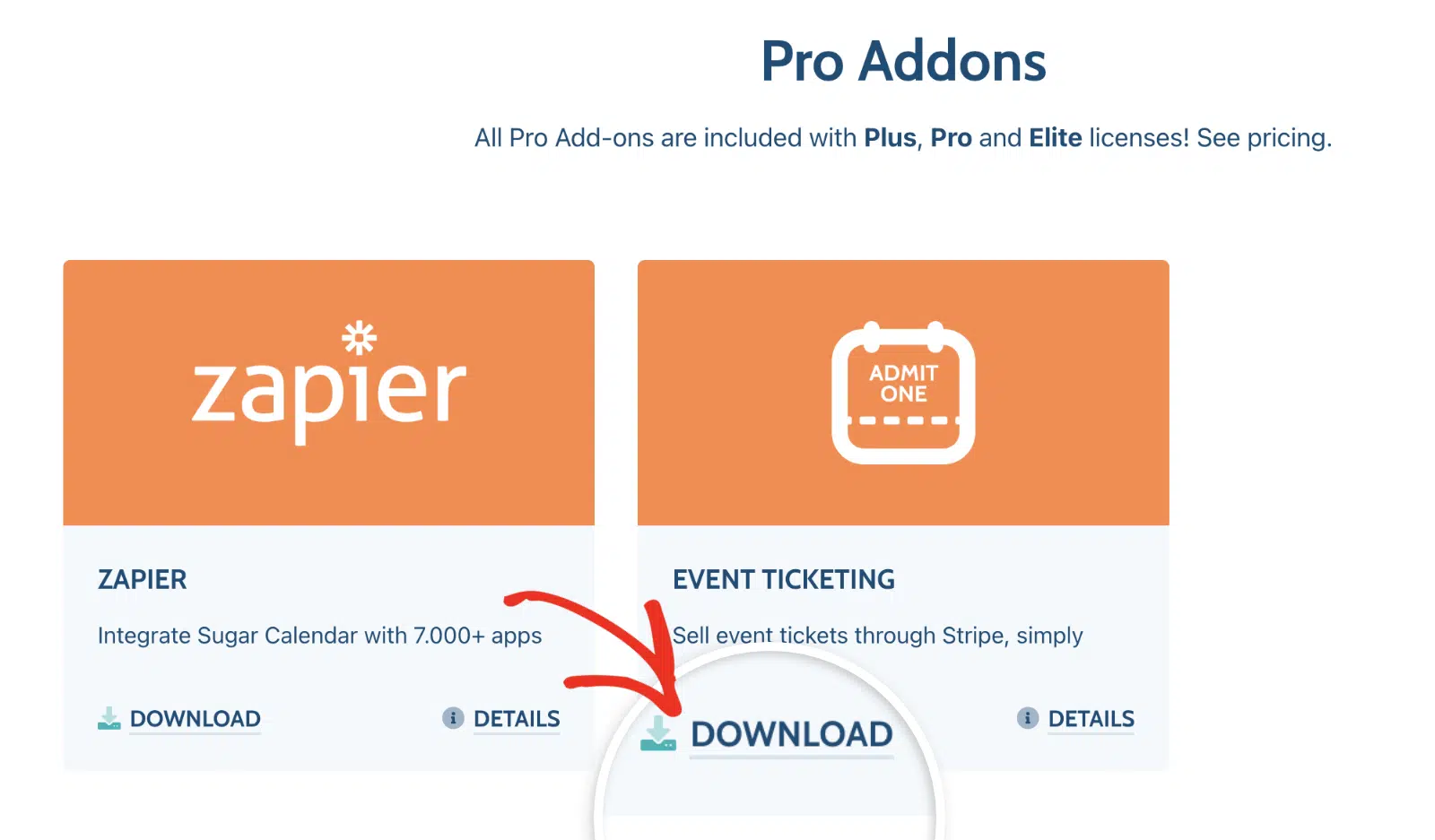
Nota: Terá de iniciar sessão na sua conta Sugar Calendar para descarregar o addon.
Isto irá descarregar uma versão compactada do addon para o seu computador. Terá de carregar este addon como faria com um plugin normal.
Para isso, inicie sessão na sua área de administração do WordPress e vá para Plugins » Adicionar Novo Plugin. Em seguida, clique no botão Carregar Plugin localizado no canto superior direito da página.
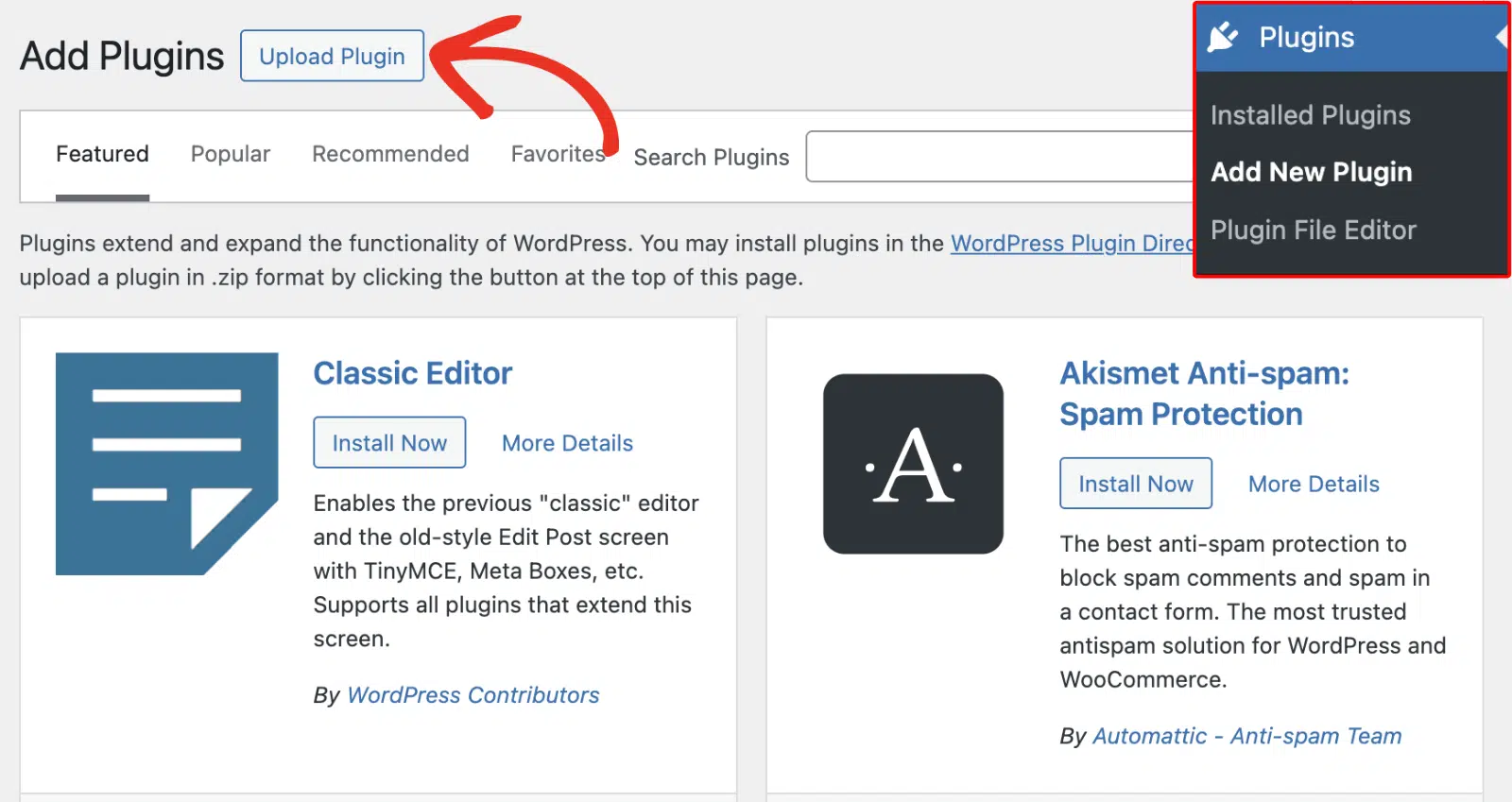
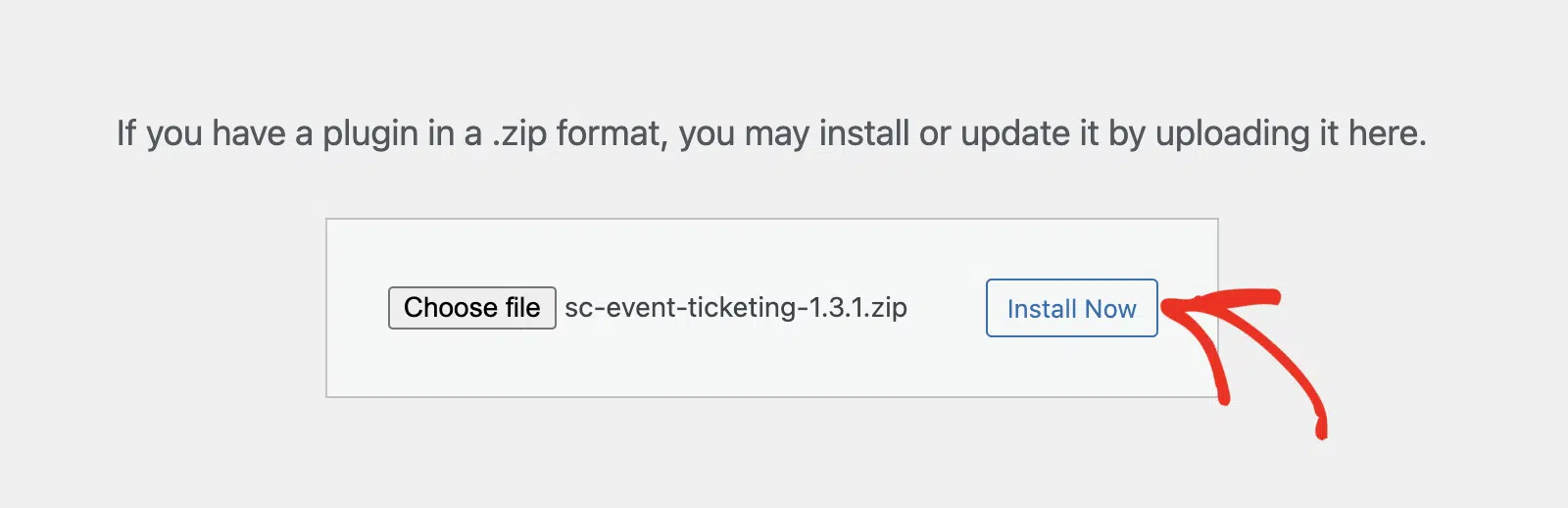
Depois disso, clique em Escolher ficheiro e selecione o ficheiro zip do addon Event Ticketing que descarregou. Em seguida, clique no botão Instalar agora para instalar o addon.
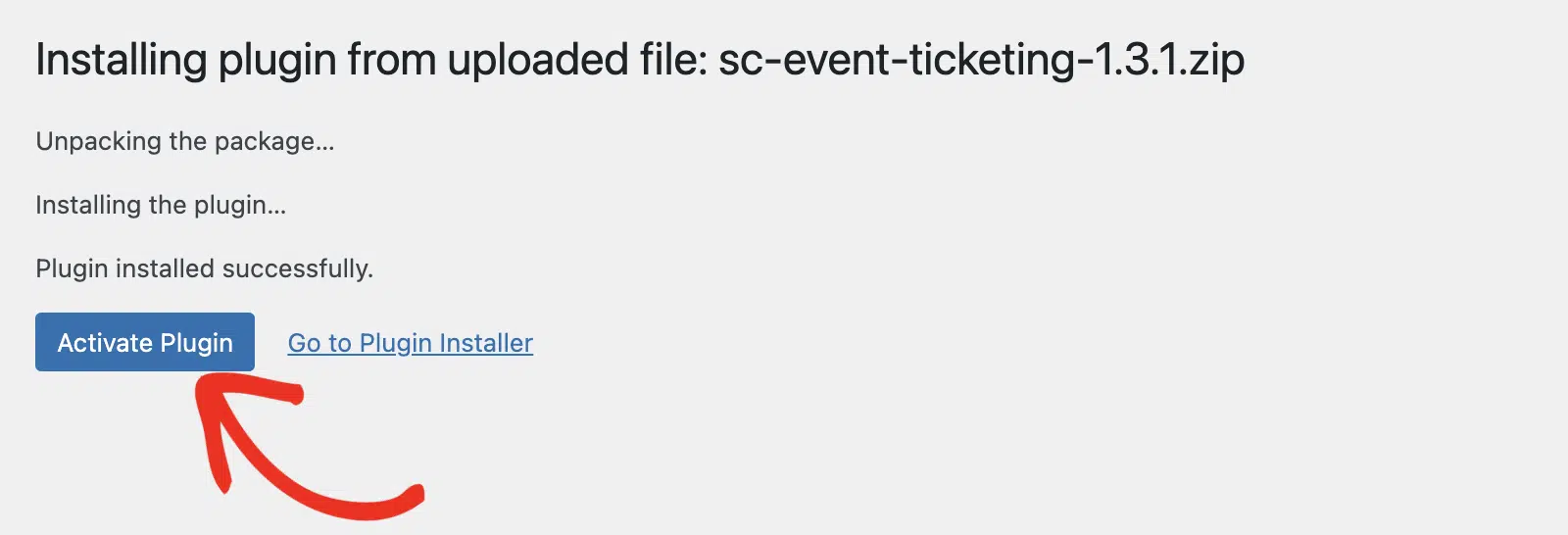
Por fim, clique em Ativar plugin para concluir o processo de instalação.
Passo 2: Configurar as Definições de Pagamento para Venda de Bilhetes de Eventos
Após instalar o addon Event Ticketing, terá de o ligar à sua conta Stripe antes de poder aceitar vendas de bilhetes para eventos.
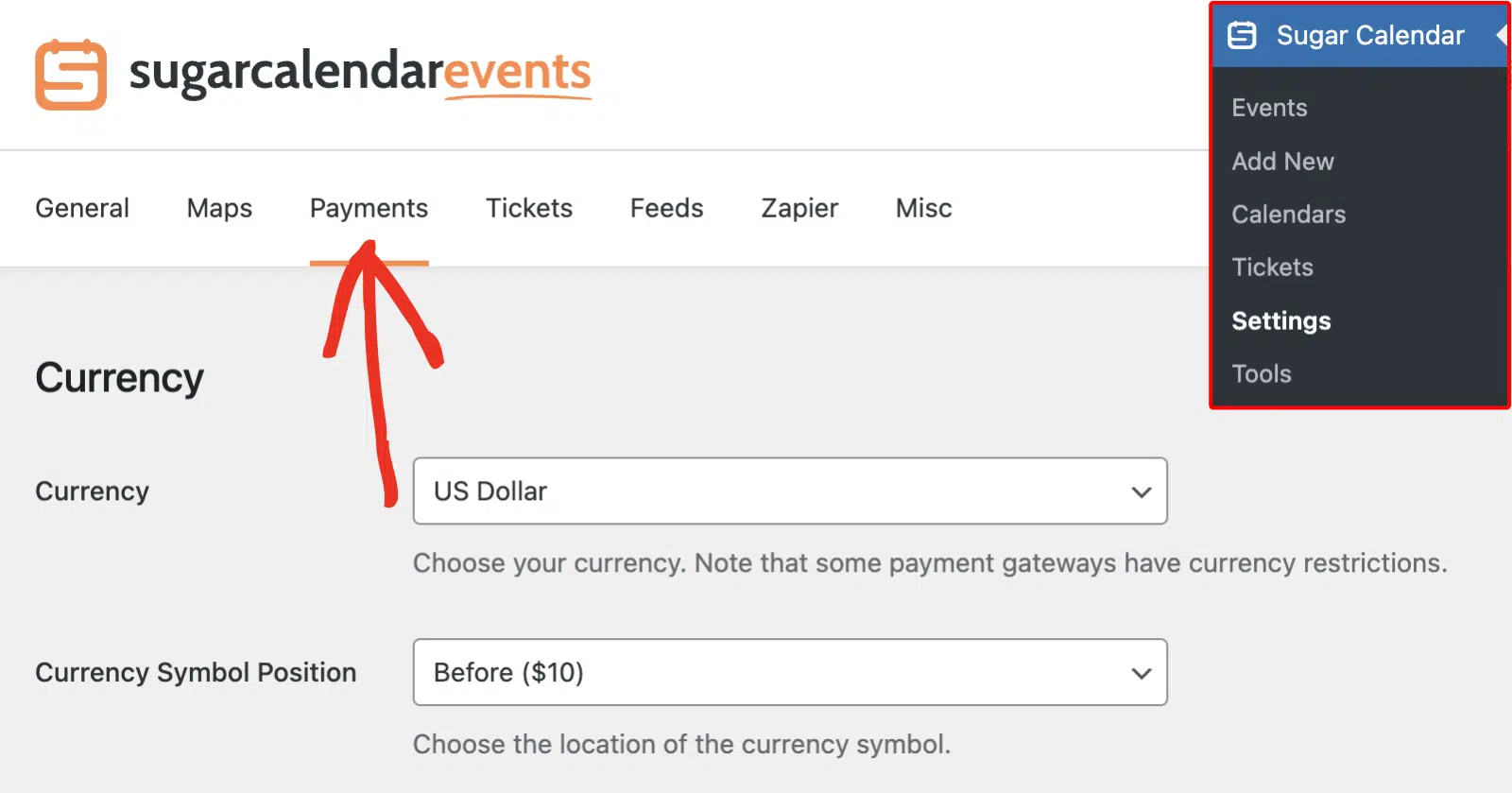
Para o fazer, vá a Sugar Calendar » Definições e selecione o separador Pagamentos. O Sugar Calendar permite-lhe escolher a sua moeda preferida e também personalizar a posição do símbolo da moeda.
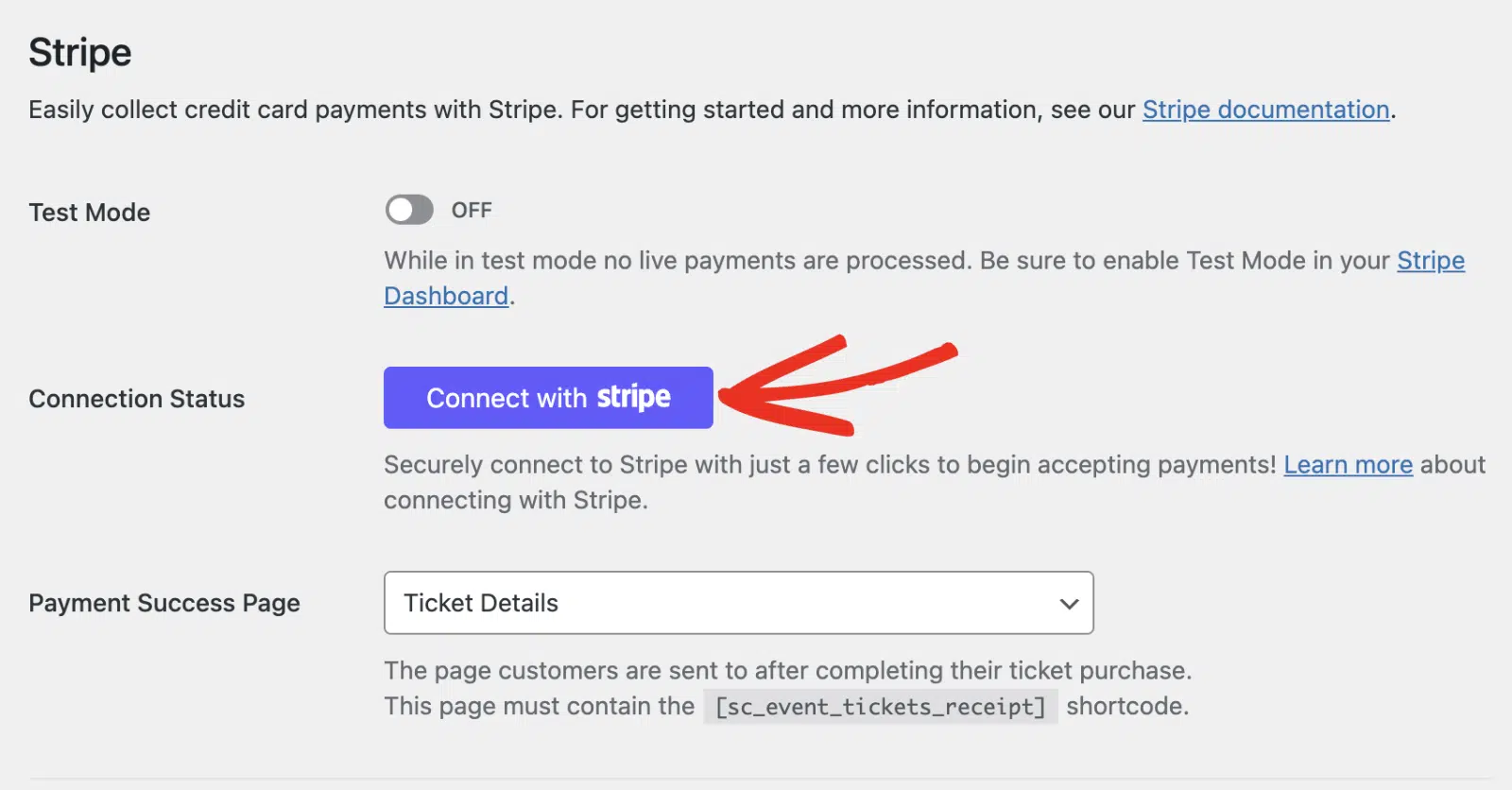
Em seguida, percorra até à secção Stripe e clique no botão Ligar com Stripe.
Dica Pro
Pode ativar o Modo de Teste para simular a funcionalidade antes de a disponibilizar aos seus utilizadores. Isto é útil, pois permite-lhe usar detalhes de cartão de crédito de teste para confirmar que a ligação está definida corretamente.
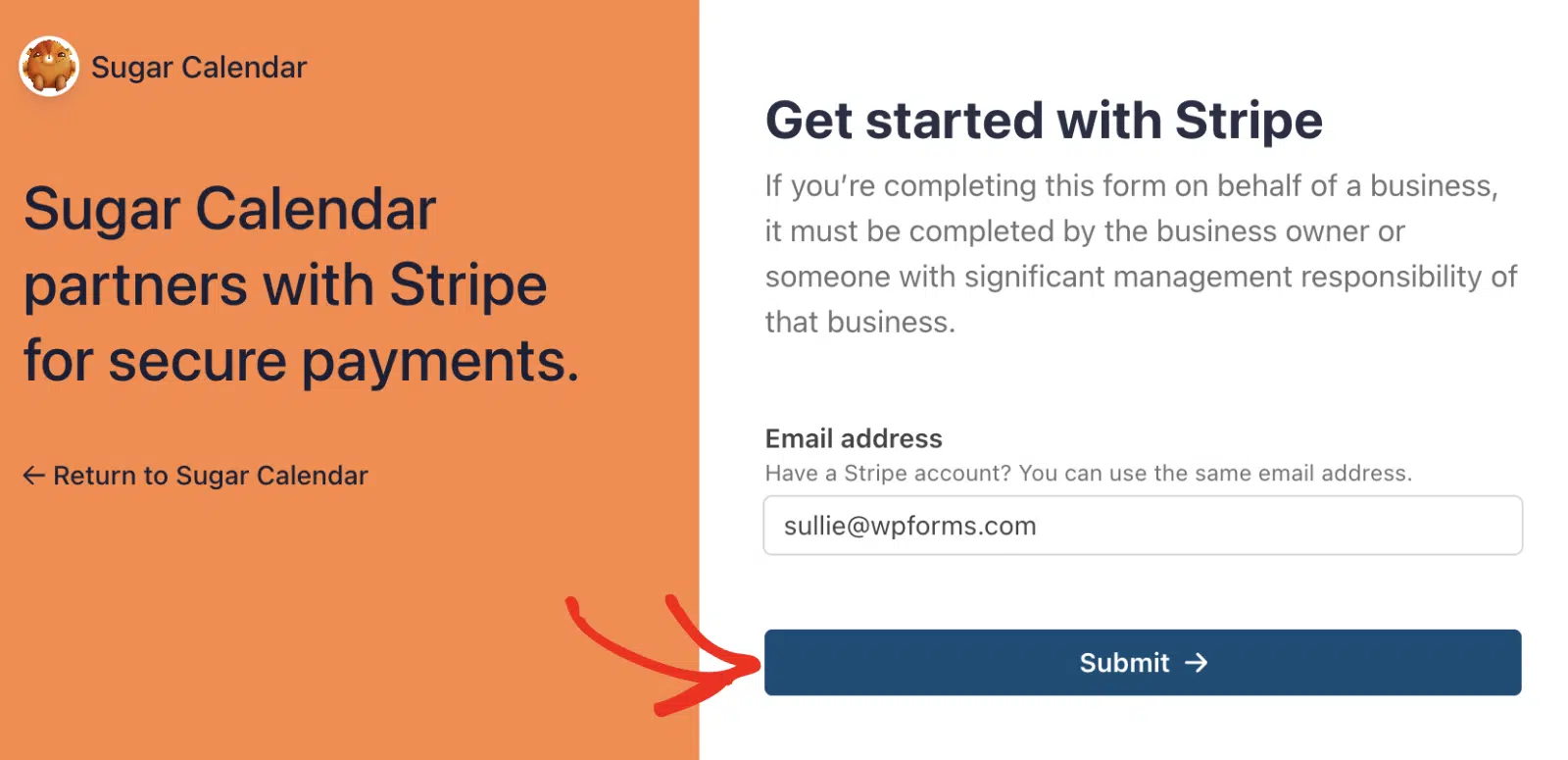
Na página seguinte, introduza o seu endereço de e-mail para iniciar sessão na sua conta Stripe. Siga as instruções para concluir a configuração da sua conta Stripe.
Quando terminar, será redirecionado para a página de definições do Sugar Calendar. O Estado da ligação indicará agora que a sua conta está ligada.
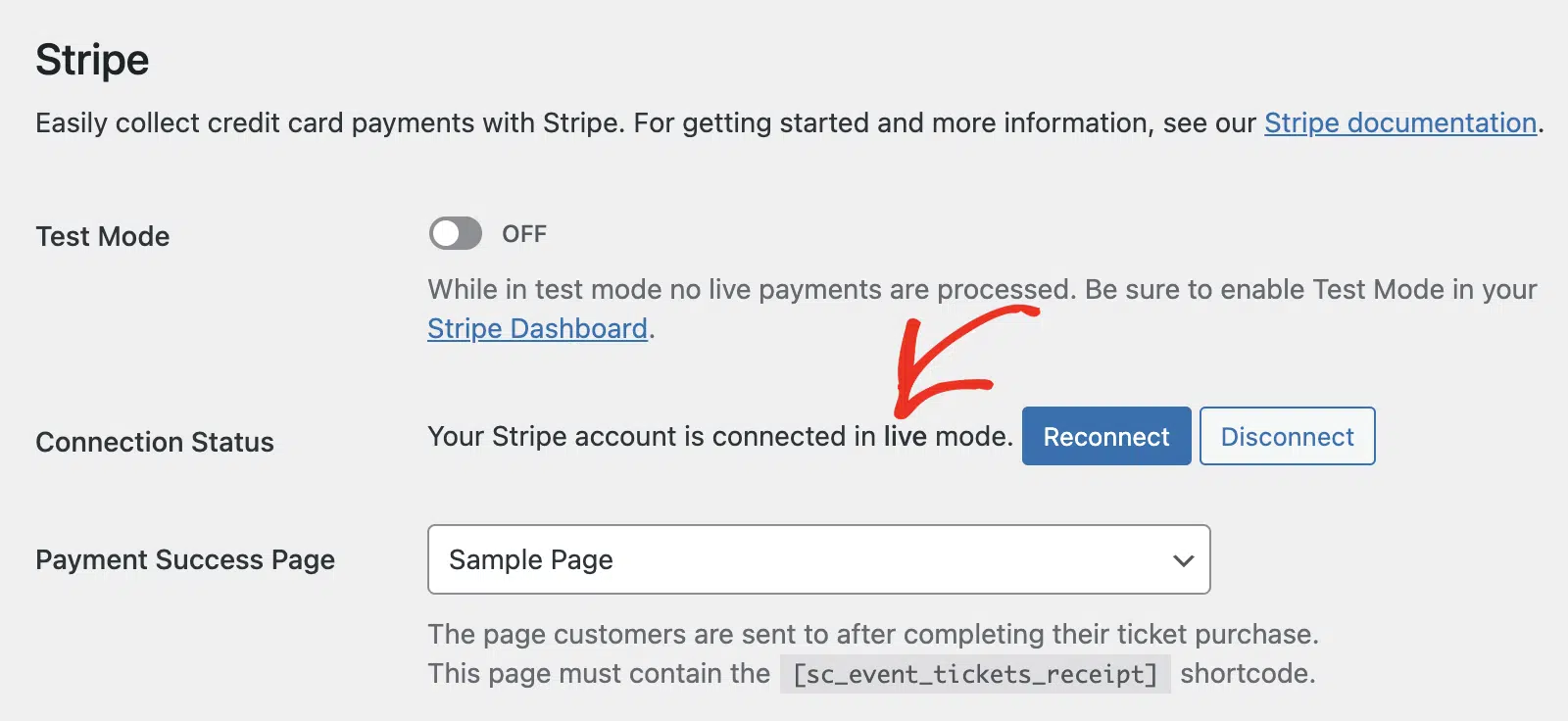
A Página de Sucesso do Pagamento é para onde os utilizadores são redirecionados após efetuarem uma compra de bilhete. Pode escolher qualquer página do seu site. Apenas certifique-se de que a página inclui o shortcode [sc_event_tickets_receipt]. Isto garante que os utilizadores conseguem ver e confirmar o estado do seu pagamento.
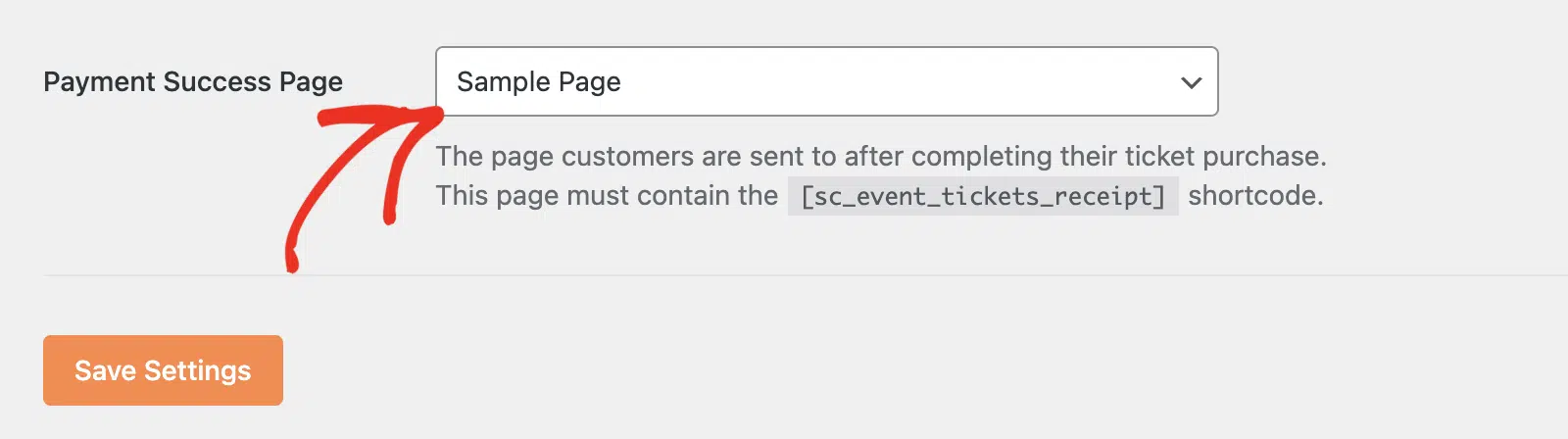
Certifique-se de que guarda as suas alterações após ligar a sua conta.
Definições de Notificação de Bilhetes para Eventos
O Sugar Calendar permite-lhe configurar e personalizar e-mails de notificação para recibos de encomendas e bilhetes. Para personalizar estas definições, selecione o separador Bilhetes na página de definições do plugin.
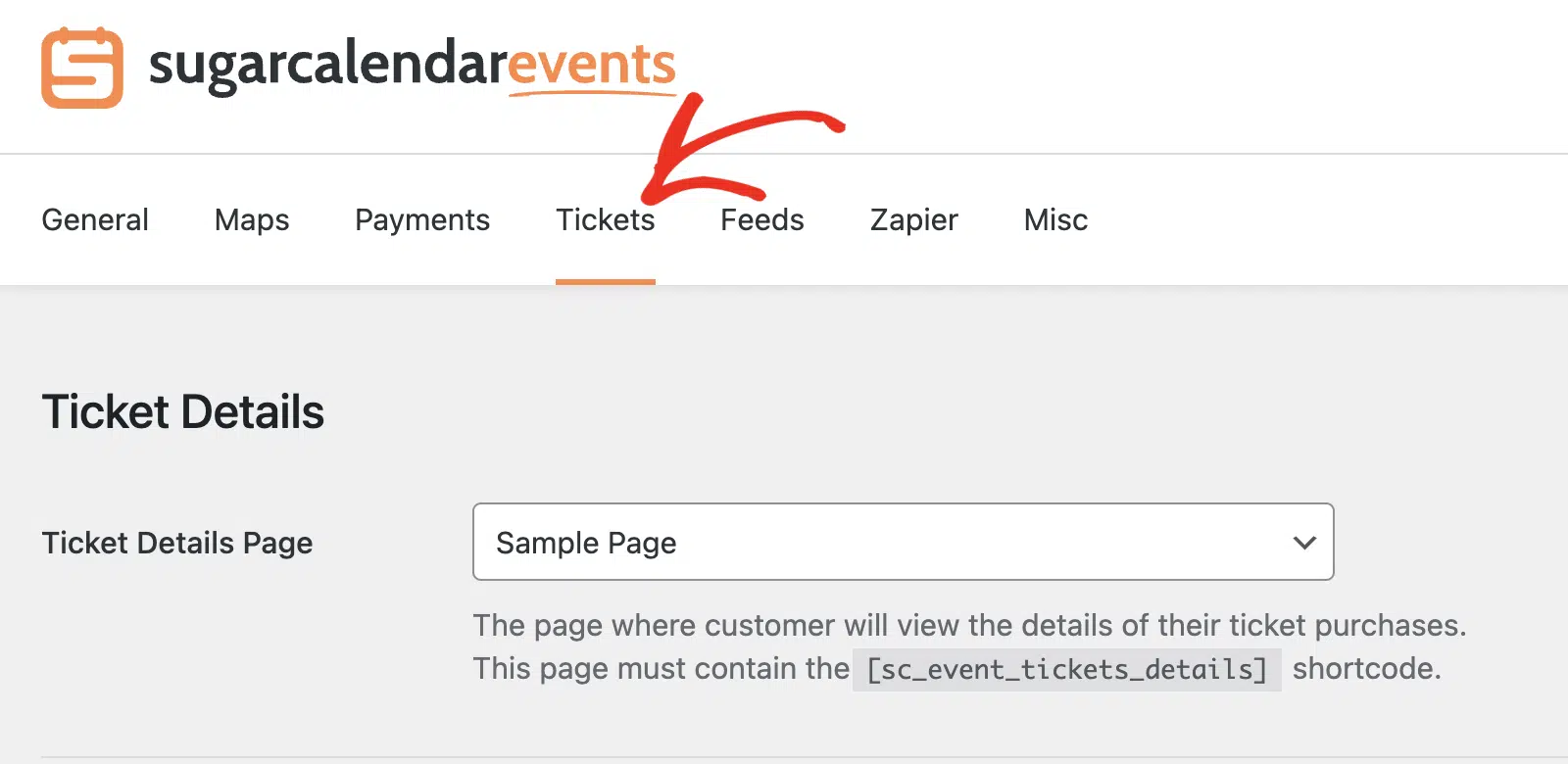
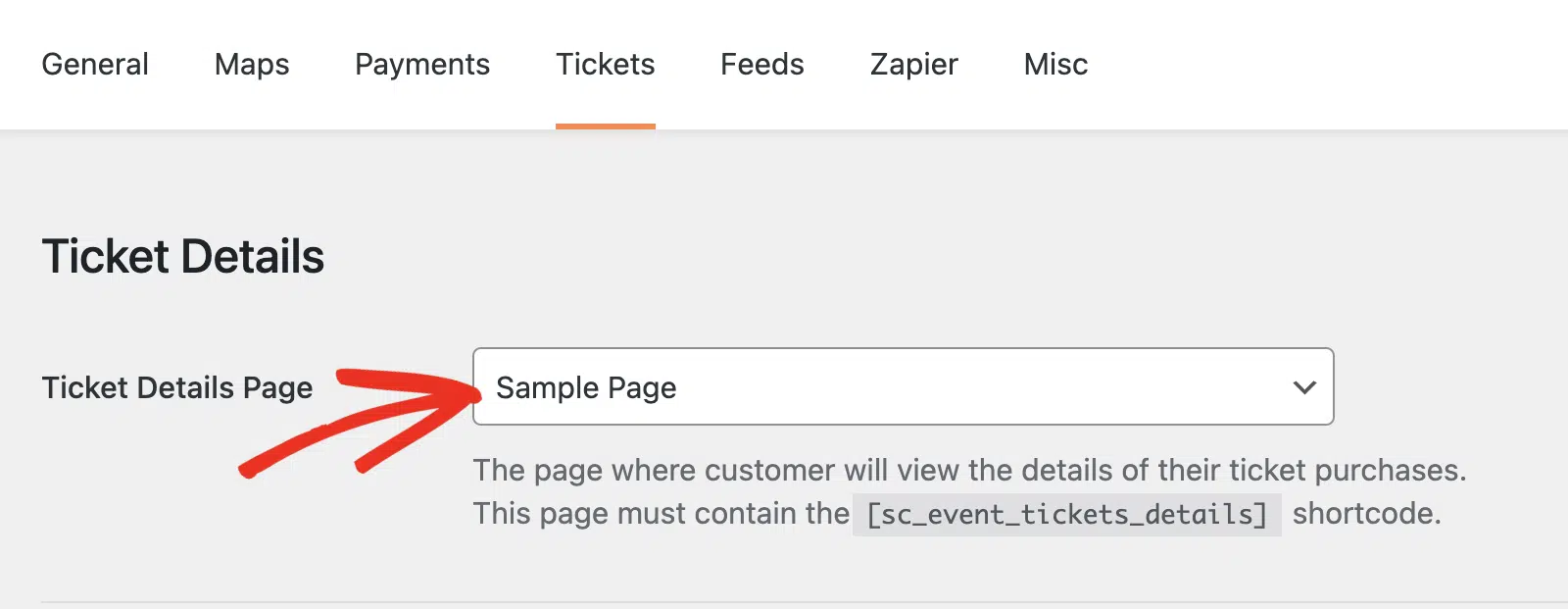
A Página de Detalhes do Bilhete é para onde os utilizadores são direcionados para ver detalhes sobre as suas compras de bilhetes. Pode selecionar qualquer página do seu site a partir da lista pendente. No entanto, terá de adicionar o shortcode [sc_event_tickets_details]. Caso contrário, não funcionará como esperado.
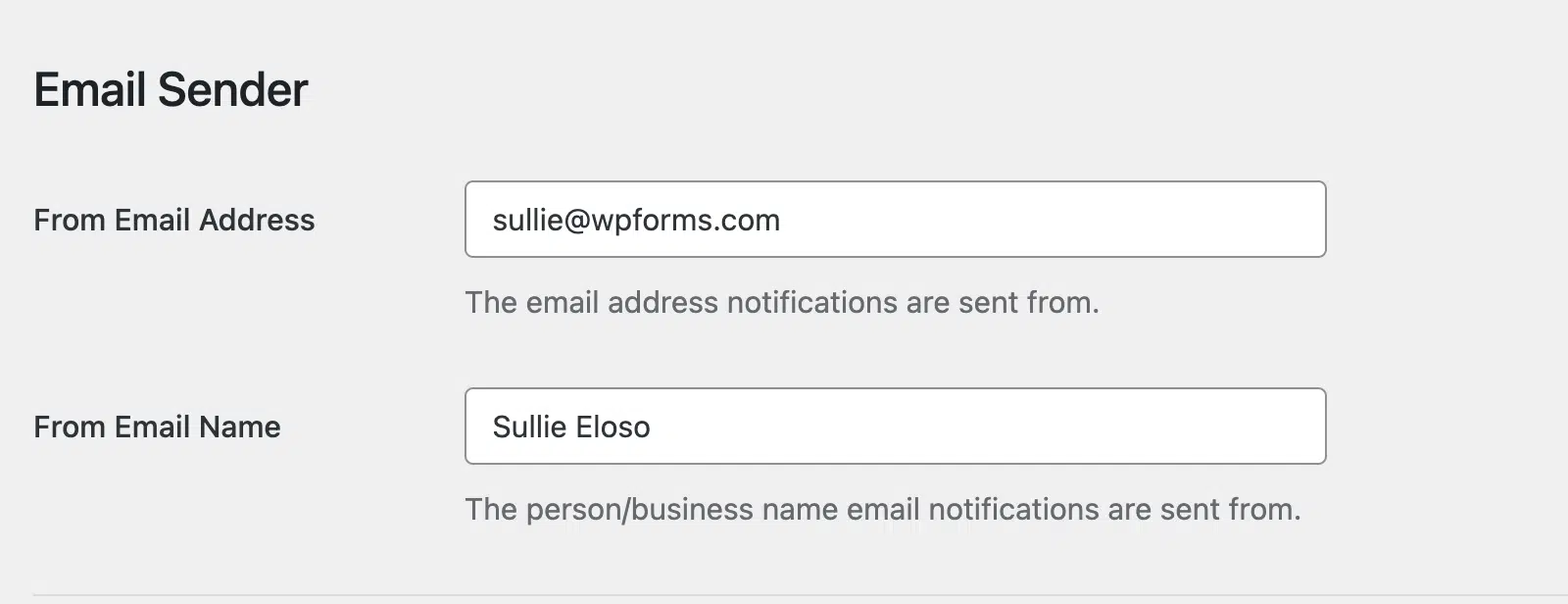
Na secção Remetente de E-mail, preencha os campos Endereço de E-mail do Remetente e Nome do Remetente de E-mail com o endereço de e-mail de administrador do seu site e o nome da sua marca.
Dica Pro
Para garantir que os e-mails do seu site são entregues prontamente, recomendo a configuração de um plugin SMTP como o WP Mail SMTP. Isto pode melhorar significativamente os seus esforços de marketing por e-mail para promoções de eventos. Para mais detalhes, consulte o nosso tutorial sobre como configurar o WP Mail SMTP com o remetente do Gmail.
O Sugar Calendar permite-lhe personalizar o E-mail de Recibo de Encomenda e o E-mail de Recibo de Bilhete. Também suporta a utilização de etiquetas inteligentes para exibir detalhes do evento, como nome do cliente, valor da encomenda, código do bilhete, etc.
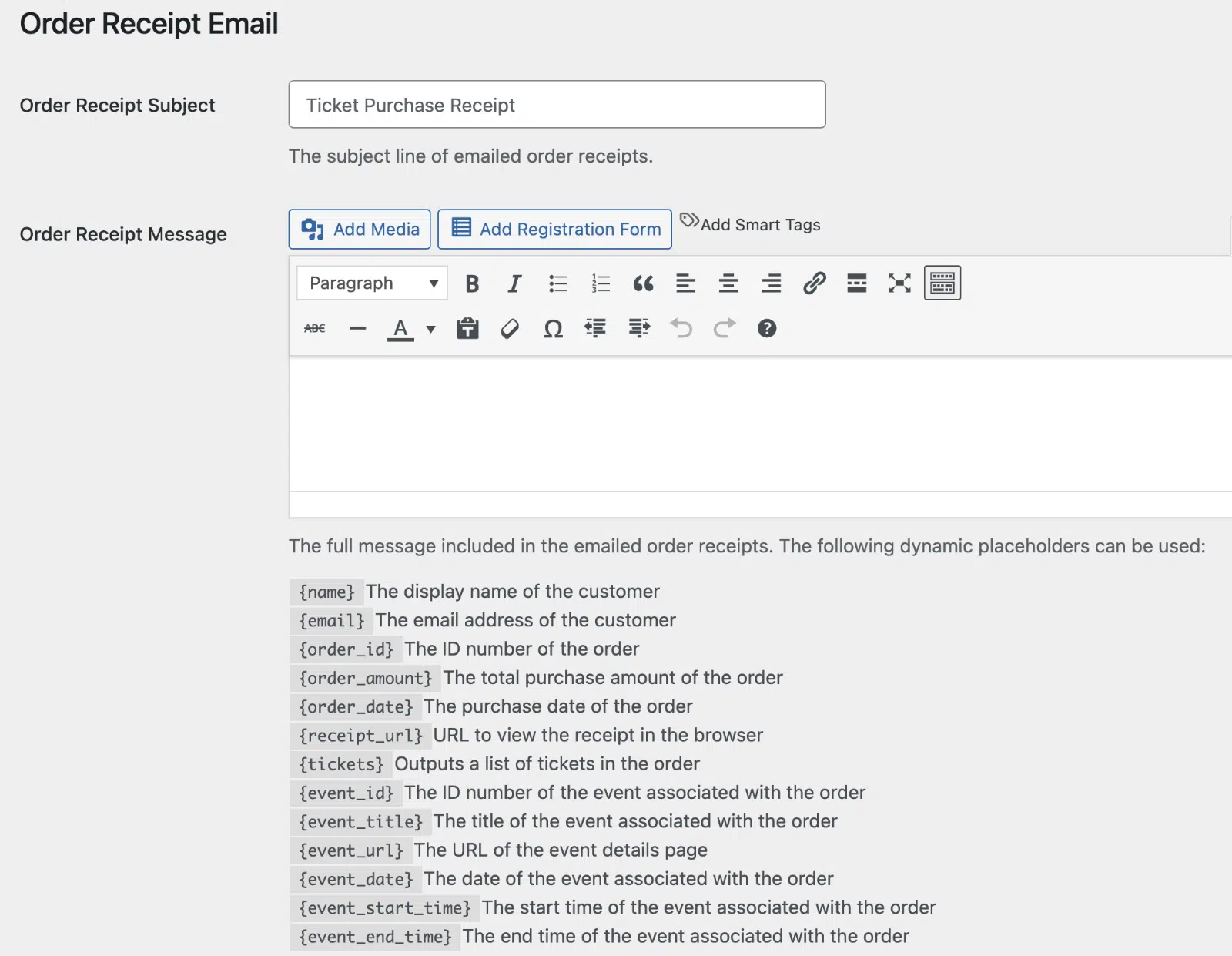
Após personalizar as suas definições de e-mail, certifique-se de que guarda as suas alterações.
Passo 3: Criar Calendários e Eventos
O próximo passo após a configuração do addon Event Ticketing é criar eventos. Antes disso, no entanto, sugiro a criação de um Calendário para organizar os seus eventos. Isto é especialmente útil para organizadores de eventos e planeadores de eventos que gerem múltiplos eventos.
Criação de Calendários
Para tal, navegue até Sugar Calendar » Calendars e clique no botão + Add Calendar.
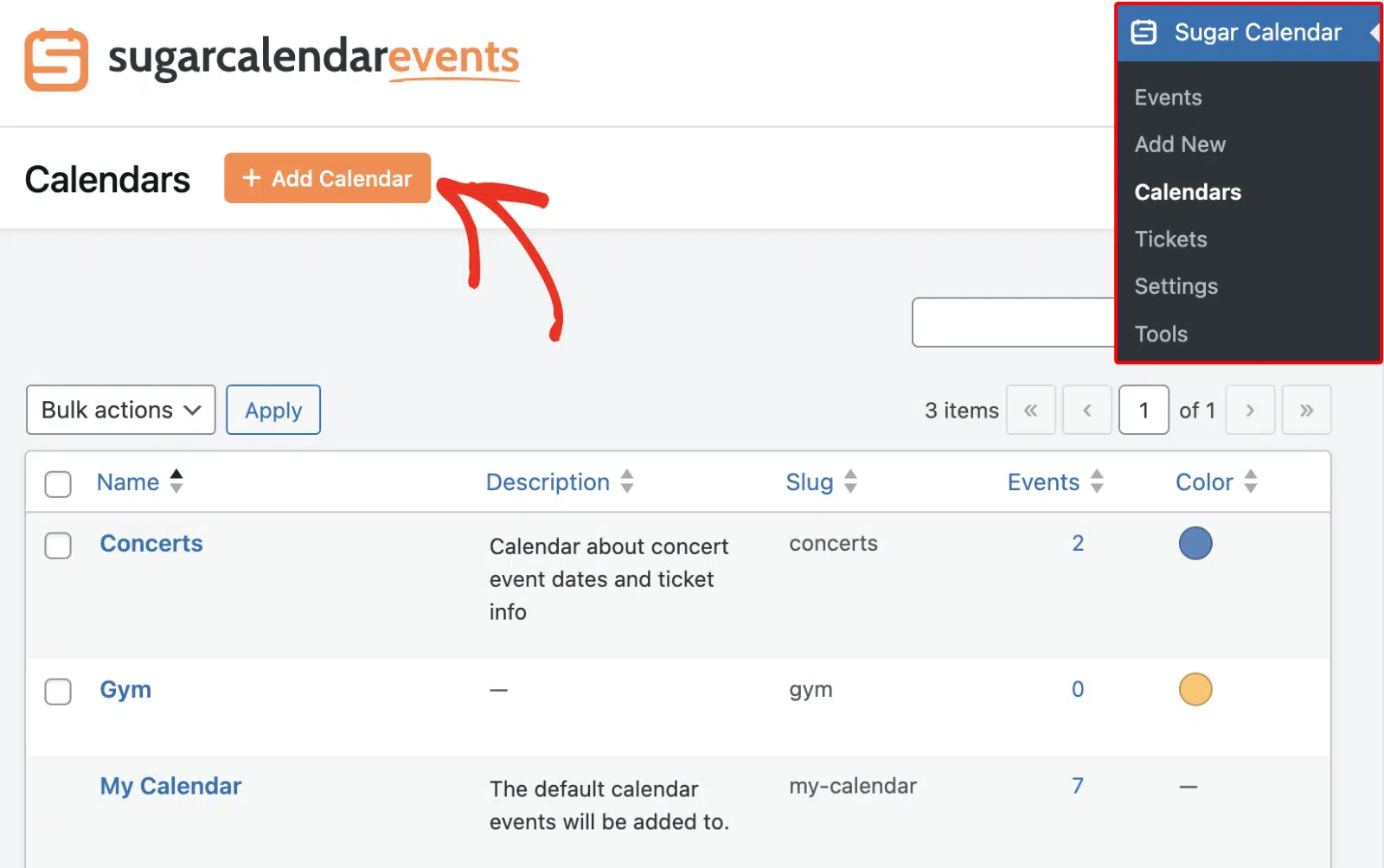
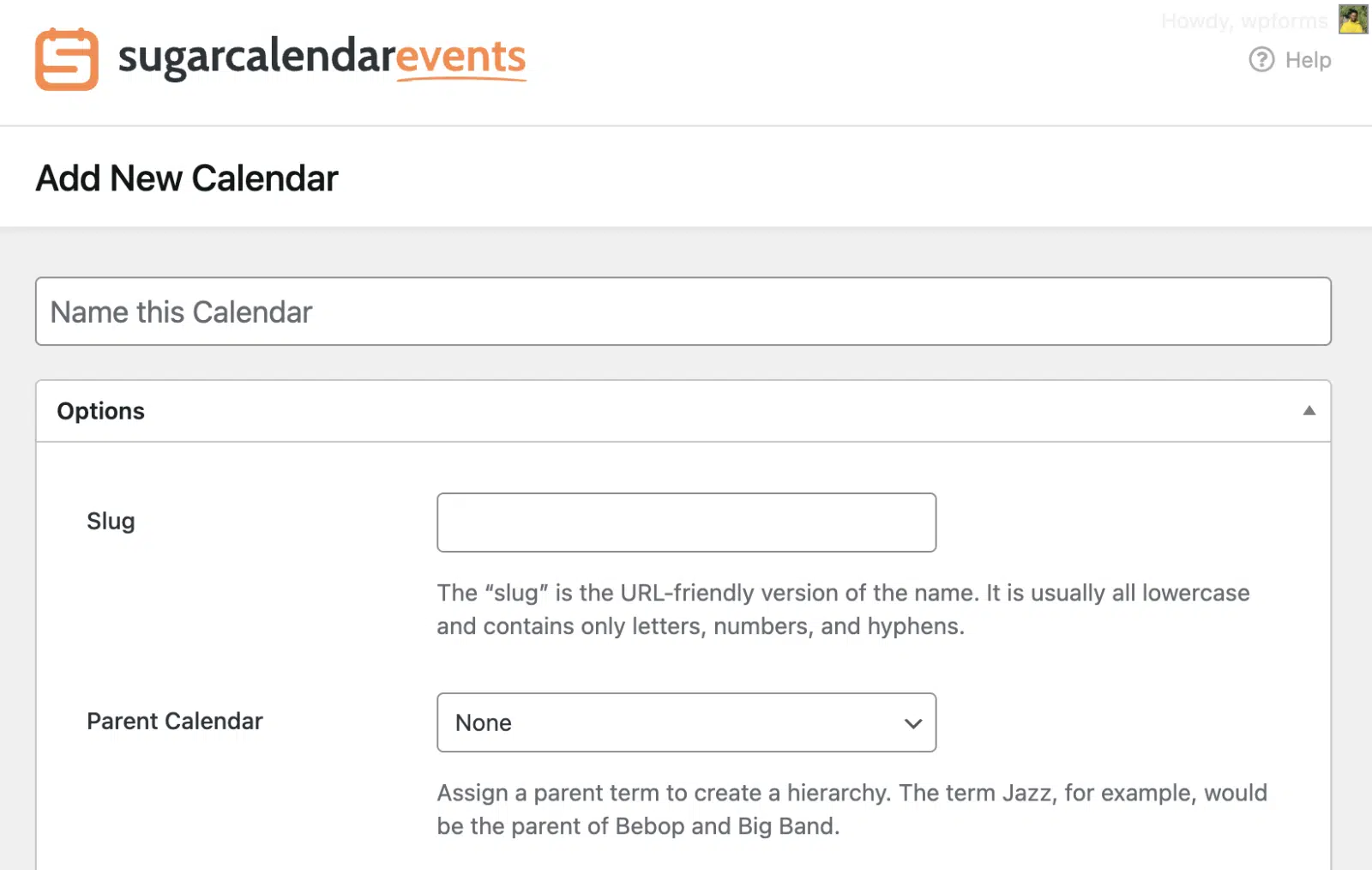
Na página Add New Calendar, introduza um nome e um slug para o seu calendário. O slug deve ser idealmente uma versão do nome amigável para URL.
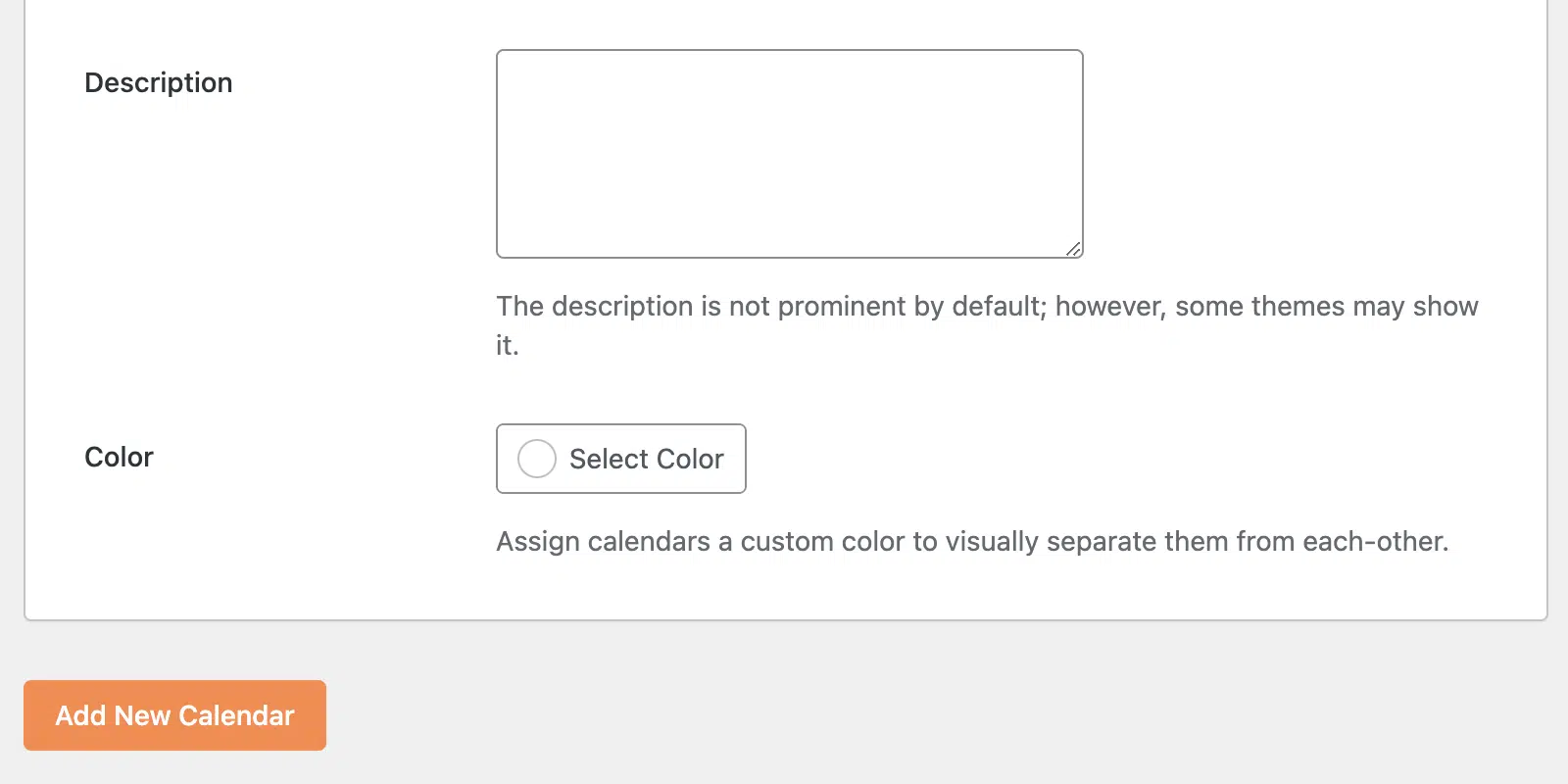
Em seguida, pode introduzir uma descrição e escolher uma cor para o seu calendário. A cor ajuda-o a diferenciar os seus calendários ao visualizá-los no frontend do seu site. Quando estiver pronto, clique no botão Add New Calendar para guardar as suas alterações.
Criação de Eventos
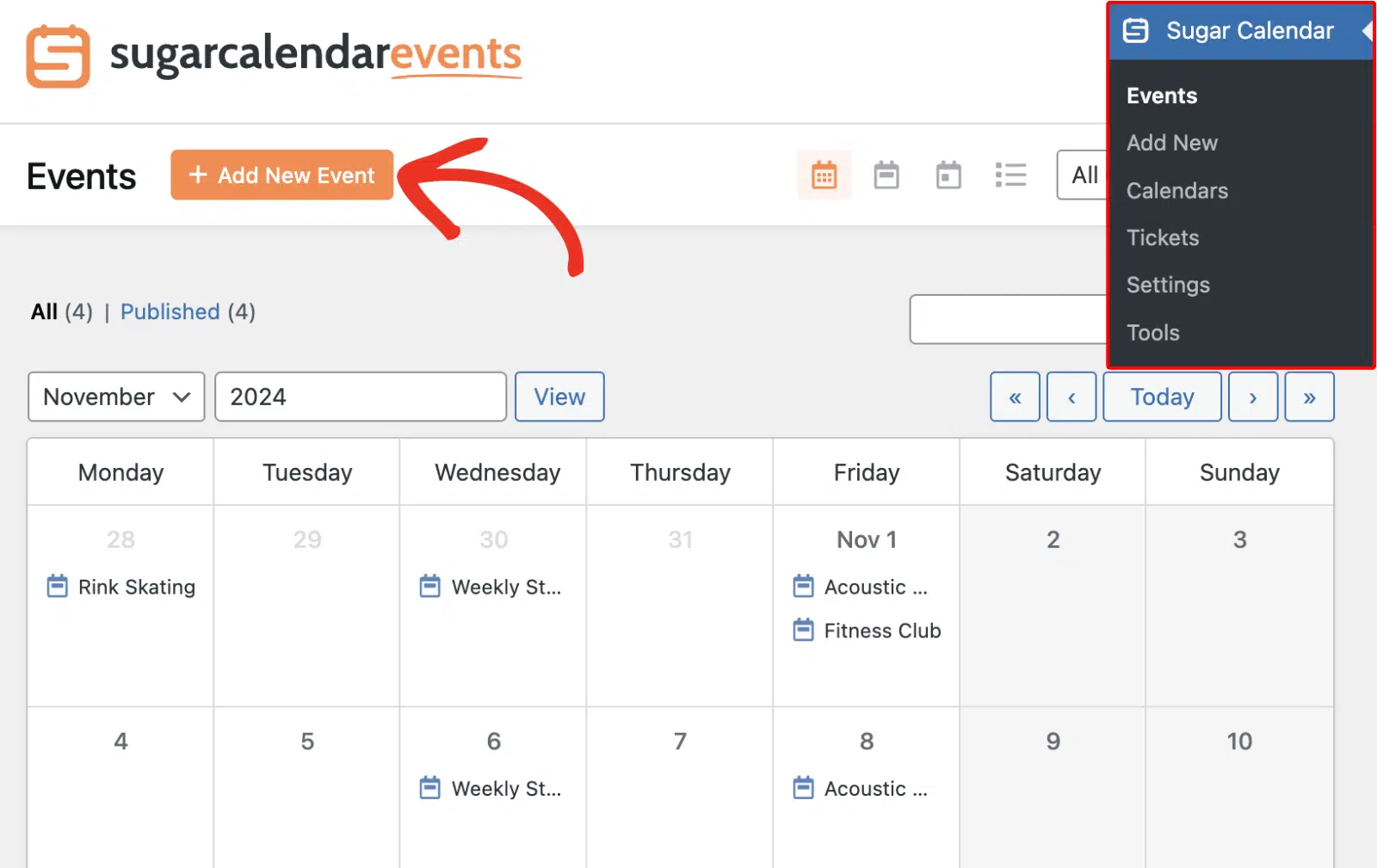
Após criar o calendário, está pronto para começar a criar eventos. Para tal, navegue até Sugar Calendar » Events e, em seguida, clique no botão + Add New Event.
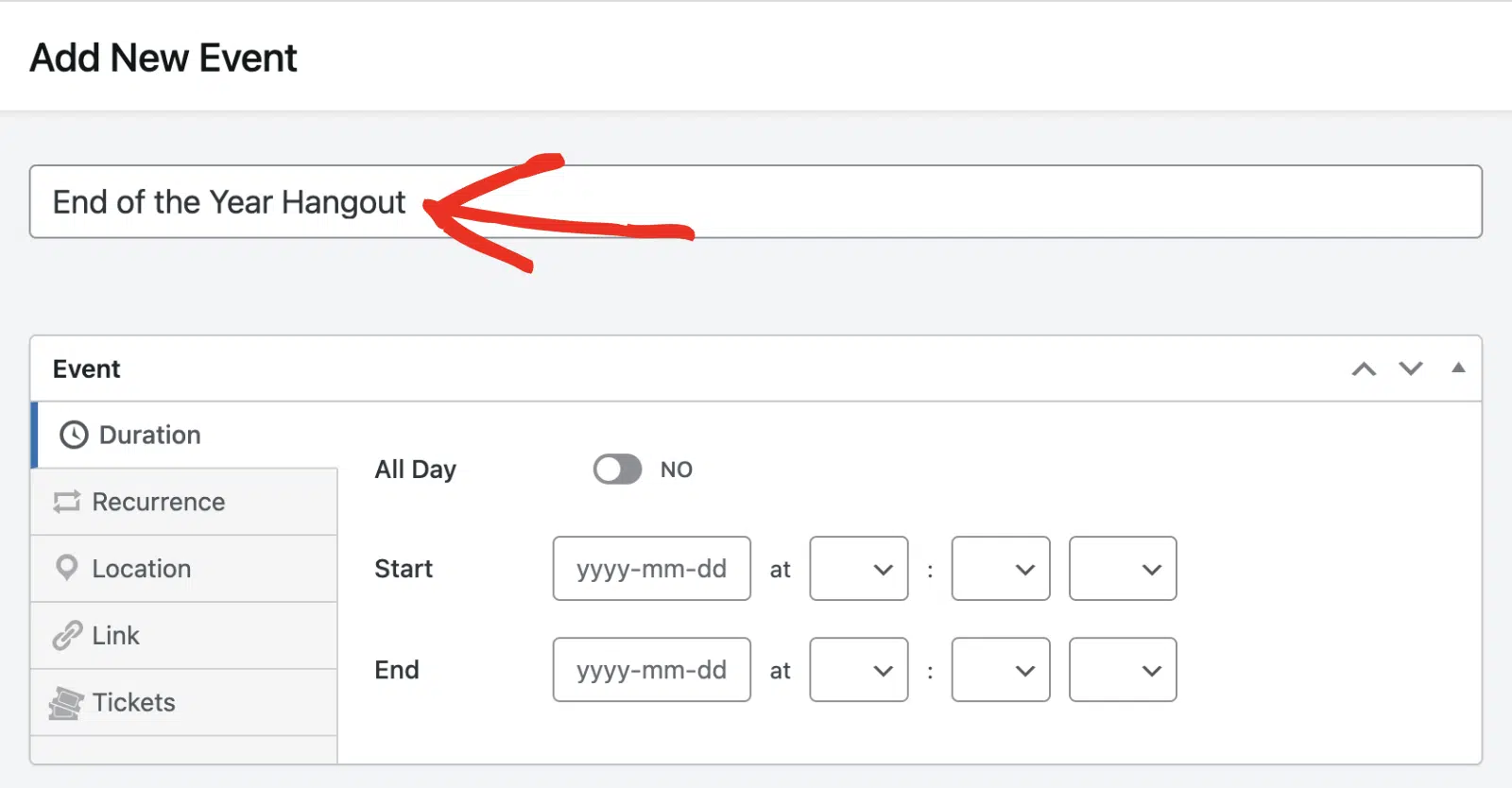
Na página Add New Event, introduza um nome para o evento que está a criar.
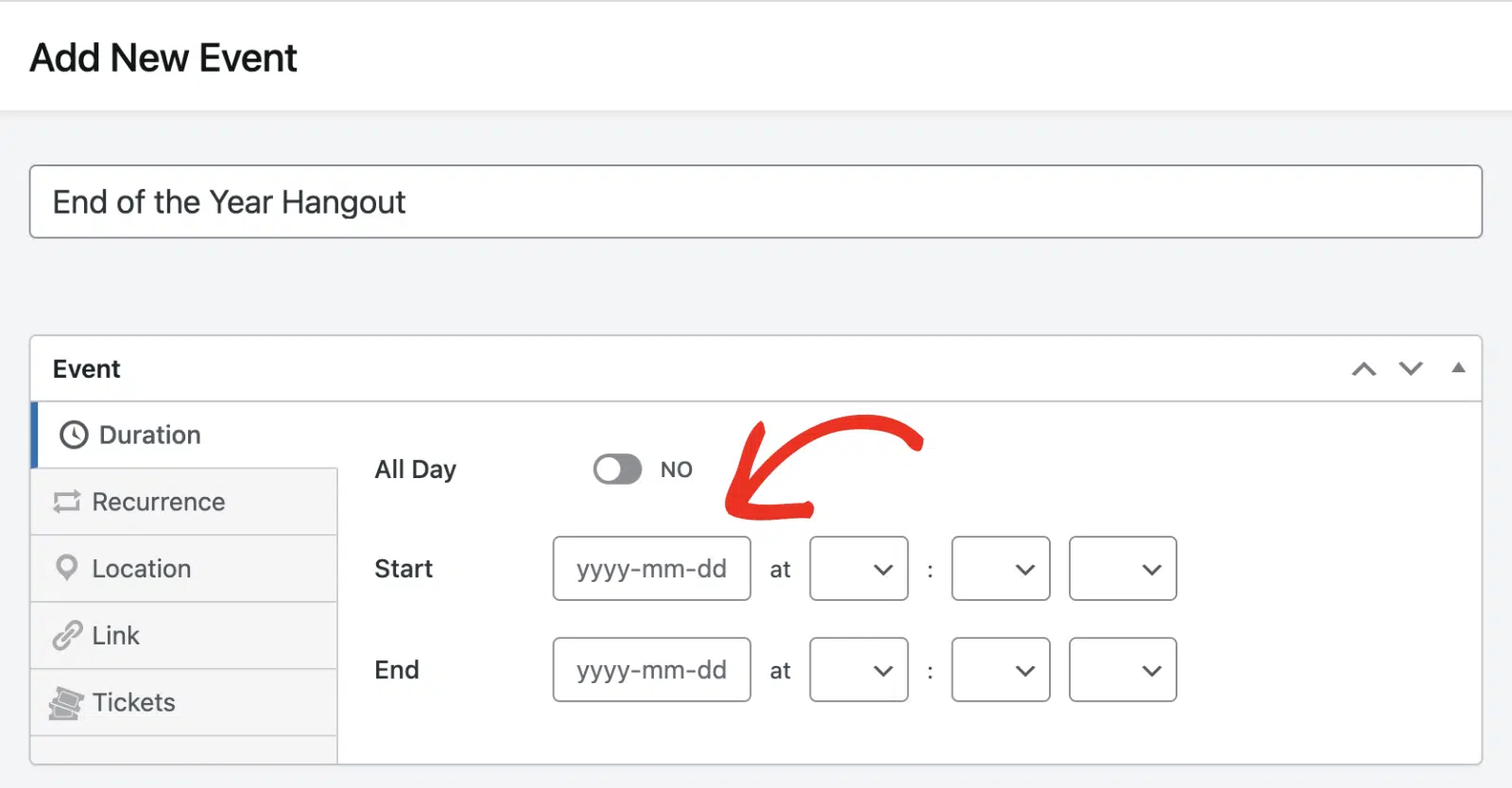
Na secção Event, terá de especificar a duração do evento. Pode fazê-lo atualizando a data de Início e Fim do evento.
O Sugar Calendar também lhe permite configurar opções adicionais como eventos recorrentes, adicionar uma localização, vender bilhetes, etc. Para este tutorial, irei focar-me na funcionalidade de Bilhética de Eventos. Se desejar saber mais, consulte este guia sobre configuração de eventos no Sugar Calendar.
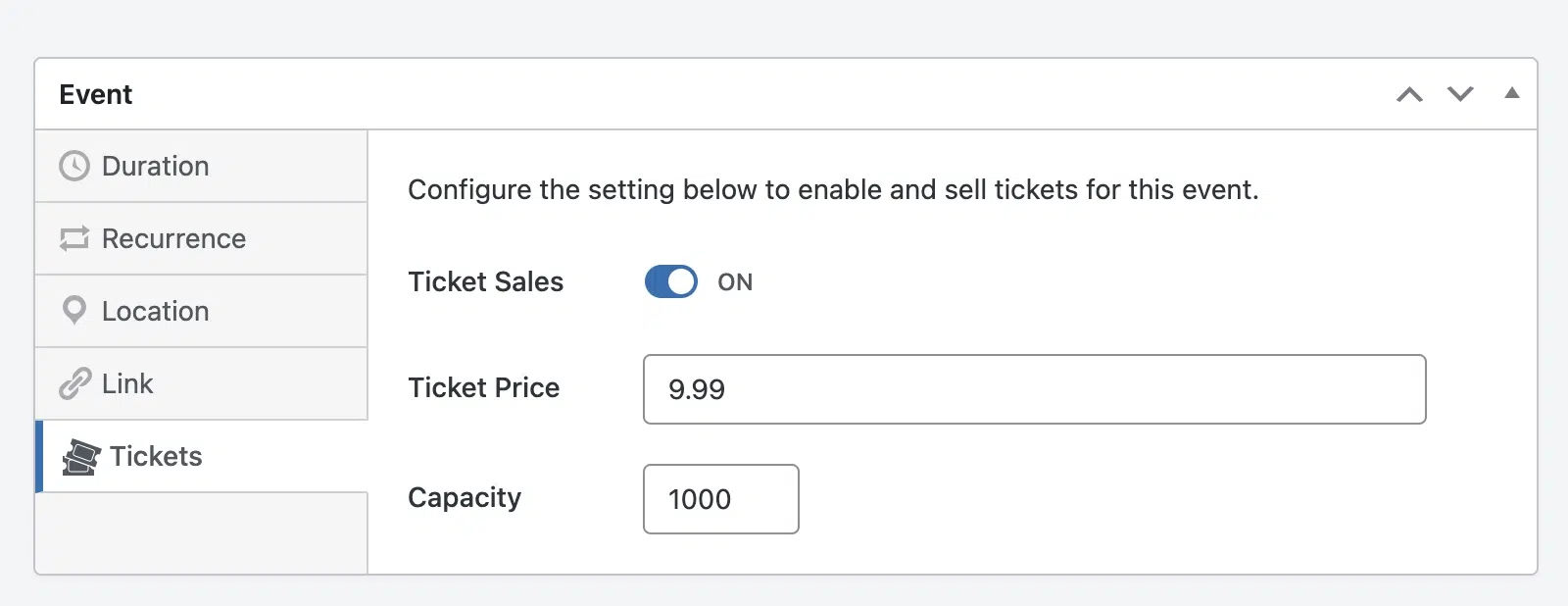
Para permitir a venda de bilhetes no seu evento, selecione o separador Tickets e ative a opção Ticket Sales para a posição ON.
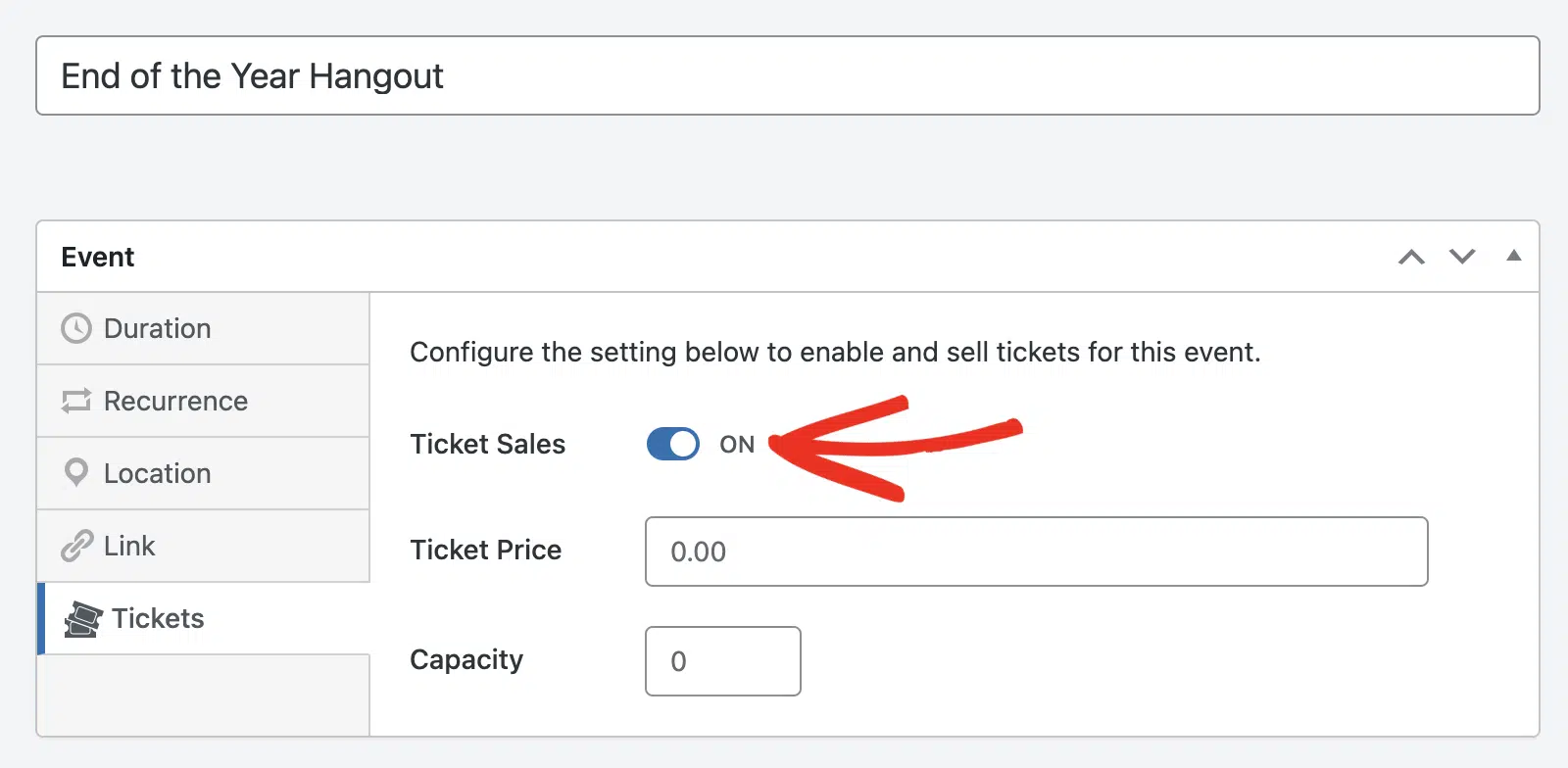
Em seguida, terá de especificar o custo por bilhete no campo Ticket Price. Introduza também um número no campo Capacity. A Capacidade determina o número de bilhetes disponíveis para venda. Este número diminui automaticamente à medida que os utilizadores compram bilhetes no seu site.
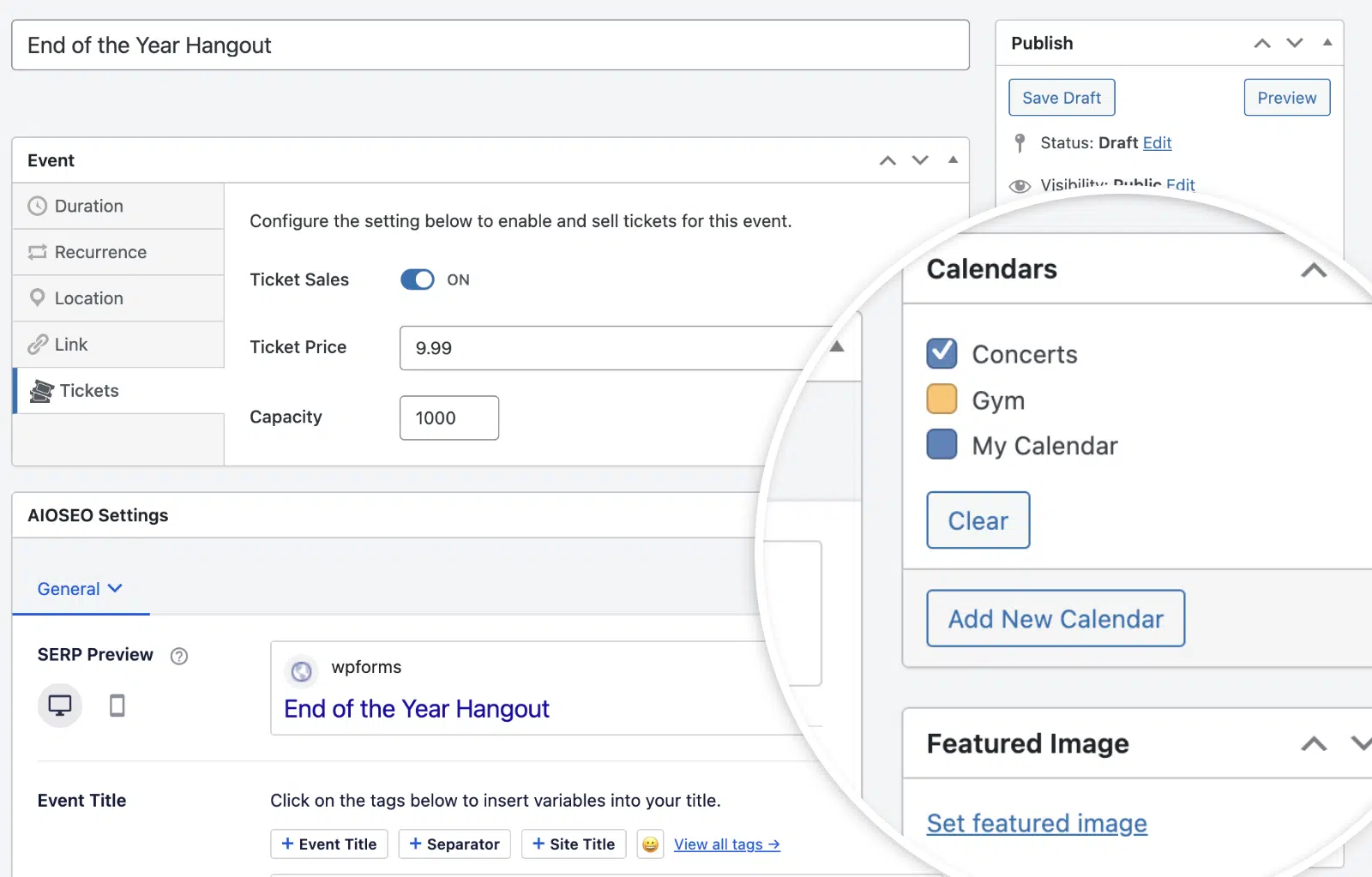
Assim que terminar de personalizar o evento, adicione-o a um ou mais dos seus Calendários. Sugiro também adicionar uma imagem em destaque para torná-lo visualmente apelativo para os utilizadores no frontend do seu site.
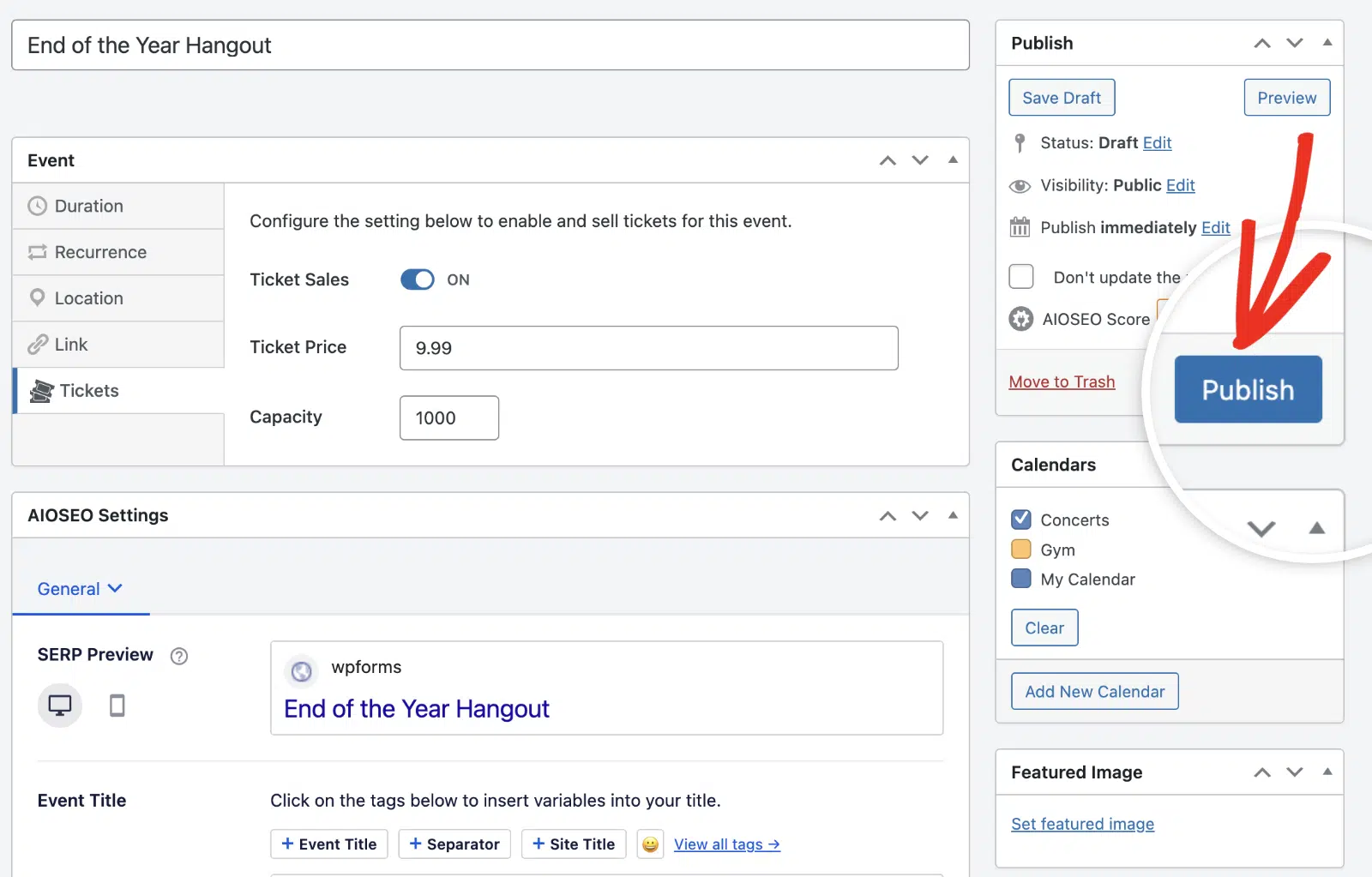
Finalmente, clique em Publish para criar o evento.
Passo 4: Exibir e Testar os Seus Eventos
Antes de ir para o ar, recomendo testar o seu sistema de bilhética para garantir que tudo funciona sem problemas. O Sugar Calendar permite-lhe exibir eventos e calendários utilizando blocos no editor de blocos.
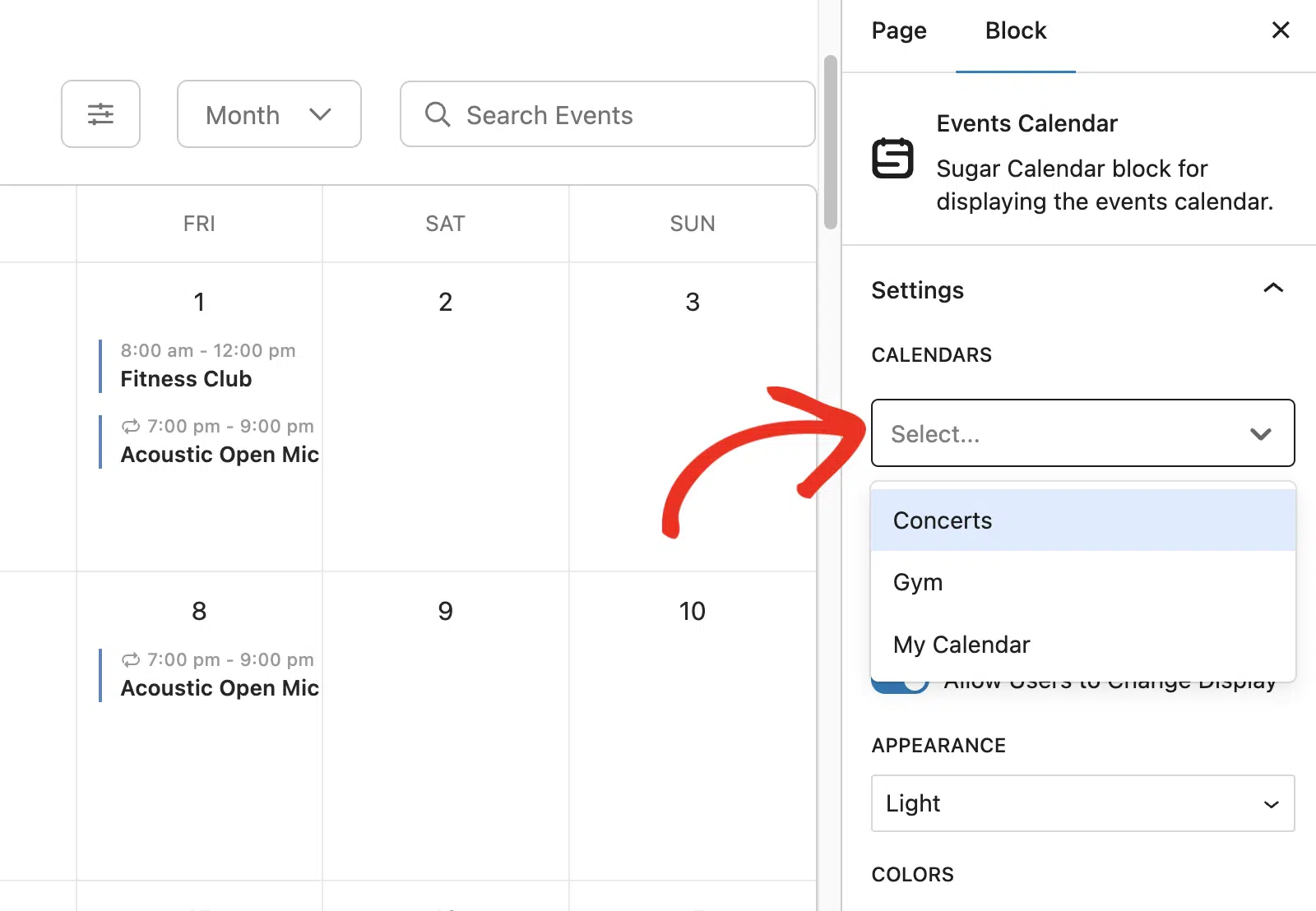
Pode exibir o seu calendário em qualquer publicação ou página do seu site. Para tal, abra a página ou publicação onde pretende mostrar o seu evento. Em seguida, clique no ícone + para adicionar um novo bloco. Digite ‘Sugar Calendar’ na barra de pesquisa e selecione o bloco Events Calendar.
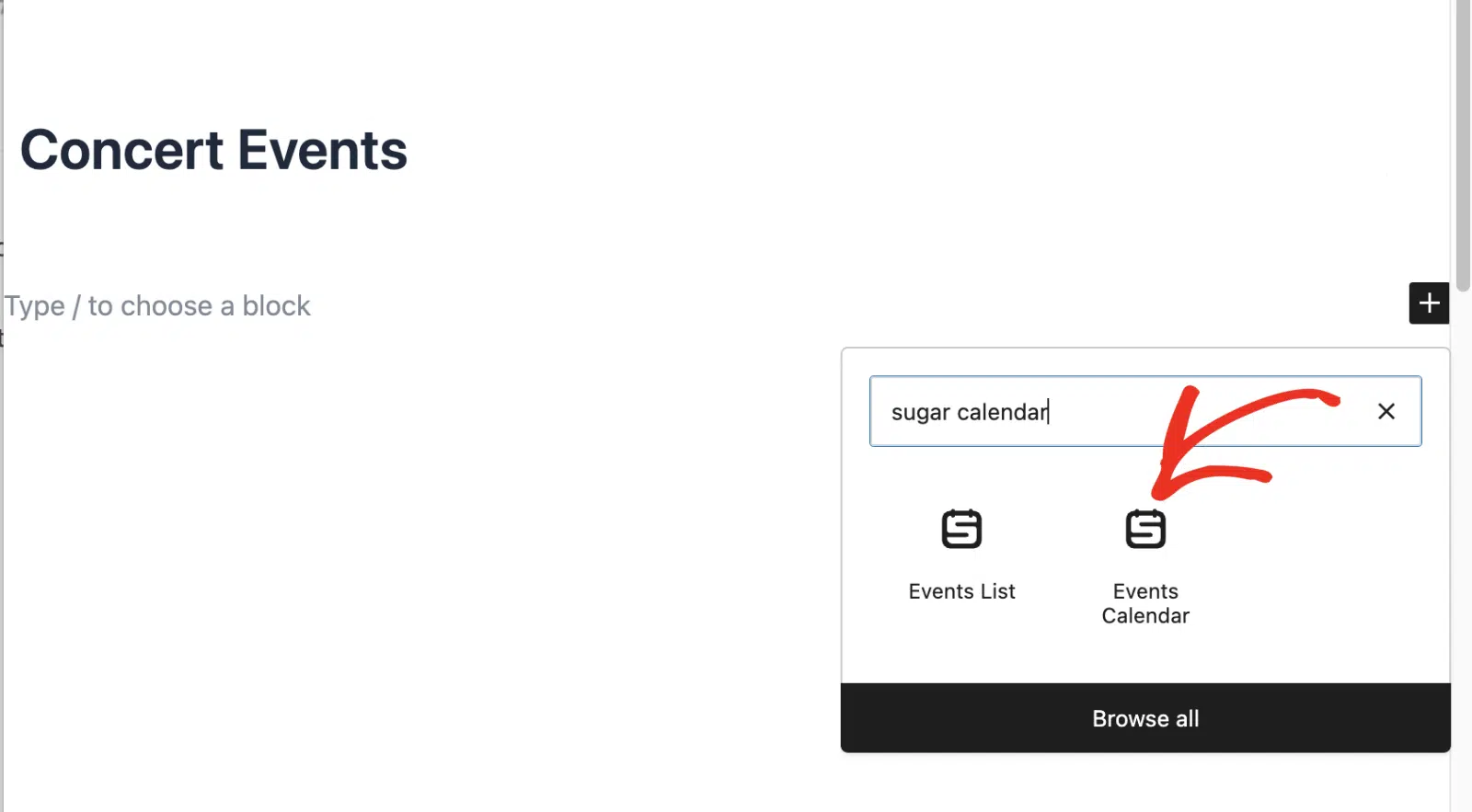
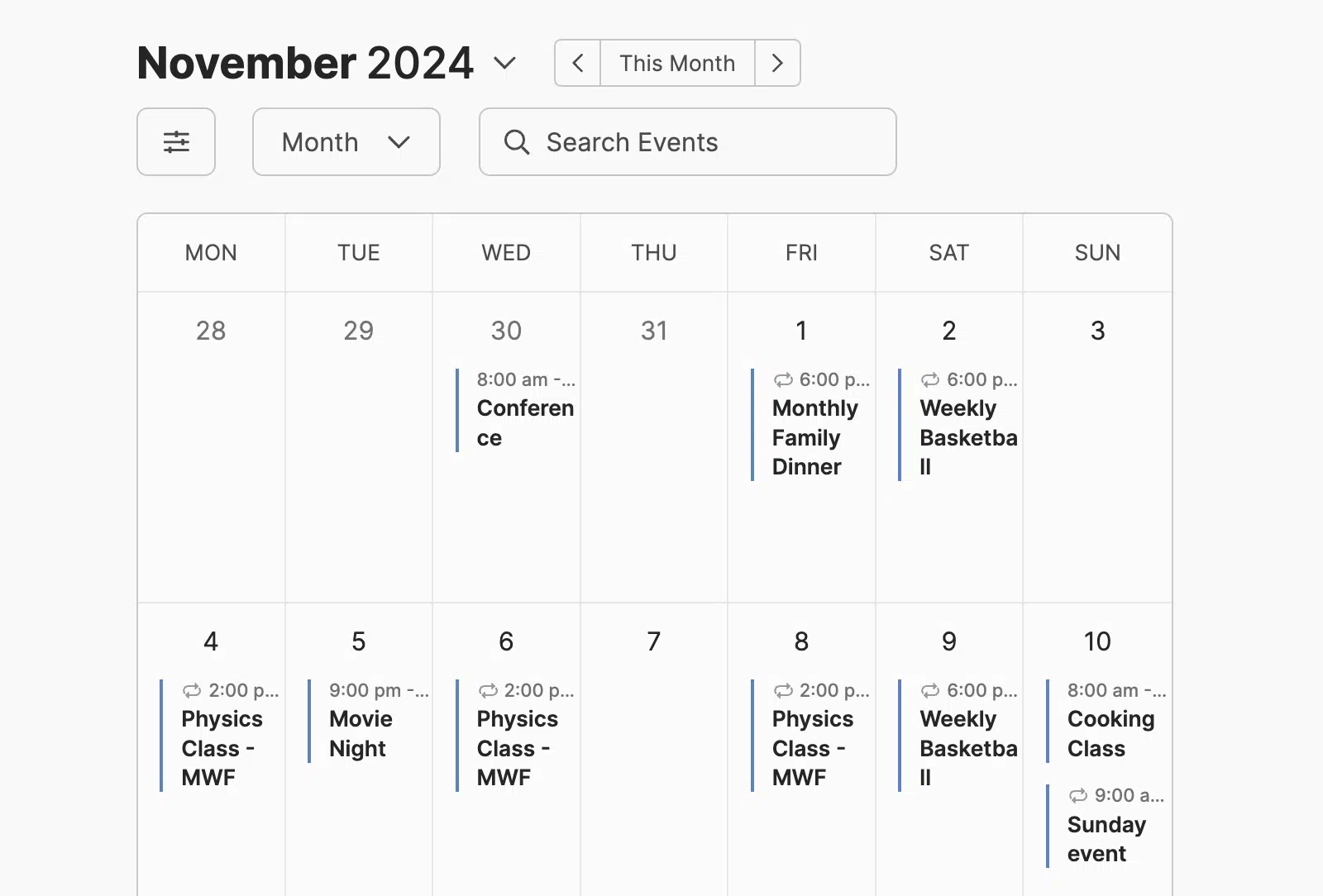
Verá uma pré-visualização do seu calendário no editor.
Pode selecionar os calendários que pretende exibir no menu pendente Calendars.
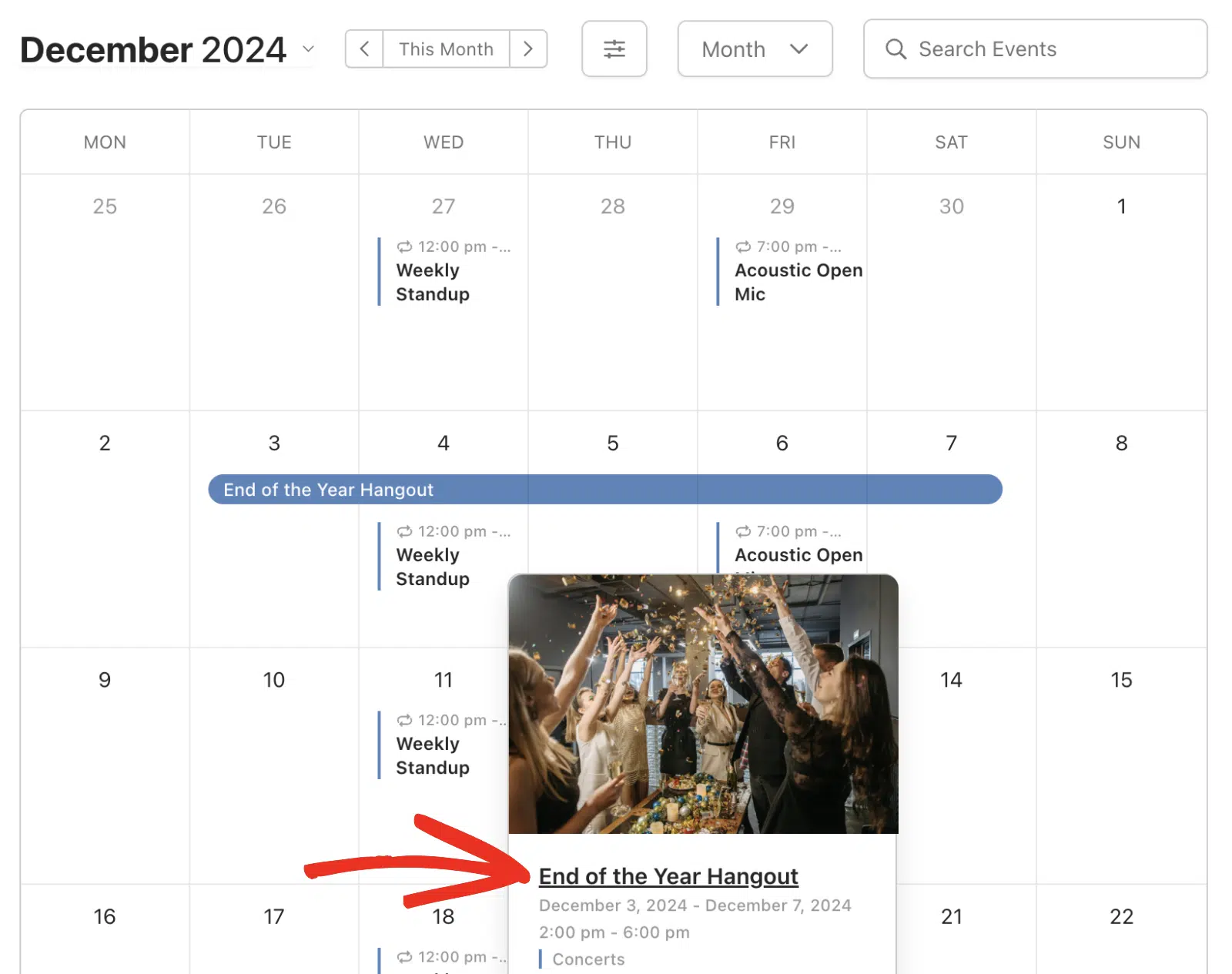
Certifique-se de publicar a sua página após personalizar o bloco Events Calendar. Agora, ao visualizar a página no frontend do seu site, verá todos os eventos no calendário. Selecionarei o evento que criei acima que permite a venda de bilhetes.
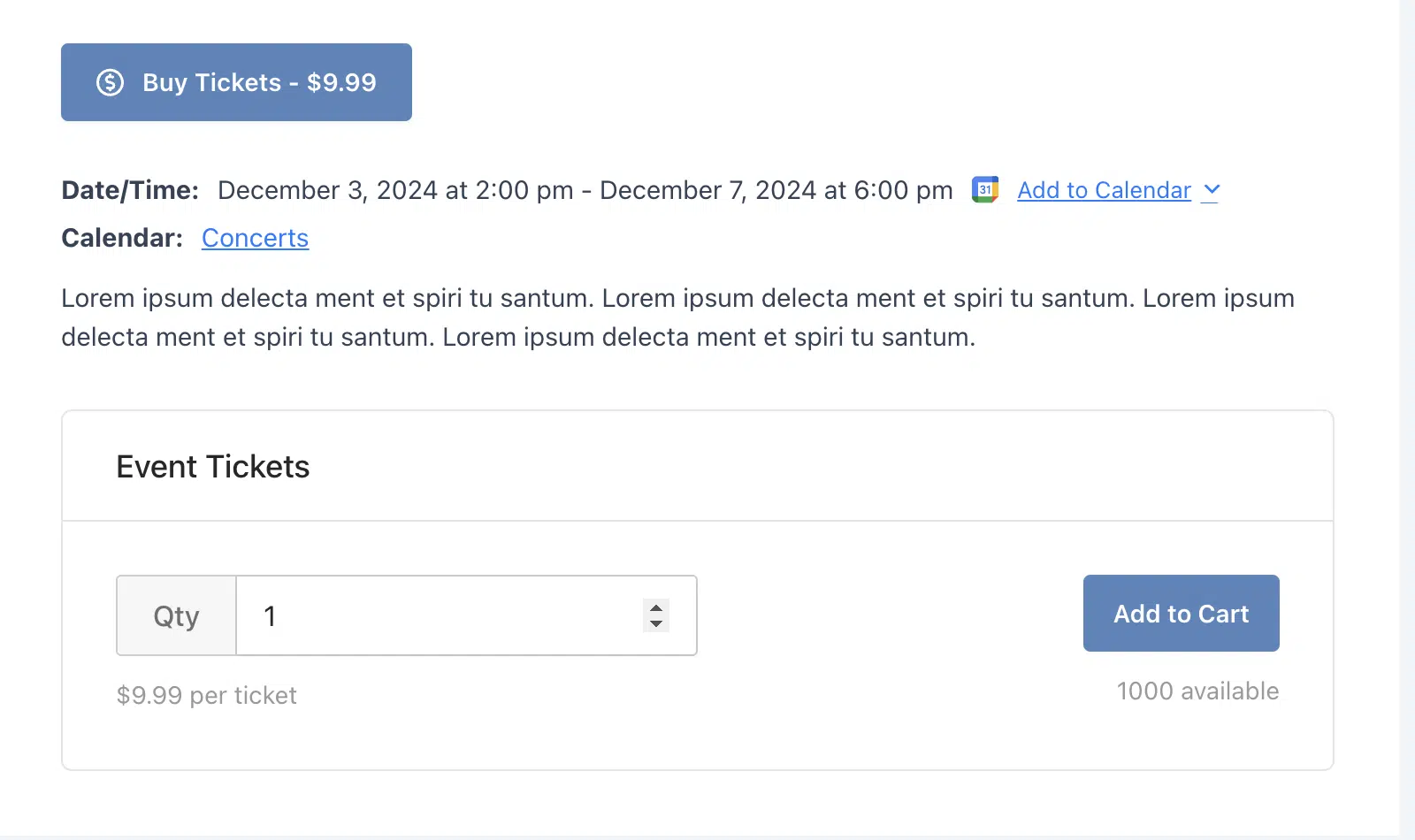
Isto irá direcioná-lo para a página de detalhes do evento, onde os utilizadores podem comprar os seus bilhetes.
Passo 5: Gerir a Venda de Bilhetes de Eventos
O próximo passo após publicar o seu evento é acompanhar as vendas de bilhetes e a lista de participantes. Isto é crucial para os organizadores de eventos gerirem o seu processo de registo de eventos de forma eficaz.
Para o fazer, vá a Sugar Calendar » Bilhetes. Aqui, verá um resumo de todas as vendas de bilhetes. Esta página inclui detalhes sobre cada participante, o seu código de bilhete único, o evento para o qual se registou e a data em que concluiu o seu pagamento.
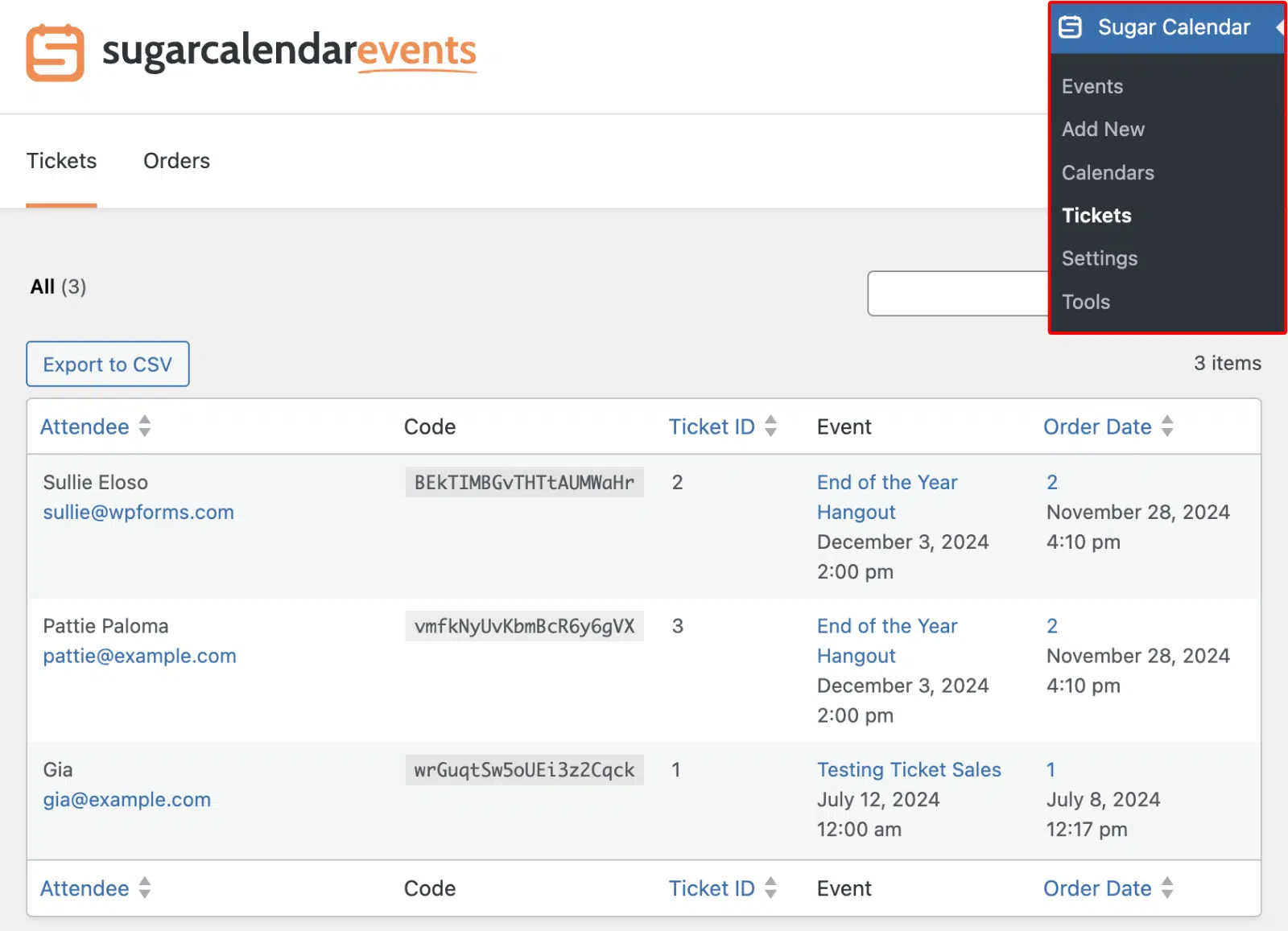
Quando passar o rato sobre um registo de bilhete específico, verá a opção de reenviar o bilhete para o participante.
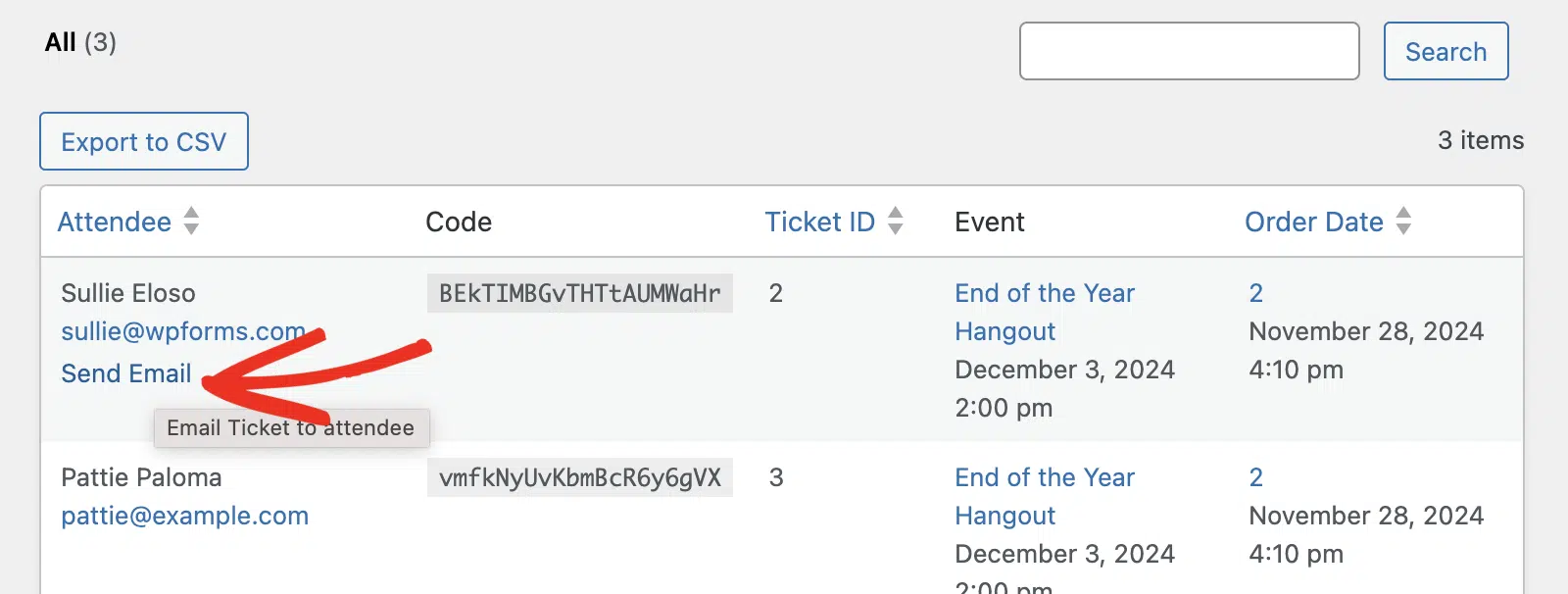
O Sugar Calendar também permite exportar bilhetes de eventos. Para o fazer, basta clicar no botão Exportar para CSV. Isto irá descarregar um ficheiro CSV contendo todas as suas vendas de bilhetes e listas de participantes. O ficheiro CSV pode ser útil se desejar verificar os bilhetes dos utilizadores antes de lhes conceder acesso ao seu evento.
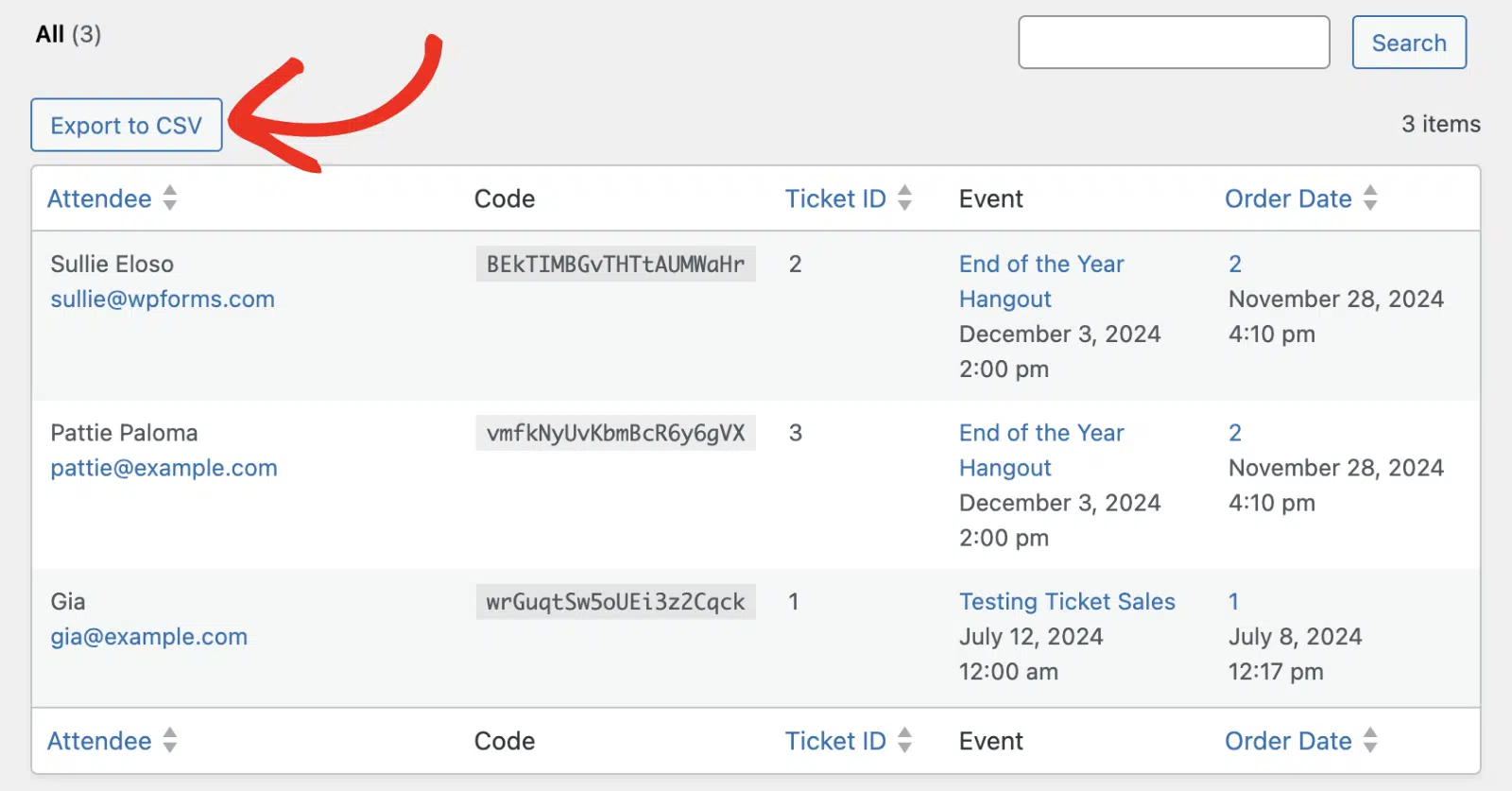
Navegar para o separador Encomendas mostrará detalhes adicionais sobre vendas de bilhetes e pagamentos. O Estado indica se uma encomenda está Paga, Pendente ou Reembolsada.
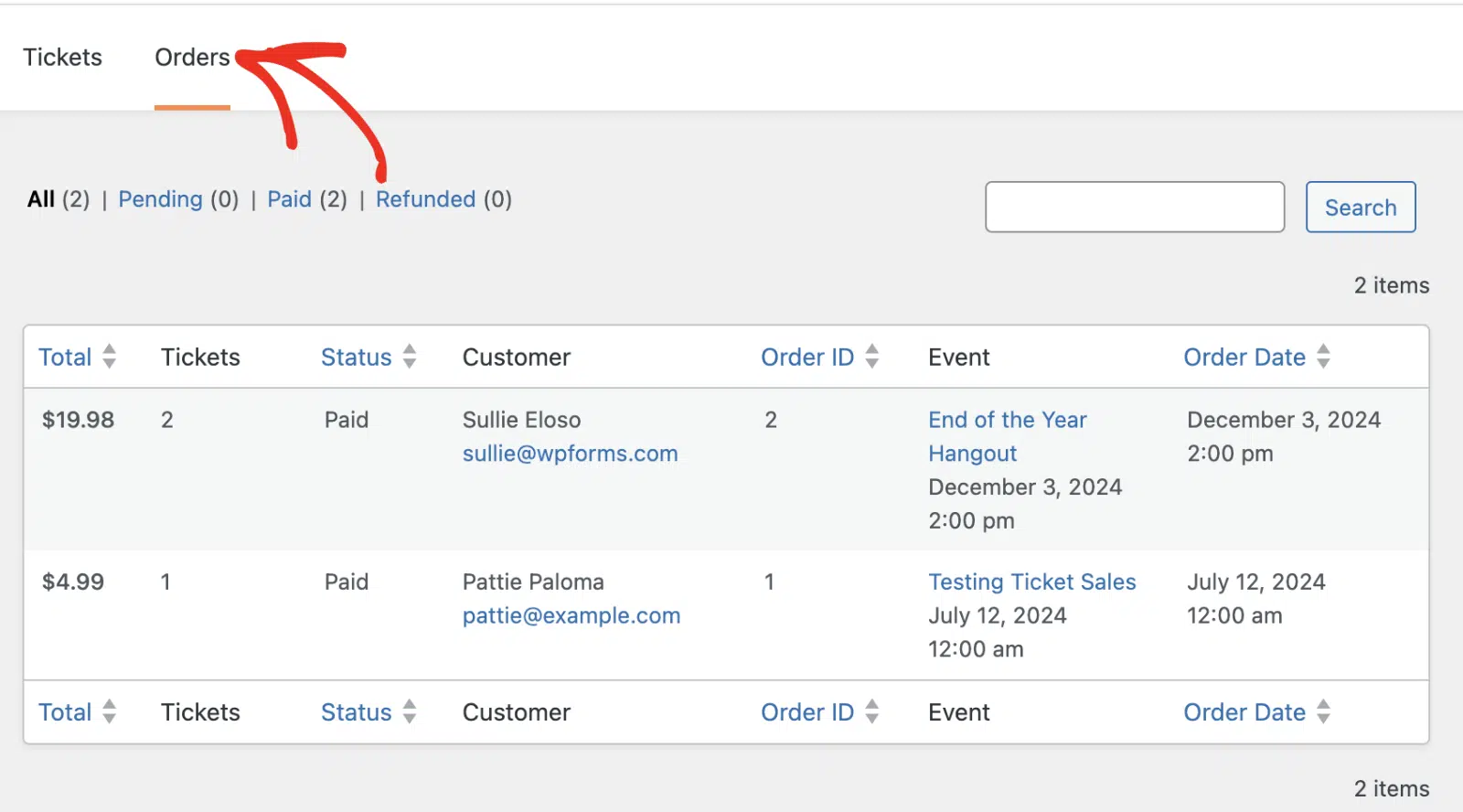
Pode atualizar manualmente uma encomenda de bilhete passando o rato sobre ela e selecionando a opção Editar.
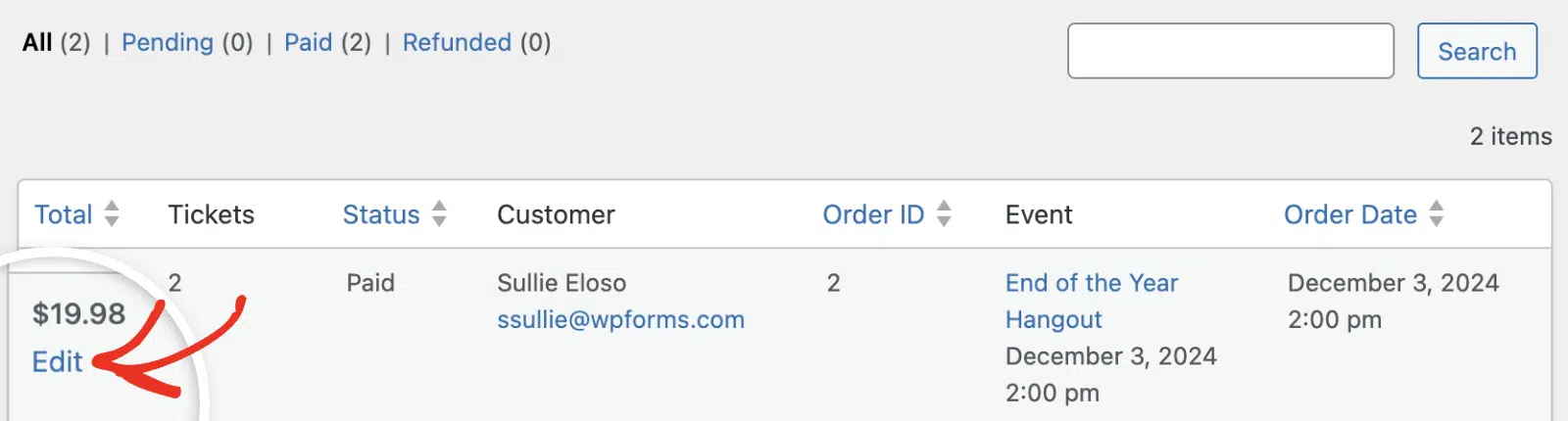
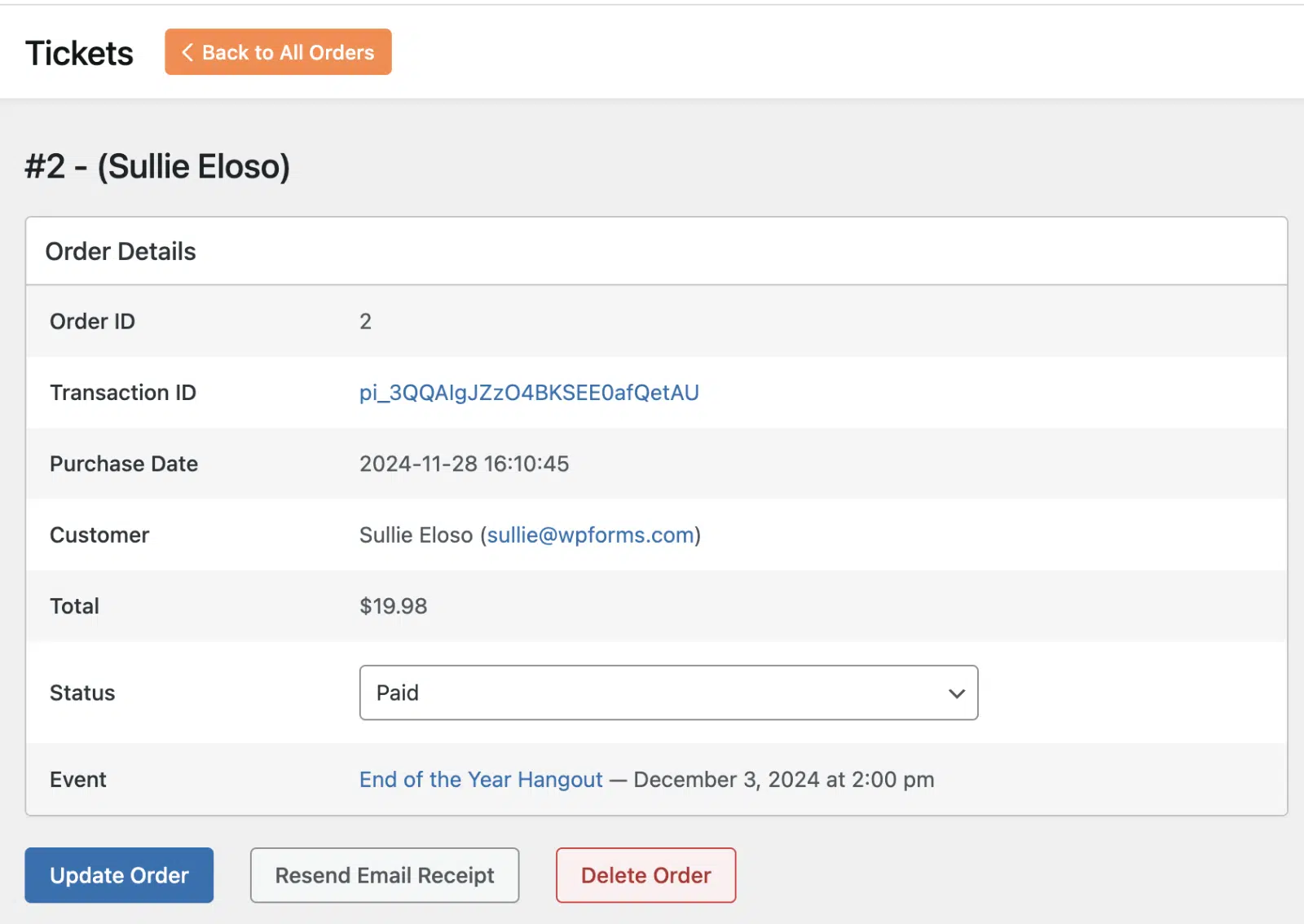
Isto irá direcioná-lo para a página de detalhes da encomenda contendo informações adicionais sobre a encomenda. Pode atualizar o estado da encomenda, reenviar o recibo por e-mail ou eliminar a encomenda por completo.
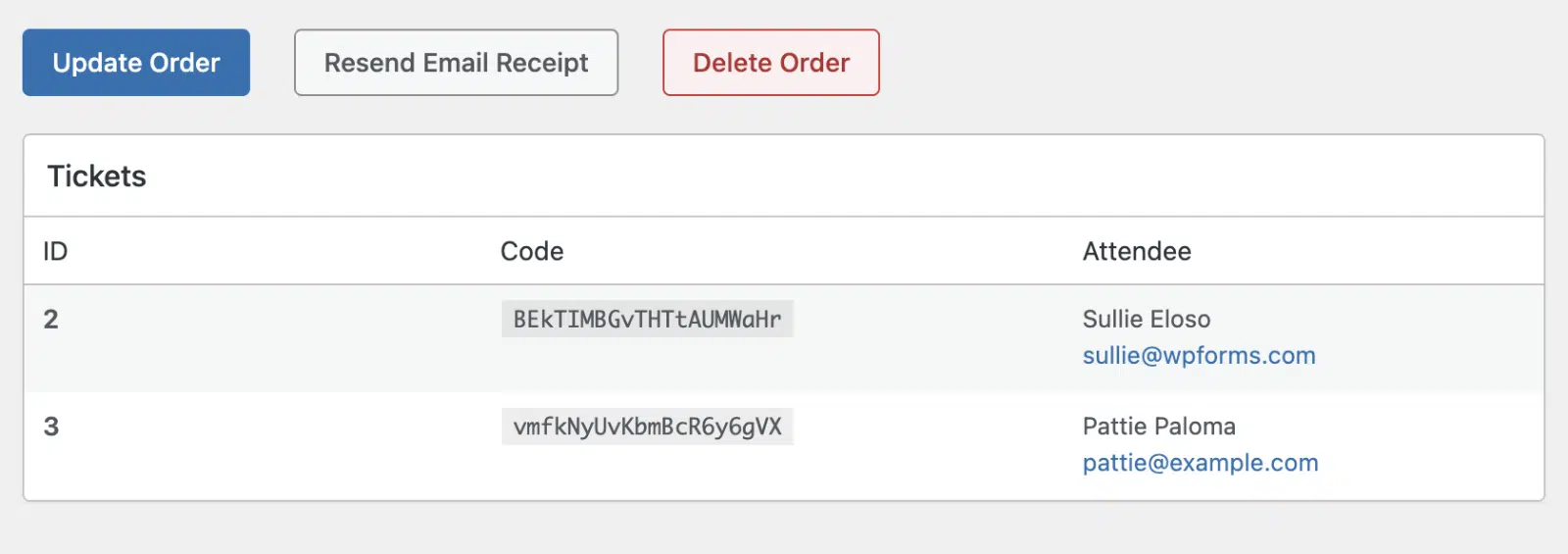
Deslocar para baixo mostrará a tabela de Bilhetes com os detalhes do participante e o seu código de bilhete.
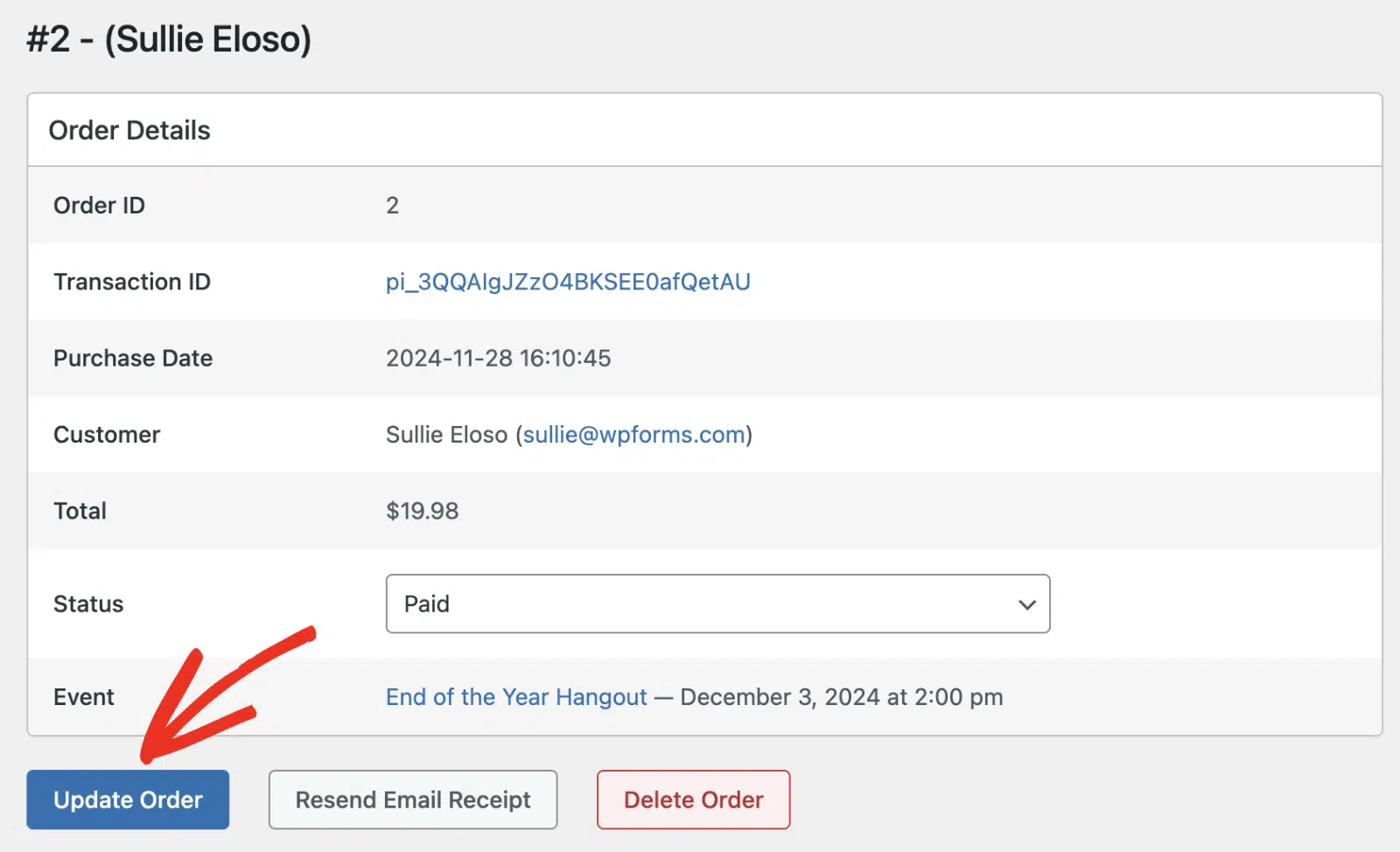
Após fazer quaisquer alterações a uma encomenda existente, certifique-se de guardar as suas alterações clicando no botão Atualizar Encomenda.
Agora, tem uma compreensão sólida sobre como criar e gerir bilhetes de eventos no WordPress usando o plugin Sugar Calendar. Na próxima secção, mostrarei como permitir que os utilizadores submetam eventos no seu site através de um plugin de formulários WordPress como o WPForms.
Crie o Seu Formulário WordPress Agora
Passo 6: Permitir que os Utilizadores Submetam Eventos Utilizando o WPForms
O WPForms é o melhor plugin construtor de formulários WordPress com funcionalidades avançadas como lógica condicional e gerador de formulários por IA.
Integra-se com o plugin Sugar Calendar para permitir que os utilizadores submetam eventos através do seu formulário. Isto é útil se desejar executar um modelo de negócio que permita aos utilizadores submeter eventos pagos no seu site.
Nesta secção, mostrarei como conectar o Sugar Calendar ao WPForms. O primeiro passo é instalar e ativar o plugin WPForms no seu site WordPress.
Depois disso, precisará de criar um novo formulário ou editar um existente para aceder ao construtor de formulários. Pode criar um do zero ou usar um dos nossos modelos personalizáveis. Alternativamente, pode gerar o seu formulário com o WPForms AI.
Usarei o WPForms AI para acelerar o processo de criação de formulários. Por favor, consulte o nosso tutorial sobre como gerar formulários com o WPForms AI.
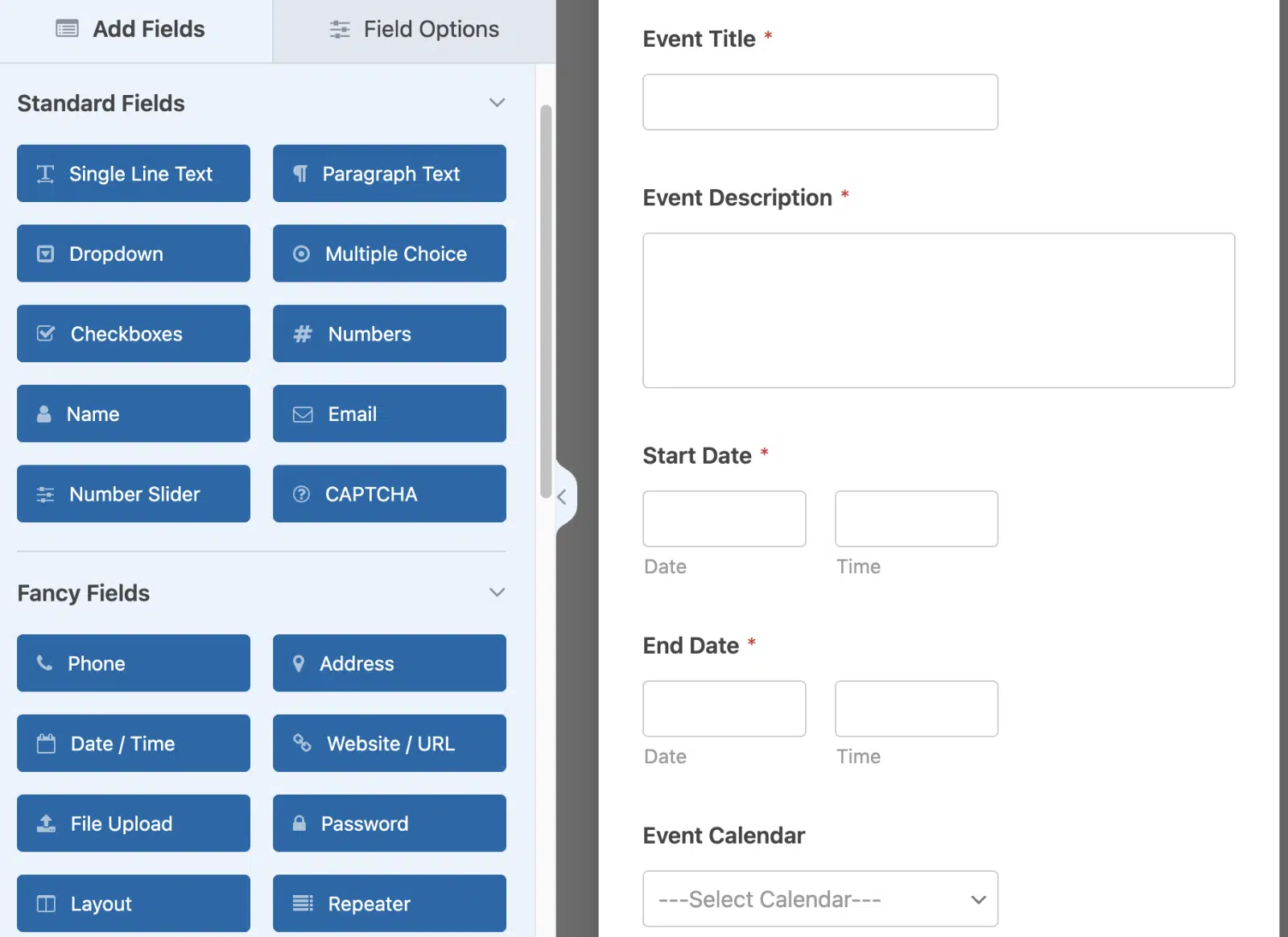
No formulário gerado, incluí os seguintes campos:
- Título do Evento (Campo de texto de linha única)
- Descrição do Evento (Campo de texto de parágrafo)
- Data de Início e Data de Fim (Campo Data / Hora)
- Calendário do Evento (Campo de seleção)
- Localização do Evento (Campo de texto de linha única)
- Imagem em Destaque (Campo de upload de ficheiro)
Personalização de Campos de Formulário
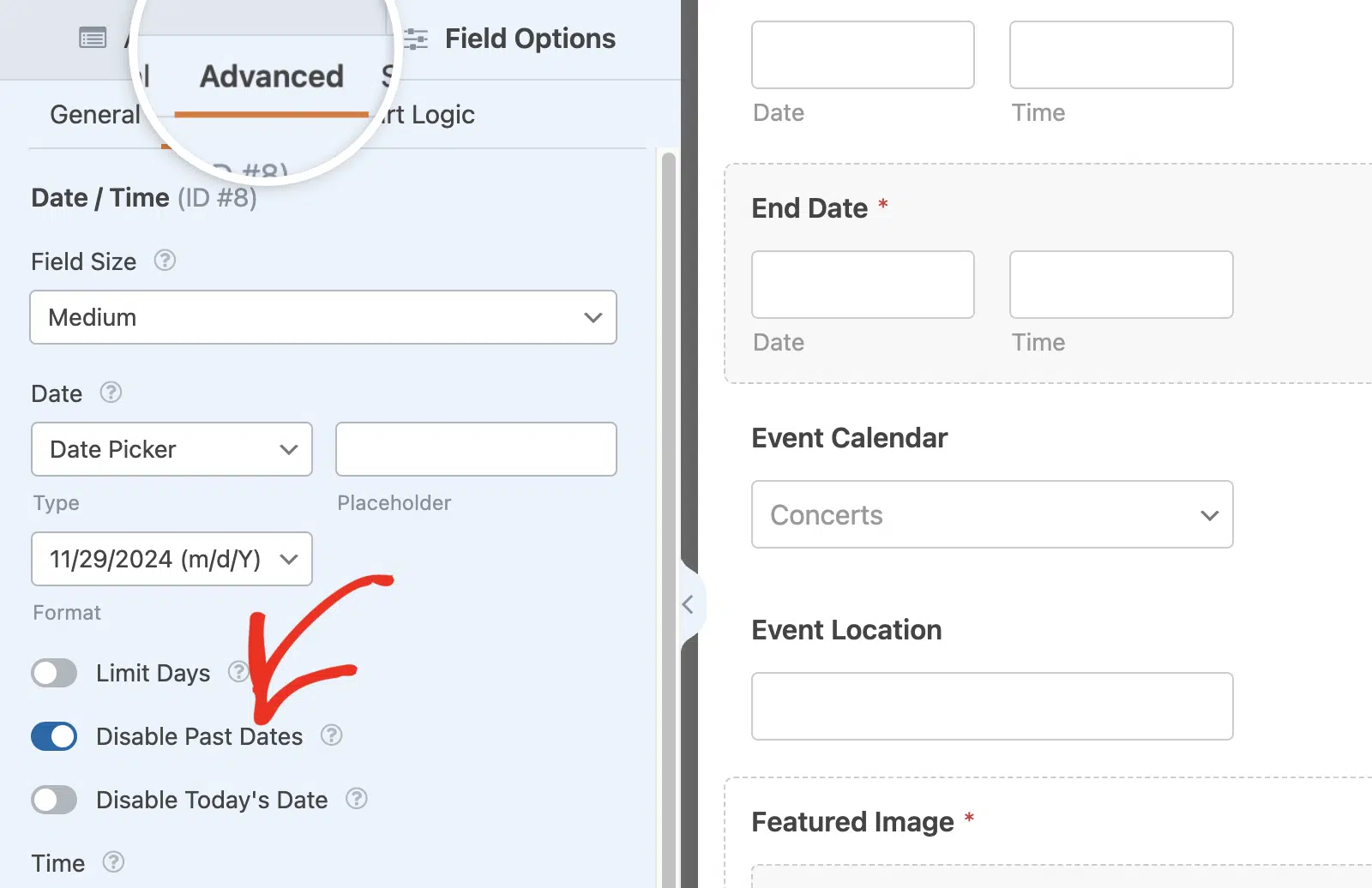
Como os utilizadores provavelmente criarão um evento agendado para uma data futura, sugiro desativar as datas passadas nos 2 campos Data / Hora. Para tal, clique no campo para abrir o seu painel de Opções de Campo. Em seguida, navegue até ao separador Avançadas e ative a opção Desativar Datas Passadas.
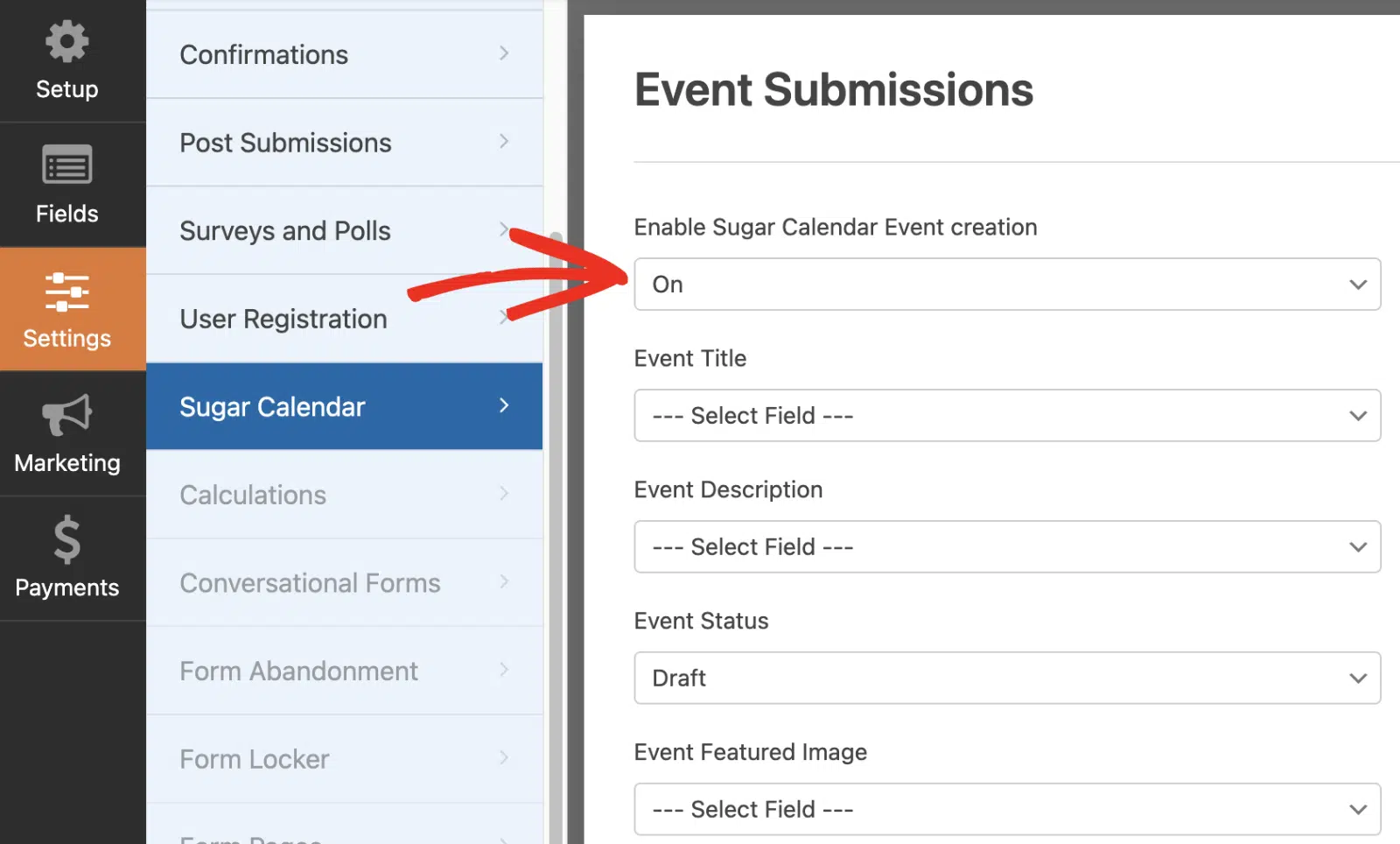
Agora, terá de mapear os campos do formulário que criou para os dados de eventos do Sugar Calendar. Para tal, vá a Definições » Sugar Calendar no construtor de formulários. Em seguida, selecione Ativado no menu suspenso Ativar criação de eventos Sugar Calendar.
Após ativá-la, prossiga e mapeie os dados de eventos do Sugar Calendar para os campos de formulário WPForms apropriados.
No campo Estado do Evento, pode especificar se o evento submetido deve ser guardado como rascunho, publicado imediatamente ou definido para revisão pendente.
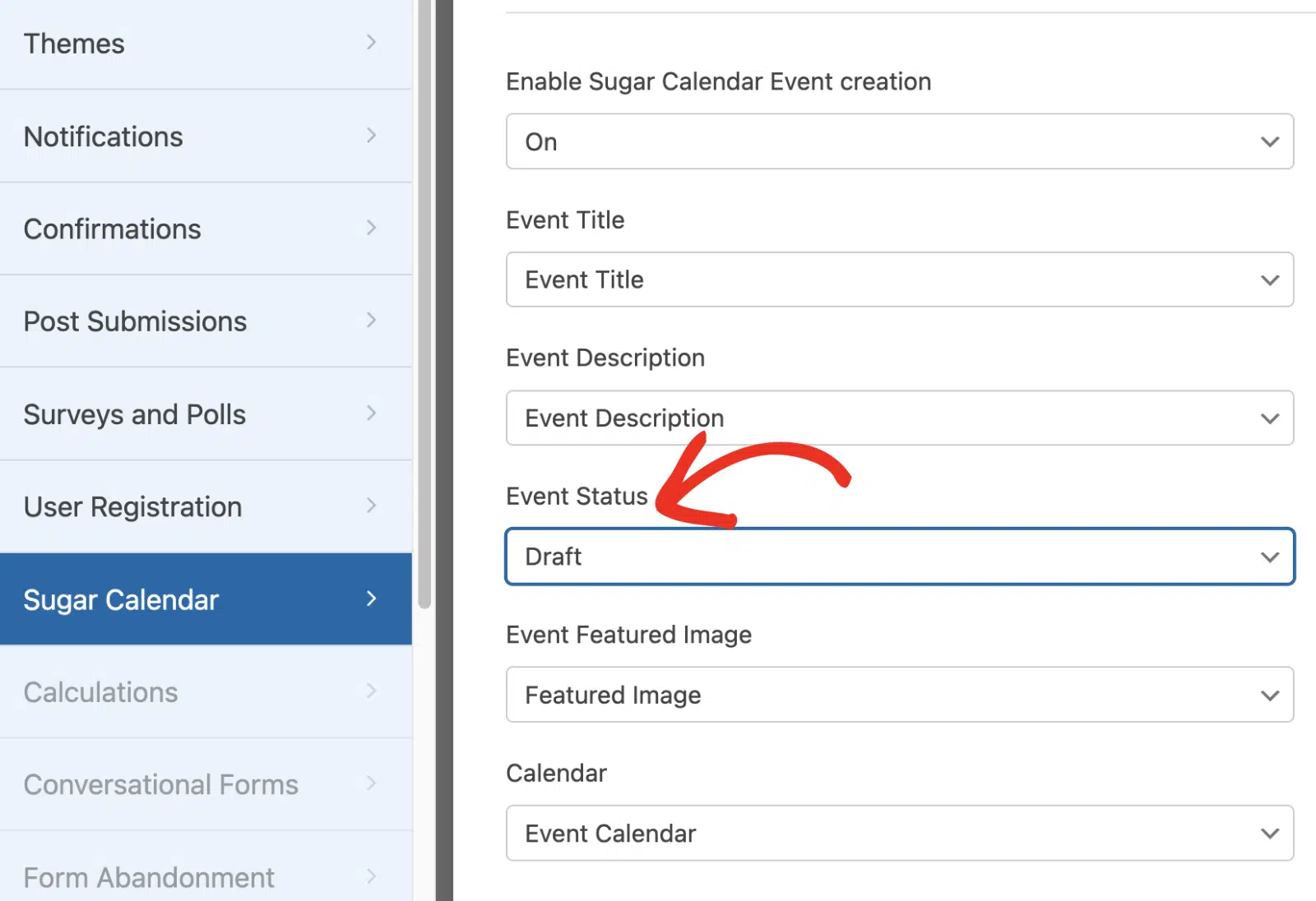
Assim que terminar de mapear os campos, certifique-se de que guarda o seu formulário. Em seguida, sugiro submeter algumas entradas de teste para confirmar que tudo funciona como esperado.
Visualizar Eventos Submetidos
As entradas deste formulário serão adicionadas como novos eventos no Sugar Calendar. Para aceder a estes eventos, vá a Sugar Calendar » Eventos. Aqui, verá detalhes sobre todos os eventos no seu site.
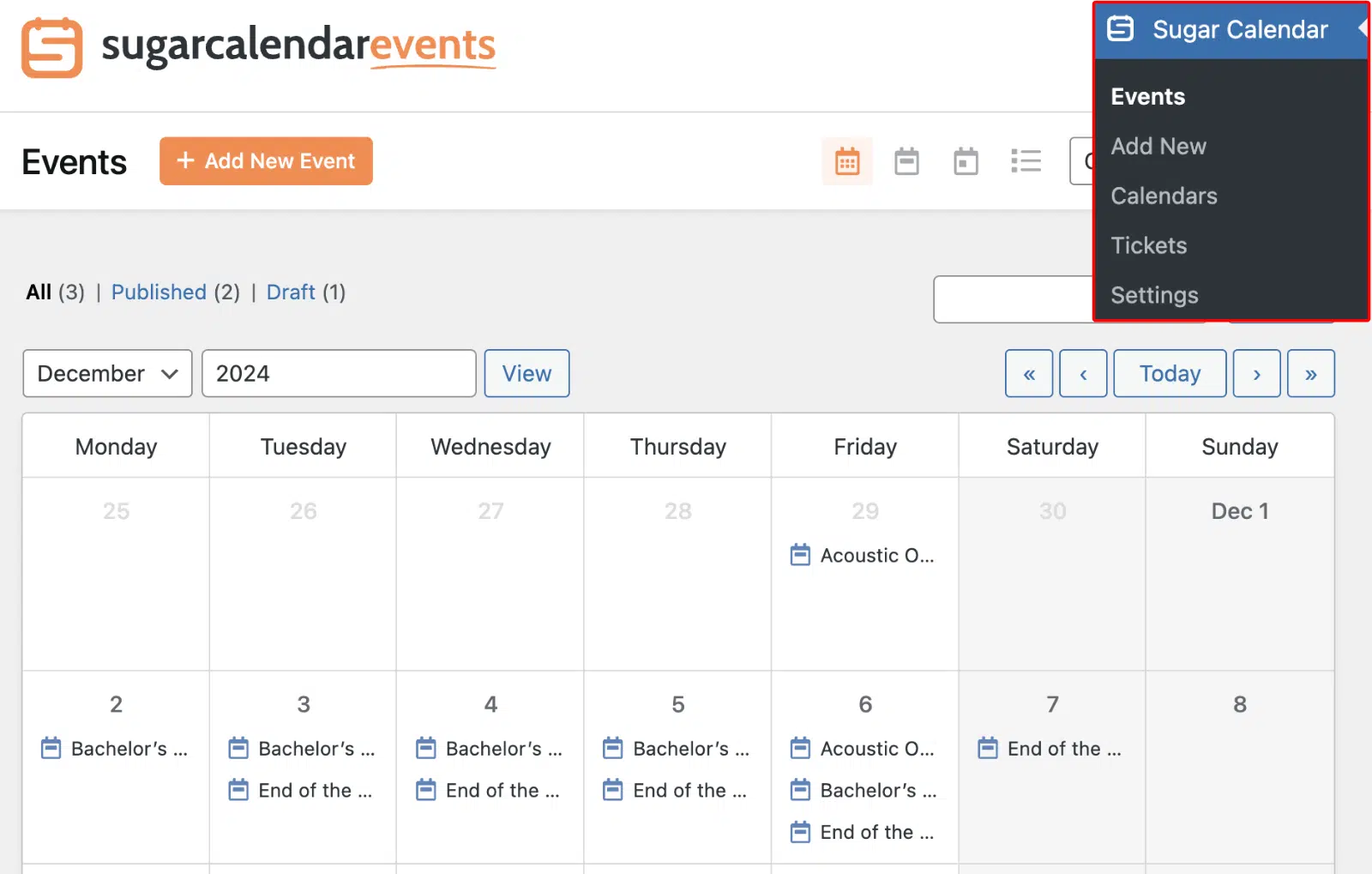
Localize o que submeteu através do WPForms, clique nele e, em seguida, selecione Editar.
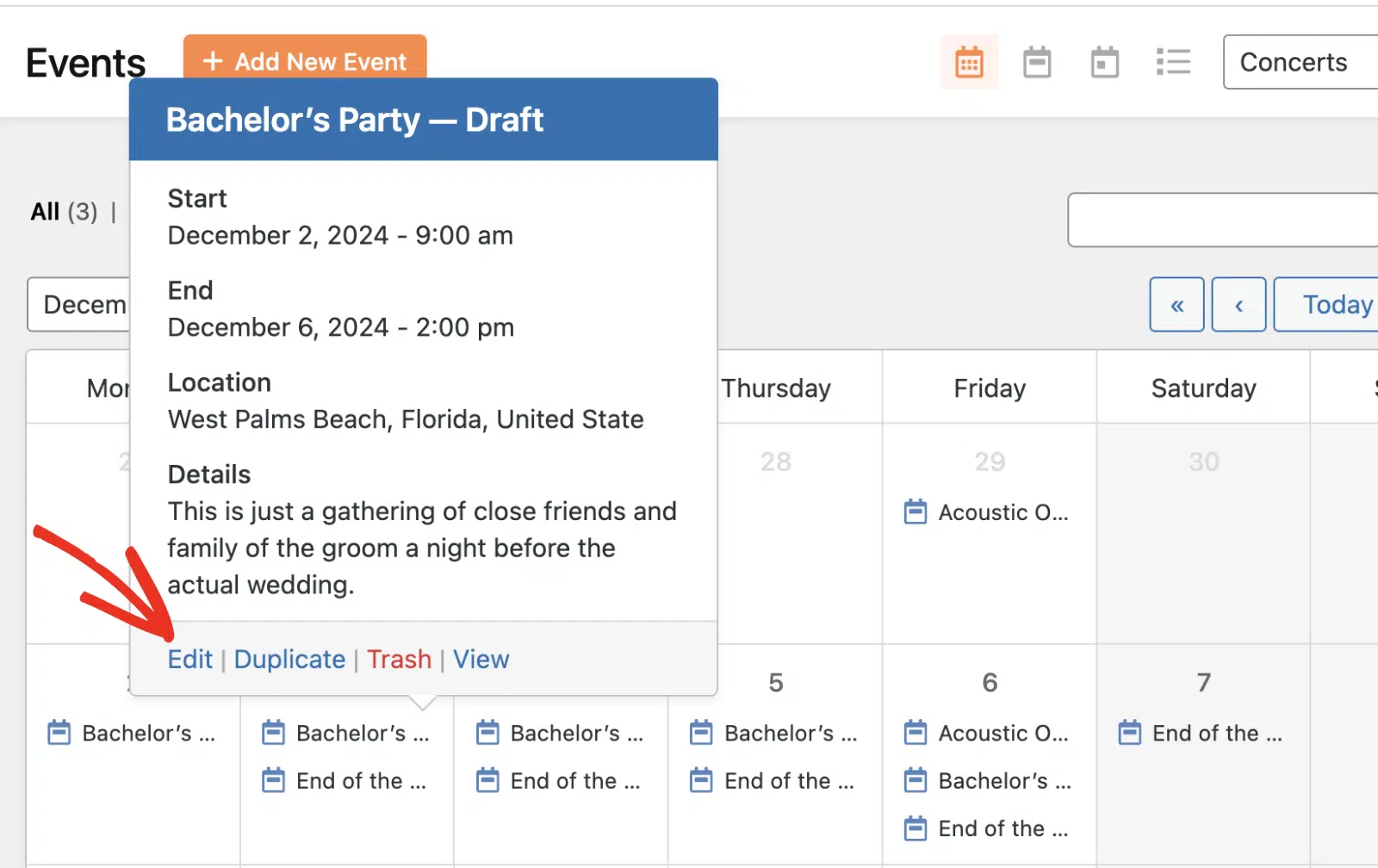
Lembre-se que ainda não publicámos este evento, pois definimos o estado do evento como Rascunho nas definições do construtor de formulários WPForms. Ao editar o evento, pode ativar a venda de bilhetes seguindo o mesmo processo que cobrimos acima. Quando estiver pronto, publique o evento para o tornar ativo.
Agora, os utilizadores podem submeter eventos no seu site usando um plugin de formulário WordPress. Pode rever a submissão de cada utilizador, editar e personalizar o evento para permitir a venda de bilhetes antes de o publicar no seu site. Esta funcionalidade é útil para organizadores de eventos que desejam obter eventos por crowdsourcing ou permitir que organizadores terceirizados utilizem o seu sistema de bilhética online.
FAQs – Como Gerir a Bilhética de Eventos
Estas são respostas a algumas das principais perguntas que os utilizadores fazem sobre a gestão da bilhética de eventos no WordPress.
Como crio um bilhete no WordPress?
Pode facilmente criar um evento que suporte a venda de bilhetes usando um plugin como o Sugar Calendar.
Como crio um site de gestão de eventos no WordPress?
O primeiro passo é garantir que tem um site WordPress funcional. Em seguida, pode prosseguir para instalar as ferramentas essenciais como WPForms e Sugar Calendar. Estes plugins fornecem uma plataforma abrangente de bilhética de eventos que lhe permite gerir eventos, vender bilhetes online e lidar com o registo de eventos. Veja o nosso tutorial para um guia completo.
Existem outros plugins que permitem vender bilhetes de eventos online?
Claro! Plugins como WPForms, Easy Digital Downloads e The Events Calendar permitem-lhe aceitar pagamentos de utilizadores por produtos digitais como cursos online, bilhetes de eventos, etc. No entanto, combinar as funcionalidades do WPForms e do Sugar Calendar dá-lhe uma solução poderosa para criar e gerir a bilhética de eventos no WordPress.
Posso usar este sistema para eventos virtuais?
Absolutamente! O software de bilhética de eventos que discutimos pode ser adaptado para eventos virtuais também. Pode usá-lo para vender bilhetes para conferências online, webinars ou qualquer outro tipo de evento digital. A plataforma de bilhética permite gerir vendas de bilhetes online com a mesma facilidade que para eventos físicos.
Em seguida, Personalizar E-mails de Notificação
Neste post, mostrei como gerir a bilhética de eventos no WordPress usando o Sugar Calendar. Se usa o WPForms para permitir que os utilizadores submetam eventos no seu site, também deve considerar o envio de um e-mail de notificação personalizado para o utilizador após a submissão da sua entrada de evento.
Pronto para construir o seu formulário? Comece hoje com o plugin construtor de formulários WordPress mais fácil. O WPForms Pro inclui muitos modelos gratuitos e oferece uma garantia de devolução do dinheiro em 14 dias.
Se este artigo o ajudou, siga-nos no Facebook e no X (Twitter) para mais tutoriais e guias gratuitos sobre WordPress.





