


Resumo de IA
Deseja permitir que os utilizadores carreguem ficheiros no seu site? A funcionalidade de Carregamento de Ficheiros no WPForms permite-lhe recolher facilmente ficheiros e multimédia através dos seus formulários online.
Este guia irá mostrar-lhe como usar o campo de Carregamento de Ficheiros no WPForms.
- Criar um Formulário de Carregamento de Ficheiros
- Permitir Tipos de Ficheiro para Carregamento
- Definir o Tamanho Máximo de Ficheiro para Carregamentos
- Escolher Entre os Estilos "Moderno" vs. "Clássico"
- Carregar Múltiplos Ficheiros
- Incluir Links de Carregamento de Ficheiros em Notificações
- Anexar Ficheiros a E-mails de Notificação de Formulário
- Armazenar Ficheiros Carregados
- Restringir Acesso a Ficheiros
- Ativar Captura de Câmara
- Comprimir Ficheiros Carregados
- Perguntas Frequentes
Antes de começar, terá de se certificar de que o WPForms está instalado e ativado no seu site WordPress. Assim que verificar a sua licença, crie um novo formulário ou edite um existente.
Criar um Formulário de Carregamento de Ficheiros
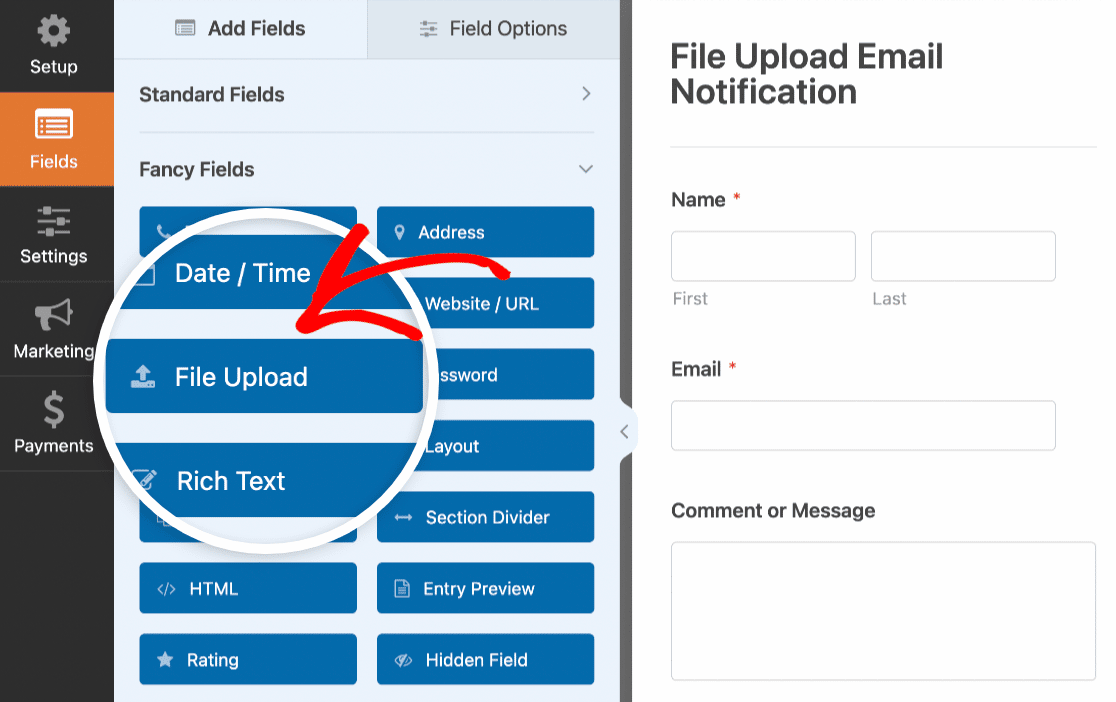
Depois de abrir o construtor de formulários, adicione um campo de Carregamento de Ficheiros ao seu formulário. Pode adicionar campos ao seu formulário clicando no nome do campo no lado esquerdo do construtor de formulários, ou arrastando e largando o campo para a localização desejada na área de pré-visualização.
Permitir Tipos de Ficheiro para Carregamento
A segurança é uma grande prioridade para nós no WPForms. Por defeito, apenas permitimos o carregamento de tipos de ficheiro seguros (os mesmos permitidos pelo núcleo do WordPress). Estes são:
- Imagens como .png, .gif, .jpg
- Documentos como .doc, .xls, .ppt, .pdf
- Áudio como .wav, .mp3, .mp4
- Vídeo como .mpg, .mov, .wmv
Adicionar Tipos de Ficheiro Permitidos
Se desejar que os seus formulários suportem tipos de ficheiro adicionais, certifique-se de consultar o nosso tutorial sobre como permitir que os utilizadores carreguem tipos de ficheiro adicionais.
Restringir Tipos de Ficheiro
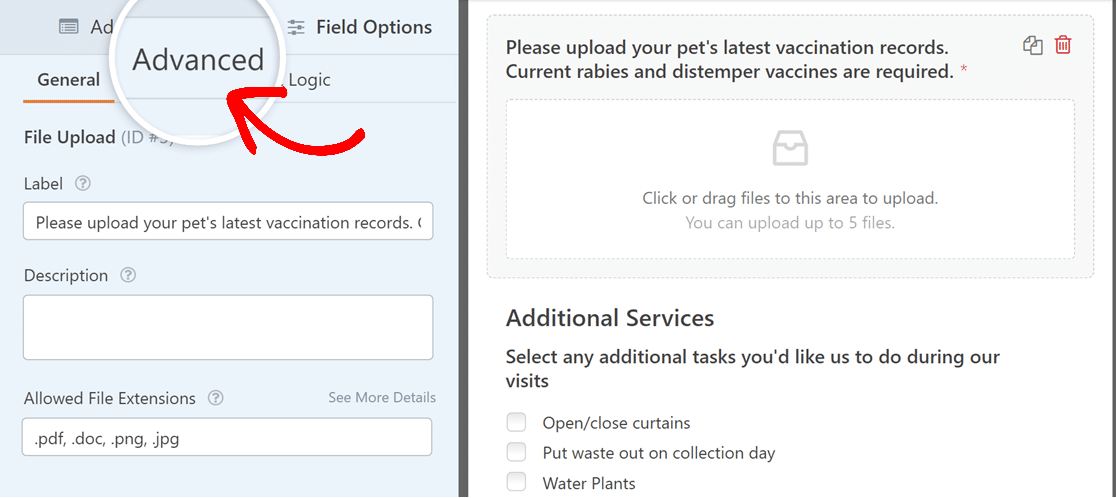
Para restringir quais as extensões de ficheiro que pretende permitir para um formulário específico, clique no campo Carregamento de Ficheiro no construtor de formulários. Em seguida, no painel Opções de Campo, pode especificar as extensões que pretende permitir (separadas por vírgulas) no campo Extensões de Ficheiro Permitidas.
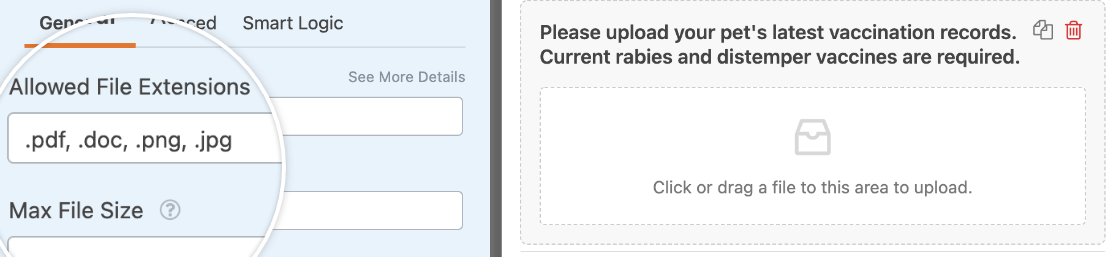
Isto impedirá que ficheiros com quaisquer outras extensões sejam carregados para os seus formulários.
Definir o Tamanho Máximo de Ficheiro para Carregamentos
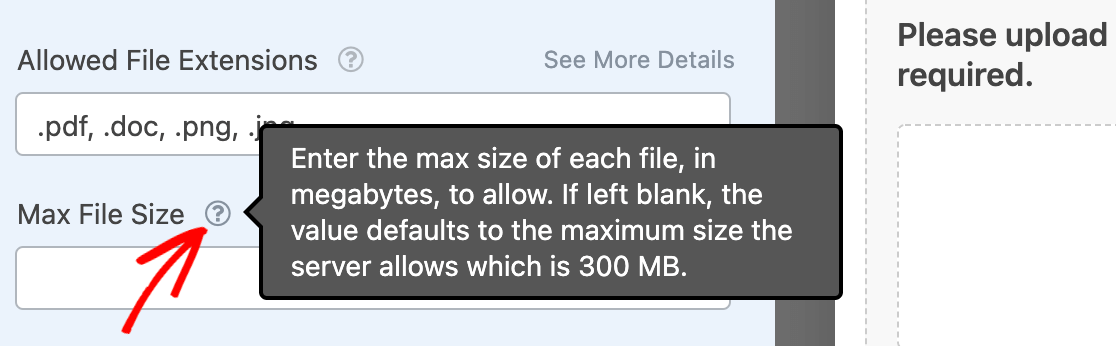
Por defeito, o tamanho máximo de ficheiro para os seus formulários será limitado pelo limite definido pelo seu servidor. Para descobrir o máximo definido pelo servidor para os seus formulários, clique no campo Carregamento de Ficheiro no construtor de formulários.
Em seguida, ao lado da definição Tamanho Máximo de Ficheiro, passe o rato sobre o ícone deinterrogação (?) para revelar o tamanho máximo de ficheiro que o seu servidor consegue processar.
Se pretender limitar ainda mais o tamanho máximo de ficheiro para os seus formulários, pode fazê-lo especificando um número no campo Tamanho Máximo do Ficheiro.
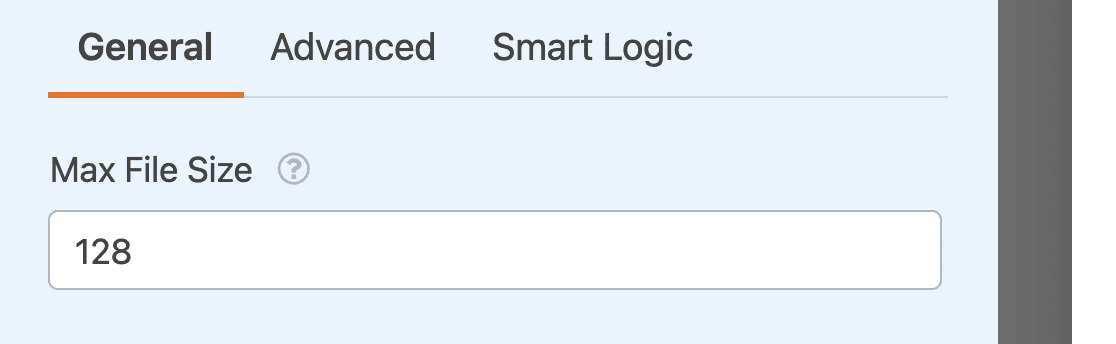
Nota: Se pretender aumentar o tamanho máximo de carregamento para o seu site, terá de contactar o seu fornecedor de alojamento para saber se é possível. Para mais detalhes, pode consultar o tutorial do WPBeginner sobre aumentar o tamanho máximo de carregamento de ficheiros no WordPress.
Escolher entre os Estilos “Moderno” vs. “Clássico”
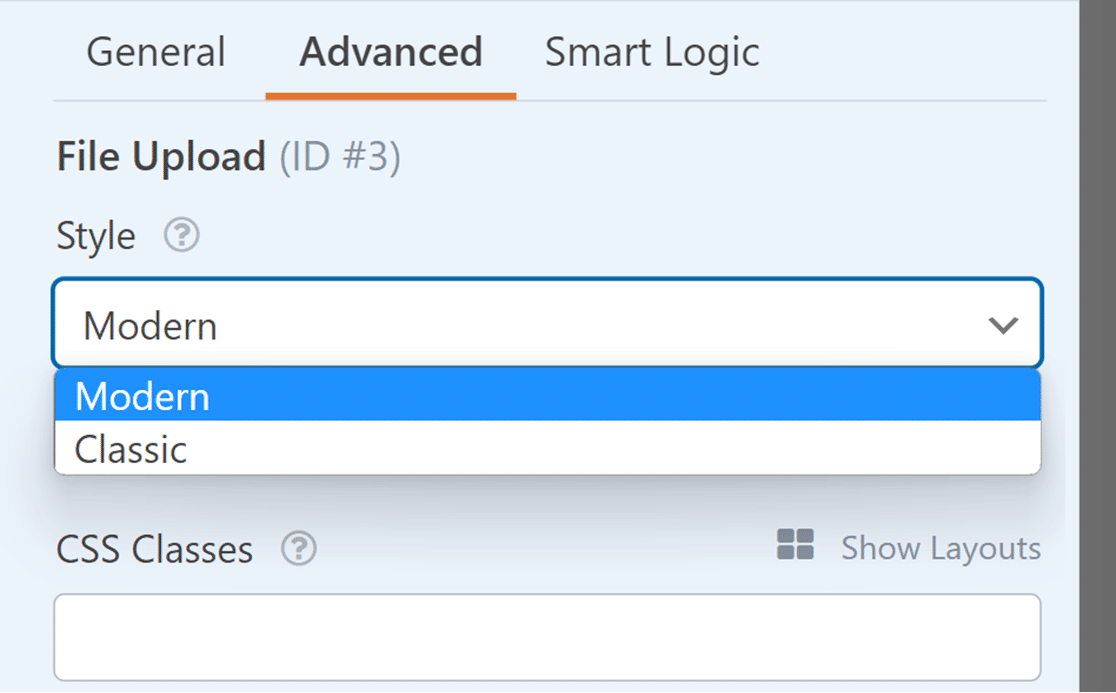
O campo Carregamento de Ficheiro inclui duas opções de estilo à sua escolha: Clássico e Moderno.
Para ver estas opções, terá de abrir o construtor de formulários e clicar no campo Carregamento de Ficheiro na área de pré-visualização para ver as opções do campo. Em seguida, clique no separador Avançadas para mostrar definições adicionais.
As opções avançadas incluem um menu pendente Estilo, onde pode escolher entre Moderno e Clássico.
Estilo Moderno
O estilo Moderno do campo Carregamento de Ficheiro exibe uma caixa de arrastar e largar. Quando um visitante utiliza o seu formulário, pode clicar neste campo para selecionar ficheiros do seu dispositivo, ou pode arrastar ficheiros para a caixa a partir do seu ambiente de trabalho.
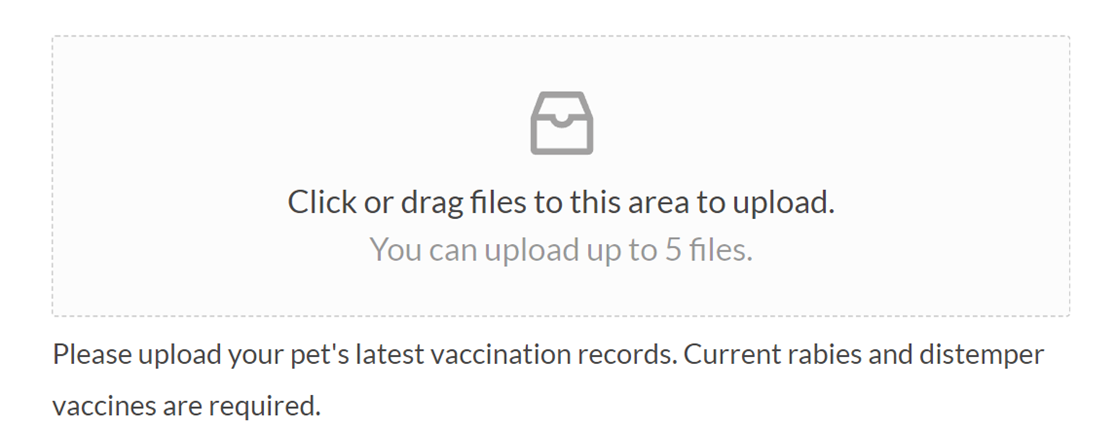
Este estilo também permite aos utilizadores carregar vários ficheiros para um único campo de Carregamento de Ficheiro.
O estilo Moderno utiliza o carregamento AJAX para processar os carregamentos de ficheiros. Isto é útil porque o carregamento de ficheiros, especialmente ficheiros grandes, pode exigir muitos recursos do servidor de alojamento do seu site e, em última análise, resultar num atraso após o envio do seu formulário.
No entanto, o carregamento AJAX acelera o processo de carregamento para permitir que os seus formulários sejam enviados mais rapidamente.
Estilo Clássico
O estilo Clássico do campo Carregamento de Ficheiro exibirá um botão Escolher Ficheiro. Semelhante ao estilo Moderno, os utilizadores podem arrastar ficheiros para este botão ou clicar no botão para selecionar ficheiros dos seus dispositivos.
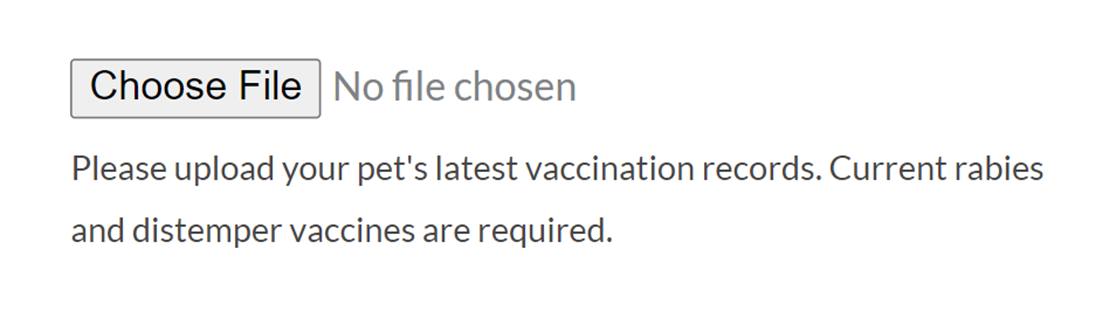
No entanto, o estilo Clássico não suporta o carregamento de vários ficheiros para um único campo de Carregamento de Ficheiro.
Nota: Pretende personalizar a aparência do seu botão de Carregamento de Ficheiro para melhor corresponder à marca da sua empresa? Consulte a nossa documentação para programadores para obter instruções passo a passo sobre como modificar o estilo do botão para campos de carregamento Modernos e Clássicos.
Carregar Múltiplos Ficheiros
Para permitir que os seus utilizadores carreguem vários ficheiros de uma só vez, terá de verificar se o seu campo de Carregamento de Ficheiro está configurado para permitir isto. Para o fazer, clique no campo Carregamento de Ficheiro para abrir as opções do campo.
Em seguida, no separador Avançadas, defina o menu pendente Estilo para Moderno, se ainda não estiver.
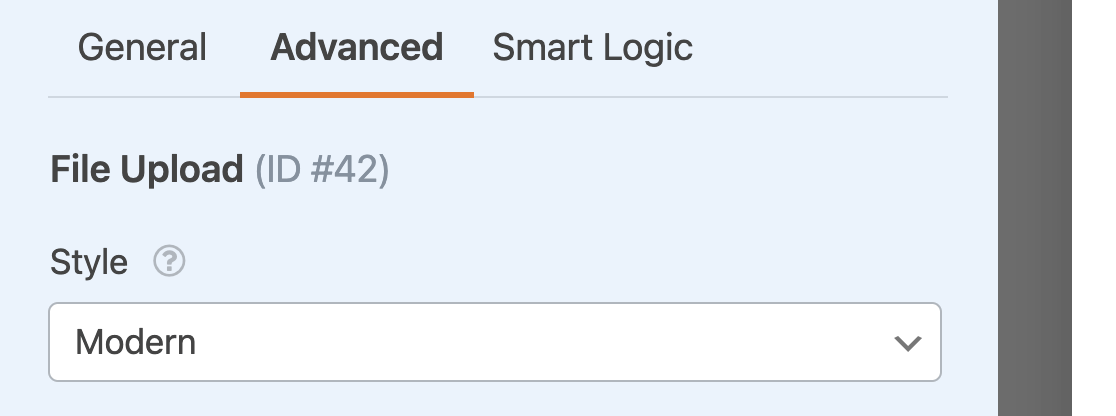
Este estilo é necessário antes de poder permitir que os utilizadores carreguem mais do que um ficheiro para este campo.
Volte ao separador Opções Gerais do Campo e procure a definição Número Máximo de Ficheiros. Por defeito, este será definido como 1, mas pode aumentá-lo conforme necessário.
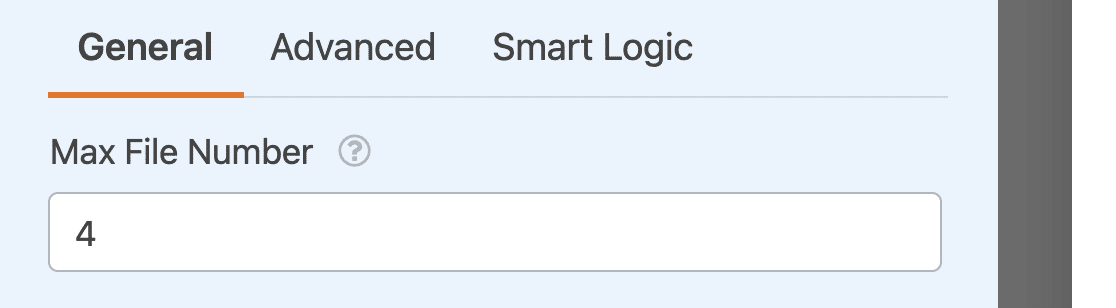
Nota: Se não tiver a certeza se o ambiente de alojamento do seu site consegue processar corretamente o número de ficheiros que pretende carregar, certifique-se de que realiza alguns testes antes de lançar o seu formulário. Pode também considerar contactar o fornecedor de alojamento do seu site para obter aconselhamento sobre carregamentos.
Incluir Links de Carregamento de Ficheiros em Notificações
Pode utilizar as Etiquetas Inteligentes {all_fields} ou {field_id} para incluir ficheiros carregados nos seus e-mails de notificação.
Se o fizer, as suas notificações por e-mail conterão ligações para os ficheiros carregados.
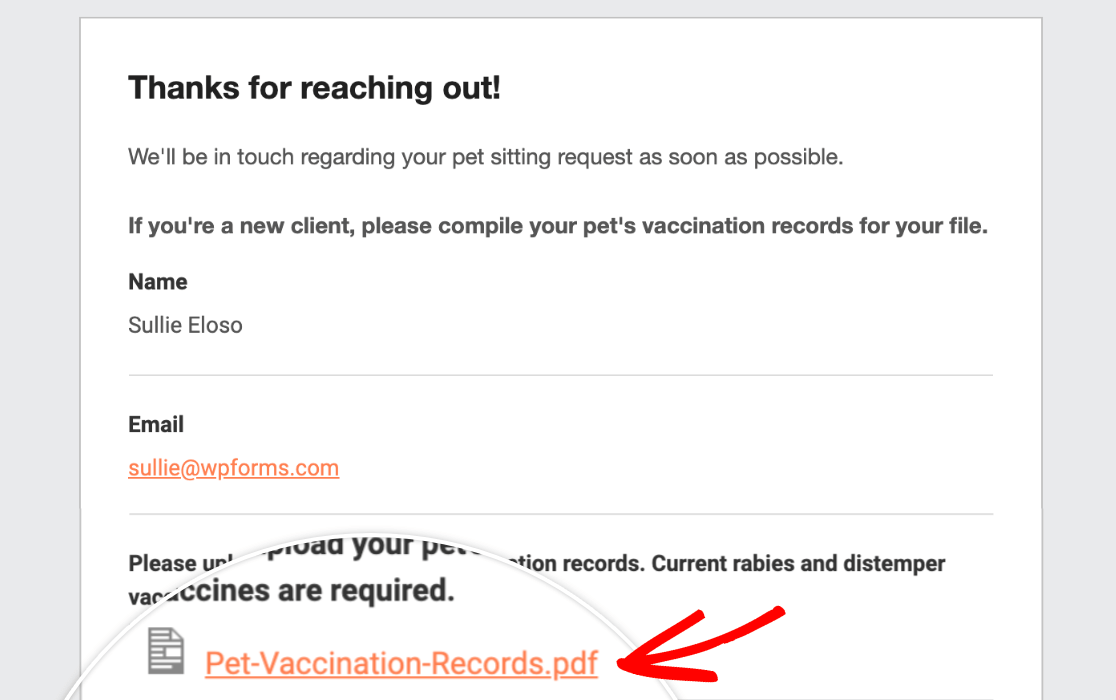
Desta forma, pode ver ou descarregar rapidamente o ficheiro sem ter de iniciar sessão no seu painel de administração WordPress.
Nota: Precisa de ajuda para configurar as suas notificações por e-mail? Consulte o nosso tutorial sobre configuração das suas definições de notificação para mais orientações.
Anexar Ficheiros a E-mails de Notificação de Formulário
O WPForms permite-lhe receber os ficheiros carregados através do seu formulário online como anexos. Estes anexos fornecem uma camada adicional de cópia de segurança para os seus ficheiros. Isto significa que, mesmo que os ficheiros sejam posteriormente eliminados do WordPress, ainda pode acedê-los no seu e-mail.
Para ativar isto, terá de ir à secção Avançadas das definições de notificação do formulário e ativar a opção Ativar Anexos de Carregamento de Ficheiros.
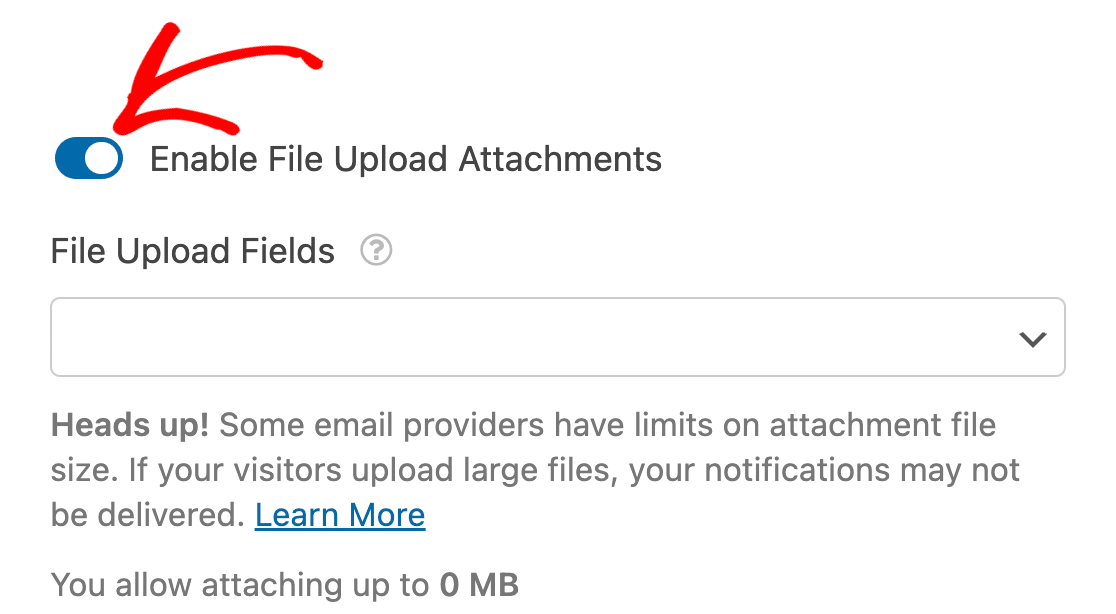
Nota: Esta funcionalidade está desativada por defeito. Terá de a ativar manualmente para começar a receber anexos de ficheiros nas suas notificações por e-mail.
Para saber mais sobre esta funcionalidade, consulte o nosso guia sobre anexos de carregamento de ficheiros.
Armazenar Ficheiros Carregados
Por defeito, os ficheiros carregados pelos utilizadores são armazenados no diretório Uploads do seu site, dentro da pasta WPForms.
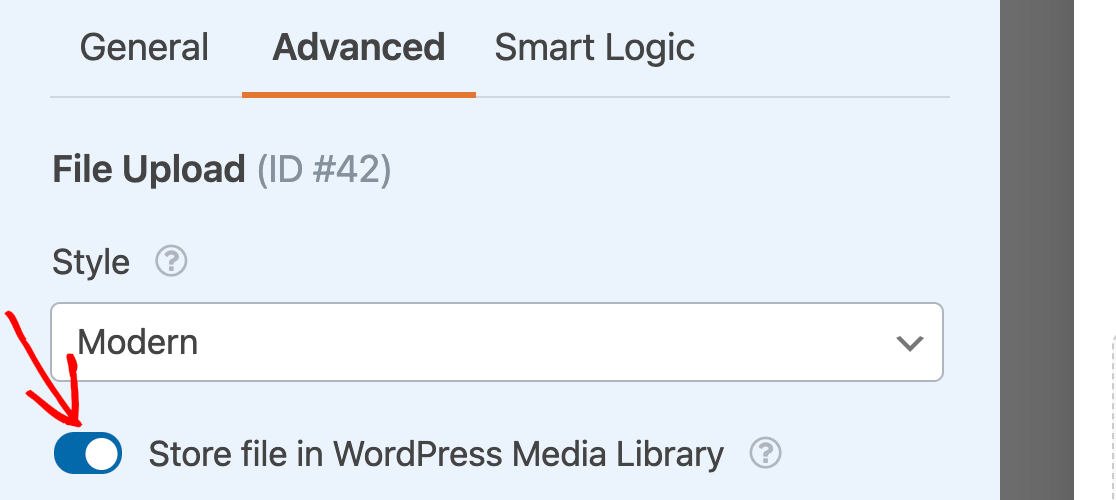
No entanto, se preferir carregar os seus ficheiros para a Biblioteca de Média do WordPress, navegue até ao separador Avançadas no painel Opções de Campo e ative a opção Guardar ficheiro na Biblioteca de Média do WordPress.
Independentemente de onde guarda os seus ficheiros, pode sempre acedê-los nas Submissões do seu formulário, clicando na ligação do ficheiro dentro de uma submissão individual.
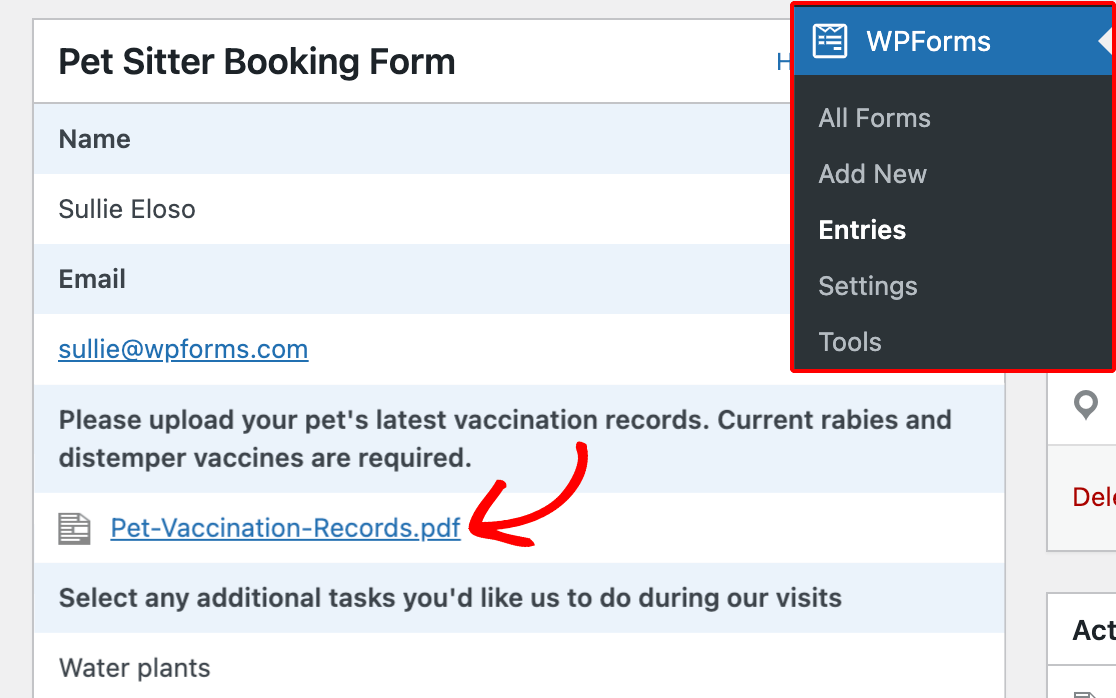
Nota: Eliminar uma submissão de formulário também remove quaisquer ficheiros que foram carregados nessa submissão. É sempre uma boa ideia guardar ficheiros essenciais num local separado.
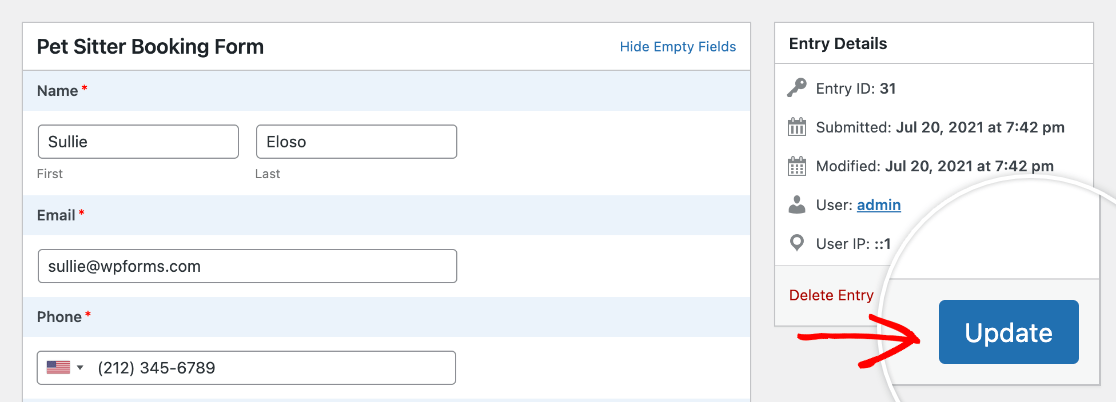
Se desejar, também pode eliminar um ficheiro carregado de uma submissão específica editando a submissão. Basta clicar no ícone vermelho do caixote do lixo ao lado da ligação do ficheiro.

Nota: Se configurou o seu campo de Carregamento de Ficheiros para guardar carregamentos na Biblioteca de Média, terá de eliminar o ficheiro da Biblioteca de Média.
Depois de ter eliminado os ficheiros que pretende remover da submissão, certifique-se de que clica no botão Atualizar para guardar as suas alterações.
Restringir Acesso a Ficheiros
O campo de Carregamento de Ficheiros permite-lhe controlar quem pode aceder aos ficheiros carregados, restringindo o acesso a utilizadores específicos do WordPress ou adicionando proteção por palavra-passe. Para o fazer, clique no campo Carregamento de Ficheiros para abrir as opções do campo.
Em seguida, no separador Avançadas, ative o botão de alternância Ativar Restrições de Acesso a Ficheiros.

Uma vez ativado, pode escolher entre restrições baseadas no utilizador ou proteção por palavra-passe. Para obter detalhes completos sobre a configuração destas definições, consulte o nosso guia sobre como restringir o acesso a ficheiros carregados.
Ativar Captura de Câmara
Além de carregar ficheiros do seu dispositivo, também pode permitir que os utilizadores capturem fotos ou vídeos diretamente no campo Carregamento de Ficheiros.
Para ativar esta opção, abra o separador Avançadas no painel Opções do Campo e ative a definição Ativar Câmara.

Uma vez ativado, poderá definir o Formato (Foto ou Vídeo) e ajustar o Tempo Limite se escolher Vídeo.
No frontend, os utilizadores verão texto atualizado no campo de carregamento que diz, “Arraste e solte o ficheiro, escolha o ficheiro para carregar ou capture com a câmara.” Podem carregar um ficheiro como habitualmente, ou clicar na ligação da câmara para tirar uma nova foto ou gravar um vídeo.
Para obter detalhes completos sobre a utilização da opção de câmara, consulte o nosso guia sobre utilização do campo Câmara.
Comprimir Ficheiros Carregados
O WPForms não comprimirá quaisquer ficheiros que sejam carregados no seu site. No entanto, se optar por armazenar os seus ficheiros na Biblioteca de Média do WordPress, então o WordPress comprimirá automaticamente as suas imagens.
Nota: Se pretender otimizar as suas imagens antes de as carregar para o seu site, consulte o tutorial do WPBeginner sobre como otimizar facilmente imagens para melhorar o desempenho do seu site.
Perguntas Frequentes
Estas são algumas das perguntas mais comuns que surgem em relação ao campo Carregamento de Ficheiros.
Gostaria de permitir que os utilizadores carreguem ficheiros grandes no meu formulário, mas não está a funcionar. Quais são as minhas opções?
Ao usar o estilo Moderno para carregamentos de ficheiros, o WPForms carrega automaticamente os ficheiros em “pedaços”. Isto melhora a eficiência do carregamento e permite-lhe evitar algumas limitações definidas pelo seu servidor (incluindo tempos limite do servidor).
Isto ajudará na maioria dos problemas de carregamento de ficheiros grandes num formulário, mas é importante notar que o tamanho máximo de um ficheiro ainda será limitado pelo seu servidor através de uma definição chamada MAX_FILE_UPLOAD. Isto significa que se o seu servidor tiver um limite de tamanho de ficheiro de 10 MB, não poderá carregar um ficheiro maior do que isso.
Se pretender ajustar os limites de tamanho de carregamento de ficheiros do seu servidor, contacte o seu fornecedor de alojamento. Para saber mais, veja o tutorial do WPBeginner sobre aumentar o tamanho máximo de carregamento de ficheiros no WordPress.
Os utilizadores do Cloudflare devem notar que os limites de carregamento são determinados pelo tipo de plano. Os limites atuais são os seguintes:
- Grátis e Pro: 100 MB
- Negócios: 200 MB
- Enterprise: 500 MB (contacte o suporte para personalização)
Para mais informações, consulte os limites de tamanho de carregamento do Cloudflare.
Não estou a carregar um ficheiro grande, mas o processo de carregamento de ficheiros congela e nunca termina. Porquê?
Configurações incorretas na ligação SSL do seu site podem impedir o carregamento correto de ficheiros.
Por exemplo, pode deparar-se com este problema se o seu site for carregado através de uma ligação insegura (HTTP), mas os ativos do site, como os ficheiros carregados, forem carregados através de uma ligação segura (HTTPS) (ou vice-versa). Isto causará um erro de conteúdo misto e impedirá o carregamento de ficheiros nos seus formulários.
O anfitrião do seu site pode atualizar facilmente as suas configurações SSL, por isso certifique-se de que entra em contacto com eles se encontrar este erro. Pode também consultar o guia da WPBeginner para resolver problemas de SSL no WordPress.
Porque é que os ficheiros carregados aparecem como links em vez de anexos nos emails de notificação?
O anexo de ficheiros está desativado no seu formulário. Terá de o ativar a partir da opção Avançadas das configurações de notificação do formulário. Para saber mais, consulte o nosso guia sobre ativar anexos de ficheiros.
Anexar ficheiros a notificações por email está desativado por defeito porque pode frequentemente prejudicar a entregabilidade do email. Por exemplo, se um fornecedor de serviços de email apenas permitir um tamanho máximo de ficheiro de 10 MB, mas um utilizador carregar um ficheiro maior que 10 MB, o email não será entregue.
Porque é que os meus carregamentos de ficheiros não funcionam nos navegadores móveis do Facebook e Instagram em dispositivos Android?
Alguns navegadores dentro de aplicações não suportam atualmente o carregamento de ficheiros. Os exemplos mais notáveis são os navegadores do Facebook e Instagram.
A boa notícia é que criámos um plugin que irá corrigir este problema para os nossos utilizadores. Pode descarregar o plugin Escape Facebook/Instagram In-App Browsers clicando no botão abaixo:
Descarregar o Plugin Escape Facebook/Instagram In-App Browsers
Depois de descarregar o plugin, terá apenas de o instalar e ativar no seu site.
O meu formulário não envia e tem um campo de Carregamento de Ficheiros. O que pode estar errado?
Se o seu formulário parar de enviar ou ficar bloqueado após adicionar um campo de Carregamento de Ficheiros, o problema está geralmente relacionado com limites de tamanho de ficheiro, configurações SSL incorretas ou um conflito de JavaScript. Tente enviar o formulário sem anexar um ficheiro — se for enviado, o campo de Carregamento de Ficheiros é a causa. A partir daí, verifique os limites máximos de tamanho de ficheiro definidos pelo seu servidor, reveja as dicas de resolução de problemas SSL na FAQ acima e teste conflitos de plugins.
Os carregamentos de ficheiros não estão a funcionar no Safari. Como posso corrigir isto?
O Safari pode por vezes ter problemas com o estilo de carregamento Moderno (arrastar e largar), particularmente com imagens HEIC ou quando as configurações de privacidade bloqueiam pedidos cross-origin necessários para carregamentos AJAX. Se os utilizadores relatarem problemas ao carregar ficheiros no Safari, tente mudar o campo de Carregamento de Ficheiros para o estilo Clássico no separador Avançadas para ver se isso resolve o problema. Se o problema persistir, teste conflitos de plugins — o Safari é mais sensível a conflitos de JavaScript do que outros navegadores.
É tudo! Agora sabe como usar o campo de Carregamento de Ficheiros no WPForms.
Em seguida, quer aprender a enviar diferentes e-mails de notificação com base em como os utilizadores preenchem o seu formulário? Consulte como criar notificações de formulário condicionais no WPForms para um tutorial completo.


