


Resumo de IA
Gostaria de fazer upload automático de ficheiros dos seus formulários WordPress para o seu Google Drive? O addon Google Drive do WPForms facilita a gravação de uploads de ficheiros diretamente na sua conta Google sem depender de conectores de terceiros.
Este guia irá mostrar-lhe como instalar e configurar o addon Google Drive com o WPForms.
Requisitos:
- Será necessária uma licença Pro ou superior para aceder ao addon Google Drive
- Certifique-se de que instalou a versão 1.9.5 ou superior do WPForms para cumprir a versão mínima exigida para o addon Google Drive.
Antes de começar, certifique-se de que o WPForms está instalado e ativado no seu site WordPress e que verificou a sua licença. Em seguida, prossiga e instale e ative o addon Google Drive.
Conectar o WPForms ao Google Drive
Após instalar o addon Google Drive, precisará de aceder às definições de integração do Google Drive. Para fazer isto a partir do painel WordPress, vá a WPForms » Definições e clique no separador Integrações.

Em seguida, clique na integração Google Drive para expandir as suas definições e clique no botão Continuar com o Google para conectar o WPForms à sua conta Google.

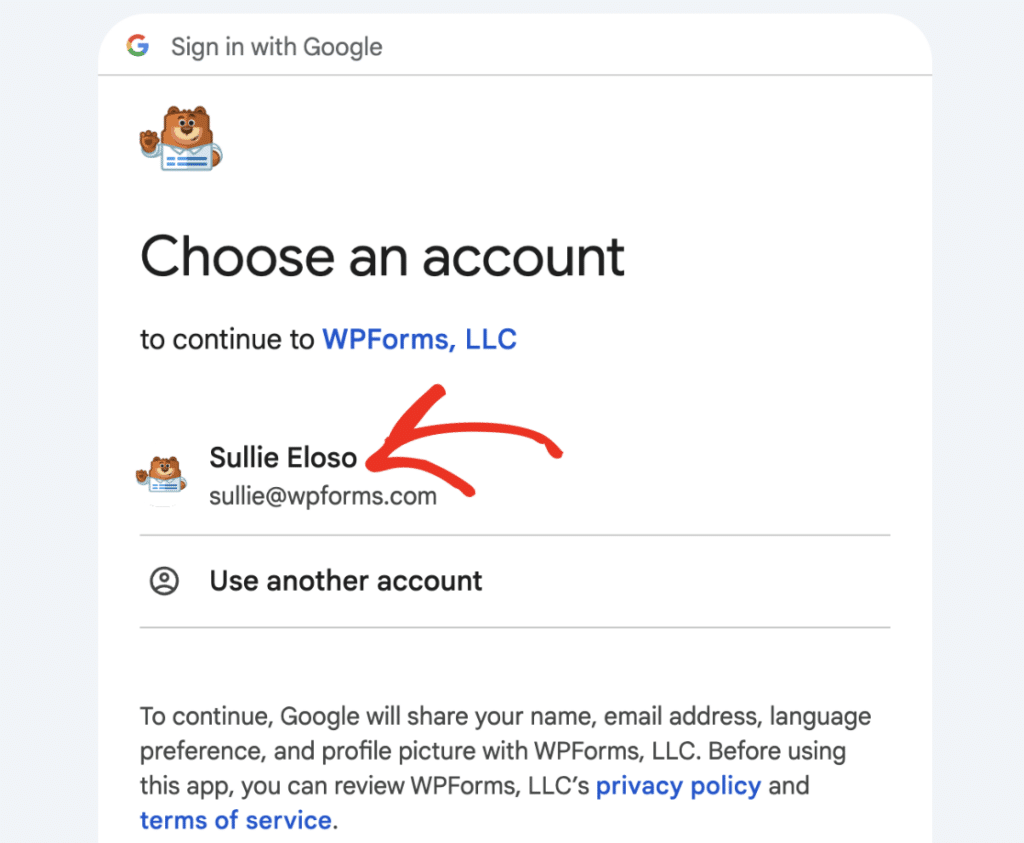
Será então redirecionado para uma página de autenticação do Google onde terá de selecionar uma conta Google para usar com o WPForms.
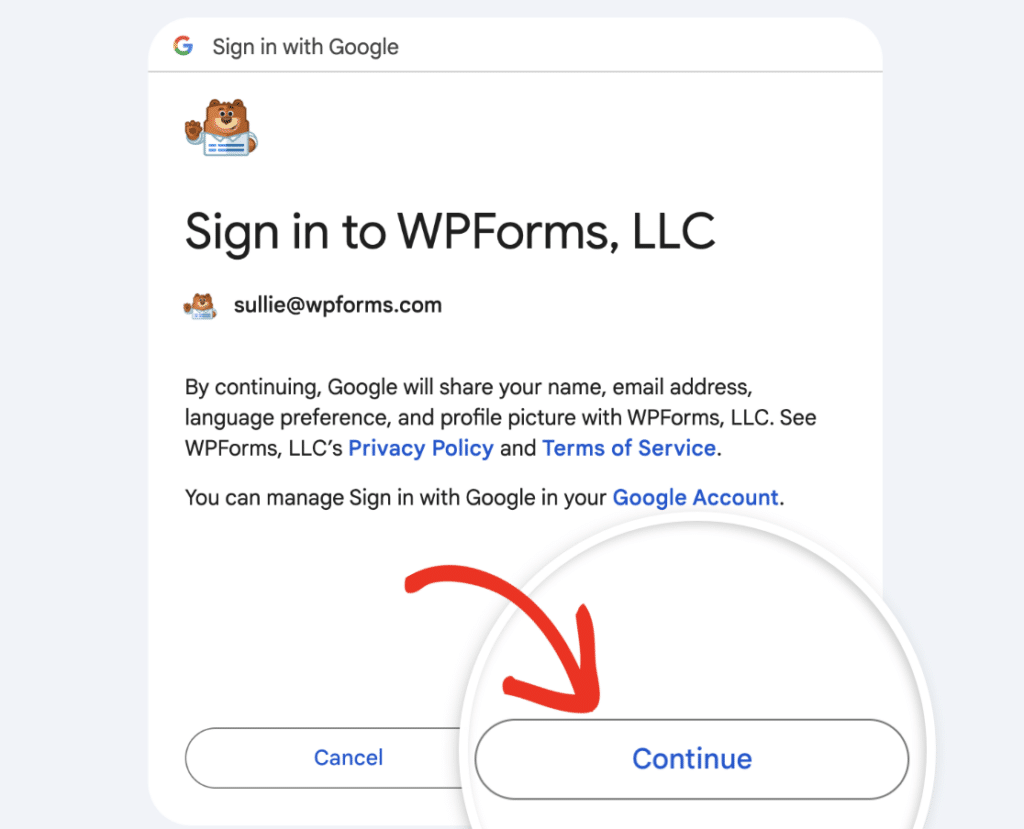
Depois de selecionar uma conta Google, clique no botão Continuar para prosseguir.
Em seguida, verá um ecrã onde o WPForms está a solicitar acesso à sua conta Google Drive. Para continuar, clique em Permitir acesso.

Após conceder acesso, o Google Drive abrirá e irá pedir-lhe para selecionar um ficheiro da sua conta. Isto faz parte do fluxo de autorização do Google.
Para continuar, clique em qualquer ficheiro no seu Google Drive. Assim que um ficheiro for selecionado, clique no botão Inserir para completar a conexão.

Após o acesso ser concedido, será redirecionado de volta para WPForms » Definições » Integrações, onde deverá ver um estado verde Conectado ao lado da sua conta Google Drive.

Adicionar uma Integração Google Drive ao Seu Formulário
Depois de a sua conta Google Drive estar conectada, pode adicionar a integração a um formulário específico.
Para começar, crie um novo formulário ou edite um existente para abrir o construtor de formulários.
Depois de aceder ao construtor de formulários, vá a Definições » Google Drive e clique no botão Adicionar Nova Conexão.

Aparecerá uma sobreposição onde pode introduzir um nome de conexão. Este nome é apenas para referência interna e não será visível para os utilizadores. Após introduzir o nome, clique no botão OK.

De seguida, verá um menu pendente Conta. Selecione a conta Google Drive que pretende utilizar para esta ligação. Se tiver ligado várias contas Google, todas serão listadas aqui.

Depois de selecionar a conta, surgirão definições adicionais para escolher onde os ficheiros carregados devem ser armazenados.
Configurar Opções de Armazenamento de Ficheiros
Depois de selecionar a sua conta Google Drive, poderá escolher como e onde os ficheiros carregados são armazenados.
Nas definições Pasta, verá duas opções:
- 1. Criar Nova: Esta opção permite-lhe especificar onde os ficheiros carregados serão armazenados, criando pastas no seu Google Drive ligado conforme necessário. O campo Nome da Pasta é pré-preenchido com o nome do seu formulário, mas pode alterá-lo a qualquer momento.
- Se introduzir um único nome de pasta (sem Smart Tags e sem
/), a pasta é criada quando guarda o formulário e todos os ficheiros carregados são armazenados lá. - Se introduzir um caminho de pasta usando uma barra (
/) ou incluir Smart Tags, o WPForms cria automaticamente quaisquer pastas em falta quando uma entrada é submetida. Os ficheiros carregados são armazenados na última pasta do caminho. - Exemplos:
Uploads de Eventos / FotosCandidaturas/Currículos/2026Clientes/{field_id="3"}: Cria uma pasta para cada valor submetido no campo ID 3.Clientes/{field_id="3"}/Entrada-{entry_id}: Cria uma pasta com base no valor submetido no campo ID 3, e depois cria uma subpasta única para cada entrada. Exemplo: Se o ID do campo 3 forCliente-001e o ID da entrada for1245, o caminho da pasta no Google Drive torna-seClientes/Cliente-001/Entrada-1245.
- Se introduzir um único nome de pasta (sem Smart Tags e sem

- 2. Selecionar Existente: Escolha esta opção para guardar ficheiros carregados numa pasta que já existe no seu Google Drive. Clique no botão Selecionar Pasta para navegar e escolher o seu destino.

Em seguida, selecione quais os campos de Upload de Ficheiros que devem enviar ficheiros para o Google Drive. No menu pendente Campos de Upload de Ficheiros, selecione um campo de Upload de Ficheiros específico ou escolha Todos os Campos de Upload de Ficheiros para carregar automaticamente ficheiros de todos os campos de upload de ficheiros no formulário.

Aceder à Sua Pasta do Google Drive
Depois de selecionar uma pasta ou guardar as suas definições de formulário, aparecerá um botão Ver Pasta no Drive na secção Pasta das suas definições de ligação do Google Drive.

Clicar neste botão abrirá a pasta selecionada na sua conta Google Drive. Isto permite-lhe aceder e gerir rapidamente os ficheiros carregados.
Gerir Armazenamento Local de Ficheiros
Por defeito, os ficheiros carregados são guardados tanto na sua biblioteca de multimédia WordPress como na sua pasta do Google Drive. No entanto, pode optar por armazenar ficheiros apenas no Google Drive ativando uma definição avançada.
Para ajustar isto, percorra para baixo até à secção Avançadas nas suas definições do Google Drive e localize o interruptor Eliminar Ficheiros Locais Após Upload.

Quando esta opção estiver desativada, os ficheiros enviados através do seu formulário serão armazenados tanto no seu site WordPress como na sua conta Google Drive.
Pode aceder a estes ficheiros em WPForms » Entradas, onde terá opções para os ver diretamente no seu site WordPress ou usar a ligação Ver no Google Drive para os aceder na sua conta Google Drive.

Se ativar a opção Eliminar Ficheiros Locais Após Envio, os ficheiros serão automaticamente removidos do armazenamento do seu site WordPress assim que forem enviados com sucesso para o Google Drive e só existirão na sua conta Google Drive.
Neste caso, o WPForms atualiza automaticamente as ligações de ficheiros nas entradas do formulário e nas notificações por e-mail para apontar para os ficheiros na sua conta Google Drive.

Configurar Lógica Condicional (Opcional)
A lógica condicional permite controlar quando a integração do Google Drive é executada com base nas seleções do formulário dos utilizadores. Por exemplo, pode querer enviar ficheiros para o Google Drive apenas se um utilizador selecionar uma opção específica num menu suspenso ou marcar uma determinada caixa.
Para usar a lógica condicional com o addon Google Drive, ative a opção Ativar Lógica Condicional e crie a sua regra de lógica condicional.

Finalmente, certifique-se de guardar quaisquer alterações e teste o seu formulário antes de o exibir no seu site.
Perguntas Frequentes
Abaixo, abordámos algumas das principais questões que recebemos sobre a integração do Google Drive com o WPForms.
Posso ligar mais do que uma conta Google?
Sim, o WPForms suporta várias contas Google Drive. Ao adicionar uma ligação nas definições do seu formulário, verá um menu suspenso que lhe permite escolher qual a conta Google ligada a usar.
O que acontece às ligações de ficheiros quando os ficheiros locais são eliminados?
Quando a definição Eliminar Ficheiros Locais Após Envio está ativada, o WPForms atualiza automaticamente os URLs dos ficheiros nas suas entradas de formulário e notificações por e-mail para apontar diretamente para os ficheiros no seu Google Drive.
Posso tentar reenviar o envio de ficheiros para o Google Drive para uma única entrada?
Sim, pode tentar reenviar o envio para uma entrada individual a partir do ecrã da entrada única. Para o fazer, vá a WPForms » Entradas, abra a entrada usando a ligação Ver, e depois procure o painel Ações à direita.
Quando a tarefa de envio para essa entrada já foi executada com o estado Concluído ou Falhado, verá uma opção Reenviar para o Google Drive lá.

Selecionar esta opção diz ao WPForms para executar novamente o envio para o Google Drive para essa entrada.
É tudo! Agora sabe como ligar o WPForms ao Google Drive e armazenar automaticamente os envios de ficheiros na sua conta Drive.
Em seguida, gostaria de saber mais sobre como funcionam os envios de ficheiros no WPForms? Certifique-se de que consulta o nosso guia completo sobre o campo de Envio de Ficheiros para mais detalhes sobre a personalização de tipos de ficheiros, tamanhos e muito mais.


