


Resumo de IA
Se está a lidar com o apoio ao cliente apenas por e-mail, já sabe o quão confuso fica. Os pedidos perdem-se, as respostas atrasam-se e não há forma fácil de acompanhar o que foi resolvido e o que não foi.
Um formulário dedicado de bilhetes de apoio resolve isso. Dá aos seus utilizadores uma forma clara de submeter pedidos e à sua equipa um sistema estruturado para os gerir.
Pode encaminhar bilhetes para o departamento certo, definir níveis de prioridade, recolher capturas de ecrã e acompanhar tudo a partir do seu painel WordPress.
O WPForms vem com um modelo de formulário de bilhetes de apoio pronto a usar que pode personalizar em minutos. Neste guia, vou guiá-lo passo a passo sobre como usá-lo.
Obtenha o Modelo de Formulário de Ticket de Suporte WPForms! :)
- Como Criar um Formulário de Ticket de Suporte no WordPress
- Passo 1: Instalar o WPForms e Escolher o Modelo de Ticket de Suporte
- Passo 2: Personalizar os Campos do Seu Formulário de Ticket de Suporte
- Passo 3: Configurar as Definições do Seu Formulário
- Passo 4: Configurar Notificações Inteligentes por E-mail
- Passo 5: Personalizar a Sua Mensagem de Confirmação
- Passo 6: Publicar o Seu Formulário de Ticket de Suporte
- Melhores Práticas para Formulários de Ticket de Suporte
Como Criar um Formulário de Ticket de Suporte no WordPress
Usarei o WPForms para este tutorial porque ele tem um modelo de formulário de ticket de suporte pré-construído que cuida da maior parte da configuração para si.
Também pode usar o construtor de formulários com IA para descrever o formulário que pretende e fazer com que o WPForms o gere automaticamente. O modelo de formulário de ticket de suporte está disponível com o WPForms Pro. Vamos começar.
Passo 1: Instalar o WPForms e Escolher o Modelo de Ticket de Suporte
Primeiro, instale e ative o plugin WPForms no seu site WordPress. Se precisar de ajuda, o WPBeginner tem um guia detalhado sobre como instalar plugins WordPress.
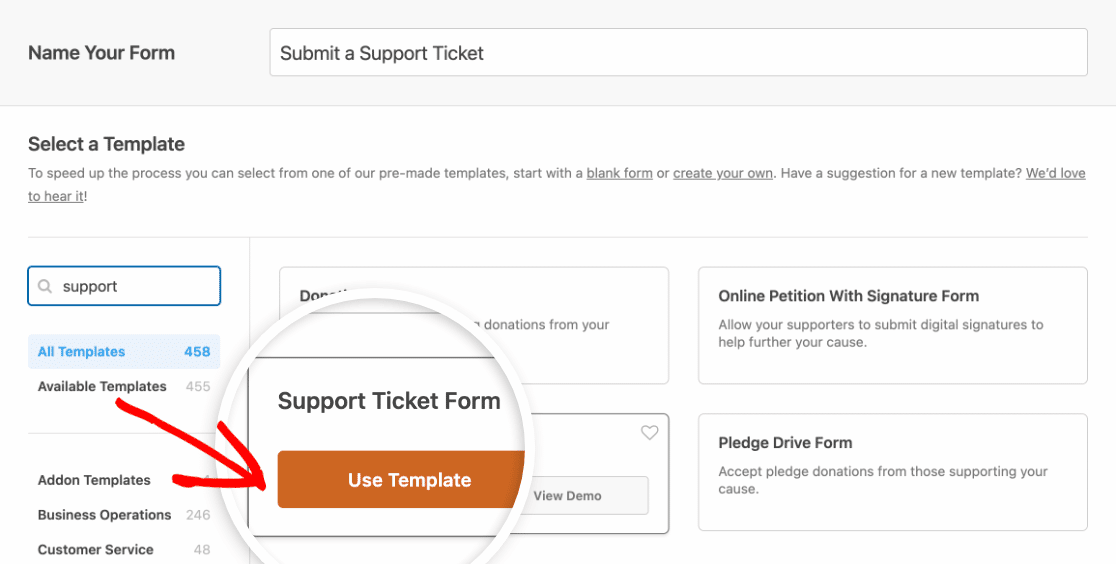
Assim que o WPForms estiver ativo, vá a WPForms >> Adicionar Novo para criar um novo formulário. Dê um nome ao seu formulário, como “Formulário de Ticket de Suporte”, depois percorra até à secção de modelos.

Digite “suporte” na barra de pesquisa e verá o modelo de formulário de ticket de suporte. Clique em Usar Modelo para o carregar para o construtor de formulários.
Atualize para o WPForms Pro Agora! :)
Passo 2: Personalizar os Campos do Seu Formulário de Ticket de Suporte
Quando o modelo carregar, já terá uma base sólida com estes campos:
- Nome
- Com o que podemos ajudar hoje? (dropdown)
- O Seu Website
- Problemas/Mensagem
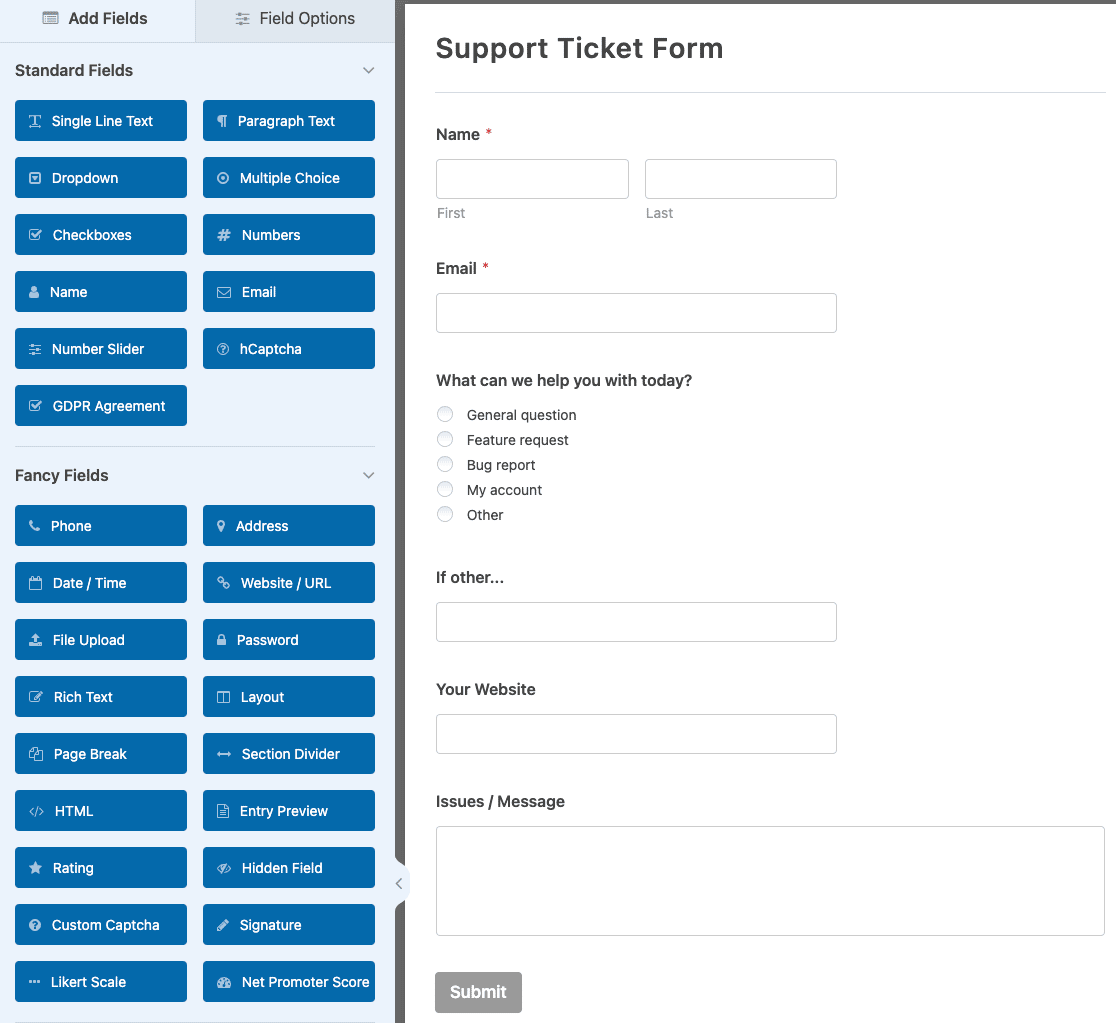
Este é um bom ponto de partida, mas recomendo adicionar mais alguns campos dependendo das suas necessidades. Um formulário de ticket de suporte robusto inclui tipicamente:
- Nome e e-mail para identificar o requerente
- Departamento ou categoria para que os tickets sejam encaminhados para a equipa certa
- Nível de prioridade (Baixo, Médio, Alto, Urgente) para que a sua equipa possa triar
- Linha de assunto para uma leitura rápida
- Descrição para os detalhes completos
- Upload de ficheiro para que os utilizadores possam anexar capturas de ecrã ou documentos
Para adicionar um campo, arraste-o do painel esquerdo para o seu formulário. Para personalizar um campo, clique nele para abrir as suas opções.
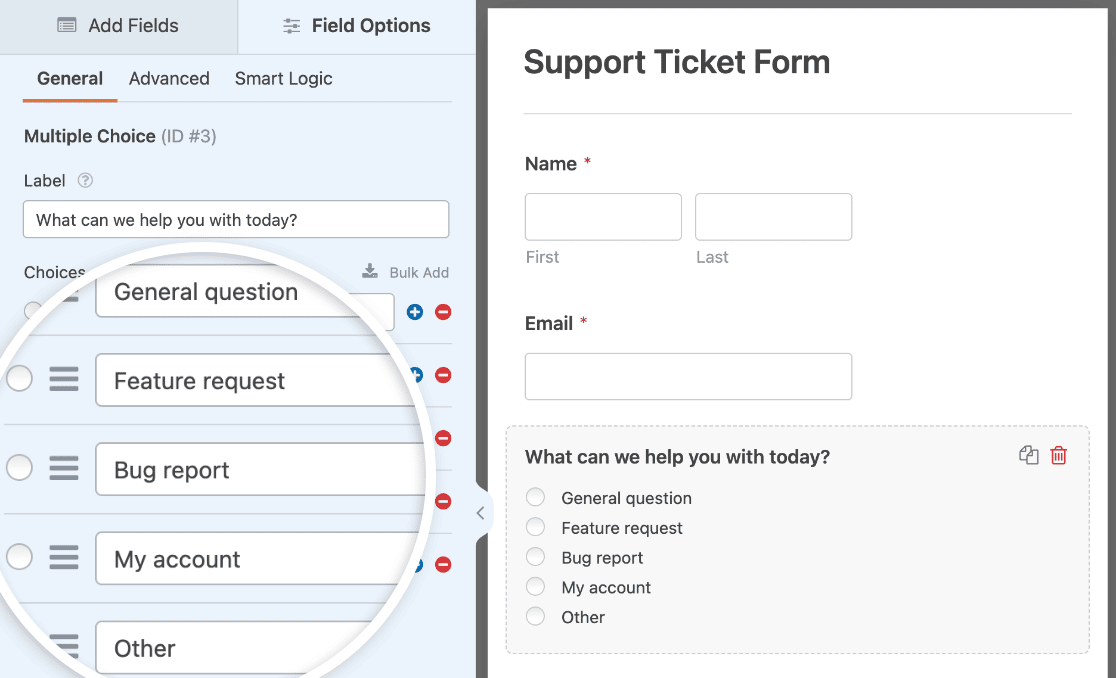
Para o dropdown “Com o que podemos ajudar hoje?”, pode personalizar as escolhas para corresponder às suas categorias de suporte. Opções comuns incluem Questão Geral, Relatório de Erro, Pedido de Funcionalidade, Problema de Faturação e Ajuda com a Conta.
Se quiser que os utilizadores anexem capturas de ecrã ou ficheiros, adicione um campo de upload de ficheiro. Isto é muito útil para resolver problemas visuais ou recolher documentos. Quando estiver satisfeito com os seus campos, clique em Guardar.

Passo 3: Configurar as Definições do Seu Formulário
Vá a Definições >> Geral para rever os básicos.

As definições chave a verificar aqui:
- Nome do Formulário para sua referência
- Texto do Botão de Envio (considere alterá-lo para algo como “Enviar Pedido” em vez do padrão “Enviar”)
- Etiquetas para organizar os seus formulários se tiver vários formulários no seu site
Em seguida, vá para Proteção contra Spam e Segurança para garantir que o seu formulário está protegido.

O WPForms tem proteção anti-spam integrada que está ativada por defeito em todos os novos formulários. Também pode adicionar reCAPTCHA, hCaptcha ou Cloudflare Turnstile se desejar proteção extra.
Para uma análise mais aprofundada, consulte o guia completo sobre como impedir spam em formulários de contacto. Clique em Guardar quando terminar.
Passo 4: Configurar Notificações Inteligentes por E-mail
É aqui que o seu formulário de pedido de suporte se torna realmente poderoso. Por defeito, o WPForms envia-lhe uma notificação por e-mail sempre que alguém envia um pedido.

Mas pode ir muito mais longe. Com lógica condicional, pode encaminhar automaticamente os pedidos para diferentes membros da equipa com base no que o utilizador seleciona.
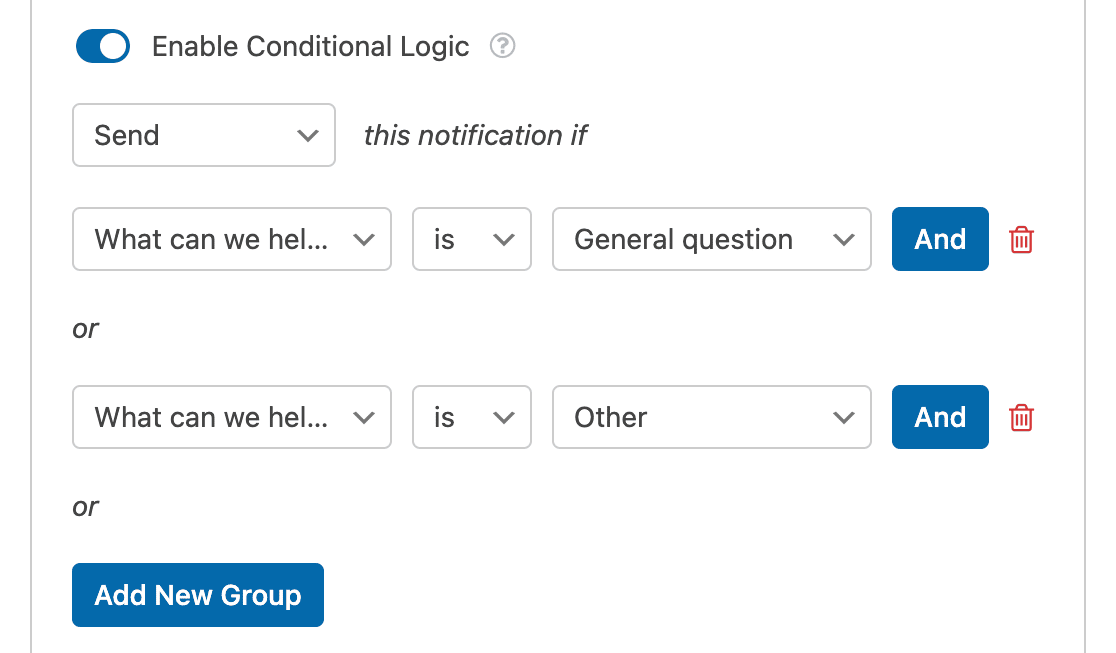
Por exemplo, digamos que quer que Perguntas Gerais e Outros vão para a sua equipa de vendas, e Relatórios de Erros, Pedidos de Funcionalidades e Problemas de Conta vão para a sua equipa de suporte. Eis como.
Vá a Definições >> Notificações. Role até ao fundo e ative a Lógica Condicional.
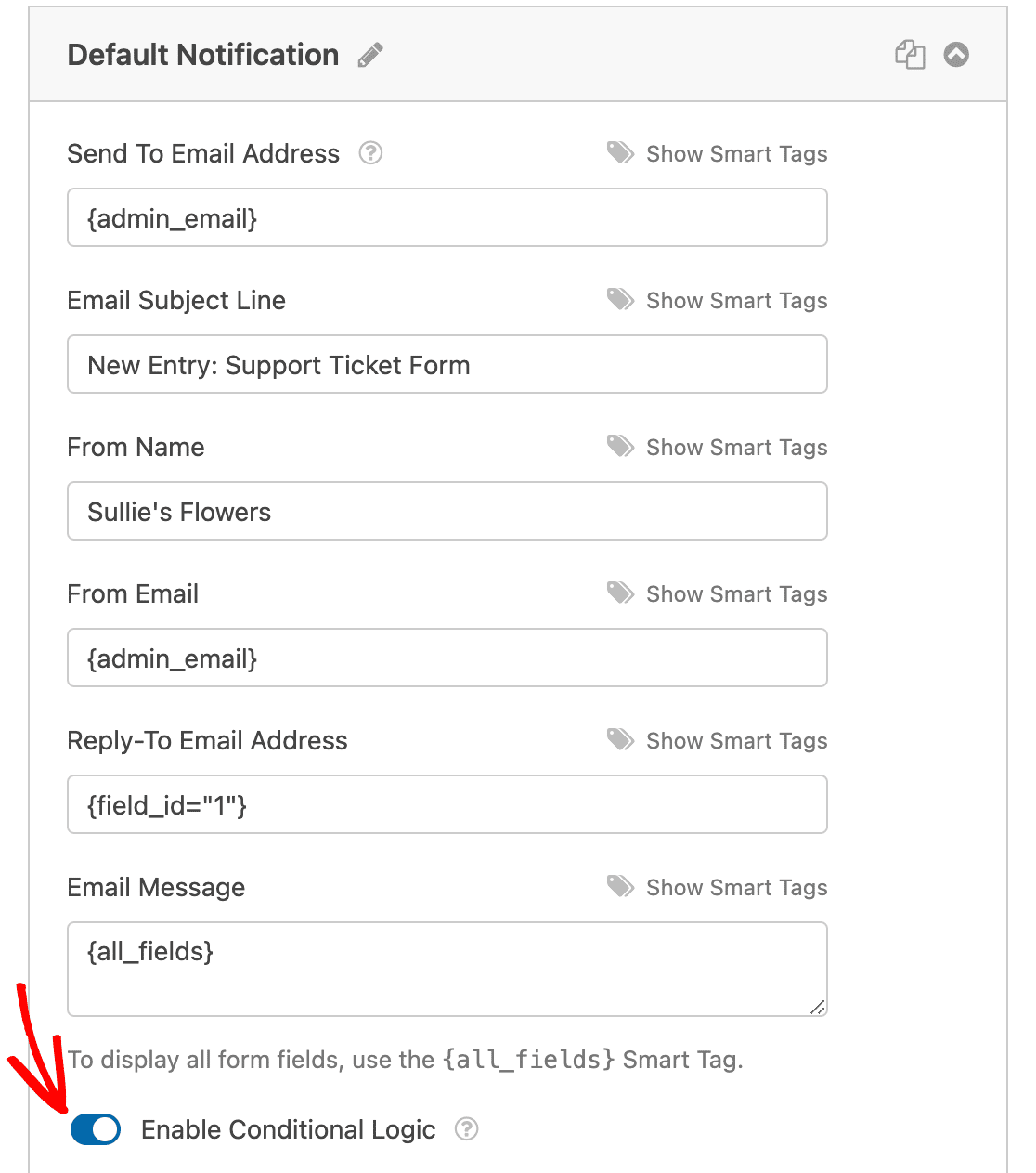
Defina as regras para que esta notificação seja enviada quando o utilizador selecionar Pergunta Geral ou Outro. Clique em Adicionar Novo Grupo para adicionar a segunda condição.
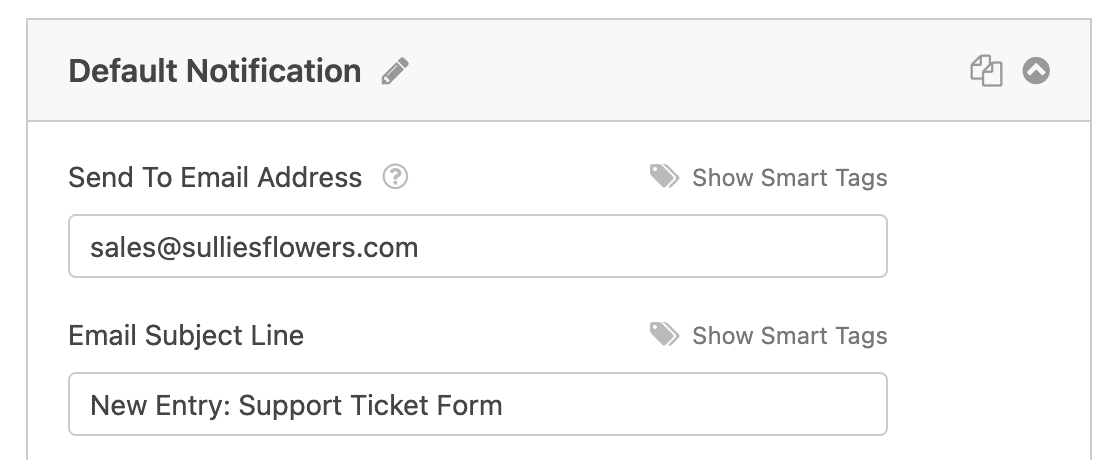
Em seguida, volte a subir e altere o Endereço de E-mail de Envio para o e-mail da sua equipa de vendas.
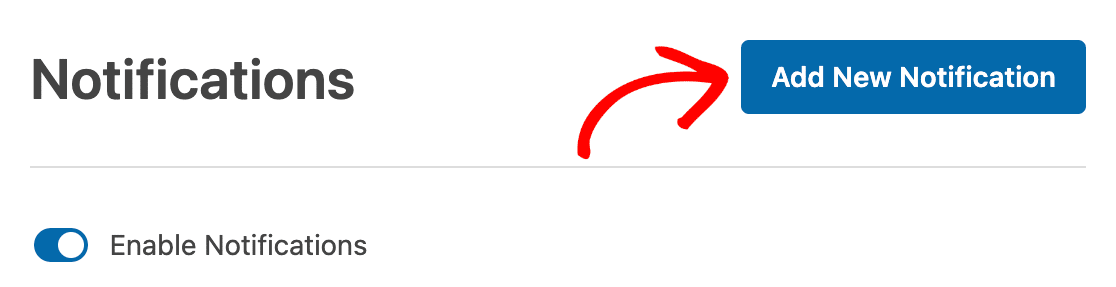
Agora clique em Adicionar Nova Notificação para criar uma segunda para a sua equipa de suporte.
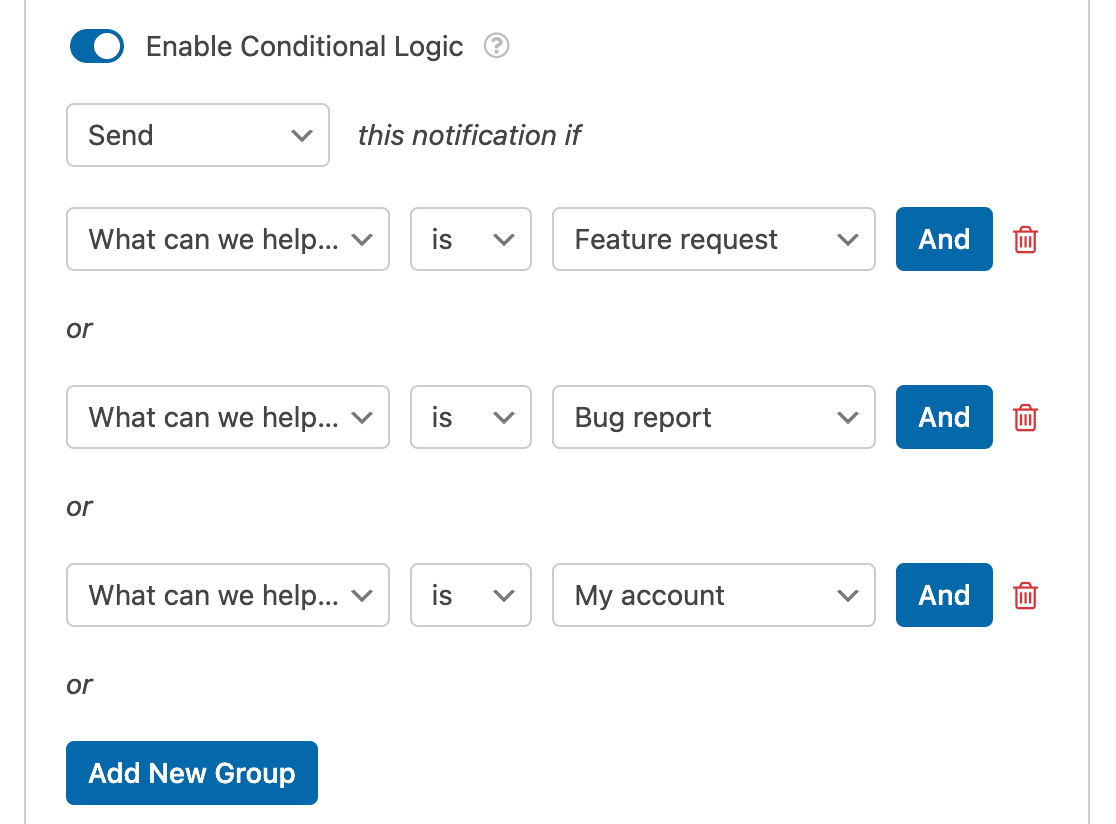
Defina as regras de lógica condicional para Relatório de Erro, Pedido de Funcionalidade e A Minha Conta.
E aponte o endereço de Envio para a sua equipa de suporte.
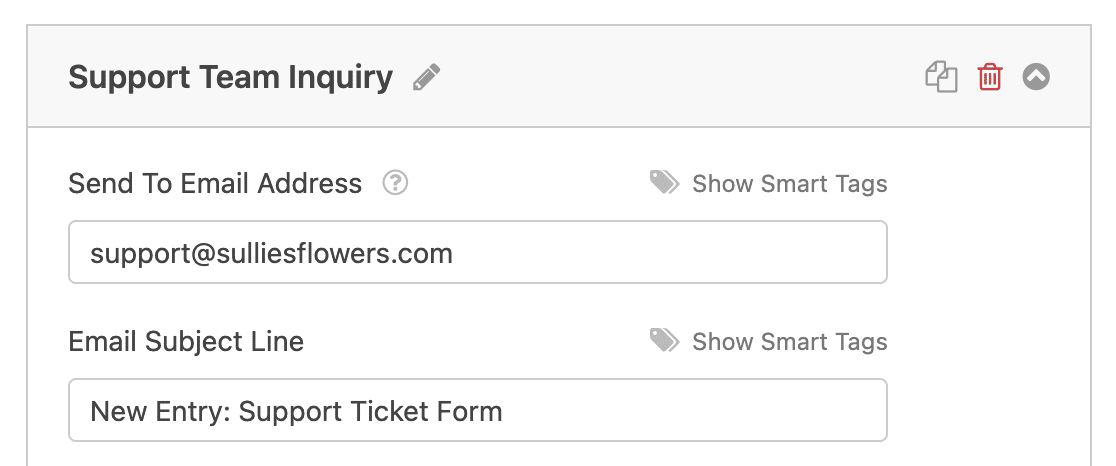
Também pode enviar uma notificação de confirmação de volta ao utilizador para que ele saiba que o seu pedido foi recebido. Para mais informações sobre isto, consulte o guia sobre melhores práticas de notificação por e-mail ou o tutorial sobre envio de múltiplas notificações.

Guarde o seu formulário quando terminar com as notificações.
Passo 5: Personalizar a Sua Mensagem de Confirmação
Após um utilizador enviar um pedido, ele precisa de saber que foi enviado. O WPForms dá-lhe três opções:
- Mensagem (padrão): Mostre uma confirmação de texto diretamente na página. Algo como “Obrigado! Recebemos o seu pedido e entraremos em contacto dentro de 24 horas.”
- Mostrar Página: Redirecione para uma página de agradecimento personalizada no seu site.
- Ir para URL: Redirecione para uma página externa.
Vá a Definições >> Confirmações para configurar isto.
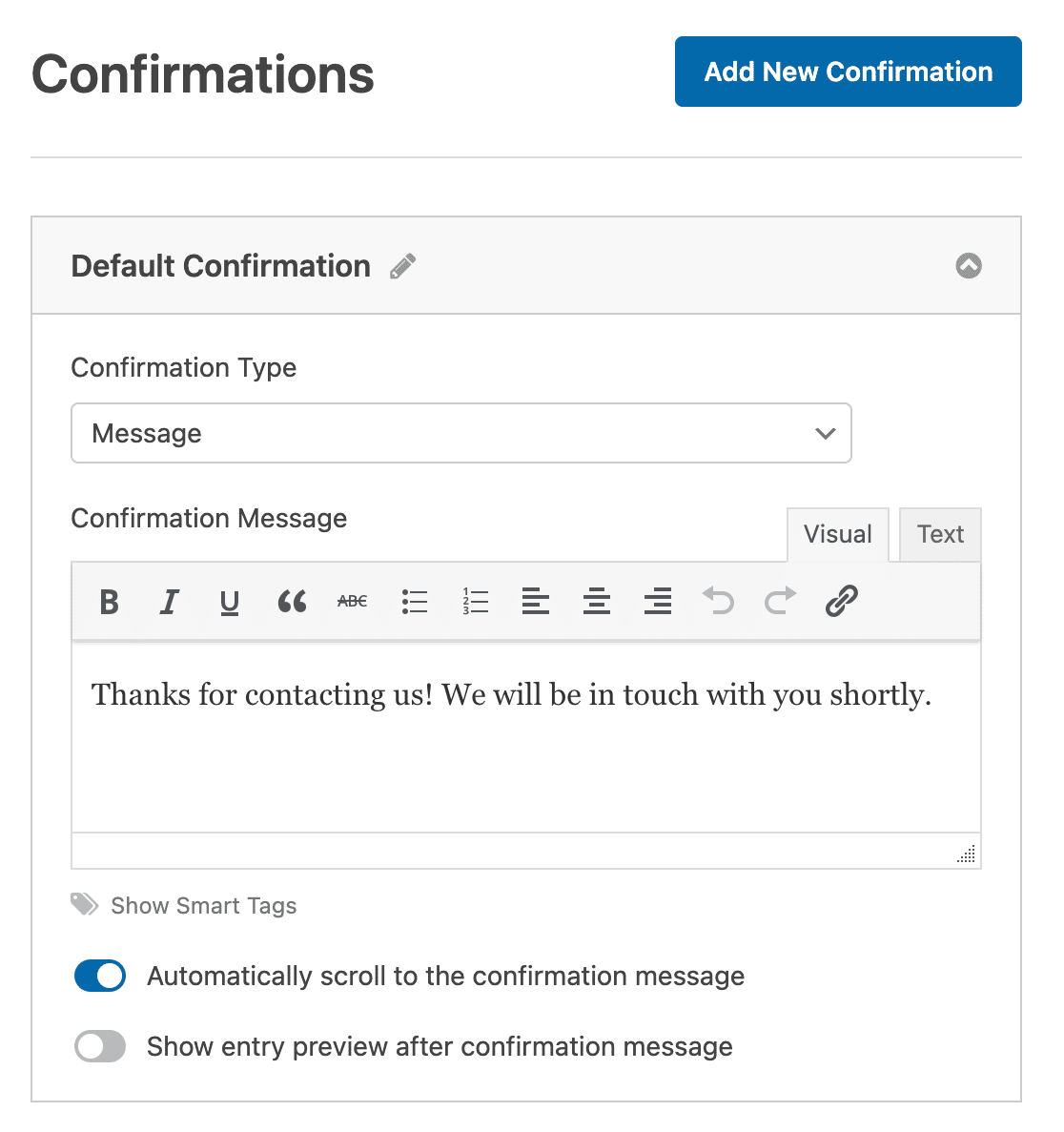
Para formulários de pedidos de suporte, recomendo a opção Mensagem com uma nota clara sobre o tempo de resposta esperado. Definir expectativas aqui reduz os e-mails de acompanhamento e mantém os utilizadores pacientes.
Se pretender ir mais longe, pode configurar e-mails de confirmação que enviam automaticamente aos utilizadores um recibo por e-mail da sua submissão.
Clique em Guardar.
Passo 6: Publicar o Seu Formulário de Ticket de Suporte
O seu formulário está pronto. Agora precisa de o adicionar ao seu site. Crie uma nova página (ou abra uma existente) no editor do WordPress, adicione um novo bloco e procure por WPForms.

Selecione o seu formulário de bilhete de suporte no menu suspenso.
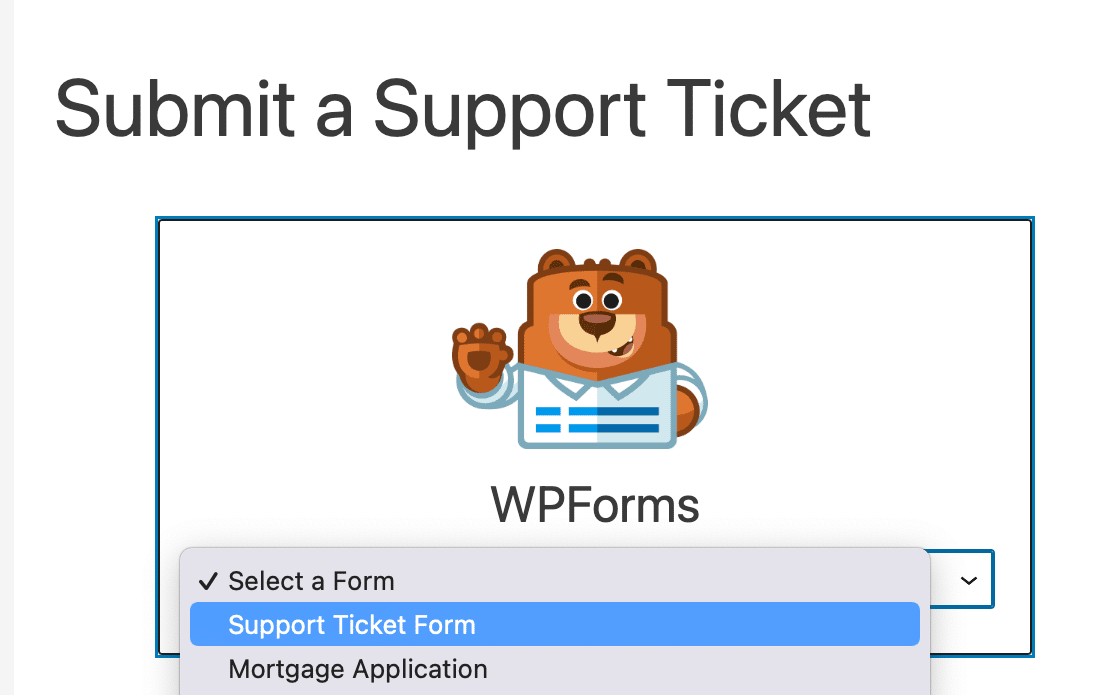
Clique em Publicar e o seu formulário de bilhete de suporte estará ativo.
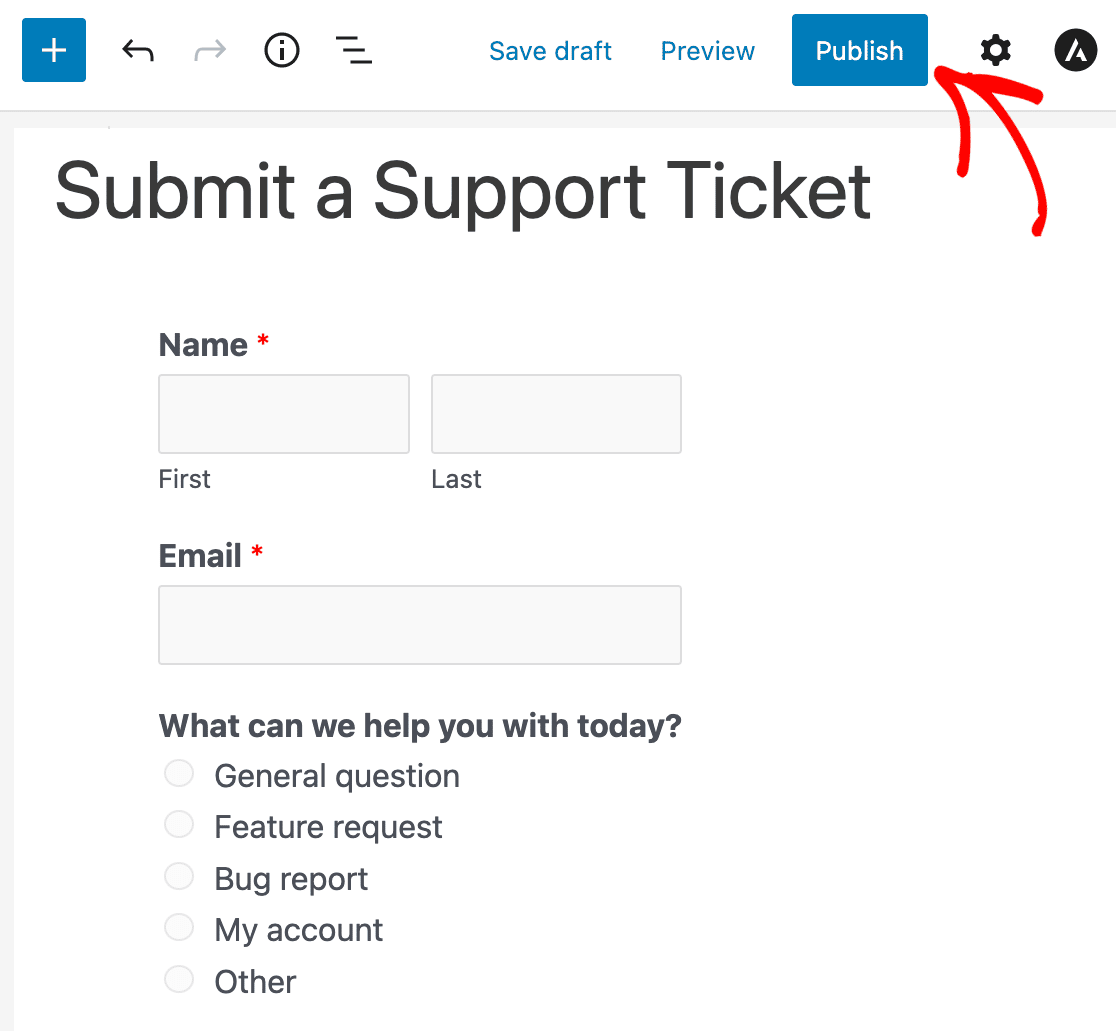
Também pode incorporar o seu formulário usando um shortcode, ou usar os módulos nativos do WPForms para Elementor, Divi e SeedProd se estiver a usar um page builder.
Crie o Seu Formulário de Bilhete de Suporte Agora
Melhores Práticas para Formulários de Ticket de Suporte
Agora que o seu formulário está configurado, aqui estão algumas melhores práticas que considerei úteis para tornar o seu fluxo de trabalho de suporte realmente eficiente.
1. Use Categorias para Encaminhar Bilhetes Automaticamente
Esta é a maior poupança de tempo. Em vez de uma pessoa triar todos os bilhetes recebidos, use a lógica condicional para encaminhar as submissões para a equipa certa com base na seleção do utilizador.
Cobri como configurar isto no Passo 4 acima. Assim que estiver a funcionar, a sua equipa de vendas recebe as perguntas de vendas e a sua equipa de suporte recebe os relatórios de bugs, automaticamente.
2. Adicione um Campo de Prioridade
Nem todos os bilhetes são igualmente urgentes. Adicionar um menu suspenso de Prioridade (Baixa, Média, Alta, Urgente) permite que a sua equipa trie a sua fila num relance.
Isto é especialmente valioso se receber um grande volume de bilhetes, porque ajuda a sua equipa a decidir o que abordar primeiro sem ler todas as submissões na íntegra.
3. Ative o Upload de Ficheiros para Capturas de Ecrã
Quando um utilizador relata um bug ou um problema, uma captura de ecrã vale mais do que cem palavras de descrição. Adicionar um campo de upload de ficheiros ao seu formulário de bilhete de suporte permite aos utilizadores anexar imagens, documentos ou até gravações de ecrã.
Isto reduz a troca de "pode mostrar-me o que está a ver?" e ajuda a sua equipa a resolver bilhetes mais rapidamente.

4. Acompanhe Bilhetes com Gestão de Entradas
Com o WPForms Basic e superior, cada submissão de formulário é armazenada no seu painel do WordPress. Pode ver, pesquisar, marcar e exportar os seus bilhetes de suporte sem depender apenas do e-mail.
Se quiser ir além do painel do WordPress, pode conectar o seu formulário ao Google Sheets com o addon WPForms Pro Google Sheets e construir uma folha de cálculo de acompanhamento partilhada a que toda a sua equipa pode aceder.

5. Conecte-se à Sua Ferramenta de Help Desk
Se já estiver a usar uma plataforma de help desk como Zendesk ou Freshdesk, pode conectar o seu formulário de bilhete de suporte WPForms diretamente a ela.
O addon WPForms Pro Zapier conecta-se a mais de 10.000 aplicações, para que possa criar automaticamente bilhetes no seu help desk sempre que alguém submeter o formulário.

Para um guia completo, consulte o guia sobre como integrar o seu formulário com o Zendesk.
6. Envie um E-mail de Confirmação
Quando alguém submete um bilhete de suporte, quer saber que foi recebido. Um simples e-mail de confirmação que diz "Recebemos o seu bilhete e responderemos em 24 horas" faz uma grande diferença.
Reduz as perguntas de seguimento "recebeste a minha mensagem?" e define expectativas claras desde o início. Podes configurá-lo usando o sistema de notificações do WPForms com Smart Tags para personalizar o e-mail.
FAQs sobre Modelos de Formulário de Ticket de Suporte
Os formulários de ticket de suporte são um dos tipos de formulário mais comuns que os proprietários de sites WordPress criam. Aqui estão as respostas às perguntas que vejo com mais frequência sobre a sua configuração.
Que campos deve ter um formulário de ticket de suporte?
No mínimo, inclui Nome, E-mail, um menu suspenso de Categoria ou Departamento e um campo de Descrição. Para um suporte mais eficaz, adiciona um menu suspenso de Prioridade, uma linha de Assunto para uma leitura rápida e um campo de Carregamento de Ficheiro para que os utilizadores possam anexar capturas de ecrã. Os campos corretos dependem do teu fluxo de trabalho, mas estes cobrem a maioria dos casos de uso.
Posso criar um formulário de ticket de suporte gratuitamente?
O WPForms Lite (a versão gratuita) permite-te criar formulários básicos, mas o modelo de Formulário de Ticket de Suporte requer o WPForms Basic (49,50 €/ano) ou superior.
O Basic também te dá lógica condicional, gestão de entradas e campos avançados que são importantes para um fluxo de trabalho de suporte funcional.
Como posso encaminhar tickets de suporte para diferentes equipas?
Usa a lógica condicional nas definições de notificação do teu formulário. Podes criar múltiplas notificações por e-mail, cada uma com condições baseadas no que o utilizador seleciona (por exemplo, "Relatório de Bug" vai para a tua equipa de desenvolvimento, "Questão de Faturação" vai para a tua equipa financeira). Isto está integrado no WPForms Basic e superior.
Posso integrar o meu formulário de ticket de suporte com o Zendesk?
Sim. Com o addon Zapier do WPForms Pro, podes conectar o teu formulário ao Zendesk para que cada submissão crie automaticamente um novo ticket no Zendesk.
Também podes conectar-te ao Freshdesk, HubSpot e milhares de outras aplicações através do Zapier.
O WPForms armazena as submissões de tickets de suporte?
Sim. O WPForms Basic e superior armazena todas as submissões de formulários no teu painel WordPress através do sistema de gestão de entradas.
Podes ver, pesquisar, filtrar, marcar e exportar entradas como ficheiros Excel, PDF ou CSV. Mesmo no WPForms Lite, as submissões são guardadas na nuvem via Lite Connect para que possas desbloqueá-las quando fizeres um upgrade.
Em seguida, Explora Mais Guias do WPForms
E é tudo! Agora sabes como criar um formulário de ticket de suporte no WordPress usando um modelo, e tens algumas boas práticas sólidas para tornar o teu fluxo de trabalho de suporte mais eficiente.
Vale a pena ler sobre como as confirmações diferem das notificações antes de publicar. E, se procura mais formas de usar o WPForms, consulte estes guias relacionados:
- Como Criar um Formulário de Ticket de Suporte Personalizado com Zendesk
- Como Enviar E-mails de Confirmação Após o Envio do Formulário
- Como Criar Múltiplas Notificações de Formulário
- Como Guardar Entradas de Formulário no Google Sheets
Pronto para criar o seu formulário? Comece hoje com o plugin construtor de formulários WordPress mais fácil. O WPForms Pro inclui muitos modelos gratuitos e oferece uma garantia de devolução do dinheiro em 14 dias.
Se este artigo o ajudou, por favor siga-nos no Facebook e Twitter para mais tutoriais e guias gratuitos do WordPress.





O meu site usa WPForms, mas não estou a receber notificações por e-mail quando o formulário é submetido. Inseri o meu endereço de e-mail nos campos 'Enviar Para' e 'CC', mas ainda estou a receber um erro.
Olá Prabhakar,
Esta questão está frequentemente relacionada com as definições de e-mail do seu site WordPress e não com o plugin WPForms. Temos um guia detalhado que aborda como corrigir o problema de o site WordPress não enviar e-mails. Por favor, consulte-o e diga-me se resolve o problema para si.
Obrigado!