


Resumo de IA
Quando um cliente se depara com um obstáculo, a última coisa que quer é vasculhar o seu site à procura de uma forma de o contactar. E a última coisa que você quer são pedidos de suporte espalhados por e-mails, mensagens diretas e notas adesivas.
É exatamente isso que uma integração Zendesk WordPress corrige. Os seus visitantes preenchem um formulário simples no seu site, e cada pedido chega ao Zendesk como um bilhete organizado e rastreável que a sua equipa pode gerir.
Vou guiá-lo através da forma mais fácil de o configurar com WPForms e Zapier (sem código, prometo), mais dois outros métodos caso se adequem melhor à sua configuração.
Crie o seu formulário de suporte Zendesk agora
Como configurar uma integração Zendesk WordPress
Existem três formas principais de conectar o Zendesk ao seu site WordPress. Pode usar a integração Zendesk para WPForms através do Zapier, instalar o plugin oficial do Zendesk, ou usar um plugin conector de terceiros.
Veja como os três métodos se comparam rapidamente.
| Método | Melhor Para | Custo | Dificuldade |
|---|---|---|---|
| WPForms + Zapier | Formulários de bilhetes de suporte personalizados com controlo total sobre campos, lógica e notificações | WPForms Pro mais o plano gratuito do Zapier | Fácil |
| Plugin oficial Zendesk + Widget Web | Gerir bilhetes a partir do seu painel WordPress e incorporar um widget de ajuda | Plugin gratuito, requer um plano Zendesk Team ou superior | Moderado |
| Plugin conector Zendesk | Enviar entradas de formulário para o Zendesk sem uma conta Zapier | Gratuito, com atualizações pagas | Fácil |
Vou concentrar-me no método WPForms porque lhe dá mais controlo sobre o que o seu formulário de suporte pergunta. Você decide quais campos incluir e para onde vão as notificações, e o Zendesk ainda recebe um bilhete limpo todas as vezes. Cobrirei os outros dois métodos após o tutorial.
- Passo 1: Instalar o Plugin WPForms Pro
- Passo 2: Instalar o Addon Zapier
- Passo 3: Criar o seu formulário de bilhetes de suporte Zendesk
- Passo 4: Criar um novo Zap com o Zapier
- Passo 5: Conectar os seus formulários WordPress ao Zendesk
- Outras formas de conectar o Zendesk ao WordPress
- FAQs sobre a integração Zendesk WordPress
Passo 1: Instalar o Plugin WPForms Pro
WPForms é o melhor construtor de formulários de arrastar e soltar para WordPress, e torna a criação de um formulário de suporte genuinamente simples. Vem com mais de 2.100 modelos de formulários, incluindo um modelo de formulário de bilhetes de suporte pronto a usar que personalizaremos neste tutorial.
O que mais gosto no WPForms para formulários de suporte é a lógica condicional. O seu formulário pode fazer perguntas de acompanhamento inteligentes com base no que o cliente seleciona, para que os bilhetes cheguem ao Zendesk com os detalhes que a sua equipa realmente precisa, em vez de uma mensagem vaga de "está avariado".
Para este tutorial, precisará da licença Pro ou superior. Esse é o nível que desbloqueia o addon Zapier, que lida com a conexão entre os seus formulários WordPress e o Zendesk.
Para começar, compre a licença Pro. Depois, instale o WPForms no seu website. Se precisar de ajuda, siga estas instruções sobre como adicionar um plugin ao WordPress.
Atualize para WPForms Pro Agora!
Passo 2: Instalar o Addon Zapier
Em seguida, terá de instalar e ativar o addon Zapier. Ele permite-lhe conectar os seus formulários WordPress a mais de 10.000 aplicações web, incluindo o Zendesk. É rápido e fácil, e a melhor forma de gerir bilhetes de suporte submetidos no seu site WordPress.
Para fazer isto, vá a WPForms » Addons e encontre o que diz Zapier. Clique em Instalar Addon e depois em Ativar.

Para mais ajuda com este passo, dê uma vista de olhos em como instalar e usar o complemento Zapier.
Passo 3: Criar o seu formulário de bilhetes de suporte Zendesk
Agora terá de criar um novo formulário.
Para fazer isto, vá a WPForms » Adicionar Novo e introduza um nome para o seu formulário. Em seguida, desça até à secção Selecionar um Modelo.
Procure por “ticket de suporte” e escolha o modelo Formulário de Ticket de Suporte clicando no botão Usar Modelo.
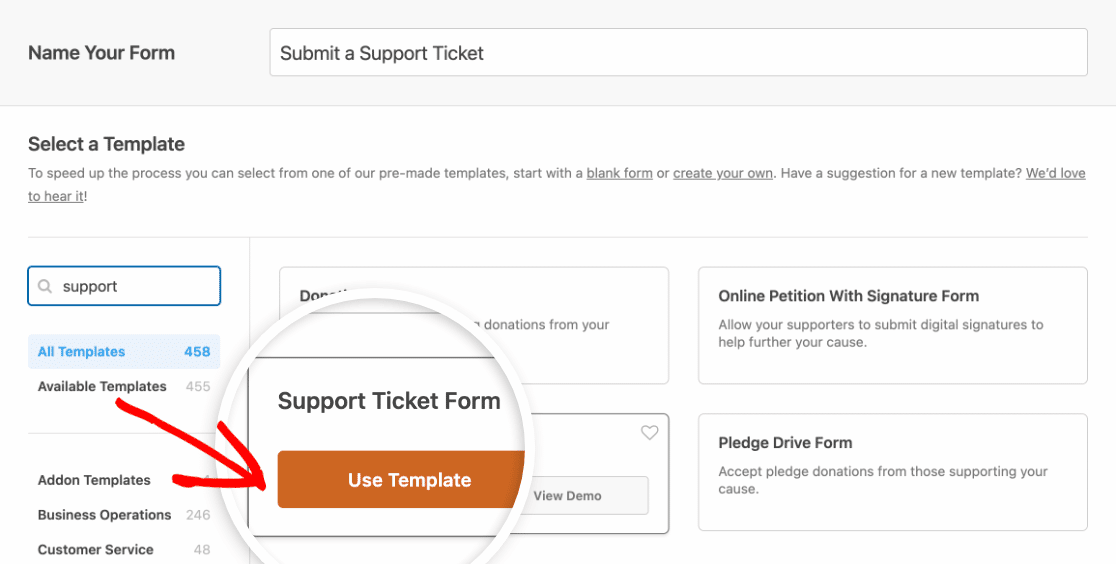
O WPForms criará um formulário para si e carregá-lo-á no construtor de formulários.
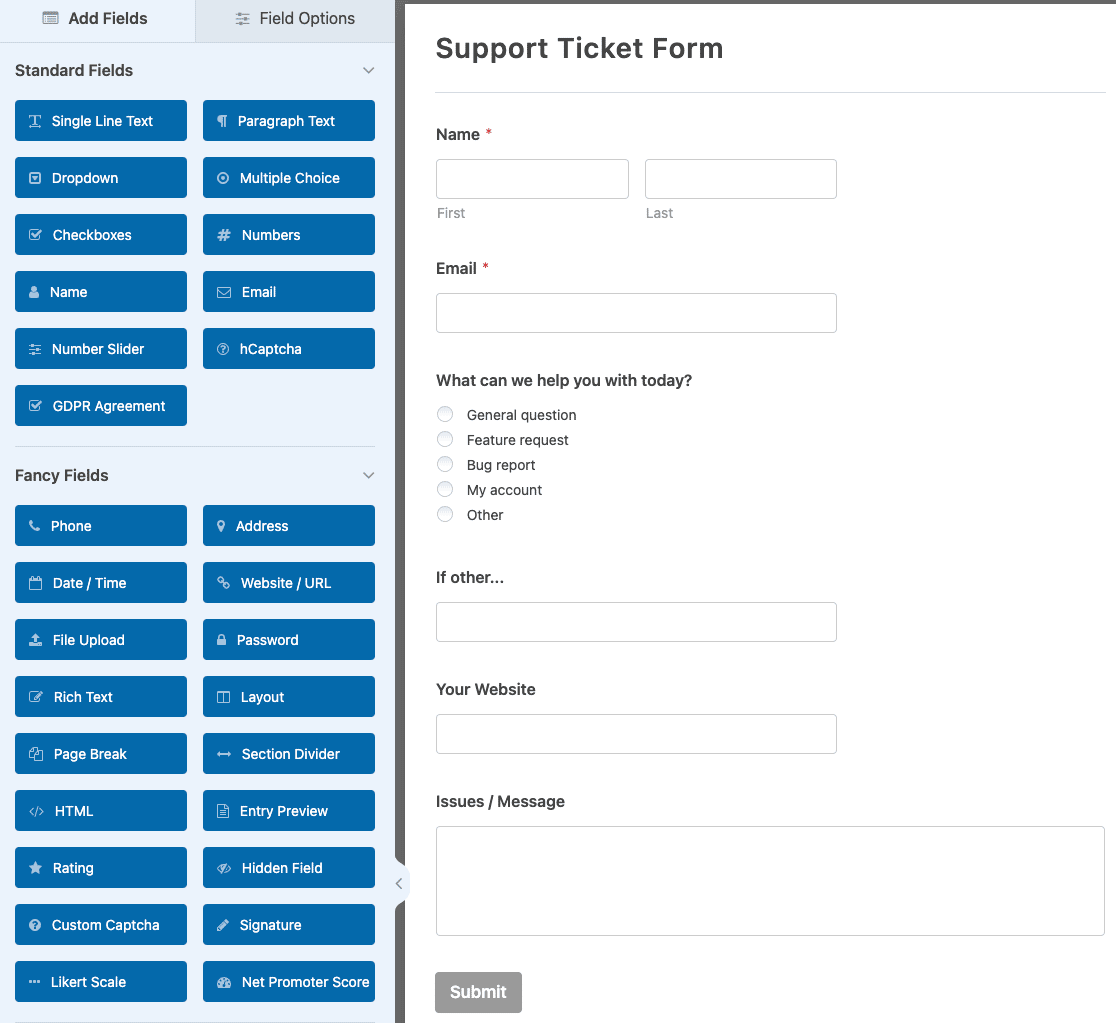
Verá que o seu formulário de pedido de suporte tem os seguintes campos:
- Nome
- Em que podemos ajudar hoje? (Múltipla Escolha)
- Se outro… (Texto de Linha Única)
- O seu site (Website / URL)
- Problemas / Mensagem (Texto de Parágrafo)
Claro, isto é apenas para começar e destina-se a quem fornece suporte informático a clientes. Pode facilmente adicionar ou remover quaisquer campos do formulário que deseje para personalizar o formulário de suporte para satisfazer as suas necessidades.
Para adicionar campos adicionais ao seu formulário, arraste-os do painel esquerdo para o painel direito.
Em seguida, clique no campo para fazer quaisquer alterações. Por exemplo, pode selecionar o campo Múltipla Escolha para alterar os tópicos de suporte.
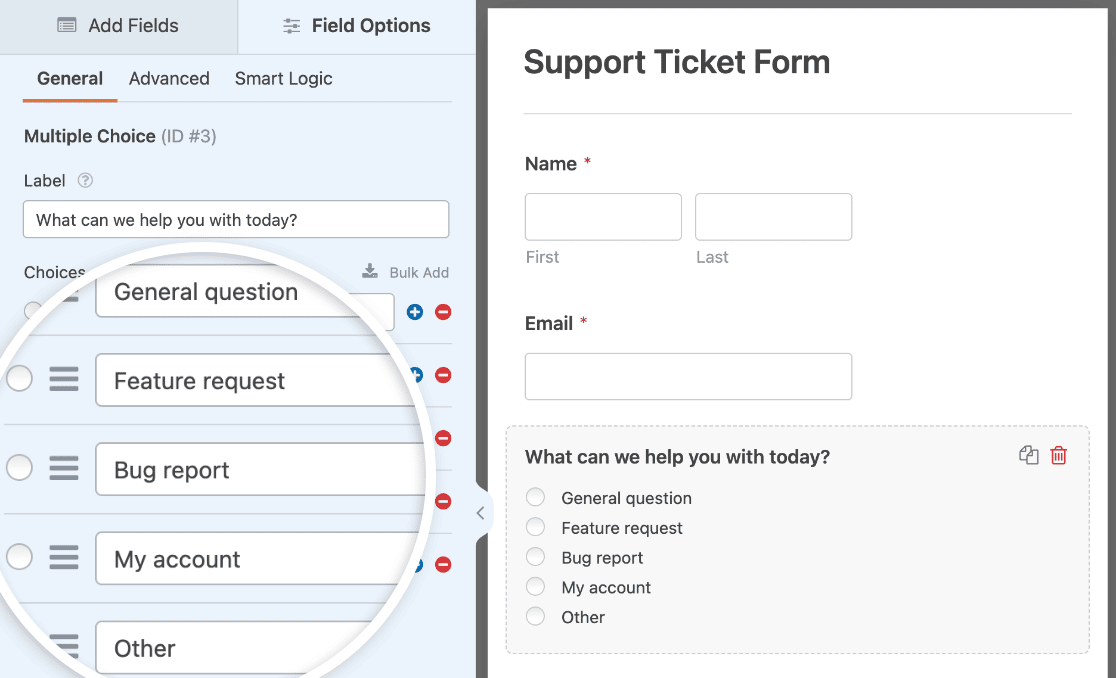
Também pode clicar num campo do formulário e arrastá-lo para cima ou para baixo para reorganizar a ordem do seu formulário.
Aqui ficam algumas dicas para ajudar a tornar o seu formulário de suporte mais eficiente:
- Faça perguntas detalhadas no seu formulário de pedido de suporte. Isto pode ajudá-lo a compreender melhor os problemas dos seus clientes e a resolvê-los rapidamente.
- Se tiver documentação extensa publicada no seu site, poderá querer incentivar os seus utilizadores a lê-la antes de submeter um pedido de suporte. Pode adicionar um link para a sua documentação no seu formulário usando o campo Conteúdo.
- Informe os seus clientes quanto tempo demora normalmente a obter uma resposta de um agente na confirmação do formulário ou na notificação por e-mail. Isto pode ajudar os seus clientes a definir uma expectativa sobre o tempo de resposta.
O modelo Formulário de Ticket de Suporte também utiliza lógica condicional inteligente para mostrar ou ocultar o campo Se outro… com base na escolha que os utilizadores selecionam no campo Com o que podemos ajudar hoje?.
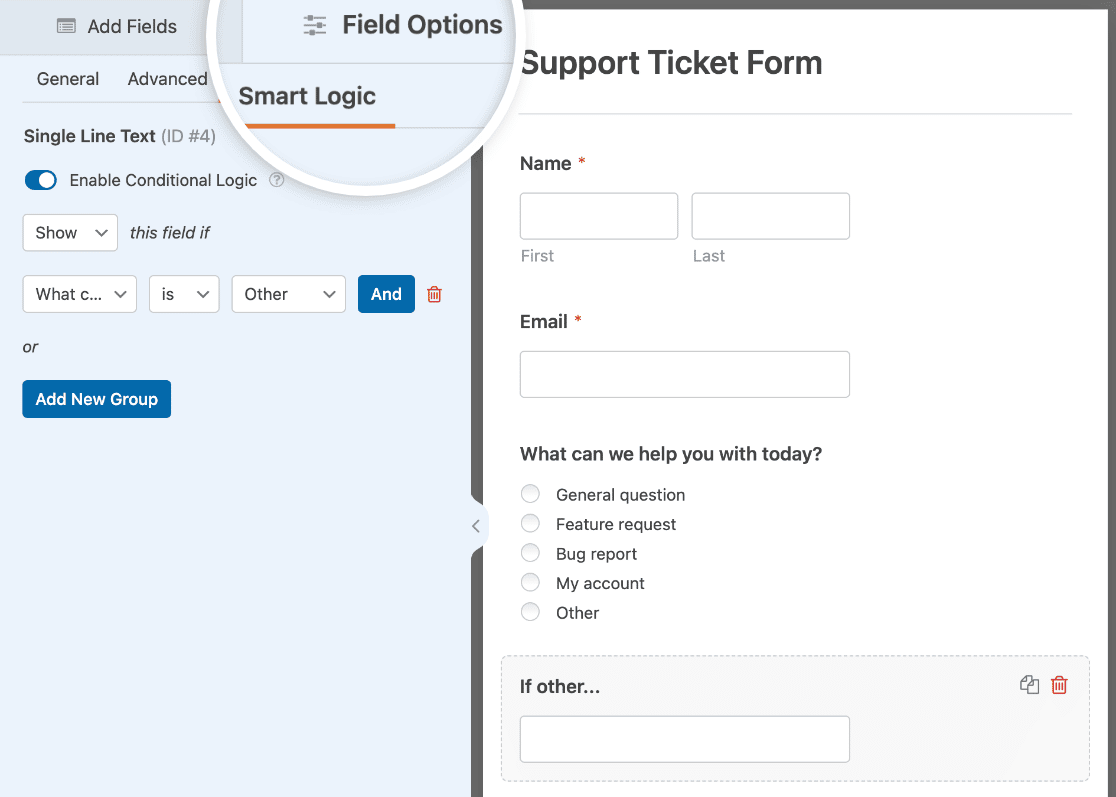
Para saber mais sobre como isto funciona, consulte o nosso tutorial de lógica condicional.
E para mais ajuda na criação do seu formulário, consulte este tutorial sobre como criar um formulário de pedido de suporte no WordPress.
Finalmente, certifique-se de que submete uma entrada de teste para o seu formulário de pedido de suporte. Precisará disto mais tarde ao conectar o WPForms ao Zapier.
Pode submeter uma entrada de teste clicando no botão Pré-visualizar no topo do construtor de formulários.

Em seguida, preencha o formulário e clique no botão Submeter.
Agora, vamos ver como conectar o seu formulário de suporte WordPress ao Zendesk.
Passo 4: Criar um novo Zap com o Zapier
A primeira coisa que precisará de fazer é iniciar sessão na sua conta Zapier e clicar no botão Criar Zap perto do topo do ecrã. Se não tiver uma conta Zapier, pode criar uma aqui.

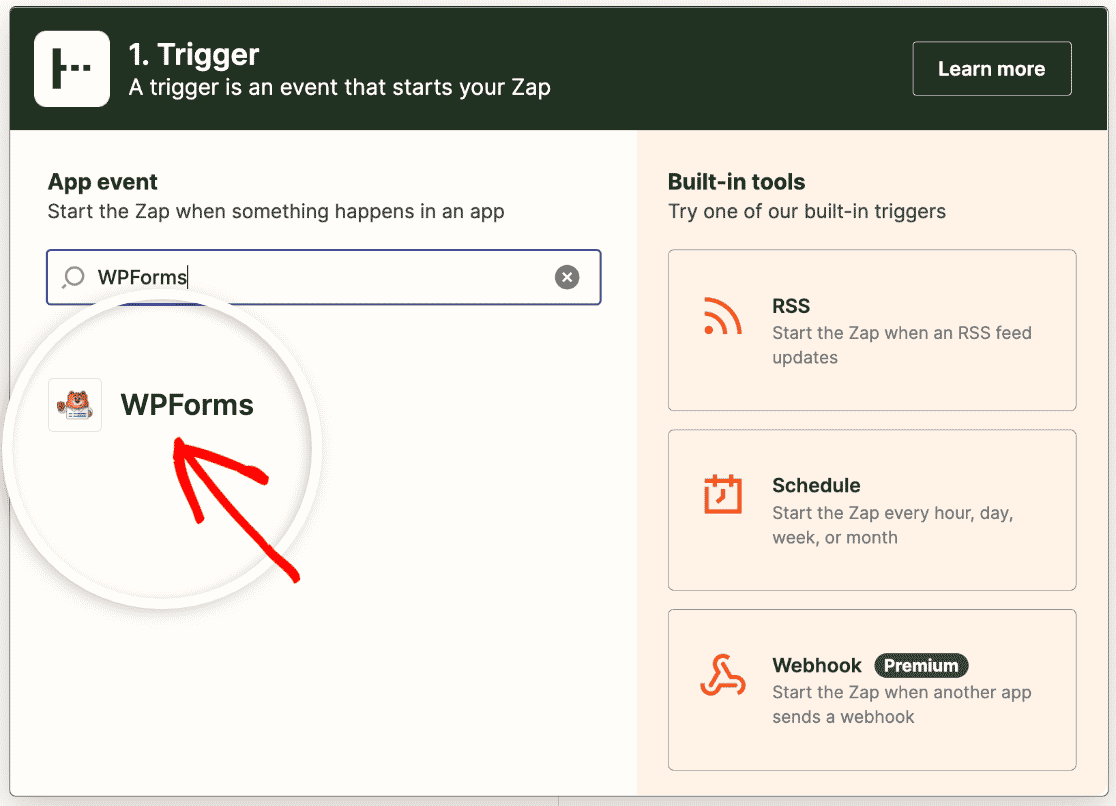
Em seguida, precisará de escolher uma aplicação de gatilho, que no nosso caso é o WPForms. Procure por WPForms na barra de pesquisa e clique nele.
Depois terá de selecionar qual evento irá acionar o Zap. A única opção disponível para WPForms será Nova Entrada de Formulário.
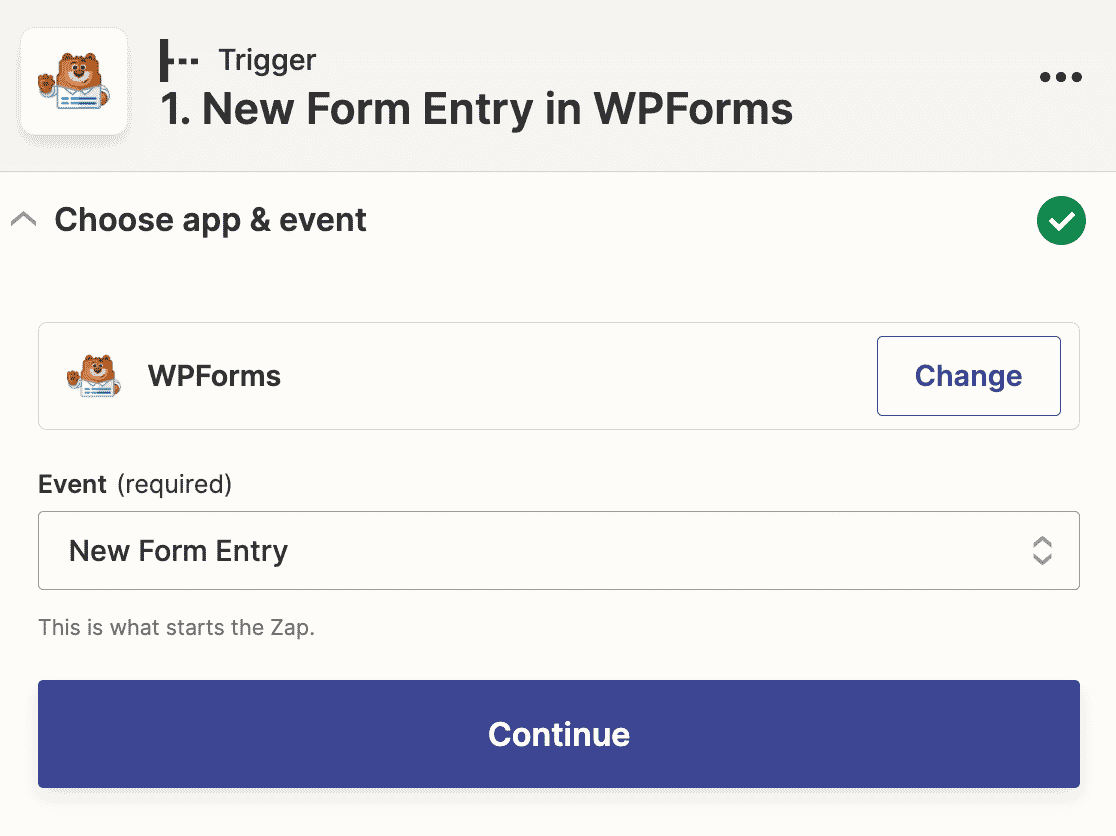
Clique em Continuar para tornar o WPForms o gatilho quando uma entrada de formulário for submetida no seu site.
Agora terá de ligar o Zapier à sua conta WPForms. Clique em Iniciar sessão no assistente Zap.

Isto abrirá um pop-up onde precisa de introduzir o URL do seu site e a chave API do Zapier.
Para encontrar a sua chave API, abra o seu painel de administração WordPress num novo separador e vá a WPForms » Definições » Integrações. Em seguida, expanda a secção Zapier.

Aqui pode copiar a sua chave API e colá-la na janela pop-up.

Depois de a sua conta WPForms estar conectada ao Zapier, terá de escolher qual formulário conectar a este Zap. Selecione o seu formulário de pedido de suporte no menu suspenso.
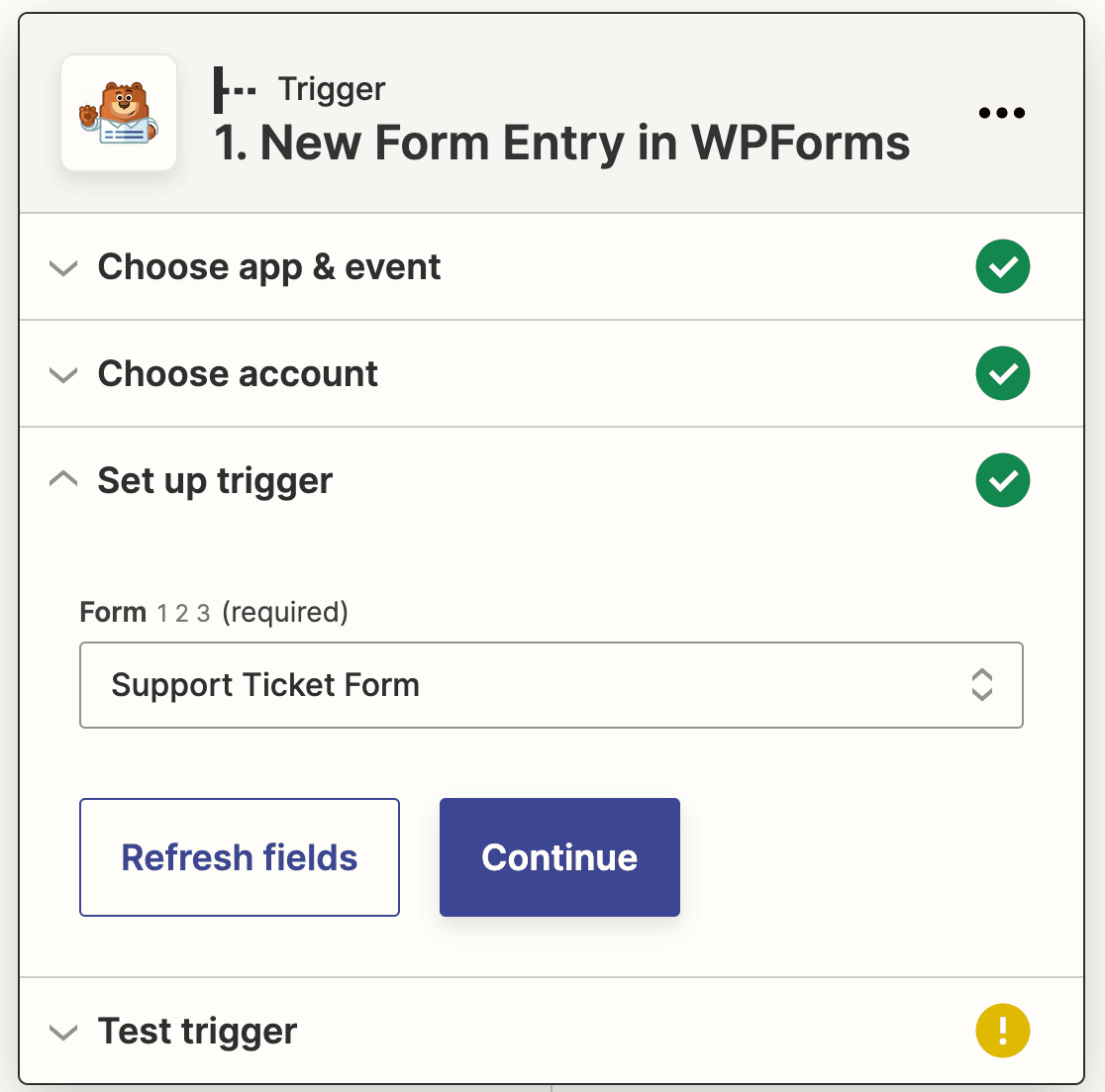
Clique em Continuar. O Zapier irá agora testar a sua ligação WPForms para garantir que tudo está a funcionar corretamente. Clique em Testar gatilho.

Preencha quaisquer outros campos que queira ligar, como oNome do Solicitantee oE-mail do Solicitante, depois clique emContinuar.
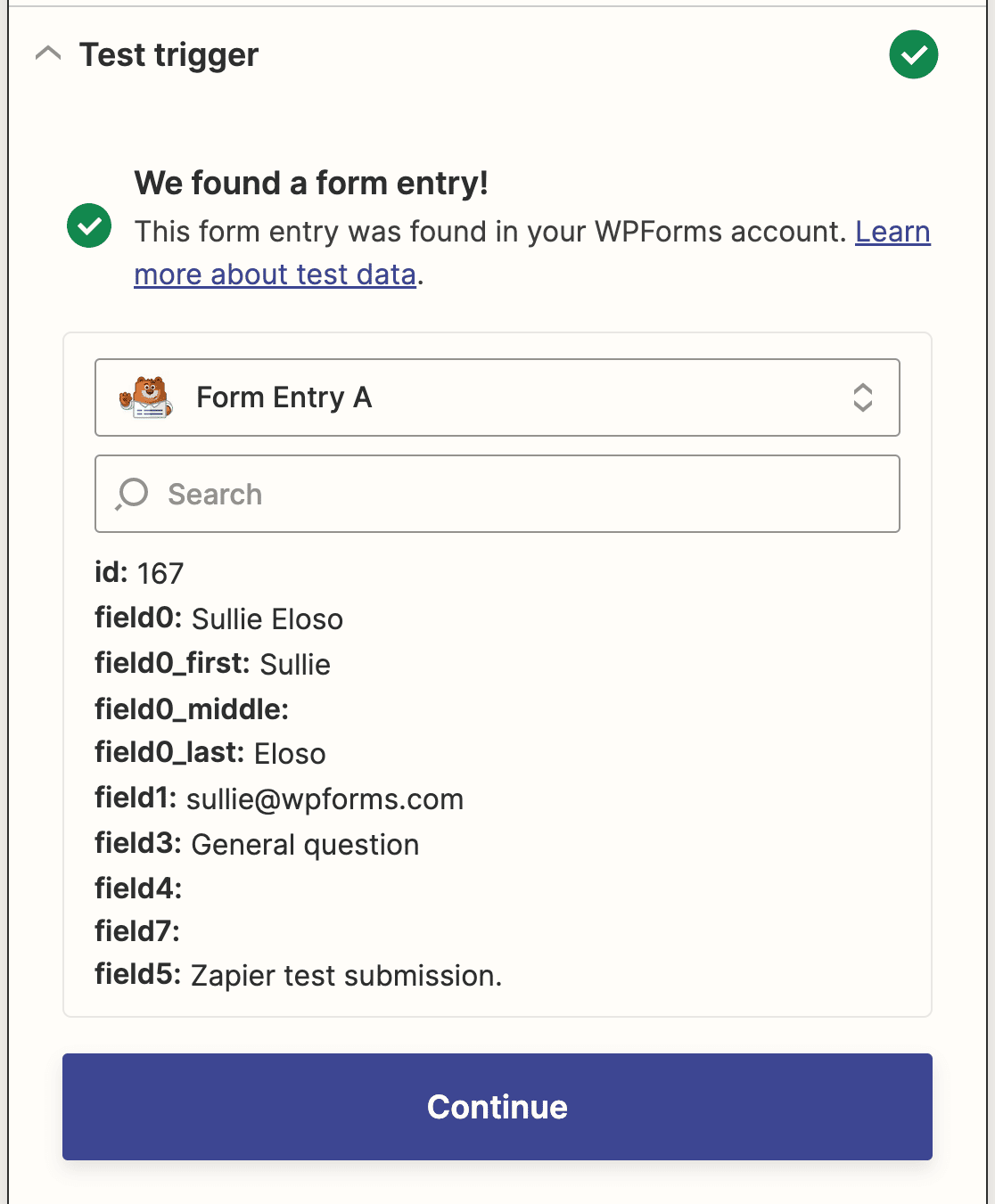
Clique em Continuar mais uma vez para configurar a parte de ação do seu Zap.
Passo 5: Conectar os seus formulários WordPress ao Zendesk
Agora que o Zapier está ligado ao plugin WPForms, precisa de ligar o WPForms ao Zendesk.
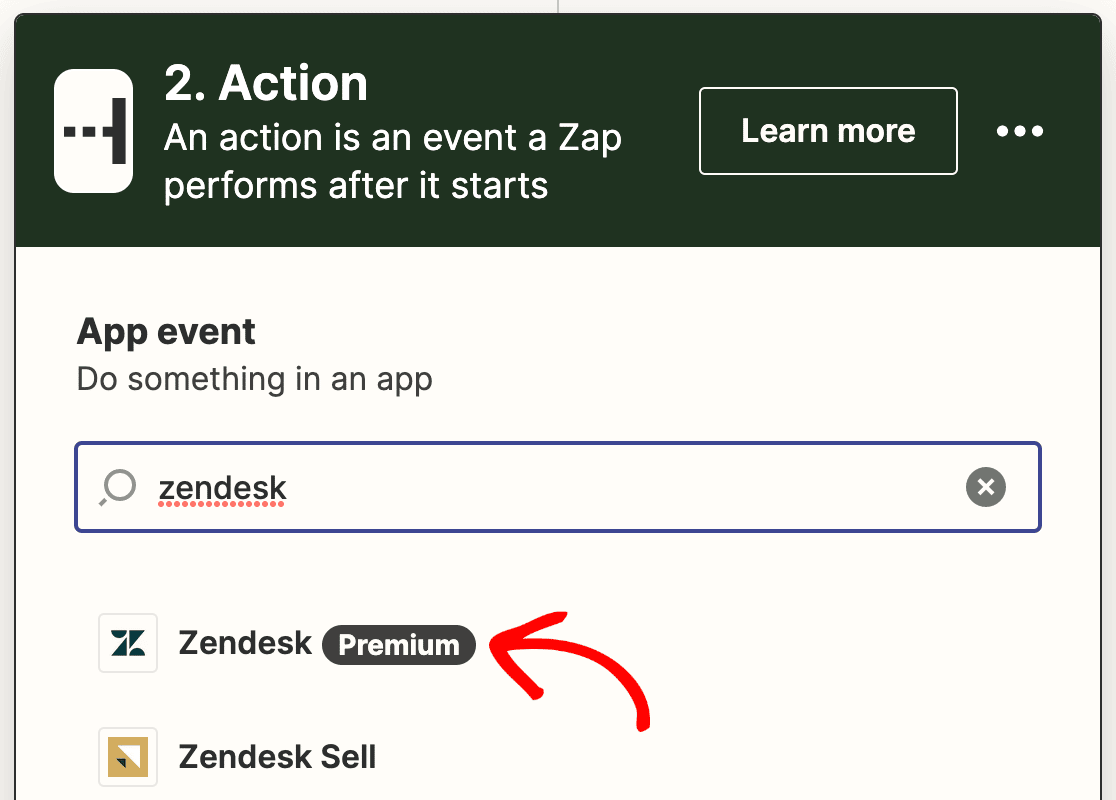
Para começar, procure a aplicação Zendesk na barra de pesquisa e selecione-a como a aplicação de ação.
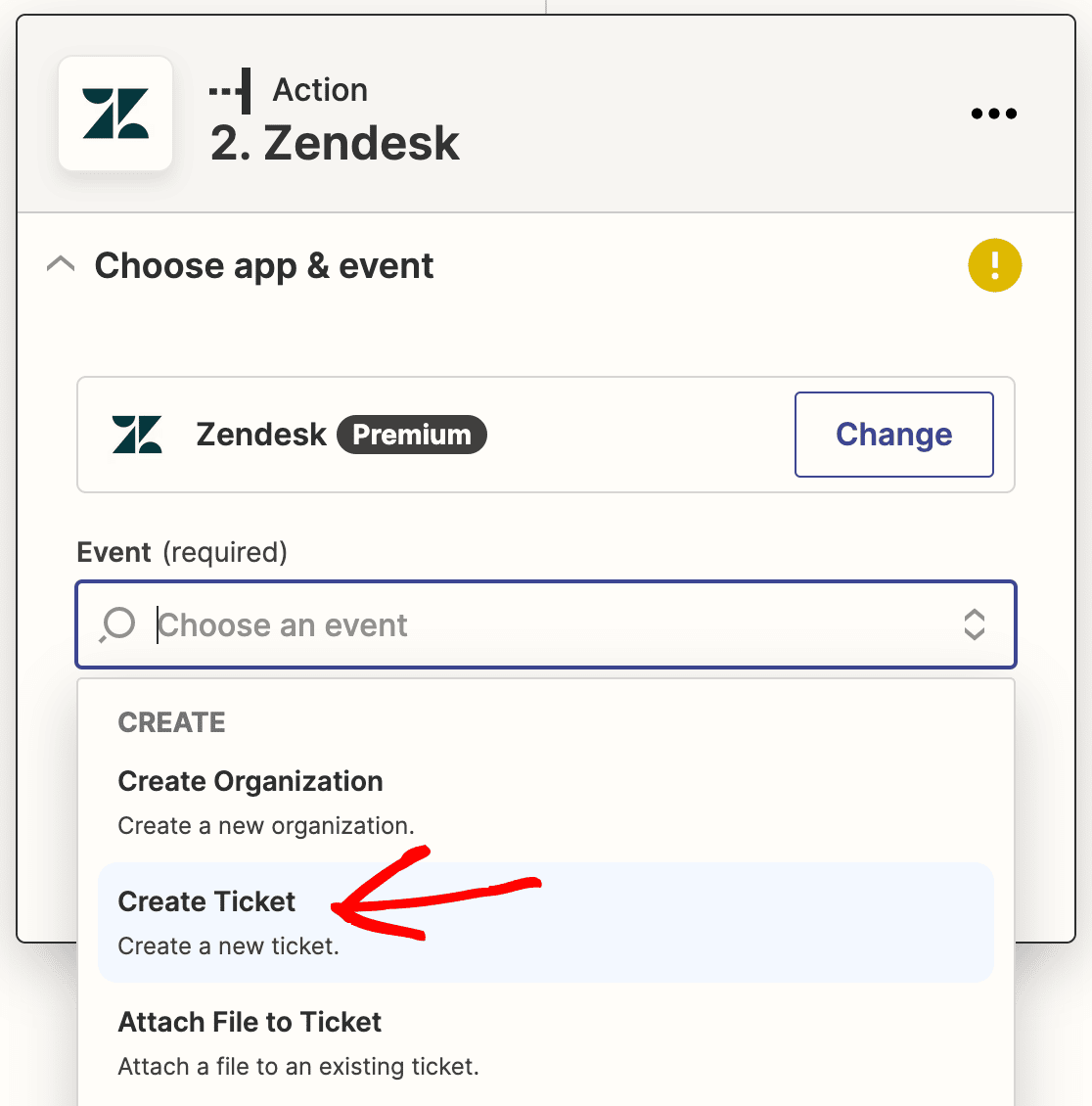
Em seguida, escolherá a ação do Zendesk. Como estamos a criar um formulário de pedido de suporte para recolher pedidos de suporte de visitantes do site, selecionaremosCriar Ticket.
Clique emContinuar.
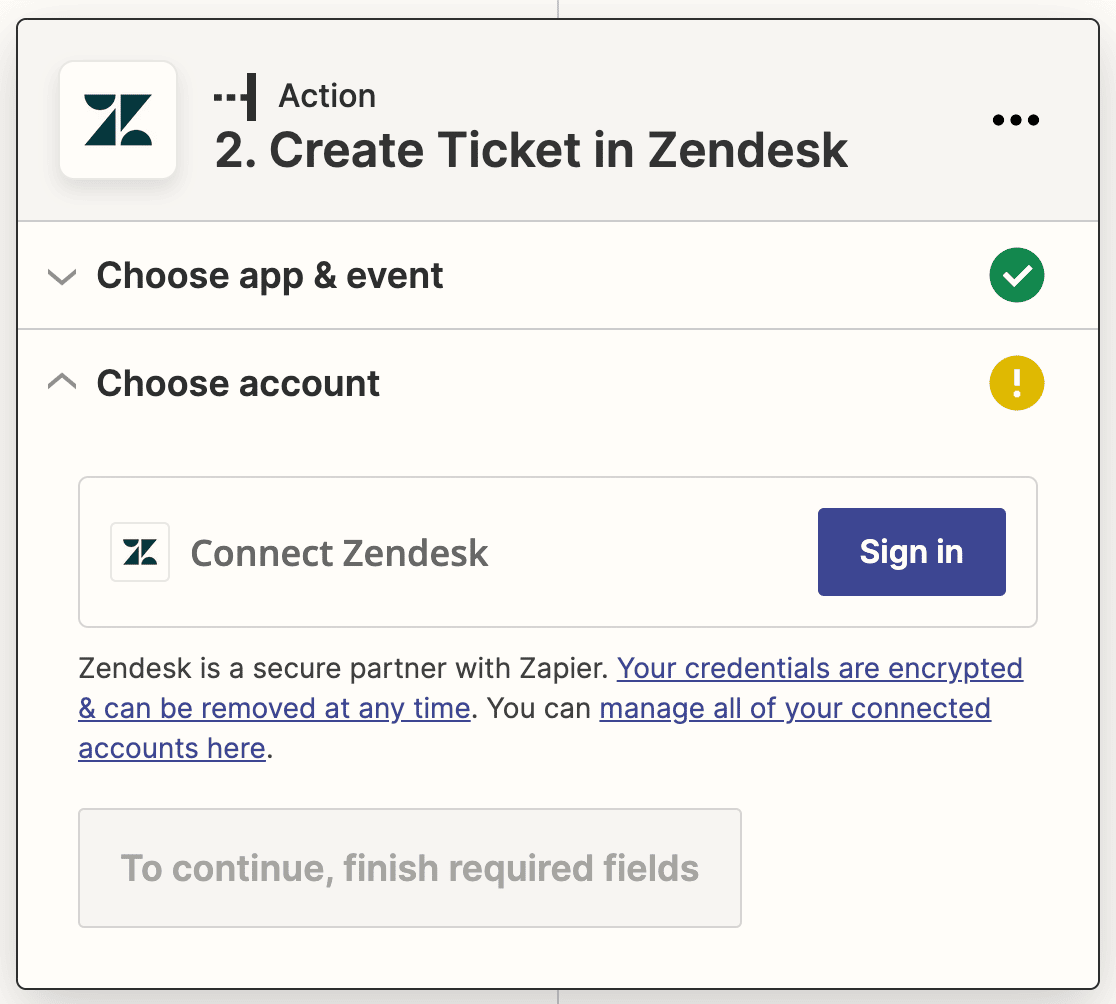
Agora precisa de ligar a sua conta Zendesk ao Zapier. Clique em Iniciar sessão.
Isto abrirá uma janela pop-up onde precisará de introduzir o seu URL do Zendesk, endereço de e-mail e chave de API.
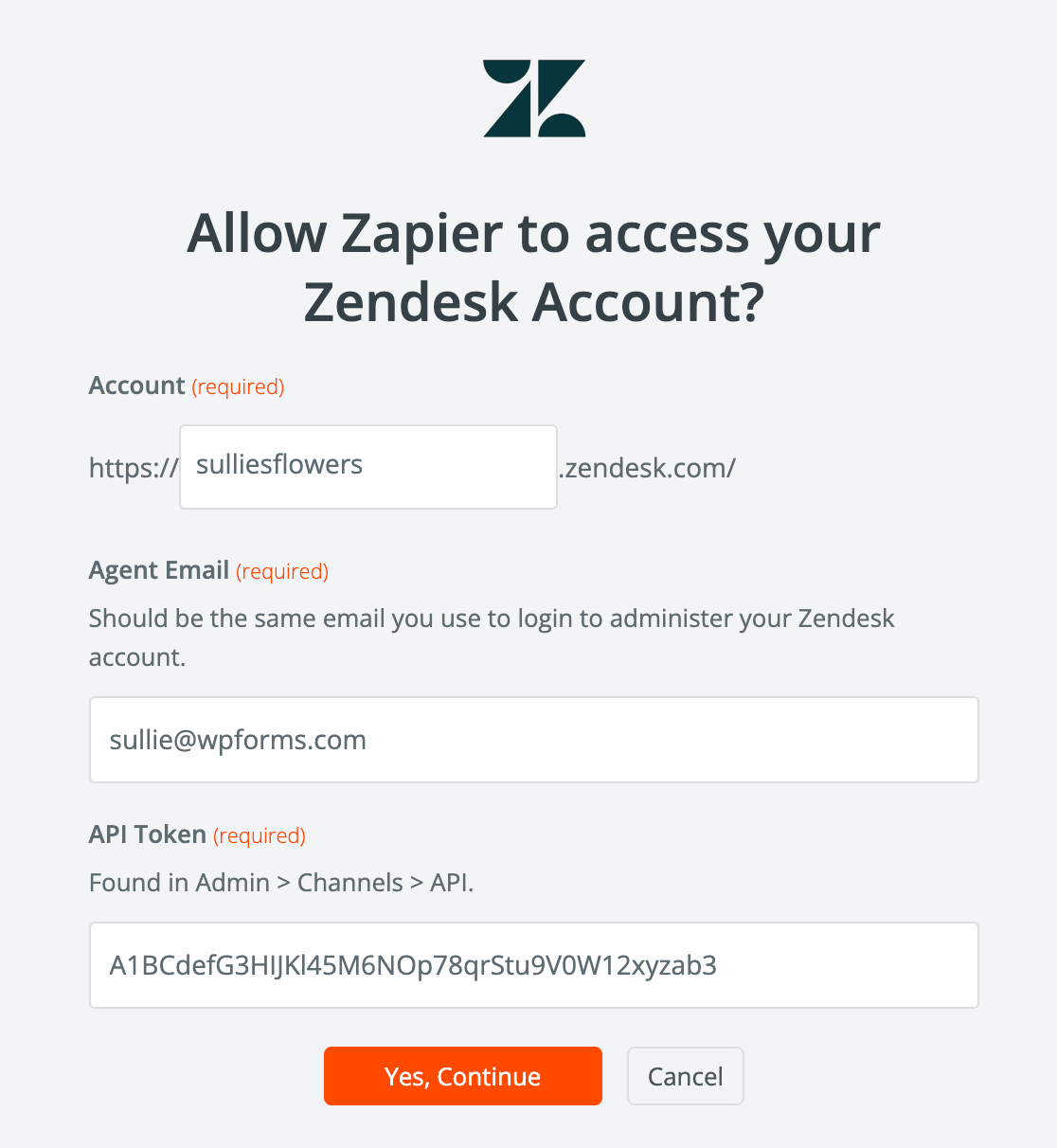
Se precisar de ajuda para encontrar a sua chave de API, consulte a documentação do Zendesk sobre como ativar e gerar tokens de API.
Clique em Sim, Continuar para fechar a janela pop-up. Em seguida, clique em Continuar no assistente de configuração Zap para prosseguir para o próximo passo.
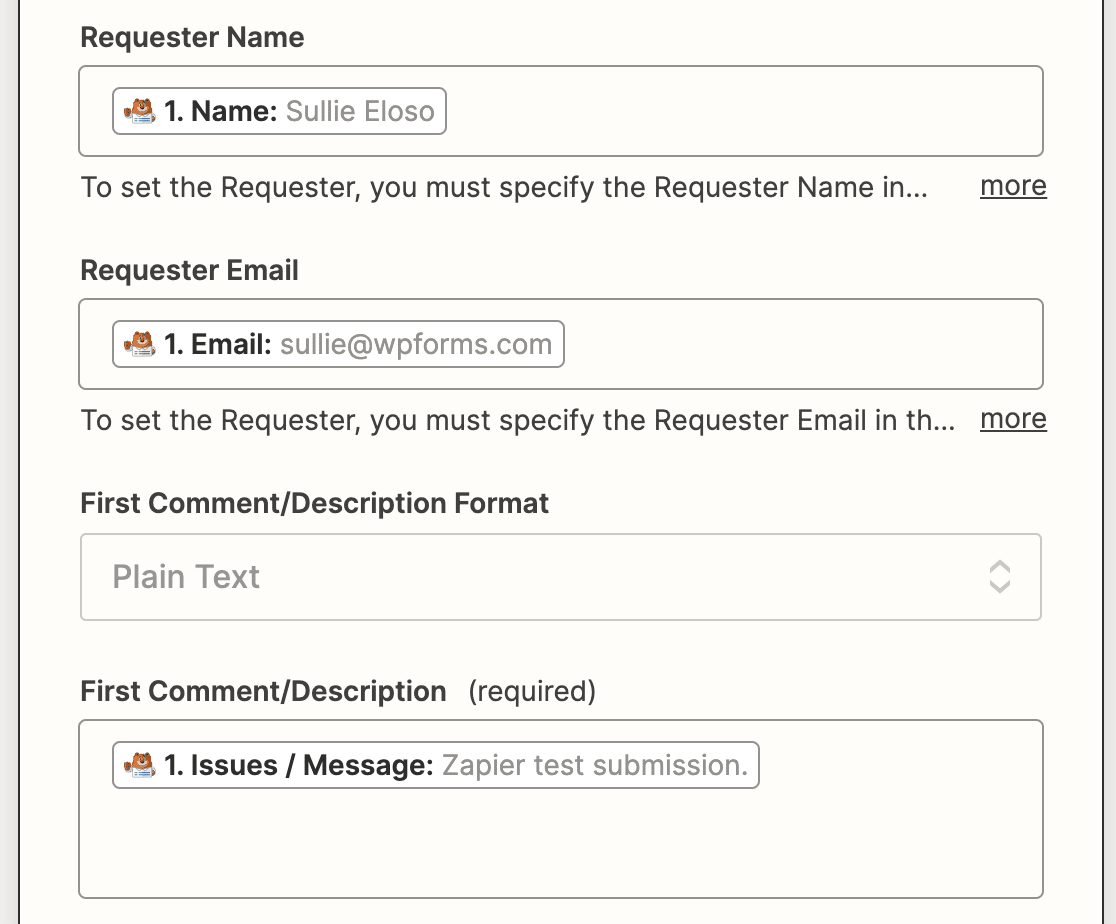
Agora precisa de configurar um modelo de ticket Zendesk. Nesta etapa, terá de configurar os campos corretos do WPForms nos seus campos de ticket Zendesk correspondentes. Use os menus suspensos para selecionar os campos correspondentes do seu formulário WordPress.
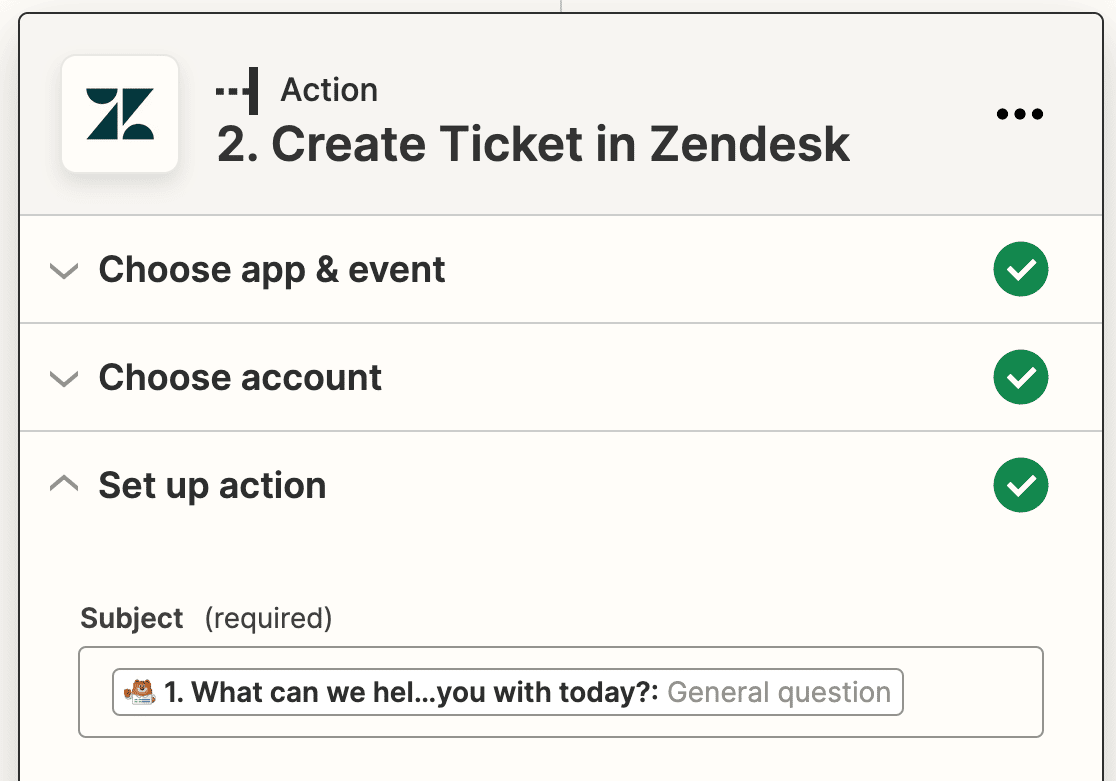
Os 2 campos obrigatórios são Assunto e Primeiro Comentário/Descrição. Vamos ligá-los aos campos Com o que podemos ajudar hoje? e Problemas/Mensagem.
Preencha quaisquer outros campos que queira ligar, como o Nome do Solicitante e o Email do Solicitante, e depois clique em Continuar.
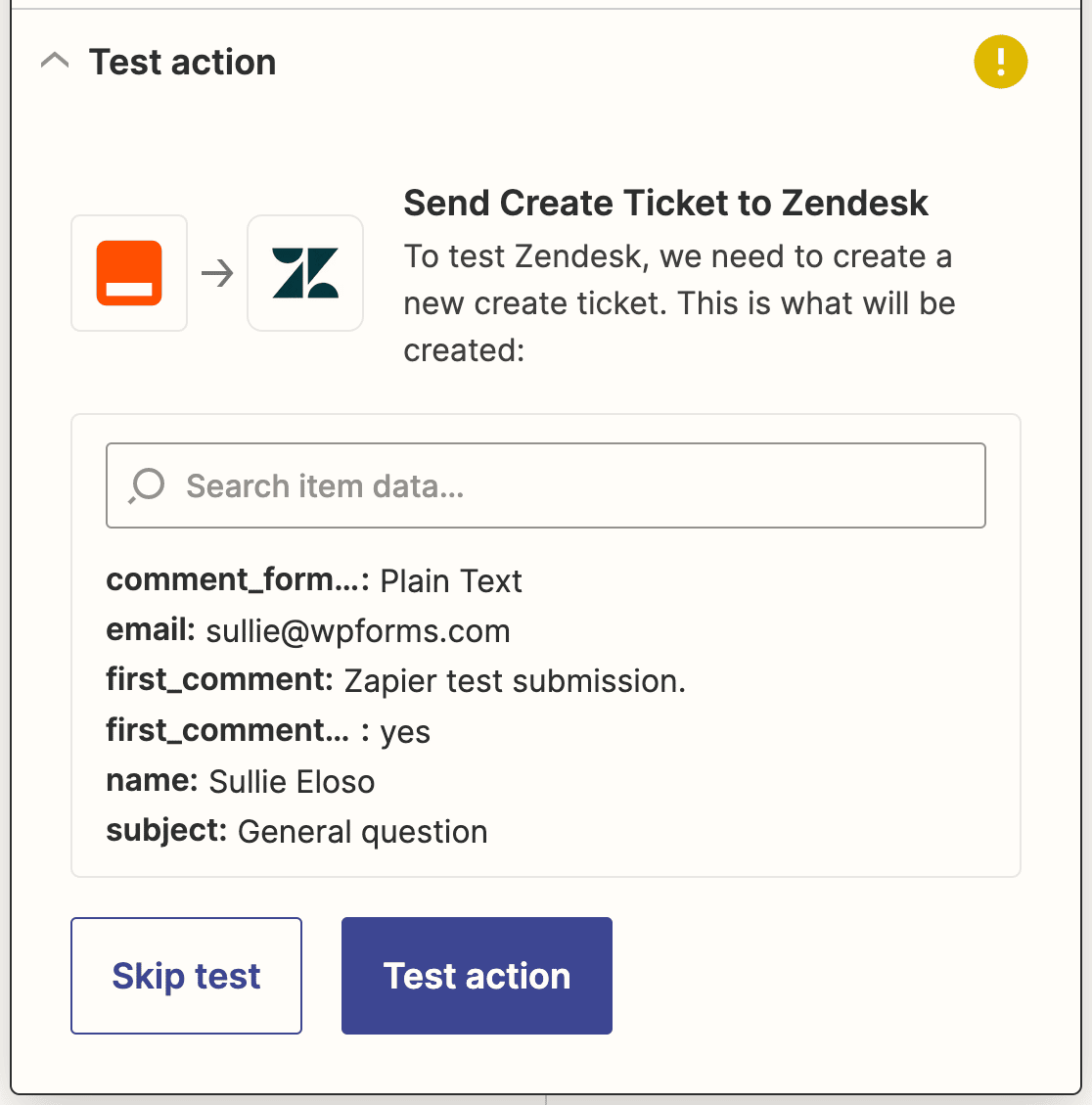
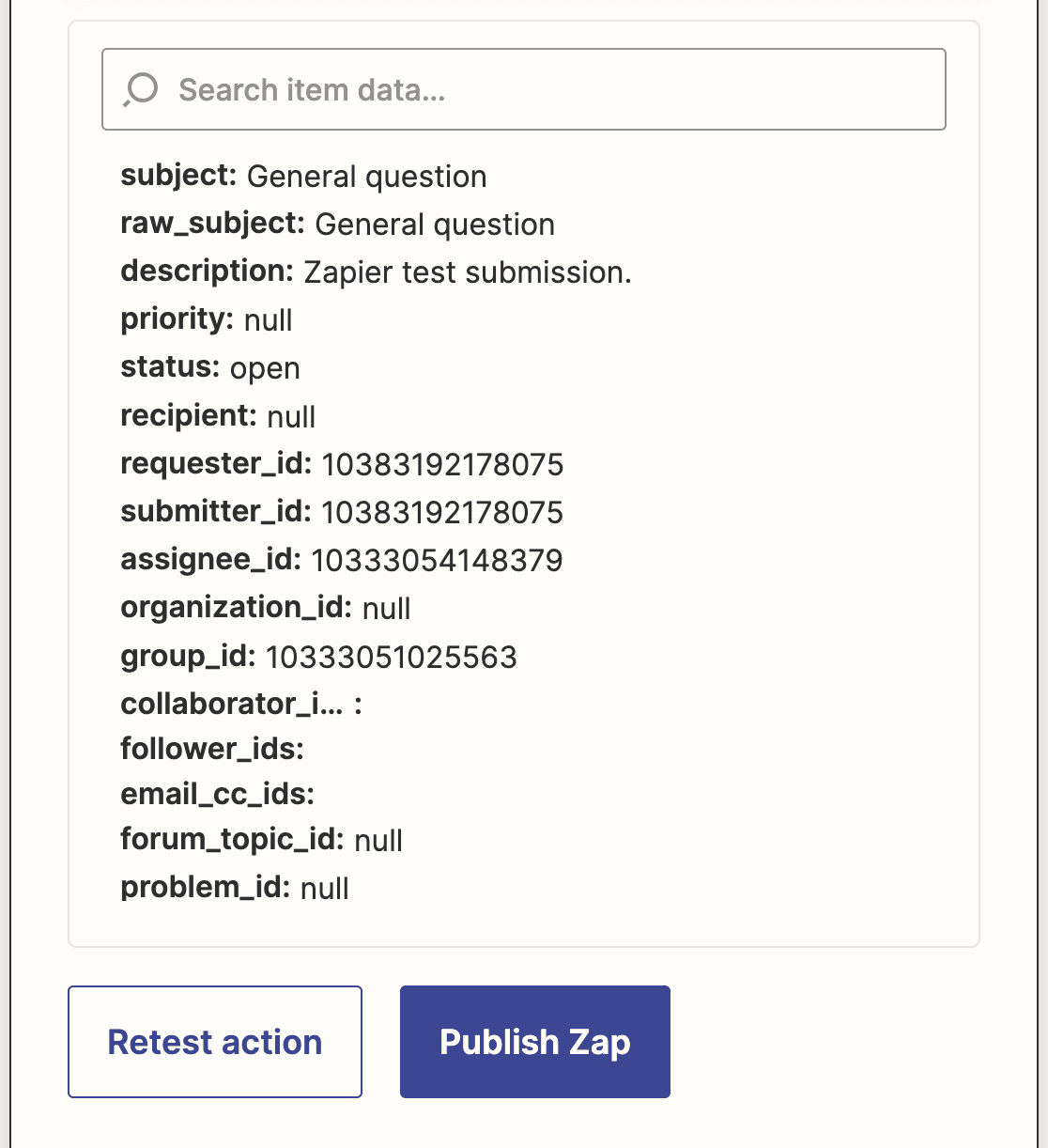
Agora o Zapier testará a sua ligação ao Zendesk, tal como fez para o WPForms. Clique em Testar ação para continuar.
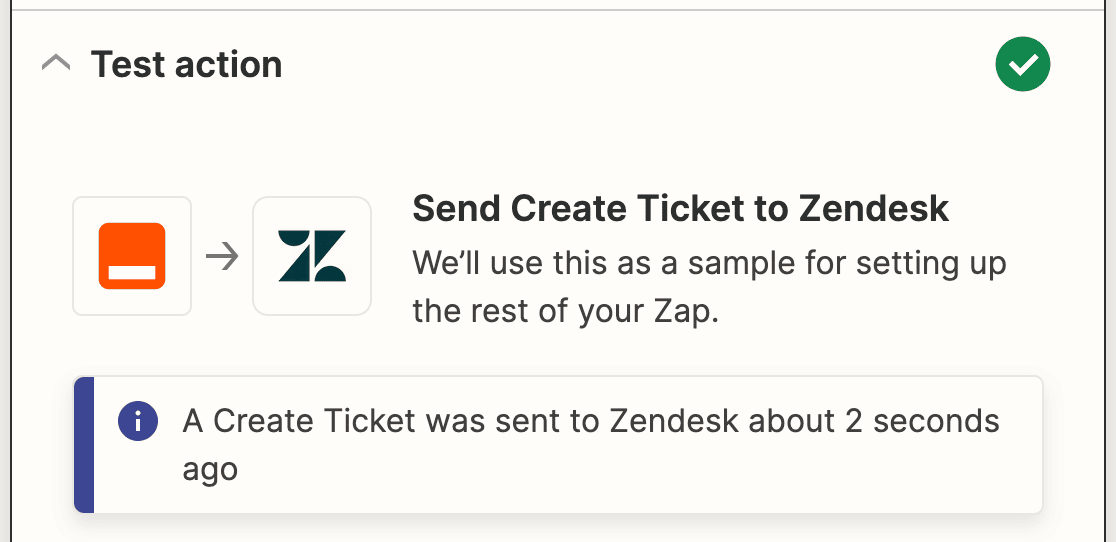
Se tudo estiver configurado corretamente, verá uma mensagem de sucesso.
Também pode verificar o Zendesk para ver se a sua submissão de teste foi agora adicionada como um ticket na sua conta.
Por último, não se esqueça de publicar o seu Zap para que, quando alguém submeter um formulário de ticket de suporte no seu site WordPress, a entrada do formulário vá diretamente para a sua conta Zendesk.
Outras formas de conectar o Zendesk ao WordPress
A rota WPForms e Zapier é a minha escolha se quiser um formulário de ticket de suporte personalizado, mas não é a única opção. Dependendo de como a sua equipa trabalha, uma destas pode ser mais adequada para si.
Utilize o Plugin Oficial Zendesk e o Web Widget
A Zendesk oferece o seu próprio plugin de Suporte para WordPress para sites WordPress auto-hospedados. Funciona na direção oposta a um construtor de formulários. Em vez de enviar as entradas do formulário para a Zendesk, traz a Zendesk para o seu painel WordPress.
Com o plugin oficial, pode ver e gerir tickets a partir de um widget no seu painel de administração, converter comentários de blog em tickets de suporte e incorporar o Web Widget para que os visitantes possam pesquisar na sua base de conhecimento ou iniciar um chat a partir de qualquer página.
A desvantagem é que requer um plano Team da Zendesk ou superior, e só funciona em sites WordPress auto-hospedados. Também não obtém muito controlo sobre o próprio formulário de ticket, pelo que é mais adequado para equipas que vivem na Zendesk e querem principalmente acesso ao painel dentro do WordPress.
Utilize um Plugin Conector Zendesk Gratuito
Se preferir saltar o Zapier completamente, plugins conectores gratuitos no WordPress.org (WP Zendesk é um popular) enviam entradas de plugins de formulário, incluindo WPForms, diretamente para a Zendesk usando a sua chave API.
A configuração é semelhante em espírito ao método Zapier. Conecta a sua conta Zendesk, mapeia os seus campos de formulário para campos de ticket, e cada nova entrada cria um ticket automaticamente. A contrapartida é uma base de utilizadores muito menor e um conjunto de funcionalidades mais leve do que a rota Zapier, por isso execute algumas submissões de teste antes de confiar nele para tráfego real de clientes.
Não tem a certeza de qual método escolher? Role para cima até à tabela de comparação. Se quiser controlo total sobre o seu formulário e notificações, mantenha-se com WPForms e Zapier. Se quiser principalmente gerir tickets dentro do WordPress, o plugin oficial faz mais sentido.
FAQs sobre a integração Zendesk WordPress
A maioria das pessoas que configuram uma integração Zendesk WordPress deparam-se com as mesmas questões, por isso aqui estão respostas rápidas e diretas às que ouvimos com mais frequência.
O Zendesk funciona com o WordPress?
Sim, a Zendesk funciona com o WordPress de várias formas. Pode conectá-la através de um plugin de formulário como o WPForms usando Zapier, instalar o plugin oficial de Suporte para WordPress da Zendesk, ou usar um plugin conector gratuito. O método WPForms envia cada entrada de formulário para a Zendesk como um ticket novo e totalmente mapeado.
A Zendesk tem um plugin para WordPress?
Sim. A Zendesk oferece um plugin oficial de Suporte para WordPress para sites auto-hospedados. Permite-lhe gerir tickets a partir do seu painel WordPress, transformar comentários de blog em tickets e incorporar o Web Widget. Precisará de um plano Team da Zendesk ou superior para o usar.
Como crio um formulário de ticket no Zendesk?
Para criar um formulário de ticket dentro da própria Zendesk, vá ao Centro de Administração e selecione Formulários de Ticket na secção Gerir. Pode personalizar os campos do formulário lá. Se quiser que o formulário viva no seu site WordPress em vez disso, construa-o com WPForms e conecte-o usando os passos deste tutorial.
Como integro a Zendesk com o WordPress?
Crie um formulário de pedido de suporte com WPForms, depois conecte-o à sua conta Zendesk usando o add-on Zapier. Uma vez publicado o Zap, cada pedido de suporte submetido através do seu site WordPress é enviado diretamente para a Zendesk como um ticket.
Posso conectar a Zendesk ao WordPress sem o Zapier?
Sim. Pode instalar o plugin oficial do WordPress da Zendesk ou usar um plugin conector gratuito que envia as entradas do formulário para a Zendesk através da API. Ambos ignoram o Zapier completamente, embora perca alguma da flexibilidade de mapeamento de campos que torna a rota do Zapier tão personalizável.
Quanto custa uma integração Zendesk WordPress?
A integração em si não custa nada extra. Precisará de uma licença WPForms Pro, que custa 199,50 USD por ano com preços introdutórios, e o plano gratuito do Zapier cobre um Zap simples de dois passos como o deste tutorial. A Zendesk tem um preço separado por agente, por mês, com base no plano que escolher.
Como formatar um pedido de suporte?
Mantenha-o claro e conciso. Comece com uma linha de assunto breve que resuma o problema, depois forneça uma descrição detalhada do problema, incluindo quaisquer detalhes relevantes como capturas de ecrã ou passos para o reproduzir. O WPForms pode ajudá-lo a estruturar o seu formulário de ticket de suporte para que toda a informação necessária seja capturada antes mesmo de o ticket chegar à sua equipa.
Em seguida, explore mais formas de automatizar o seu apoio ao cliente
Agora que a sua integração Zendesk WordPress está ativa, pode continuar a construir o resto do seu fluxo de trabalho de suporte. Dê uma vista de olhos a estas soluções de atendimento ao cliente para WordPress para ver como os formulários podem lidar com feedback, cancelamentos e pedidos de reembolso também.
E se a sua equipa trabalhar numa plataforma diferente, navegue pela lista completa de integrações de help desk para a ligar aos seus formulários da mesma forma.
Crie o seu formulário Zendesk WordPress agora
Pronto para criar o seu formulário? Comece hoje com o plugin construtor de formulários WordPress mais fácil. O WPForms Pro inclui muitos modelos gratuitos e oferece uma garantia de devolução do dinheiro em 14 dias.
Se este artigo o ajudou, por favor siga-nos no Facebook e Twitter para mais tutoriais e guias gratuitos do WordPress.





