



Resumo de IA
Quer tornar os seus formulários WordPress mais organizados e fáceis de gerir?
À medida que o número de formulários cresce no seu site WordPress, a gestão de formulários pode tornar-se um pouco aborrecida.
Mas existe uma solução simples para uma melhor organização de formulários — usar etiquetas de formulário.
Neste artigo, vamos mostrar-lhe como usar etiquetas de formulário para melhorar a gestão dos seus formulários WordPress.
Crie o seu formulário WordPress agora
O Que São Etiquetas de Formulário?
A etiquetagem de formulários é um método de rotular os seus formulários para que formulários semelhantes possam ser organizados e agrupados por tipo. É semelhante às etiquetas integradas do WordPress que pode usar para organizar as suas publicações de blogue.
O mesmo conceito aplica-se a formulários online. Usando etiquetas, torna-se muito mais fácil localizar tipos específicos de formulários no seu site WordPress, especialmente se tiver imensos formulários. Quando os seus formulários estão etiquetados, não importa quantos existem no seu site, pois pode sempre filtrar facilmente os seus formulários para encontrar o que precisa.
Diferentes construtores de formulários usam diferentes taxinomias para o ajudar a organizar os seus formulários. Uma das vantagens das etiquetas em relação a sistemas que usam categorias ou grupos é que pode adicionar qualquer número de etiquetas aos seus formulários. Isto significa que pode ter várias camadas de organização para os seus formulários WordPress.
Primeiro, vamos mostrar-lhe como atribuir etiquetas aos seus formulários. Depois, vamos mostrar-lhe como filtrar os seus formulários rapidamente depois de terem sido etiquetados.
Como Organizar Formulários WordPress Com Etiquetas
Adicionar etiquetas aos seus formulários WordPress é incrivelmente fácil. Pode seguir o guia em vídeo abaixo para aprender tudo o que precisa para organizar formulários com etiquetas de formulário.
Se preferir instruções escritas, continue a ler abaixo:
Vamos começar.
1. Instalar o WPForms
O WPForms é o plugin de formulários mais bem classificado para WordPress. Uma das suas muitas funcionalidades são as etiquetas de formulário, concebidas para tornar a gestão de formulários mais fácil para si.
Para começar, precisa de instalar o WPForms no seu site (se ainda não o tem).

Após o WPForms ser instalado e ativado no seu site, pode começar a criar formulários e a atribuir-lhes etiquetas.
2. Criar e Atribuir Etiquetas aos Seus Formulários WordPress
O WPForms torna muito fácil criar etiquetas e organizar os seus formulários WordPress. Existem duas formas de atribuir uma etiqueta a um formulário.
Vamos mostrar-lhe ambos os métodos.
Atribuir Etiquetas a Partir do Construtor de Formulários
No primeiro método, pode atribuir etiquetas a um formulário enquanto o está a construir na interface do construtor de formulários do WPForms.
Para fazer isto, abra a sua área de administração do WordPress e navegue para WPForms » Adicionar Novo.

Isto abrirá a interface do construtor de formulários do WPForms. Comece por dar um nome ao seu novo formulário e selecionar um modelo.
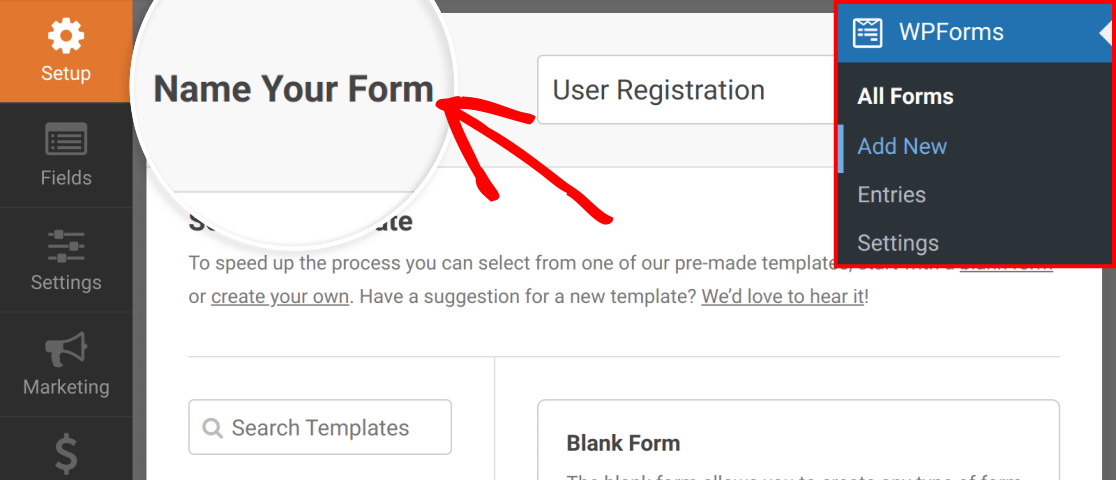
Quando o modelo for carregado, clique em Definições à esquerda da interface do WPForms, depois selecione o separador Geral.

Em Definições Gerais, deverá ver uma opção de Etiquetas. Para atribuir etiquetas ao formulário que está a criar, basta digitar um nome que queira dar à sua etiqueta.
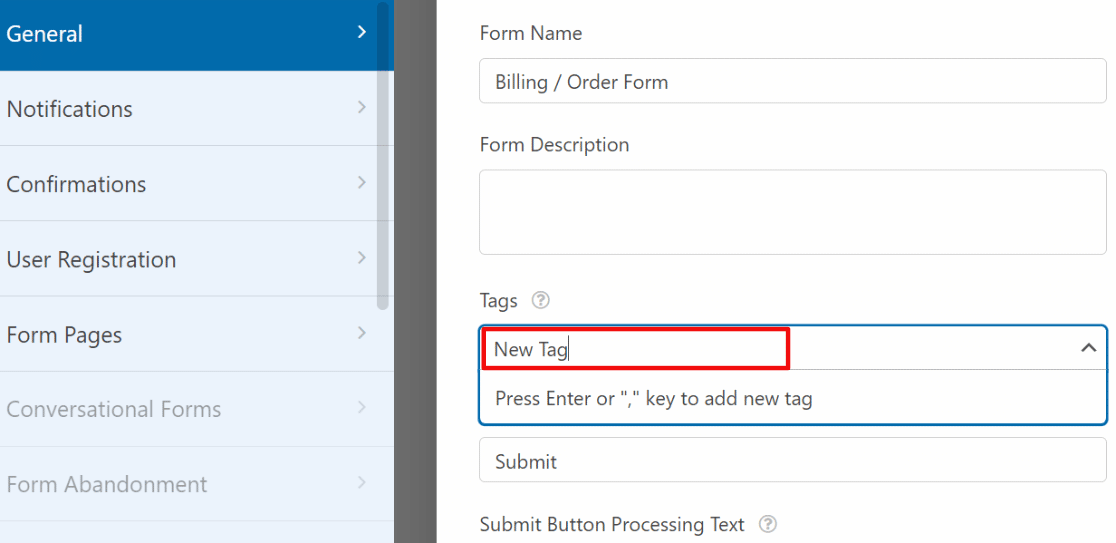
Se pretender adicionar várias etiquetas aqui, basta separá-las por vírgulas.
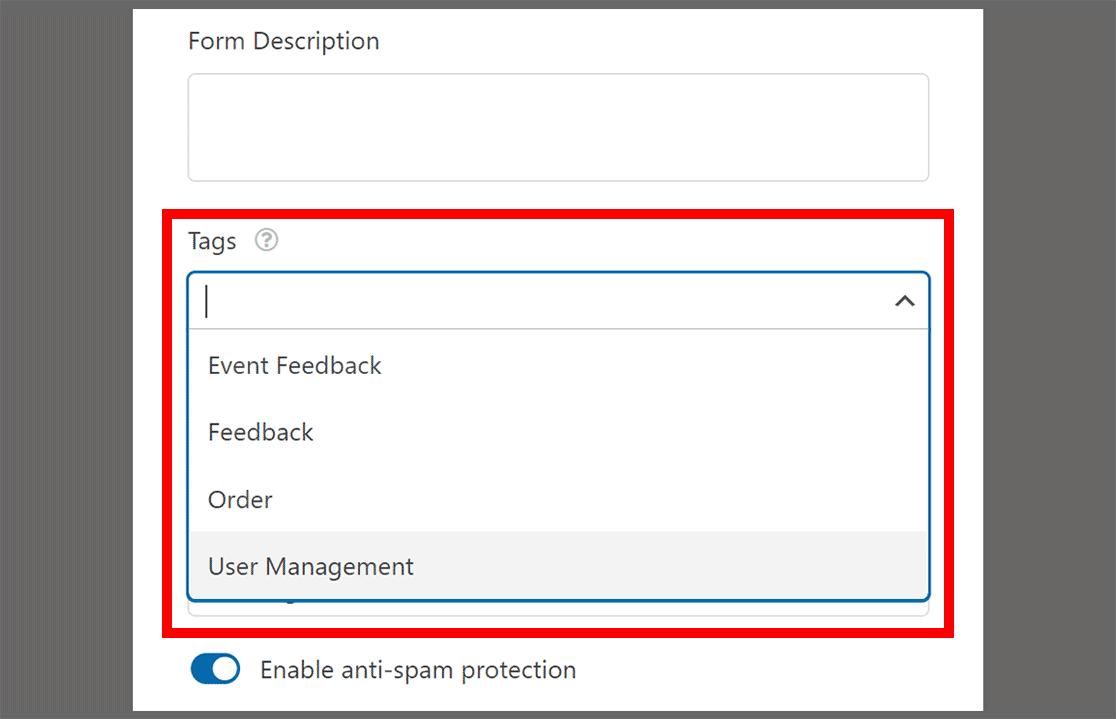
Também pode selecionar etiquetas de formulário criadas anteriormente neste campo. Basta clicar no campo Etiquetas e ele expandir-se-á para mostrar uma lista das suas etiquetas existentes para escolher.
Quando terminar de adicionar as etiquetas que pretende para o seu formulário, prima o botão Guardar no canto superior direito do construtor de formulários.
Atribuir Etiquetas a Partir do Ecrã de Visão Geral dos Formulários
O ecrã Visão Geral de Formulários lista todos os seus formulários existentes numa tabela. A coluna Etiqueta permite-lhe editar rapidamente etiquetas para qualquer formulário sem ter de abrir o construtor de formulários.
Para ver etiquetas de formulário no ecrã Visão Geral de Formulários, clique primeiro no menu pendente Opções do Ecrã no canto superior direito do ecrã.
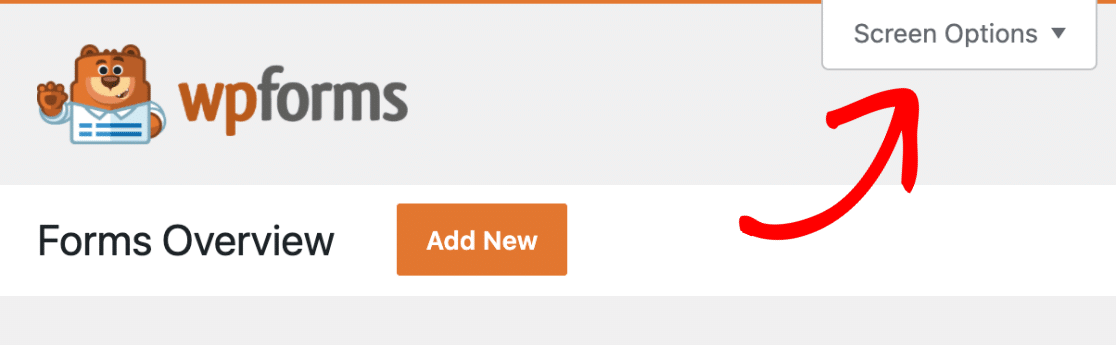
Depois disso, selecione a caixa de verificação Etiquetas e clique em Aplicar.
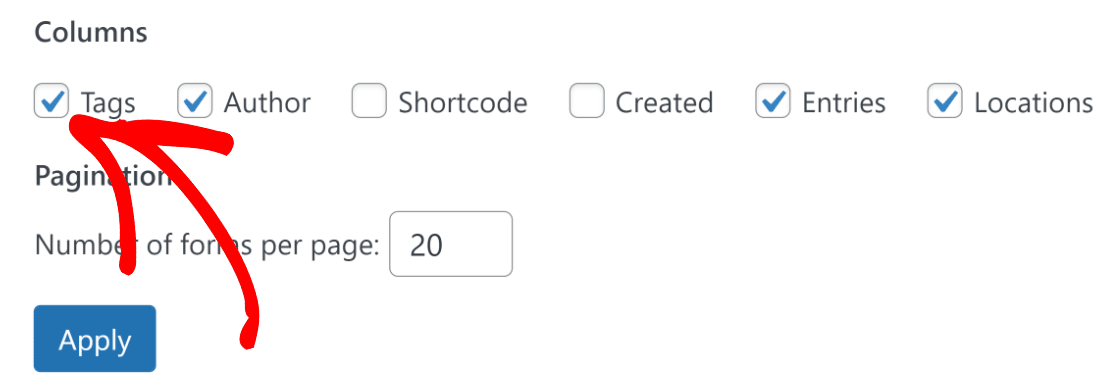
Deverá agora ver uma coluna de Etiquetas na tabela onde todos os seus formulários estão listados.
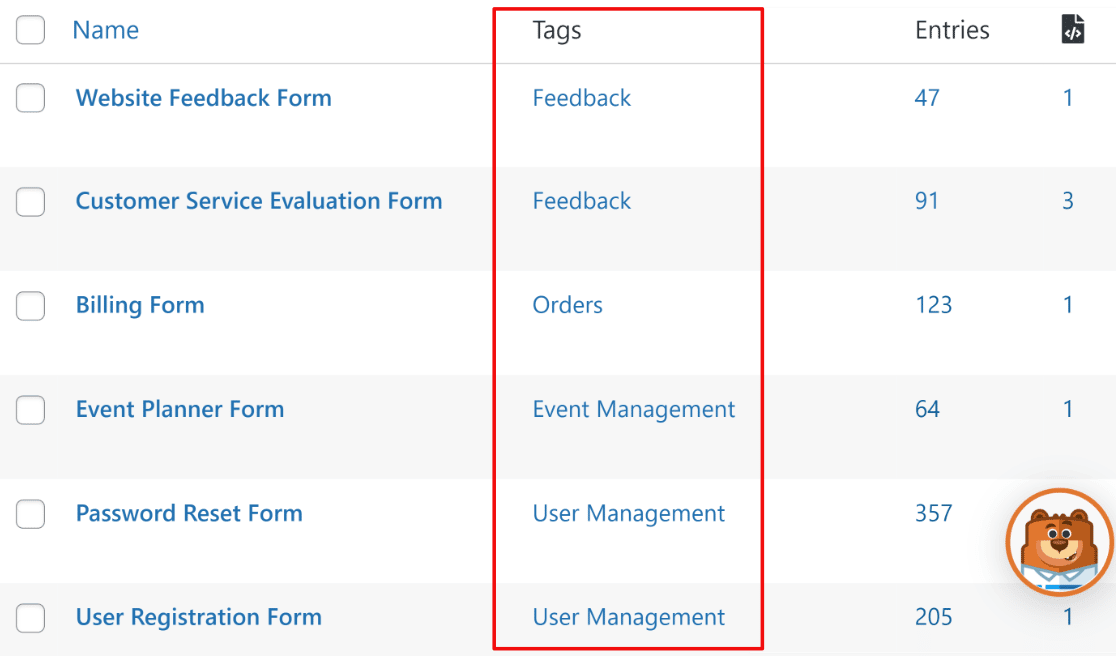
Para atribuir uma etiqueta, passe o rato sobre o formulário que pretende organizar e clique em Editar na coluna das suas Etiquetas.

O WPForms permitir-lhe-á agora criar uma nova etiqueta para o formulário ou escolher entre etiquetas criadas anteriormente.
Para criar uma nova etiqueta, basta escrevê-la e premir Enter. Repita o processo se quiser adicionar várias etiquetas.
Ou, se quiser atribuir uma etiqueta que criou anteriormente, basta clicar na etiqueta que pretende na lista.
Quando terminar de editar as etiquetas do seu formulário, clique no botão de visto verde para guardar as suas alterações.
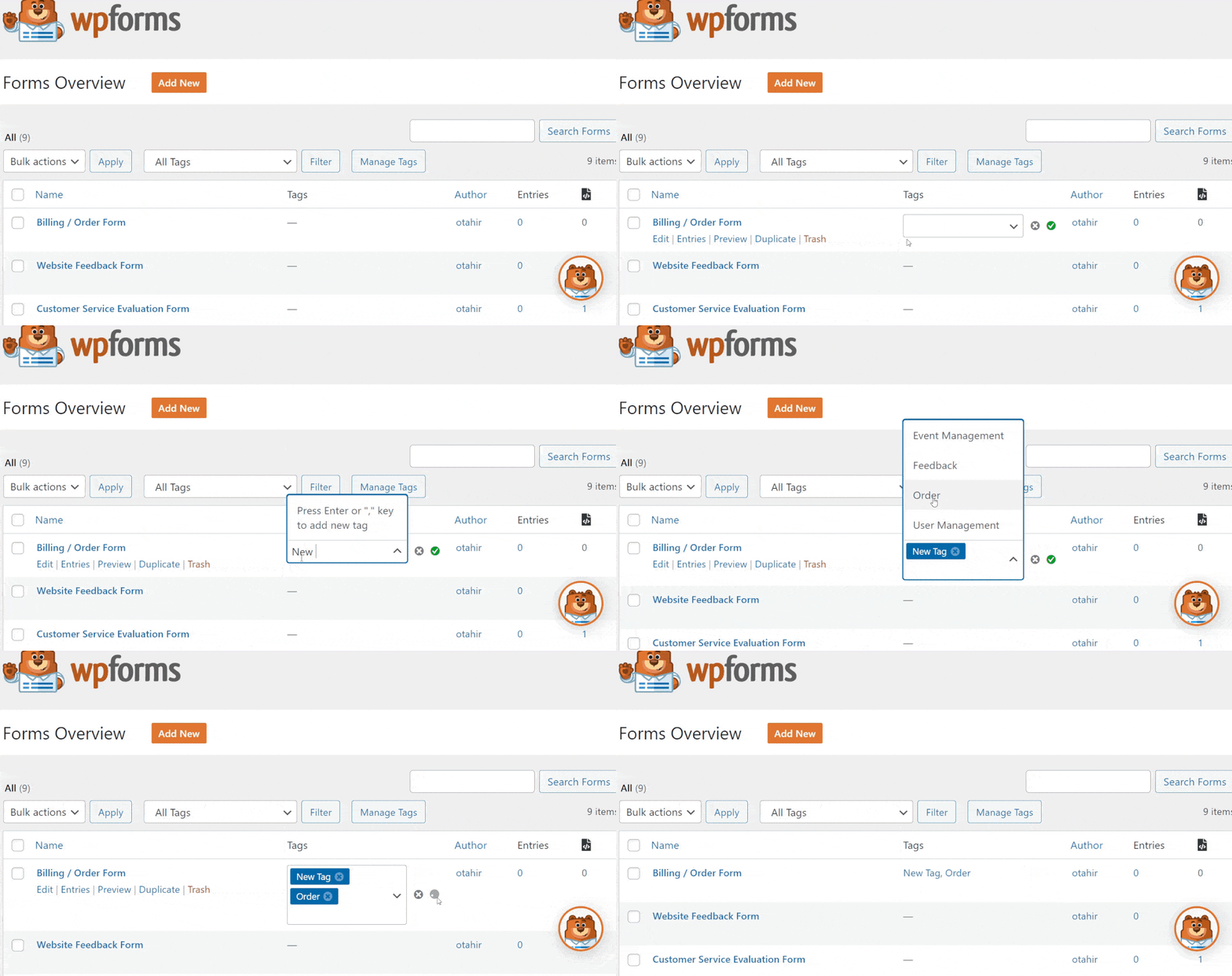
Ótimo! Agora que sabe como criar e atribuir etiquetas aos seus formulários, vejamos como pode filtrar formulários por etiquetas para os localizar mais tarde.
3. Filtrar Formulários Por Etiquetas
O que torna a etiquetagem de formulários uma ferramenta de gestão de formulários tão poderosa é o simples facto de os formulários etiquetados serem fáceis de encontrar. Cada etiqueta revela algo útil sobre os seus formulários online.
Por exemplo, os formulários de login do WordPress, registo e reposição de palavra-passe enquadram-se todos na mesma categoria de Gestão de Utilizadores, pelo que pode atribuir-lhes a mesma etiqueta. Pode então localizar estes formulários muito rapidamente a partir do seu painel WordPress utilizando essa etiqueta.
Dependendo do tipo de site que tem, também pode querer adicionar etiquetas para formulários de contacto, formulários de encomenda, formulários de geração de leads, formulários de inscrição para eventos e mais.
Para utilizar a ferramenta de filtro do WPForms, vá à página Visão Geral de Formulários e clique no botão pendente Todas as Etiquetas.
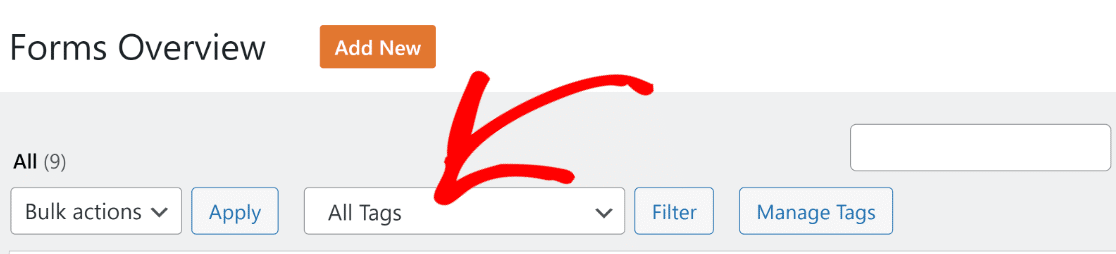
O menu pendente expandir-se-á para exibir todas as etiquetas que criou até agora. Selecione as etiquetas pelas quais pretende filtrar os seus formulários e, em seguida, prima o botão Filtrar.
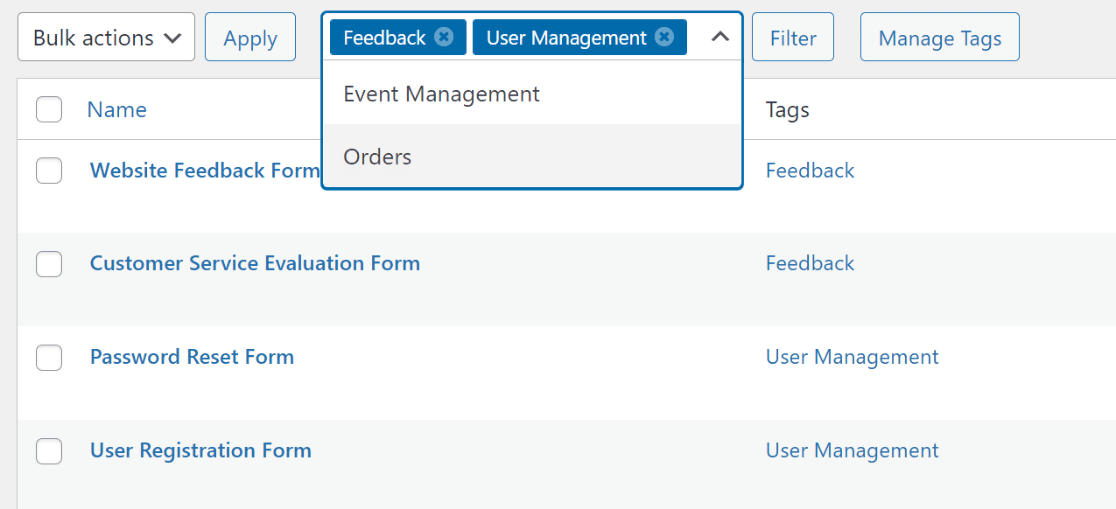
Logo após premir o botão Filtrar, o WPForms filtrará os seus formulários pelas etiquetas selecionadas. Desta forma, pode localizar instantaneamente os formulários de que necessita sem ter de pesquisar manualmente.
Vejamos agora algumas funcionalidades adicionais de gestão de etiquetas que lhe permitem manter os seus formulários bem organizados em todos os momentos.
4. Remover, Apagar e Editar Etiquetas de Formulário em Massa
Se precisar de remover uma etiqueta de um formulário, o WPForms também torna isto super fácil.
Tudo o que precisa é ir ao ecrã Visão Geral de Formulários e, em seguida, premir o botão Editar sob a(s) etiqueta(s) que pretende remover de um formulário.

Prima o botão de cruz (x) na etiqueta do formulário que deseja remover, depois prima o botão de visto verde para guardar as suas alterações.

E se precisar de apagar completamente etiquetas que já não utiliza, basta clicar no botão Gerir Etiquetas.

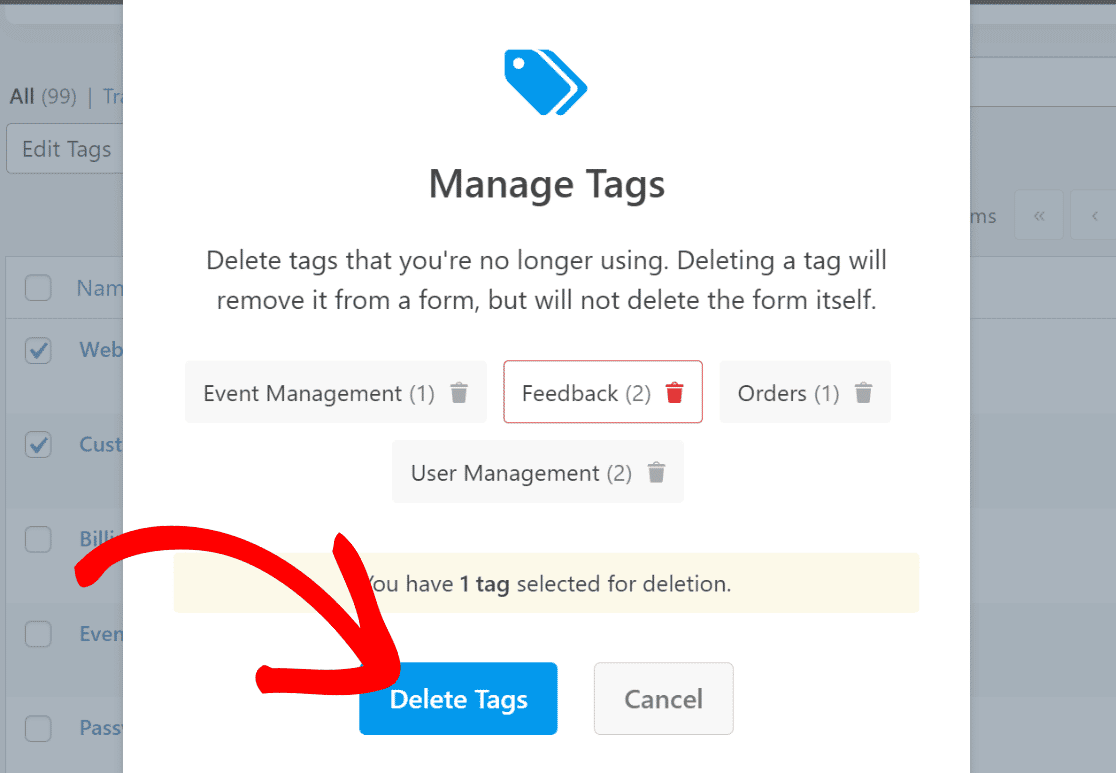
Isto abrirá uma janela modal mostrando todas as etiquetas de formulário que criou até agora e o número de vezes que utilizou cada uma delas. Para apagar uma etiqueta completamente, basta selecionar a etiqueta e depois premir o botão Apagar Etiquetas.
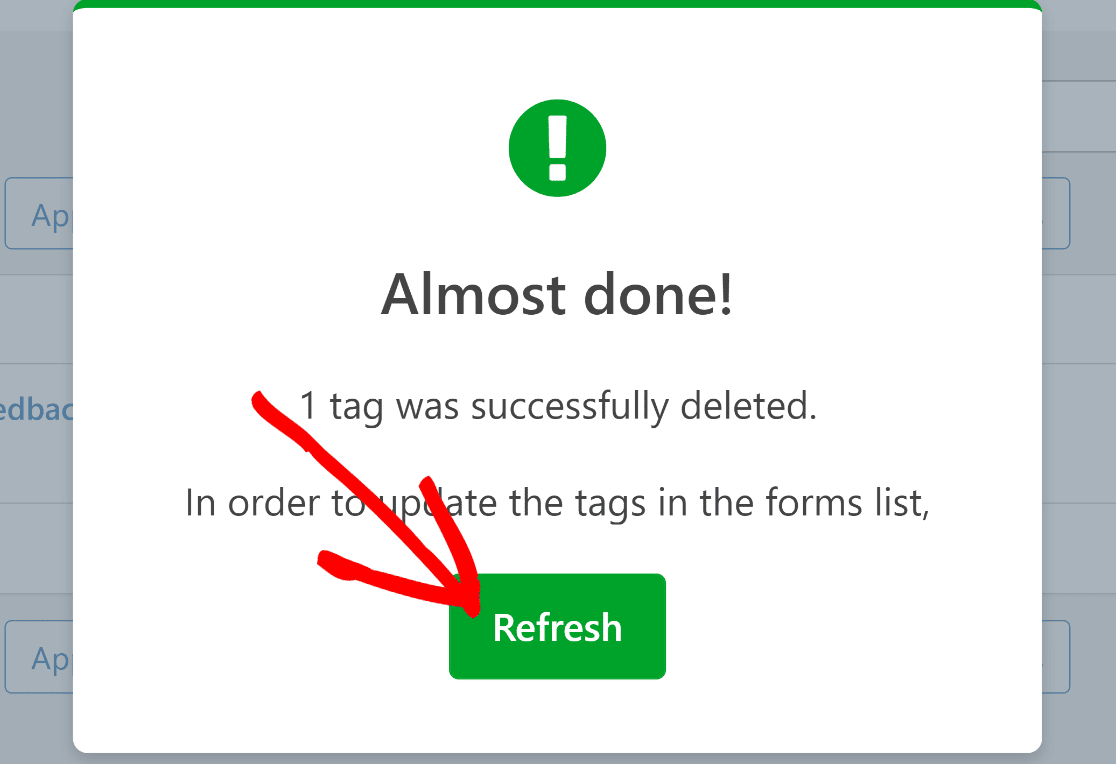
Notará uma mensagem a confirmar que as etiquetas foram agora apagadas. Clique no botão Atualizar para atualizar as etiquetas na lista de formulários.
Finalmente, o WPForms também lhe permite editar etiquetas em massa. Isto é super conveniente quando deseja editar as etiquetas para vários formulários ao mesmo tempo.
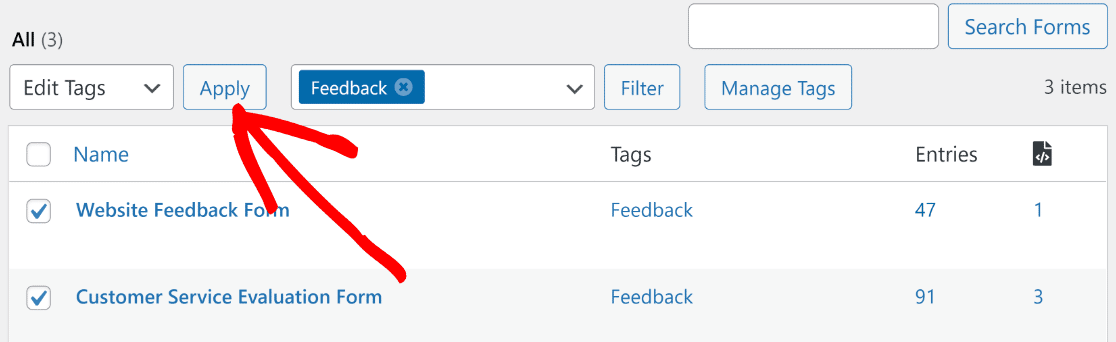
Clique na lista pendente Ações em Massa e selecione Editar Etiquetas.

Depois disso, simplesmente selecione os formulários para os quais deseja editar as etiquetas e depois prima Aplicar.
A vista no seu ecrã mudará agora com os formulários selecionados no lado esquerdo e o campo de edição de etiquetas no lado direito. Sob a secção de Etiquetas à direita, pode criar novas etiquetas, atribuir etiquetas da sua lista existente, ou remover etiquetas de uma só vez para os formulários que selecionou.
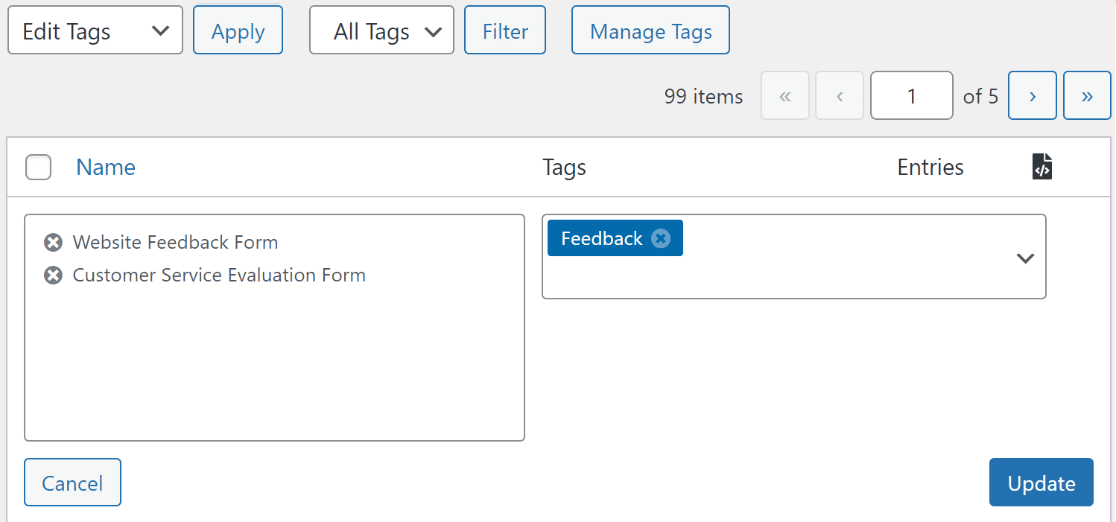
Quando tiver feito as alterações necessárias, prima o botão azul Atualizar para guardar as suas alterações.
E é tudo! Está pronto para usar etiquetas de formulário para organizar melhor os seus formulários WordPress.
Seguinte, E-mail em Massa para Utilizadores WordPress
Quer enviar e-mails aos seus utilizadores WordPress diretamente do seu painel? Consulte o nosso guia que explica como enviar e-mails a todos os utilizadores registados no WordPress.
Também, se procura alternativas ao DocuSign, consulte os nossos plugins WordPress recomendados para assinaturas digitais (dica: o WPForms suporta totalmente assinaturas eletrónicas).
Melhore a Organização de Formulários Com Etiquetas
Pronto para criar o seu formulário? Comece hoje com o plugin construtor de formulários WordPress mais fácil. O WPForms Pro inclui muitos modelos gratuitos e oferece uma garantia de devolução do dinheiro em 14 dias.
Se este artigo o ajudou, por favor siga-nos no Facebook e Twitter para mais tutoriais e guias gratuitos do WordPress.





