


Resumo de IA
Procura uma forma simples de personalizar as suas notificações de formulário com a funcionalidade de modelo de email personalizado do WPForms?
Através do WPForms, pode alterar facilmente o aspeto dos seus e-mails de notificação para criar uma experiência mais personalizada. Escolherá um estilo de modelo, adicionará o seu logótipo, definirá as cores e os tipos de letra da sua marca e até escolherá entre um aspeto claro ou escuro.
Crie um Modelo de E-mail Personalizado Agora
Explicarei cada passo abaixo.
Como Criar um Modelo de Email Personalizado no WordPress
Cria um modelo de e-mail personalizado no WPForms acedendo a WPForms » Definições e abrindo o separador E-mail. A partir daí, pode escolher um estilo de modelo e definir o seu logótipo, cores e tipos de letra. Criar um modelo de e-mail personalizado no WordPress é muito fácil, especialmente com um modelo de e-mail personalizado do WPForms, por isso siga os passos abaixo para começar.
- Passo 1: Configurar um E-mail de Notificação Básico
- Passo 2: Escolher um Modelo de E-mail
- Passo 3: Definir uma Imagem de Cabeçalho do E-mail
- Passo 4: Alterar o Esquema de Cores
- Passo 5: Pré-visualizar o Seu Modelo de E-mail
- Passo 6: Escolher Modelos de E-mail para Formulários Individuais
- Perguntas Frequentes Sobre Modelos de E-mail Personalizados do WPForms
Passo 1: Configurar um E-mail de Notificação Básico
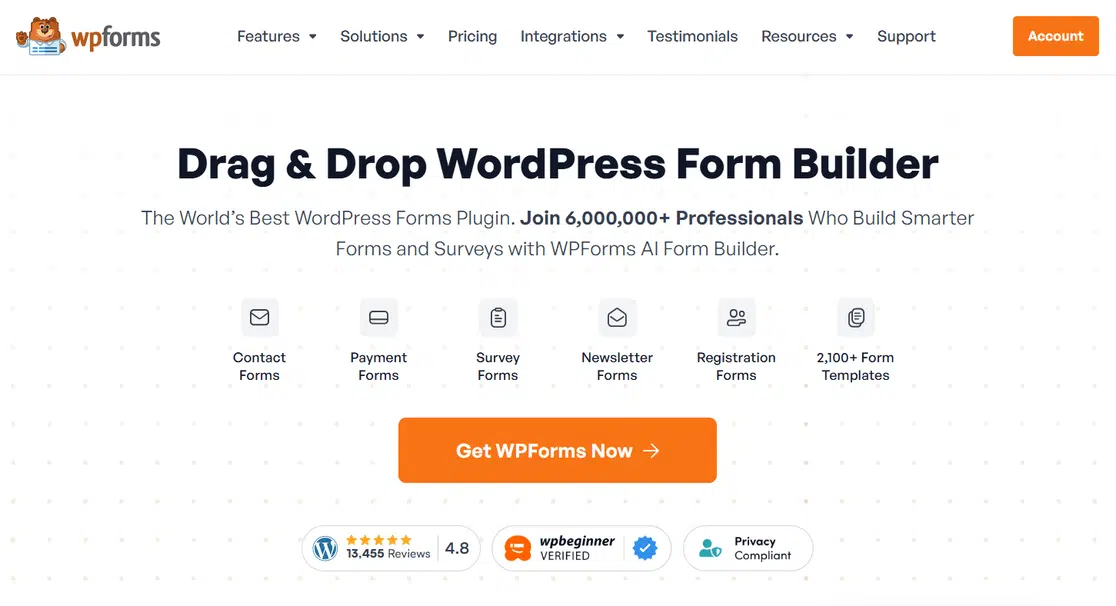
Como o melhor plugin de criação de formulários, o WPForms permite que os proprietários de sites criem formulários de contato, formulários de pedido, formulários de cálculo e inúmeros outros modelos de formulários que atendem a uma ampla gama de públicos e setores.
Portanto, o primeiro passo é instalar o plugin WPForms e depois criar um formulário. Depois disso, navegue até ao separador Definições » Notificações no construtor de formulários para configurar um e-mail de notificação de formulário básico.
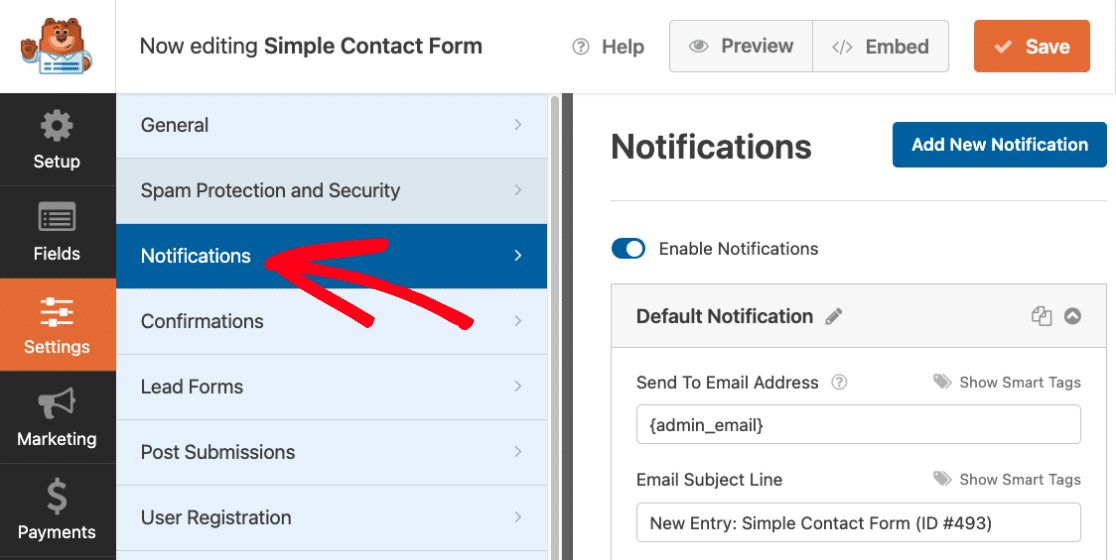
Após criar o seu formulário e e-mail de notificação, guarde as suas definições de formulário e notificação antes de passar para o próximo passo para não perder o seu progresso. Basta clicar no botão Guardar no canto superior direito do ecrã.

Por defeito, o WordPress utiliza PHP para enviar e-mails do seu site, o que pode ser sinalizado como spam por muitas caixas de entrada. Para evitar que isto aconteça, é aconselhável utilizar um plugin SMTP como o WP Mail SMTP.
Passo 2: Escolher um Modelo de E-mail
Está tudo pronto para criar o seu próprio modelo de e-mail agora. Vá para WPForms » Configurações no seu painel do WordPress e clique na guia E-mail.
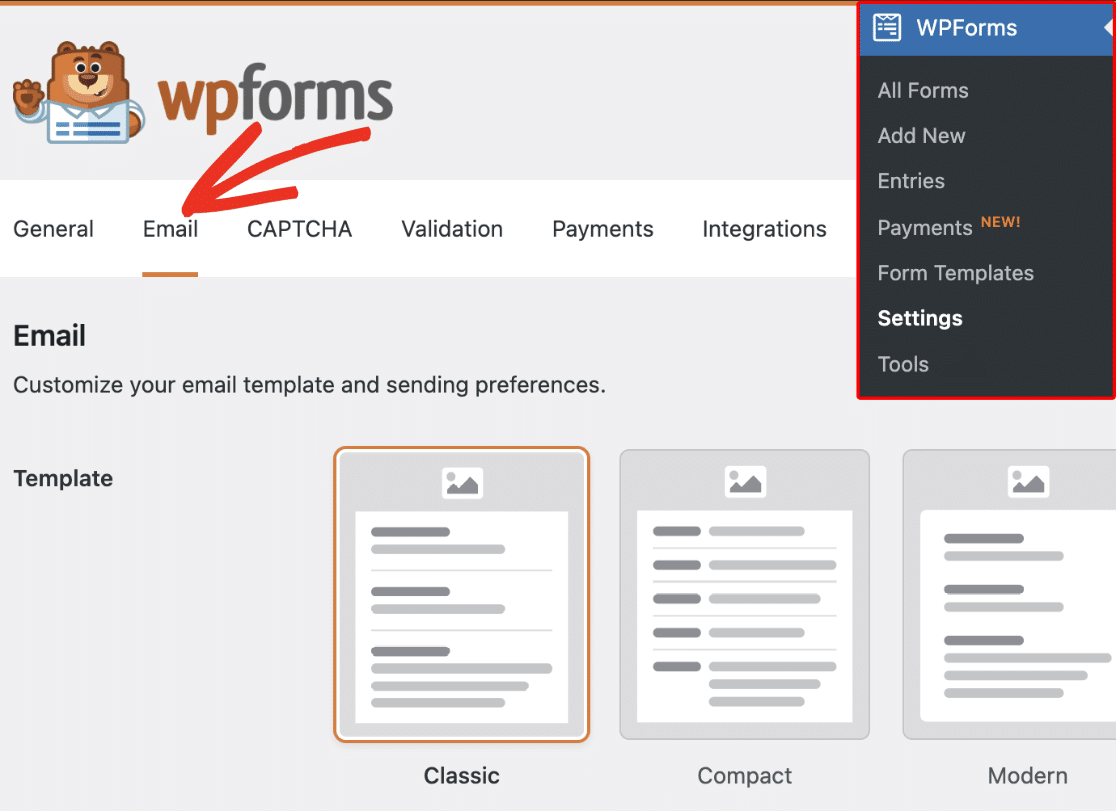
A partir daqui, se olhar para a secção Modelo, encontrará seis modelos de e-mail diferentes disponíveis para diferentes níveis de licença:
- Clássico
- Compacto
- Moderno (Pro)
- Elegante (Pro)
- Técnico (Pro)
- Texto Simples
Por defeito, todos os e-mails de notificação de formulário utilizam o modelo Clássico. Os modelos Moderno, Elegante e Tecnológico desbloqueiam-se com qualquer licença paga do WPForms, para que possa escolher o design que melhor se adapta à sua marca.
Se o seu site foi atualizado a partir do WPForms 1.8.4 ou anterior, também poderá ver um modelo HTML rotulado como Legado nesta lista. Não suporta as opções de estilo mais recentes, por isso recomendo a mudança para um dos modelos atuais.
Para este exemplo, escolheremos o modelo Elegante, mas sinta-se à vontade para escolher qualquer um da lista que melhor se adapte às suas necessidades e requisitos.
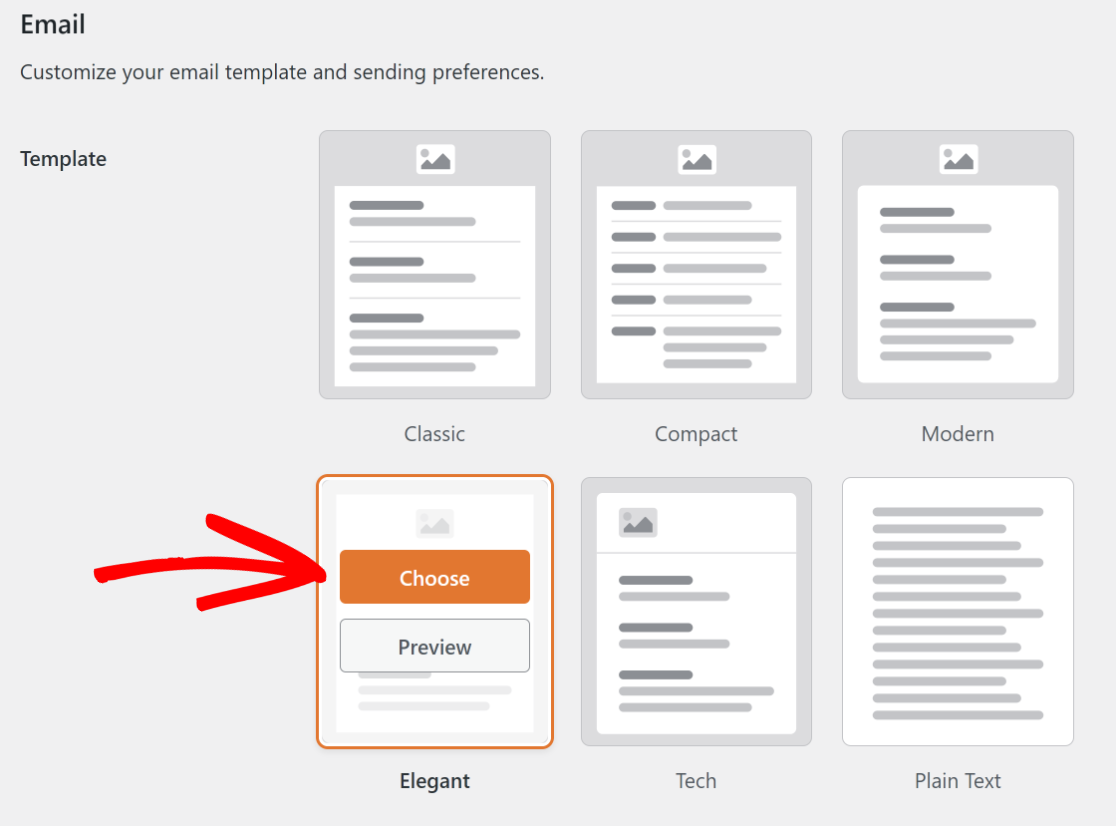
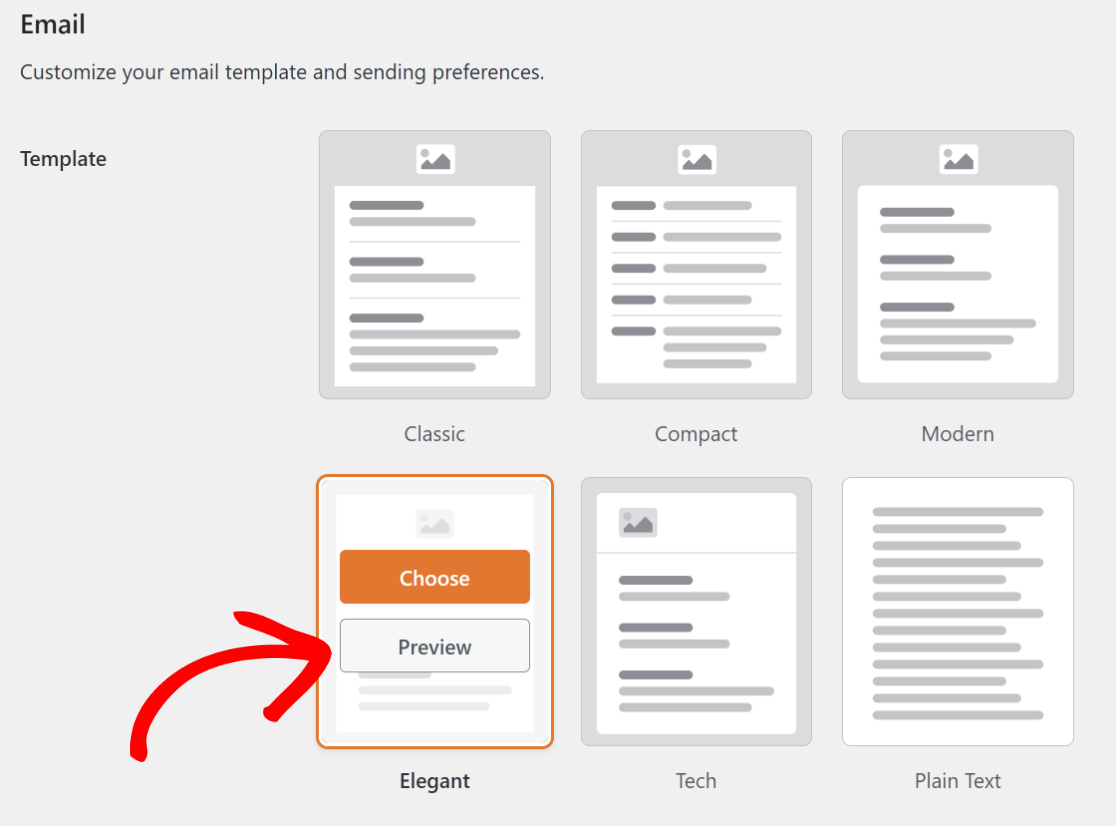
Se quiser ver como o modelo se parece na caixa de entrada dos seus utilizadores, também pode clicar no botão Pré-visualizar para ter uma rápida ideia da sua aparência.
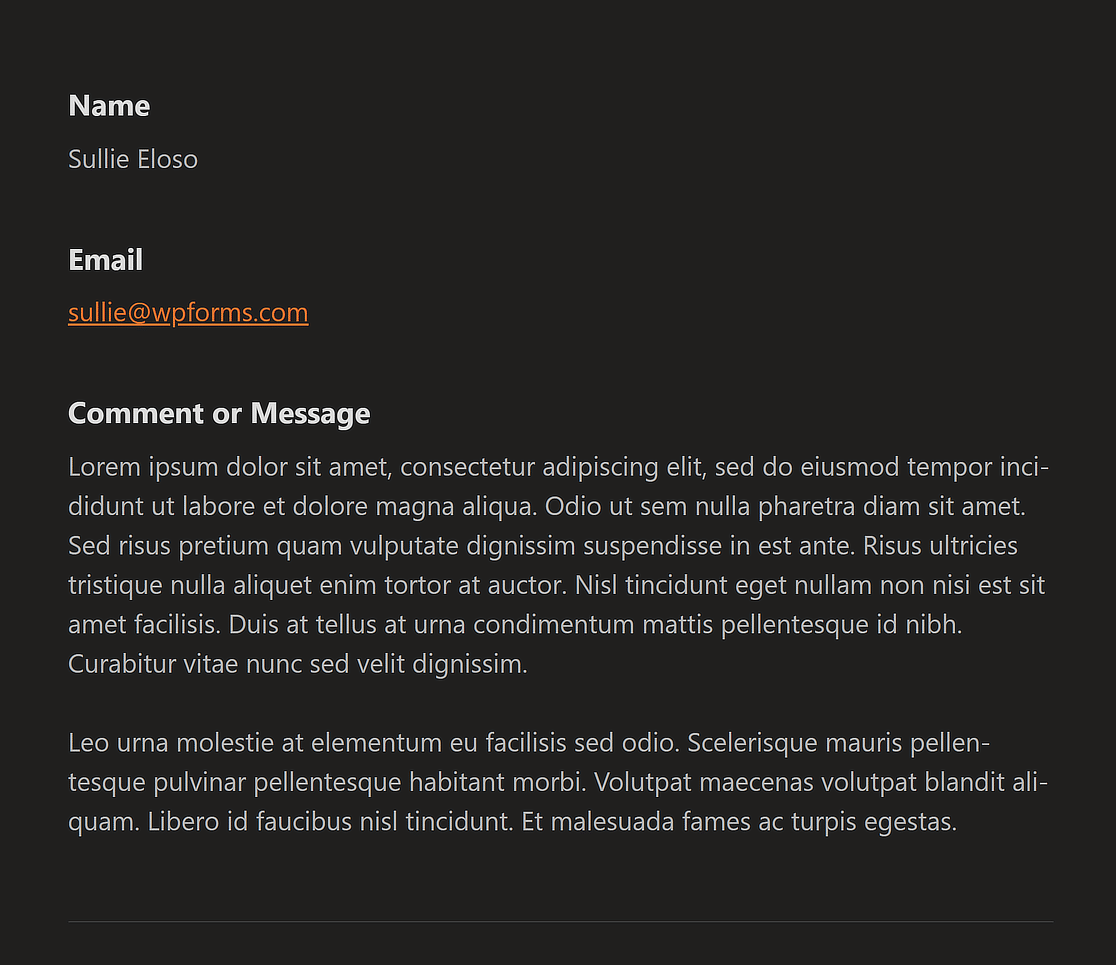
Aqui está um exemplo de como o modelo Elegante e a sua mensagem de e-mail se parecem se os utilizadores tiverem um tema escuro definido no seu dispositivo de desktop ou móvel.
Também encontrará uma definição de Aparência neste ecrã. Isto permite-lhe escolher um tema Claro ou Escuro para os seus e-mails de notificação, para que possa corresponder à forma como os seus subscritores leem a sua caixa de entrada.
Para um resumo completo de todas as opções neste ecrã, consulte a documentação de personalização de e-mail.
Passo 3: Definir uma Imagem de Cabeçalho do E-mail
Se quiser criar uma notificação de e-mail personalizada, o WPForms dá até aos utilizadores a opção de definir uma imagem de cabeçalho de e-mail para representar o logótipo da sua marca.
Tudo o que tem de fazer é navegar até à secção Imagem do Cabeçalho e depois clicar no botão Carregar para escolher um logótipo que seja exibido no topo do seu e-mail. Para obter o resultado mais nítido, o WPForms recomenda uma imagem de aproximadamente 300 por 100 píxeis.

Isto dar-lhe-á a opção de carregar um novo ficheiro ou selecionar um existente na sua Biblioteca de Média do WordPress.
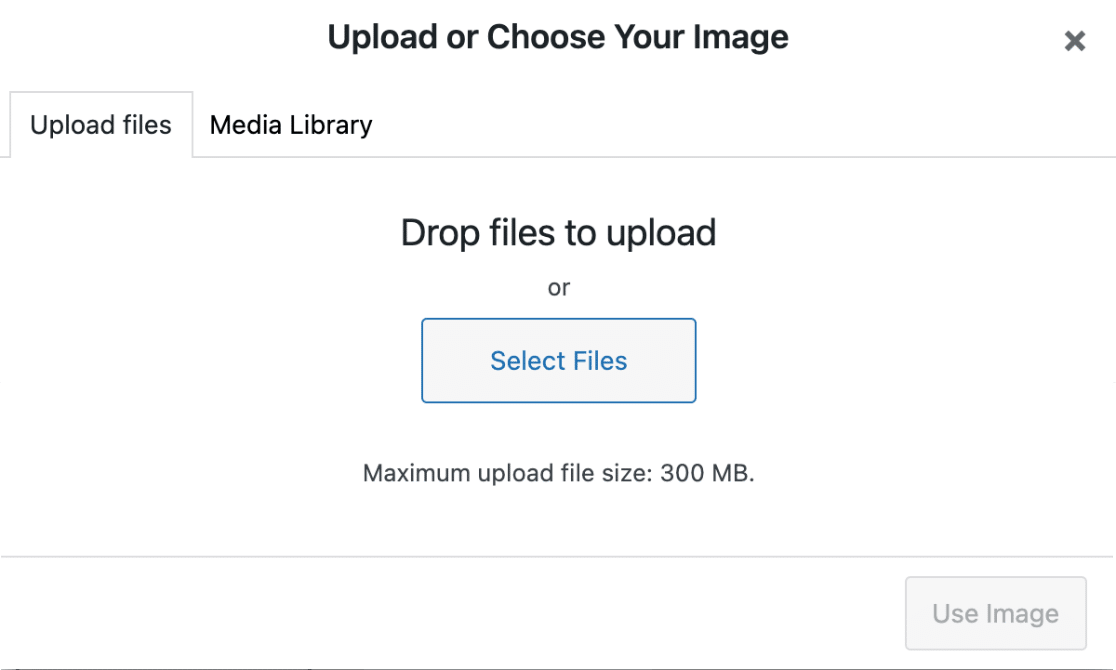
Após adicionar uma nova imagem ou escolher uma existente, basta clicar no botão Usar Imagem e o seu logótipo deverá agora estar visível.
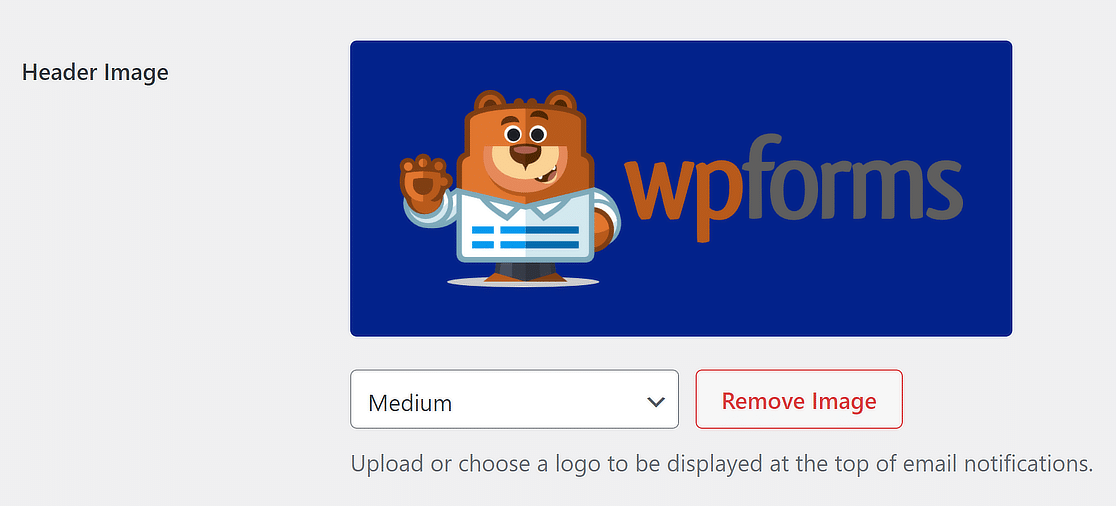
Se pretender modificar o tamanho do logótipo no topo das notificações por e-mail, utilize o menu suspenso com opções como Pequeno, Médio e Grande.
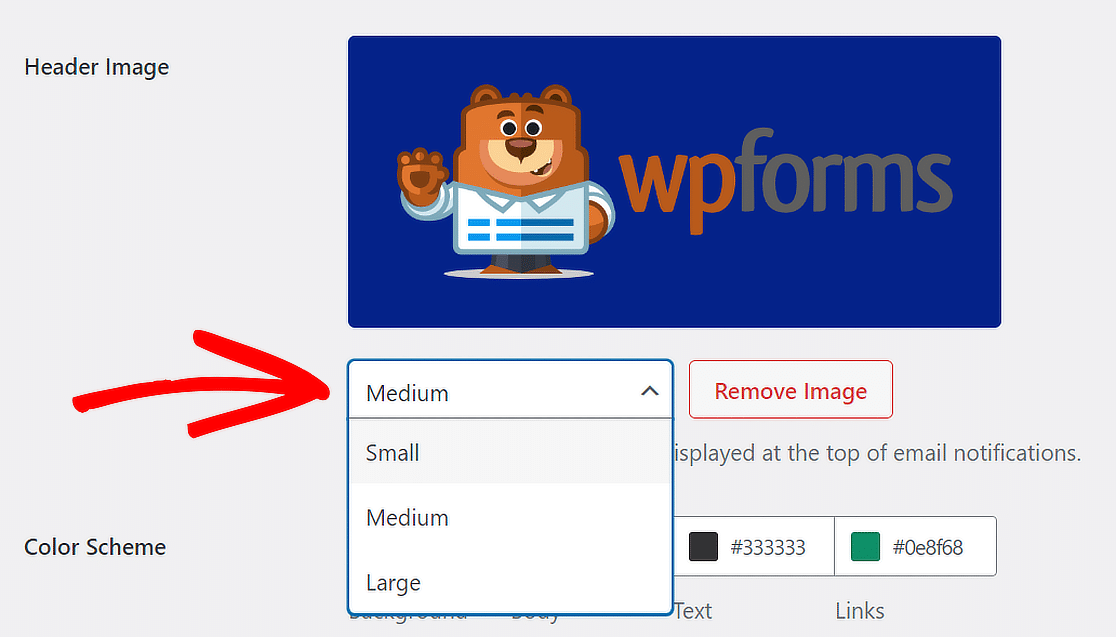
A resolução da imagem muda consoante o tamanho que escolher e o ecrã do utilizador. Noutras palavras, se estiver a ler um e-mail num telemóvel, este ajustar-se-á automaticamente para caber no ecrã.
Passo 4: Alterar o Esquema de Cores
Terá o prazer de saber que o WPForms também lhe permite ajustar as cores do seu e-mail através da secção Esquema de Cores.

Pode alterar qualquer uma das cores de duas formas. Pode digitar o número HEX no campo de cor ou clicar nele para aceder ao seletor de cores.
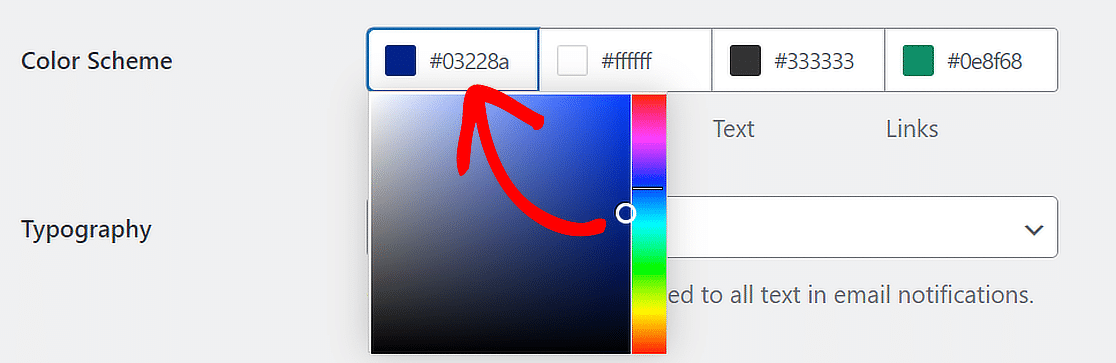
Onde os utilizadores Pro podem ajustar as cores de fundo, corpo, texto e links, os utilizadores Lite só podem modificar a cor de fundo. Eis como estas opções funcionam:
Fundo
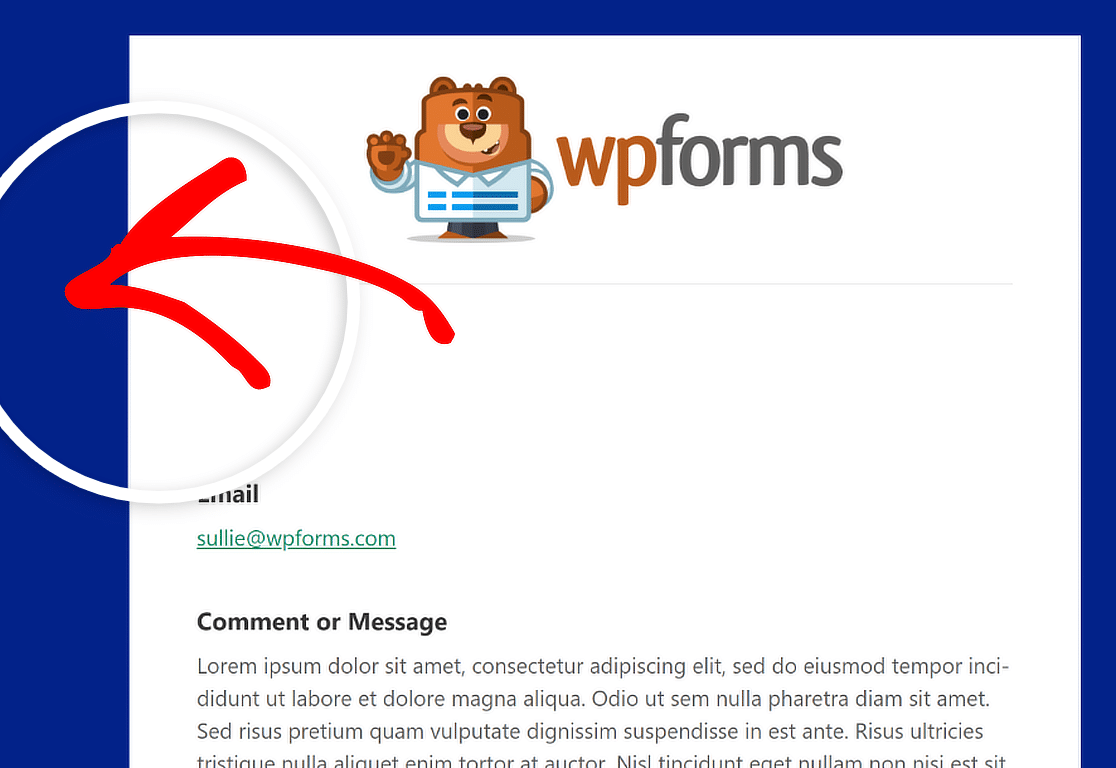
A cor que escolher para o Fundo decide a aparência do modelo de e-mail no exterior. A cor de fundo, neste caso, é azul escuro.
Corpo
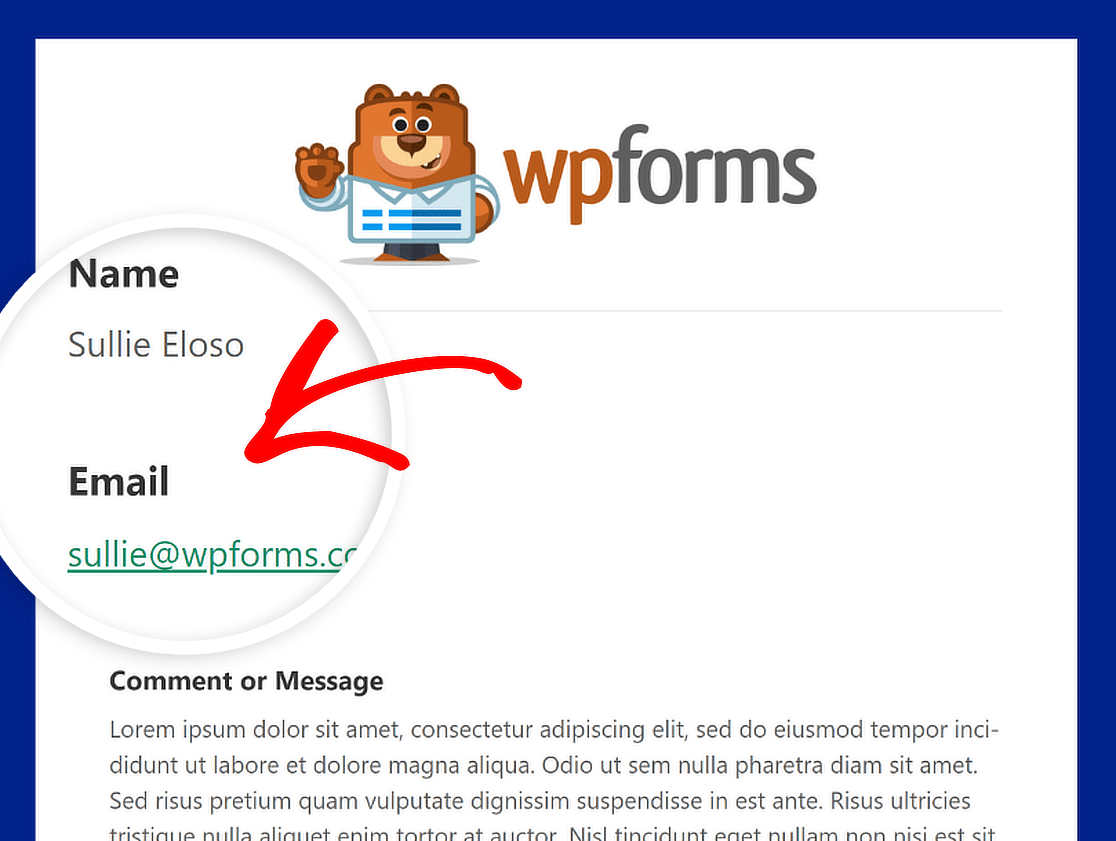
A cor do Corpo define a aparência do contentor do modelo de e-mail. Este é o local onde a notificação por e-mail é armazenada.
Para sua referência, aqui está uma imagem de exemplo de um contentor do Corpo num esquema de cores branco. Sinta-se à vontade para o alterar para o que quiser!
Texto
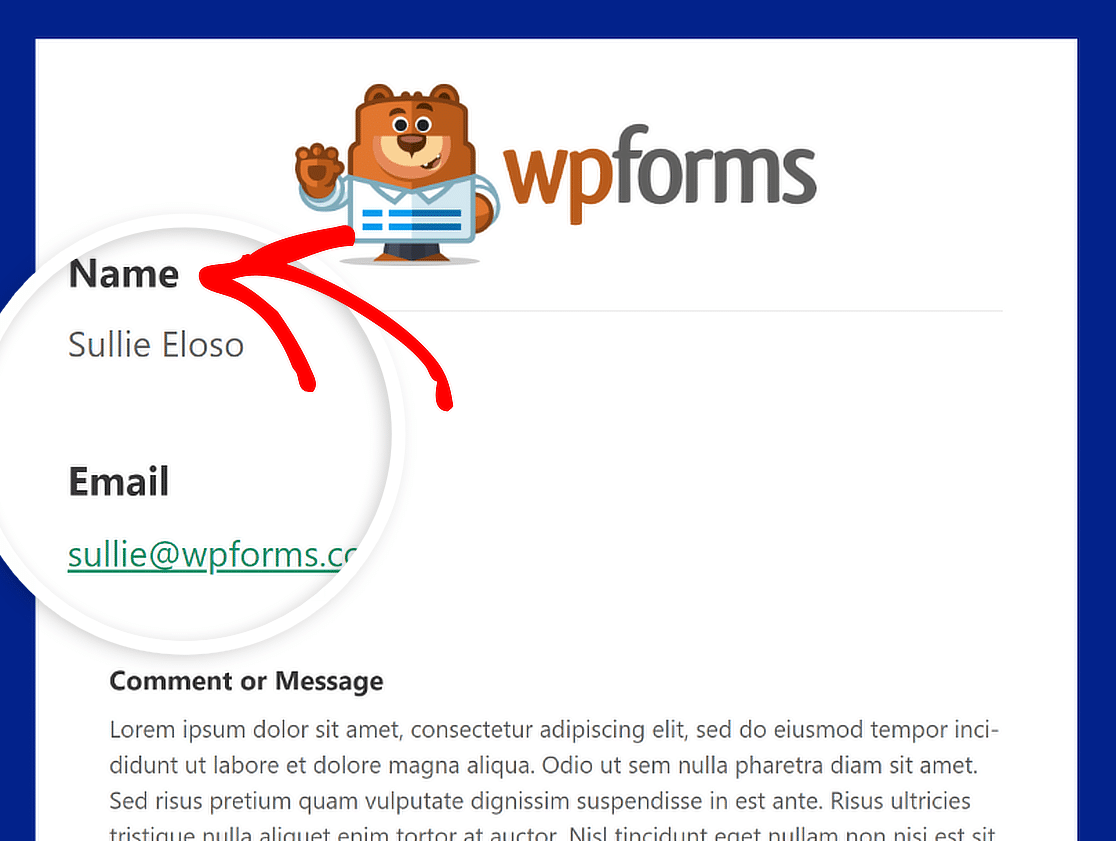
As palavras na notificação por e-mail terão todas esta cor. O esquema de cores predefinido apresenta uma cor de Texto escura, como mostrado na imagem abaixo.
Ligações
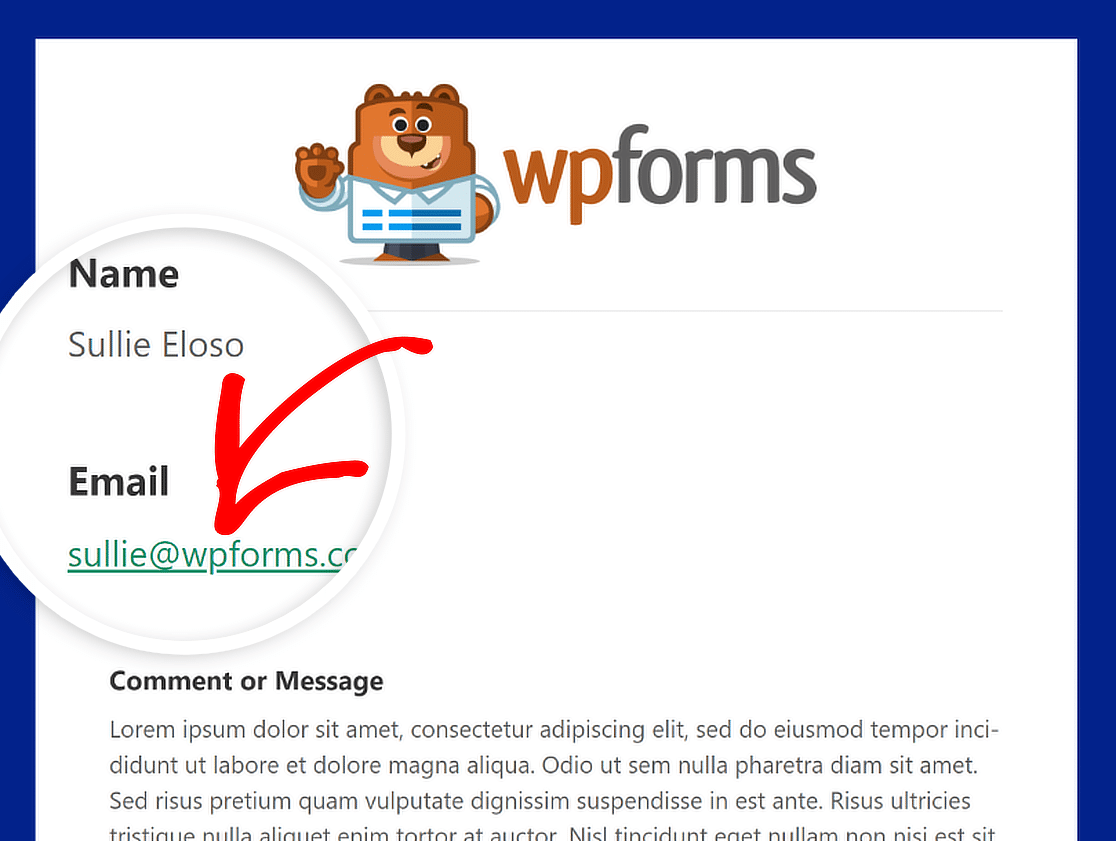
Esta cor aplica-se a todos os Links no e-mail de notificação. A imagem abaixo mostra um endereço de e-mail que é apresentado como um link e está em verde.
Tipografia
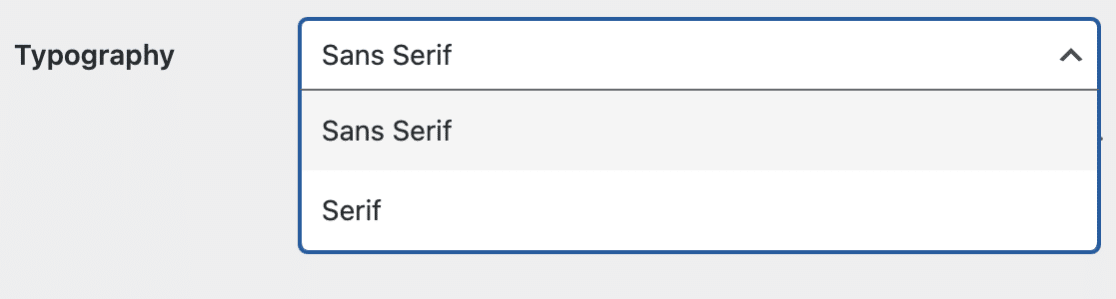
A Tipografia é crucial na seleção da família de tipos de letra para os e-mails de notificação enviados a partir do seu site. O WPForms oferece suporte para tipos de letra Sans Serif e Serif.
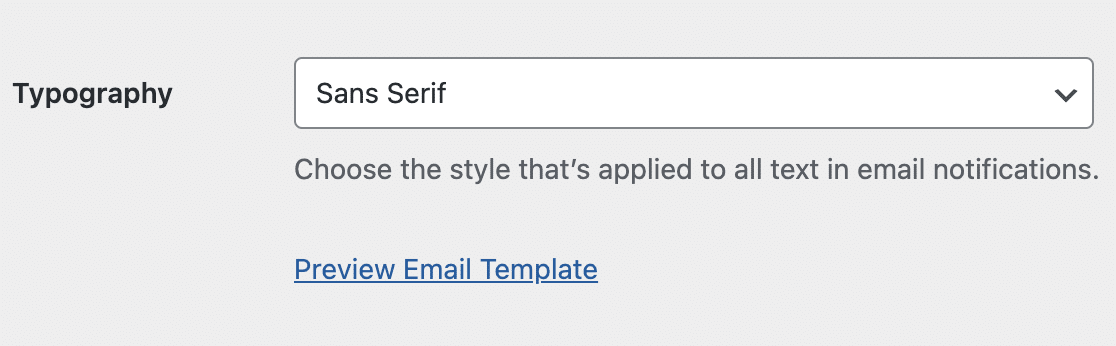
Para alterar o tipo de letra da sua notificação por e-mail, tudo o que tem de fazer é clicar no menu suspenso Tipografia e escolher o tipo de letra que deseja na lista.
Passo 5: Pré-visualizar o Seu Modelo de E-mail
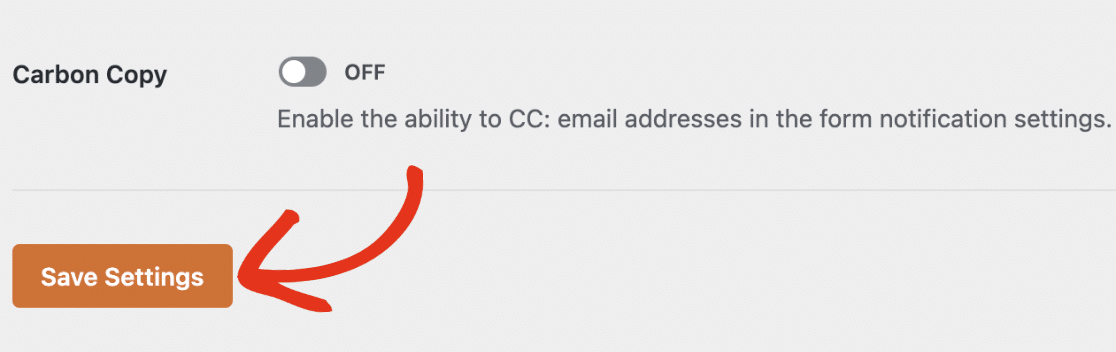
Quando terminar de fazer alterações ao seu modelo de e-mail, percorra para baixo e clique no botão Guardar Definições para manter as alterações.
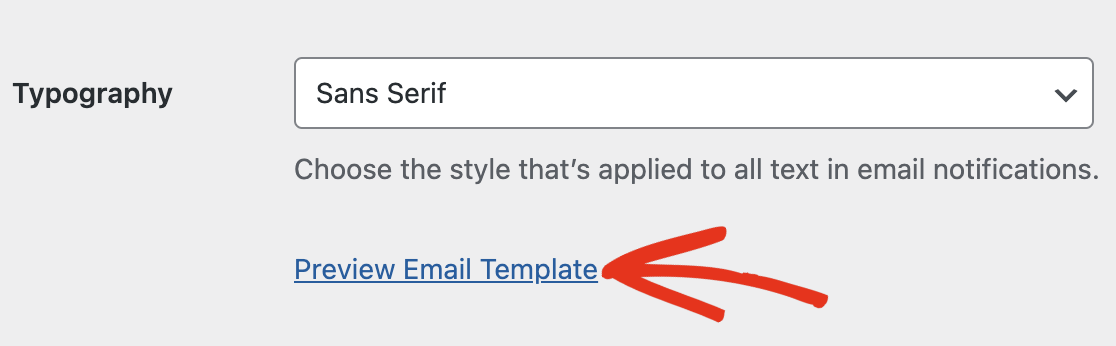
Após ter guardado as suas alterações, pode visualizá-las para ver como apareceriam na caixa de entrada do seu utilizador. Basta clicar no link Pré-visualizar Modelo de E-mail.
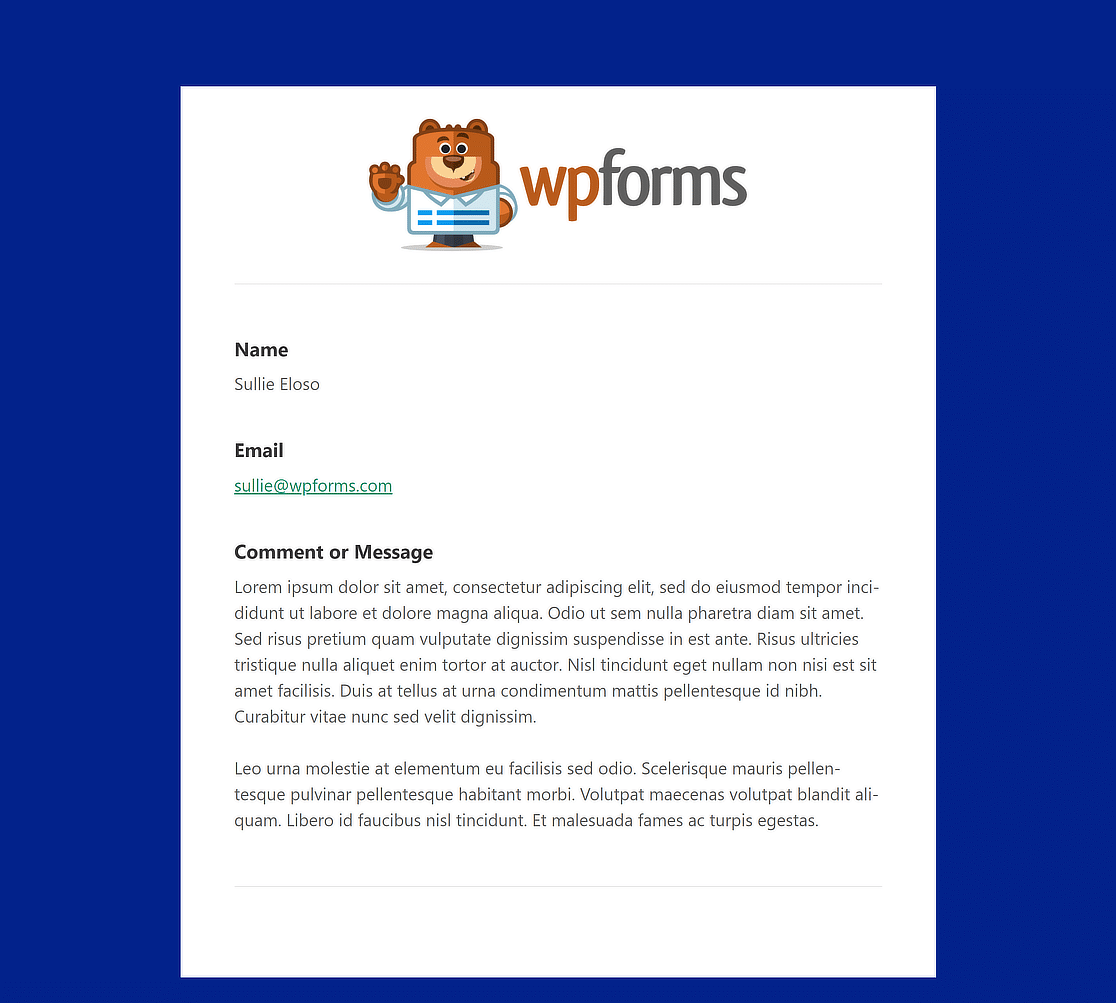
Uma nova aba será aberta onde poderá ver uma amostra do seu novo e-mail de notificação. O que alterou nas definições aparecerá também na amostra!
Passo 6: Escolher Modelos de E-mail para Formulários Individuais
Se quiser alterar o design do e-mail para formulários individuais, isso também é possível. No construtor de formulários, navegue simplesmente para Definições » Notificações.
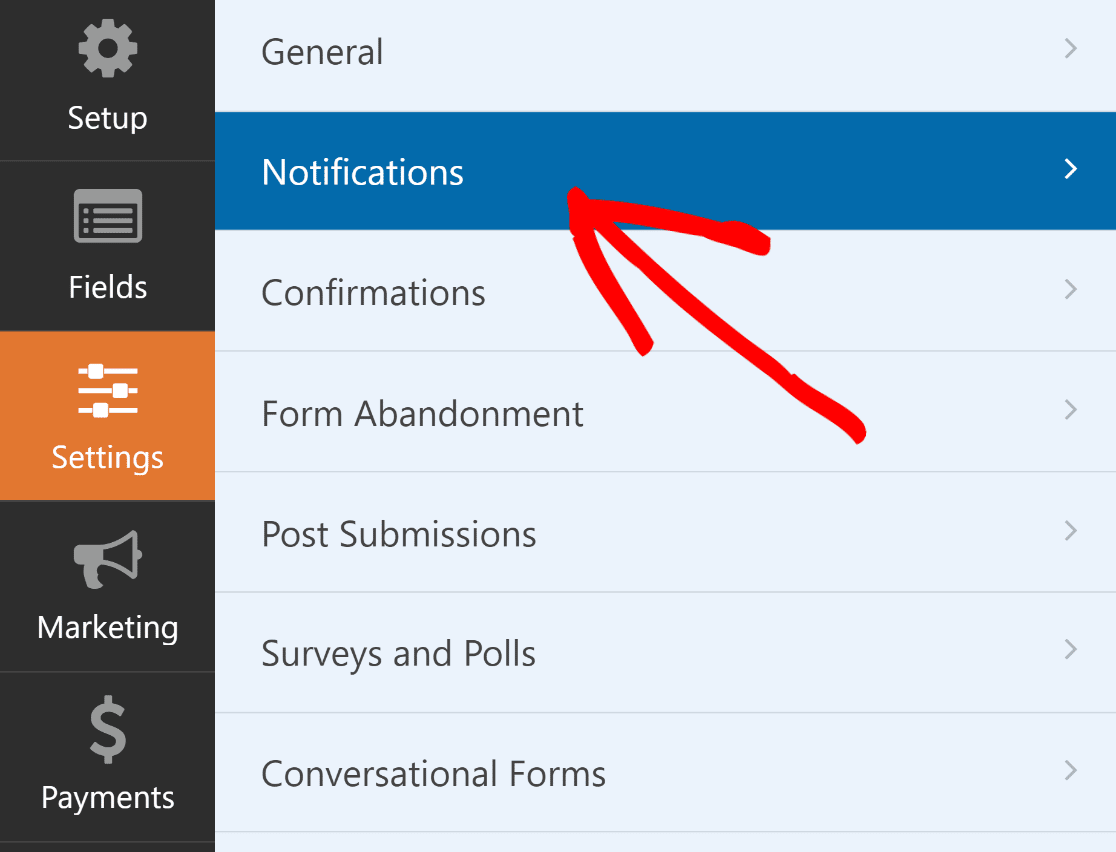
Em seguida, navegue para baixo e clique em Avan ildeado para aceder ildeas op ildeoes mais avan ildeadas. Dever ildea haver um bot ildeao suspenso sob Modelo de E-mail.
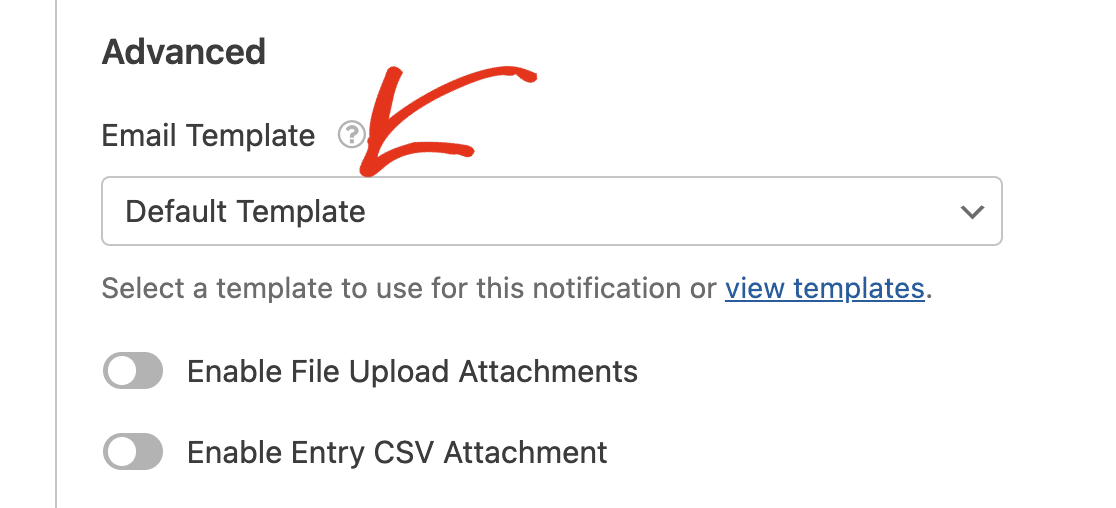
A escolha está definida como Modelo Padrão para todos os formulários no seu site. Clique no menu suspenso Modelo de E-mail e selecione o modelo desejado para substituir este.
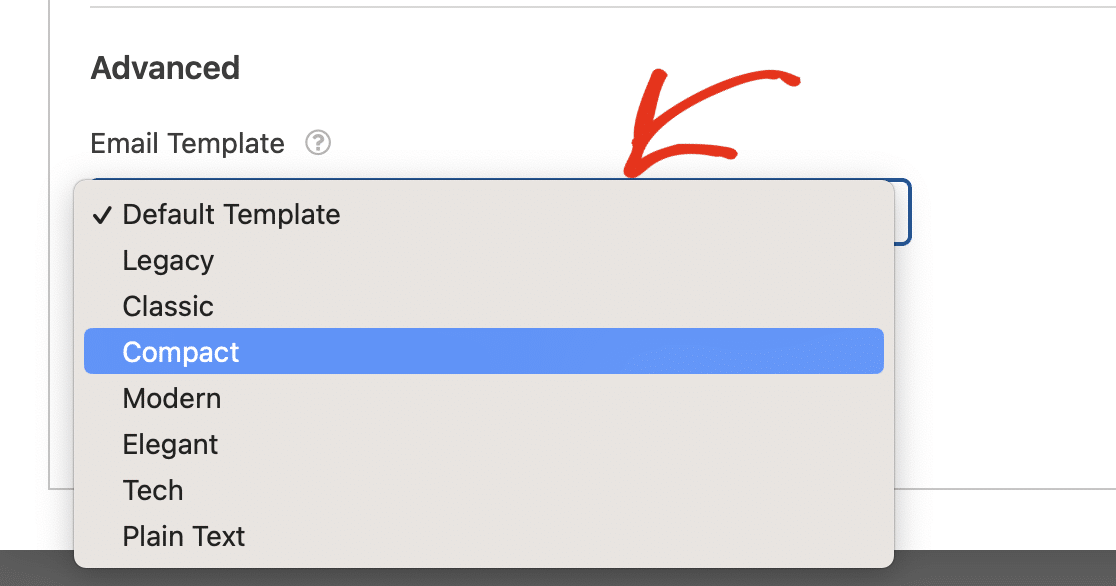
Esta substituição altera apenas o design do modelo. As suas definições de cores e tipografia permanecem globais, pelo que cada formulário no seu site mantém a mesma marca.
Se estiver satisfeito com a aparência do seu formulário e modelo de e-mail, publique o seu formulário e deixe que essas notificações por e-mail personalizadas sejam enviadas!
Perguntas Frequentes Sobre Modelos de E-mail Personalizados do WPForms
Procura respostas às suas perguntas? Aqui estão as perguntas mais frequentes que recebemos sobre modelos de e-mail personalizados do WPForms.
Como altero o modelo de e-mail no WPForms?
No construtor de formulários, navegue simplesmente para Definições » Notificações. Em seguida, clique em Avançadas para aceder às opções mais avançadas. Deverá existir um botão de lista pendente em Modelo de E-mail. Escolha o modelo de e-mail desejado a partir daqui.
Como crio um modelo de e-mail personalizado no WordPress?
Para criar um modelo de email personalizado, navegue até WPForms » Definições e clique no separador Email. Aqui, pode escolher entre vários modelos como Clássico, Compacto ou Moderno. Em seguida, pode personalizar o modelo adicionando uma imagem de cabeçalho, selecionando o seu esquema de cores preferido e escolhendo um estilo de tipografia.
Como personalizo o meu modelo de e-mail?
Selecione o separador E-mail em WPForms » Definições. Pode então escolher um modelo que se adapte ao seu estilo e torná-lo seu, adicionando uma imagem de cabeçalho, alterando as cores e escolhendo um tipo de letra na área de texto. Utilize o botão Pré-visualizar para ver como o seu modelo ficará e garantir que se adequa às diretrizes de estilo da sua marca.
Preciso de uma licença paga para personalizar modelos de email no WPForms?
Pode começar com qualquer licença. Os modelos Clássico, Compacto e Texto Simples estão disponíveis para todos, enquanto os designs Moderno, Elegante e Tecnológico e os controlos completos do esquema de cores vêm com uma licença paga do WPForms.
Posso personalizar todos os meus emails do WordPress, não apenas as notificações de formulário?
As definições neste guia aplicam-se aos emails enviados pelo WPForms. Se quiser reestilizar todos os emails que o seu site envia, incluindo mensagens de sistema do WordPress, precisará de um plugin SMTP com controlos de modelo. Este guia sobre como personalizar os seus modelos de email do WordPress com o WP Mail SMTP cobre todo o processo.
Em seguida, Saiba Como Anexar Ficheiros às Notificações de E-mail do Formulário
O campo de carregamento de ficheiros do WPForms é uma funcionalidade poderosa que permite aos visitantes do site carregar ficheiros quando preenchem um formulário no frontend do seu site. Consulte este guia para saber como anexar estes ficheiros às notificações de e-mail do seu formulário.
Crie um Modelo de E-mail Personalizado Agora
Pronto para criar o seu formulário? Comece hoje com o plugin construtor de formulários WordPress mais fácil. O WPForms Pro inclui muitos modelos gratuitos e oferece uma garantia de devolução do dinheiro em 14 dias.
Se este artigo o ajudou, por favor siga-nos no Facebook e Twitter para mais tutoriais e guias gratuitos do WordPress.





