


Resumo de IA
Quer criar um formulário de consentimento RGPD para o seu site WordPress?
É muito importante garantir a conformidade com o RGPD se o seu site tem visitantes da UE ou do Reino Unido.
Se estiver a recolher informações dos visitantes do seu site na UE através de formulários, é sempre uma boa ideia obter consentimento expresso antes do envio do formulário.
Neste artigo, vamos analisar a forma mais fácil de adicionar um campo de acordo RGPD aos seus formulários WordPress.
Crie o Seu Formulário de Consentimento RGPD Agora
Como Criar um Formulário em Conformidade com o RGPD no WordPress
Usando o WPForms, pode facilmente adicionar um campo de formulário de acordo RGPD a qualquer formulário no seu site. Dessa forma, o visitante pode dar livremente o seu consentimento ao fornecer os seus dados pessoais.
Aqui estão os passos que vamos seguir:
No final do artigo, adicionámos uma FAQ para o ajudar com as opções avançadas de RGPD no WPForms. Explicaremos também como apagar facilmente informações pessoais se lhe for solicitado.
Primeiro, vamos percorrer o tutorial.
Este tutorial mostra apenas os passos que pode seguir para criar um formulário geral em conformidade com o RGPD. No entanto, o RGPD é um regulamento complexo e aconselhamos vivamente a procurar aconselhamento jurídico para os seus formulários específicos.
Passo 1: Instalar o Plugin WPForms
Criar um formulário em conformidade com o RGPD é um processo rápido e fácil se estiver a usar o WPForms. Se ainda não o fez, prossiga e instale o plugin WPForms no seu site agora.
Embora possa usar as melhorias RGPD nas versões gratuita e paga do WPForms, recomendamos a aquisição do WPForms Pro para aceder a uma enorme variedade de funcionalidades úteis, como o addon de Cálculos e mais de 2.100+ modelos de formulários.
Depois de ter instalado o plugin com sucesso, avance para o próximo passo.
Passo 2: Ativar Melhorias RGPD
Antes de criarmos quaisquer formulários, precisamos primeiro de ativar as melhorias RGPD no WPForms. Quando ativarmos estas melhorias, o campo de Acordo RGPD ficará disponível no construtor de formulários.
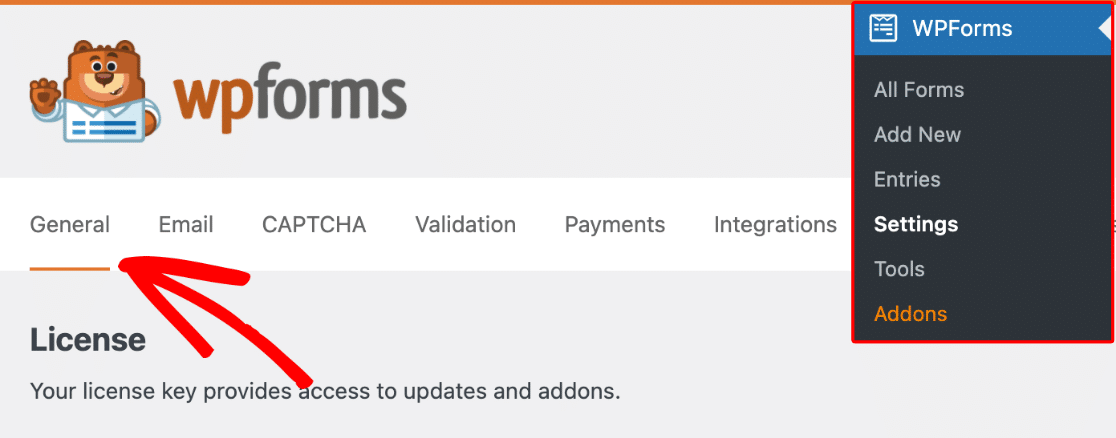
Para começar, vá a WPForms » Definições. Deverá ver o separador Geral aberto.
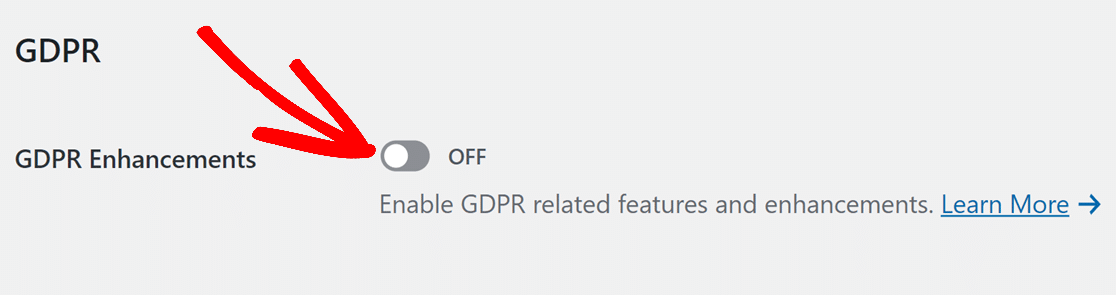
Desloque-se para baixo e clique no botão de alternância Melhorias RGPD.
Quando clicar na caixa de seleção, notará que surgem 2 novas opções por baixo.
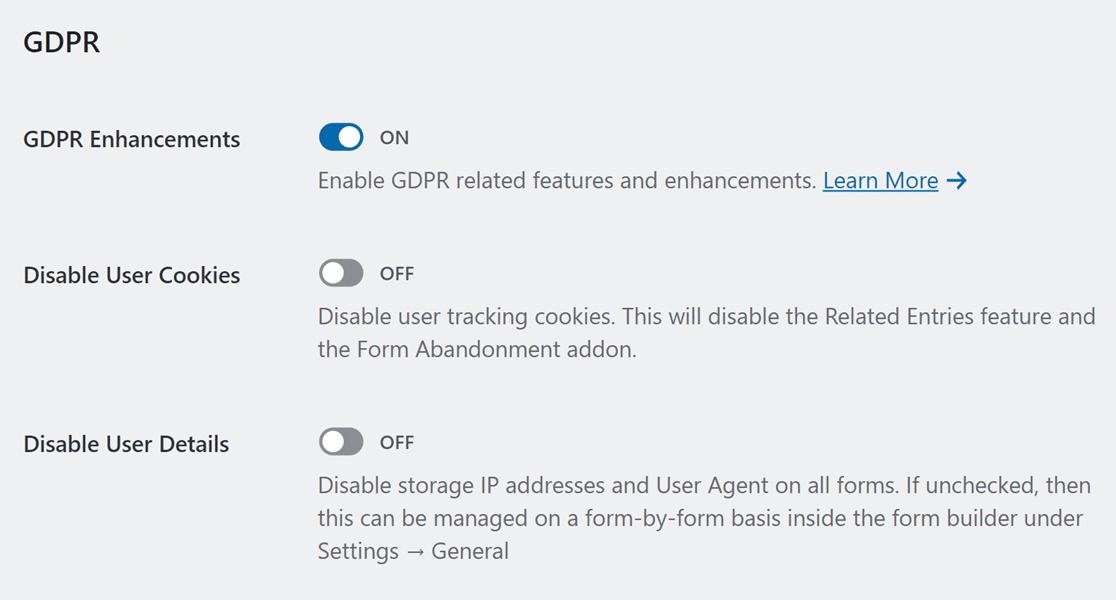
[alert_box]As opções para desativar cookies do utilizador e detalhes do utilizador não aparecerão se estiver a usar o WPForms Lite. Isto porque a versão Lite nunca rastreia cookies do utilizador ou endereços IP.[/alert_box]
Se estiver a usar uma licença premium do WPForms, poderá querer desativar os cookies do utilizador e o armazenamento de detalhes adicionais para garantir a conformidade total com o RGPD.
Cookies no WPForms
Desativar cookies também desativará funcionalidades como o addon de Abandono de Formulário, Entradas Relacionadas (entradas ligadas submetidas pelo mesmo utilizador) e Geolocalização.

Se desejar continuar a usar estas funcionalidades, terá de deixar a opção Desativar Cookies do Utilizador na posição desligada.
Mas é fortemente recomendado mencionar a sua utilização de cookies no campo Acordo RGPD, para que as pessoas possam consentir.
Armazenamento de Endereço IP e Agente do Utilizador no WPForms
A opção Desativar Detalhes do Utilizador pode ser controlada globalmente a partir do separador Geral das definições do WPForms no menu de administração.
Se pretender desativar a recolha de endereços IP e Agente do Utilizador apenas em formulários específicos, pode fazê-lo formulário a formulário (mais sobre isto no próximo passo).
Vamos prosseguir e criar um formulário de contacto em conformidade com o RGPD.
Passo 3: Criar o Seu Formulário de Consentimento RGPD
É hora de criar um formulário WordPress com um campo de consentimento RGPD.
Primeiro, vamos clicar em WPForms » Adicionar Novo no menu de administração do WordPress.

Quando o construtor de formulários abrir, prossiga e digite um nome para o seu formulário de contacto no topo.

Em seguida, role um pouco para baixo até à área de modelos. Para este tutorial, usaremos um modelo de formulário de contacto para acelerar o processo de construção do formulário.
Clique no botão Usar Modelo sob o modelo de Formulário de Contacto Simples.
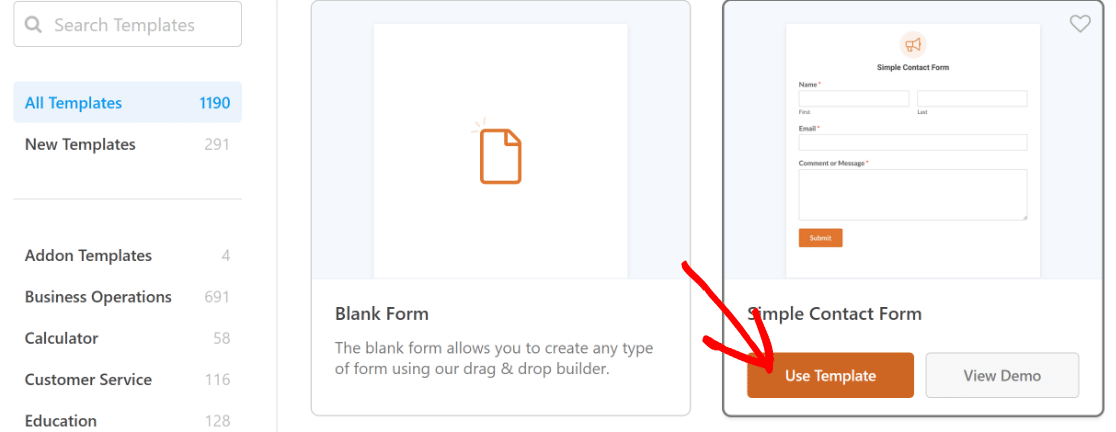
Sinta-se à vontade para escolher qualquer outro modelo ou até mesmo começar do zero usando a opção Formulário em Branco.
Após selecionar um modelo, ele será carregado no seu ecrã em alguns segundos.
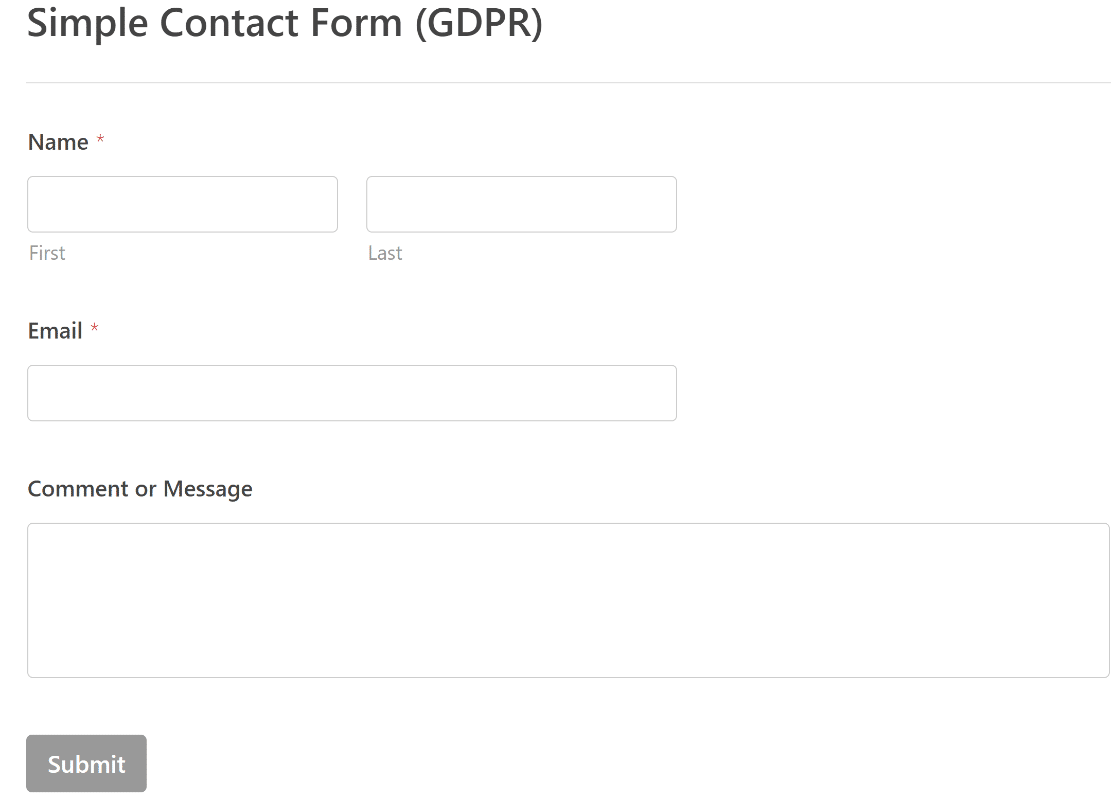
Se quiser adicionar mais campos, pode arrastá-los do painel esquerdo para a pré-visualização do formulário à direita. Continue a adicionar campos até que o seu formulário básico esteja configurado da maneira que deseja.
Passo 4: Adicionar um Campo de Formulário de Acordo RGPD
O WPForms inclui um campo de Acordo RGPD pronto a usar que pode adicionar ao seu formulário. Pode ser encontrado na secção Campos Padrão.
Arraste e solte o campo para onde deseja colocá-lo no seu formulário na área do lado direito.
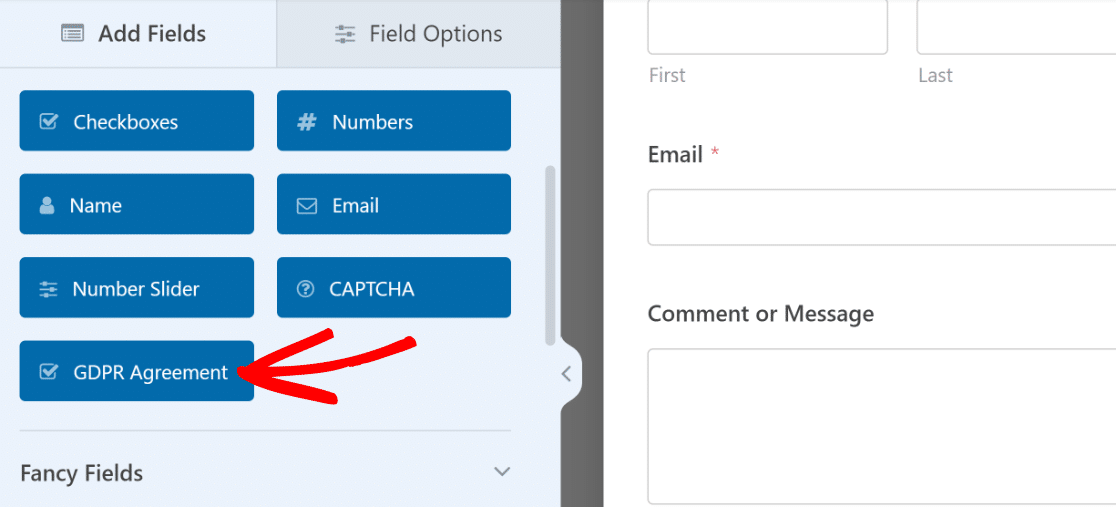
Após a inserção do campo, pode clicar nele para aceder às suas Opções de Campo. Estas permitem-lhe alterar o rótulo do seu campo, bem como o texto do acordo explicando porque está a recolher as informações de um visitante.
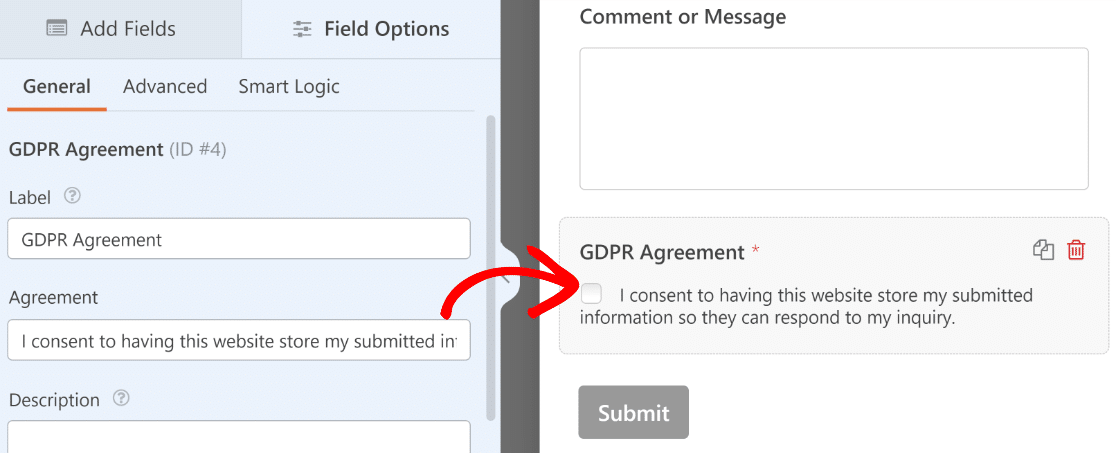
Este campo é diferente de um campo de caixa de seleção regular. Se o acordo RGPD não for marcado, o formulário não pode ser submetido.
Além disso, a caixa de seleção não pode ser pré-selecionada. Isto é importante porque o consentimento tem de ser deliberadamente dado por cada respondente por RGPD.
Se pretender recolher cookies e informações de endereço IP dos respondentes, recomendamos editar o texto do acordo para mencionar claramente isto também.
Quando terminar de personalizar o seu formulário e o campo de Acordo RGPD, prossiga e clique em Guardar para guardar o seu progresso até agora.

Agora, estamos prontos para publicar o seu formulário no próximo passo.
Passo 5: Publicar o Seu Formulário em Conformidade com o RGPD
Com o assistente de incorporação do WPForms, publicar o seu formulário é muito fácil.
No topo do construtor de formulários, clique no bot ildeo Incorporar.

Verá um popup a abrir. Clicaremos em Criar Nova Página aqui para incorporar o formulário numa nova página separada.
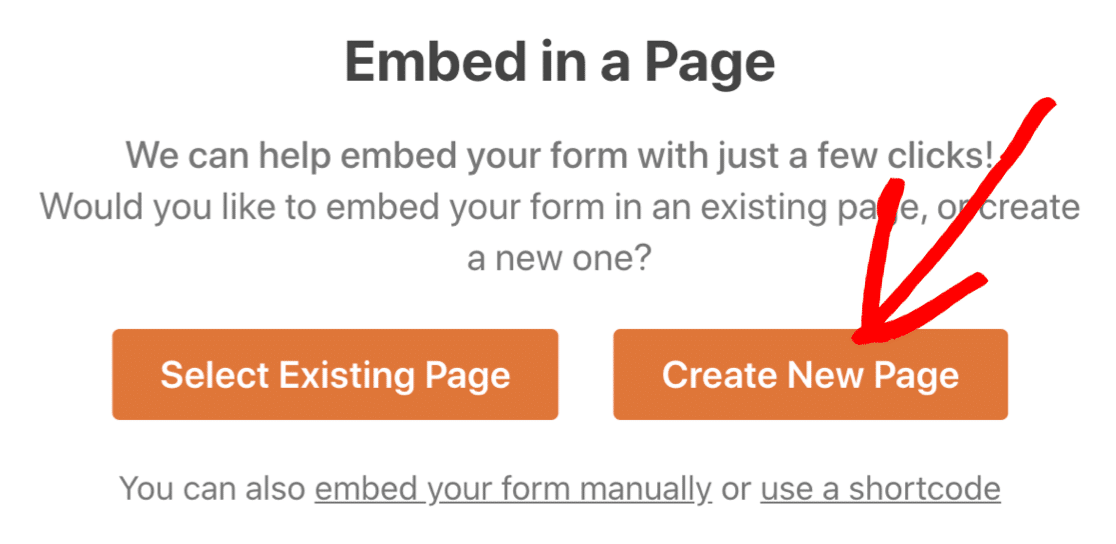
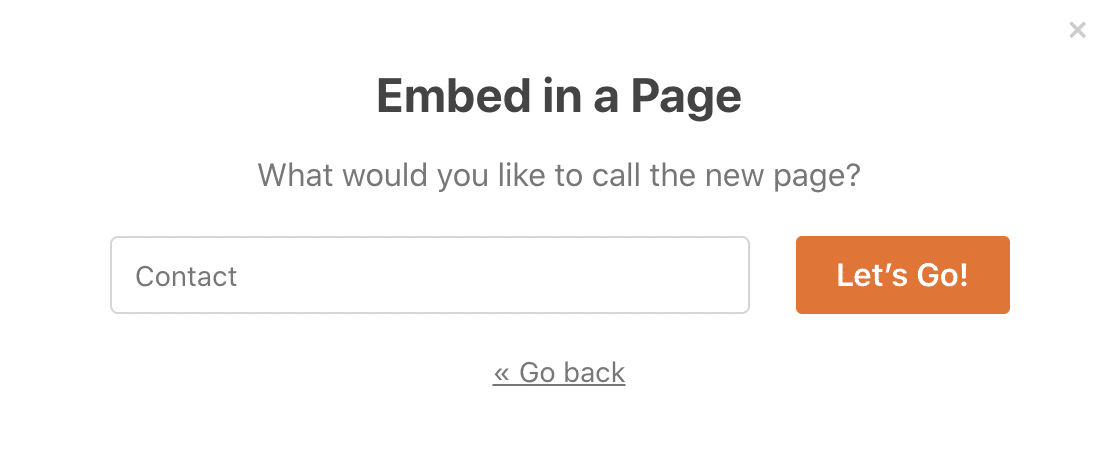
E, finalmente, vamos digitar um nome para a sua página.
Tudo pronto? Clique em Vamos Lá.
O WPForms criará automaticamente uma nova página. Verá o seu formulário de contacto já incorporado nela.
Vamos clicar em Publicar para publicar a página.
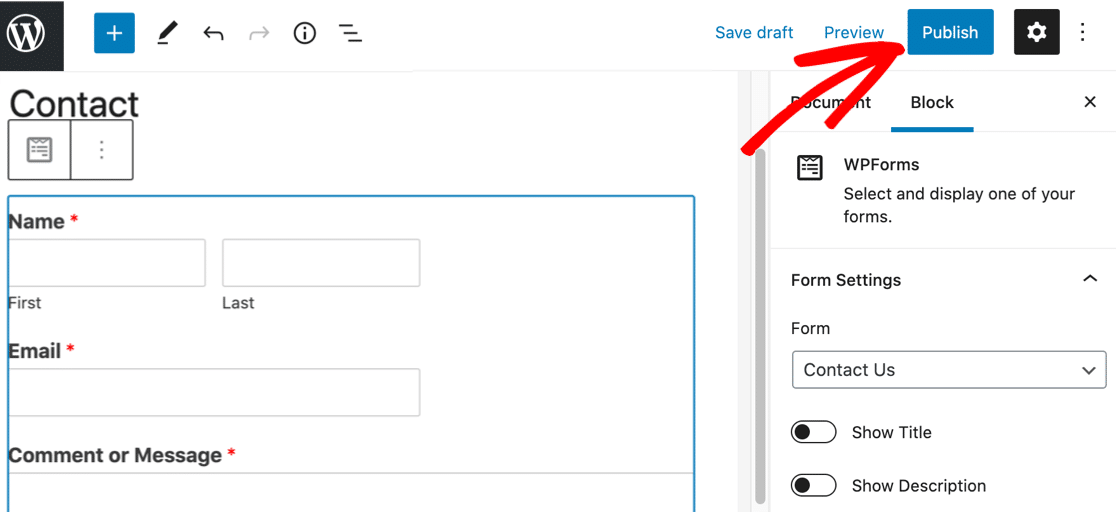
E é tudo! Agora tem um formulário de contacto com um campo de acordo RGPD.
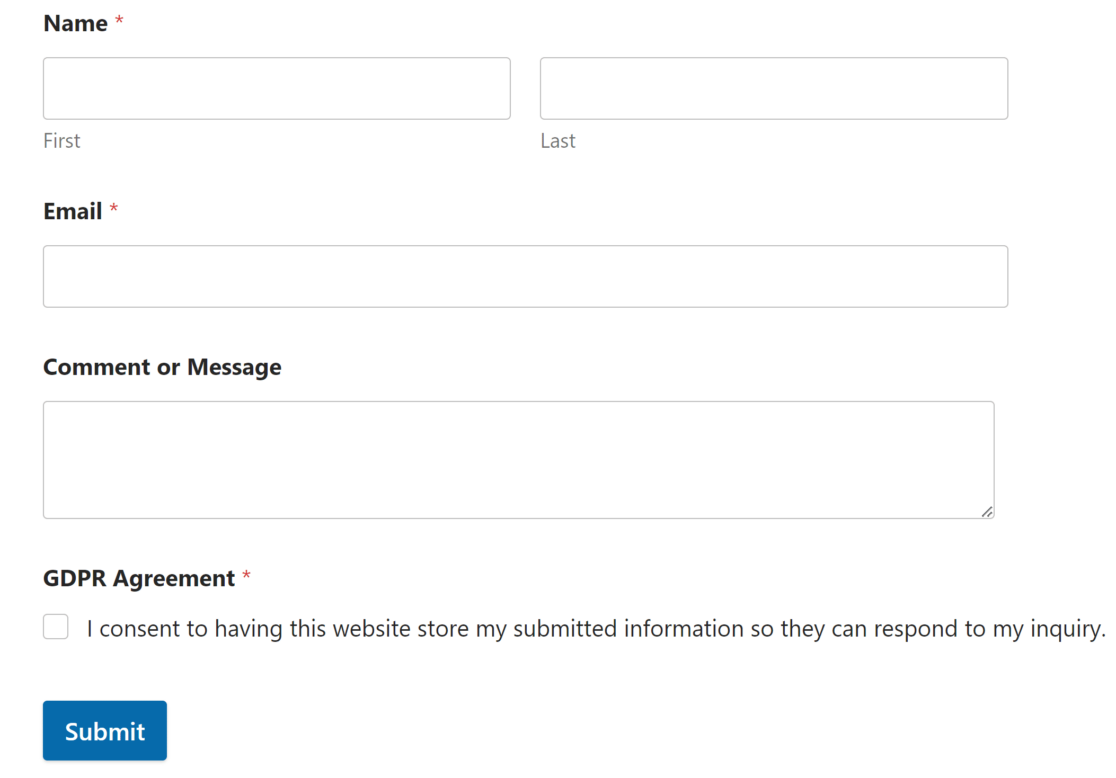
Pode repetir o processo para adicionar facilmente campos de consentimento RGPD a qualquer formulário no seu site, para que possa ter a certeza de que todos estão em conformidade com o RGPD.
E é tudo! Agora pode criar facilmente formulários de consentimento RGPD para o seu site WordPress.
FAQ sobre Formulários e Conformidade RGPD
Os poderosos controlos RGPD no WPForms podem ajudá-lo a cumprir as leis de privacidade de várias formas. Nesta secção, analisaremos as definições avançadas do plugin.
Como desativar o rastreamento do agente do utilizador e do endereço IP num formulário específico?
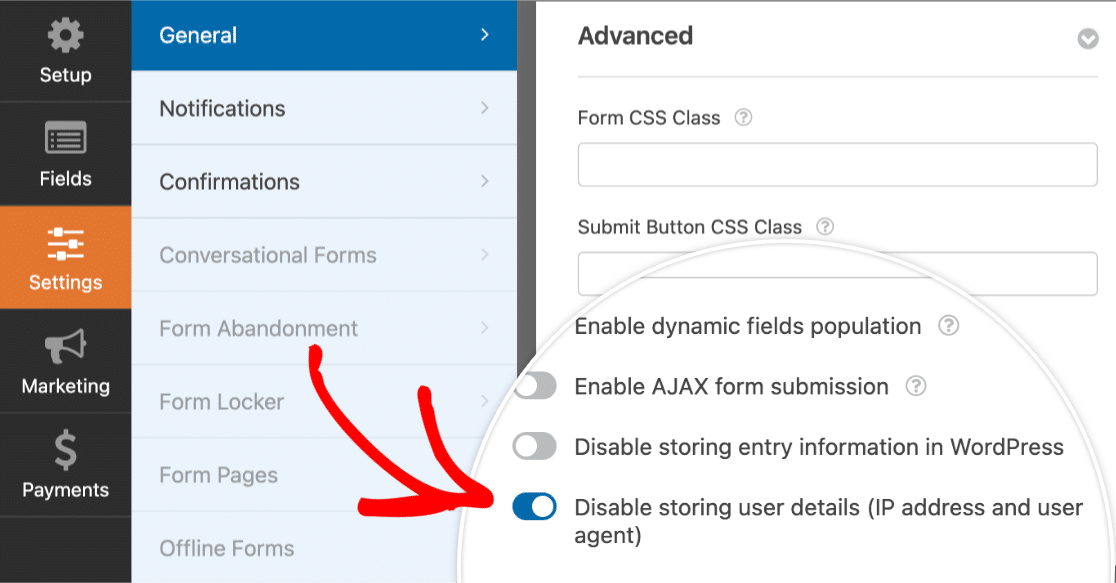
O WPForms permite-lhe desativar o armazenamento do agente do utilizador e do endereço IP numa base de formulário a formulário. Para o desativar num formulário específico, vá a Definições » Geral no seu construtor de formulários.
Desloque-se até ao fundo das definições Gerais e expanda a secção Avançadas. Aqui, pode clicar no botão de alternância Desativar o armazenamento de detalhes do utilizador (endereço IP e agente do utilizador) para impedir que o seu formulário armazene estes detalhes.
Como posso lidar com pedidos de eliminação de dados pessoais no WPForms?
Ao abrigo do RGPD, os utilizadores têm o direito de solicitar a eliminação dos seus dados pessoais. É uma boa ideia criar um formulário separado no seu site, concebido especificamente para permitir aos utilizadores submeter pedidos de eliminação de dados.
Para eliminar um registo, vá a WPForms » Registos e selecione o formulário de que necessita.
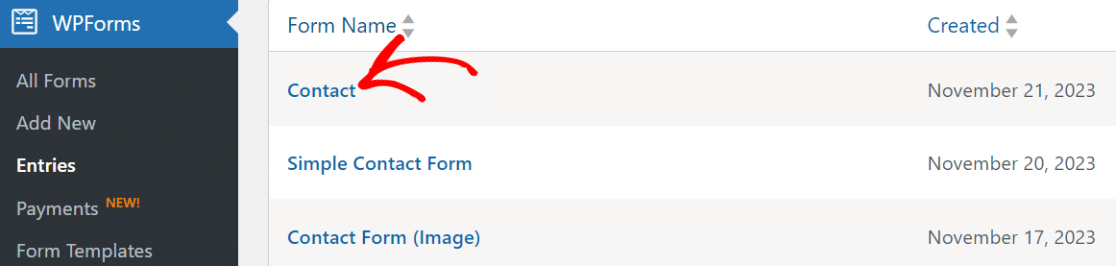
Em seguida, basta procurar o registo que deseja eliminar, manualmente ou utilizando a caixa de pesquisa.
Por exemplo, pode selecionar Nome na lista pendente e digitar o nome do utilizador para encontrar todos os seus registos.
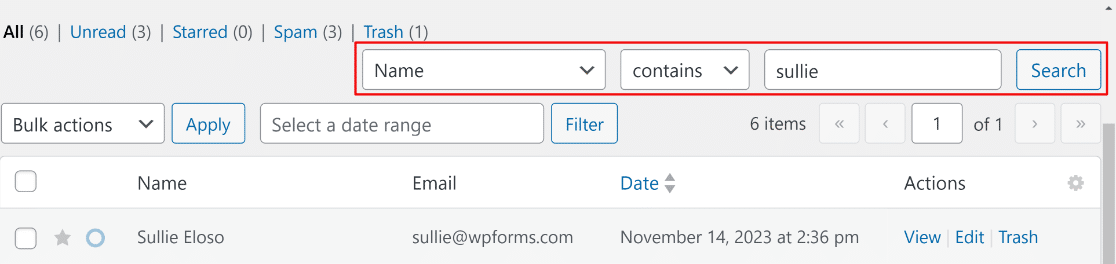
Quando clicar em Pesquisar, o WPForms mostrará todos os registos correspondentes. Selecione cada registo, clique na lista pendente Ações em Massa e clique em Eliminar.
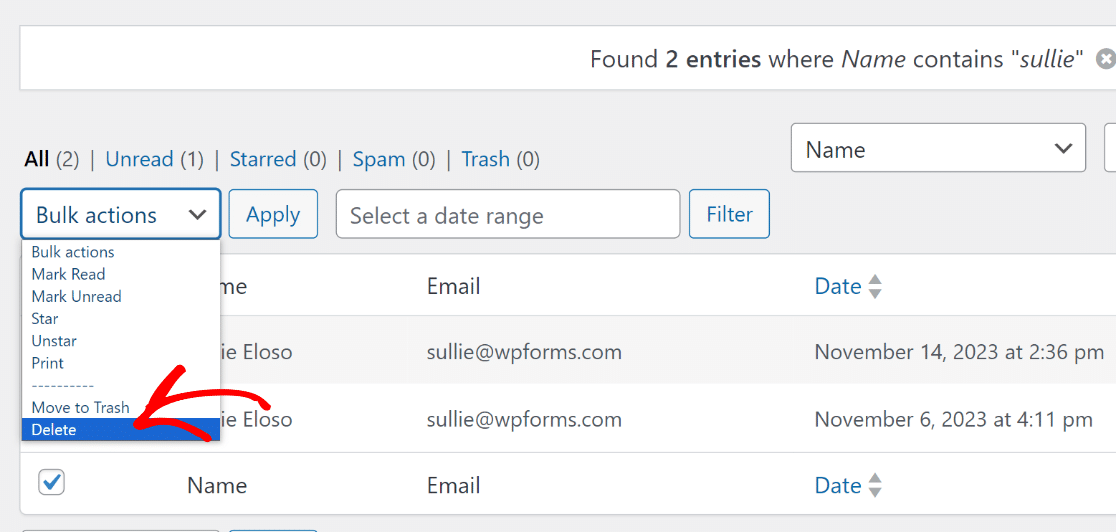
Repita estes passos com cada formulário no seu site.
Aqui estão 2 coisas a ter em mente se receber pedidos de 'direito a ser esquecido':
- No WPForms, a eliminação de registos é permanente. Depois de eliminar registos de formulários, estes não podem ser recuperados, a menos que tenha cópias de segurança do site. No entanto, pode mover um registo para o "Lixo", o que lhe permite restaurá-los ou eliminá-los permanentemente mais tarde.
- Normalmente, não precisa de eliminar dados pessoais de cópias de segurança. A maioria dos plugins de cópia de segurança substituirá as suas cópias de segurança antigas automaticamente após alguns dias ou semanas.
Como desativar o armazenamento de registos num formulário?
O armazenamento de registos é uma forma super útil de rever, gerir e organizar registos de formulários do seu site. A maioria das pessoas acha que isto ajuda a acompanhar os registos, pelo que recomendamos mantê-lo ativado.
No entanto, desativar o armazenamento de registos pode ser útil se não quiser armazenar qualquer informação do visitante. Não tem de se preocupar com o consentimento do utilizador se não estiver a armazenar quaisquer registos.
Para o fazer, abra o seu formulário e clique em Definições à esquerda do construtor de formulários. Desloque-se até ao fundo da secção Avançadas e marque a caixa Desativar o armazenamento de informações de registo no WordPress.
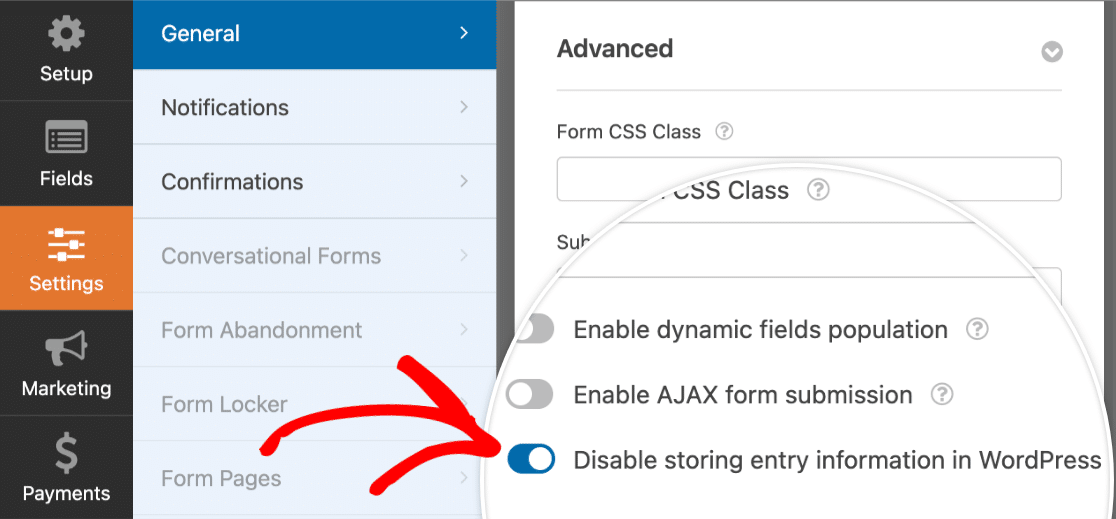
Desativar o armazenamento de entradas pode reduzir o risco de uma violação de dados pessoais. Ao mesmo tempo, tenha em mente que só poderá receber respostas de formulários por e-mail.
Crie o Seu Formulário de Consentimento RGPD Agora
Em seguida, Exporte as Submissões do Seu Formulário
Deseja exportar as suas entradas do formulário? Talvez precise de as usar numa plataforma diferente ou de analisar os seus dados de outras formas.
Com o WPForms, é fácil exportar entradas de formulários para CSV. Dessa forma, pode arquivar facilmente os dados, se necessário.
Não se esqueça de criar também os seus formulários de autorização. Publicámos um tutorial sobre como criar um formulário de autorização de modelo online que pode usar como inspiração.
Pronto para criar o seu formulário em conformidade com o RGPD? Comece hoje mesmo com o plugin construtor de formulários WordPress mais fácil. O WPForms Pro inclui muitos modelos gratuitos e oferece uma garantia de devolução do dinheiro em 14 dias.
Se este artigo o ajudou, por favor siga-nos no Facebook e Twitter para mais tutoriais e guias gratuitos do WordPress.





Sigo estes passos mas recebo o erro: “Ocorreu um erro ao guardar o formulário. Por favor, recarregue a página e tente novamente. Contacte a equipa de suporte do plugin se este comportamento persistir.” Já tentei muitas vezes mas nada mudou.
Olá Simona - Lamento saber disso!
Essencialmente, o script AJAX (que permite que o formulário seja guardado sem atualizar a página) não está a ser permitido carregar. Isto quase sempre resulta de um problema de permissões de ficheiro. Se contactar o seu alojamento e pedir para redefinirem as permissões de ficheiro, isto deverá começar a funcionar corretamente.
Se tiver uma licença WPForms, tem acesso ao nosso suporte por e-mail, por isso por favor envie um ticket de suporte. Caso contrário, fornecemos suporte complementar limitado no fórum de suporte do WPForms Lite no WordPress.org.
Obrigado 🙂
Olá,
preciso de saber se é possível alterar a opacidade do botão de submissão quando o utilizador aceita o acordo RGPD, como um “agora pode enviar o inquérito ou formulário de contacto”
Espero que a minha consulta tenha sido clara
Obrigado
Olá Daniel! Peço desculpa se interpretei mal o seu pedido, mas parece que pretende estilizar o botão de submissão, mas quer que o formulário só possa ser submetido depois de o utilizador ter aceite o acordo RGPD.
Estilizar o botão de submissão alterando a sua opacidade não forneceria o tipo de lógica que procura. Por favor, consulte este guia de documentação para programadores em vez disso, fornece algumas informações e código que lhe permitiriam aplicar lógica condicional ao botão de submissão.
Além disso, caso seja útil, temos um guia sobre como estilizar o WPForms com CSS aqui.
Espero que isto ajude 🙂 Se tiver mais alguma dúvida sobre isto, por favor contacte-nos se tiver uma subscrição ativa. Se não tiver, não hesite em colocar algumas questões nos nossos fóruns de suporte.
Olá, obrigado pelo tutorial, é ótimo. Mas o texto fica estranho se for colocado acima do botão de submissão. É possível movê-lo de alguma forma para debaixo do botão ou colocá-lo ao lado? Obrigado pela informação.
Olá Lucy,
Peço desculpa, atualmente não temos a funcionalidade integrada para mover a caixa de seleção de acordo RGPD e colocá-la ao lado ou debaixo do botão de submissão. Concordo que seria útil e adicionarei isto ao rastreador de pedidos de funcionalidades para que esteja no radar dos nossos programadores. Entretanto, pode tentar usar algum CSS personalizado para fazer as alterações que procura:
div#wpforms-561-field_3-container {
    position: absolute;
    right: 300px; /* Por favor, ajuste os valores conforme necessário */
}
form#wpforms-form-561 .wpforms-submit-container {float: left !important;}
No código acima, certifique-se de substituir o ID do formulário e do campo.
Espero que ajude 🙂 Se tiver mais alguma dúvida, por favor contacte-nos se tiver uma subscrição ativa.
Olá, funcionou para mim. Muito obrigado. Mas ainda uma questão: Como posso mudar a cor do texto no Acordo "Eu consinto em ter este website...". Está agora preto e o meu fundo também é escuro, por isso é difícil de ler. Quero a cor branca. Já mudei a cor dos títulos do formulário (Nome, E-mail, Sua Mensagem... etc.), mas não encontro uma solução para o texto nesta caixa de Acordo.
Obrigado
Com os melhores cumprimentos
Haluk
Olá Haluk – Teríamos todo o gosto em ajudar! Quando tiver oportunidade, por favor envie um ticket de suporte para que possamos ajudar.
Obrigado 🙂
Olá, tenho um formulário que pode aceitar clientes de todo o mundo, principalmente dos EUA e da Europa. É por isso que adicionei o botão GDPR, mas é obrigatório. Isso significa que não há como contornar isso, e os clientes que residem nos EUA também têm que marcá-lo para poder comprar o produto?
Obrigado!
Olá Krisztina – Para este caso, pode utilizar a funcionalidade de lógica condicional e, com base na seleção do país, pode exibir a caixa de seleção GDPR. No entanto, para fazer isso, terá de usar um campo de lista pendente em vez do campo de endereço, uma vez que a lógica condicional não funciona para o campo de endereço neste momento.
Espero que isto ajude. Obrigado 🙂
Olá, temos o plugin de otimização de imagens smush a funcionar no nosso site e isto interfere com a barra mais à esquerda do formulário. Essencialmente, não é possível marcar a caixa GDPR, pois não pode ser posicionada noutro local do formulário.
Tem alguma ideia de como contornar isto?
Olá Jacquie. Obrigado pelo valioso feedback. Parece definitivamente haver um conflito de estilo, e teríamos todo o gosto em resolvê-lo. Os consultores de confiança da nossa equipa de suporte estarão mais bem posicionados para o fazer. Se estiver a usar uma versão paga do WPForms, por favor envie um ticket de suporte e partilhe os mesmos detalhes que publicou aqui. Se estiver a usar a nossa versão gratuita, por favor dirija-se ao fórum de suporte do WPForms Lite WordPress.org e abra um novo tópico.
Obrigado!