



Resumo de IA
Quando alguém preenche um formulário no seu site WordPress, para onde vão esses dados? Se estiver a usar o plugin de formulários correto, a resposta é: diretamente para a sua base de dados WordPress, automaticamente.
Com o WPForms, cada submissão de formulário é armazenada na base de dados do seu site no momento em que um visitante clica em submeter. Não precisa de configurar nada extra.
A partir daí, pode ver as entradas, pesquisá-las e filtrá-las, exportar para CSV ou Excel, sincronizar com o Google Sheets e até gerar PDFs.
Neste guia, mostrarei exatamente onde os seus dados de formulário WordPress residem, como acedê-los, como gerir as suas entradas a partir do painel de controlo e o que pode fazer com todos esses dados armazenados.
Crie o Seu Formulário WordPress Agora
Como Guardar Dados de Formulários na Base de Dados do WordPress
Como aprenderá abaixo, deverá conseguir aceder e ver a sua base de dados do WordPress mesmo que não tenha conhecimentos técnicos. Comecemos por onde os dados residem, depois passemos a como aceder e geri-los.
- Onde Está Armazenada a Base de Dados do WordPress?
- Como Acedo à Minha Base de Dados do WordPress?
- Como Gerir Entradas de Formulários no WordPress
- Visualizar Pagamentos no WPForms
- O Que Fazer Com os Seus Dados de Formulários Armazenados
- Bónus: Manter os Seus Dados de Formulários Armazenados em Conformidade com o RGPD
Onde Está Armazenada a Base de Dados do WordPress?
Mesmo que não a veja no frontend, o WordPress cria automaticamente uma base de dados para si quando é instalado pela primeira vez.
O nome, host, nome de utilizador e dados de palavra-passe são armazenados no ficheiro de configuração chamado wp-config.php nas definições da base de dados MySQL.
WPForms armazena todos os dados de formulários submetidos em 6 tabelas na sua base de dados nativa do WordPress:
- wp_wpforms_entries: Os valores dos campos das suas submissões de formulários são armazenados aqui.
- wp_wpforms_entry_meta: Metainformação sobre as suas entradas, como IDs e datas associadas.
- wp_wpforms_entry_fields: Informação de entrada codificada dos seus formulários.
- wp_wpforms_tasks_meta: Informação sobre tarefas em segundo plano processadas pelo WPForms.
- wp_wpforms_payments: Detalhes de pagamento, incluindo estado, montante, quaisquer descontos aplicados, moeda, gateway e ID da transação.
- wp_wpforms_payment_meta: Informação adicional de pagamento, como o endereço IP do cliente e outros dados internos.
Note que o prefixo wp_ é o predefinido. O prefixo real é definido no seu ficheiro wp-config.php, pelo que pode parecer ligeiramente diferente no seu site.
A maioria dos provedores de alojamento WordPress inclui o phpMyAdmin, uma ferramenta de gestão de bases de dados baseada na web que lhe permite navegar e gerir as suas entradas de base de dados através de uma interface visual.
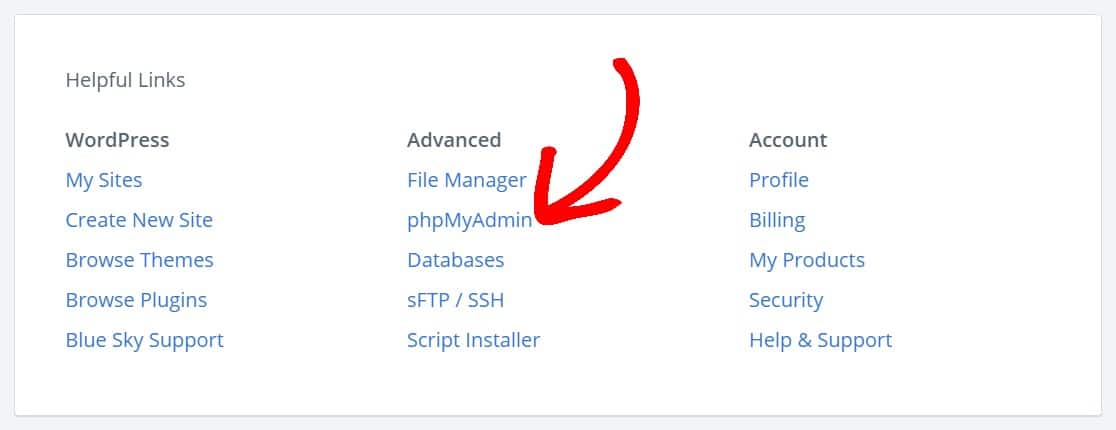
Se estiver a usar o Bluehost, pode encontrar o phpMyAdmin ao percorrer até ao fundo do seu painel em Links Úteis » Avançado » phpMyAdmin.
Como Acedo à Minha Base de Dados do WordPress?
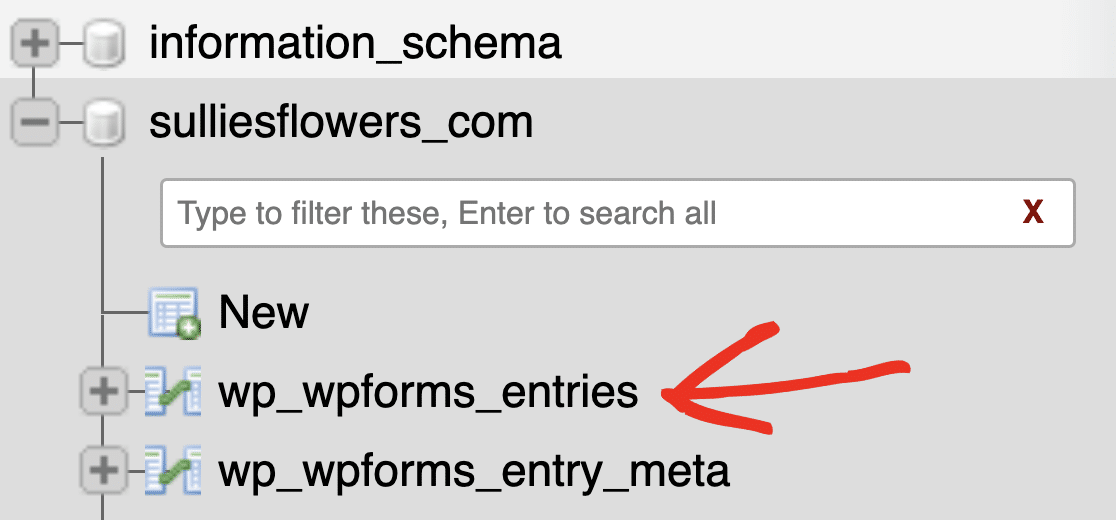
Para ver as suas entradas de formulário diretamente na base de dados usando o phpMyAdmin, selecione a sua base de dados WordPress e clique na tabela wp_wpforms_entries.
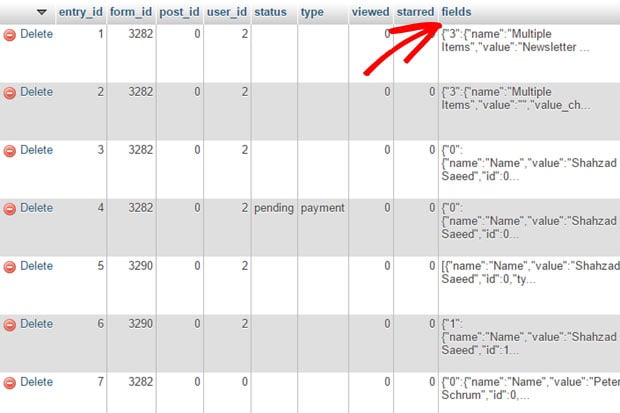
Encontrará todas as suas entradas de formulário na coluna fields. Pode navegar, pesquisar e criar tabelas a partir daqui. Para mais detalhes, consulte este guia para iniciantes sobre gestão de bases de dados WordPress com phpMyAdmin.
Dito isto, a maioria das pessoas não precisa de tocar no phpMyAdmin. O WPForms oferece uma forma muito mais fácil de gerir tudo a partir do seu painel WordPress, que é o que abordaremos a seguir.
Como Gerir Entradas de Formulários no WordPress
Se está a perguntar-se para onde vão os dados do WPForms? — vão diretamente para o seu painel WordPress em WPForms » Entradas. Não precisa de investigar o phpMyAdmin ou tabelas de bases de dados.

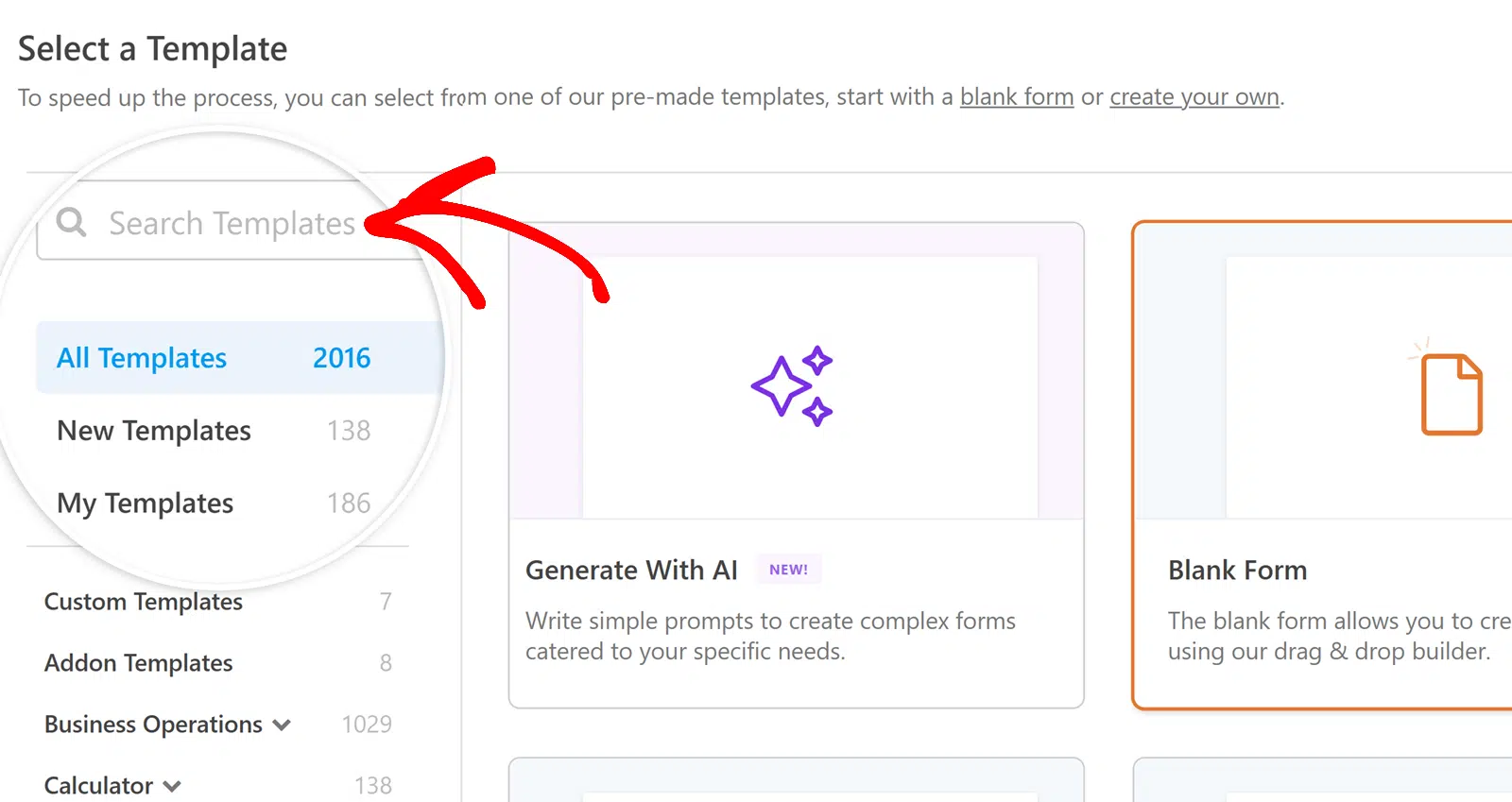
Vamos percorrer como ver e gerir as suas submissões. Primeiro, precisará de um formulário. Se ainda não tem um, consulte o nosso guia sobre como criar um formulário de contacto simples. Pode criar um de raiz ou escolher entre mais de 2.100 modelos.
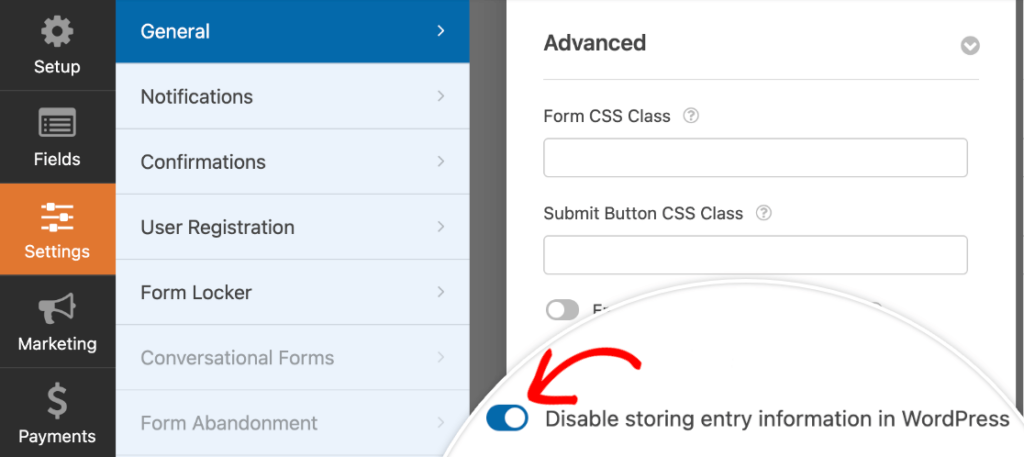
Antes de continuar, certifique-se de que o armazenamento de submissões está ativado. Vá ao construtor do seu formulário e clique em Definições » Geral. Na secção Avançadas, confirme que Desativar o armazenamento de informações de submissões no WordPress está desativado.
Após publicar o seu formulário, envie uma submissão de teste para ter dados com que trabalhar. Em seguida, navegue para WPForms » Submissões no seu painel.
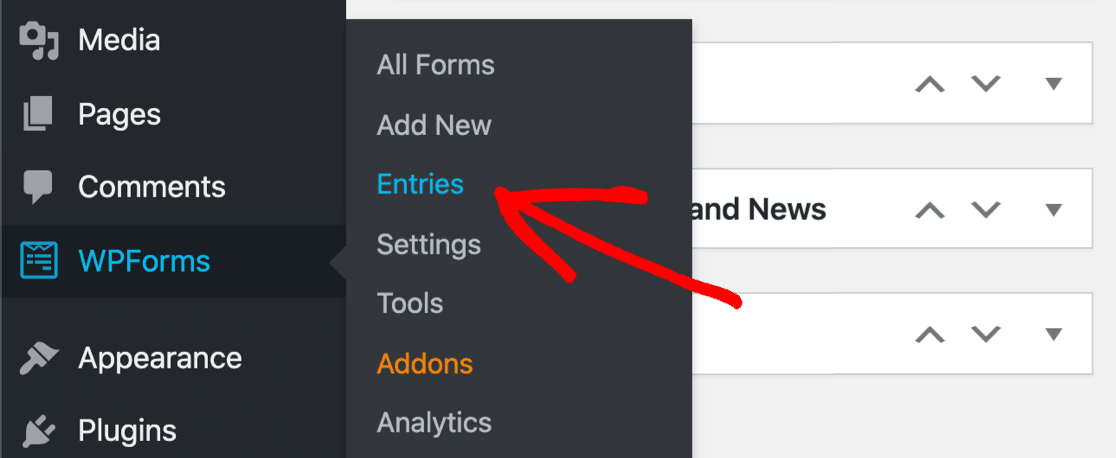
A partir daqui, pode marcar submissões como favoritas, marcá-las como lidas ou eliminar as que não precisa. Pode até classificar submissões específicas como spam.

Também pode pesquisar e filtrar as suas submissões. Utilize a pesquisa ampla Qualquer campo do formulário, ou defina condições em campos específicos para encontrar um envio em particular.

Se desejar, também pode filtrar as submissões do formulário por data, o que é muito útil quando quer rastrear submissões que provavelmente se perderam entre outras.

Para abrir a página de submissão individual de um envio em particular, abra a página de Submissões do Formulário e clique em Ver ao lado da submissão que gostaria de ver com mais detalhe.

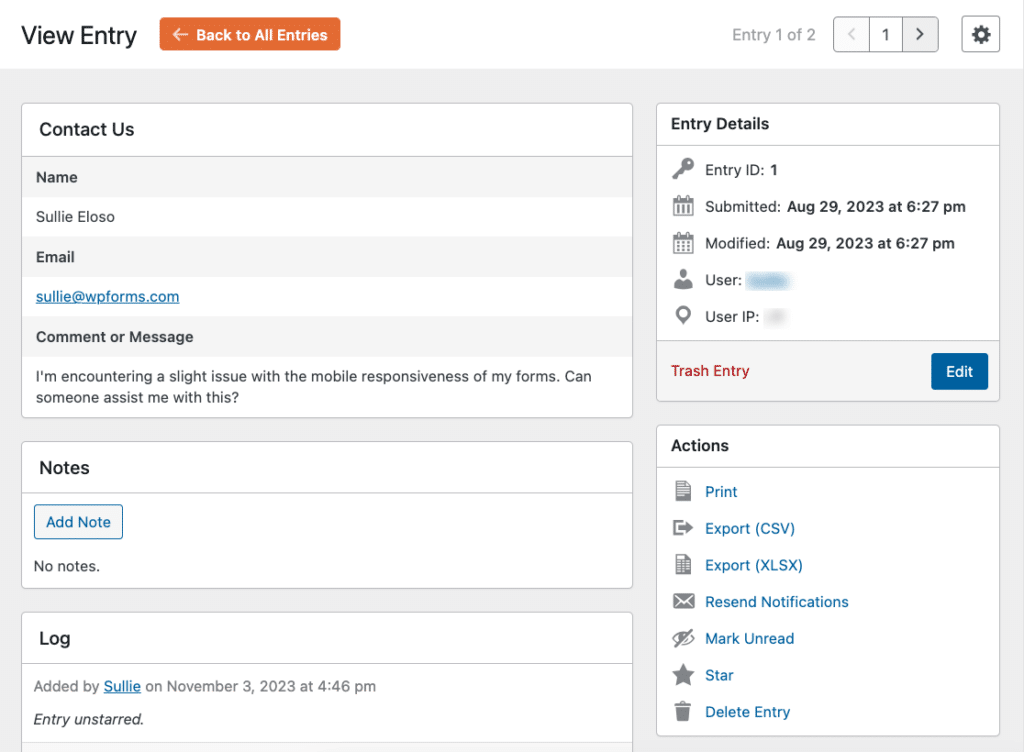
A partir de uma página de submissão individual, pode ver imensa informação, incluindo a entrada e seleções do utilizador no campo, a data de envio e detalhes do utilizador, se aplicável.
Visualizar Pagamentos no WPForms
Se estiver a recolher pagamentos através dos seus formulários, pode aceitar pagamentos com cartão de crédito com a versão gratuita ou com o WPForms Pro.
Os detalhes de pagamento são armazenados na base de dados do WordPress, independentemente da versão que utiliza. Aceda aos seus dados de pagamento no ecrã Pagamentos na área de definições do WPForms.
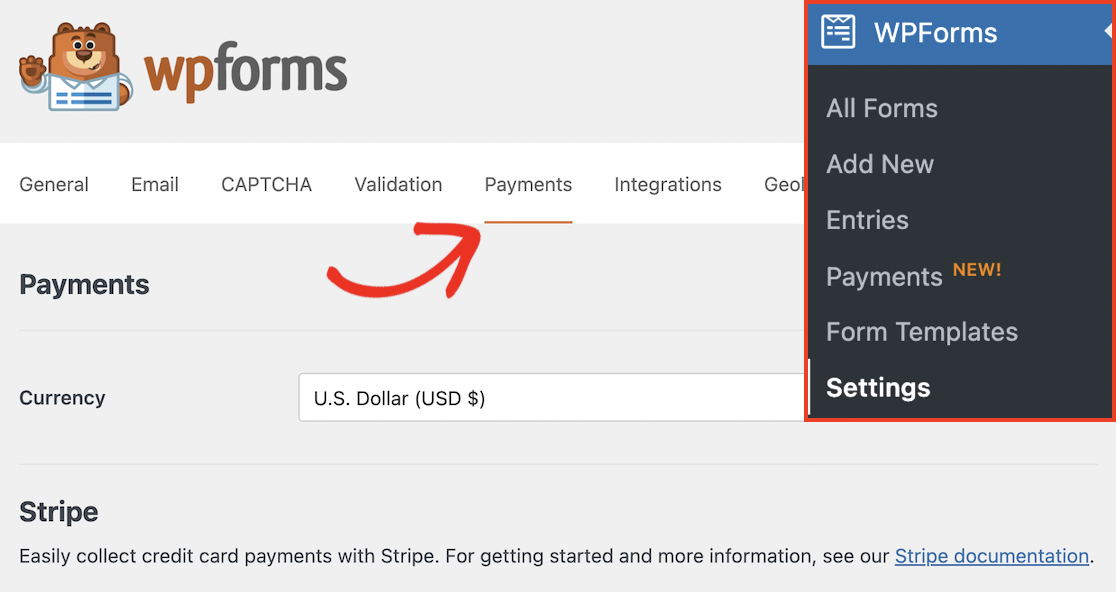
Aqui, encontrará uma lista de todos os pagamentos efetuados no seu site com os seus detalhes e o formulário específico utilizado para os efetuar.
No topo da página de Pagamentos, verá imediatamente uma representação visual da sua informação de pagamento através de um gráfico. Este gráfico fornece uma visão geral dos seus dados de pagamento.
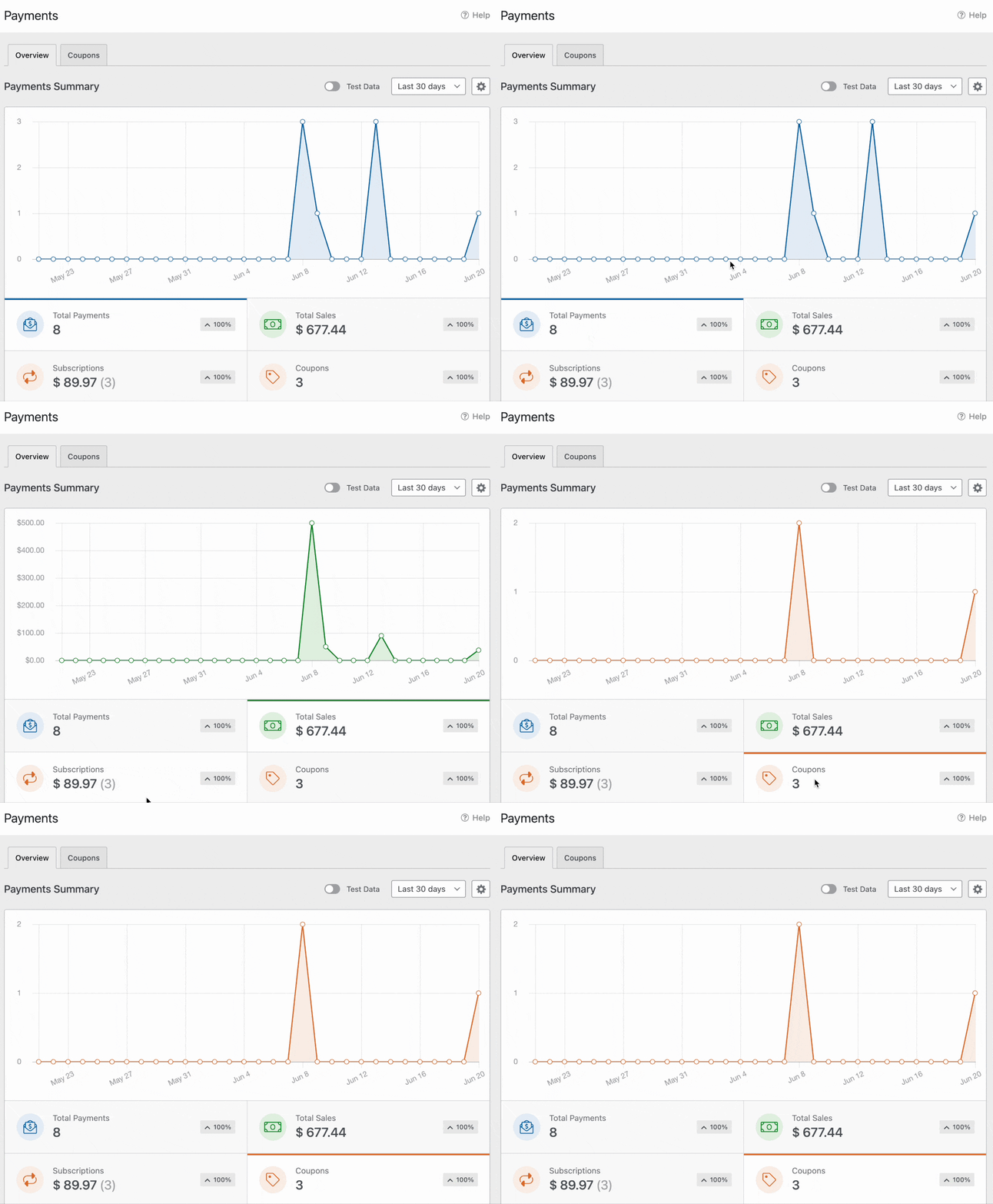
Se for um utilizador WPForms Pro, também pode adicionar códigos de cupão aos seus formulários. Os detalhes do cupão aparecem na área de Pagamentos, juntamente com as suas receitas e transações.
O Que Fazer Com os Seus Dados de Formulários Armazenados
Uma vez que as submissões do seu formulário são guardadas na base de dados, o WPForms oferece várias formas de utilizar esses dados para além de apenas os visualizar no painel.
Exportar para CSV ou Excel
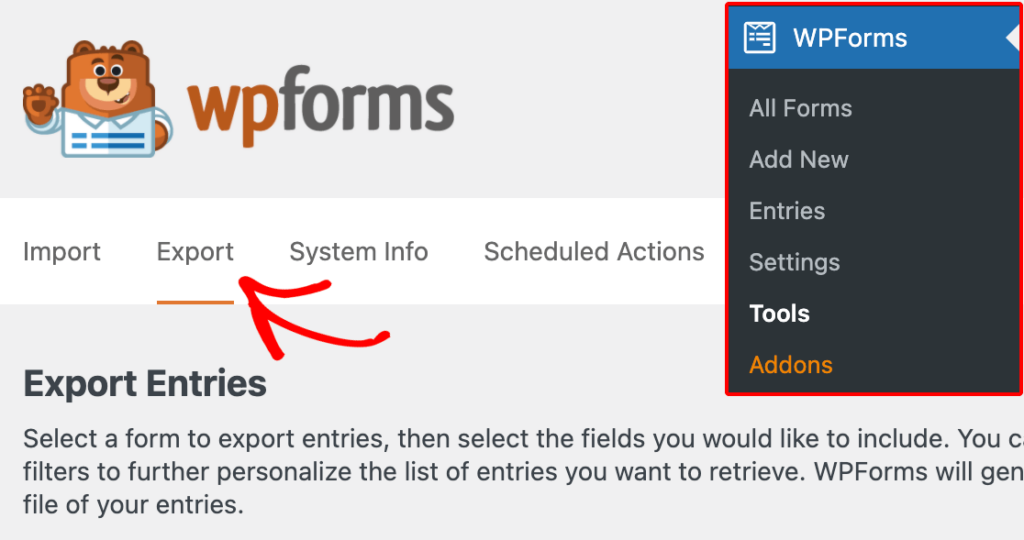
Pode exportar submissões diretamente do ecrã de Submissões como um ficheiro CSV ou XLSX. Isto é útil para análise offline, partilha de dados com a sua equipa ou importação para outras ferramentas. Consulte os nossos guias sobre exportar submissões de formulário para CSV e exportar para Excel para o guia completo.
Enviar Submissões para o Google Sheets Automaticamente
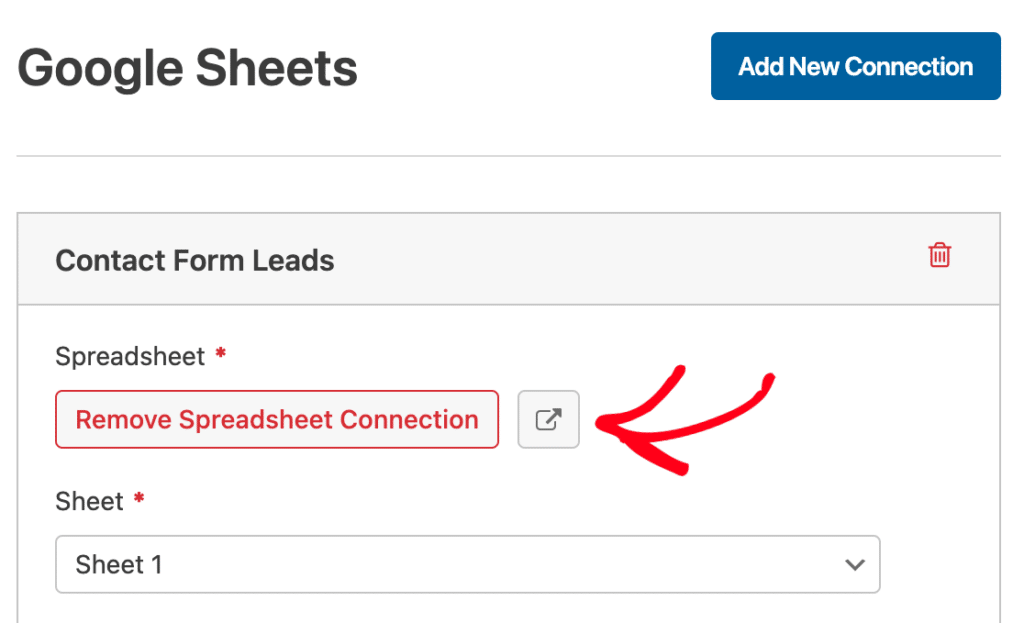
Com o complemento Google Sheets (requer licença Pro), cada novo envio de formulário é sincronizado com uma folha de cálculo do Google em tempo real. Não são necessárias exportações manuais. Isto é útil se a sua equipa já trabalha no Google Workspace e pretende acesso em tempo real aos dados do formulário.
Gerar PDFs a partir de Submissões
O complemento PDF (requer licença Pro) permite gerar automaticamente documentos PDF estilizados a partir de submissões de formulários. Pode utilizá-lo para contratos, recibos, candidaturas ou qualquer cenário em que necessite de um documento formatado a partir de dados de formulário. Também pode guardar submissões de formulários como ficheiros PDF e enviá-los como anexos de e-mail.

Automatizar a Gestão de Submissões
O complemento de Automação de Submissões (requer licença Elite) permite agendar exportações, eliminações e notificações automáticas de submissões. Por exemplo, pode automatizar as suas exportações de submissões para serem executadas todas as segundas-feiras de manhã, ou eliminar automaticamente submissões com mais de 90 dias para manter a sua base de dados limpa.

Conectar a mais de 10.000 aplicações
Com o complemento Zapier ou complemento Make (requer licença Pro), pode enviar dados de formulário para praticamente qualquer ferramenta externa: CRMs, aplicações de gestão de projetos, plataformas de e-mail, folhas de cálculo e muito mais.

Bónus: Manter os Seus Dados de Formulários Armazenados em Conformidade com o RGPD
Se estiver a recolher informações pessoais de visitantes na UE, a conformidade com o RGPD é um requisito. A boa notícia é que o WPForms armazena todos os dados de submissão no seu próprio servidor.
Os seus dados nunca passam pelos servidores do WPForms, e estes não têm qualquer acesso às suas submissões. Isso garante 100% de privacidade de dados por defeito.
Além disso, o WPForms inclui ferramentas RGPD integradas em todos os níveis de licença. Eis o que pode fazer: Ativar Melhorias RGPD.
Aceda a WPForms » Definições » Geral e ative Melhorias RGPD. Isto desbloqueia controlos de privacidade adicionais:
- Desativar Cookies de Utilizador: Impede o WPForms de atribuir um cookie UUID aos visitantes. (Isto também desativa as funcionalidades de Submissões Relacionadas, Geolocalização e Abandono de Formulário.)
- Desativar Detalhes do Utilizador: Impede a recolha de endereços IP e dados do agente do utilizador. Pode aplicar isto em todo o site ou por formulário em Definições » Geral » Avançadas no construtor de formulários.
Adicionar um campo de Acordo RGPD
Quando as Melhorias RGPD estão ativadas, um campo dedicado de Acordo RGPD fica disponível no construtor de formulários. Este campo é sempre obrigatório, não tem um estado pré-selecionado e fornece o consentimento explícito que o RGPD exige antes de recolher dados pessoais.
Para um guia detalhado, consulte o guia completo sobre criação de formulários compatíveis com o RGPD na documentação do WPForms. E se os seus formulários lidam com dados sensíveis, consulte aconselhamento jurídico para garantir que a sua configuração cumpre as suas obrigações de conformidade específicas.
FAQs sobre o Armazenamento de Dados de Formulários WordPress numa Base de Dados
Aqui ficam as respostas a perguntas comuns sobre o armazenamento de dados de formulários WordPress.
O WPForms Lite guarda as submissões de formulários na base de dados?
Não. O WPForms Lite envia as submissões apenas por e-mail. Não armazena as submissões na sua base de dados WordPress nem no painel de controlo. Para guardar submissões na base de dados, necessita do WPForms Basic (49,50 €/ano) ou superior. Veja o nosso guia sobre como ver submissões gratuitamente no WPForms para alternativas.
Para onde vão os dados do WPForms?
O WPForms armazena todos os dados de formulários em 6 tabelas na sua base de dados WordPress nativa (wp_wpforms_entries, wp_wpforms_entry_meta, wp_wpforms_entry_fields, wp_wpforms_tasks_meta, wp_wpforms_payments e wp_wpforms_payment_meta). Pode aceder às submissões em WPForms » Submissões no seu painel de controlo, ou ver os dados brutos através do phpMyAdmin. Os seus dados permanecem no seu servidor e nunca são enviados para os servidores do WPForms.
Posso exportar submissões de formulários WordPress?
Sim. O WPForms permite exportar submissões como ficheiros CSV ou XLSX diretamente do ecrã de Submissões. Com o plano Pro, também pode sincronizar automaticamente as submissões com o Google Sheets em tempo real, gerar PDFs ou conectar-se a ferramentas externas via Zapier ou Make.
Em seguida, Exporte e Guarde as Suas Submissões de Formulários
Agora sabe exatamente onde os seus dados de formulários WordPress são armazenados, como geri-los a partir do seu painel de controlo e como utilizá-los com exportações, integrações e automação.
Se quiser dar o próximo passo, consulte os nossos guias sobre como exportar submissões de formulários WordPress para CSV e como guardar submissões de formulários como ficheiros PDF.
Crie o Seu Formulário WordPress Agora
Pronto para criar o seu formulário? Comece hoje com o plugin construtor de formulários WordPress mais fácil. O WPForms Pro inclui muitos modelos gratuitos e oferece uma garantia de devolução do dinheiro em 14 dias.
Se este artigo o ajudou, por favor siga-nos no Facebook e Twitter para mais tutoriais e guias gratuitos do WordPress.





Porquê é que as submissões no formulário WP não estão a criar registo no Salesforce, apesar de estarem conectadas?
Olá Jem, lamentamos qualquer transtorno. Para garantir que respondemos à sua pergunta da forma mais completa possível e evitar qualquer confusão.
Importa-se de nos contactar com detalhes adicionais e o URL do formulário para que possamos ajudá-lo mais neste caso?
Obrigado.
O artigo é confuso, perdi algumas horas com o wpforms e agora vejo que o wpform não está a guardar dados na base de dados e a única tabela criada pelo wpforms é wp_forms_tasks_meta
Olá,
Lamentamos qualquer transtorno. Para garantir que respondemos à sua pergunta da forma mais completa possível e evitar qualquer confusão.
Importa-se de nos contactar com detalhes adicionais sobre o problema que está a enfrentar aqui!
Obrigado 🙂
Tal como o utilizador anterior. Documentação totalmente desatualizada. Isto é provavelmente uma forma de ganhar dinheiro. Diz agora:
As suas submissões de formulário não estão a ser armazenadas localmente, mas sim guardadas remotamente. Se atualizar para o WPForms PRO, poderá restaurar as suas submissões e elas estarão disponíveis no painel de controlo do WordPress.
Parece que deixaram de as guardar na BD.
Olá Jason,
Lamento saber da confusão que está a enfrentar! Tenha em atenção que este artigo diz respeito à tabela de dados de como os dados são armazenados na base de dados. O que está a referir é a funcionalidade Lite Connect para permitir o armazenamento de entradas enquanto está na versão Lite. Consulte este guia para mais detalhes.
Espero que ajude!
olá, quero armazenar as minhas entradas do wpform numa base de dados mysql, por favor ajude-me com isto
Olá Manisha,
conectar o WPForms a uma base de dados MySQL seria ótimo, embora não tenhamos uma no momento. Fiz uma nota e coloquei-a na nossa lista de funcionalidades para considerar no futuro, à medida que continuamos a planear o nosso roteiro.
Vejo que o Zapier, um serviço conector, tem a capacidade de se conectar a isto. Se desejar considerar essa abordagem, seria uma forma de se poder conectar ao serviço agora. Temos um complemento Zapier disponível com a nossa licença Pro ou superior.
Aqui está o nosso tutorial sobre como configurar o complemento Zapier.
Pode ver a página do Zapier sobre esta integração específica aqui
Espero que isto ajude! 🙂
Olá,
É possível encriptar os dados pessoais na base de dados?
Gostaríamos de não ter dados pessoais em texto claro na base de dados
Olá Sylvain – Lamento, pois não temos uma funcionalidade integrada para encriptar dados a nível da base de dados. No entanto, seguimos as regras padrão do WordPress ao armazenar dados na base de dados.
Espero que isto ajude! 🙂
Eu apenas gostaria de poder editar os dados das entradas do formulário numa vista de grelha, em vez de ter de entrar em cada submissão de formulário. Os utilizadores inserem dados e depois atualizamos alguns outros campos. Existe uma vista de “editor de folhas” que permite atualizar mais do que um registo de cada vez?
Olá Jason – Peço desculpa, atualmente não temos uma funcionalidade de editor de folhas de entrada que lhe permita editar várias entradas de uma vez. Concordo que seria ótimo, e adicionarei isto ao nosso rastreador de pedidos de funcionalidades para que os programadores estejam cientes.
Posso criar um ID de login e uma senha únicos com este plugin para os utilizadores do meu site?
Olá Oseni – Pode considerar usar o nosso complemento de Registo de Utilizador que permite criar formulários de login e registo que podem ser usados para permitir que os utilizadores façam login e se registem. O complemento de Registo de Utilizador vem com o nível de licença Pro e superior.
Olá, pode ajudar-me com um problema? Eu atualizo um valor específico em todas as entradas guardadas na base de dados e elas mostram o valor correto, mas no painel o sistema ainda mostra a entrada inserida a partir do formulário, que é diferente e não muda.
Porque é que isto está a acontecer?
Olá George – Teremos todo o gosto em ajudar! Quando tiver oportunidade, envie-nos uma mensagem de suporte para que possamos ajudar.
Se tiver uma licença WPForms, tem acesso ao nosso suporte por e-mail, por isso, por favor, envie um ticket de suporte.
Caso contrário, fornecemos suporte complementar limitado no fórum de suporte do WPForms Lite no WordPress.org.
Obrigado 🙂
Estou a trabalhar com o plugin WPFORM no WordPress e quero configurá-lo para permitir que os utilizadores façam upload apenas de ficheiros CSV. Especificamente, quero ler e processar os dados CSV assim que forem carregados. Alguém tem experiência com isto ou pode orientar-me sobre como conseguir?
Claro, pode absolutamente permitir o upload de ficheiros CSV seguindo a nossa documentação.
Espero que ajude, obrigado 🙂
Poderia usar este método para publicar no meu site os dados que capturei na base de dados?
Olá Keely – Atualmente não temos nenhuma funcionalidade integrada para exibir submissões de formulários, embora concorde que isto seria super útil e já o anotei na nossa lista de pedidos de funcionalidades.
Entretanto, se estiver disposto a experimentar algum código, temos um snippet de código que lhe permitirá exibir uma tabela com todas as entradas no frontend do seu site.
O código desse tutorial criará um shortcode que pode exibir uma tabela com todos os dados de entrada de um formulário. O código está pronto a usar, basta copiá-lo e colá-lo. Depois, tal como o shortcode que exibe os nossos formulários, terá de adicionar o seguinte shortcode ao conteúdo da sua página:
[wpforms_entries_table id=”FORMID”]
Dentro deste shortcode, FORMID terá de ser substituído pelo ID do seu formulário. Aqui está uma captura de ecrã mostrando uma forma de encontrar o ID de um formulário.
E caso ajude, aqui está o nosso tutorial com as formas mais comuns de adicionar código personalizado como este.
Para a opção mais fácil para iniciantes nesse tutorial, recomendo usar o plugin WPCode. Isto protegerá o seu código de atualizações e mantê-lo-á fácil de gerir diretamente na sua área de administração do WordPress.
Espero que ajude! Obrigado 🙂