



Resumo de IA
O WPForms Lite oferece uma ótima forma de recolher e aceder a entradas de formulários sem qualquer custo, tornando-o ideal para pequenos sites e projetos pessoais.
Configurar notificações por e-mail permite-lhe receber cada resposta na sua caixa de entrada. Adicionalmente, o Lite Connect fornece uma opção útil para cópias de segurança seguras quando estiver pronto para atualizar.
Neste guia, abordaremos soluções práticas para visualizar e gerir entradas com a versão gratuita do WPForms, para que nunca perca uma única resposta.
Como Ver Submissões de Formulários Gratuitamente no WPForms
A versão gratuita do WPForms foi concebida para ser uma solução leve e fácil de usar para criar formulários sem sobrecarregar recursos ou funcionalidades.
WPForms Lite oferece formas alternativas de se manter informado sobre cada submissão, como através de notificações por e-mail e do Lite Connect. Vamos analisar estas opções abaixo:
Utilizar Notificações por E-mail para Aceder a Submissões de Formulários
Assim que tiver criado o seu formulário e estiver pronto para aceder às definições de notificação, comece por navegar para Definições » Notificações dentro do construtor de formulários.

As notificações estão ativadas por defeito, mas é sempre uma boa ideia verificar. Certifique-se de que a opção Ativar Notificações está definida para a posição "ligado".

Embora o WPForms forneça uma notificação padrão, pode adicionar notificações adicionais conforme necessário. Para o fazer, basta clicar no botão Adicionar Nova Notificação.

Surgirá um pedido para dar um nome à notificação. Isto é para uso interno e não será visível para os utilizadores. Assim que tiver introduzido um nome, selecione OK.

Para completar a configuração, preencha os campos obrigatórios para a notificação por e-mail do seu formulário. Abordaremos como configurar cada opção nas secções seguintes.
Ler também: Como ver o histórico do seu formulário no WordPress
Enviar para o endereço de e-mail
Introduza aqui o endereço de e-mail do destinatário. Por defeito, este campo utiliza a Smart Tag {admin_email}, que envia notificações para o e-mail do administrador do site.

Pode substituir isto por qualquer outro endereço de e-mail, ou adicionar múltiplos endereços para onde deseja receber as suas submissões de formulários, separados por vírgulas.

Assunto do E-mail
Isto aparecerá como o assunto do e-mail de notificação. O formato padrão é "Nova Submissão" seguido do nome do formulário.
Sinta-se à vontade para alterar este texto para o tornar mais descritivo ou incluir qualquer frase específica que pretenda usar mais tarde para configurar um filtro na sua caixa de entrada para aceder à sua lista completa de submissões de formulários.

Nome do Remetente
Este é o nome que aparecerá como remetente do e-mail. Por defeito, está definido para o domínio do seu site, como exemplo.com.
Pode alterá-lo para qualquer nome que prefira, mas certifique-se de que é algo reconhecível para ajudar a filtrar as suas submissões de formulários na sua caixa de entrada.

E-mail do Remetente
Este campo é crucial para a entregabilidade. Por defeito, está definido para {admin_email}, que utiliza o e-mail do administrador do WordPress como remetente.

Aqui estão algumas diretrizes importantes para escolher um endereço de e-mail:
- Use um e-mail válido que exista e possa receber mensagens para evitar problemas de spam.
- O e-mail deve corresponder ao seu domínio para ajudar na entregabilidade. Por exemplo, se o seu site for exemplo.com, usar o [email protected] é uma boa escolha.
- Introduza apenas um único endereço de e-mail aqui, pois as notificações só podem ser enviadas de um remetente.
- Evite usar fornecedores de e-mail gratuitos como Gmail ou Yahoo, pois eles podem fazer com que os e-mails sejam sinalizados como spam.
- Não utilize o endereço de e-mail da pessoa que preencheu o formulário como remetente, pois isso pode acionar avisos de phishing e prejudicar a entrega.
- Se estiver a usar um plugin SMTP, como o WP Mail SMTP, certifique-se de que o e-mail está alinhado com as suas definições SMTP.
Endereço de E-mail de Resposta
O Endereço de E-mail de Resposta é o endereço de e-mail designado para o qual quaisquer respostas à sua notificação serão direcionadas. Este campo é útil se desejar que as respostas vão para um endereço específico.
Por exemplo, se definiu o E-mail de Remetente para o seu próprio endereço de e-mail, pode definir o Endereço de E-mail de Resposta para recolher o e-mail do utilizador através de uma Etiqueta Inteligente.

Desta forma, se precisar de fazer perguntas de acompanhamento sobre o envio de um utilizador, responder ao e-mail de notificação irá diretamente para ele.
Mensagem de E-mail
O campo Mensagem de E-mail é onde define o conteúdo que aparece no corpo do e-mail de notificação.
Por defeito, este campo utiliza a Etiqueta Inteligente {all_fields}, que exibe todos os campos do formulário que o utilizador preencheu, juntamente com os seus rótulos. Noutras palavras, esta Etiqueta Inteligente exibe toda a entrada do formulário no corpo do e-mail.

Se preferir uma notificação mais personalizada, pode adicionar texto adicional, usar outras Etiqueta Inteligentes para incluir apenas campos específicos, ou mesmo estilizar o conteúdo com HTML ou CSS inline para se adequar às suas necessidades.
E-mail de Teste de Notificação
Após configurar as suas definições de notificação, é uma boa ideia testá-las. Testar permite-lhe experimentar o formulário como um utilizador faria e garantir que as notificações estão a chegar à sua caixa de entrada específica.
Para instruções detalhadas sobre como testar e-mails de notificação e verificações adicionais antes do lançamento, consulte a nossa lista de verificação pré-lançamento e o guia de teste de formulários.
Notificações de Formulário Não Chegam? Verifique as Suas Definições
No WPForms Lite, as entradas são enviadas para si por e-mail. E esta funcionalidade é completamente gratuita! No entanto, pode ser frustrante quando esses e-mails não aparecem na sua caixa de entrada.
Pode parecer que as entradas foram perdidas, mas tenha a certeza, as suas submissões de formulário não são descartadas. São simplesmente entregues por e-mail, e muitas vezes, o problema reside nesses e-mails que aterram na sua pasta de spam.
Utilizar uma solução SMTP fiável como o WP Mail SMTP é altamente recomendado para evitar que os e-mails de notificação do formulário se percam ou sejam marcados como spam.

Para muitos sites, a versão gratuita do WP Mail SMTP funciona bem com o WPForms Lite e resolve eficazmente os problemas de entrega.
Portanto, se as suas notificações de formulário não estão a aparecer na sua caixa de entrada, o problema não é com o WPForms Lite ou WPForms Pro. Isto é provavelmente devido a filtros de spam rigorosos por parte dos fornecedores de e-mail.
Ao usar o WP Mail SMTP com a configuração adequada, pode contornar estes filtros e garantir que as notificações chegam à sua caixa de entrada, não à sua pasta de spam.
Quando configura o WP Mail SMTP, pode escolher entre vários fornecedores de e-mail. Recomendamos o uso do WP Mail SMTP com um serviço como o SendLayer para entregar as suas entradas do WPForms de forma fiável.

Ativar o Lite Connect para Cópia de Segurança Segura de Submissões
Ativar o Lite Connect é uma boa opção para utilizadores gratuitos do WPForms que pretendem criar uma cópia de segurança de todas as submissões no seu painel WordPress. Para configurar isto, vá primeiro a WPForms » Definições » Geral.

Em Lite Connect, verá a opção Ativar Cópia de Segurança de Submissões. Basta ativar esta configuração para "ligado" para ativar cópias de segurança remotas para as suas submissões.

Com o Lite Connect ativo, pode monitorizar quantas submissões são copiadas de segurança diretamente do seu painel WordPress.

As submissões guardadas ficarão visíveis lá, ou pode ir a WPForms » Todos os Formulários para ver a contagem total de submissões que foram copiadas de segurança.
Esta configuração permite-lhe acompanhar as suas submissões de formulário, garantindo que são guardadas de forma segura, mesmo sem as armazenar no seu painel WordPress.
Atualizar para WPForms Pro para Ver Todas as Submissões
Assim que mudar para um plano pago, cada submissão é guardada diretamente no seu painel WordPress, onde pode rever e organizar tudo num só lugar.
Isto começa realmente com o WPForms Basic, pelo que não precisa do nível mais alto apenas para ver e guardar as suas submissões. O WPForms Pro é onde entram as ferramentas de submissão mais avançadas, e essa é a versão que eu recomendaria se quiser fazer mais do que ler as suas submissões.
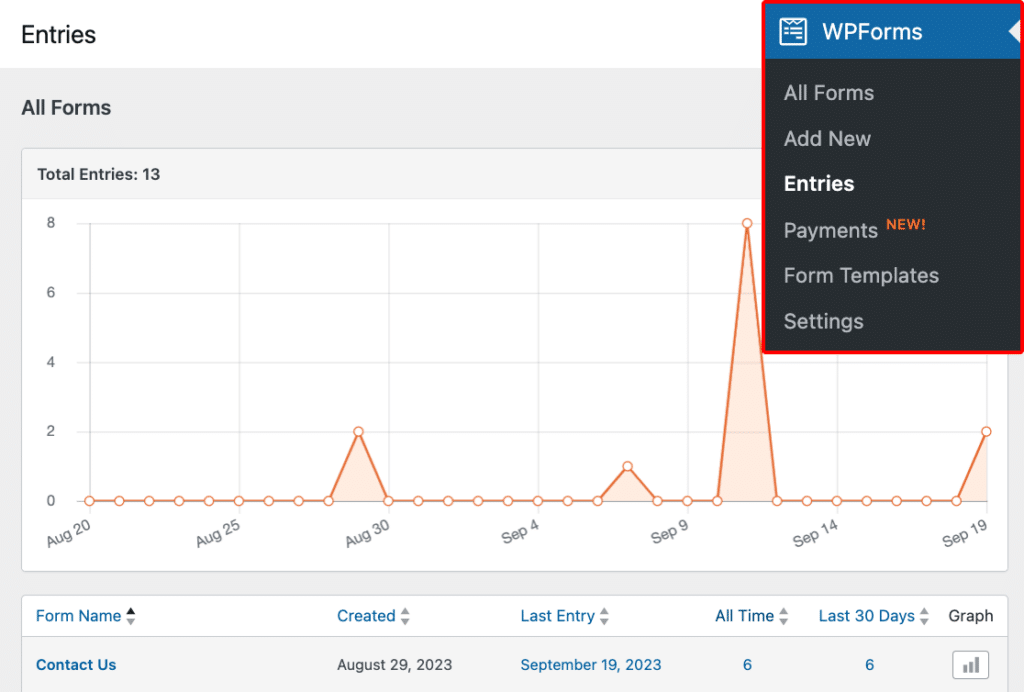
Adicionalmente, o WPForms Pro inclui ferramentas avançadas de gestão de submissões que simplificam o processo de monitorização de spam, juntamente com a ordenação, pesquisa e exportação de submissões.
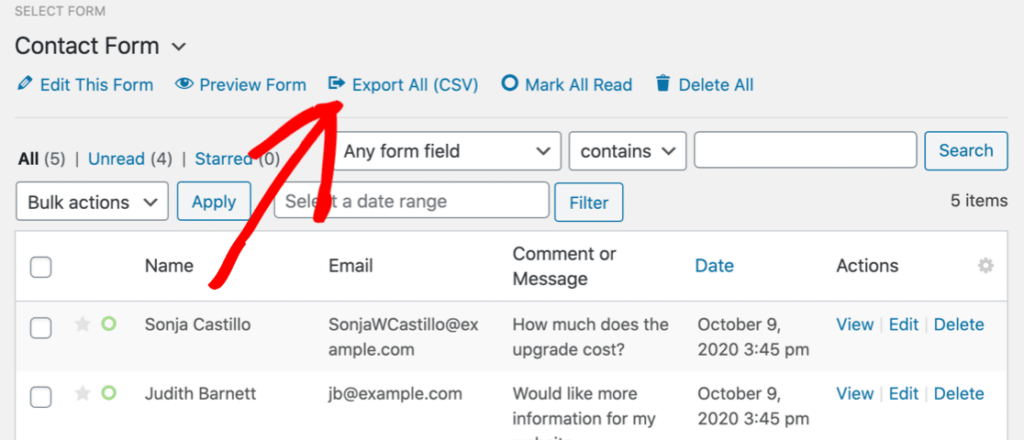
Por exemplo, os utilizadores podem exportar convenientemente as submissões em formato CSV, o que é útil para criar cópias de segurança ou realizar análises adicionais com ferramentas externas. Pode até importar estas submissões para outro site WordPress, se necessário.
Outra funcionalidade de destaque é a capacidade de guardar automaticamente as submissões de formulário no Google Sheets. Esta integração elimina a necessidade de introdução manual de dados, mantendo todas as submissões atualizadas no Google Drive.
Para além da gestão de submissões, o WPForms Pro oferece uma gama impressionante de funcionalidades avançadas para ajudar os utilizadores a tirar o máximo partido dos seus formulários.
Com lógica condicional no campo de layout, os utilizadores podem adaptar os formulários com base nas respostas, criando uma experiência mais personalizada para os visitantes.
A versão Pro também suporta integrações de pagamento, permitindo transações contínuas diretamente através dos formulários, o que é ideal para empresas que procuram recolher pagamentos, doações ou encomendas.

Estas funcionalidades tornam a versão Pro uma ferramenta versátil, perfeita para quem procura melhorar as capacidades de formulário do seu site.
Atualize para o WPForms Pro Agora! :)
FAQs — Como Ver Submissões Gratuitamente no WPForms
Ver submissões de formulário no WPForms é um tópico de interesse popular entre os nossos leitores. Aqui estão as respostas a algumas perguntas comuns sobre o assunto:
Como ver submissões do WPForms?
Para ver submissões no WPForms, os utilizadores com WPForms Pro podem aceder às submissões diretamente do seu painel WordPress em WPForms » Submissões.
Se estiver a usar o WPForms Lite, a configuração de notificações por e-mail permite-lhe receber submissões de formulário por e-mail. Se ativar o Lite Connect, também poderá ver submissões anteriores no seu painel após atualizar para o WPForms Pro.
Para onde vão as submissões do WPForms?
Com o WPForms Pro, as submissões são armazenadas no painel WordPress, dando-lhe acesso fácil para gerir as submissões.
Para o WPForms Lite, as submissões são enviadas para o email especificado nas definições de notificação do formulário, garantindo que ainda recebe cada submissão.
Posso usar o WPForms gratuitamente?
Sim, o WPForms oferece uma versão gratuita chamada WPForms Lite.
Esta versão inclui funcionalidades essenciais como a criação de formulários e o envio de submissões para o seu email, permitindo que pequenos websites recolham respostas de formulários sem custos.
Como ver as entradas do WPForms gratuitamente?
No WPForms Lite, pode ver as submissões configurando as notificações por email.
Cada vez que um formulário é submetido, os detalhes da submissão são enviados para o email que escolher, permitindo-lhe aceder às respostas sem qualquer custo.
Como exporto todas as submissões do WPForms?
Os utilizadores do WPForms Pro podem exportar as submissões dos formulários para um ficheiro CSV para facilitar a cópia de segurança e análise.
Isto pode ser feito diretamente a partir do painel em WPForms » Submissões.
Seguinte, Dicas e Truques Para os Seus Formulários Online
Ao gerir os seus formulários online, é importante considerar não apenas como gere os dados, mas também como os protege. Aqui ficam algumas dicas e táticas cruciais para aumentar a segurança dos seus formulários online e otimizar a sua experiência com o WPForms.
Crie o Seu Formulário WordPress Agora
Pronto para construir o seu formulário? Comece hoje com o plugin construtor de formulários WordPress mais fácil. O WPForms Pro inclui muitos modelos gratuitos e oferece uma garantia de devolução do dinheiro em 14 dias.
Se este artigo o ajudou, siga-nos no Facebook e no X (Twitter) para mais tutoriais e guias gratuitos sobre WordPress.





