


Resumo de IA
A mover o seu site WordPress para um novo domínio, ou a fundir dois sites num só? Os formulários são fáceis de trazer, mas as submissões que as pessoas já enviaram são fáceis de deixar para trás.
Pode importar entradas de formulário para o WordPress com o WPForms Entry Importer, que lê um ficheiro CSV ou extrai entradas diretamente de outro plugin de formulário e mapeia-as para o formulário que escolher.
As entradas que já existem são geralmente a parte que vale a pena manter, os leads e as encomendas que recolheu até agora. Nenhuma delas requer a abertura da sua base de dados ou a execução de uma linha de SQL.
Vou guiá-lo através da importação das suas submissões de formulário do início ao fim, desde a exportação no site antigo até à visualização em direto no novo.
Como Importar Entradas de Formulário para Outro Site
Uma importação de entradas resume-se a quatro passos, independentemente da ferramenta em que os seus dados se encontram neste momento.
- Exporte os seus dados: Retire as suas entradas da sua localização atual como um ficheiro CSV, com cabeçalhos de coluna na primeira linha.
- Corresponda as suas colunas: Verifique se esses cabeçalhos correspondem aos campos do formulário que receberá as entradas.
- Carregue o ficheiro: Abra a ferramenta de importação e aponte-a para o seu CSV.
- Mapeie os campos: Emparelhe cada coluna com um campo de formulário e, em seguida, execute a importação.
No WPForms, todos os quatro acontecem num único ecrã em WPForms » Ferramentas » Importar Entradas sem qualquer trabalho na base de dados em qualquer ponto.
- Passo 1: Instalar o WPForms Pro no Seu Novo Site
- Passo 2: Exportar as Suas Entradas do Site Antigo
- Passo 3: Abrir a Ferramenta de Importação de Entradas no WPForms
- Passo 4: Carregar o Seu CSV e Escolher um Formulário de Destino
- Passo 5: Mapear os Seus Campos na Ferramenta de Importação de Entradas
- Passo 6: Executar a Importação e Ver as Suas Entradas
- Como Importar Entradas de Formulário a Partir de uma Folha de Cálculo ou CRM
- Como Importar Entradas do Gravity Forms, Ninja Forms ou Contact Form 7
Passo 1: Instalar o WPForms Pro no Seu Novo Site
O Importador de Entradas reside dentro do WPForms, pelo que a primeira coisa a fazer é configurar o plugin no site para o qual está a importar.
O WPForms é o construtor de formulários mais fácil para iniciantes no WordPress, com mais de 2.100 modelos e um construtor de arrastar e soltar que nunca lhe pede para escrever código.
O que gosto no WPForms para um trabalho como este é que as ferramentas de importação vêm integradas. Não está a exportar tabelas da base de dados nem a trazer um programador para mover os seus dados, uma vez que tudo acontece a partir do ecrã WPForms » Ferramentas.

Para começar, prossiga e instale o WPForms Pro no seu novo site. Se nunca adicionou um plugin antes, veja como instalar o WPForms em alguns passos. Assim que estiver ativo, verifique a sua chave de licença para que as ferramentas Pro, incluindo o importador, fiquem desbloqueadas e prontas.
Obtenha o WPForms Pro para Importar as Suas Entradas
Passo 2: Exportar as Suas Entradas do Site Antigo
As suas entradas começam no seu site antigo, pelo que primeiro irá obtê-las como um ficheiro CSV. Nesse site, vá a WPForms » Entradas, escolha o formulário cujas entradas deseja mover e use a opção de exportação para as descarregar como CSV.
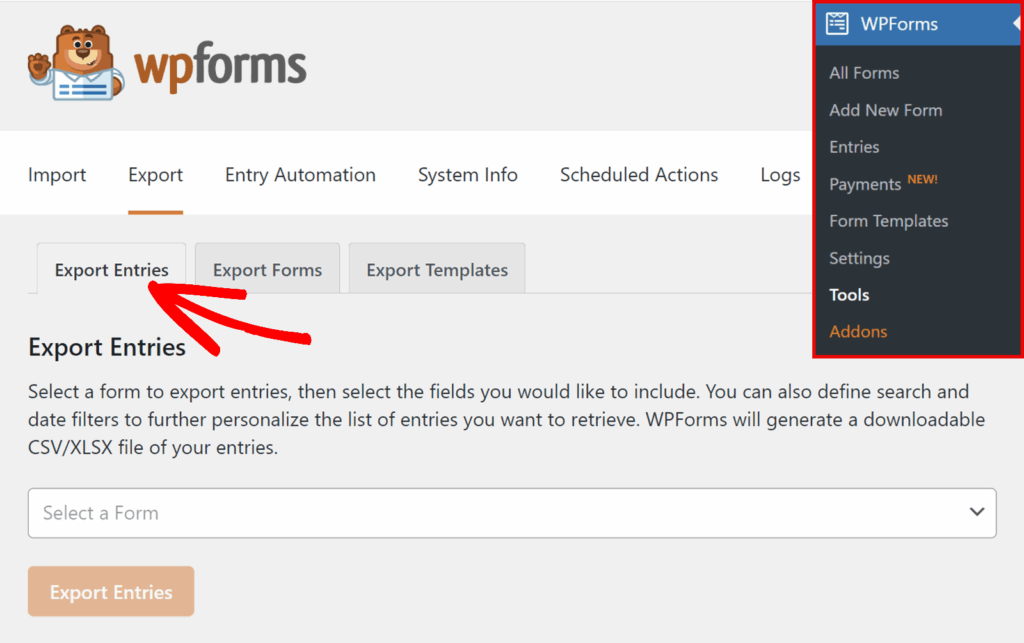
Esta parte demora cerca de um minuto e é o único passo que toca no seu site antigo. Se desejar o guia completo com capturas de ecrã, consulte o nosso guia sobre como exportar entradas de formulário do WordPress para CSV. Também pode exportá-las para o Excel se preferir organizar os dados antes de os importar.
Também vai querer que o formulário de destino esteja à espera no seu novo site para que as entradas tenham para onde ir. Se ainda não moveu o formulário, pode importar e exportar os seus formulários entre sites com alguns cliques.
Passo 3: Abrir a Ferramenta de Importação de Entradas no WPForms
Agora mude para o seu novo site, onde as entradas importadas irão residir. Vá a WPForms » Ferramentas e clique no subseparador Importar Entradas para abrir o Importador de Entradas.

O importador oferece duas formas de importar entradas, e a correta depende de onde as suas entradas residem agora. A partir de um Ficheiro carrega um CSV, que é o que usará quando estiver a mover-se entre sites.

De um Plugin Instalado extrai entradas diretamente de outro plugin de formulário no mesmo site, e voltarei a essa opção no final. Como estamos a mudar de site, prossiga e selecione De um Ficheiro.

Passo 4: Carregar o Seu CSV e Escolher um Formulário de Destino
Com De um Ficheiro selecionado, clique no botão Escolher um Ficheiro e selecione o CSV que exportou do seu site antigo. O importador aceita ficheiros até 300 MB, pelo que mesmo um formulário com milhares de entradas não será um problema.
Apenas certifique-se de que a primeira linha do seu CSV tem cabeçalhos de coluna, pois é assim que o importador sabe o que cada coluna contém.
Em seguida, abra o menu suspenso Formulário de Destino e escolha o formulário que deve receber as entradas. Assim que o seu ficheiro for carregado e o formulário de destino for definido, clique em Continuar.

Passo 5: Mapear os Seus Campos na Ferramenta de Importação de Entradas
Após clicar em Continuar, a secção Mapeamento de Campos abre mais abaixo na página. É aqui que você associa cada coluna do seu CSV a um campo no seu formulário de destino.
O WPForms trata a maior parte disto por si, associando colunas a campos pelos seus rótulos, pelo que uma coluna chamada Email é colocada no seu campo de Email automaticamente.

As linhas mapeadas aparecem a branco e as linhas não mapeadas são realçadas a amarelo, pelo que é fácil identificar o que ainda precisa de atenção. Para alterar uma associação, clique no menu suspenso Campo de Origem nessa linha e escolha uma coluna diferente.
Se houver um campo que prefira deixar em branco, deixe o seu menu suspenso na opção padrão Selecionar um Campo e ele permanecerá em branco em cada entrada importada.
Uma coisa que aprecio é que o importador verifica os valores à medida que avança. Emails, URLs, números de telefone, datas e endereços são todos validados contra o tipo de campo correspondente, e tudo o que não se encaixa é ignorado em vez de ser importado como dados incorretos.
Passo 6: Executar a Importação e Ver as Suas Entradas
Assim que os seus campos estiverem mapeados, uma mensagem de confirmação aparece acima do botão Importar Entradas, informando quantas entradas você está prestes a importar e para qual formulário elas se destinam.
Dê uma leitura rápida, depois clique em Importar Entradas para começar. Ficheiros grandes são importados em blocos, pelo que os tempos limite não são uma preocupação, mesmo com milhares de entradas, e você pode deixar a página aberta enquanto ela executa.

Quando terminar, uma mensagem Importação Concluída mostra os seus totais, incluindo quantas entradas foram importadas, quantas tiveram problemas e o nome do formulário de destino.
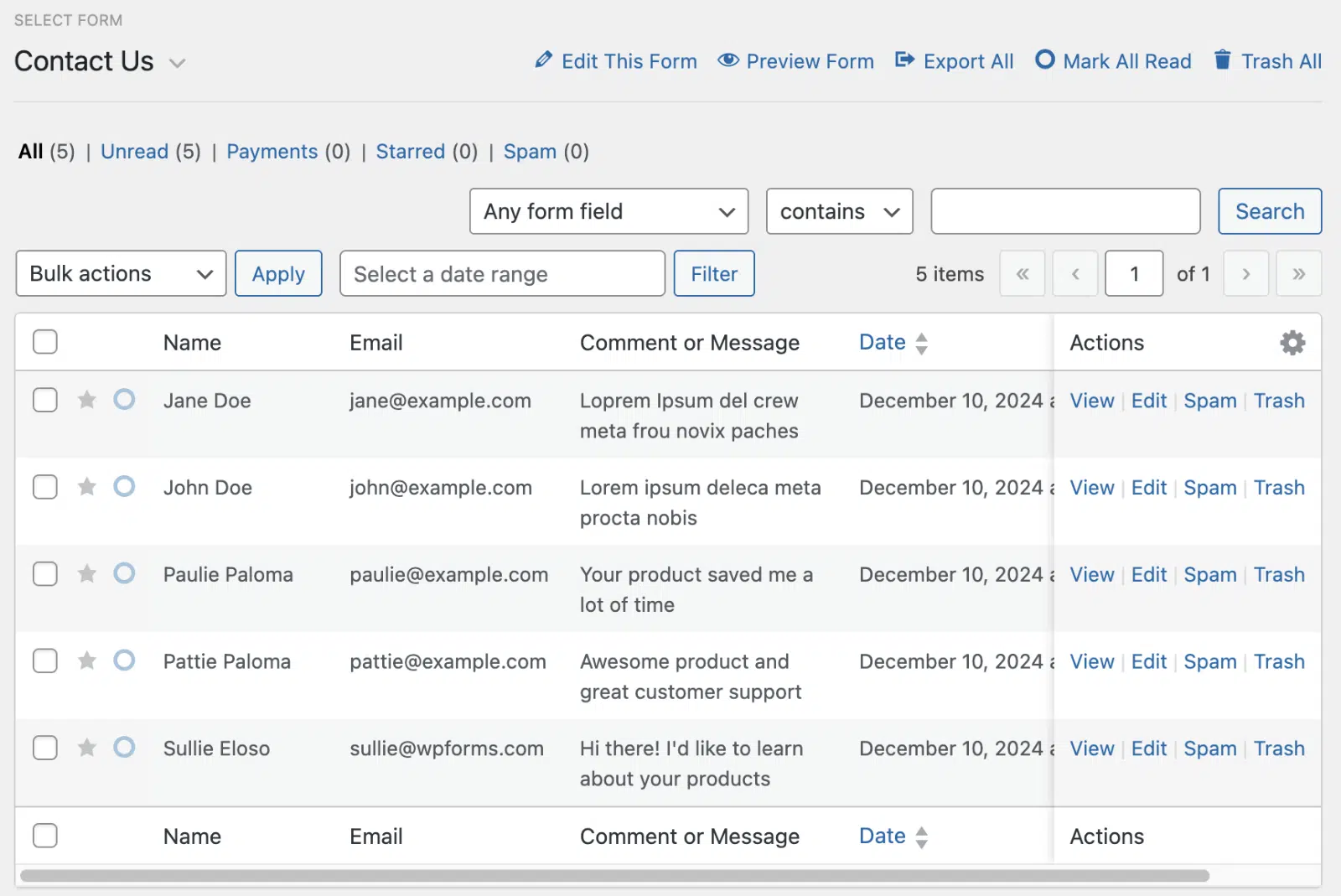
A partir daí, você pode clicar em Ver Entradas Importadas, ou ir para WPForms » Entradas e selecionar o seu formulário para ver tudo o que foi transferido.
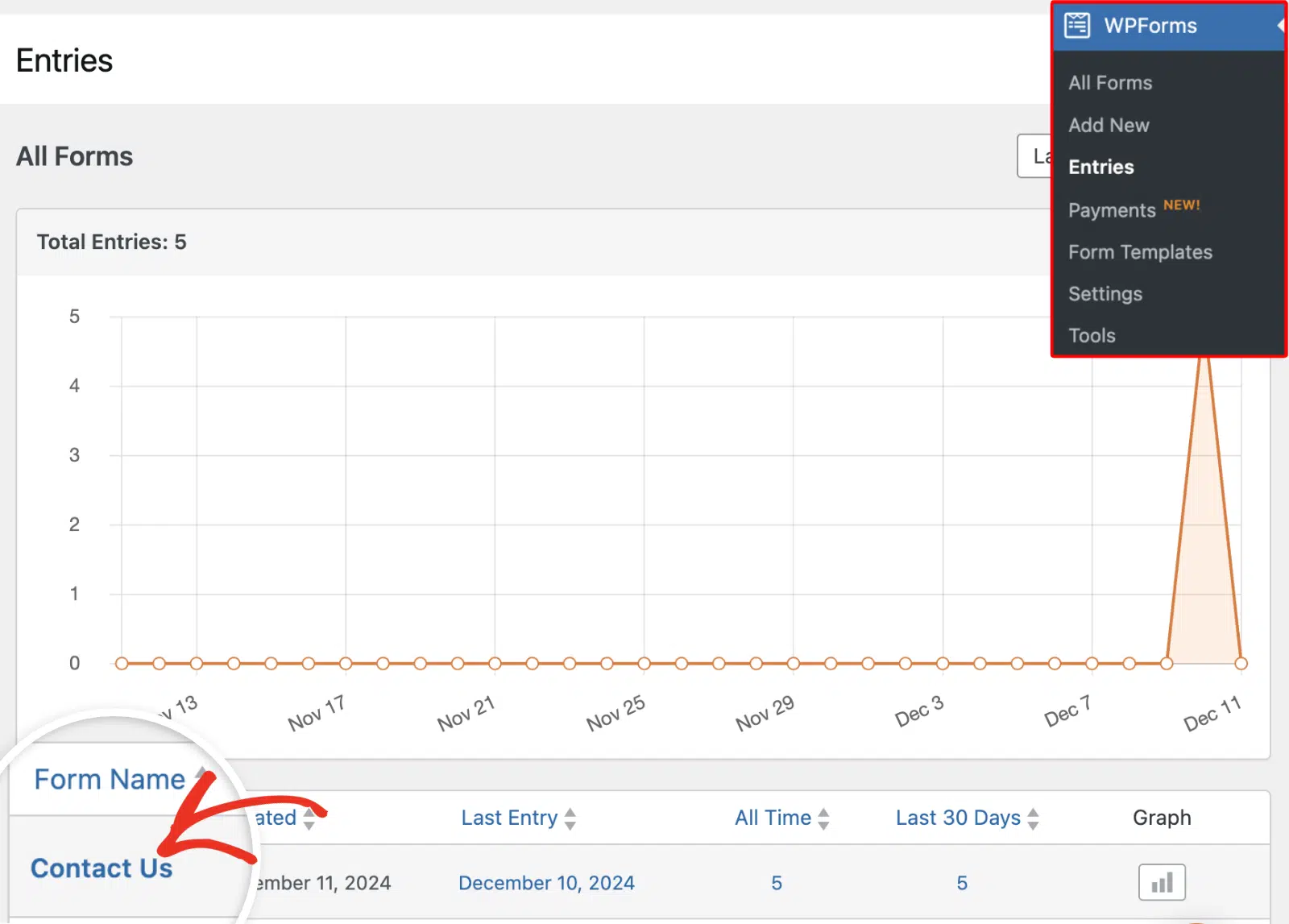
As suas entradas migradas agora ficam ao lado de quaisquer submissões que o formulário já tinha, prontas para serem pesquisadas, filtradas e trabalhadas como qualquer outra entrada.
Como Importar Entradas de Formulário a Partir de uma Folha de Cálculo ou CRM
O Entry Importer aceitará entradas de formulário de qualquer ficheiro CSV, não apenas de um exportado de outro site WPForms.
Os seus dados podem ter começado numa folha de cálculo ou num CRM que não tem nada a ver com o WordPress. Assim que os guardar como CSV, a importação funciona exatamente da mesma maneira.
A importação limpa do ficheiro depende de três fatores, todos configurados antes do carregamento.
- A Linha de Cabeçalho: A primeira linha tem de conter nomes de colunas em vez de dados, porque esses nomes são o que o importador corresponde aos seus campos de formulário.
- A Codificação: Guarde como UTF-8 se algum dos seus dados usar caracteres acentuados ou não ingleses.
- O Formulário de Destino: Crie-o primeiro, com um campo para cada coluna que pretende manter.
Tenha em atenção que o mapeamento está ancorado ao formulário de destino, pelo que uma coluna sem um campo correspondente nesse formulário é completamente omitida da importação.
O Google Sheets e o Excel guardam diretamente em CSV, e a maioria dos CRMs tem uma opção de exportação na sua área de contactos ou relatórios.
Assim que as entradas chegarem, pode gerir as suas entradas de formulário exatamente como se tivessem sido submetidas
Como Importar Entradas do Gravity Forms, Ninja Forms ou Contact Form 7
No ecrã Importar Entradas, escolha De um Plugin Instalado em vez de De um Ficheiro.
O WPForms deteta automaticamente os plugins suportados no seu site, que incluem o próprio WPForms, Gravity Forms, Ninja Forms e Contact Form 7 (através do plugin Flamingo).
Escolha o seu plugin de origem no menu suspenso, depois selecione o Formulário de Origem de onde está a importar e o Formulário de Destino que deve receber as entradas.
Clique em Continuar e chegará ao mesmo ecrã de mapeamento de campos do Passo 5. A partir daí, mapeie os seus campos e execute a importação exatamente como antes.
As suas entradas originais permanecem onde estão, uma vez que o importador as copia em vez de as mover. Isto dá-lhe uma forma segura de experimentar a mudança antes de desativar o seu formulário antigo.

Se estiver a vir de um destes plugins, também temos guias passo a passo para mudar do Ninja Forms e mover do Contact Form 7.
FAQs sobre Importação de Entradas de Formulários
Aqui ficam as respostas a algumas das perguntas mais comuns sobre a importação de entradas de formulários para o WordPress.
Posso importar entradas de formulários na versão gratuita do WPForms?
Não. O Importador de Entradas é uma funcionalidade Pro, pelo que necessitará de uma licença Pro ou superior para o utilizar. No WPForms Lite, o separador Importar Entradas mostra uma página de atualização em vez disso. Os utilizadores Lite ainda podem importar e exportar o próprio formulário e exportar modelos da página Ferramentas.
De que plugins de formulários posso importar entradas?
O Importador de Entradas extrai entradas diretamente do WPForms, Gravity Forms, Ninja Forms e Contact Form 7 (via Flamingo). Para qualquer outra coisa, como um CRM ou folha de cálculo, exporte os seus dados para um ficheiro CSV e utilize a opção De um Ficheiro em vez disso.
As minhas entradas originais serão eliminadas depois de as importar?
Não. O importador copia as suas entradas para o WPForms e deixa as originais intocadas, quer tenham vindo de um ficheiro CSV ou de outro plugin. Pode remover as originais você mesmo depois de confirmar que tudo foi transferido corretamente.
E se as minhas colunas CSV não corresponderem aos meus campos de formulário?
O mapeamento funciona campo a campo em relação ao seu formulário de destino. Qualquer campo de formulário sem uma coluna correspondente ficará vazio nas entradas importadas, e quaisquer colunas extra no seu CSV que não correspondam a um campo serão simplesmente ignoradas. Se quiser manter esses dados extra, adicione os campos correspondentes ao seu formulário primeiro, depois volte e mapeie-os.
Para onde vão as submissões de formulário no WordPress?
O WPForms armazena submissões na base de dados do seu site e lista-as em WPForms » Entradas, onde pode visualizá-las, pesquisá-las e exportá-las. Também pode receber submissões por e-mail como notificações.
Em seguida, Obtenha Mais das Suas Entradas de Formulário WordPress
Com as suas entradas em segurança no novo site, é uma boa altura para se familiarizar com tudo o que o WPForms pode fazer com elas.
A partir do seu painel de entradas, pode pesquisar e filtrar submissões, marcá-las como lidas ou favoritas e exportá-las novamente sempre que precisar de uma cópia para os seus registos.
Manter os seus formulários e os seus dados num só lugar torna tudo o resto mais fácil, desde o acompanhamento de potenciais clientes à extração de relatórios no final do mês.
Traga as suas entradas de formulário para o WPForms Pro
Pronto para construir o seu formulário? Comece hoje com o plugin construtor de formulários WordPress mais fácil. O WPForms Pro inclui muitos modelos gratuitos e oferece uma garantia de devolução do dinheiro em 14 dias.
Se este artigo o ajudou, siga-nos no Facebook e no X (Twitter) para mais tutoriais e guias gratuitos sobre WordPress.





