


Resumo de IA
Gostaria de mudar do Contact Form 7 para o WPForms? A nossa ferramenta de importação de formulários facilita a migração dos seus formulários atuais para o WPForms, eliminando a necessidade de os recriar do zero.
Este tutorial irá discutir como importar formulários do plugin Contact Form 7 para o WPForms.
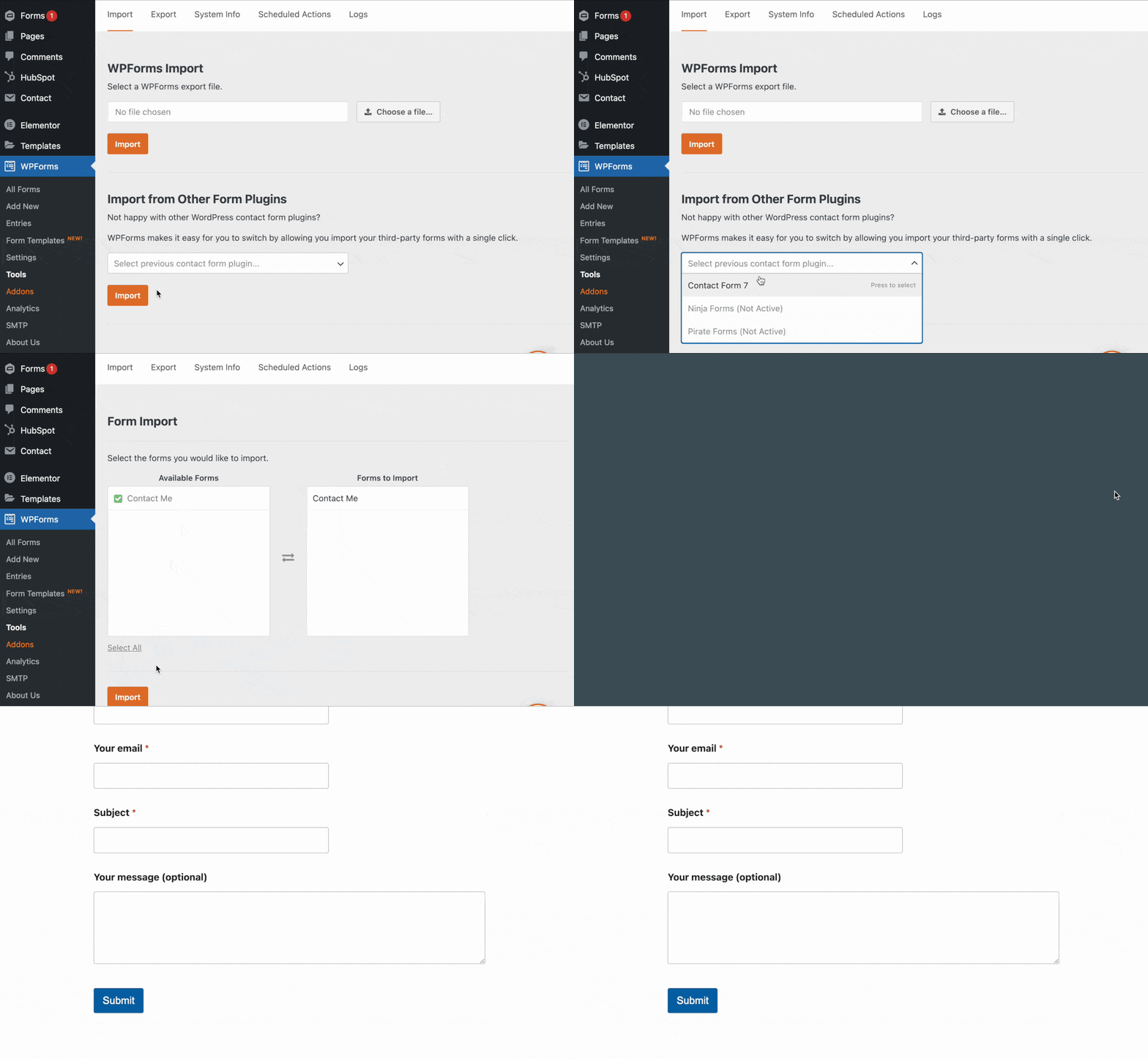
Antes de começar, certifique-se de que instala e ativa o plugin WPForms. O seu plugin Contact Form 7 também deve permanecer instalado no seu site.
1. Importar Formulários do Contact Form 7
Para aceder à nossa ferramenta de importação de formulários, terá de ir a WPForms » Ferramentas e clicar no subseparador Importar Formulários. Aqui, verá uma secção intitulada Importar de Outros Plugins de Formulários.

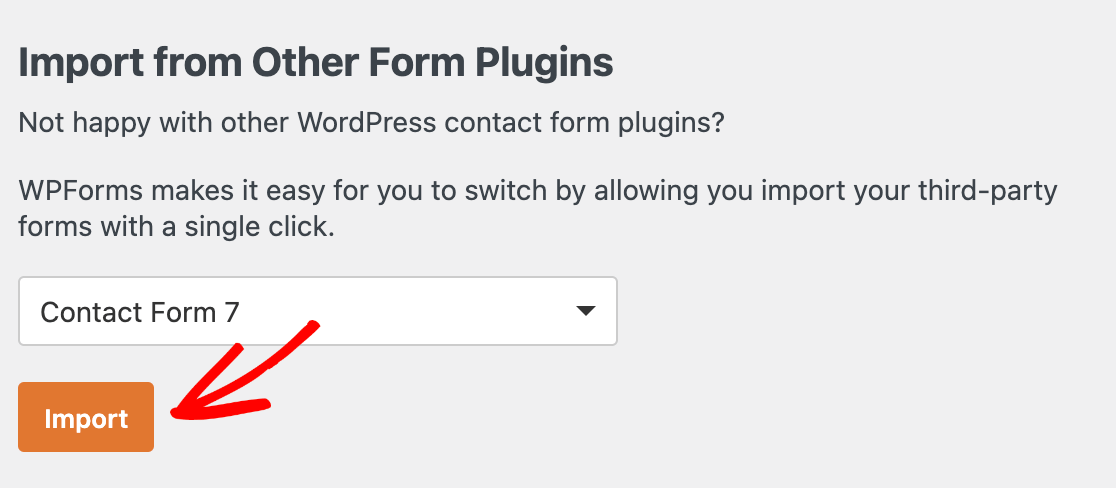
No menu suspenso, selecione Contact Form 7 como a origem dos seus formulários existentes. Em seguida, prossiga e clique no botão Importar.
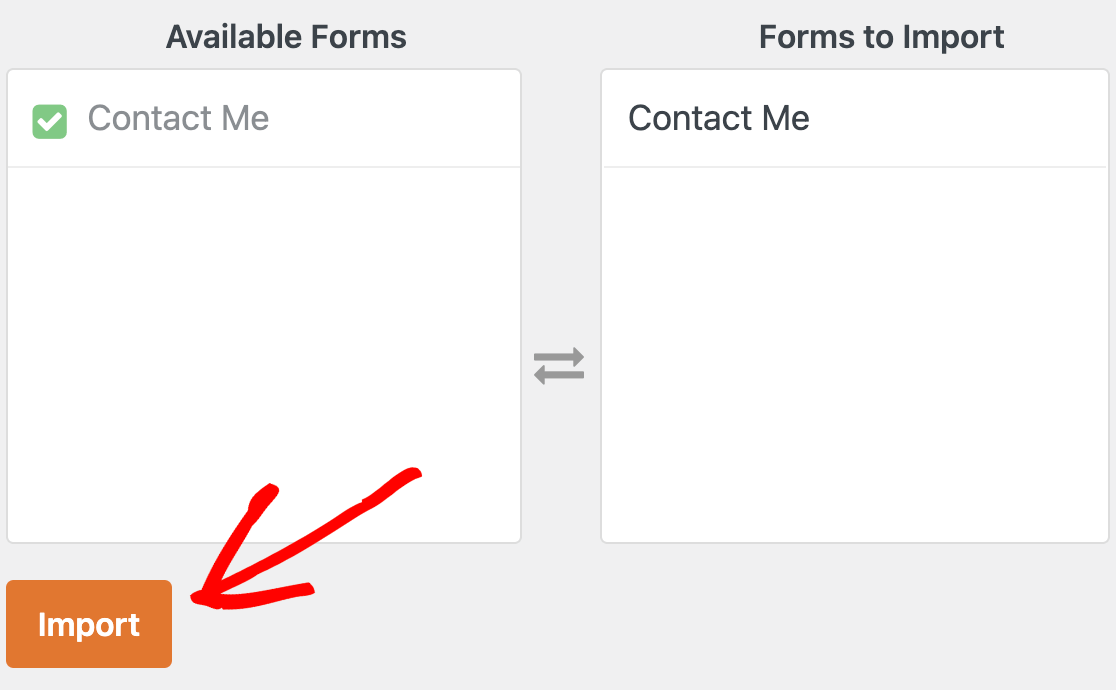
De seguida, poderá escolher quais formulários específicos pretende importar da coluna Formulários Disponíveis. Uma vez selecionados, estes formulários serão exibidos na coluna Formulários a Importar.
Quando tiver selecionado todos os formulários que pretende importar, pode clicar no botão Importar.
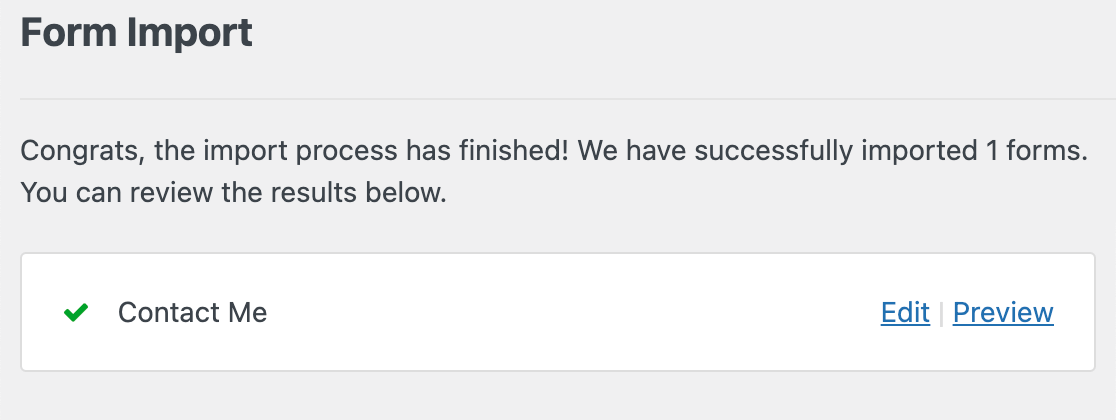
Quando a importação estiver completa, verá uma mensagem de sucesso, bem como links rápidos para editar ou pré-visualizar quaisquer formulários importados.
Para tornar a transição o mais suave possível, a ferramenta de importação irá informá-lo se não conseguiu mover alguns campos devido a problemas de compatibilidade.
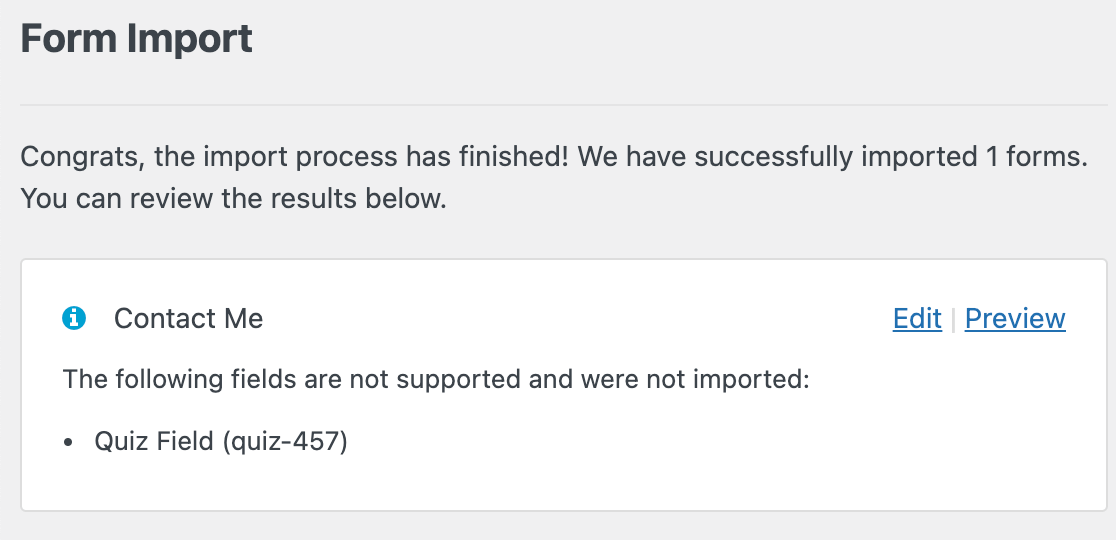
A ferramenta de importação do WPForms também importará as definições de e-mail de notificação e confirmação dos seus formulários existentes. Para saber mais sobre as opções disponíveis para estas definições no WPForms, certifique-se de que consulta os nossos tutoriais sobre configuração de e-mails de notificação e configuração de confirmações.
Nota: As suas submissões existentes do CF7 armazenadas pelo Flamingo também podem ser migradas para o WPForms. Após importar a estrutura do seu formulário com os passos acima, utilize o nosso Importador de Entradas para importar as suas entradas do CF7 para o novo formulário WPForms.
Depois de rever os seus formulários importados, pode utilizá-los para substituir os seus formulários anteriores.
2. Adicionar os Seus Formulários a Páginas ou Publicações
Nota: As instruções abaixo são para a versão 5 e superior do WordPress. Se estiver a usar uma versão mais antiga do WordPress, certifique-se de que consulta o nosso tutorial sobre criação de formulários utilizando o Editor Clássico.
Para substituir os seus formulários do Contact Form 7 por WPForms, terá primeiro de abrir o editor da página onde um dos seus formulários antigos está incorporado.
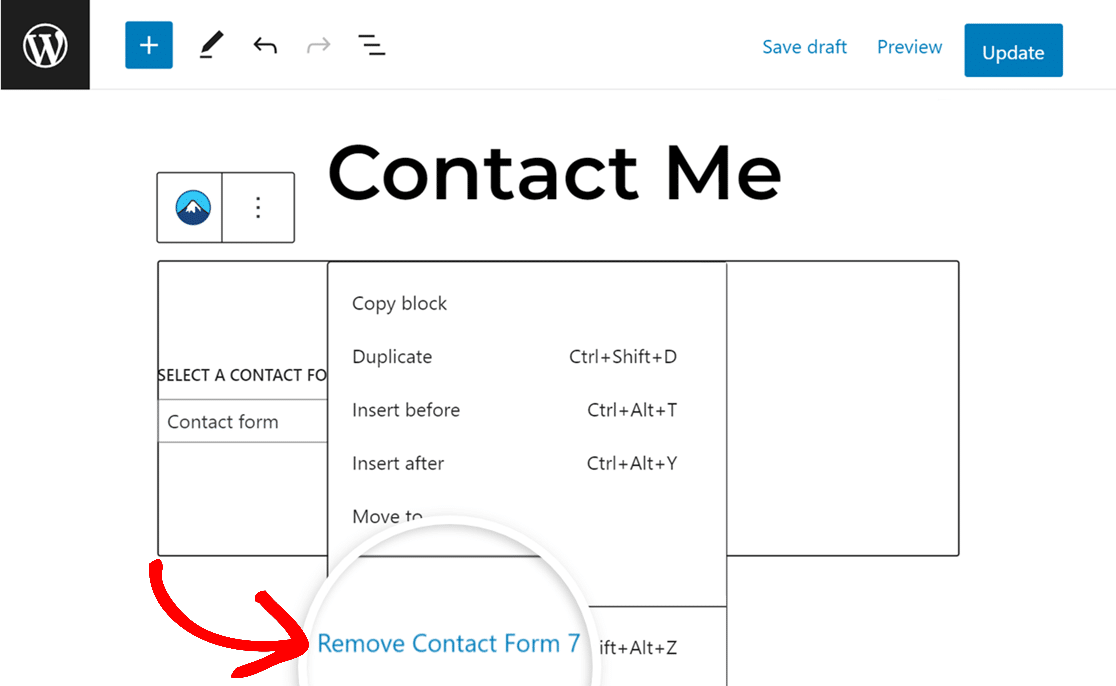
A partir do editor, elimine o seu bloco Contact Form 7 clicando nele e premindo a tecla delete no seu teclado, ou clicando no ícone de três pontos e selecionando Remover Contact Form 7.
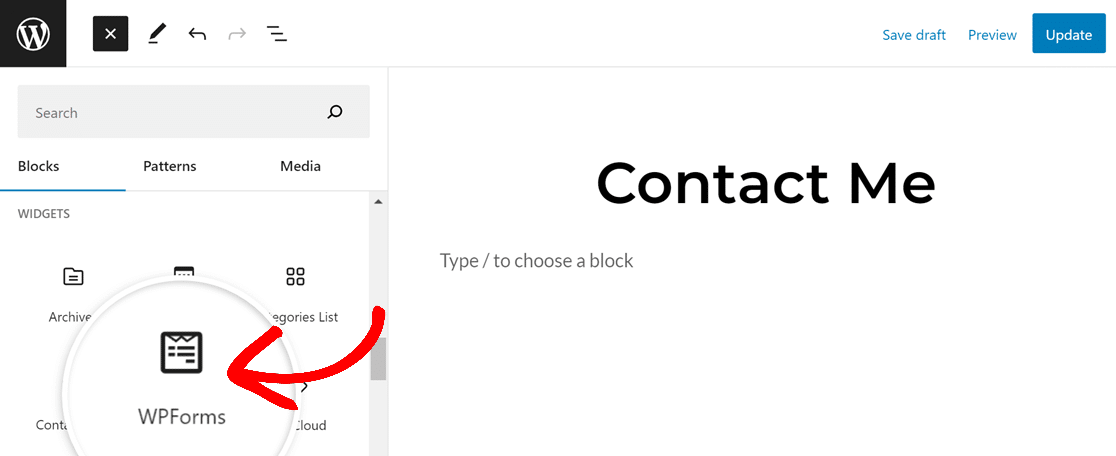
Em seguida, clique no botão mais (+) na parte superior do editor para adicionar um novo bloco.

Pode pesquisar por “WPForms” na barra de pesquisa no topo do painel da biblioteca de blocos à esquerda ou percorrer até à secção Widgets. Clique no bloco WPForms para o adicionar à sua página.
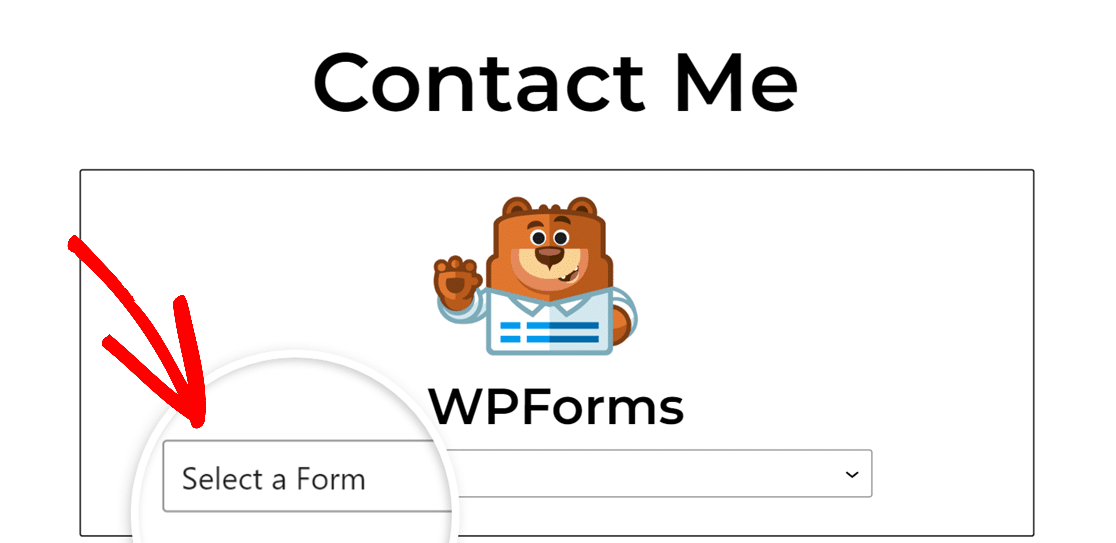
Em seguida, escolha o seu formulário importado no menu suspenso Selecionar um Formulário.
Lembre-se de guardar ou atualizar a sua página clicando na opção apropriada no canto superior direito do editor.
Assim que tiver substituído todos os seus formulários antigos pelos seus WPForms importados, pode eliminar o plugin Contact Form 7 do seu site.
É tudo! Agora pode importar rapidamente os seus formulários do Contact Form 7 para o WPForms.
Em seguida, gostaria de saber como funcionam as submissões de formulários no WPForms? O nosso guia sobre submissões de formulários discute as muitas funcionalidades que o WPForms oferece para a gestão de submissões.
Pode também querer ler a nossa comparação completa WPForms vs. Contact Form 7 para ver todas as diferenças lado a lado.


