



Resumo de IA
Quer seja uma loja de comércio eletrónico ou proprietário de uma pequena empresa, é importante aceitar pagamentos com cartão de crédito. Afinal, é assim que vai ganhar dinheiro e gerir o seu negócio.
Mas o problema que a maioria das pequenas empresas enfrenta é que os processadores de cartões de crédito podem ser caros – alguns mais do que outros. Escolher a opção de pagamento certa também pode ser difícil às vezes.
Portanto, neste artigo, discutirei algumas soluções de baixo custo para pagamentos com cartão de crédito e débito e como pode manter os seus custos no mínimo ao aceitar pagamentos na sua loja online.
- Passo 1: Instalar o Plugin WPForms Lite
- Passo 2: Conectar o WPForms com o Stripe
- Passo 3: Escolher o Modelo de Formulário de Pagamento Stripe
- Passo 4: Configurar as Definições de Pagamento Stripe
- Passo 5: Editar Notificações e Confirmações do Formulário
- Passo 6: Publicar o Formulário para Aceitar Pagamentos com Cartão de Crédito
- Passo 7: Monitorizar os Seus Pagamentos Online no WordPress
Existe uma Forma Gratuita de Aceitar Pagamentos com Cartão de Crédito?
Os pagamentos com cartão de crédito nunca são 100% gratuitos, pois haverá sempre uma taxa de transação a pagar.
Dito isto, pode minimizar os seus custos escolhendo um processador de cartões de crédito de alta qualidade, mas de baixo custo, como o Stripe, e um plugin gratuito como o WPForms Lite.
Isto permite-lhe configurar formulários de pagamento com cartão de crédito gratuitamente e sem custos iniciais. Paga apenas uma pequena comissão de 3% sobre cada pagamento.
Agora que temos mais clareza sobre os serviços de pagamento com cartão de crédito e as suas taxas associadas, vamos considerar como pode escolher o gateway de pagamento com cartão de crédito certo para a sua loja online, plataforma de comércio eletrónico ou mesmo um site básico.
Como Aceitar Pagamentos com Cartão de Crédito Online Gratuitamente em 2024
Veja como pode aceitar pagamentos com Stripe no seu site WordPress usando o plugin WPForms:
Passo 1: Instalar o Plugin WPForms Lite
WPForms Lite é um plugin gratuito que lhe permite aceitar pagamentos com cartão de crédito. Cobra apenas uma taxa nominal de 3% por transação + taxas Stripe, e tem uma classificação de 4,8 em 5 no WordPress.org.

Atualize para o WPForms Pro Agora! :)
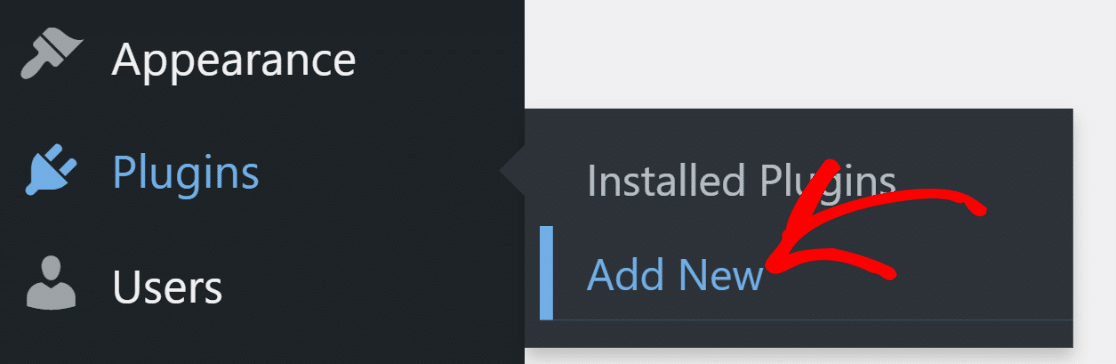
Neste exemplo, mostrarei como configurar pagamentos gratuitamente no WPForms Lite. Para instalar o WPForms Lite, abra o seu painel WordPress e vá para Plugins » Adicionar Novo.
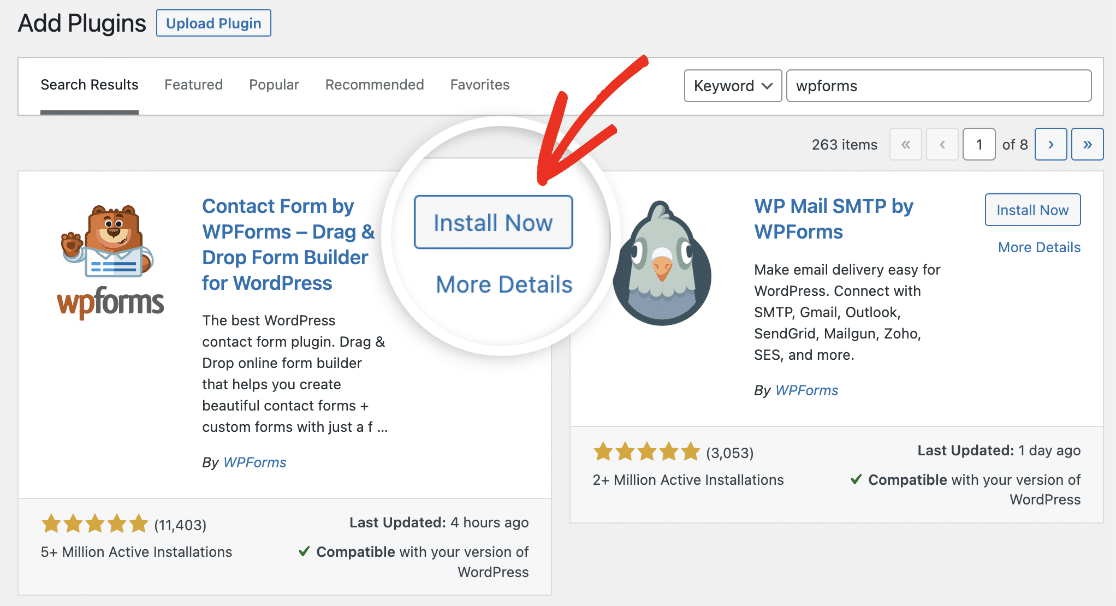
Procure por WPForms na barra de pesquisa e clique no botão Instalar Agora ao lado do WPForms.
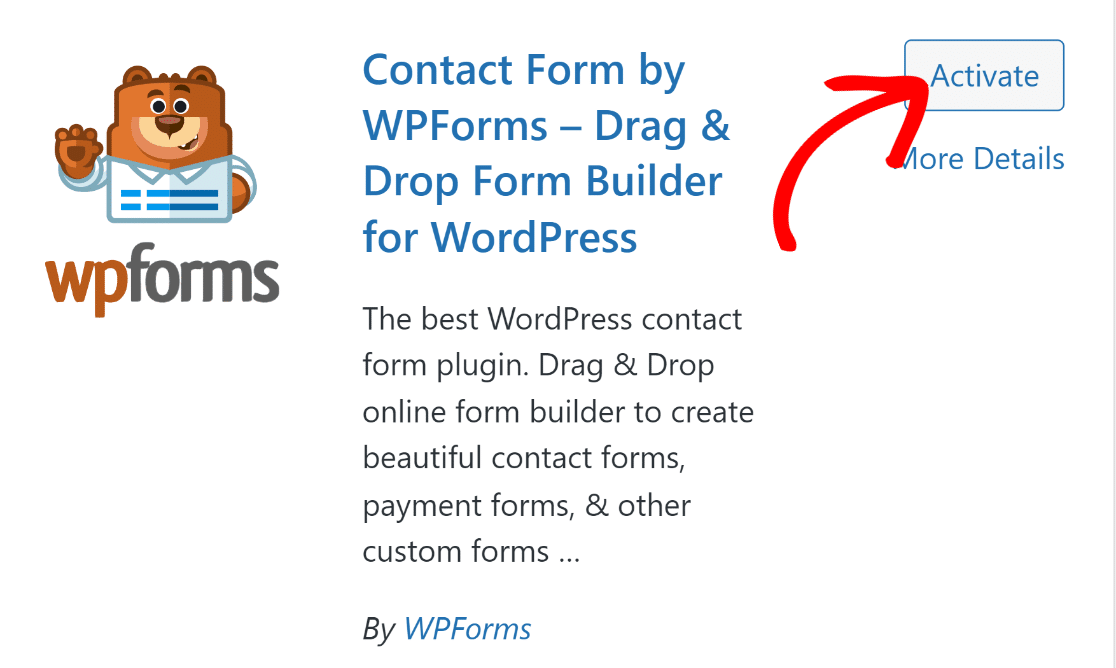
A instalação demorará apenas alguns segundos. Após a instalação do plugin, clique no botão Ativar.
Ótimo! O WPForms Lite está agora pronto no seu site.
Passo 2: Conectar o WPForms com o Stripe
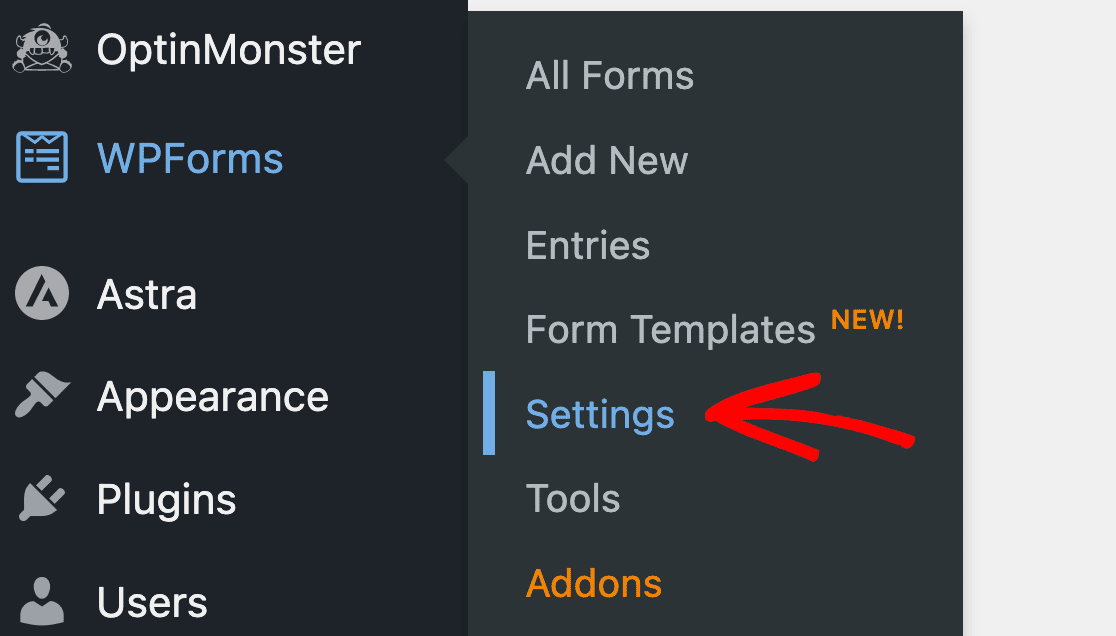
Após a instalação do WPForms no seu site, é hora de o integrar com o Stripe. Abra o menu de administração lateral no WordPress e clique em WPForms » Definições.
Uma vez nas definições, vá para o separador Pagamentos na barra de navegação horizontal.
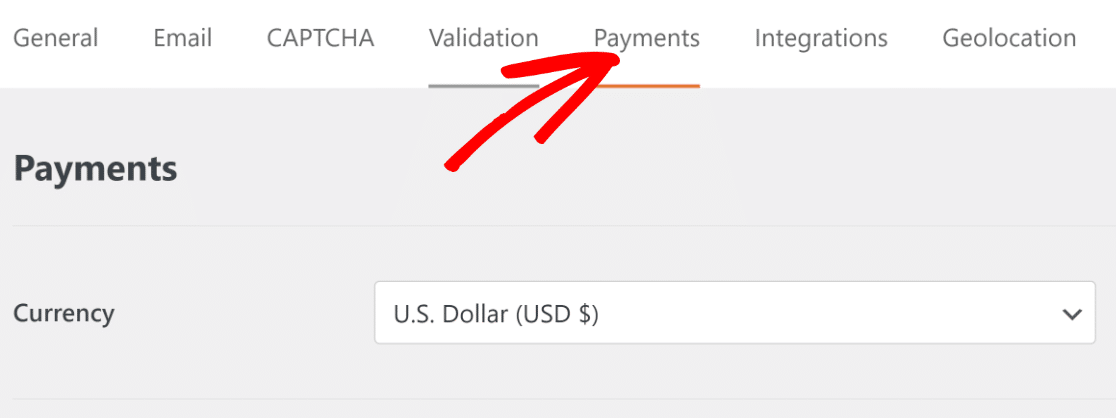
Desloque-se para baixo e clique no botão azul Conectar com Stripe.
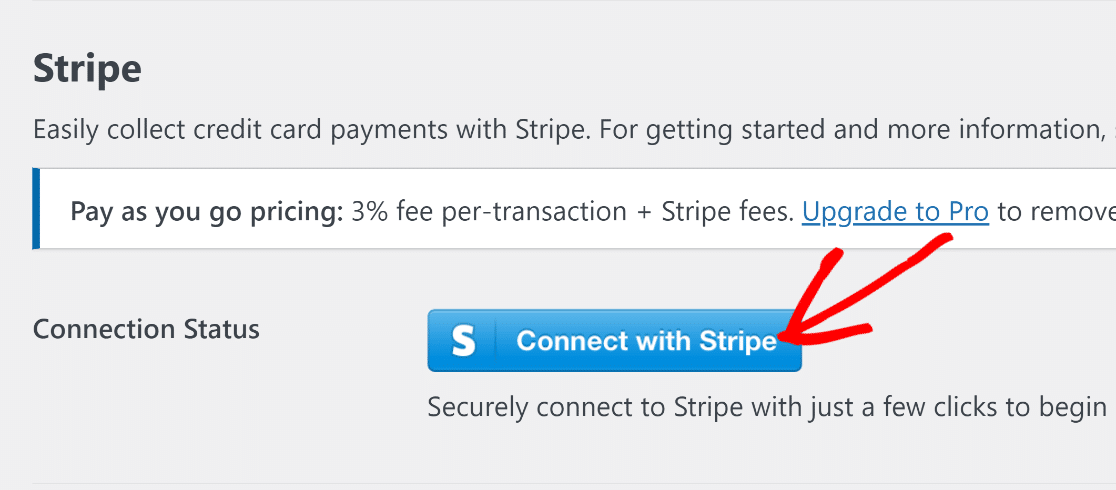
Isto irá levá-lo para a página de login do Stripe. Simplesmente insira as suas credenciais de login para conectar o Stripe com o WPForms.
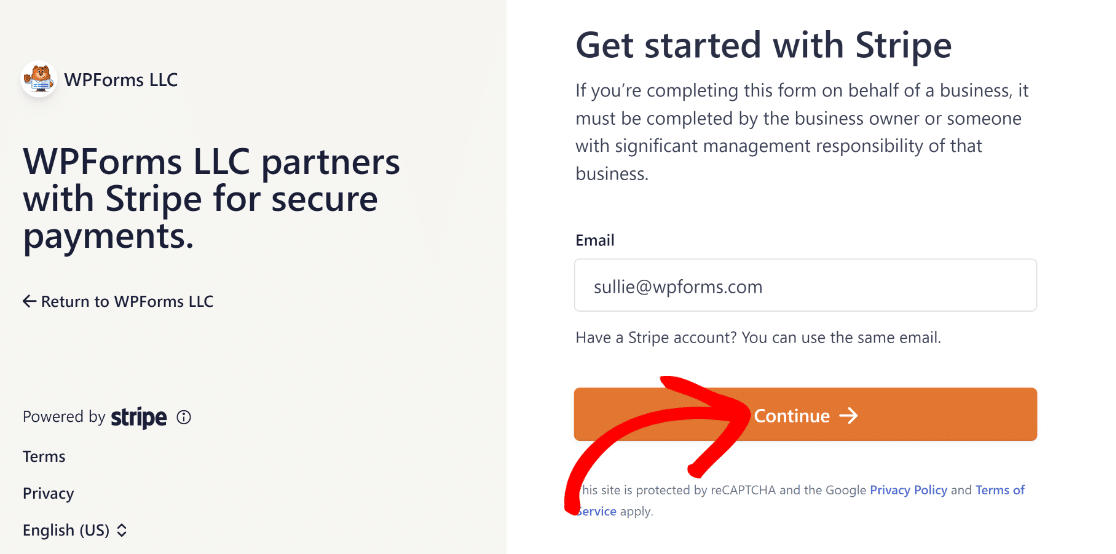
Se ainda não tem o Stripe, também pode criar uma nova conta a partir desta página.
Depois de conectar a sua conta Stripe com o WordPress, retorne às definições de Pagamentos no WPForms.
O estado da Conexão Stripe deve confirmar que está agora conectado com sucesso.
É uma boa ideia usar a sua ligação Stripe em modo de teste primeiro para garantir que a integração funciona como pretendido. Pode usar a caixa de verificação para ativar o Modo de Teste.
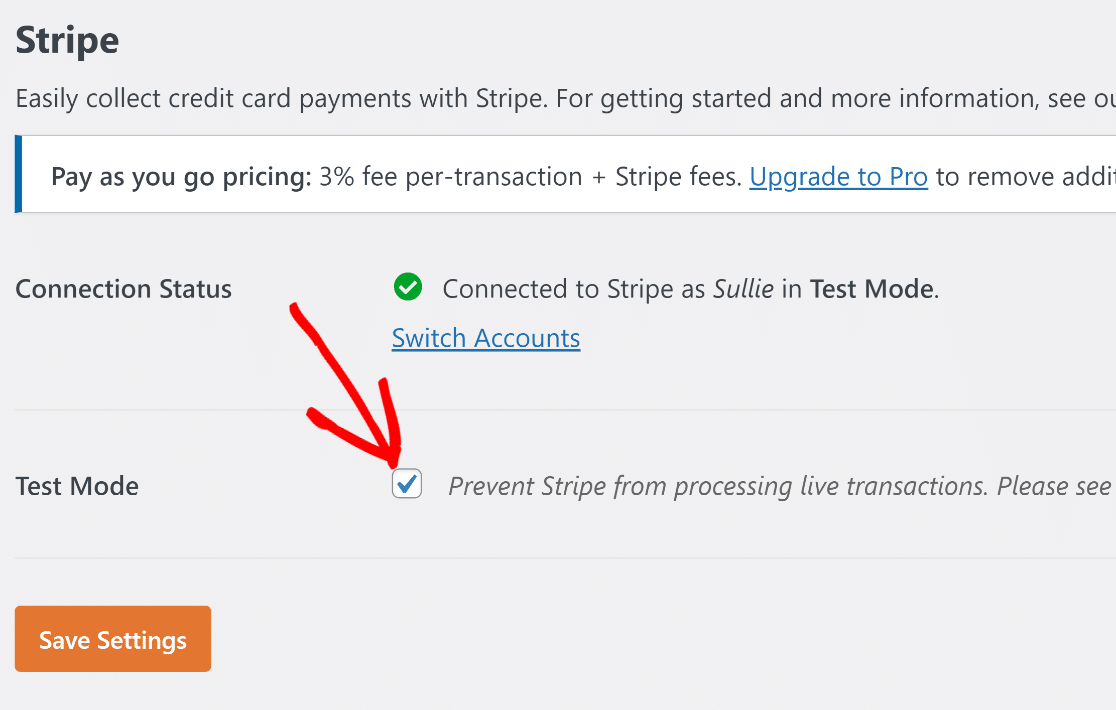
Quando terminar aqui, prossiga e clique em Guardar Definições.
Ótimo! Agora é hora de criar um formulário de pagamento onde os clientes podem fazer encomendas e pagar-lhe com cartões de crédito diretamente através do formulário.
Passo 3: Escolher o Modelo de Formulário de Pagamento Stripe
Criar formulários de pagamento com o WPForms é incrivelmente fácil. Simplesmente abra o seu painel WordPress e navegue para WPForms » Adicionar Novo.

Isto irá levá-lo para o ecrã do construtor de formulários. Introduza um nome para o seu formulário e selecione um modelo de formulário.
O modelo gratuito Formulário de Pagamento Stripe seria ideal aqui, por isso vamos escolhê-lo.
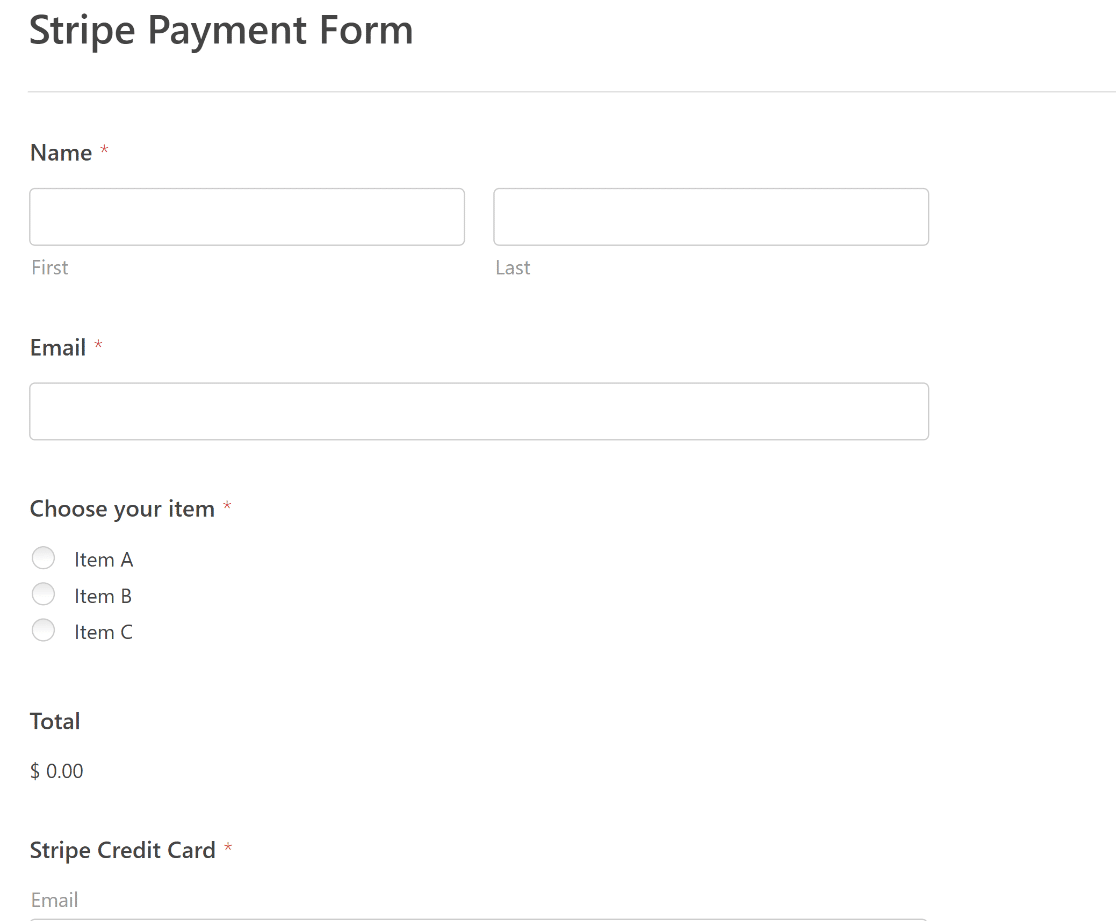
Assim que o seu modelo carregar, pode personalizar o formulário adicionando campos e alterando as suas definições ou mesmo adicionando quantidades para produtos.
Para efeitos deste tutorial, este formulário tem todos os campos de que necessitamos, por isso vou usá-lo como está. No próximo passo, configurarei as definições Stripe para este formulário.
Passo 4: Configurar as Definições de Pagamento Stripe
Já adicionou o campo de cartão de crédito Stripe ao seu formulário. Mas ainda precisará de ativar os pagamentos Stripe nas definições de pagamento antes de poder aceitar pagamentos com cartão de crédito.
Isto é fácil de fazer. A partir do ecrã do construtor de formulários, vá para Pagamentos » Stripe.
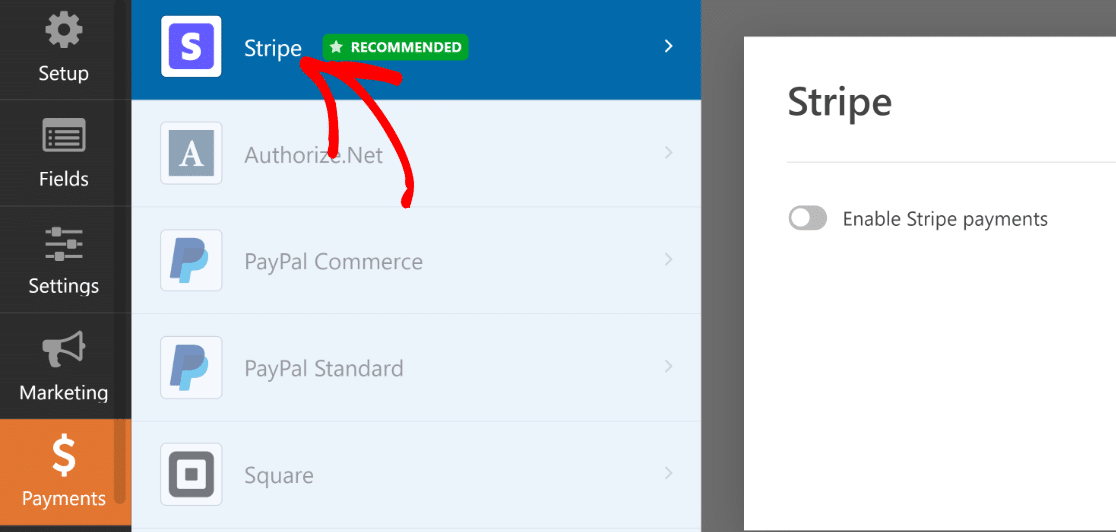
Encontrará aqui um botão de alternância para Ativar Pagamentos Stripe. Clique nele para revelar definições opcionais.
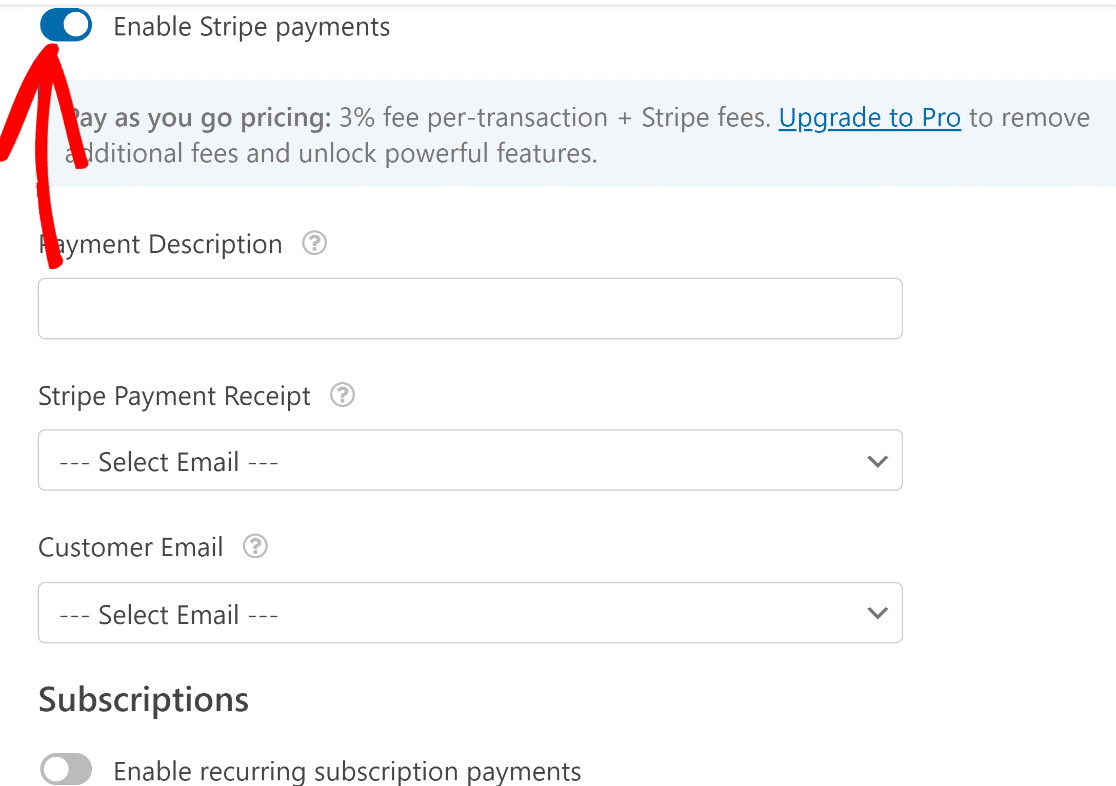
Como as definições são opcionais, pode deixar os campos em branco. Mas se quiser, pode:
- Introduzir uma descrição de pagamento
- Selecionar o campo de e-mail do cliente para enviar um recibo da Stripe após o envio do formulário
- Selecionar o campo de e-mail do cliente para adicionar à sua conta Stripe para manutenção de registos
Estas definições opcionais aplicam-se apenas a pagamentos únicos, que é o modo predefinido na Stripe.
Mas o ótimo é que a Stripe também suporta pagamentos de subscrição recorrentes, para que os clientes não tenham de introduzir as suas informações de cartão a cada vez para permanecerem subscritos.
É uma funcionalidade extremamente útil para inscrever os seus clientes num plano de subscrição ou numa doação recorrente. Basta ativar o botão de alternância Ativar Pagamentos de Subscrição Recorrente.
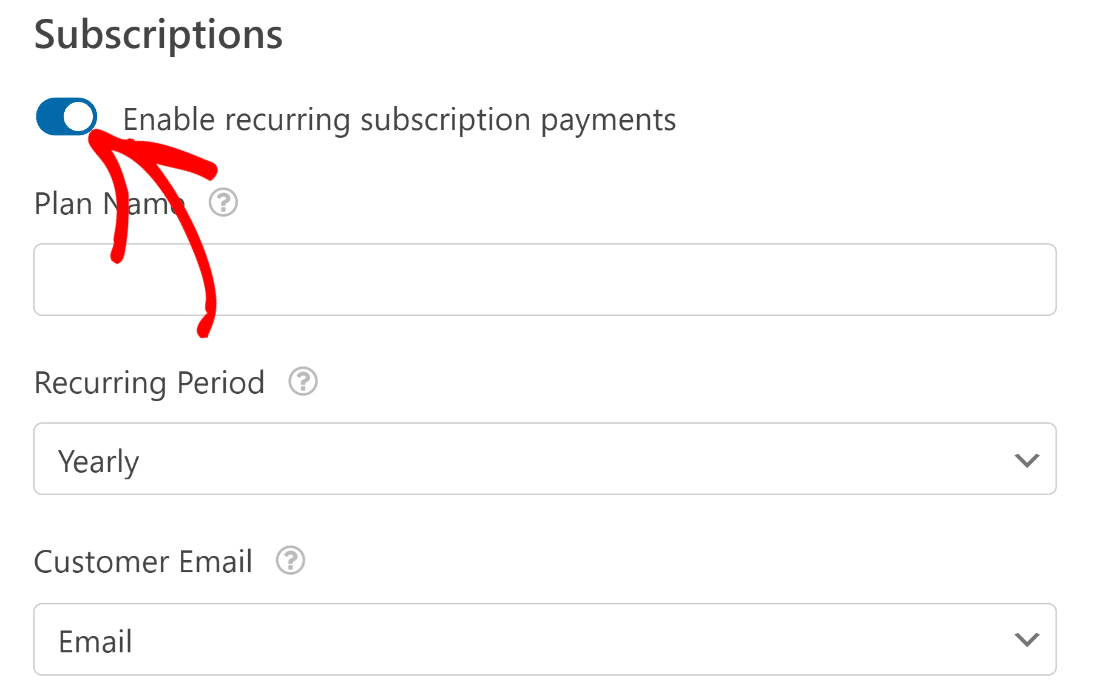
Quando ativar as subscrições, verá opções adicionais a aparecerem por baixo. Use estas opções para definir o nome do seu plano de subscrição, definir o período recorrente e selecionar o campo de e-mail do cliente.
Com a licença Pro, pode até configurar lógica condicional para exibir pagamentos únicos e recorrentes no mesmo formulário, dependendo das escolhas do utilizador.
Ou pode usar o Suplemento de Cálculos para adicionar uma dedução fiscal padrão. Consulte este guia sobre como alterar o preço total no seu formulário de encomenda.
Quando terminar com as definições, clique em Guardar no topo do construtor de formulários.

Excelente. Estamos quase a terminar!
Passo 5: Editar Notificações e Confirmações do Formulário
Configurar campos é um componente da criação dos seus formulários. Outro componente importante é configurar mensagens e notificações para exibir após o seu utilizador enviar um formulário.
O WPForms envia, por defeito, uma notificação para o seu e-mail de administrador padrão com os detalhes de cada registo. Pode alterar o assunto e a mensagem da notificação, bem como o destinatário, no menu Definições » Notificações.
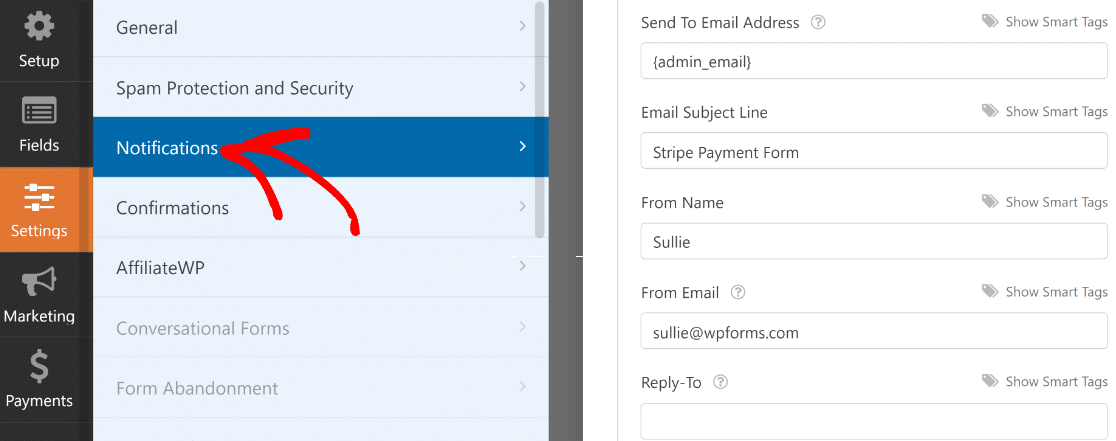
Em seguida, clique em Confirmações. Pode exibir uma mensagem de sucesso imediatamente após o envio do formulário ou redirecionar para uma página de Agradecimento separada, se desejar.
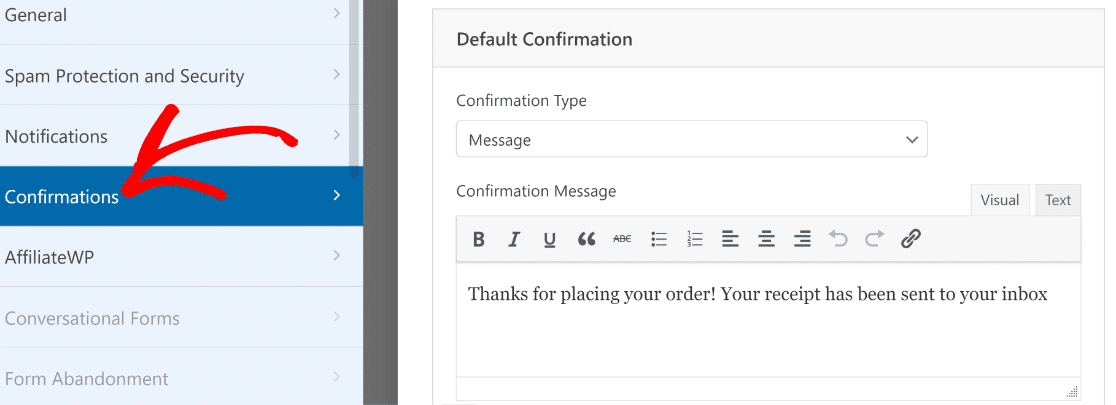
Após configurar as suas confirmações, prima Guardar no topo. Estamos quase a terminar.
Desbloqueie Notificações Condicionais com Stripe Pro ⚙️
Passo 6: Publicar o Formulário para Aceitar Pagamentos com Cartão de Crédito
Agora que montámos um formulário de pagamento, é hora de o publicar.
Pode publicar rapidamente qualquer formulário utilizando o assistente de incorporação do WPForms e começar a aceitar pagamentos com cartão de crédito sem pagar quaisquer encargos iniciais.
Basta clicar no botão Incorporar no topo para iniciar este processo.

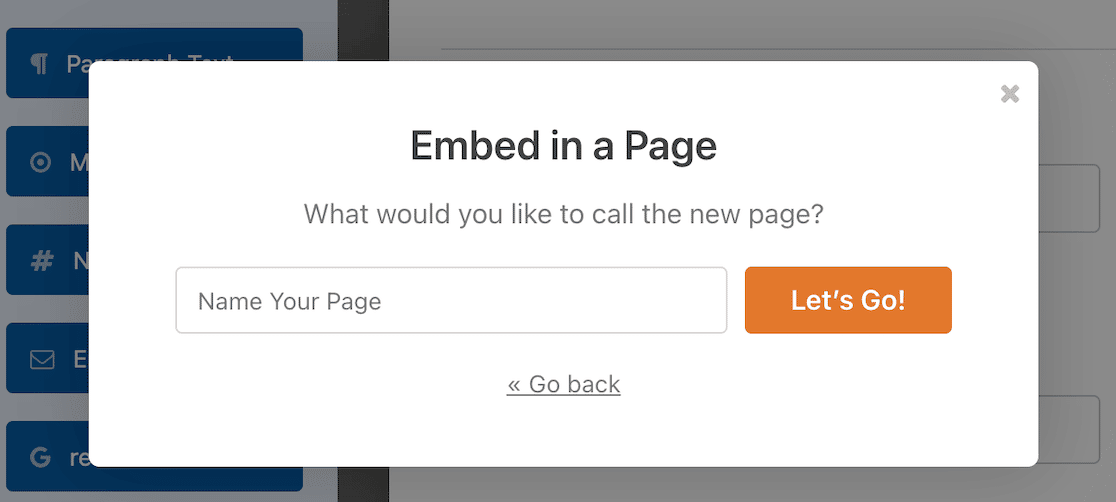
Neste ponto, verá uma janela modal a perguntar onde pretende incorporar o seu formulário. Para este tutorial, vou incorporar o formulário numa nova página selecionando Criar Nova Página.

Digite um nome para a sua página e, em seguida, prima Vamos a Isso.
Agora encontrará o editor do WordPress aberto, contendo o seu formulário de pagamento. Aqui, pode usar estilos de formulário clicando no formulário para abrir opções de bloco adicionais na barra lateral.
Utilize estas opções para alterar a aparência do seu formulário e torná-lo mais apelativo visualmente.
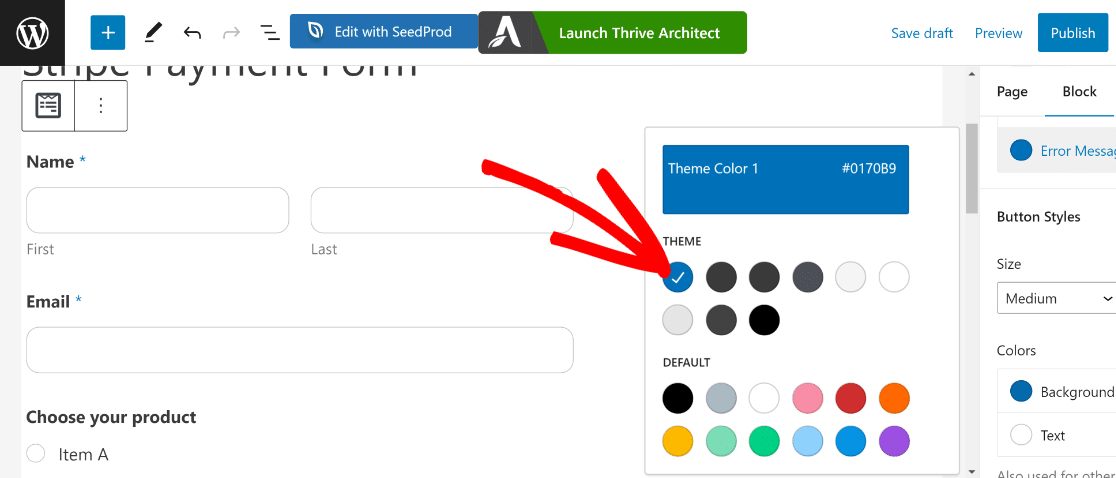
Quando estiver satisfeito com a aparência do seu formulário, prossiga e prima Publicar.

Dependendo do seu tema e estilo, o seu formulário ficaria algo como isto no frontend:
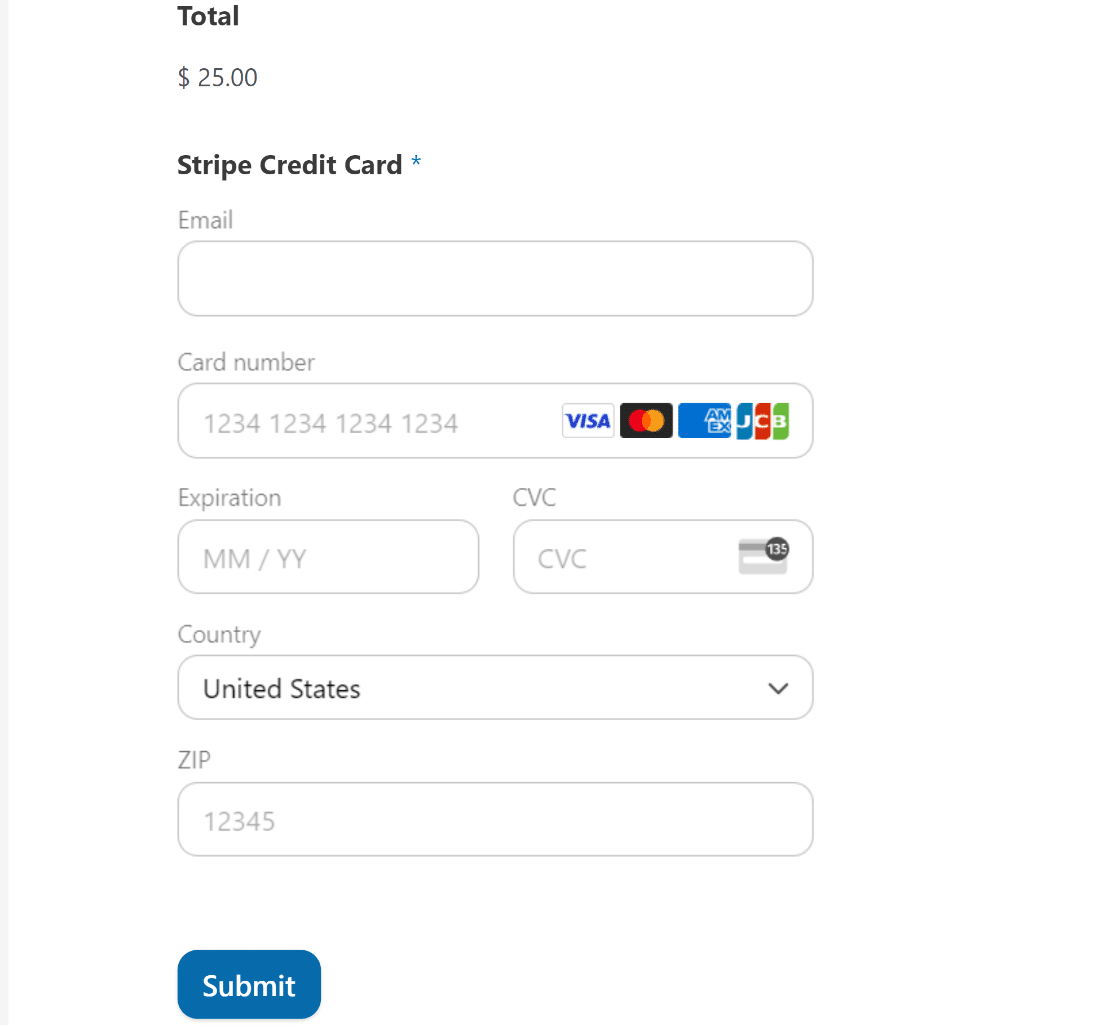
Se estiver a usar o Modo de Teste no Stripe, pode prosseguir e fazer pagamentos de teste para garantir que tudo está a funcionar como pretendido.
Pode voltar ao separador Pagamentos nas definições principais do WPForms para alternar entre o Modo Ativo e o Modo de Teste dos pagamentos Stripe.
E é tudo! Agora está a aceitar pagamentos com cartão gratuitamente, sem quaisquer custos iniciais a pagar.
Passo 7: Monitorizar os Seus Pagamentos Online no WordPress
Assim que começar a fazer vendas com o Stripe no seu website, pode ver todo o seu histórico de vendas e tendências no painel do WordPress.
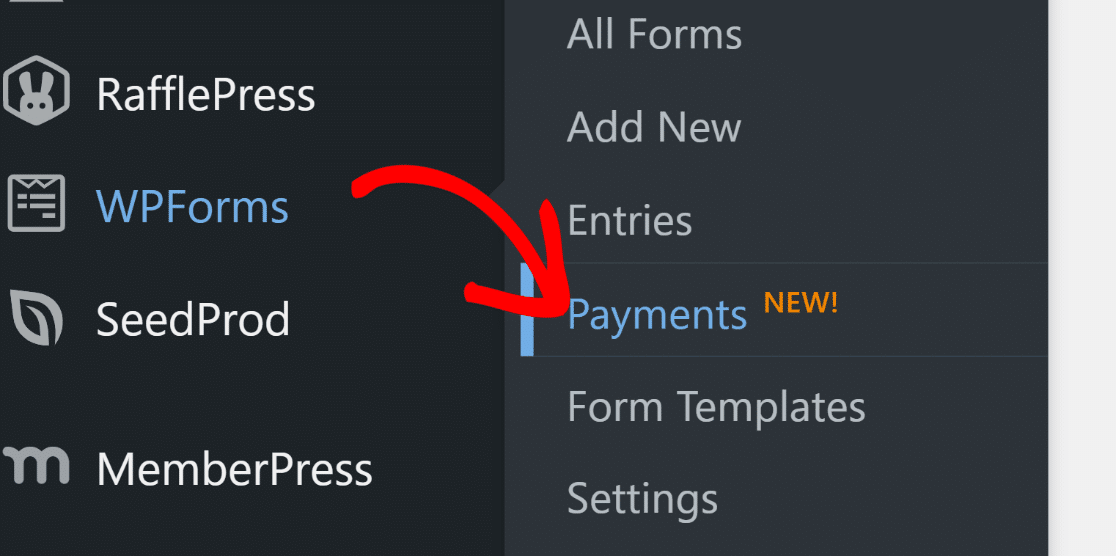
Este resumo de pagamentos é acessível através de WPForms » Pagamentos.
Com este resumo de pagamentos, pode obter uma visão geral visual do desempenho das suas vendas ao longo do tempo.
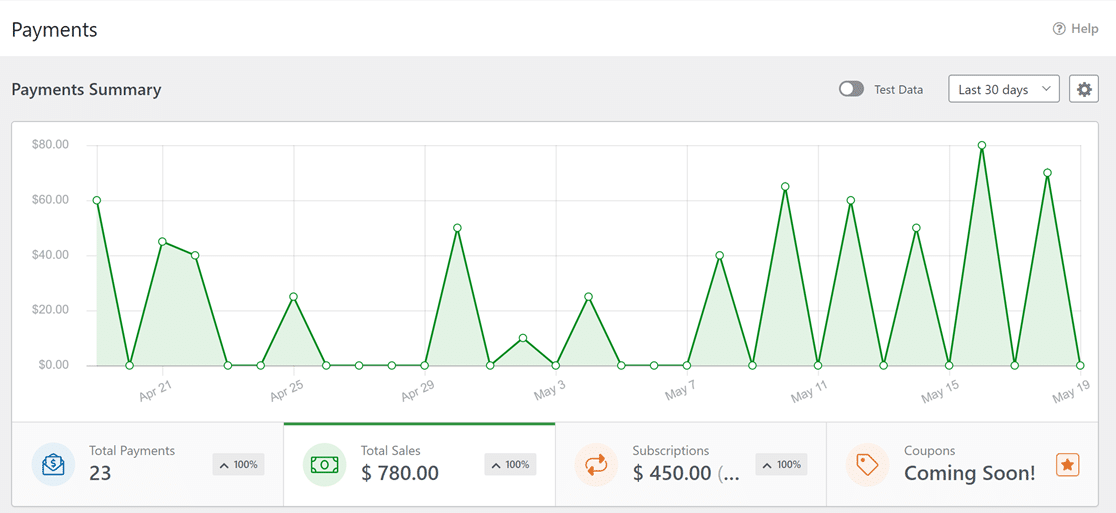
É uma ferramenta extremamente útil para monitorizar as suas subscrições, pagamentos totais e valor de vendas em euros.
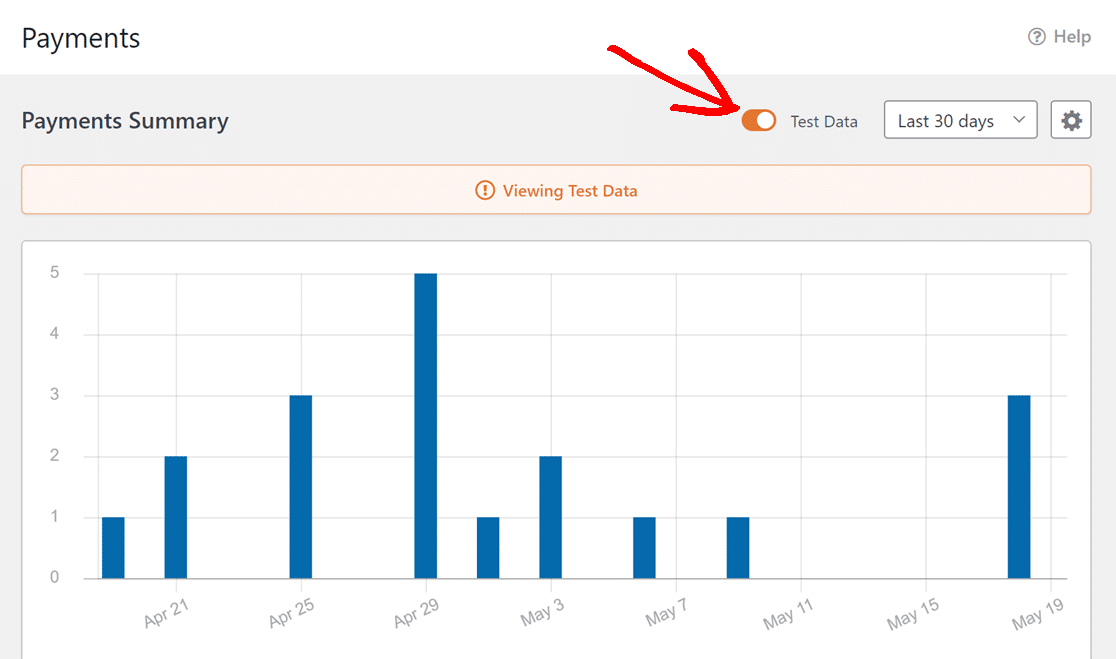
Se ainda não começou a aceitar pagamentos em tempo real, pode simplesmente ver os dados de pagamento de teste ativando o botão de teste.
Também pode ver um resumo dos seus pagamentos na tabela abaixo do gráfico.
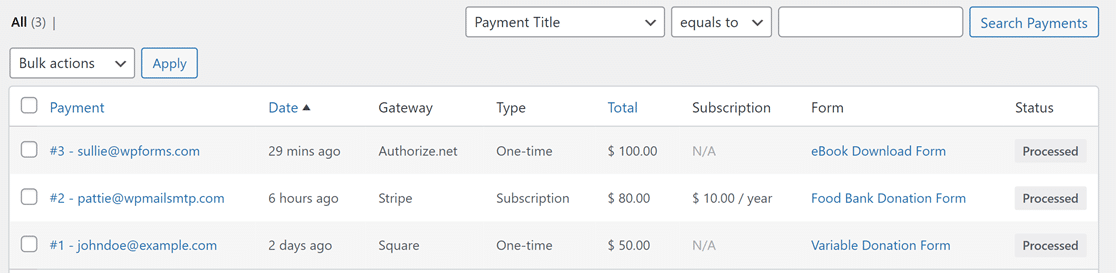
Se clicar num registo específico aqui, pode ver mais detalhes de pagamento e dados de registo preenchidos por esse utilizador individual.
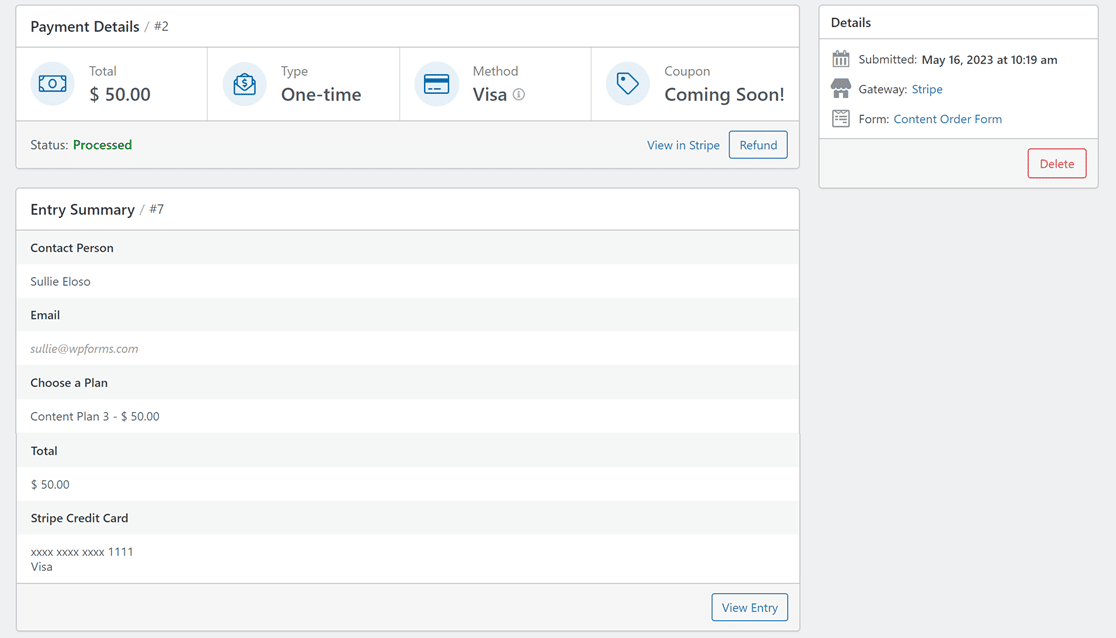
E pronto. Está pronto para começar a aceitar pagamentos com cartão de crédito online em poucos minutos!
Embora não exista uma solução online totalmente gratuita, usar o WPForms Lite com o Stripe é a solução de pagamento mais acessível para pequenas empresas.
Perguntas Frequentes sobre Aceitar Pagamentos com Cartão de Crédito Gratuitamente
Ainda a pensar nas melhores formas de aceitar pagamentos com cartão de crédito online com os menores custos? Aqui estão algumas perguntas que recebemos frequentemente relacionadas com este tema.
Como escolho um processador de pagamentos?
Existem vários fatores a considerar antes de escolher um gateway de pagamento com cartão de crédito para o seu negócio online.
- Segurança e fiabilidade: É vital garantir que o gateway de pagamento que está a selecionar utiliza as melhores práticas de segurança. Os principais gateways de pagamento usam funcionalidades de segurança robustas como encriptação, deteção de fraude e autenticação para proteger tanto as empresas como os clientes, reduzindo massivamente o risco de chargebacks.
- Taxas e custos: Todos os processadores e bancos emissores cobram taxas por transações processadas. No entanto, estas taxas não têm de ser dispendiosas. Processadores que cobram taxas mensais podem não ser ideais para pequenas empresas. Mas existem boas opções que oferecem preços acessíveis de pagamento por utilização sem custos adicionais como taxas de conta de comerciante.
- Integração e compatibilidade: Certifique-se de que o gateway de pagamento é suportado pela sua plataforma de website. Além disso, deve ter um processo de configuração fácil e integrar-se perfeitamente. Caso contrário, provavelmente perderá tempo valioso com uma configuração complicada e encontrará dificuldades técnicas mais tarde.
- Opções de pagamento adicionais: Os clientes provavelmente converterão mais quando virem uma opção de pagamento preferida. É por isso que é útil usar um gateway de pagamento que suporte múltiplos métodos de pagamento e redes de cartões de crédito como Visa, MasterCard, Discover, American Express, Google Pay, Apple Pay e mais.
- Experiência de checkout: A interface de checkout deve ser fácil de usar e responsiva. Uma interface mal concebida pode levar ao abandono e limitar o seu potencial de vendas. Processadores de pagamento de alta qualidade tomam grandes medidas para manter uma forte experiência do utilizador.
Devo usar pagamentos ACH para poupar custos?
Os pagamentos ACH são diferentes das transações com cartão de crédito. Um pagamento ACH ocorre quando há uma transferência direta de dinheiro de um banco para outro.
A vantagem do ACH é que incorre em taxas de transação mais baixas em comparação com os pagamentos com cartão de crédito. De facto, algumas aplicações de transferência de dinheiro como a Venmo usam ACH para enviar dinheiro gratuitamente.
Embora o ACH atraia novas empresas devido aos seus baixos custos, é também um dos métodos de pagamento menos fiáveis.
Normalmente, um pagamento ACH pode demorar 4 ou mais dias úteis para uma transferência ser concluída. Como tal, existe um risco muito maior de pagamentos falhados e disputas se depender do ACH para o seu negócio.
Por esta razão, recomendamos o uso do Stripe com a versão gratuita do WPForms. Desta forma, usufrui de baixas taxas de transação sem comprometer a experiência do utilizador ou a fiabilidade do seu sistema de checkout.
Os pagamentos com Stripe são instantâneos e seguros, minimizando o risco de atrasos no processamento e litígios.
Preciso de uma conta de comerciante para processar pagamentos online?
Não precisa de uma conta de comerciante separada com fornecedores de serviços de pagamento como o Stripe e o PayPal.
Isto acontece porque estes serviços funcionam de forma muito semelhante a uma conta de comerciante e até adicionam muito mais flexibilidade do que uma conta tradicional de serviços de comerciante.
Consulte este guia sobre processamento de pagamentos WordPress para saber tudo o que há para saber sobre como os pagamentos online são processados.
Como posso aceitar pagamentos com cartão de crédito sem conta bancária?
Para aceitar pagamentos com cartão de crédito sem conta bancária, pode usar serviços como o PayPal ou processadores de pagamento de terceiros que oferecem cartões pré-pagos. Uma solução eficiente é o WPForms Lite com a integração nativa do Stripe.
Isto permite-lhe recolher pagamentos diretamente através de formulários no seu website sem necessitar de uma conta bancária tradicional. O Stripe pode transferir fundos para um cartão pré-pago, que pode usar para gastar.
Como receber pagamentos sem taxas?
Embora evitar completamente as taxas possa ser desafiador, existem formas de as minimizar. Usar o WPForms Lite com a integração nativa do Stripe é uma opção de baixo custo. O Stripe cobra uma taxa mínima por transação, que é muitas vezes inferior à de muitos outros processadores.
Adicionalmente, algumas plataformas podem oferecer opções de pagamento gratuitas para certos tipos de transferências ou durante períodos promocionais. Compare sempre diferentes serviços para encontrar o melhor negócio.
Em seguida, Utilize Estes Exemplos de E-mails de Abandono de Carrinho
Embora não possa combater o abandono de carrinho, pode fazer remarketing para clientes que abandonam o carrinho e persuadi-los a concluir a compra. Consulte estes exemplos de e-mails de abandono de carrinho e use-os para recuperar os seus clientes perdidos.
Além disso, está a perguntar-se como o Everest Forms se compara com o WPForms? Saiba mais sobre estes plugins no nosso guia detalhado Everest Forms vs WPForms.
Crie o seu formulário WordPress agora
Pronto para construir o seu formulário? Comece hoje com o plugin construtor de formulários WordPress mais fácil. O WPForms Pro inclui muitos modelos gratuitos e oferece uma garantia de devolução do dinheiro em 14 dias.
Se este artigo o ajudou, siga-nos no Facebook e no X (Twitter) para mais tutoriais e guias gratuitos sobre WordPress.





