


Resumo de IA
Gostaria de permitir que os seus utilizadores escolham várias quantidades de um produto no seu formulário de pagamento? O WPForms permite-lhe ativar o suporte de quantidade em alguns campos de pagamento.
Este tutorial explica os passos para ativar a quantidade de pagamento no WPForms.
Antes de começar, certifique-se de que o WPForms está instalado e ativado no seu site WordPress e que verificou a sua licença.
Criar um Formulário de Pagamento
Para começar, terá de criar um novo formulário ou editar um existente para aceder ao construtor de formulários. No construtor de formulários, prossiga e adicione os campos que deseja exibir no seu formulário. Para o nosso exemplo, adicionaremos os seguintes campos:
- Item Único ou Itens de Lista Suspensa
- Cartão de Crédito Stripe
- Total
Para criar um formulário de pagamento, também precisará de integrar o seu site com um dos gateways de pagamento suportados. Para mais detalhes, certifique-se de ver o nosso tutorial sobre como criar um formulário de pagamento.
Nota: Para ver como a seleção de quantidade pode ser implementada de forma eficaz, dê uma vista de olhos ao nosso Modelo de Formulário de Encomenda de Camisolas, que demonstra múltiplas opções de produtos com seletores de quantidade.
Ativar Quantidade para um Formulário
Nota: A ativação de quantidade só é suportada nos campos Item Único e Itens de Lista Suspensa.
Após criar o seu formulário de pagamento, selecione o campo Item Único ou Itens de Lista Suspensa para abrir as Opções do Campo.
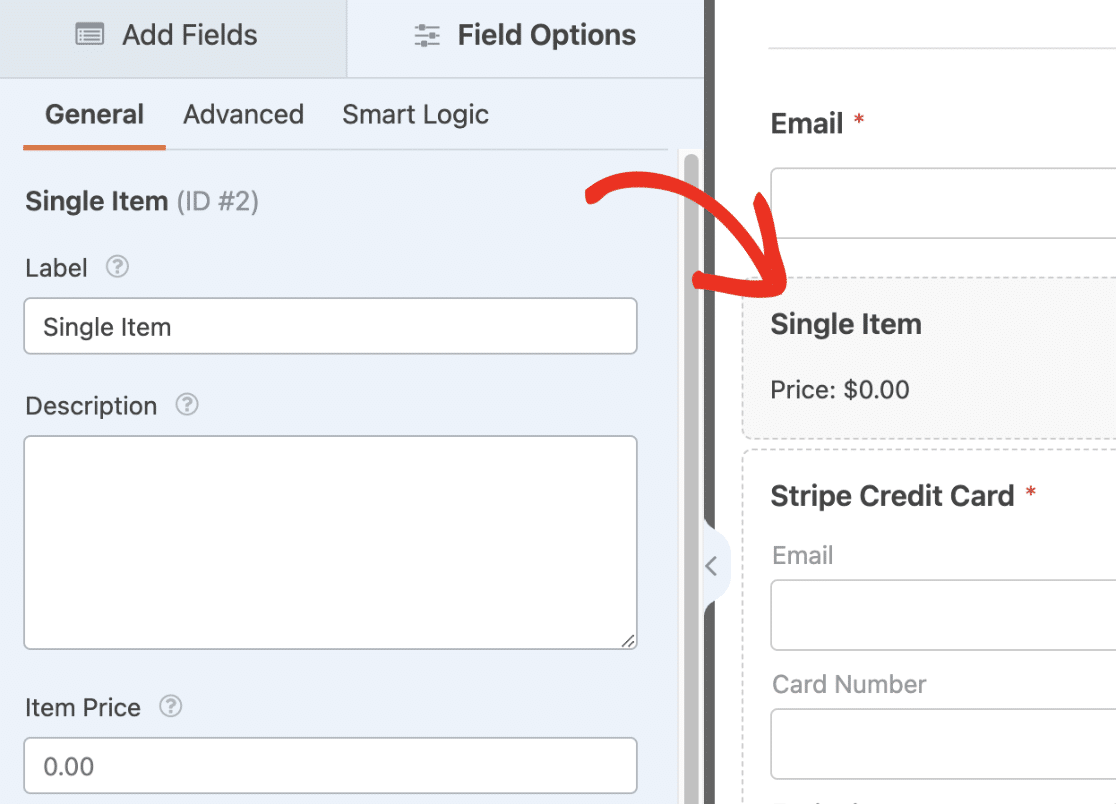
No separador Geral, navegue para baixo e ative a opção Ativar Quantidade.
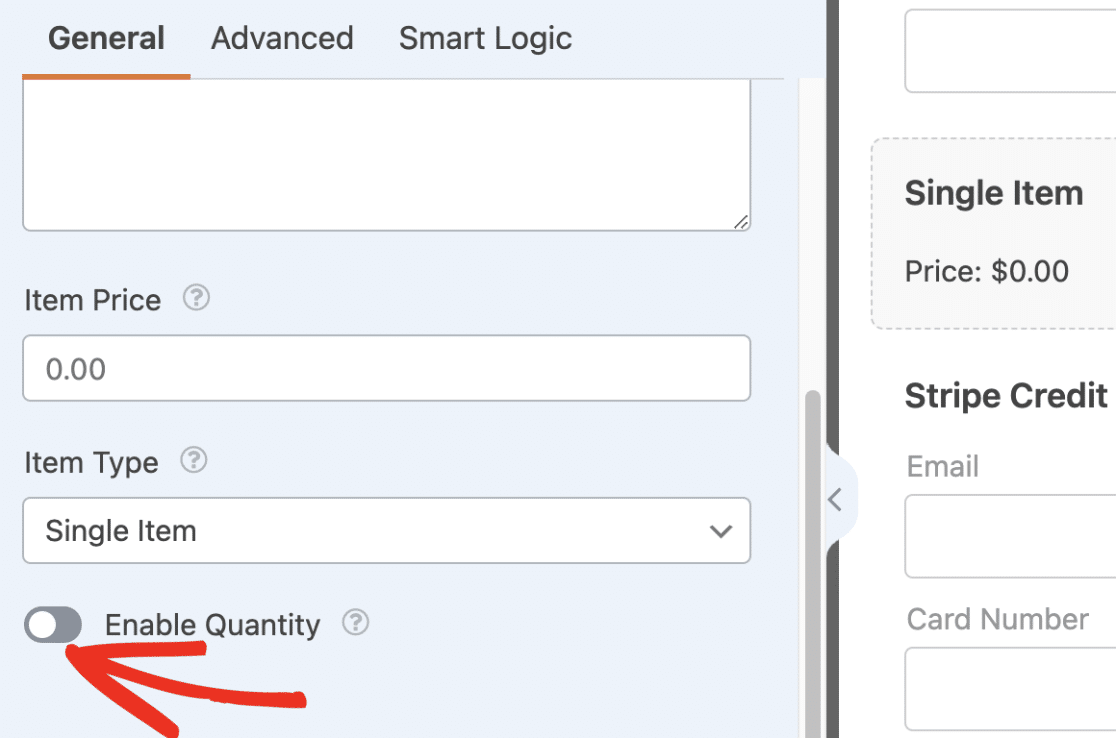
Nota: Se estiver a usar algum dos seguintes add-ons: PayPal Commerce, PayPal Standard, Square, Guardar e Retomar, ou Cupons, certifique-se de que os atualiza para a versão mais recente. Caso contrário, não conseguirá ativar a opção de quantidade.
Após ativá-la, verá uma lista suspensa na área de pré-visualização ao lado do campo de pagamento. Esta lista suspensa permitirá aos utilizadores escolher um número que representa a quantidade que desejam comprar.
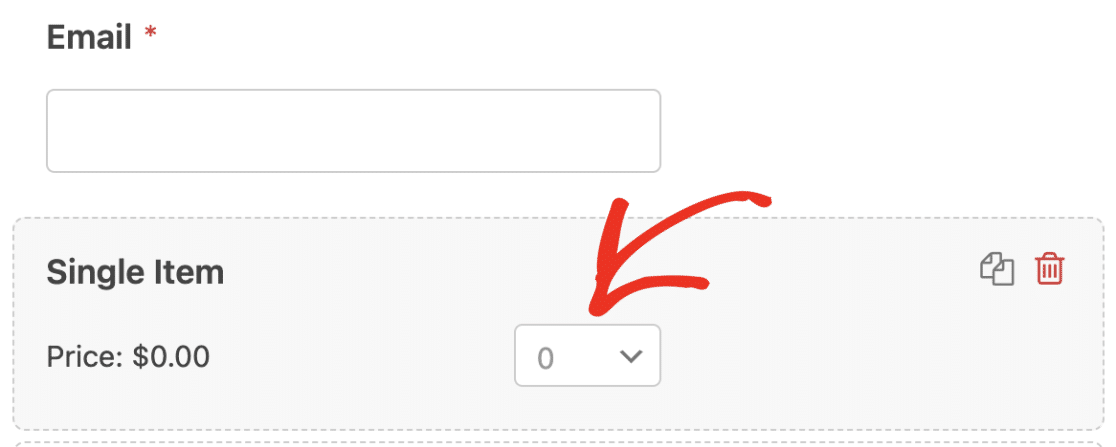
Nota: Se estiver a usar o campo Itens de Lista Suspensa, terá o mesmo aspeto e funcionará da mesma forma.
Abaixo do ativador Ativar Quantidade, verá a opção Intervalo. Esta configuração permite controlar o número mínimo e máximo que um utilizador pode selecionar para um determinado item de pagamento.
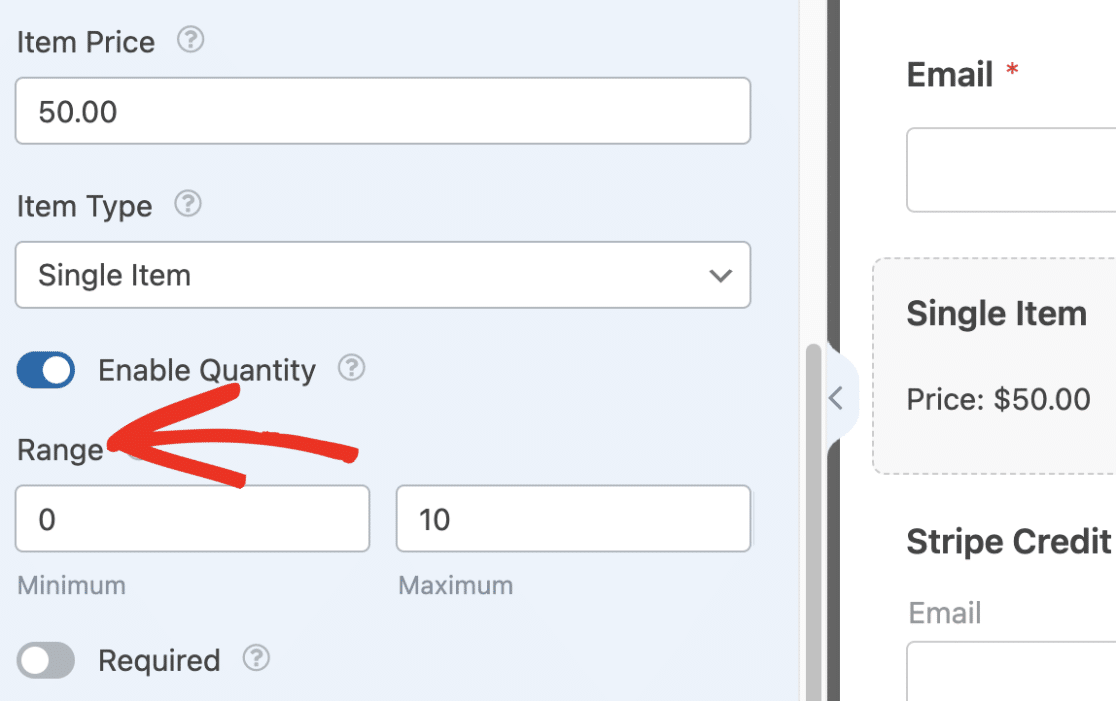
Nota: O número mínimo que pode definir é 0. Enquanto o número máximo suportado é 9999.
Se desejar alinhar a lista suspensa de quantidade ao lado do campo de pagamento, simplesmente reduza o tamanho do campo. Para o fazer, clique com o botão direito do rato no campo, selecione Tamanho do Campo e escolha a opção Pequeno.
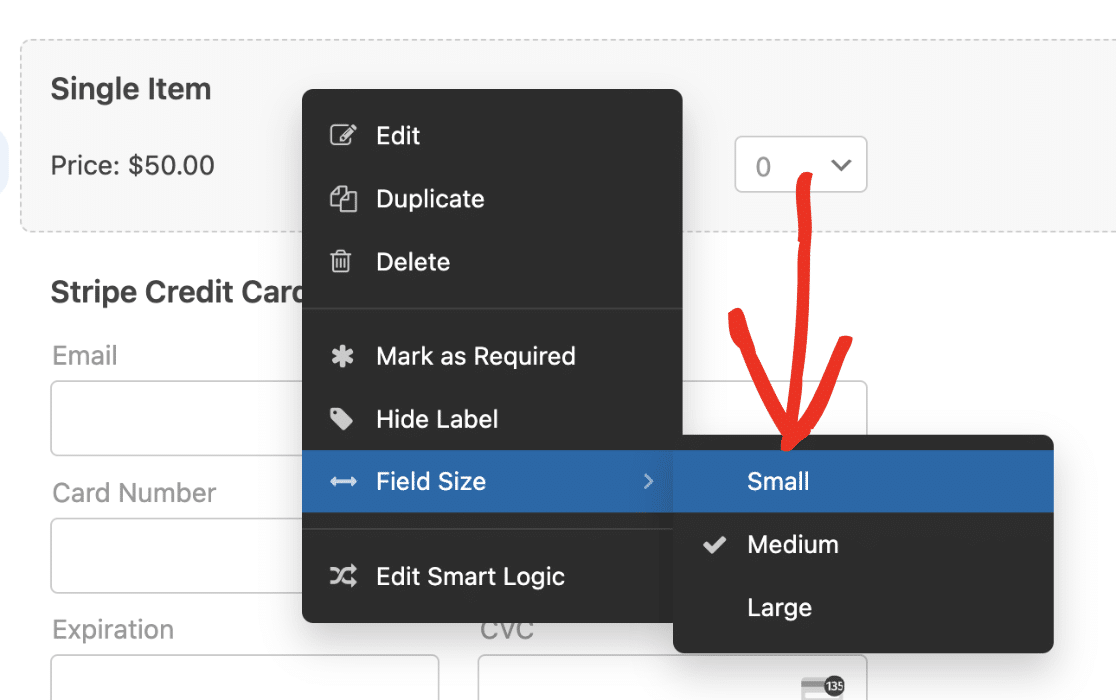
Nota: Se estiver a usar os add-ons Páginas de Formulário, Formulários Conversacionais ou Formulários de Leads, não conseguirá ajustar o tamanho dos seus campos de formulário.
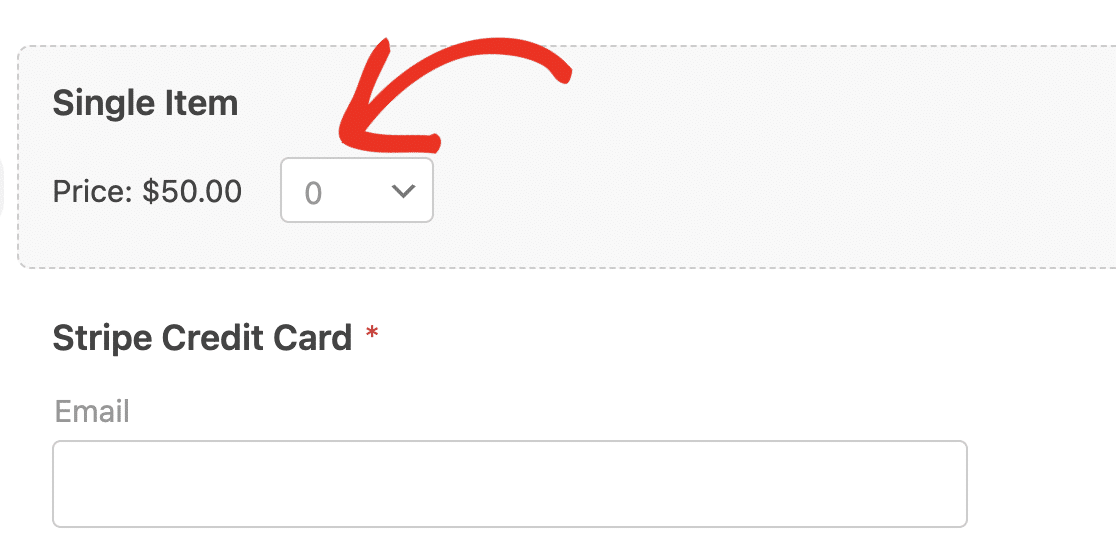
Reduzir o tamanho do campo alinhará a lista suspensa de quantidade ao lado do preço do item.
Testar o seu Formulário
Depois de personalizar o seu formulário de pagamento, certifique-se de guardar as suas alterações. Recomendamos também testar o seu formulário para garantir que tem o aspeto e funciona corretamente.
Quando pré-visualizar o seu formulário no frontend, poderá escolher uma quantidade a partir da lista pendente de quantidades.
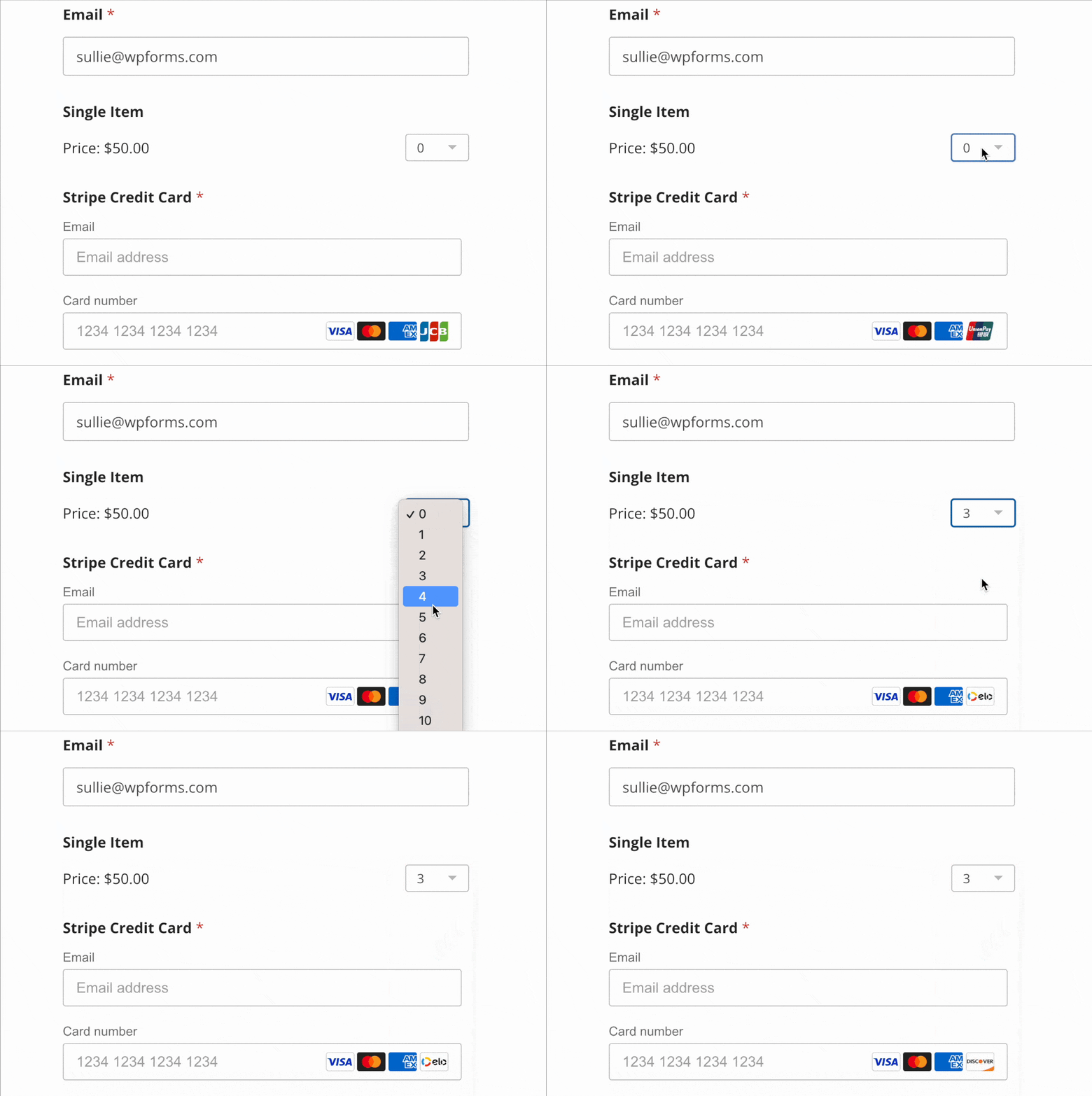
A lista pendente de quantidades apresentará apenas números dentro do intervalo que definiu durante a sua configuração.
Se ativou o resumo de encomendas no campo Total do seu formulário, os utilizadores verão também um resumo dos itens antes de concluir o seu pagamento.
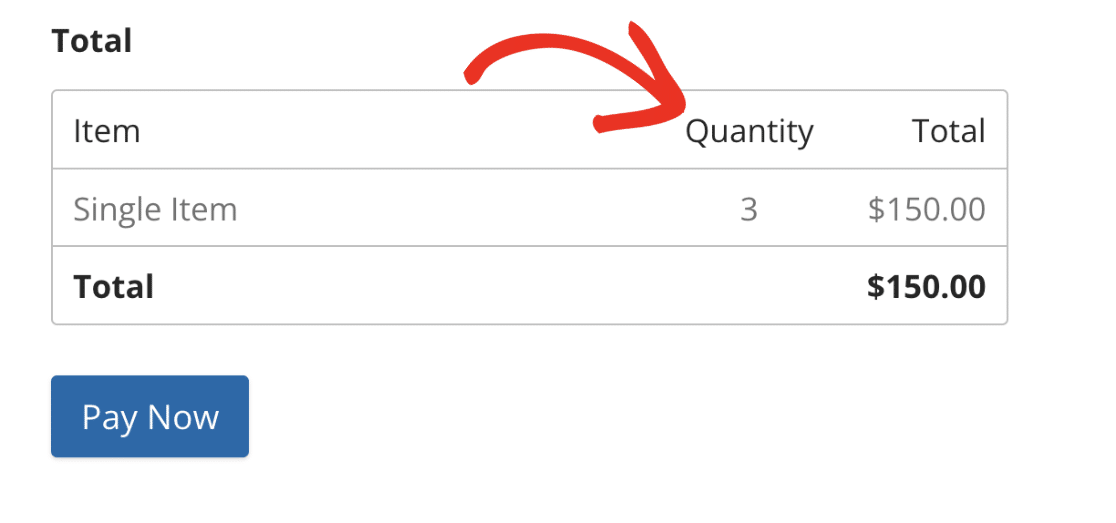
Nota: Quer aprender como apresentar um resumo de encomendas nos seus formulários de pagamento? Consulte o nosso guia sobre utilizar o campo Total para mais detalhes.
Visualizar o Seu Pagamento
Ao visualizar entradas de pagamento com quantidade ativada, mostra o preço do item e multiplica-o pela quantidade que o utilizador selecionou.
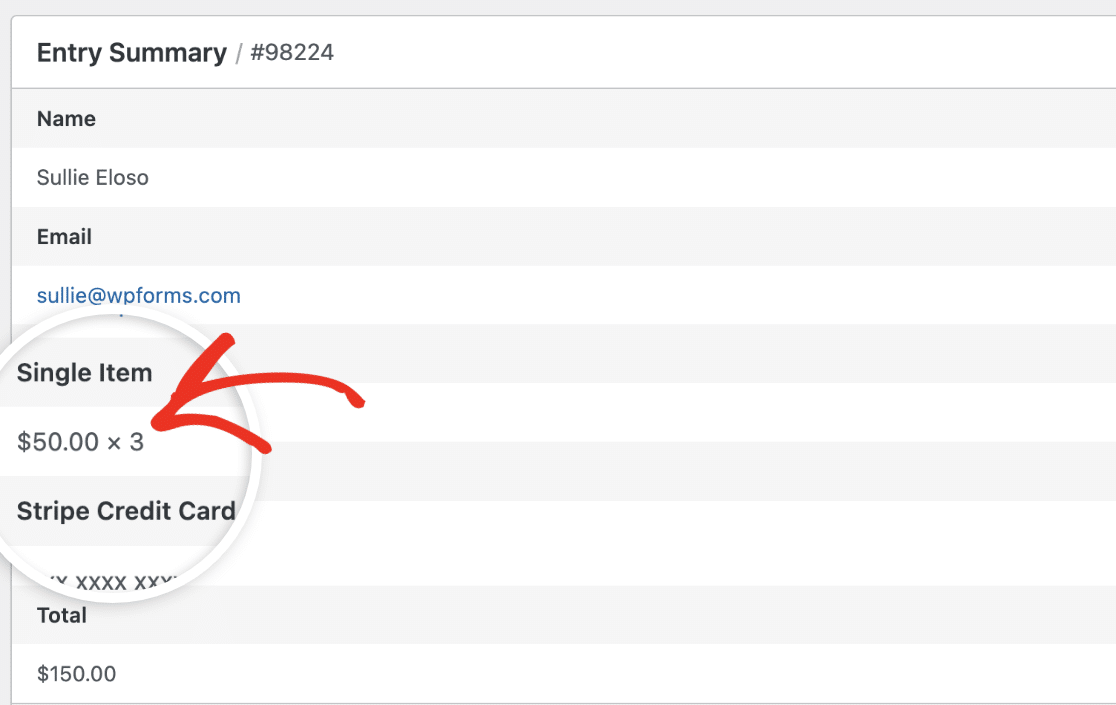
Isto ajuda-o a gerir e acompanhar corretamente as suas vendas. Para saber mais sobre como visualizar pagamentos, certifique-se de que consulta o nosso tutorial sobre visualizar e gerir pagamentos.
É tudo! Agora sabe como permitir que os utilizadores comprem várias quantidades de um item no seu formulário de pagamento.
Em seguida, gostaria de oferecer descontos aos utilizadores nos seus formulários WordPress? O nosso tutorial sobre o complemento de Cupões explica todos os passos em detalhe.


