### [Ativar a Seleção de Quantidade nos Seus Formulários de Pagamento](https://wpforms.com/docs/enabling-quantity-selection-in-your-payment-forms/)
**Publicado:** 19 de fevereiro de 2024
**Autor:** David Ozokoye
**Resumo:** Aprenda a permitir que os utilizadores comprem mais de 1 quantidade de um produto no seu formulário de pagamento.
**Conteúdo:**
Gostaria de permitir que os seus utilizadores escolham várias quantidades de um produto no seu formulário de pagamento? O WPForms permite-lhe ativar o suporte de quantidade em alguns campos de pagamento.
Este tutorial explica os passos para ativar a quantidade de pagamento no WPForms.
- [Criar um Formulário de Pagamento](#create)
- [Ativar Quantidade para um Formulário](#enable)
- [Testar o Seu Formulário](#testing)
- [Ver o Seu Pagamento](#viewing)
---
Antes de começar, certifique-se de que o [WPForms está instalado e ativado](https://wpforms.com/docs/install-wpforms-plugin/) no seu site WordPress e que [verificou a sua licença](https://wpforms.com/docs/verify-wpforms-license/).
## Criar um Formulário de Pagamento
Para começar, precisará de [criar um novo formulário](https://wpforms.com/docs/creating-first-form/) ou editar um existente para aceder ao construtor de formulários. No construtor de formulários, adicione os campos que deseja exibir no seu formulário. Para o nosso exemplo, adicionaremos os seguintes campos:
- Email
- Item Único ou Itens de Menu Suspenso
- Cartão de Crédito Stripe
- Total
Para criar um formulário de pagamento, também precisará de integrar o seu site com um dos gateways de pagamento suportados. Para mais detalhes, consulte o nosso tutorial sobre [criar um formulário de pagamento](https://wpforms.com/docs/how-to-create-a-payment-form-in-wpforms/).
**Nota:** Para ver como a seleção de quantidade pode ser implementada eficazmente, consulte o nosso [Modelo de Formulário de Encomenda de Camisola](https://wpforms.com/templates/sweatshirt-order-form-template/), que demonstra várias opções de produtos com seletores de quantidade.
## Ativar Quantidade para um Formulário
**Nota**: A ativação de quantidade só é suportada nos campos Item Único e Itens de Menu Suspenso.
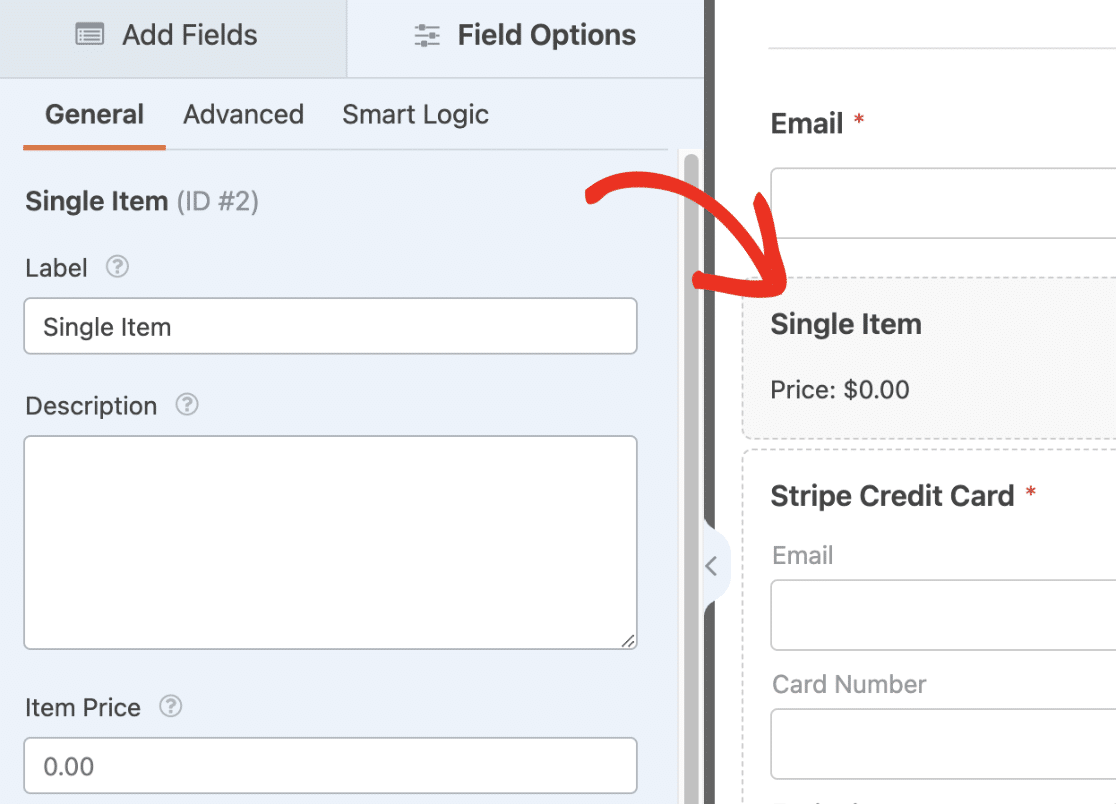
Após criar o seu formulário de pagamento, selecione o campo Item Único ou Itens de Menu Suspenso para abrir as suas Opções de Campo.
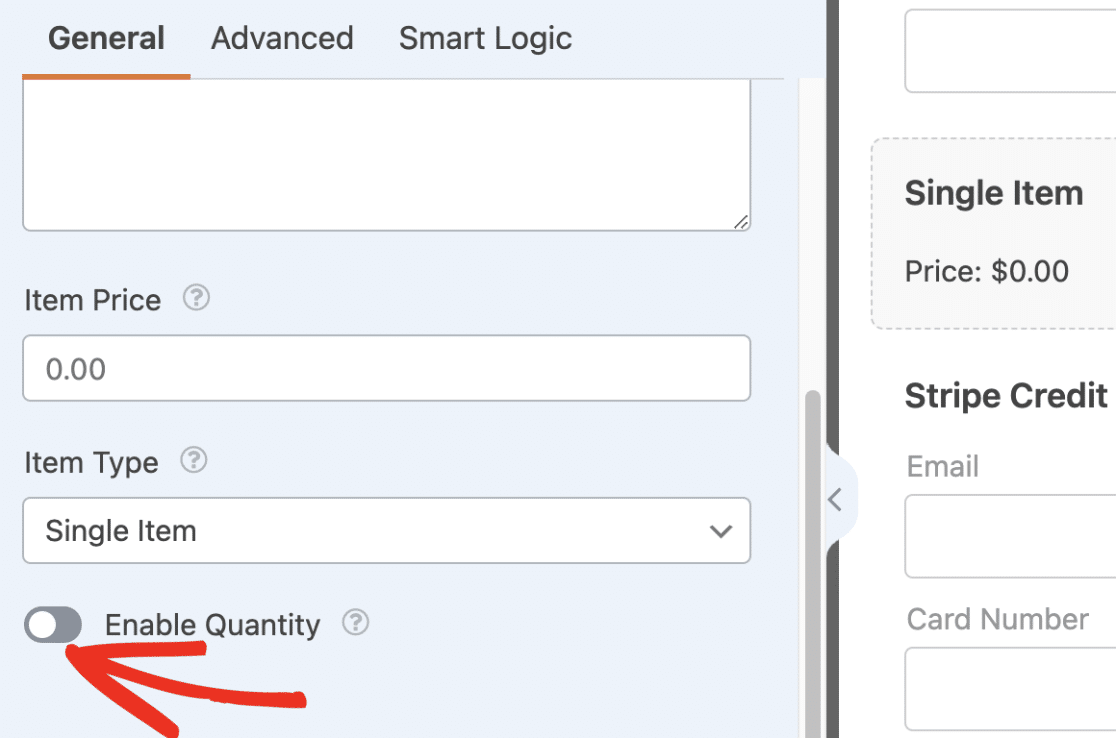
Na aba **Geral**, role para baixo e ative a opção **Ativar Quantidade** para a posição ligada.
**Nota:** Se estiver a usar algum dos seguintes add-ons: [PayPal Commerce](https://wpforms.com/docs/paypal-commerce-addon/), [PayPal Standard](https://wpforms.com/docs/install-use-paypal-addon-wpforms/), [Square](https://wpforms.com/docs/how-to-install-and-use-the-square-addon-with-wpforms/), [Guardar e Retomar](https://wpforms.com/docs/how-to-install-and-use-the-save-and-resume-addon-with-wpforms/), ou [Cupons](https://wpforms.com/docs/coupons-addon/), certifique-se de que os atualiza para a versão mais recente. Caso contrário, não conseguirá ativar a opção de quantidade.
Após ativá-la, verá um menu suspenso na área de pré-visualização ao lado do campo de pagamento. Este menu suspenso permitirá aos utilizadores escolher um número que representa a quantidade que desejam comprar.
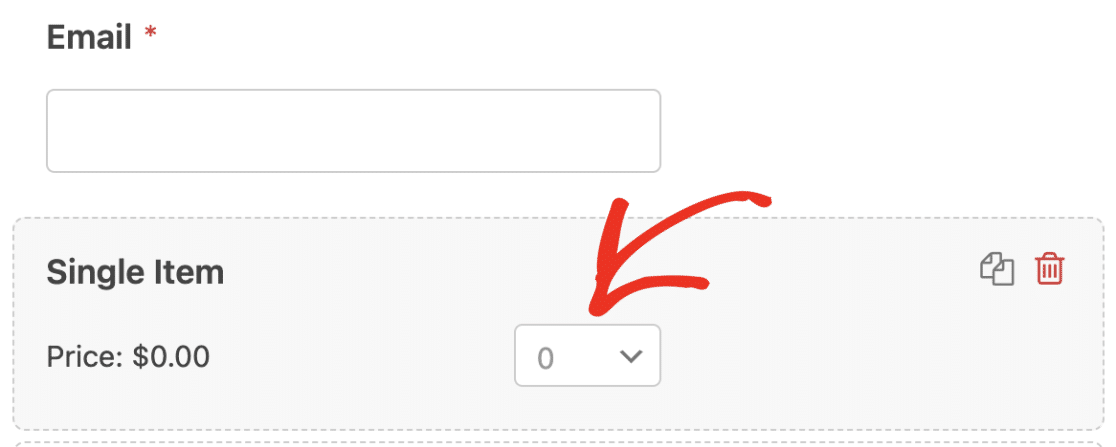**Nota:** Se estiver a usar o campo Itens de Menu Suspenso, terá o mesmo aspeto e funcionará da mesma forma.
Abaixo do interruptor Ativar Quantidade, verá a opção **Intervalo**. Esta configuração permite controlar o número mínimo e máximo que um utilizador pode selecionar para um determinado item de pagamento.
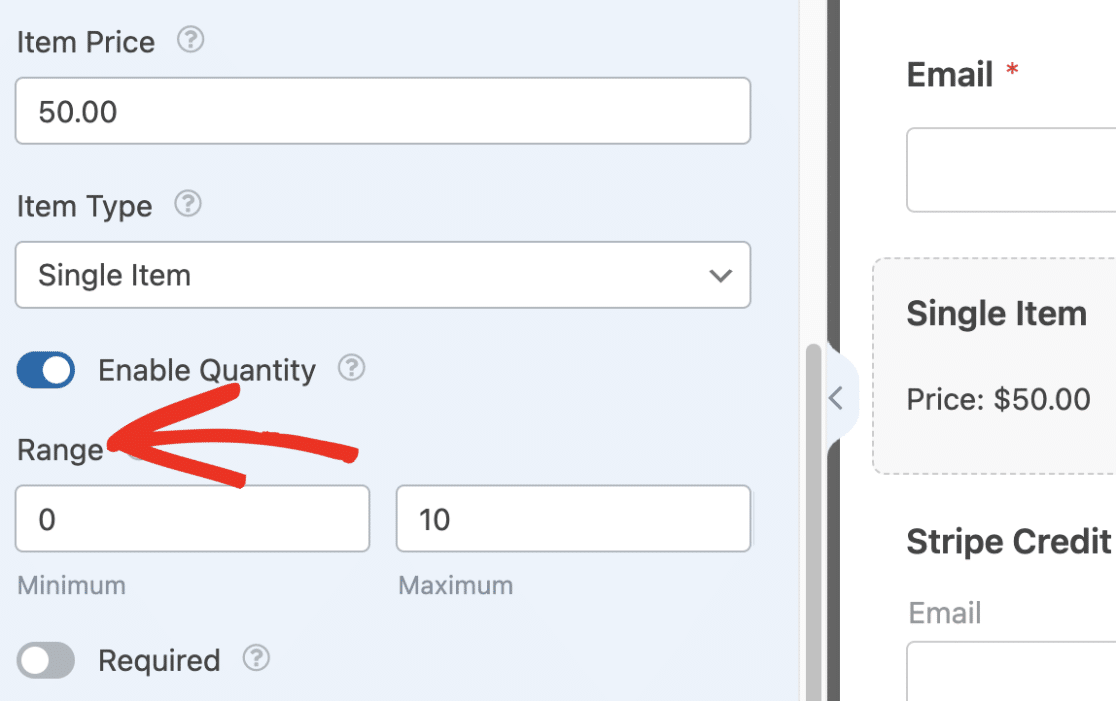**Nota:** O número mínimo que pode definir é 0. Enquanto o número máximo suportado é **9999**.
Se desejar alinhar o menu suspenso de quantidade ao lado do campo de pagamento, basta reduzir o tamanho do campo. Para o fazer, clique com o botão direito do rato no campo, selecione **Tamanho do Campo** e escolha a opção **Pequeno**.
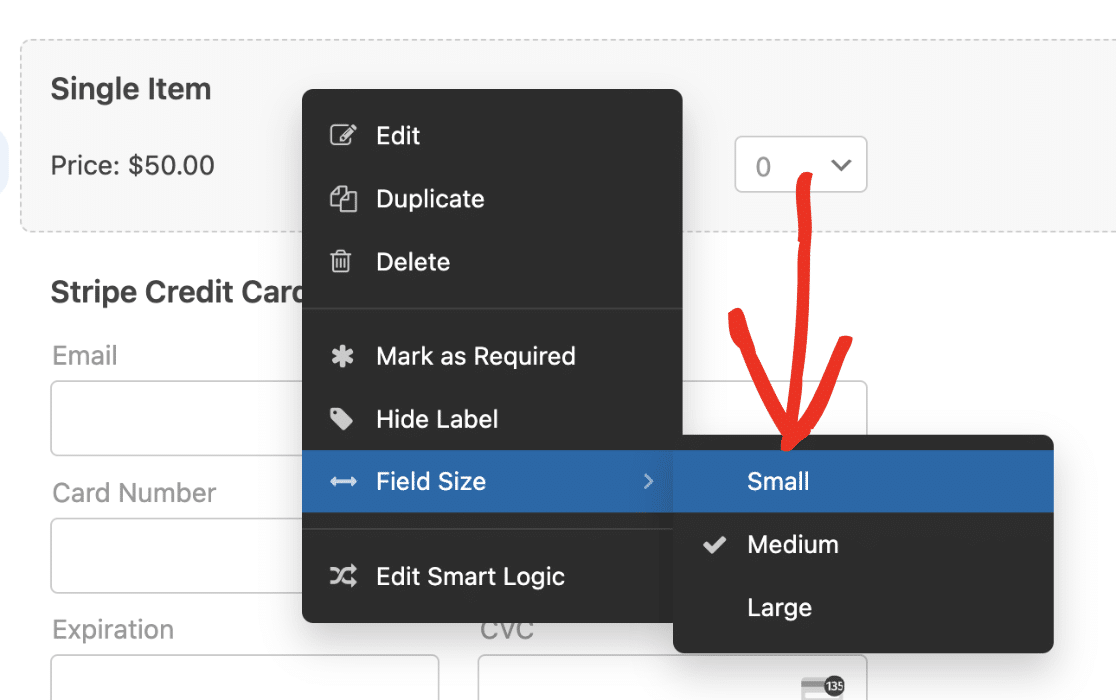**Nota:** Se estiver a usar os add-ons [Páginas de Formulário](https://wpforms.com/docs/how-to-install-and-use-the-form-pages-addon/), [Formulários Conversacionais](https://wpforms.com/docs/how-to-install-and-use-the-conversational-forms-addon/), ou [Formulários de Leads](https://wpforms.com/docs/lead-forms-addon/), não poderá ajustar o tamanho dos seus campos de formulário.
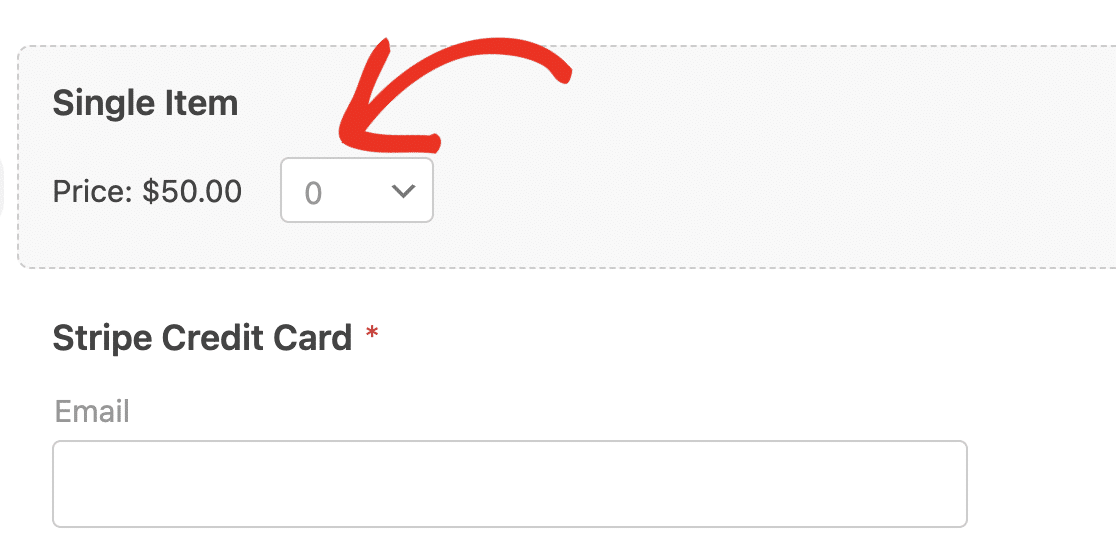
Reduzir o tamanho do campo alinhará o menu suspenso de quantidade ao lado do preço do item.
## Testar o Seu Formulário
Após personalizar o seu formulário de pagamento, certifique-se de guardar as suas alterações. Recomendamos também [testar o seu formulário](https://wpforms.com/docs/how-to-properly-test-your-wordpress-forms-before-launching-checklist/) para garantir que tem o aspeto e funciona corretamente.
Ao pré-visualizar o seu formulário no frontend, poderá escolher uma quantidade no menu suspenso de quantidade.
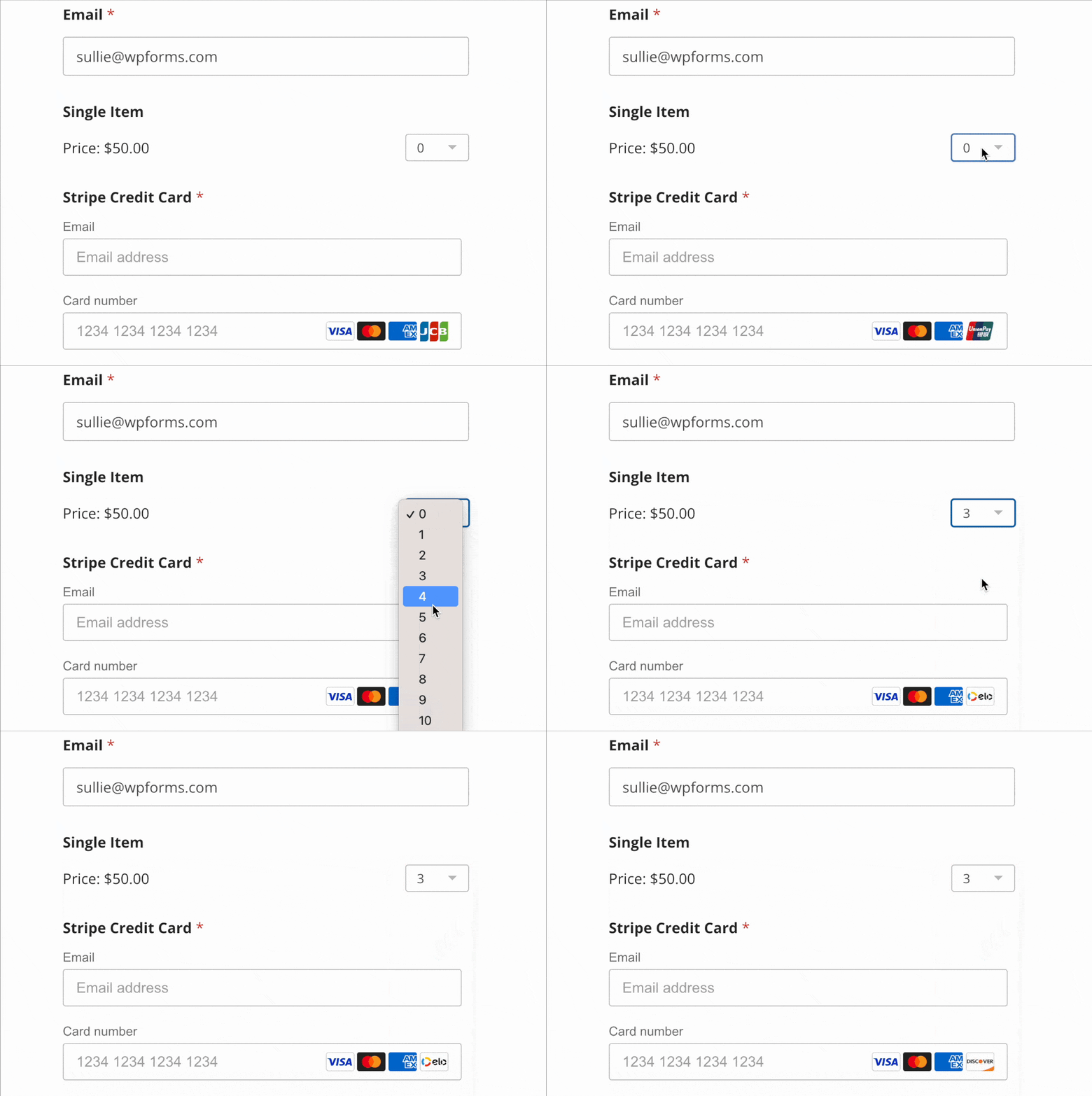O menu suspenso de quantidade só mostrará números dentro do intervalo que definiu durante a sua configuração.
Se ativou o resumo da encomenda no campo Total do seu formulário, os utilizadores também verão um resumo dos itens antes de concluir o pagamento.
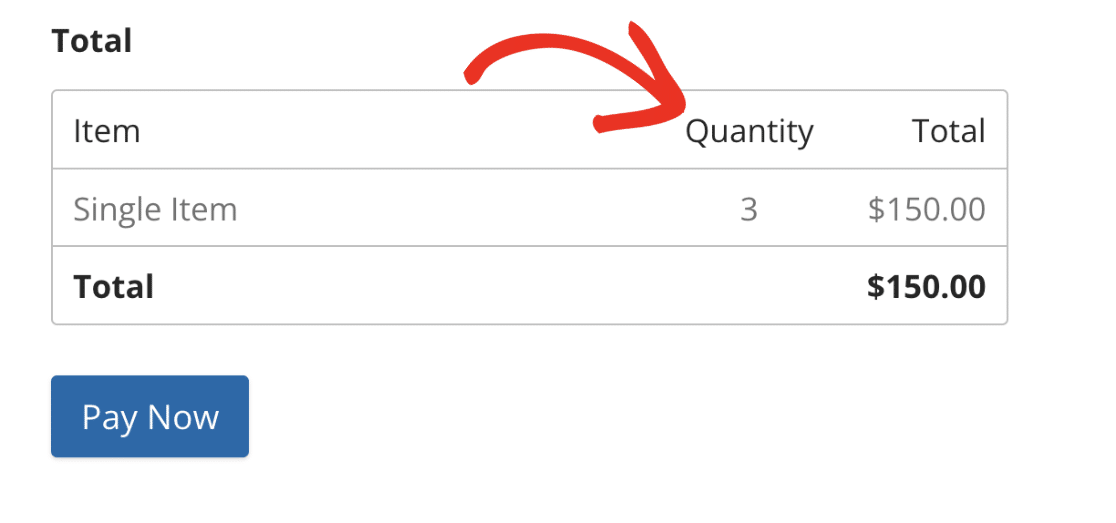**Nota:** Quer aprender a exibir um resumo da encomenda nos seus formulários de pagamento? Consulte o nosso guia sobre [usar o campo Total](https://wpforms.com/docs/how-to-require-payment-total-with-a-wordpress-form/) para mais detalhes.
## Ver o Seu Pagamento
Ao ver as entradas de pagamento com quantidade ativada, mostra o preço do item e multiplica-o pela quantidade que o utilizador selecionou.
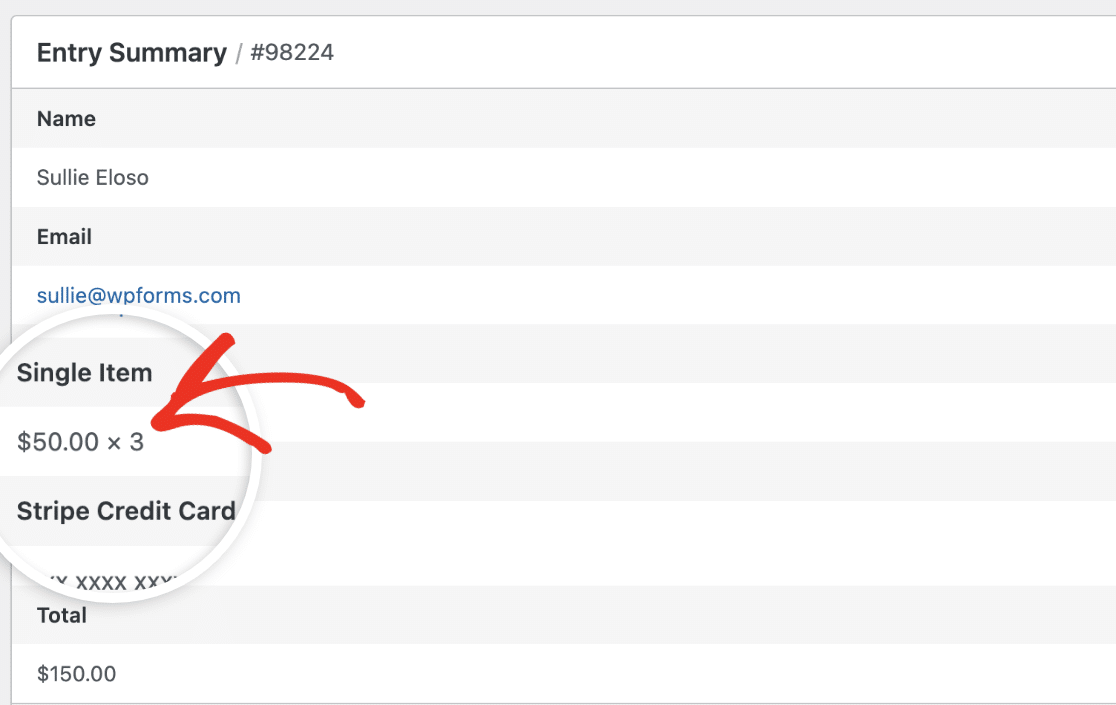Isto ajuda-o a gerir e rastrear corretamente as suas vendas. Para saber mais sobre como ver pagamentos, consulte o nosso tutorial sobre [ver e gerir pagamentos](https://wpforms.com/docs/viewing-and-managing-payments/).
É tudo! Agora sabe como permitir que os utilizadores comprem várias quantidades de um item no seu formulário de pagamento.
Em seguida, gostaria de oferecer descontos aos utilizadores nos seus formulários WordPress? O nosso tutorial sobre o [add-on Cupons](https://wpforms.com/docs/coupons-addon/) explica todos os passos em detalhe.
**Categorias:** Campos, Formulários de Pagamento
---