


Resumo de IA
Gostaria de criar um formulário interativo para capturar leads no seu site WordPress? Com o nosso addon de Formulários de Leads, poderá criar um formulário que permite aos utilizadores progredir um passo de cada vez enquanto preenchem o seu formulário.
Este tutorial irá mostrar-lhe como instalar e usar o addon de Formulários de Leads no WPForms.
Requisitos:
- Necessitará da licença Pro ou superior para aceder ao addon de Formulários de Leads
- Certifique-se de que instalou a versão mais recente do WPForms para cumprir a versão mínima exigida para o addon de Formulários de Leads
O que são Formulários de Lead?
Formulários de Leads são formulários online usados para recolher informações de potenciais clientes, também conhecidos como “leads”. São semelhantes a formulários conversacionais pois permitem aos utilizadores progredir um passo de cada vez ao preencher o formulário.
Os Formulários de Leads fornecem uma forma de recolher informações de contacto sobre utilizadores interessados nos seus produtos ou serviços sem os sobrecarregar com múltiplos campos de uma só vez.
Instalar o Addon de Formulários de Leads
Antes de começar, primeiro terá de garantir que o WPForms está instalado e ativado no seu site WordPress e que verificou a sua licença.
Depois de ter feito isso, poderá rapidamente instalar e ativar o addon de Formulários de Leads.
Ativar o Modo de Formulário de Leads
As definições do addon de Formulários de Leads estão localizadas no construtor de formulários. Para prosseguir, terá de criar um novo formulário ou editar um existente para aceder ao construtor de formulários.
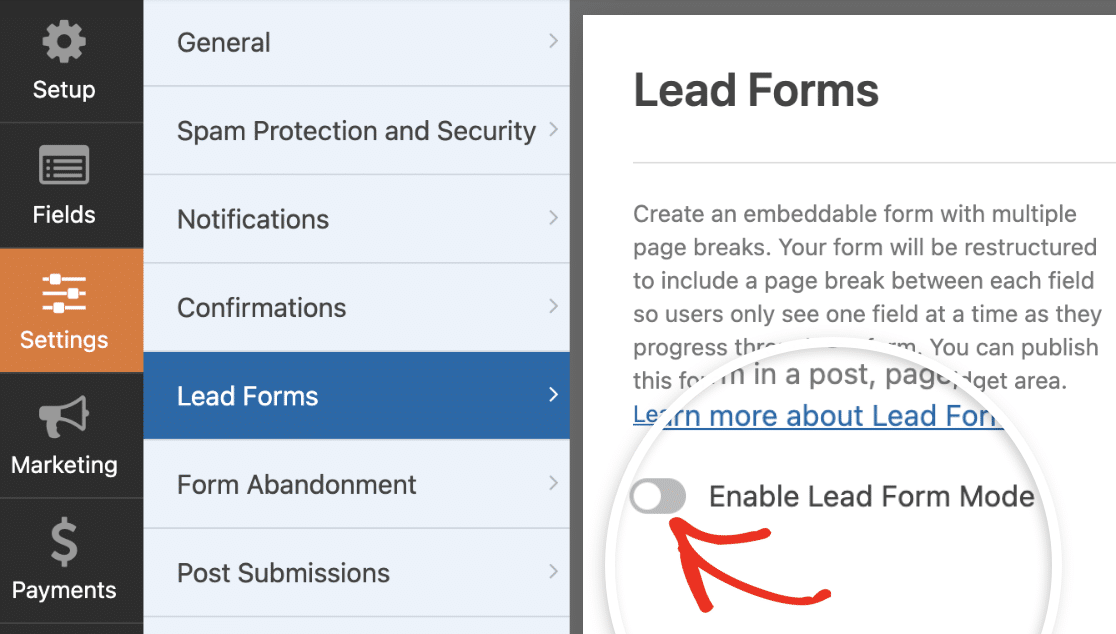
Para converter o seu formulário num Formulário de Leads, vá a Definições » Formulários de Leads. Terá de ativar a opção Ativar Modo de Formulário de Leads.
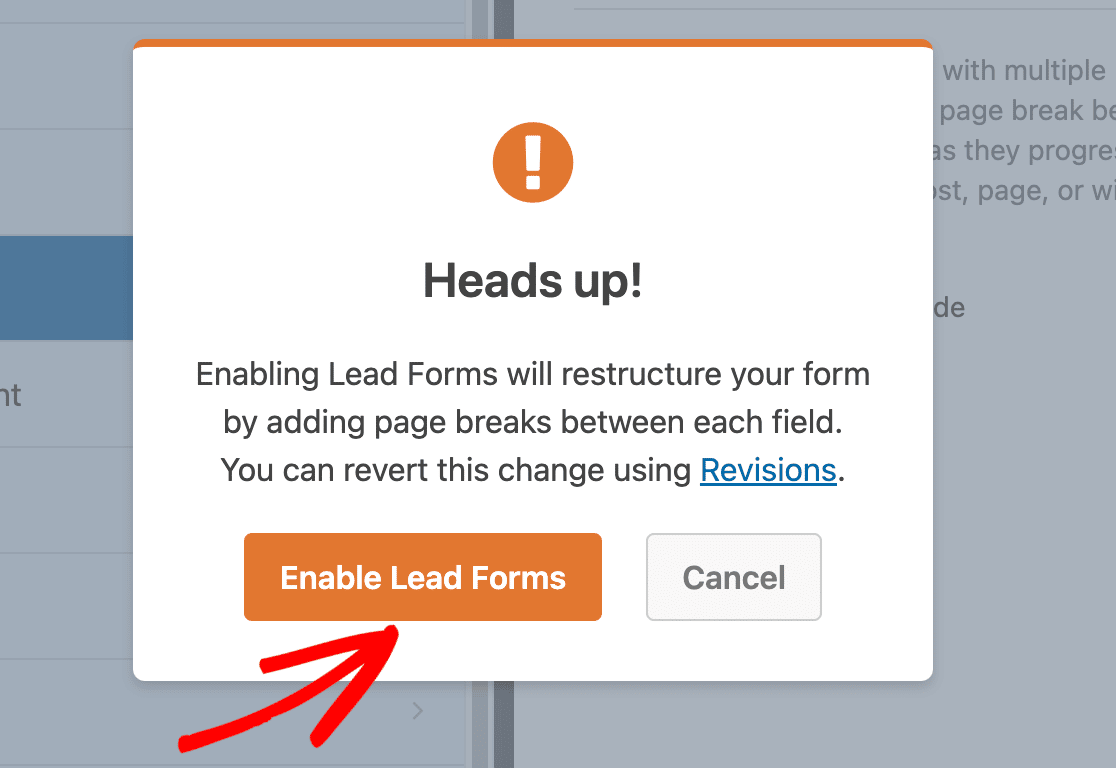
Verá uma sobreposição a notificá-lo que o seu formulário será reestruturado. Para prosseguir, clique em Ativar Formulários de Leads.
Assim que tiver ativado o modo de Formulário de Leads, aparecerão opções adicionais. Abordaremos estas opções ao personalizar o Formulário de Leads.
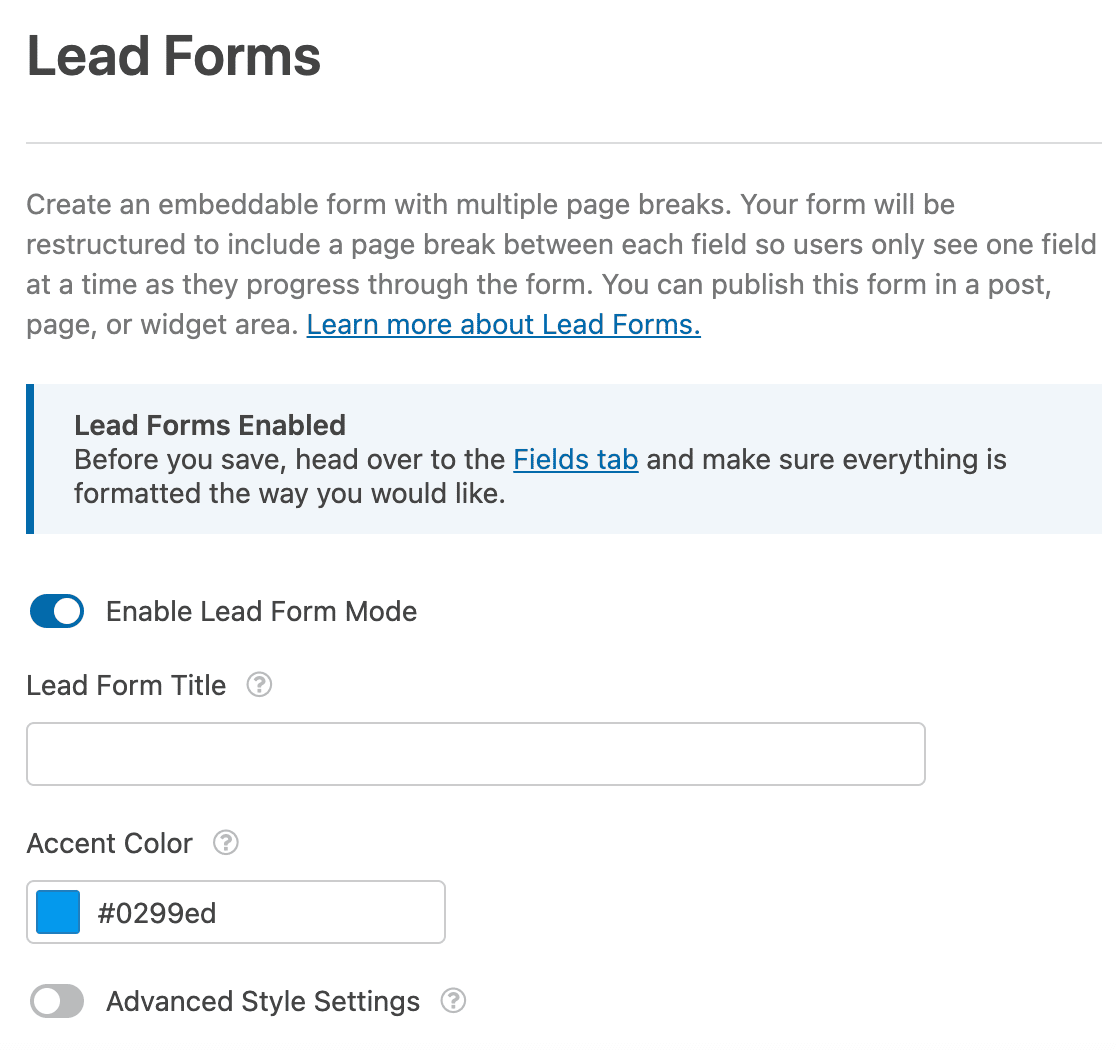
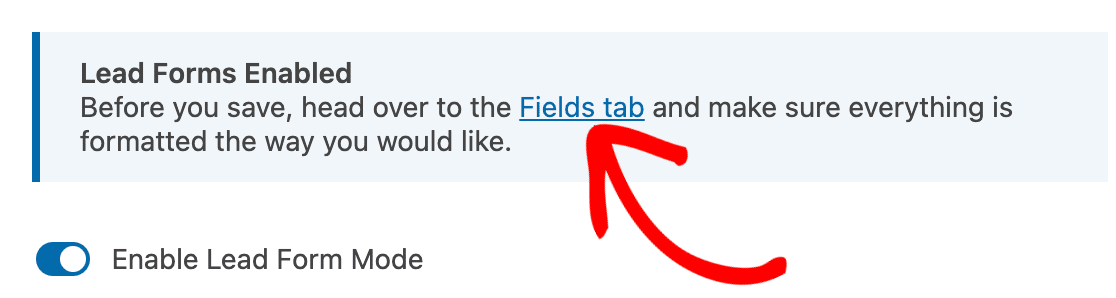
Verá também um aviso que o incentiva a pré-visualizar o formulário no construtor de formulários e a garantir que os campos estão formatados corretamente antes de guardar as suas alterações. Clique na ligação separador Campos para aceder aos seus campos.
No separador Campos, notará que foram adicionadas quebras de página junto a cada campo. Todos os campos também serão alinhados ao centro e usarão uma opção de exibição a largura total.
Nota: Não poderá adicionar os campos Layout ou Pré-visualização de Entrada ao construtor de formulários assim que o Modo de Formulário de Leads estiver ativado.
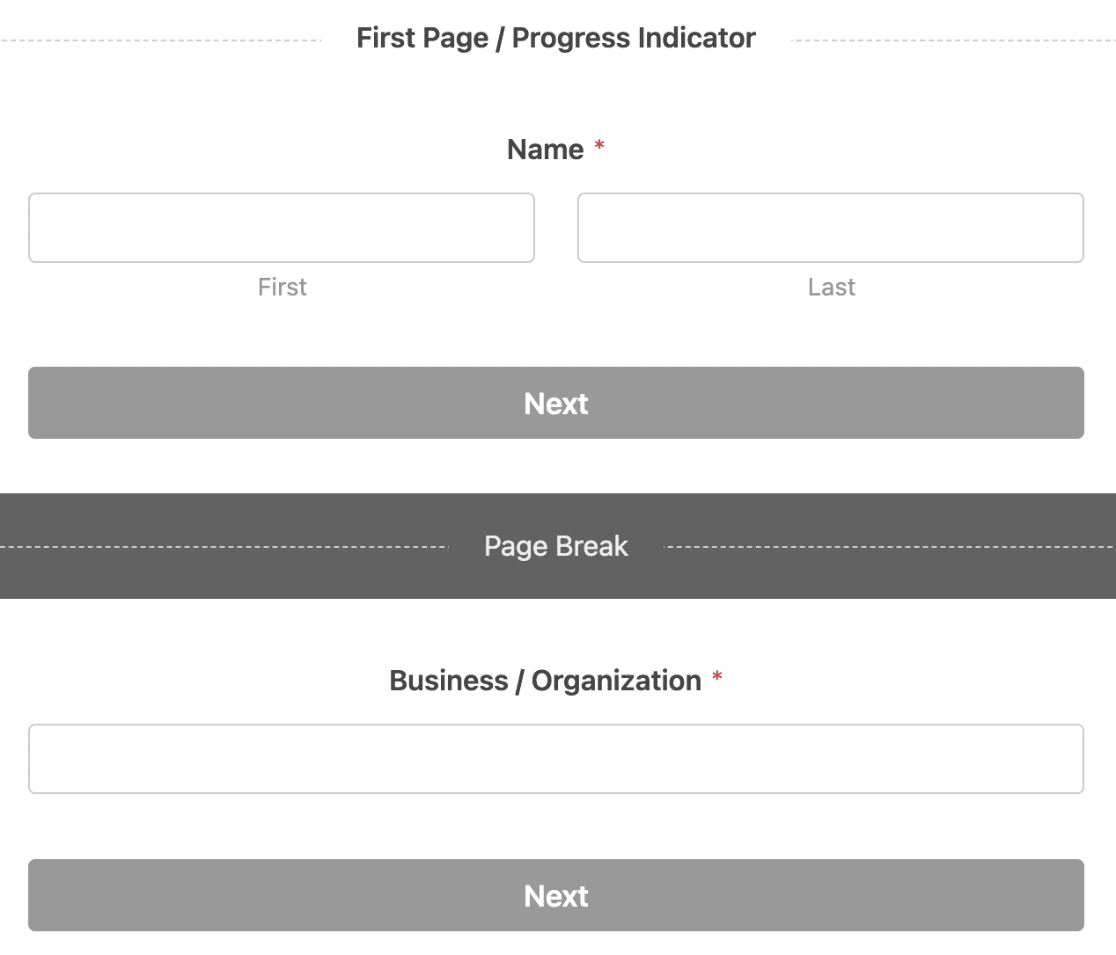
Com o Modo de Formulário de Leads ativado, os tamanhos dos campos, o layout e as cores serão desativados para cada campo. Todas as personalizações são tratadas na página de definições do Formulário de Leads.
Pode rapidamente guardar e pré-visualizar o formulário para ver como o Formulário de Leads aparece no frontend.
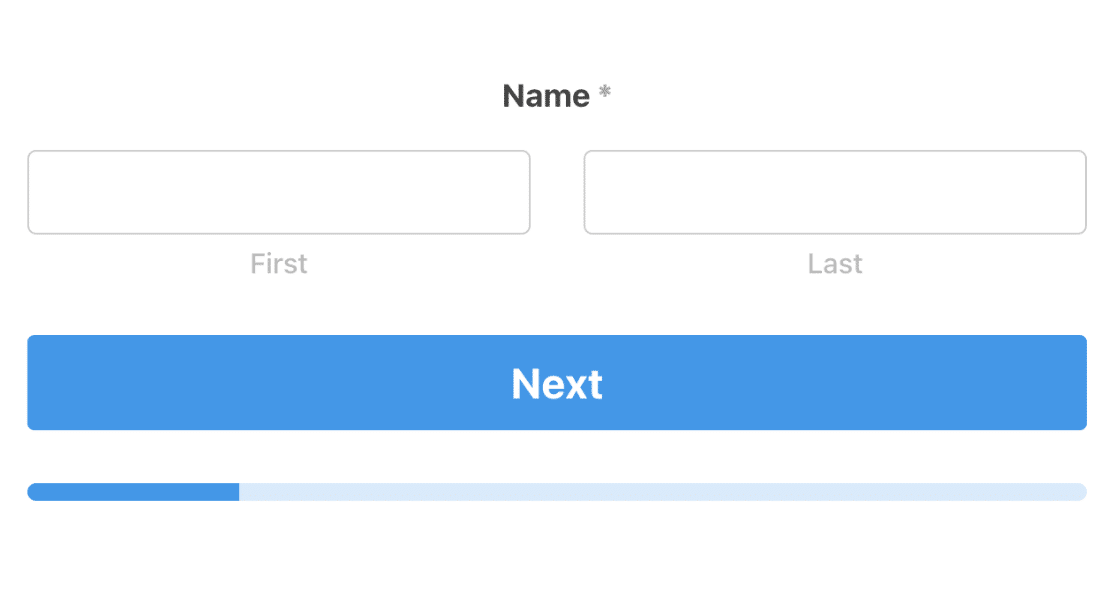
Personalizar o Seu Formulário de Leads
O suplemento Formulários de Contacto inclui várias opções que lhe permitem personalizar a aparência do seu Formulário de Contacto. Encontrará todas as opções de personalização na página de definições dos Formulários de Contacto.
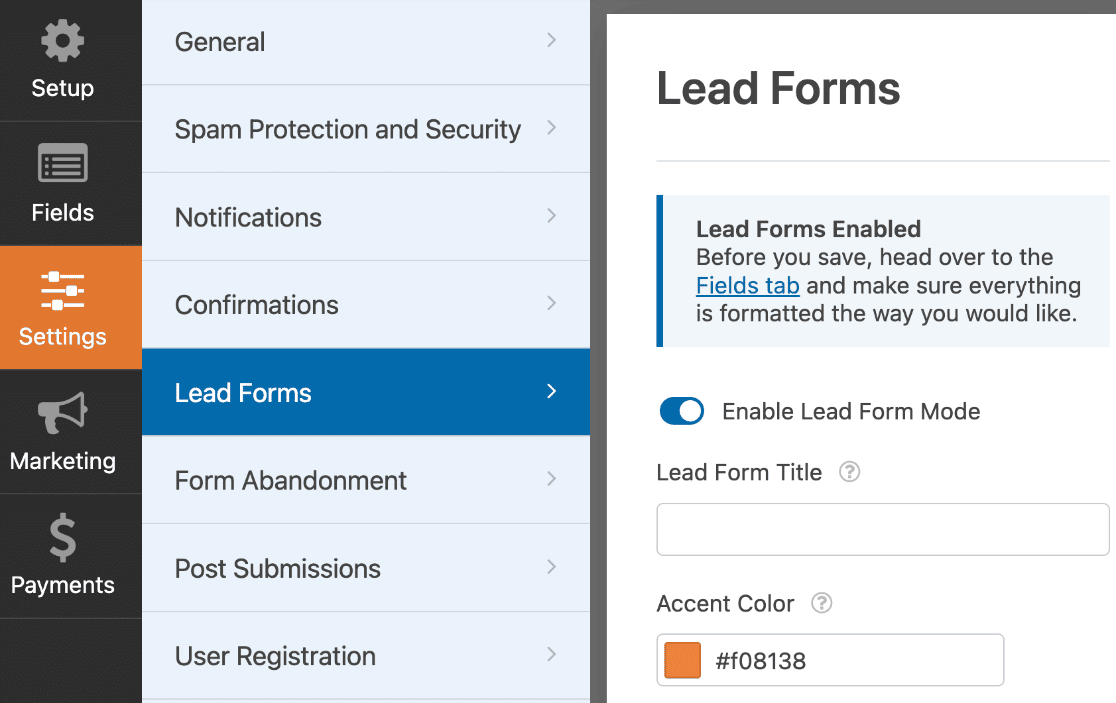
A seguir, abordaremos as opções de personalização disponíveis.
Título do Formulário de Contacto
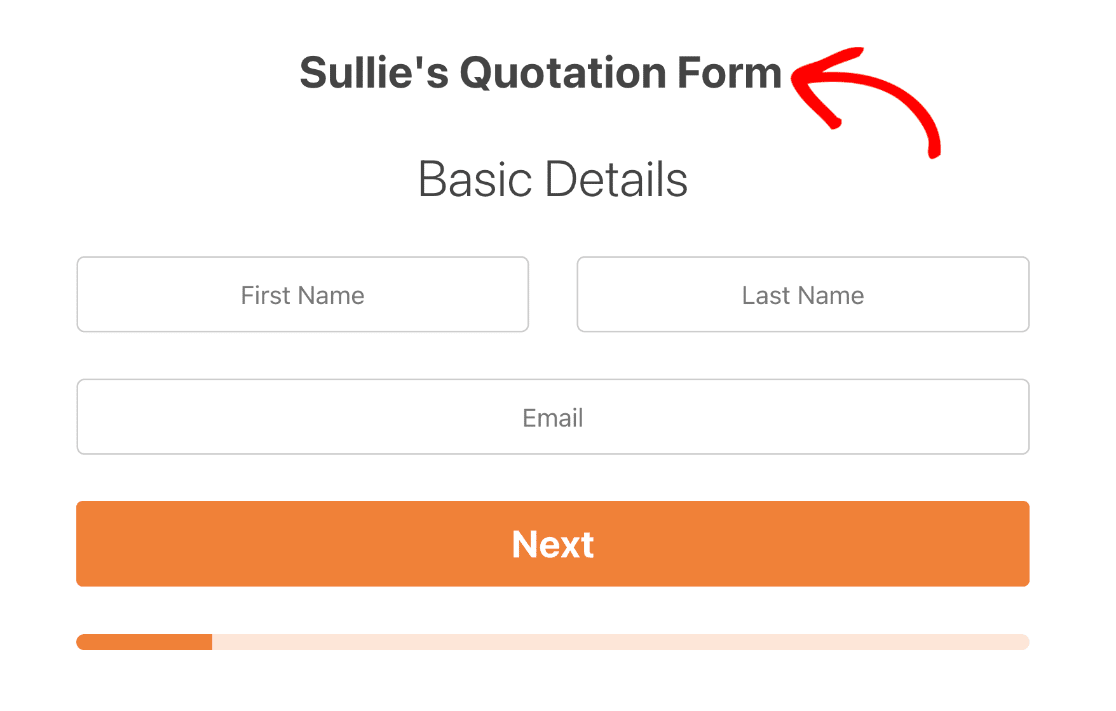
O Título do Formulário de Contacto permite-lhe introduzir um título para o seu Formulário de Contacto. O título será visível no frontend quando os utilizadores preencherem o seu formulário.
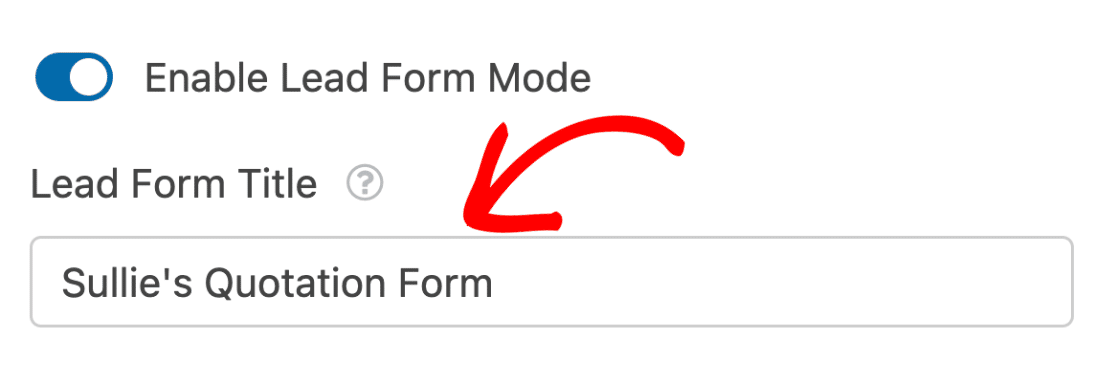
Recomendamos a utilização de um título curto mas descritivo, para que os utilizadores saibam o propósito do seu Formulário de Contacto antes de o preencherem.
Ao pré-visualizar o formulário no frontend, o título aparecerá no topo do Formulário de Contacto, na primeira página.
Cor de Destaque
Esta definição permite-lhe alterar a cor predefinida dos seus botões, barra de progresso e ícones. Ao clicar no menu suspenso, poderá utilizar o seletor de cores para escolher uma cor de destaque.
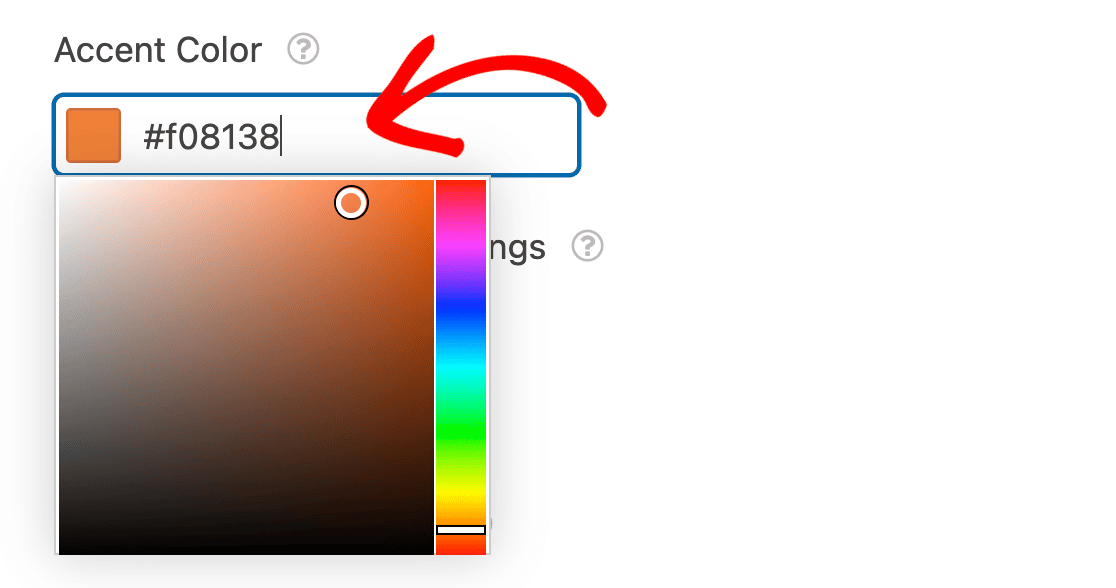
Alternativamente, pode introduzir o código HEX da cor da sua marca no campo Cor de Destaque.
Definições Avançadas de Estilo
Existem definições avançadas para personalizar ainda mais o seu Formulário de Contacto. Para aceder a estas opções, terá de ativar a opção Definições Avançadas de Estilo.
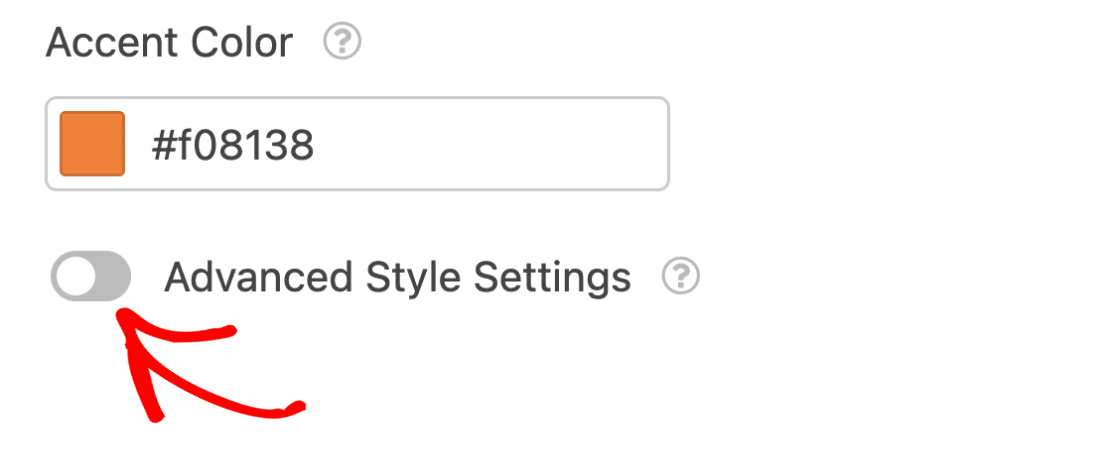
Uma vez ativadas, encontrará opções adicionais. A seguir, abordaremos as opções disponíveis.
Recipiente do Formulário
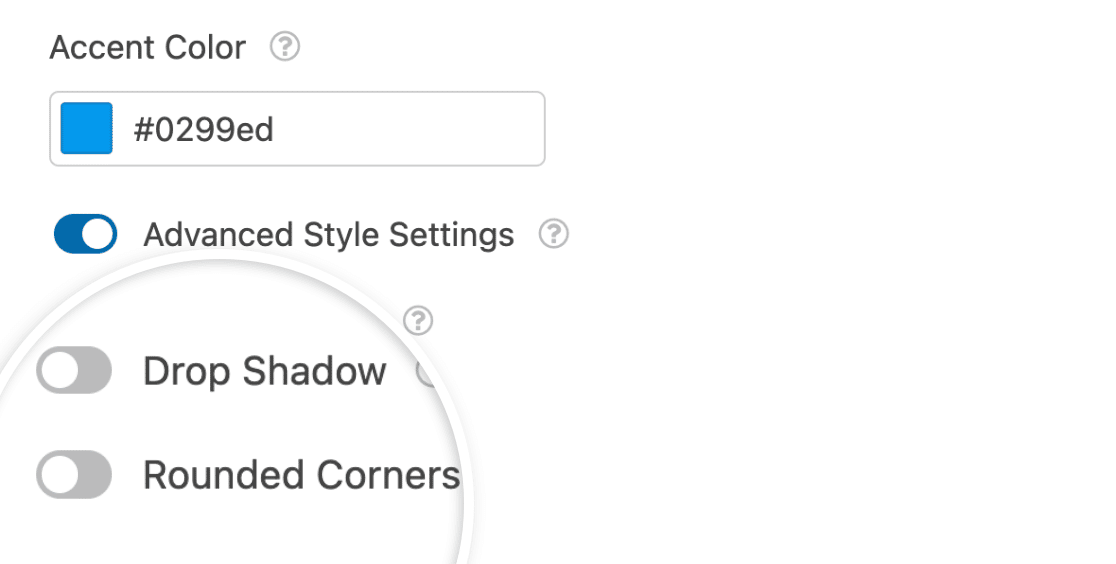
Abaixo do interruptor das Definições Avançadas de Estilo, encontrará a opção Recipiente do Formulário. Quando ativada, envolve o Formulário de Contacto num recipiente para que se destaque entre outros elementos na página.
Após ativar a opção Recipiente do Formulário, aparecerão opções de estilo adicionais.
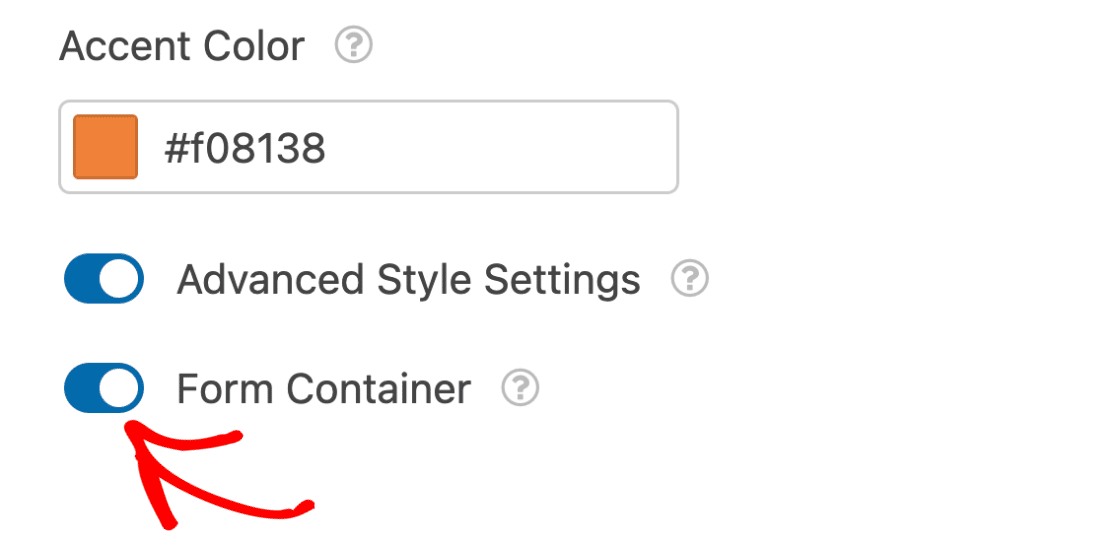
- Sombra projetada: Esta opção adiciona automaticamente uma sombra ao recipiente do Formulário de Contacto quando ativada. É útil se quiser que o seu Formulário de Contacto pareça elevado em relação ao fundo.
- Cantos arredondados: Esta definição confere ao seu Formulário de Contacto um design moderno, adicionando cantos arredondados ao recipiente quando ativada.
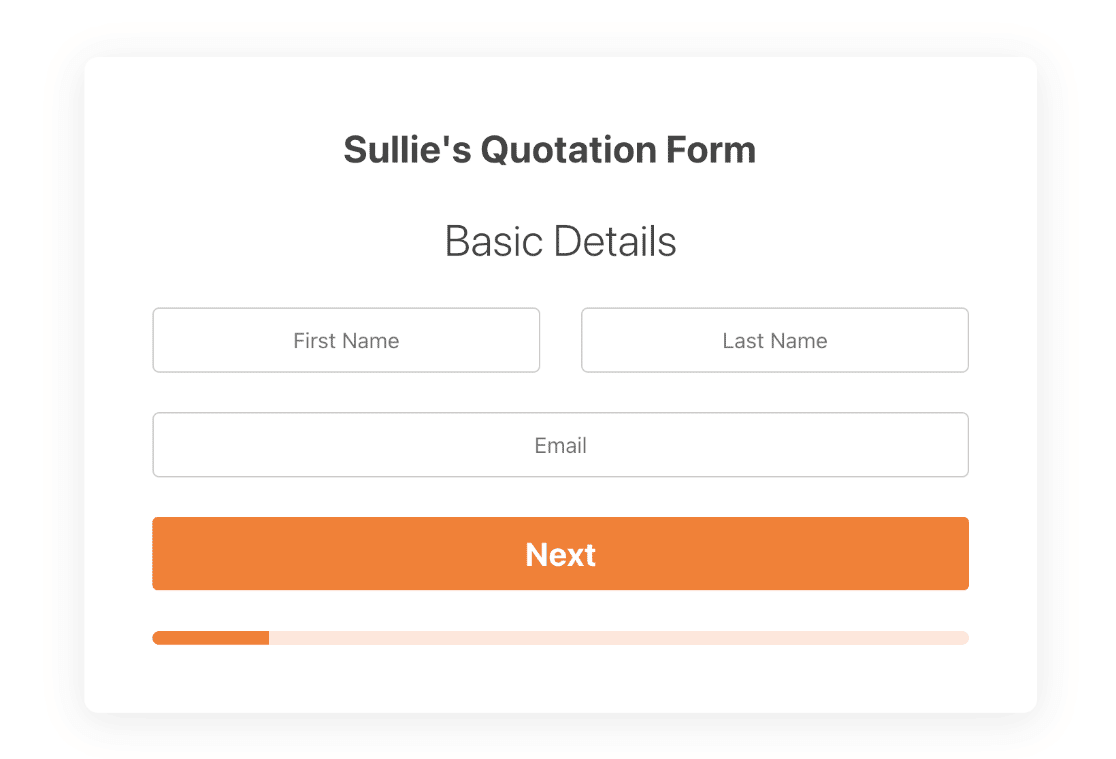
Veja como o formulário ficará no frontend com sombra projetada e cantos arredondados ativados.
Abaixo das definições do recipiente, encontrará opções adicionais para personalizar as cores dos elementos no Formulário de Contacto.
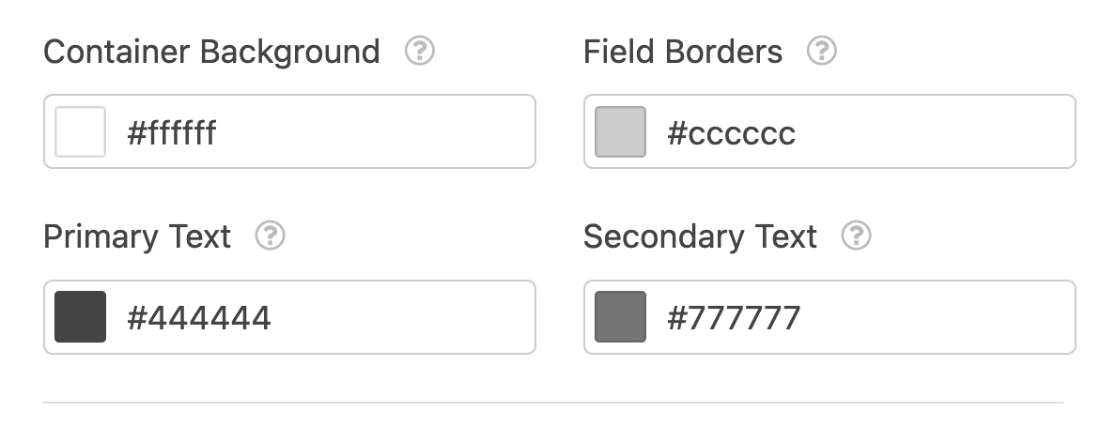
- Fundo do Recipiente: Esta definição controla a cor do recipiente do Formulário de Contacto. Pode utilizar o seletor de cores ou introduzir manualmente um valor HEX para atualizar a cor do recipiente do formulário.
- Bordas dos Campos: Esta opção é utilizada para modificar a cor da borda dos campos no seu Formulário de Contacto.
- Texto Principal: Esta opção permite-lhe alterar a cor dos textos principais, como títulos de página e rótulos de campos.
- Texto Secundário: Com esta opção, pode atualizar a cor de elementos secundários, como textos de entrada ou descrições de campos.
Exportar / Importar Definições de Estilo
O complemento Formulários de Contacto permite importar e exportar configurações de estilo de um Formulário de Contacto para outro. Todas as configurações de estilo que configurar são armazenadas como strings de exportação no campo Exportar as Minhas Configurações de Estilo.
Para exportar as suas configurações de estilo do Formulário de Contacto, clique no ícone Copiar ao lado do campo Exportar as Minhas Configurações de Estilo.
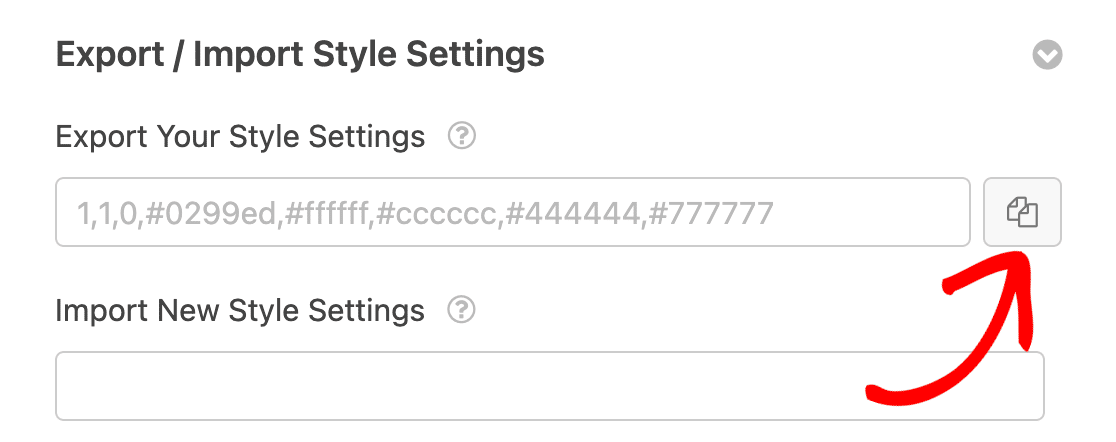
Se copiou configurações de estilo de outro Formulário de Contacto, poderá colar e importar rapidamente os estilos para o Formulário de Contacto que está a editar.
Para importar estilos de outro Formulário de Contacto, terá de colar os estilos que copiou no campo Importar Novas Configurações de Estilo.
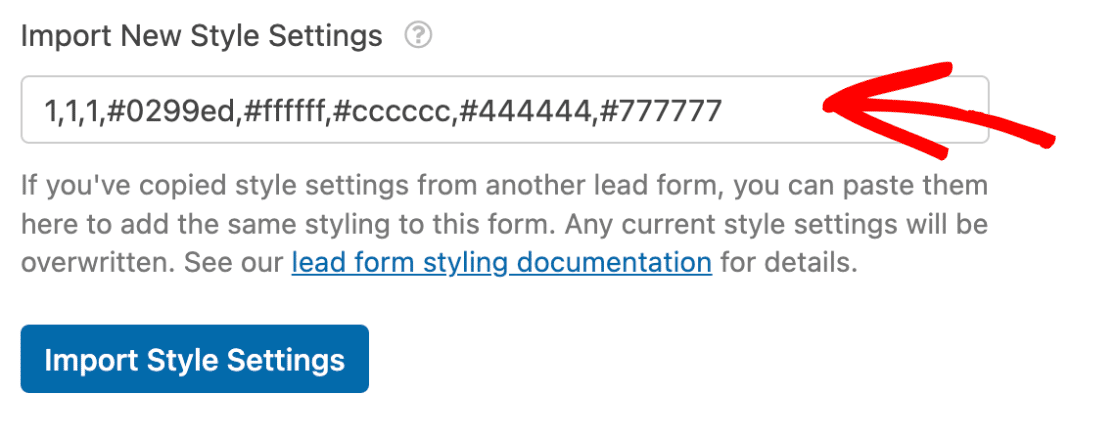
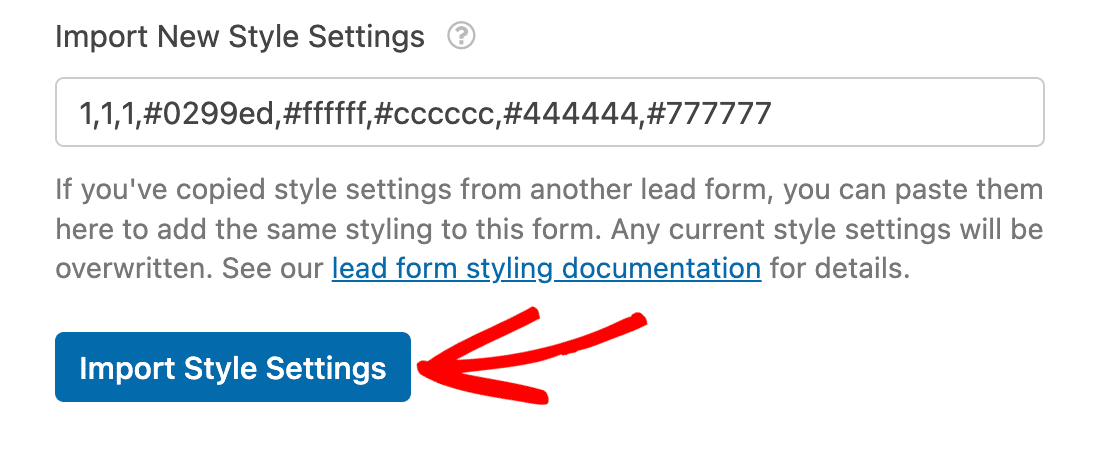
Assim que adicionar os estilos, clique no botão Importar Configurações de Estilo para continuar.
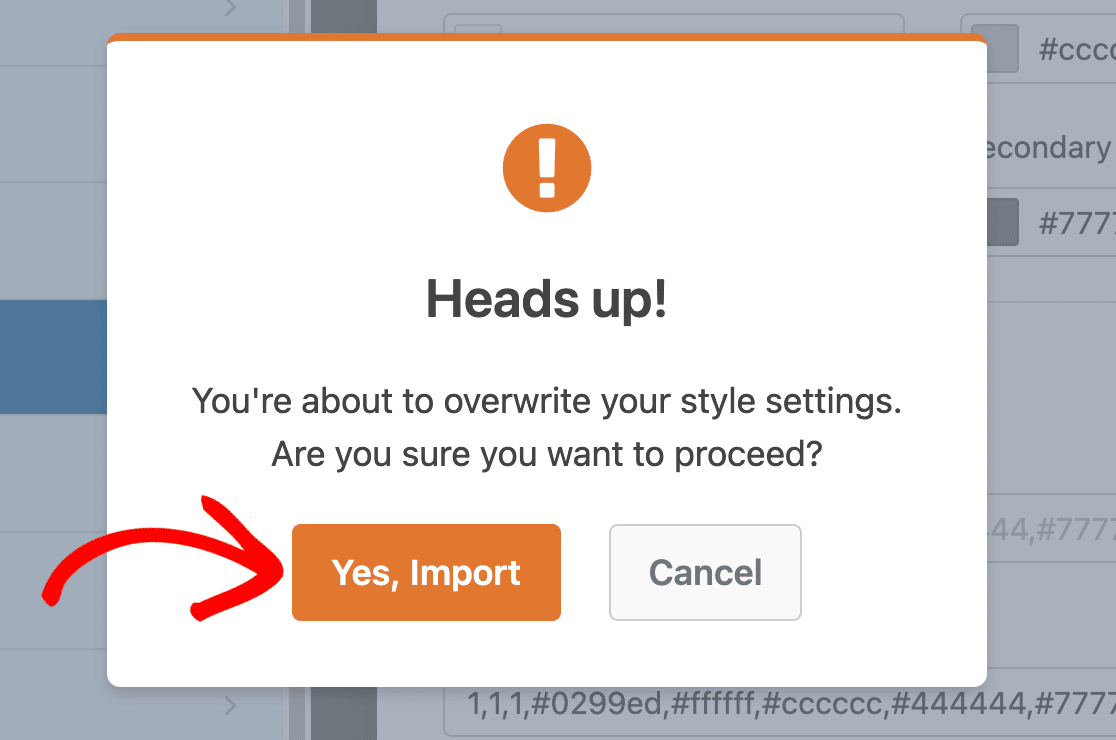
Verá uma sobreposição a notificá-lo de que a importação irá atualizar as configurações de estilo no seu Formulário de Contacto. Prossiga e clique em Sim, Importar para continuar.
Assim que importar as configurações de estilo, estas atualizarão as configurações de estilo avançadas com os valores que introduziu durante a importação.
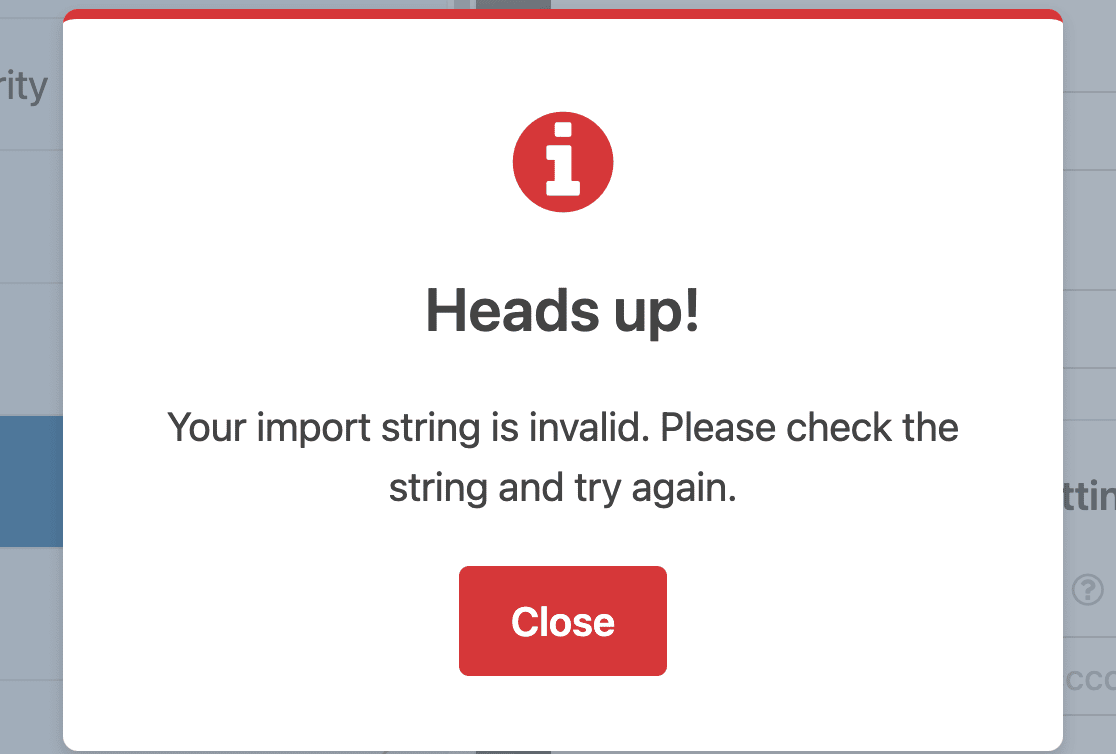
Nota: Ao importar configurações de estilo, certifique-se de colar corretamente os estilos que copiou do campo Exportar as Minhas Configurações de Estilo. Além disso, certifique-se de não adicionar espaços extras à string de importação.
Receberá um erro de string de importação inválida se a string de importação que colou não aderir ao formato esperado.
Melhores Práticas para Formulários de Leads
Como mencionámos anteriormente, ativar Formulários de Contacto reestrutura o seu formulário. Aqui estão algumas práticas recomendadas para melhorar a aparência do seu Formulário de Contacto.
1. Combinar Campos Relacionados
Campos relacionados, como Nome e Email, podem ser agrupados numa página do Formulário de Contacto, arrastando e soltando-os para a página apropriada.
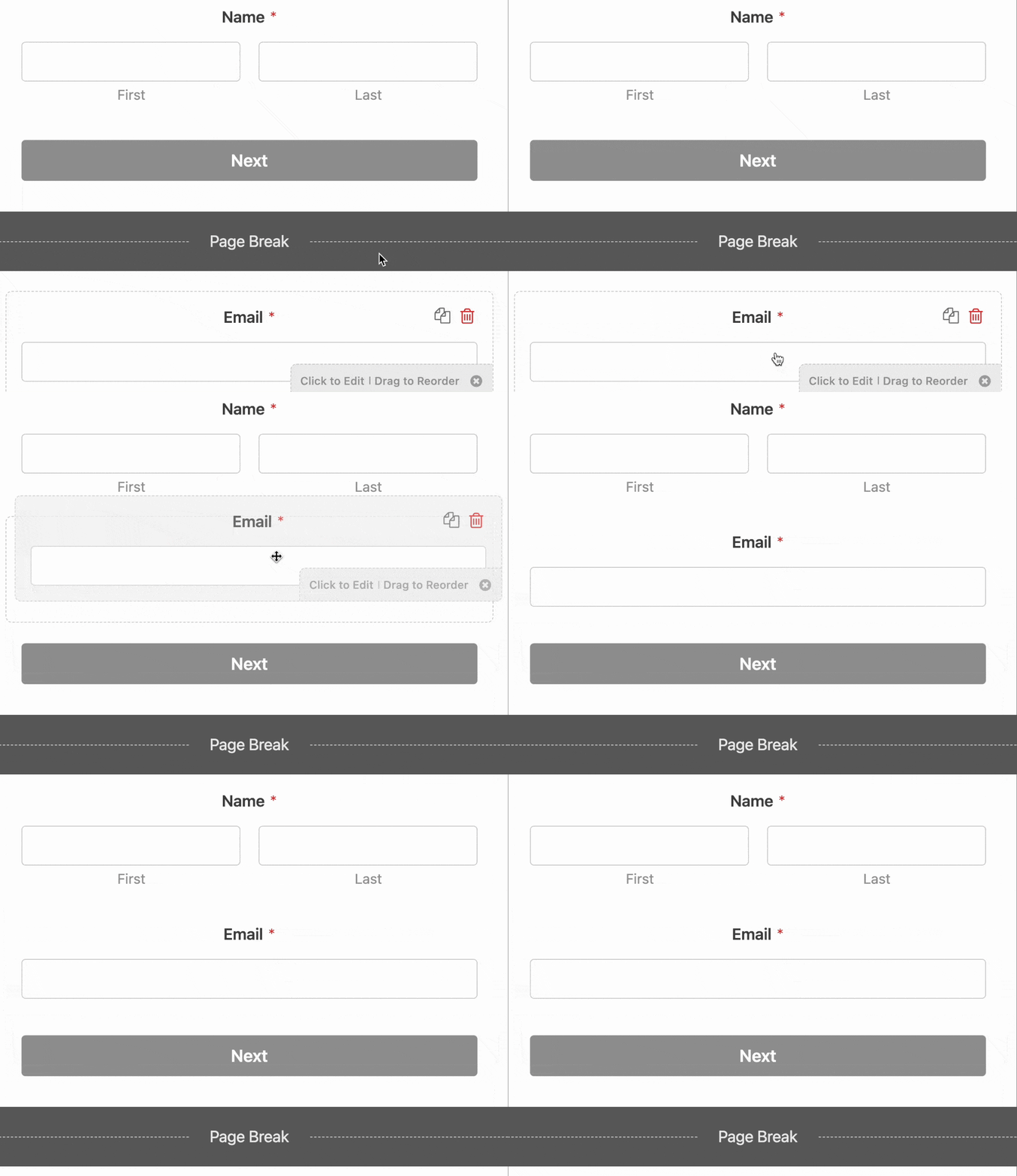
Por convenção, os Formulários de Contacto devem ter 1–3 campos relacionados por página. Recomenda-se manter cada página curta para que os utilizadores não se sintam intimidados ao preencher o seu formulário.
2. Utilizar Títulos de Página
Por defeito, os rótulos dos campos são usados como título da página num Formulário de Contacto. Assim que agrupar campos relacionados, cada campo usará o seu rótulo de campo como título.
Em vez de ter títulos individuais para cada campo na página, pode criar um título genérico que descreva do que se trata a página.
Para adicionar um título de página, clique num campo Quebra de Página para abrir as suas opções de campo. No separador Geral, encontrará uma caixa de texto Título da Página para adicionar um título a uma página do Formulário de Contacto.
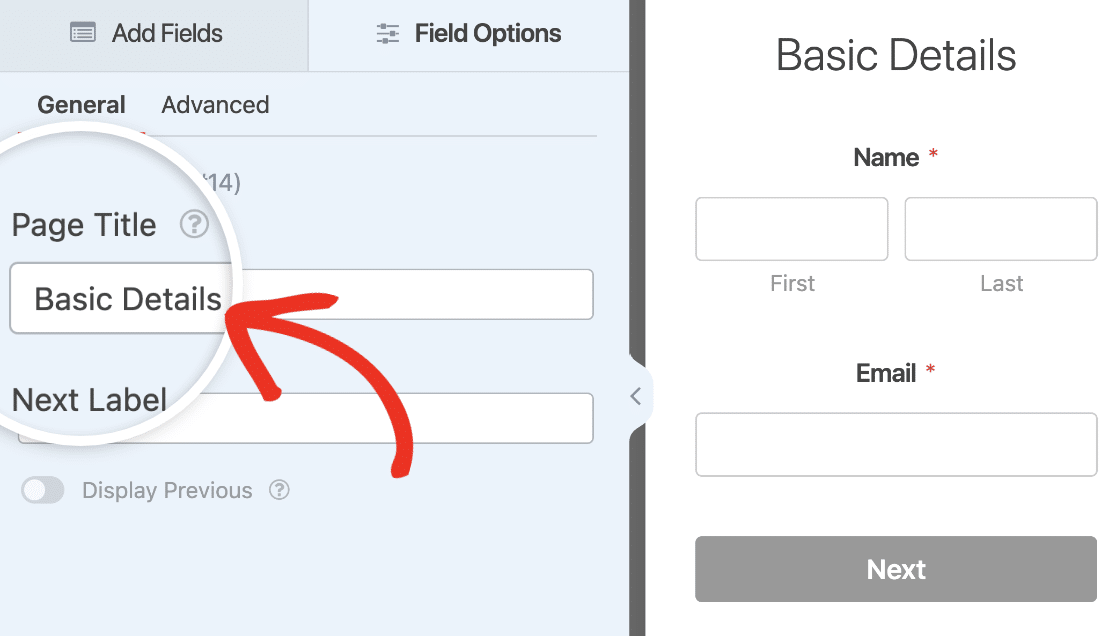
Assim que adicionar o título da página, este será adicionado mesmo acima dos campos nessa página.
3. Usar Texto de Placeholder
Nos Formulários de Contacto, os rótulos dos campos são usados como títulos de página por defeito. Se adicionou um título de página às suas páginas de formulário, pode desativar os rótulos dos campos e usar texto de placeholder para melhorar o design do Formulário de Contacto.
Para desativar um rótulo de campo, clique no campo para abrir o menu Opções de Campo. No separador Avançado, encontrará a opção para adicionar um Placeholder para o campo.
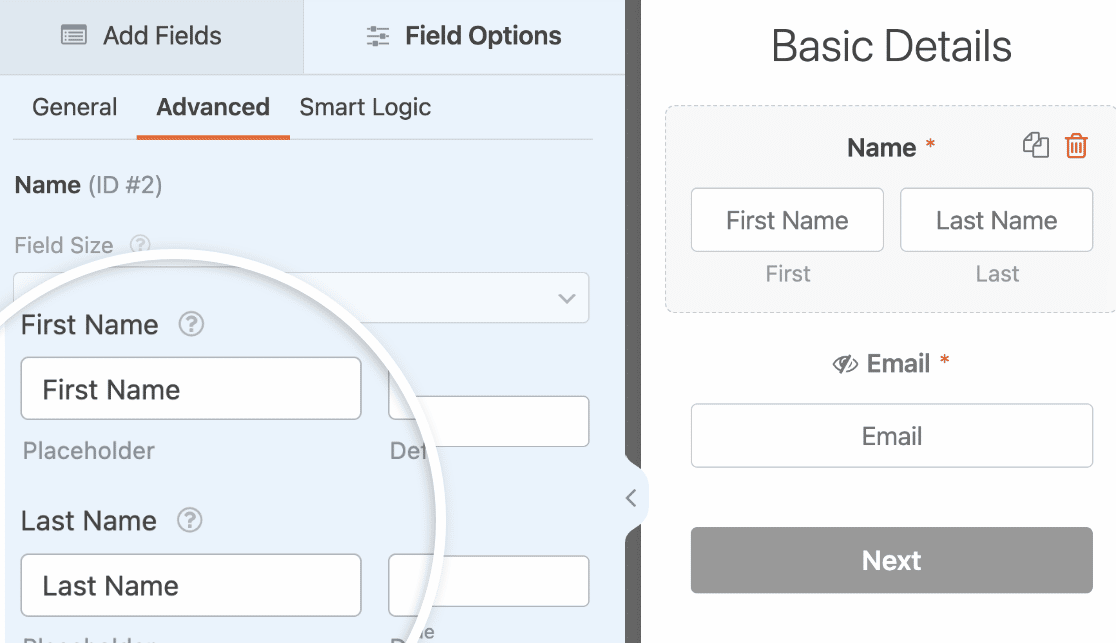
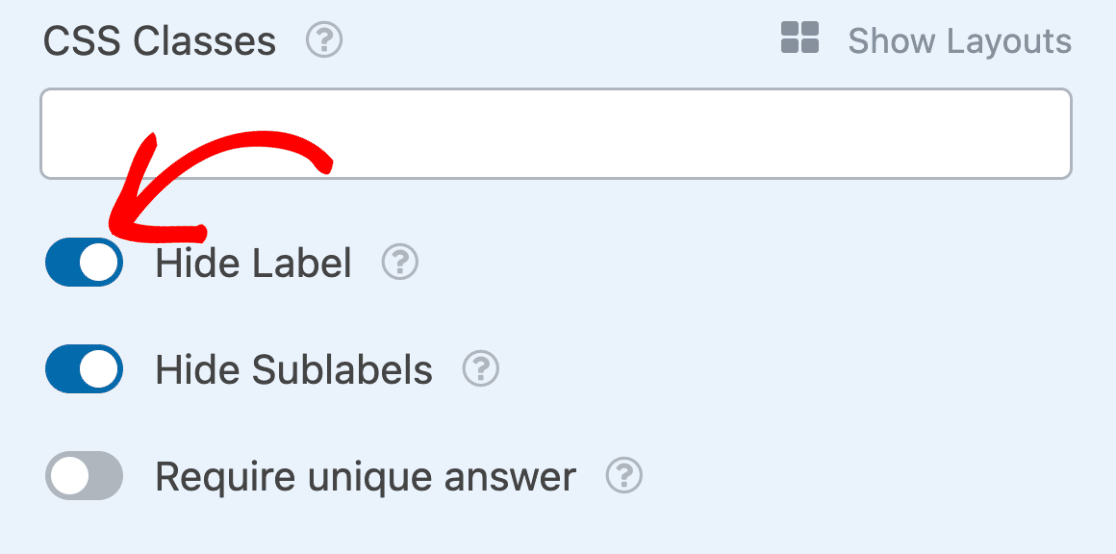
Depois de adicionar o texto de placeholder, role para baixo e ative a opção Ocultar Rótulo para a posição ligada.
4. Utilize Escolhas de Ícones Para Botões de Rádio e Caixas de Seleção
Se estiver a usar Caixas de Seleção ou campos de Escolha Múltipla no seu Formulário de Leads, poderá adicionar ícones para cada item. Isto tornará o seu formulário visualmente apelativo para os utilizadores ao preencher o Formulário de Leads.
Para utilizar esta funcionalidade, adicionaremos uma Quebra de Página e um campo de Escolha Múltipla ao nosso Formulário de Leads. Pode adicionar um campo clicando nele ou arrastando e soltando-o na área de pré-visualização do formulário.
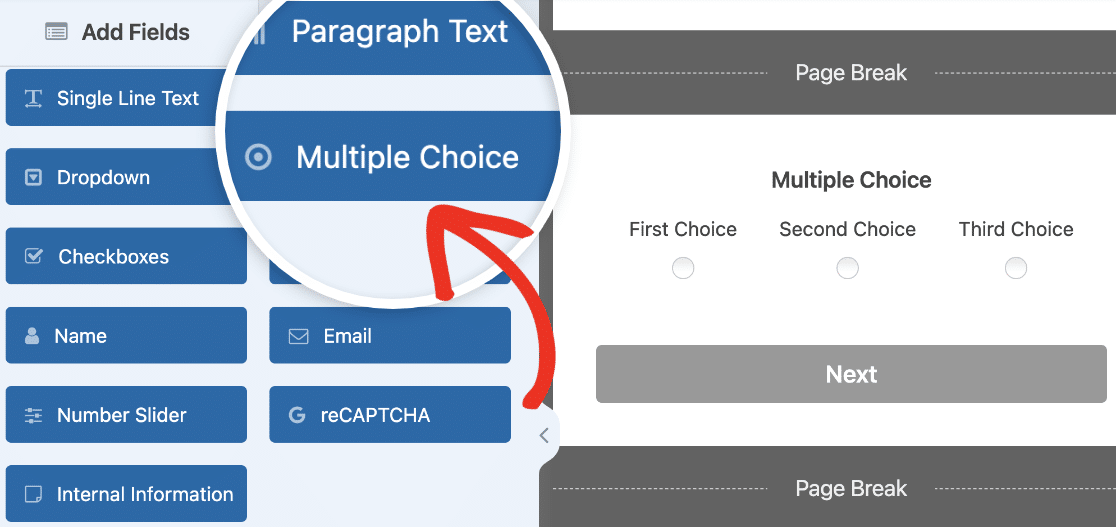
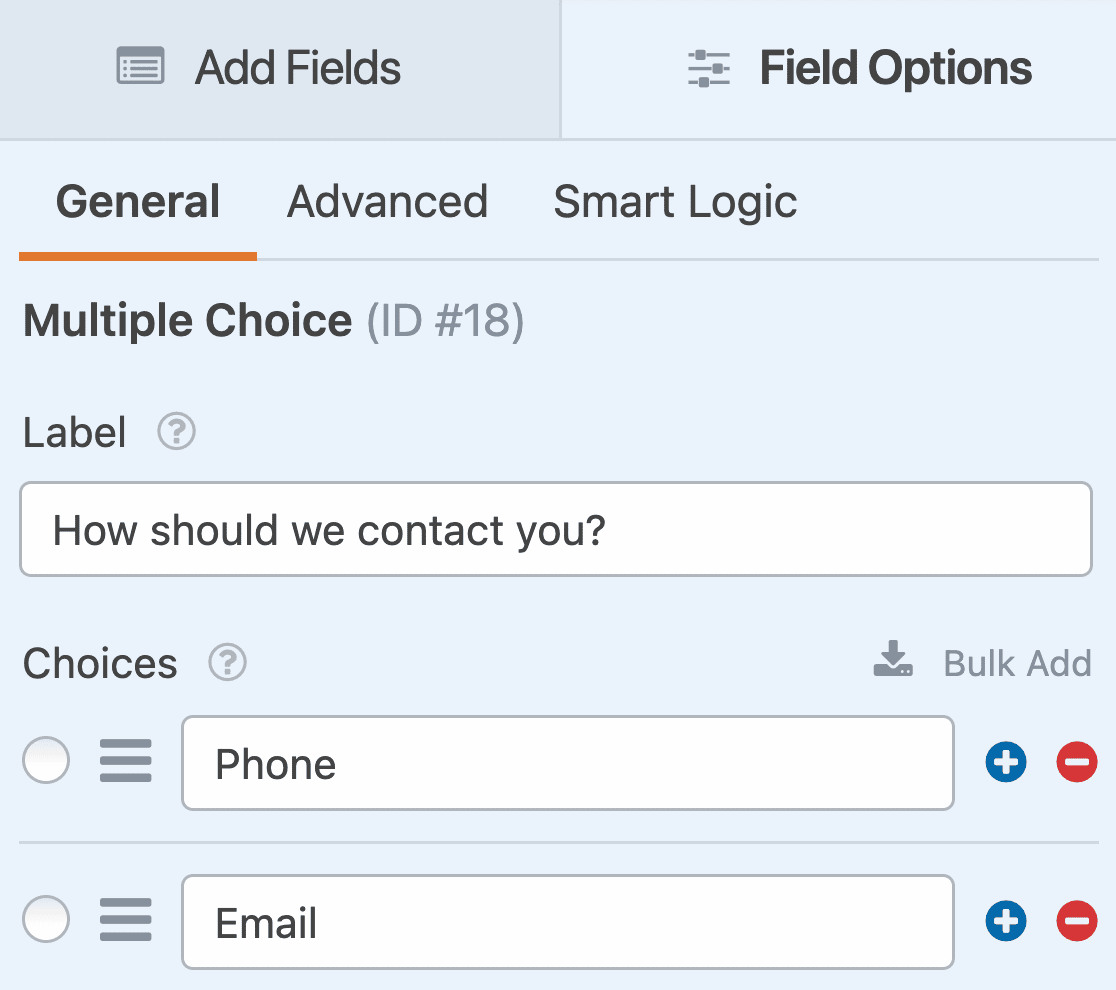
Em seguida, selecione o campo de Escolha Múltipla para abrir as suas opções de campo. Personalizaremos o Título e as Escolhas do campo para o nosso exemplo.
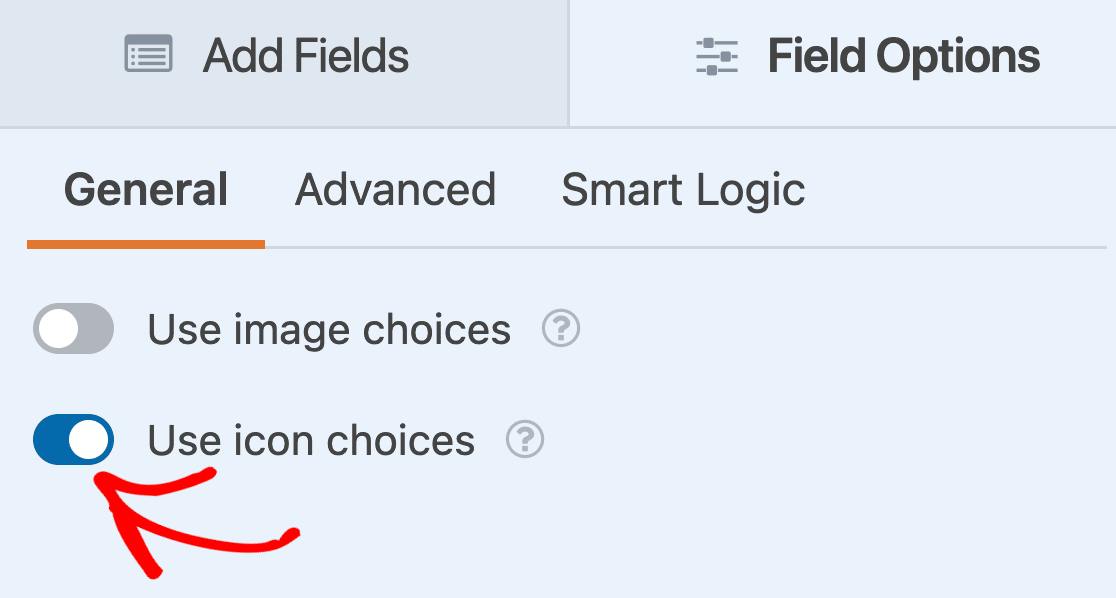
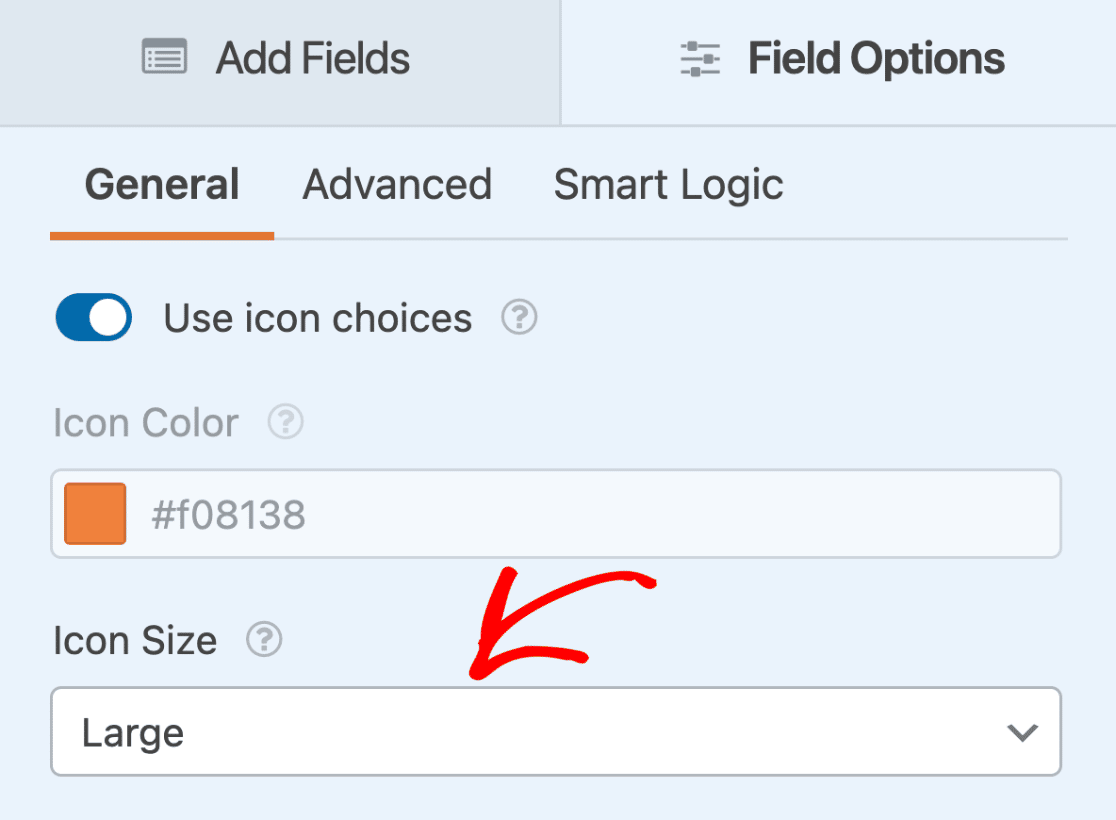
Em seguida, percorra para baixo e ative a opção Utilizar escolhas de ícones.
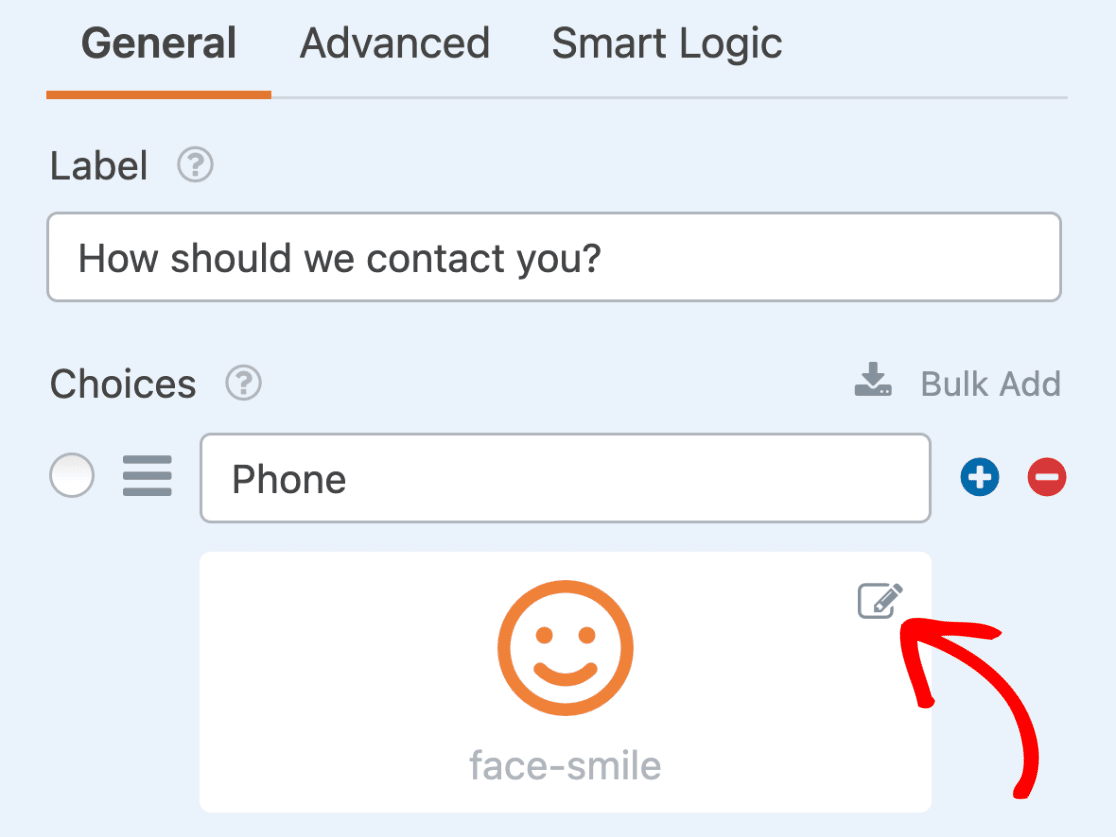
Depois de ativar as Escolhas de Ícones, os ícones herdarão a cor de destaque que especificou ao personalizar o seu Formulário de Leads. Poderá escolher ícones da biblioteca de ícones Font Awesome.
Também poderá atualizar o tamanho dos ícones no seu formulário.
Depois de terminar de personalizar o seu Formulário de Leads, clique em Guardar para atualizar as suas alterações.
Aqui está um formulário interativo para lhe dar uma visão geral de como estes formulários apareceriam no seu site.
Perguntas Frequentes
Estas são as respostas a algumas das principais perguntas sobre a utilização do suplemento Formulários de Leads com o WPForms.
Posso usar o suplemento Formulários de Leads com outros suplementos do WPForms?
Sim. O suplemento Formulários de Leads é compatível com a maioria dos nossos outros suplementos. Assim que ativar os Formulários de Leads, pode integrá-lo com qualquer um dos nossos suplementos de pagamento e marketing.
No entanto, o suplemento Formulários de Leads é uma alternativa aos suplementos Páginas de Formulários e Formulários Conversacionais, concebido para simplificar a captura de leads. Assim, não poderá usar nenhum destes suplementos quando o Modo de Formulário de Leads estiver ativado para um formulário.
É tudo! Agora sabe como instalar e personalizar o suplemento Formulários de Leads no WPForms.
Em seguida, gostaria de conectar o seu Formulário de Leads a um serviço de marketing para acompanhar facilmente os leads? Certifique-se de que consulta os nossos tutoriais de integração de marketing para Mailchimp, Constant Contact, AWeber, Drip, Campaign Monitor, e GetResponse para saber mais.


