


Resumo de IA
Gostaria de conectar os seus formulários à sua conta Drip? Com a nossa integração Drip, pode adicionar automaticamente utilizadores às suas campanhas de marketing por e-mail quando estes submetem formulários no seu site. Poderá também configurar facilmente opções adicionais, como permitir que os subscritores atualizem os seus endereços de e-mail, registar eventos personalizados no Drip e muito mais.
Este tutorial irá mostrar-lhe como usar o nosso addon Drip para integrar o WPForms com a sua conta Drip.
Requisitos:
- Será necessária uma licença Plus ou superior para aceder ao addon Drip
- Certifique-se de que instalou a versão mais recente do WPForms para cumprir a versão mínima exigida para o addon Drip
Antes de começar, certifique-se de que instala e ativa o WPForms no seu site WordPress. Também precisará de se inscrever numa conta Drip se ainda não tiver uma.
Instalar e Configurar o Drip Addon
Assim que o plugin principal WPForms estiver instalado e a sua licença for verificada, poderá rapidamente instalar e ativar o addon Drip.
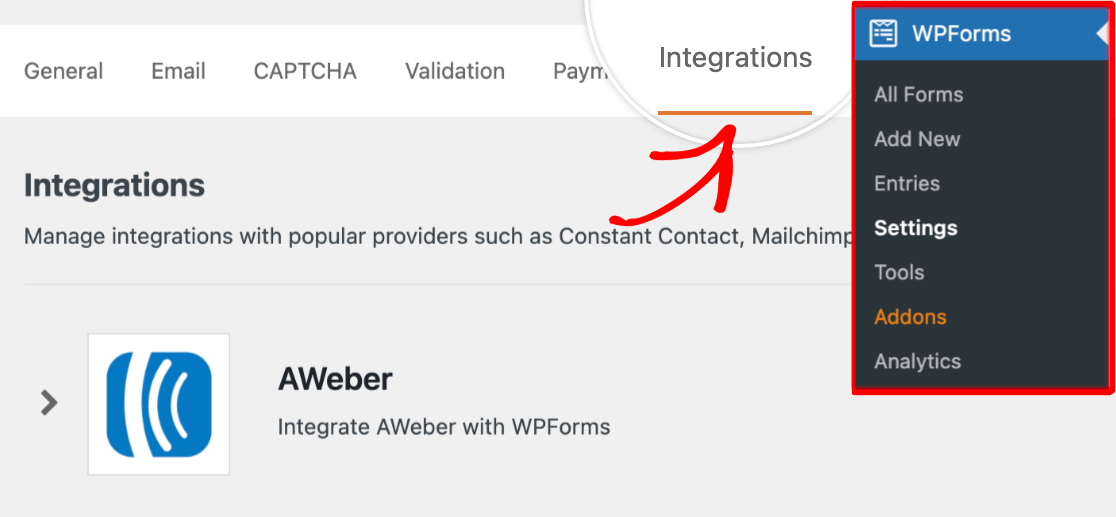
O próximo passo é integrar o WPForms com a sua conta Drip. Para tal, terá de ir a WPForms » Definições e clicar no separador Integrações.
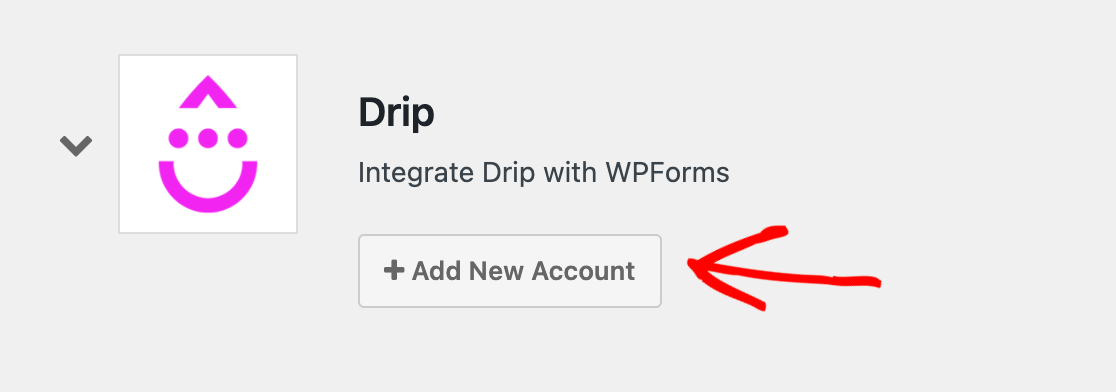
Em seguida, navegue até à secção Drip, clique nela para a expandir e clique no botão + Adicionar Nova Conta.
Isto mostrará dois campos adicionais. No campo Nome da Conta Drip, pode introduzir qualquer nome que desejar. Isto é apenas para seu uso interno e pode ser útil se adicionar mais do que uma conta Drip ao WPForms.
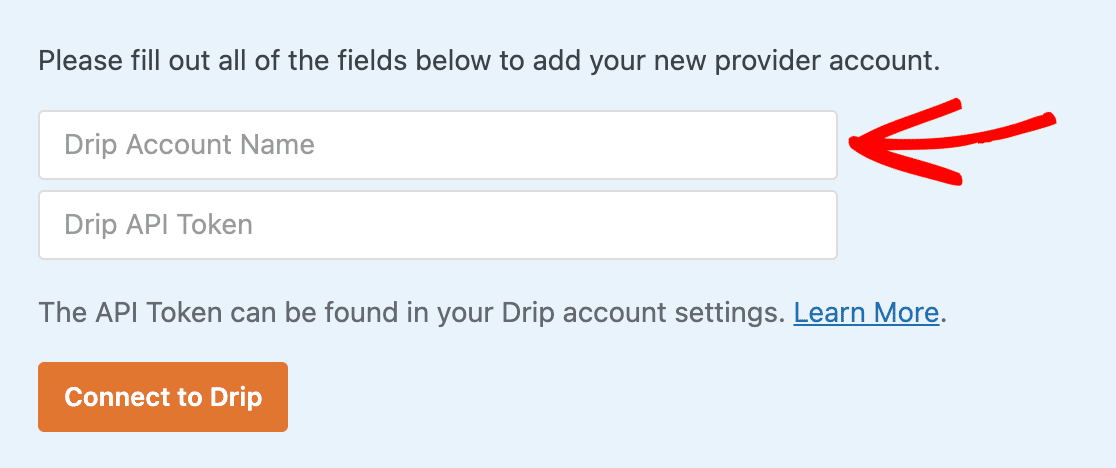
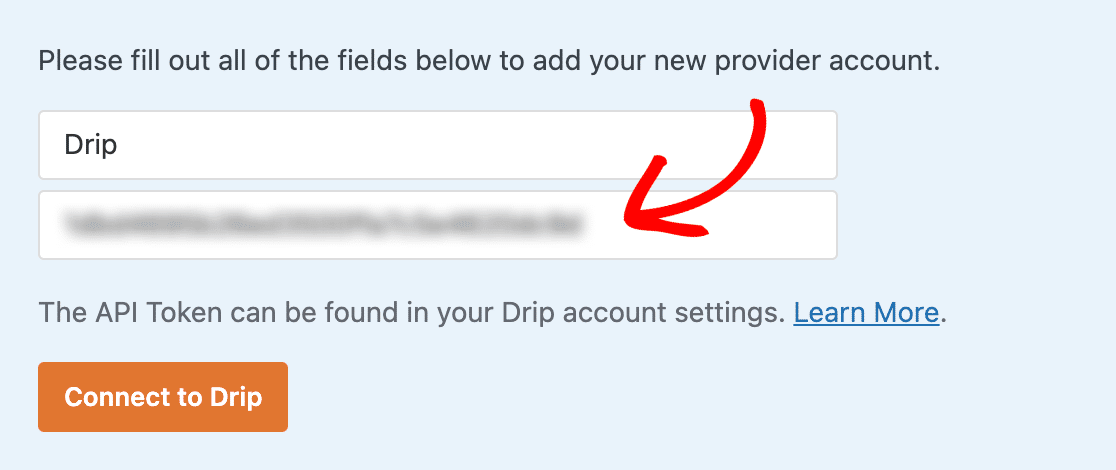
Abaixo disto, verá o campo Token de API Drip. A API é o que permite ao plugin WPForms no seu site comunicar com a sua conta Drip.
Cada conta Drip tem um token de API único. Para aceder ao seu, terá de iniciar sessão na sua conta Drip numa nova aba ou janela do navegador.
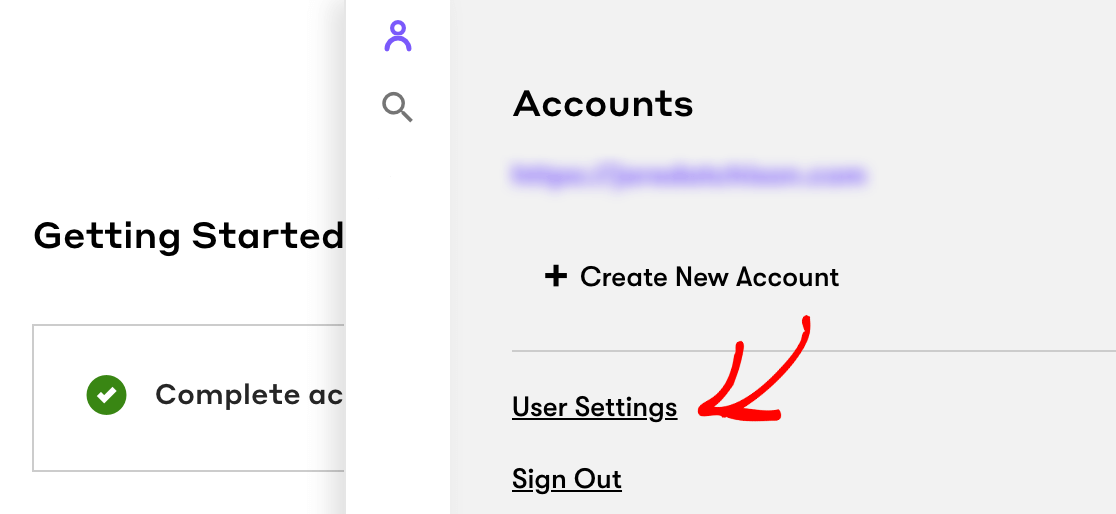
Depois de iniciar sessão no Drip, precisa de aceder à sua página de Informações do Utilizador. Primeiro, clique no ícone da pessoa no canto superior direito do seu painel.
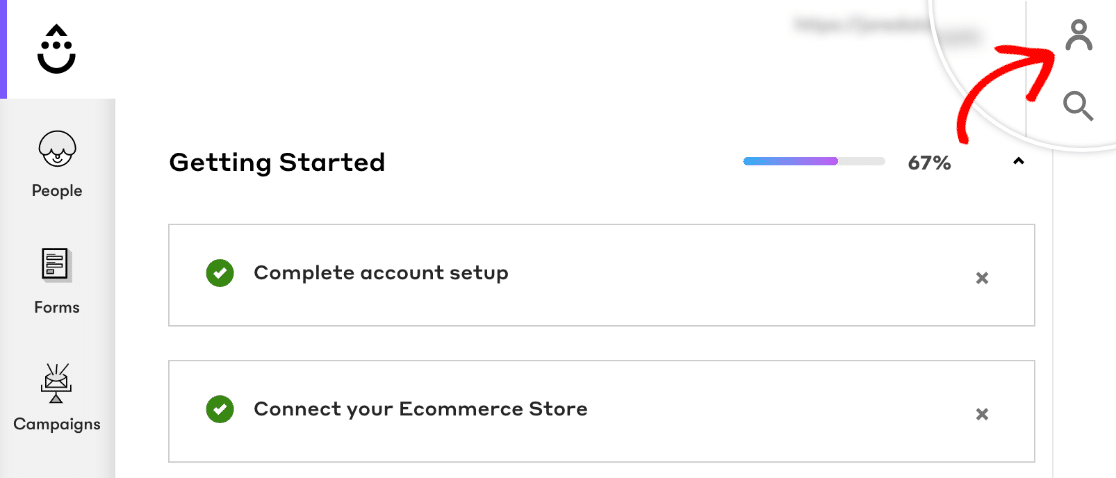
No painel que se abre, clique em Definições do Utilizador.
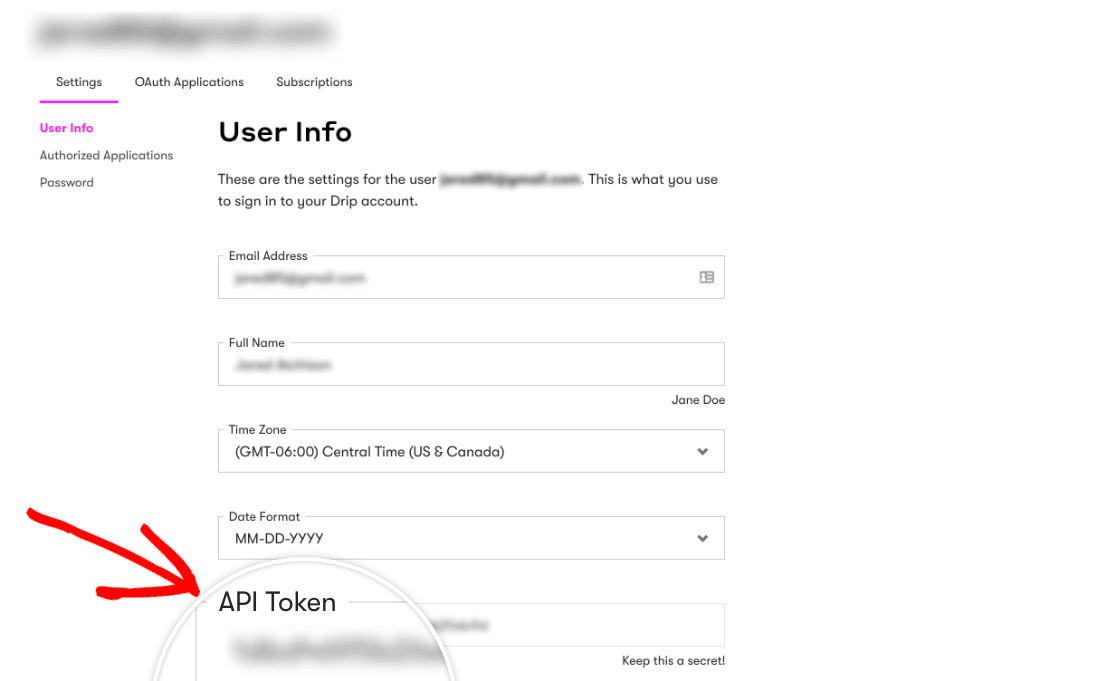
Perto do fundo da página de Definições do Utilizador, poderá copiar o seu Token de API.
Volte à aba ou janela com as suas definições do WPForms e cole o Token de API no campo relevante.
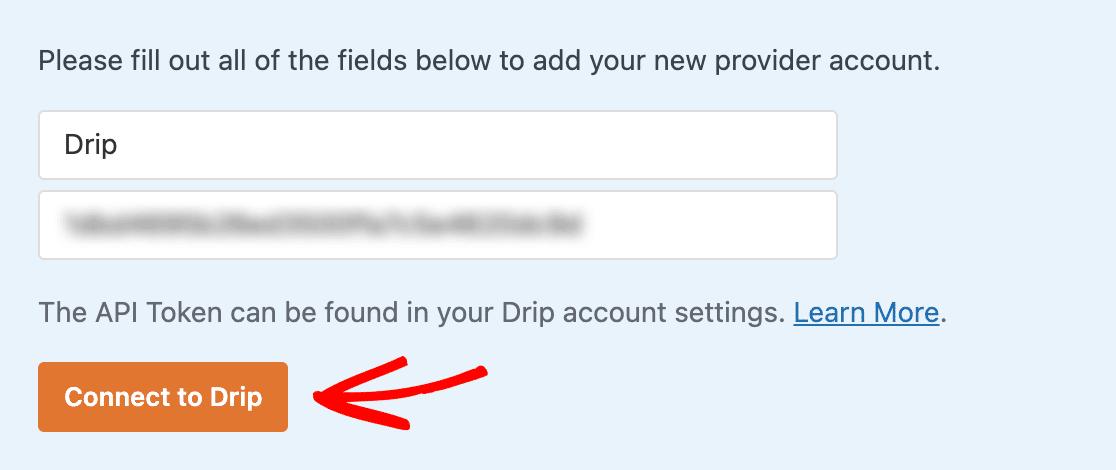
Em seguida, clique no botão Conectar ao Drip para guardar a ligação.
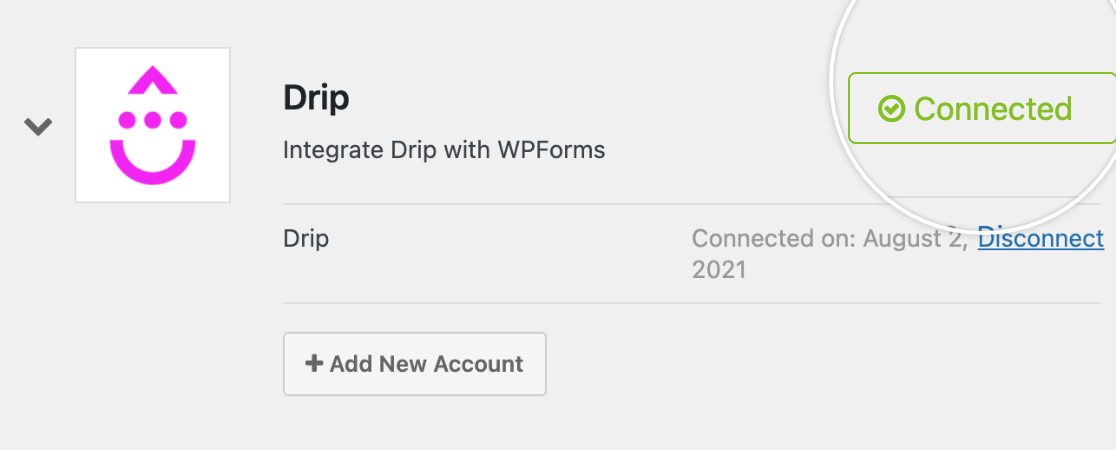
Deverá ver uma caixa verde a dizer Conectado assim que o processo de integração estiver completo.
Criar uma Campanha no Drip
Antes de poder adicionar uma integração Drip, terá de criar pelo menos uma campanha no Drip. Para saber mais, consulte os seus guias sobre criar uma campanha de série de e-mails ou criar uma campanha única.
Adicionar Integração Drip a Formulários
O próximo passo é adicionar a integração Drip a formulários específicos no seu site. Para o fazer, terá de criar um novo formulário ou editar um existente.
Após abrir o construtor de formulários, vá a Marketing » Drip e clique no botão Adicionar Nova Conexão.
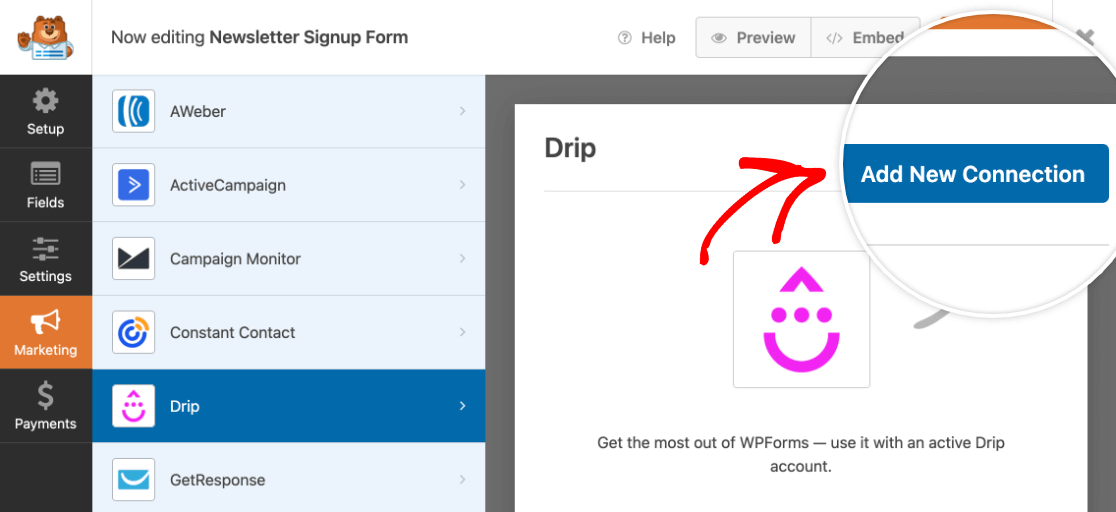
Após clicar neste botão, aparecerá uma sobreposição. Aqui, terá de introduzir um apelido para a conexão que está a criar. É apenas para uso interno e os seus utilizadores nunca o verão. Isto é útil se planear conectar este formulário a mais de uma lista de e-mail.
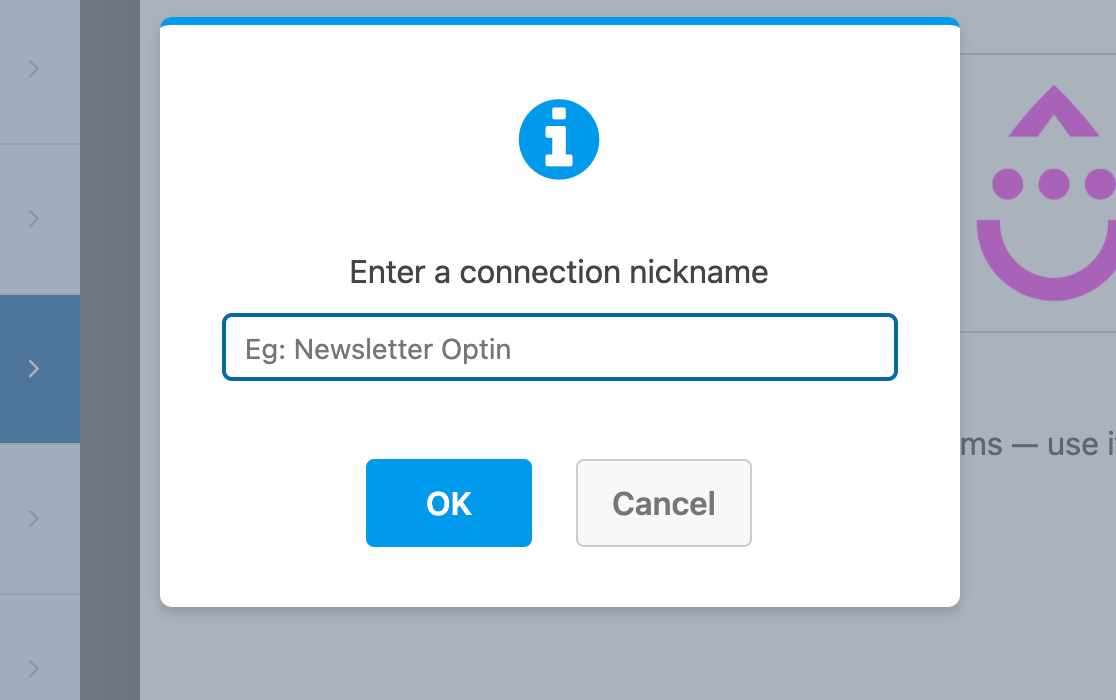
Nota: O Drip mapeia o apelido da conexão para o Identificador connection_name na sua conta Drip. Isto significa que não poderá editar/atualizar o apelido depois de ser criado.
Assim que criar uma conexão, aparecerão definições adicionais.
Primeiro, utilize o menu suspenso Selecionar Conta para escolher entre quaisquer contas Drip que conectou ao WPForms no passo anterior.
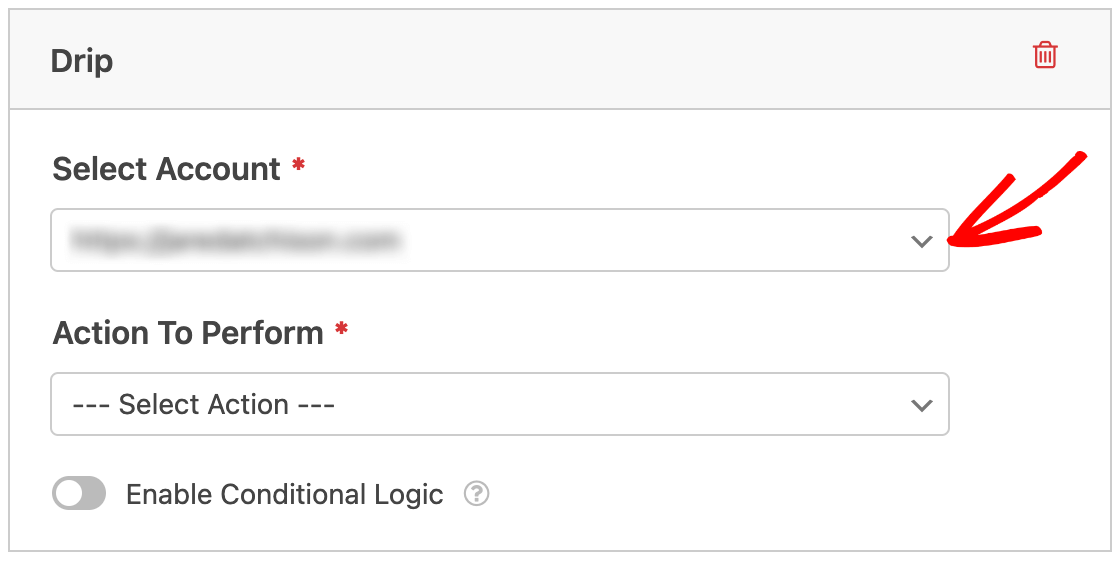
Em seguida, terá de selecionar uma Ação a Executar no segundo menu suspenso.
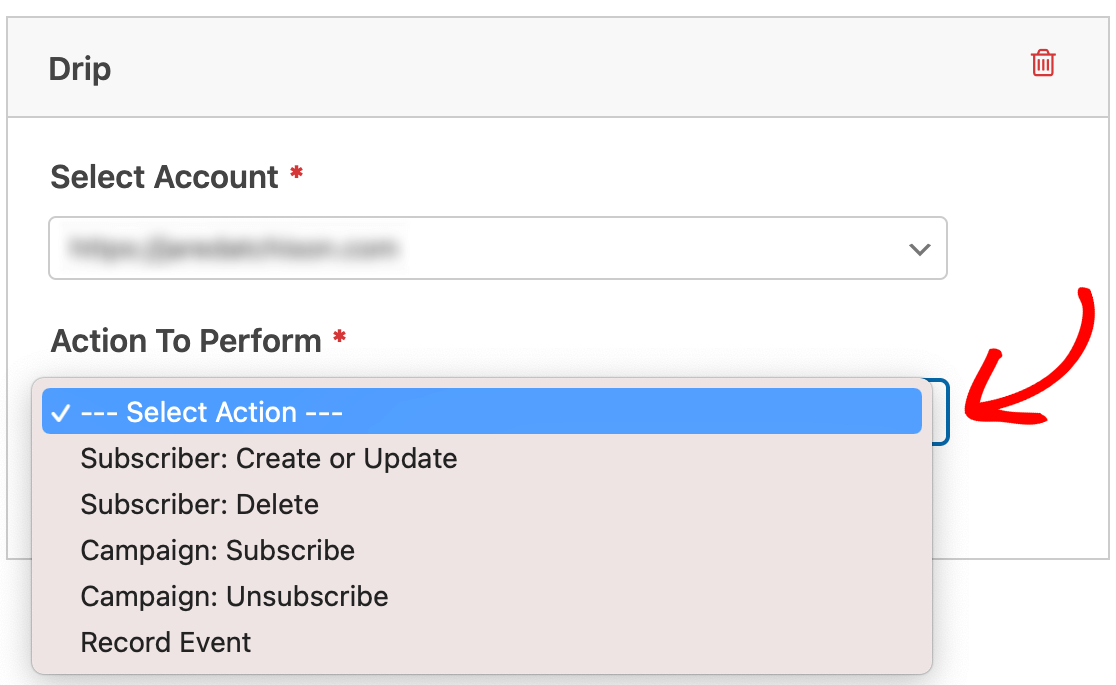
A ação que escolher determinará quais as opções que aparecem a seguir.
Ações para Adicionar ou Atualizar um Subscritor Drip
Na maioria dos casos, o objetivo do seu formulário será adicionar novos subscritores às suas listas de e-mail. Aqui estão as ações disponíveis para adicionar ou atualizar subscritores:
- Subscritor: Criar ou Atualizar
- Campanha: Subscrever
- Registar Evento
Nota: Para mais detalhes sobre opções extra disponíveis para cada uma destas secções, consulte também a secção Opções Adicionais.
Subscritor: Criar ou Atualizar
Esta ação simplesmente adicionará um novo subscritor à sua lista Drip, ou atualizará um subscritor existente. No entanto, não adicionará automaticamente o subscritor a nenhuma campanha.
Deverá usar esta ação se quiser:
- Construir uma lista de subscritores, mas ainda não tem uma campanha pronta.
- Permitir que subscritores existentes atualizem os seus endereços de e-mail através do seu formulário.
Campanha: Subscrever
Além de criar um novo subscritor no Drip, esta ação também lhe permitirá adicionar imediatamente o novo subscritor a uma campanha de marketing por e-mail existente.
Deverá usar esta ação se já criou uma campanha Drip e quer adicionar subscritores a ela imediatamente.
Registar Evento
Tal como as ações acima, esta opção criará um novo subscritor no Drip. No entanto, também adicionará um evento aos seus subscritores.
No Drip, os eventos são usados para rastrear a atividade dos seus subscritores. Por exemplo, poderá querer criar um evento específico para indicar que os subscritores foram adicionados à sua lista ao submeter o formulário que está a construir.
Deverá usar esta ação se já usa ou pretende usar eventos Drip para segmentar os seus subscritores.
Nota: Para mais detalhes sobre o que são eventos Drip e como usá-los, consulte o tutorial de eventos do Drip.
Opções Adicionais
Abaixo encontra-se uma lista de opções adicionais que pode configurar ao adicionar ou atualizar subscritores do Drip através do seu formulário. A sua seleção no menu suspenso Ações a Executar determinará quais destas opções estão disponíveis:
- Email do Subscritor: O email a utilizar para um novo subscritor. Ou, se estiver a atualizar um utilizador, o email com o qual se inscreveu originalmente.
- Novo Email do Subscritor: O novo email que deve ser adicionado à sua lista ao atualizar um subscritor existente. Só pode utilizar esta opção ao atualizar subscritores.
- Enviar ID do utilizador para o Drip (se o utilizador estava com sessão iniciada): O Drip atribui a todos os utilizadores um número de ID. Marque esta caixa se desejar que este número de ID corresponda ao ID de Utilizador do WordPress do utilizador.
- Enviar endereço IP do utilizador para o Drip: Esta opção incluirá os endereços IP dos utilizadores no Drip. Para saber o que é um endereço IP, consulte a entrada do glossário da WPBeginner para este termo.
- Marcar utilizador como potencial cliente: Isto assinalará os subscritores para que possa direcionar facilmente potenciais clientes no Drip.
- Valor Inicial da Pontuação de Potencial Cliente: No Drip, uma pontuação de potencial cliente indica o nível de envolvimento de um subscritor. Esta opção só é visível quando Marcar utilizador como potencial cliente está marcado. Para mais detalhes, certifique-se de que consulta o tutorial do Drip sobre pontuação de potenciais clientes.
- Etiquetas a Adicionar: Adiciona as etiquetas especificadas aos utilizadores no Drip. Pode utilizar etiquetas no Drip para identificar e segmentar facilmente os utilizadores.
- Etiquetas a Eliminar: Remove as etiquetas especificadas dos utilizadores no Drip.
Nota: A pontuação de potenciais clientes não está disponível se aderiu ao Drip após 2 de junho de 2020.
Mapeamento de Campos Personalizados
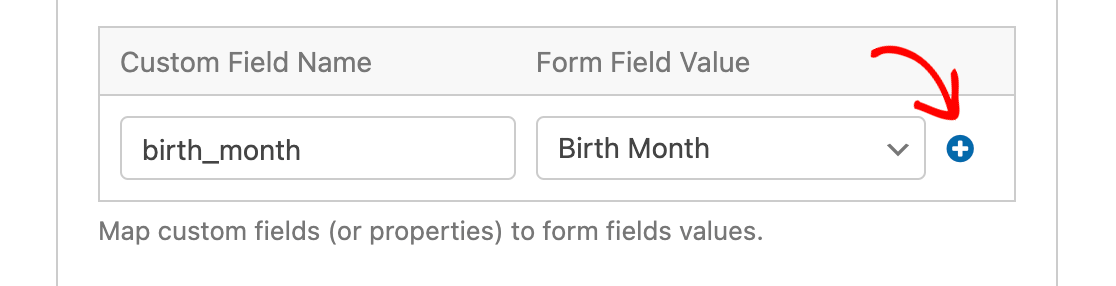
Se selecionar a ação Subscritor: Criar ou Atualizar, terá a opção de mapear campos do seu formulário para campos personalizados que configurou no Drip.
Primeiro, terá de criar os seus campos personalizados no Drip se ainda não o fez. Em seguida, pode introduzir o identificador do seu campo personalizado no campo Nome do Campo em Nome do Campo Personalizado.
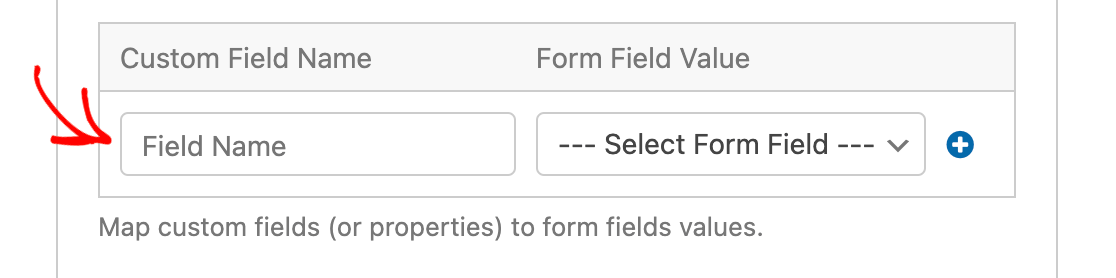
Nota: O seu Nome do Campo deve corresponder ao seu identificador de campo personalizado no Drip. Os identificadores de campos personalizados só podem incluir letras, números e underscores, por isso não utilize espaços ao preencher o Nome do Campo no construtor de formulários.
Em seguida, selecione o campo do seu formulário que corresponde ao seu campo personalizado do Drip no menu suspenso Selecionar Campo do Formulário em Valor do Campo do Formulário.
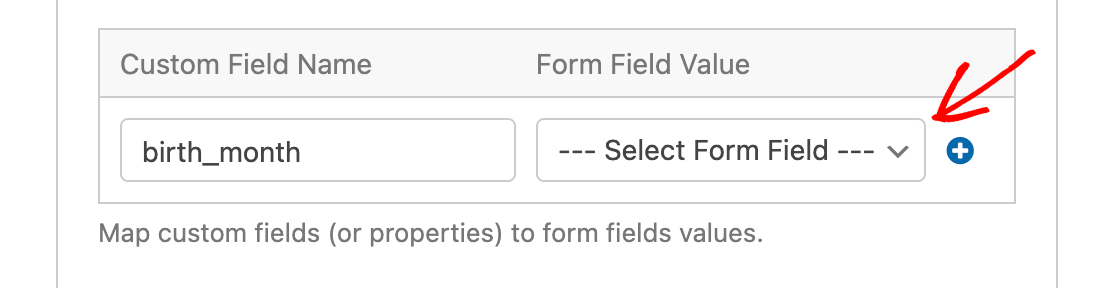
O valor que os utilizadores introduzem no campo do formulário que selecionar será importado para o Drip como o valor do campo personalizado que listou. Por exemplo, no nosso exemplo, as seleções dos utilizadores do campo Mês de Nascimento no nosso formulário serão mapeadas para o campo personalizado birth_month no Drip.
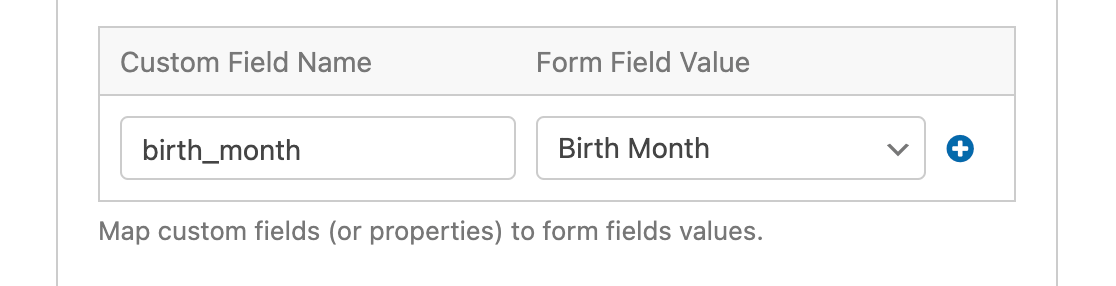
Para adicionar múltiplos mapeamentos de campos personalizados, clique no botão azul mais (+) e repita o processo.
Ações para Eliminar ou Cancelar Subscrição de um Subscritor Drip
Em alguns casos, pode ser útil permitir que os seus subscritores utilizem um formulário para se removerem das suas listas de correio. Aqui estão as ações disponíveis para remover subscritores:
- Subscritor: Eliminar
- Campanha: Cancelar subscrição
Subscritor: Eliminar
Esta ação permitirá que os seus subscritores se removam completamente da sua lista de correio do Drip.
Depois de selecionar a ação Subscritor: Eliminar, terá de mapear o Email do Subscritor para o campo Email no seu formulário.
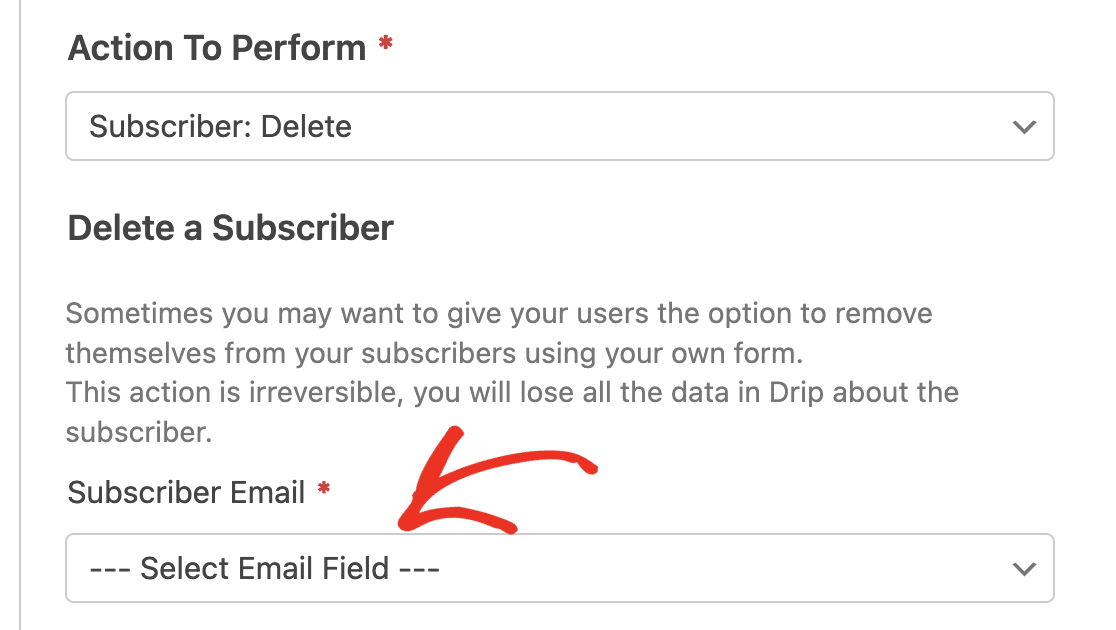
Nota: Esta ação removerá todos os detalhes sobre o subscritor da sua conta Drip e é irreversível.
Só deve utilizar esta ação se o seu formulário se destinar especificamente a permitir que os subscritores se eliminem completamente da sua conta Drip.
Campanha: Cancelar subscrição
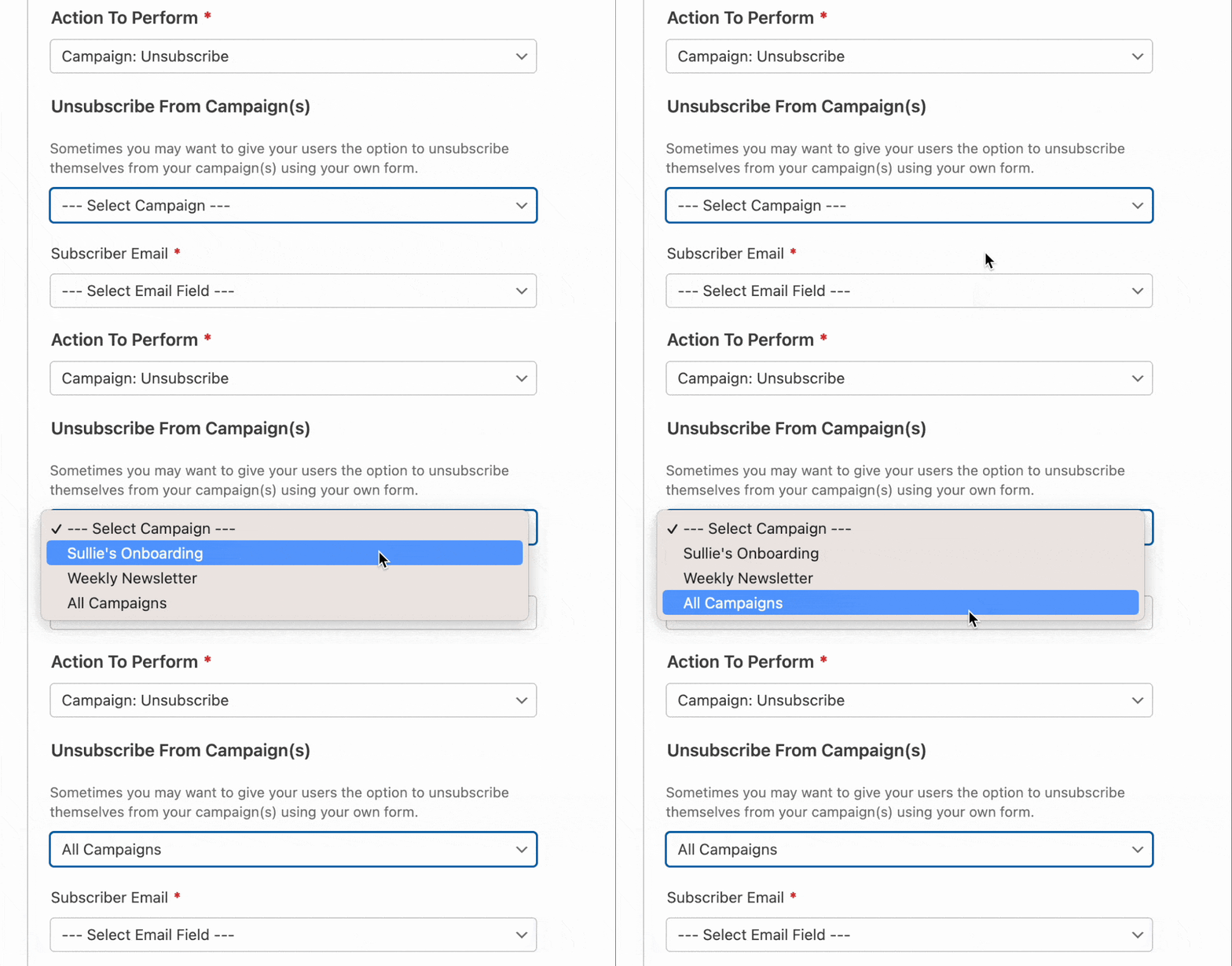
Esta ação permitirá que os seus subscritores se removam das suas campanhas Drip. Ao contrário da ação Subscritor: Eliminar, esta opção permite apenas que os subscritores se removam de uma campanha específica ou de todas as campanhas. No entanto, o utilizador continuará a existir na sua conta Drip.
Depois de selecionar a ação Campanha: Cancelar subscrição, aparecerá um menu suspenso com todas as Campanhas na sua conta Drip. Terá de especificar a campanha da qual os utilizadores irão cancelar a subscrição. Selecionar a opção Todas as Campanhas irá cancelar a subscrição do utilizador de todos os emails na sua conta Drip.
Após escolher a(s) Campanha(s) para cancelar a subscrição do utilizador, terá de mapear o campo Email no seu formulário para o menu suspenso Email do Subscritor.
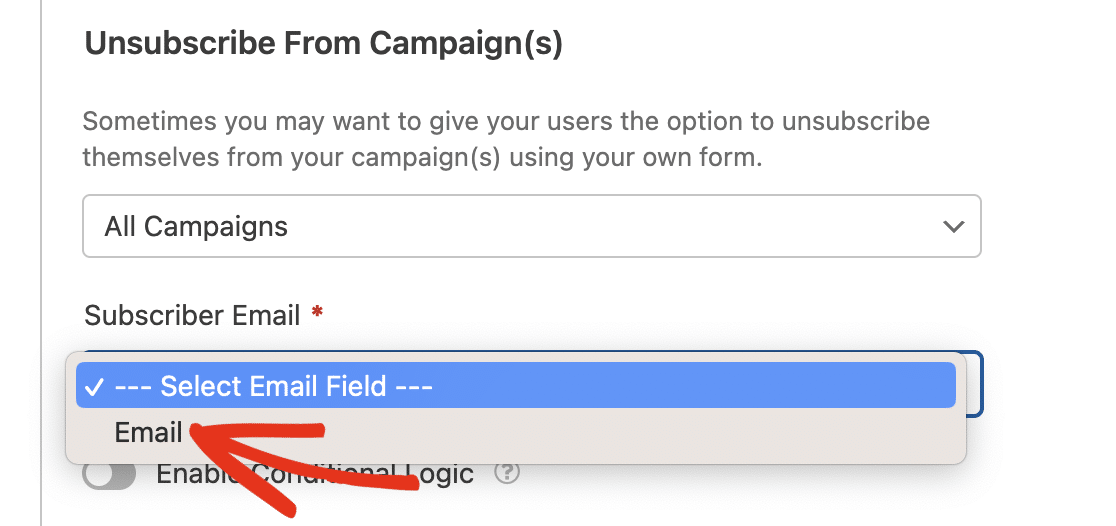
Deve utilizar esta ação se pretender permitir que os utilizadores cancelem a subscrição de campanhas, mas não se removam completamente da sua conta Drip.
Nota: Utilizar esta ação remove apenas o subscritor da(s) Campanha(s) que selecionou. No entanto, eles ainda estarão visíveis como subscritores na sua lista de correio Drip.
Configurar Lógica Condicional para Drip (Opcional)
A lógica condicional permite-lhe definir regras para eventos com base nas seleções ou introduções dos utilizadores nas suas entradas de formulário, criando um formulário "inteligente".
Por exemplo, pode utilizar a lógica condicional para permitir que os utilizadores escolham se pretendem ser adicionados às suas listas de correio.
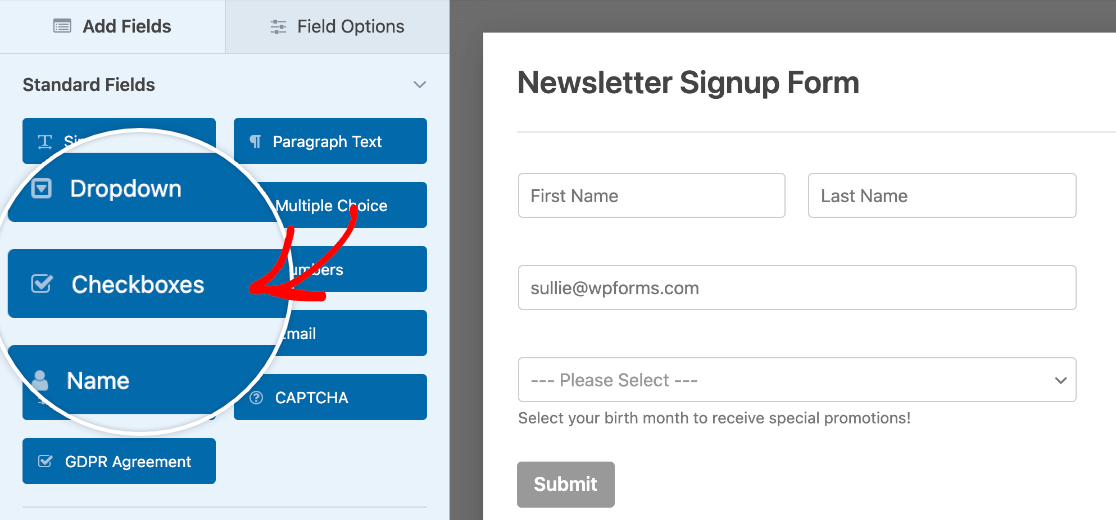
Para o fazer, comece por adicionar um campo de Caixas de seleção ao seu formulário. Clique nesta opção no lado esquerdo do construtor de formulários, ou arraste e solte-o na área de pré-visualização.
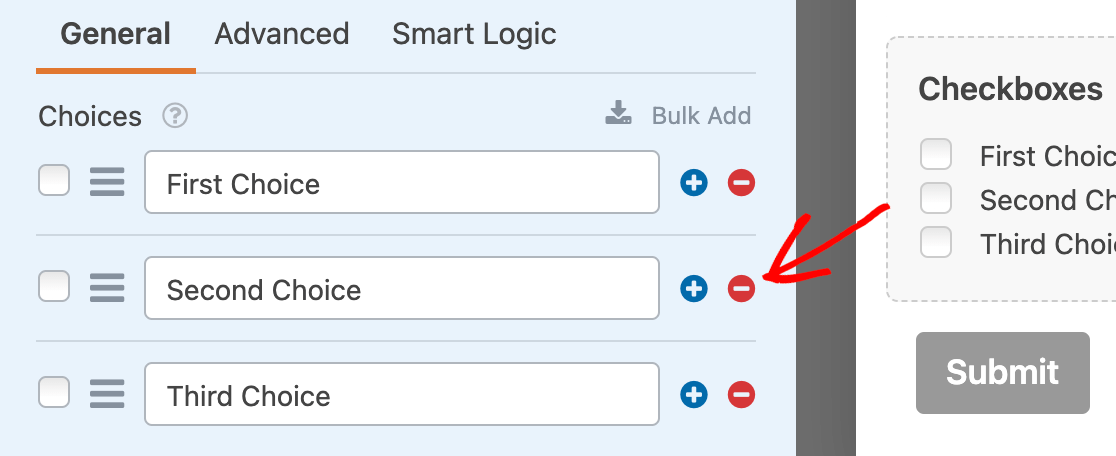
Em seguida, clique na sua caixa de seleção na área de pré-visualização para abrir as suas opções de campo. Para o nosso exemplo, só precisamos de uma única caixa de seleção, pelo que removeremos os itens adicionais do campo clicando no ícone menos (-) ao lado de cada um deles.
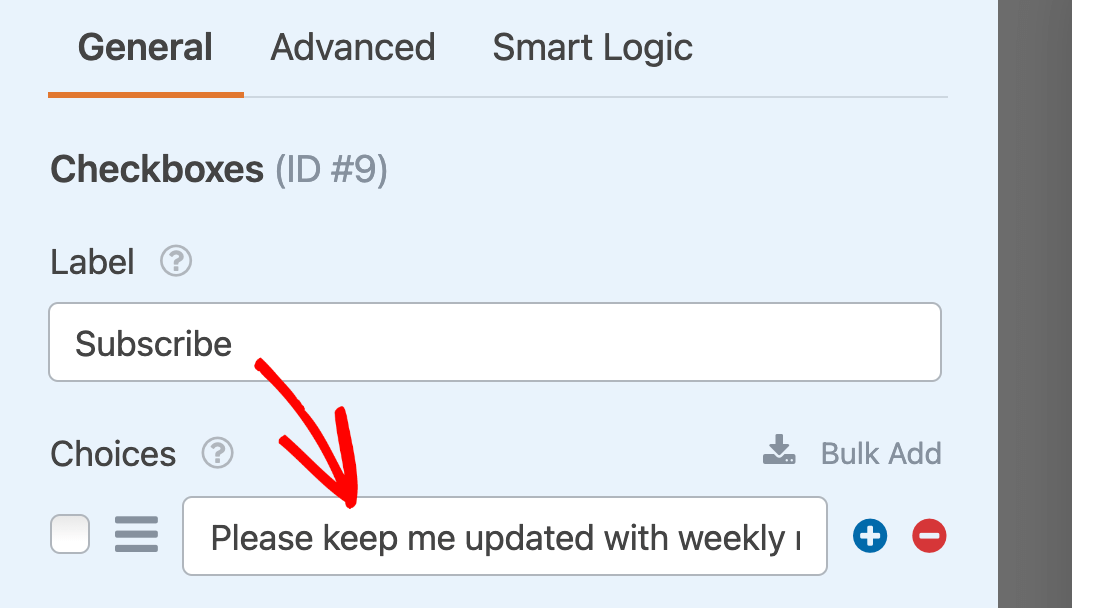
Em seguida, ajustaremos o texto. Para o nosso exemplo, o texto da caixa de seleção dirá "Por favor, mantenha-me atualizado com newsletters semanais."
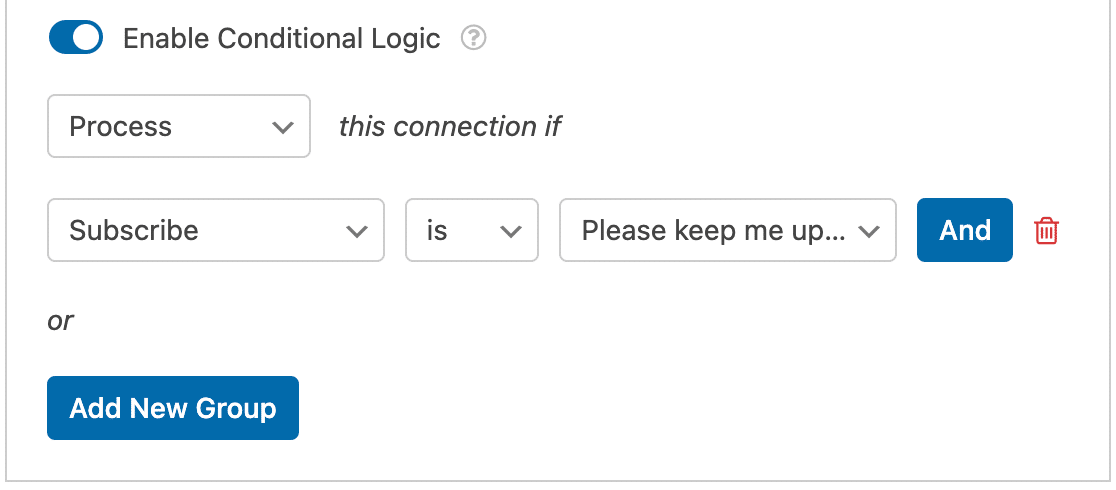
Em seguida, vá a Marketing » Drip e ative a opção Ativar Lógica Condicional.

Em seguida, configure a sua regra condicional. Para o nosso exemplo, dirá "Processar esta ligação se Subscrever é Por favor, mantenha-me atualizado com newsletters semanais."
Nota: Precisa de ajuda para configurar a sua regra de lógica condicional? Veja o nosso tutorial sobre como usar a lógica condicional no WPForms para mais orientações.
Lembre-se de guardar sempre os seus formulários clicando no bot ildeo Guardar no topo do construtor ap ilde{o>s fazer altera ilde{c} ilde{o>es.

Perguntas Frequentes
Estas s ilde{a}o as principais quest ilde{o}es que vemos sobre o complemento Drip.
Como ativo a dupla confirma ilde{c} ilde{a}o para o Drip no WPForms?
As defini ilde{c} ilde{o}es de dupla confirma ilde{c} ilde{a}o s ilde{a}o geridas no Drip, ilde{e} por isso que n ilde{a}o as encontrar ilde{a} no WPForms.
Pode ativar a dupla confirma ilde{c} ilde{a}o para uma campanha Drip no seu painel. Para obter ajuda com este processo, por favor contacte a equipa de suporte do Drip.
Isso ilde{e} tudo! J ilde{a> pode configurar a integra ilde{c} ilde{a}o Drip com qualquer formul ilde{a>rio no seu site.
Para um guia pr ilde{a>tico sobre como usar esta integra ilde{c} ilde{a}o, certifique-se de consultar o nosso guia sobre adicionar novos subscritores e criar etiquetas no Drip.


