


Resumo de IA
Gostaria de conectar o seu site WordPress à sua conta Mailchimp? Com o addon Mailchimp do WPForms, pode adicionar automaticamente os endereços de e-mail dos utilizadores às suas listas de marketing quando estes enviam os seus formulários.
Este tutorial irá mostrar-lhe como usar o nosso addon Mailchimp para integrar o WPForms com as suas listas Mailchimp.
Requisitos:
- Precisará de um nível de licença Plus ou superior para aceder ao addon Mailchimp
- Certifique-se de que instalou a versão mais recente do WPForms para cumprir a versão mínima exigida para o addon Mailchimp
Instalar o Addon Mailchimp
Antes de começar, certifique-se de que instala e ativa o WPForms no seu site WordPress. Assim que tiver instalado o plugin e verificado a sua licença, poderá rapidamente instalar e ativar o addon Mailchimp.
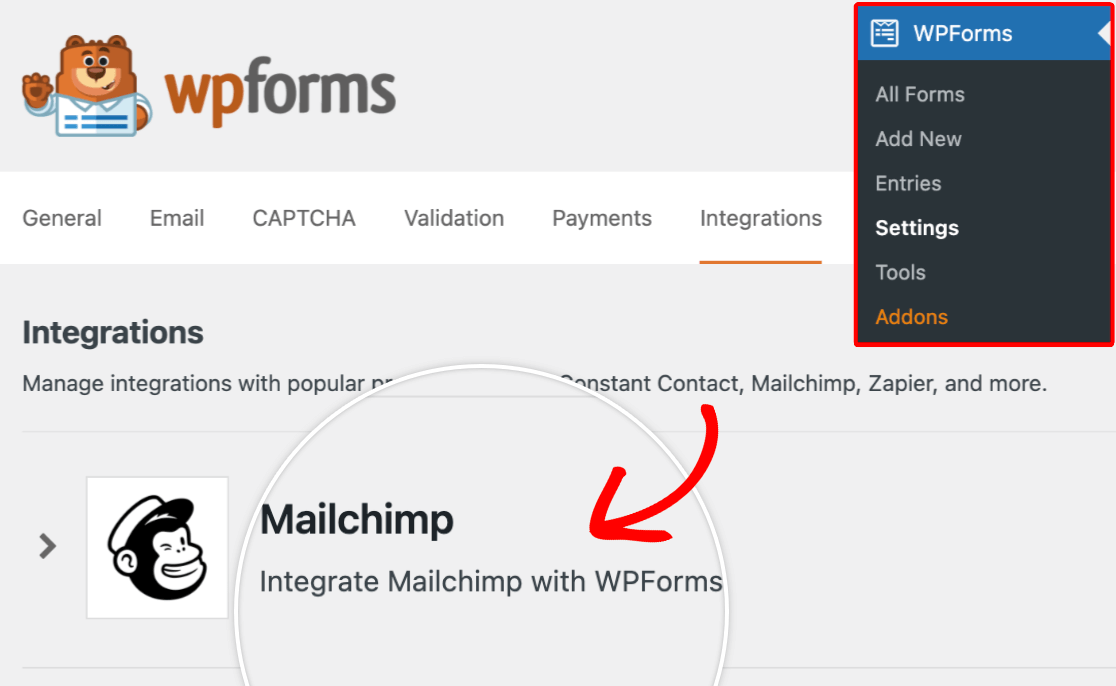
Após instalar o addon Mailchimp, o próximo passo é integrar o seu site com a sua conta Mailchimp. Para tal, navegue para WPForms » Definições e clique no separador Integrações. Em seguida, clique em Mailchimp para expandir esta secção.
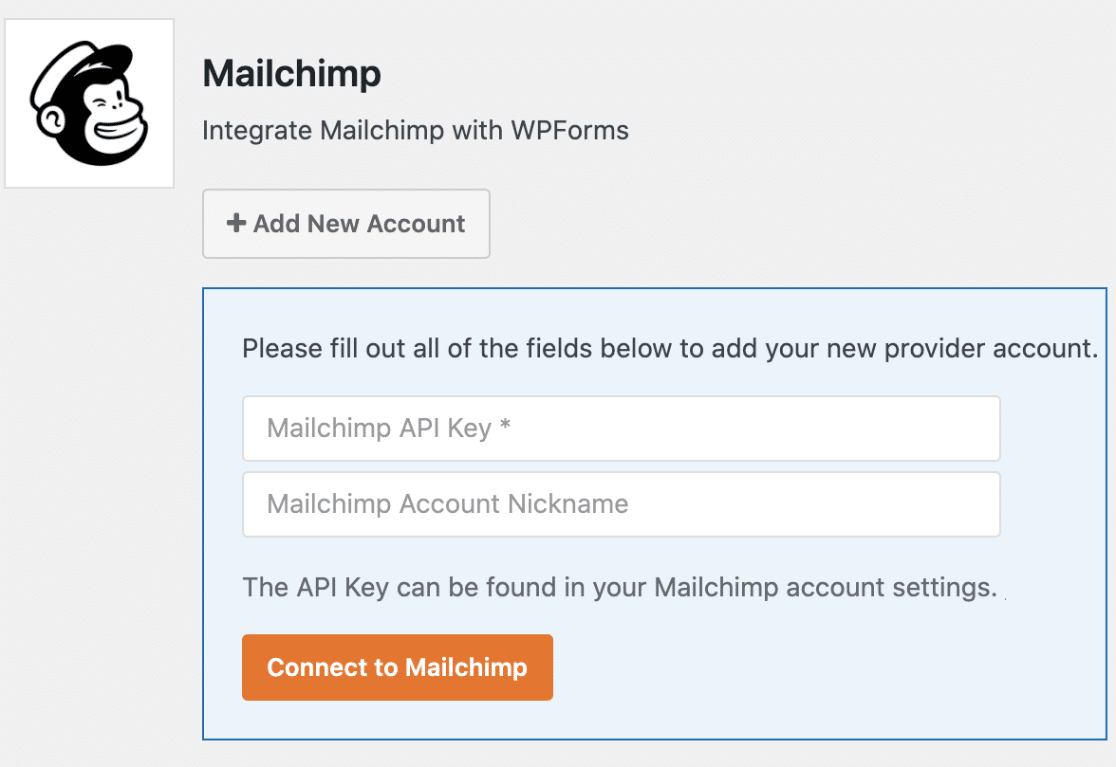
Assim que abrir a secção Mailchimp, clique no botão + Adicionar Nova Conta. Isto irá mostrar os campos para a sua Chave API Mailchimp e Apelido da Conta.
Gerar a sua Chave API Mailchimp
Para preencher as definições de integrações para o Mailchimp, precisará de gerar uma chave API da sua conta Mailchimp. A API é o que permite ao plugin WPForms no seu site comunicar com a sua conta Mailchimp.
Para aceder à secção Chave API no Mailchimp, inicie sessão na sua conta Mailchimp. Como irá voltar às suas definições WPForms mais tarde, recomendamos abrir o Mailchimp numa aba ou janela de navegador separada.
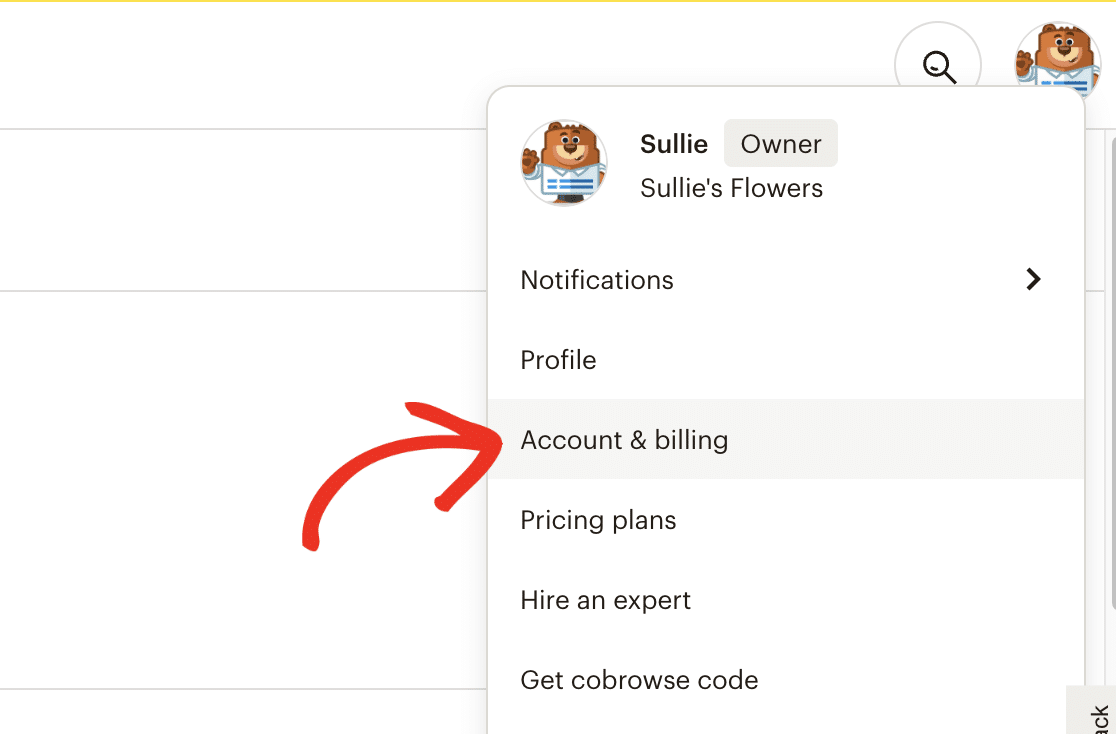
Assim que iniciar sessão no Mailchimp, clique no seu avatar no canto superior direito da página para abrir um menu adicional. Em seguida, clique em Conta e faturação.
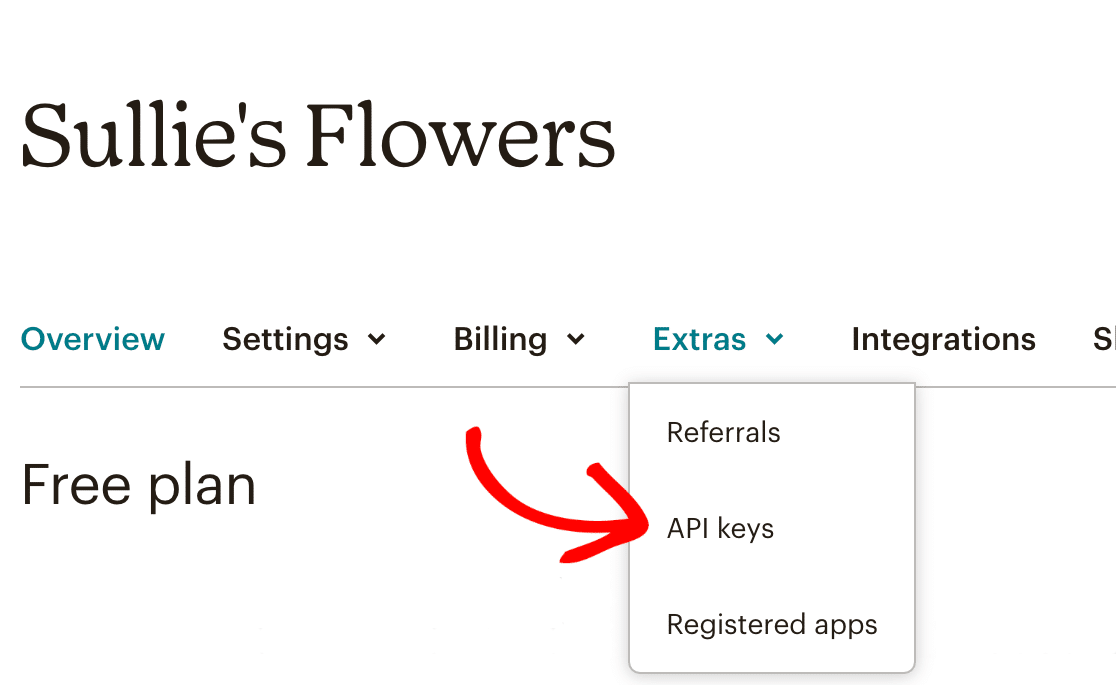
Na página Conta e faturação, verá um menu adicional perto do topo do ecrã. A partir deste menu, terá de ir para Extras » Chaves API.
Quando abrir a página Chaves API, verá todas as Chaves API que criou na sua conta. Precisará de criar uma nova Chave API para a sua integração WPForms, pois não conseguirá aceder às Chaves API existentes.
Para criar uma nova chave API, clique no botão Criar Uma Chave.
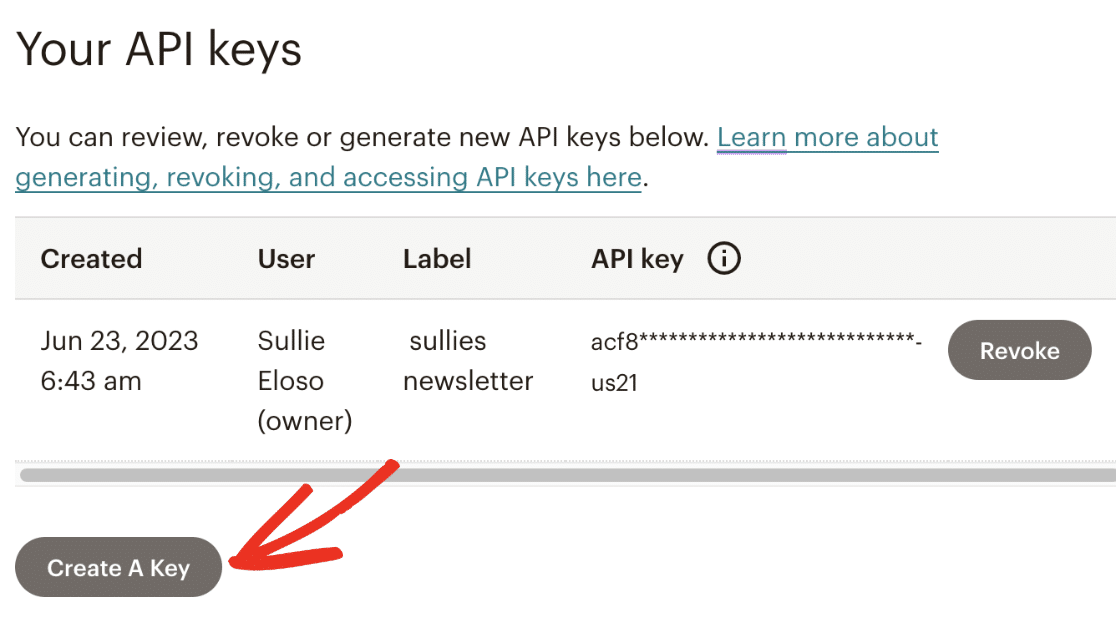
Na página Adicionar Nova Chave API, terá de nomear a sua chave API preenchendo o campo Nome da Chave API. Este nome é para uso interno e não está disponível para os seus utilizadores. No entanto, recomendamos o uso de um nome descritivo para ajudar a diferenciar as suas chaves API.
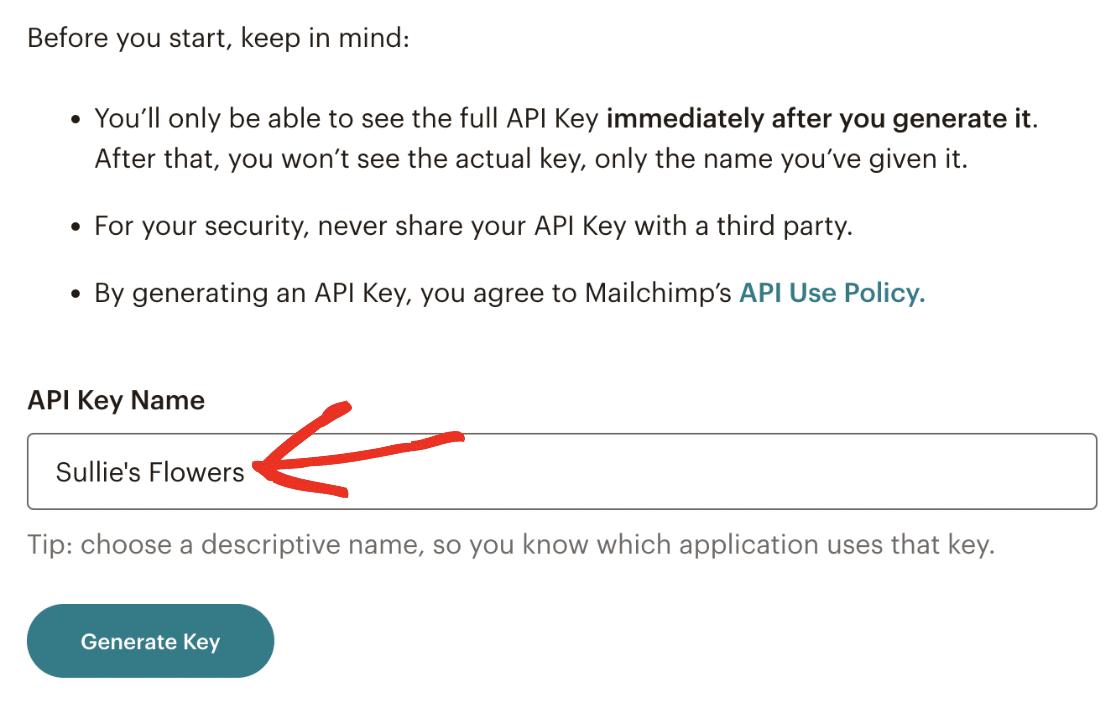
Quando estiver pronto, clique no botão Gerar Chave para prosseguir.
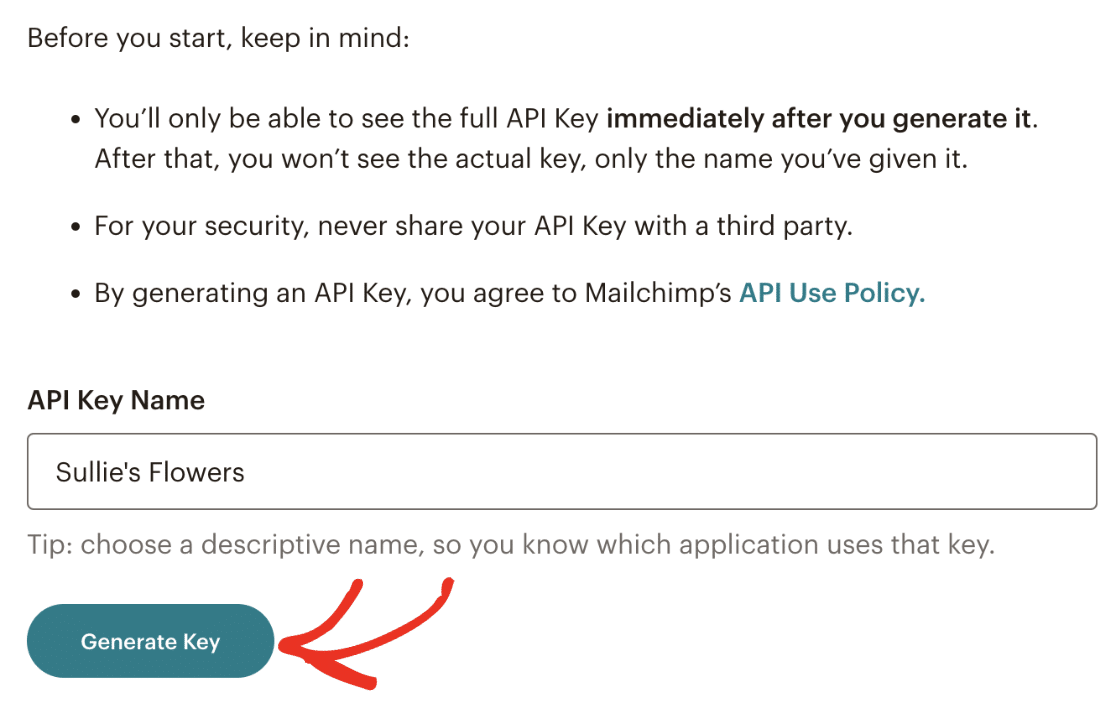
Após clicar no botão, ele irá gerar uma chave de API para si. Para copiar esta chave, clique no botão Copiar para a Área de Transferência.
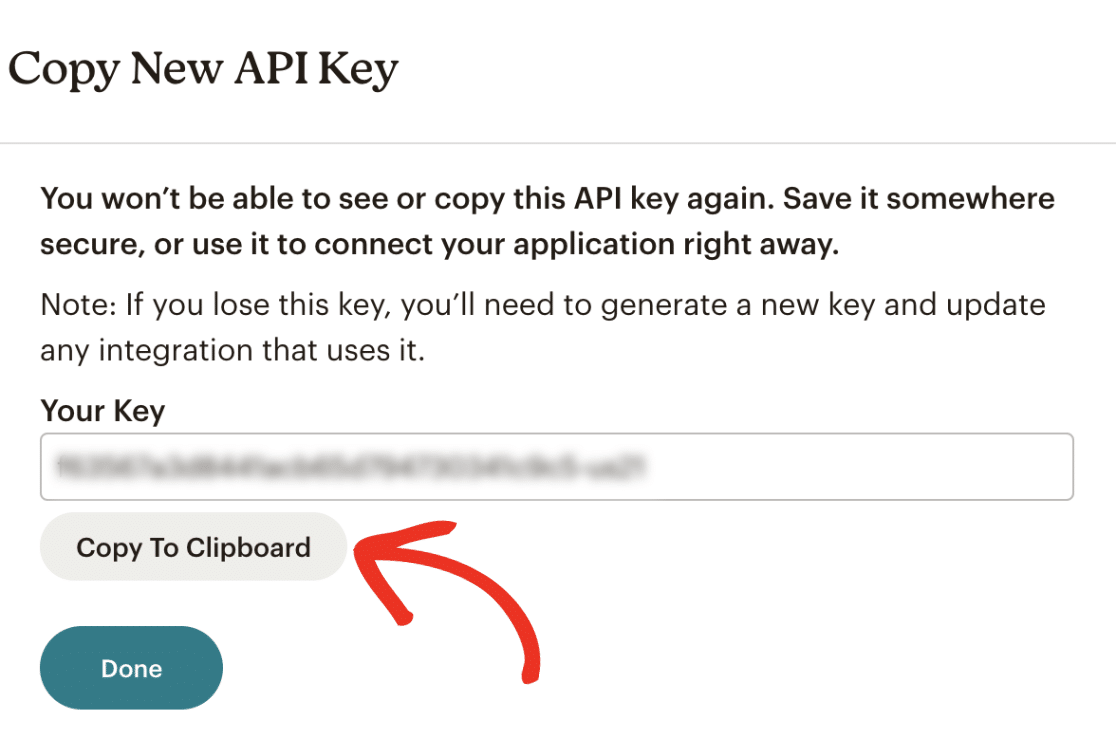
Nota: Assim que clicar no botão Concluído, não poderá aceder à sua chave de API a partir do seu painel Mailchimp. Recomendamos que guarde esta chave num local seguro, caso necessite de a consultar novamente. No entanto, pode sempre criar uma nova Chave de API, se necessário.
Depois de ter copiado a chave, regresse ao separador ou janela do navegador com as suas definições WPForms e cole-a no campo Chave de API.
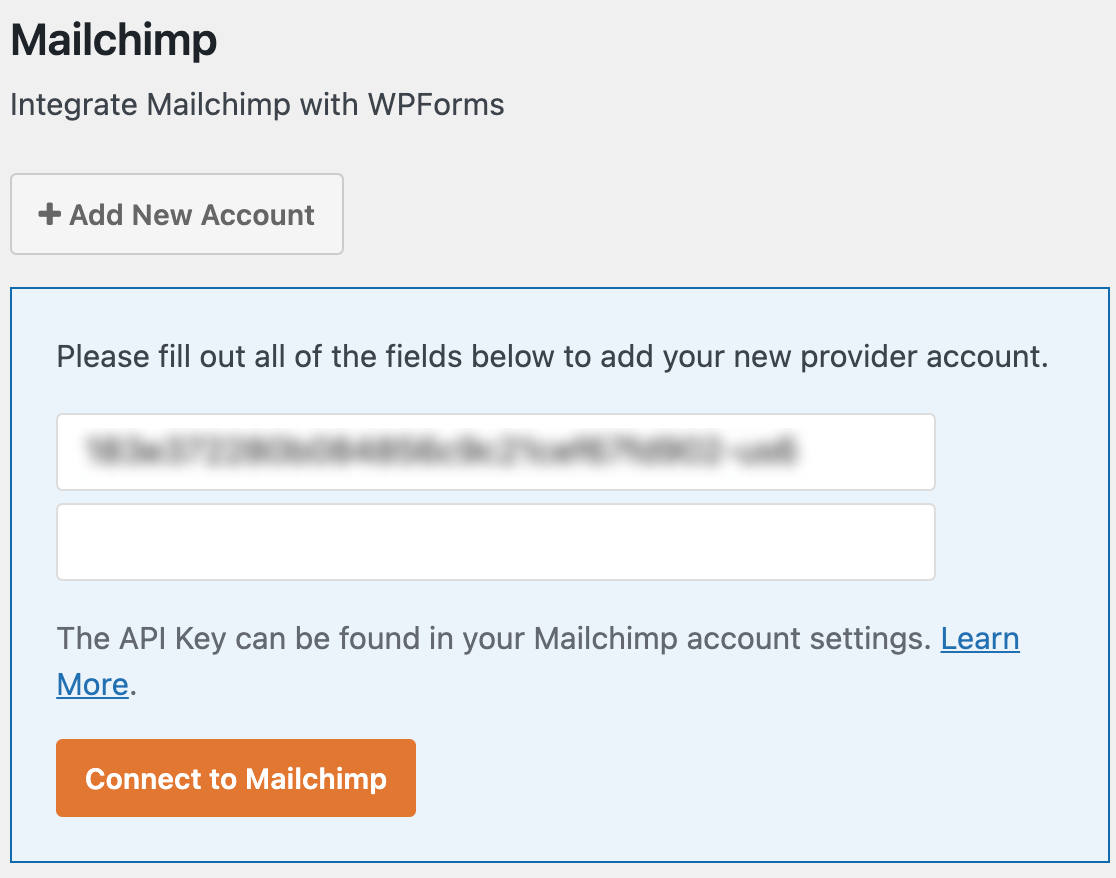
Também terá de preencher um apelido para esta ligação. Este nome nunca será visível para os seus utilizadores e pode ser o que quiser. Destina-se apenas a ajudá-lo a distinguir entre ligações se adicionar contas Mailchimp adicionais ao seu site no futuro.
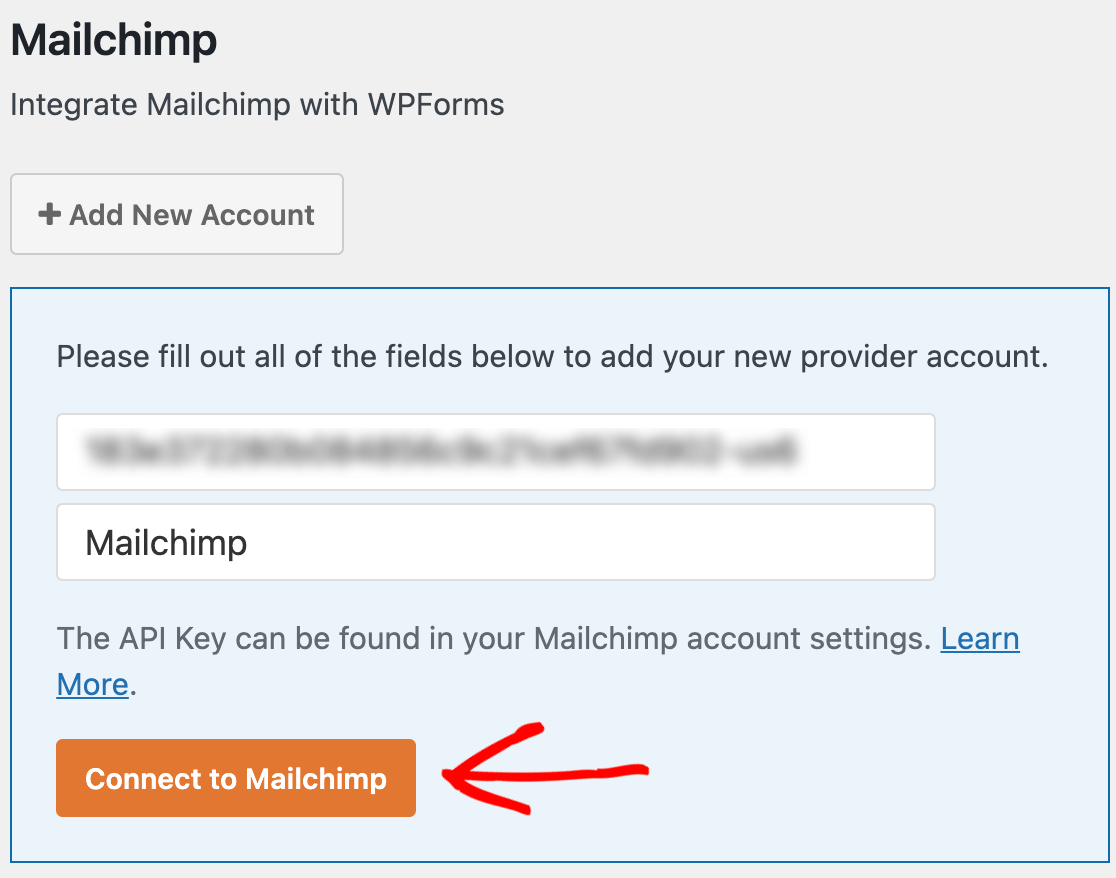
Quando estiver pronto, clique no botão Ligar ao Mailchimp para guardar a ligação.
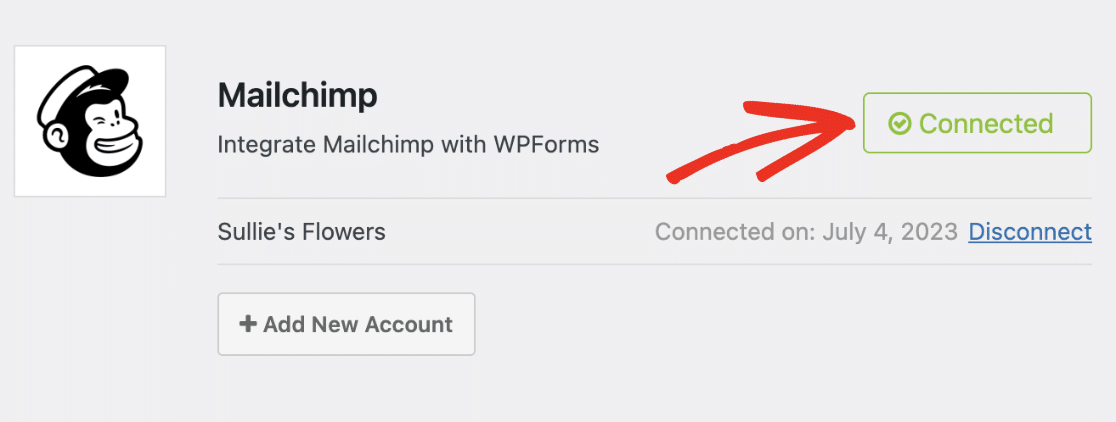
Após guardar estas definições, deverá ver uma caixa verde ao lado da secção Mailchimp que diz Ligado.
Configurar Contas Adicionais (Opcional)
O complemento Mailchimp permite-lhe ligar várias contas com uma única integração Mailchimp. Isto pode ser útil se quiser usar contas separadas para cada formulário no seu site.
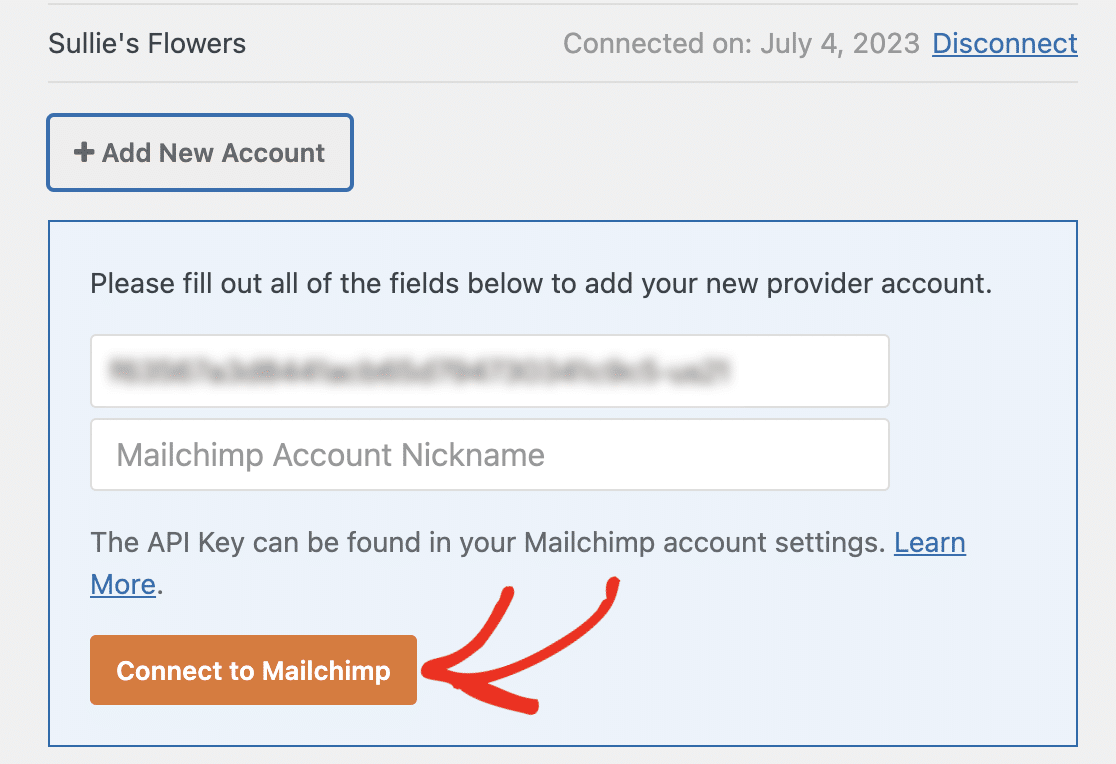
Para ligar uma conta adicional, clique no botão + Adicionar Nova Conta.
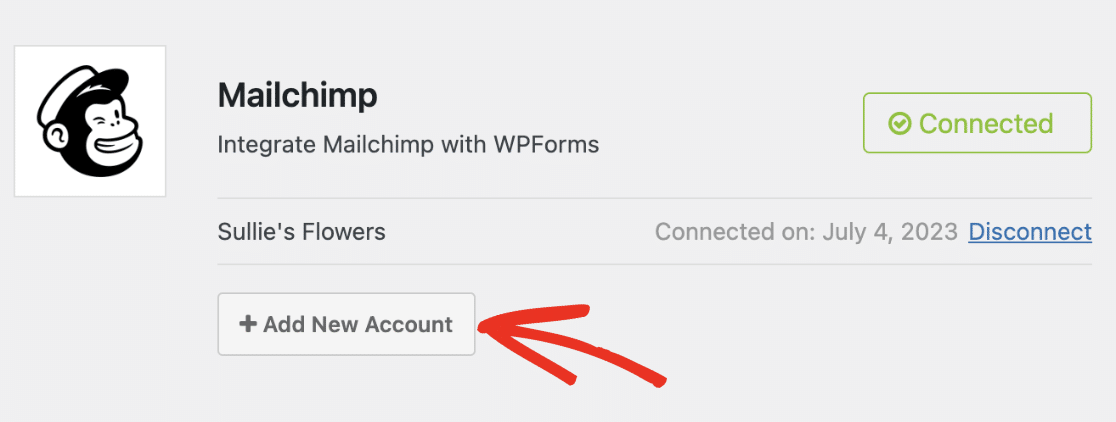
Após clicar no botão, serão revelados os campos Chave de API Mailchimp e Apelido da Conta. Terá de gerar uma chave de API a partir da conta Mailchimp com a qual deseja ligar o WPForms. Consulte a secção Chave de API deste guia para mais detalhes.
Depois de gerar a chave de API, copie-a e cole-a no campo Chave de API. Em seguida, dê um nome à ligação e clique no botão Ligar ao Mailchimp para guardar as suas alterações.
Após guardar as suas definições, deverá ver Ligado ao lado da nova conta que adicionou.
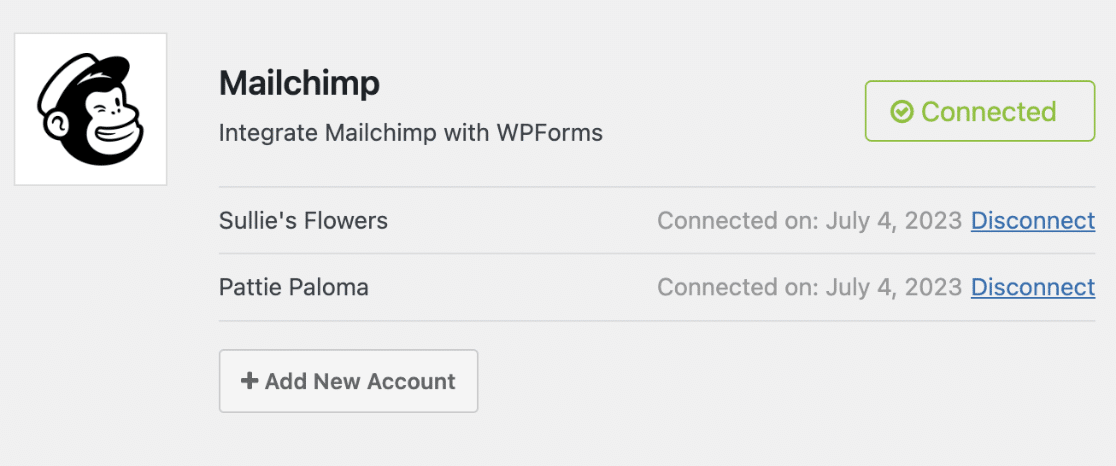
Nota: Pode adicionar um número ilimitado de contas à sua integração Mailchimp. Apenas certifique-se de gerar uma nova chave de API para cada ligação que deseje adicionar.
Adicionar Integração Mailchimp a Formulários
O passo final é adicionar a sua integração Mailchimp a formulários específicos no seu site. Para o fazer, terá de criar um novo formulário ou editar um existente.
Após abrir o construtor de formulários, vá a Marketing » Mailchimp e clique no botão Adicionar Nova Ligação.
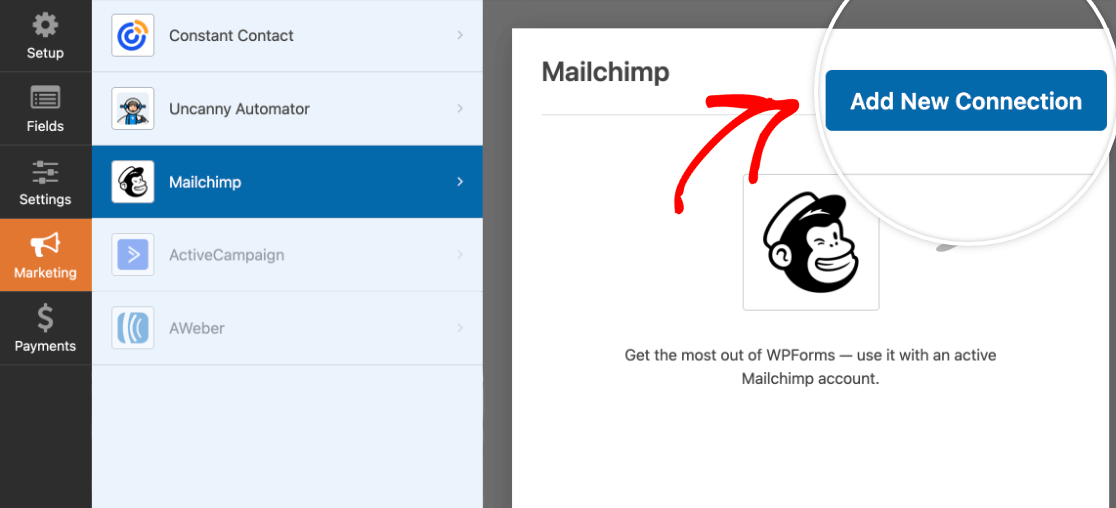
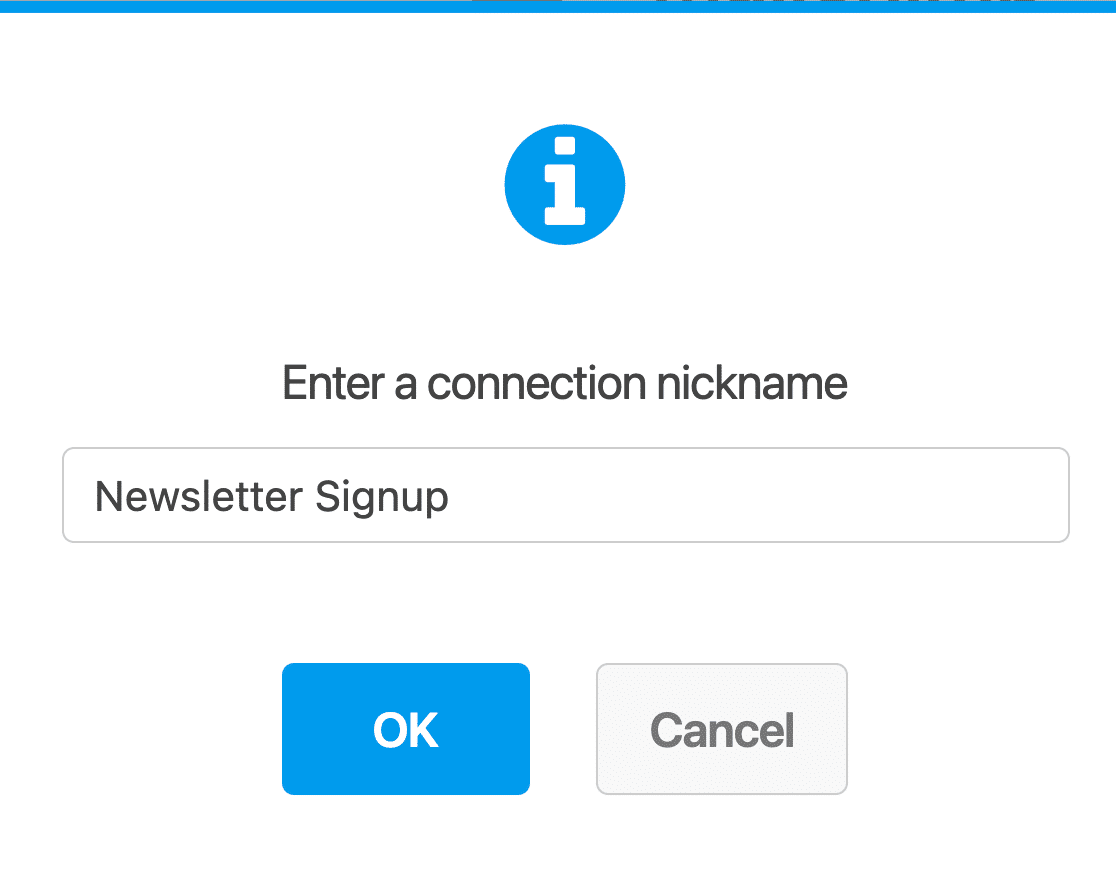
Isto fará com que apareça uma sobreposição. Aqui pode introduzir um apelido para a ligação que está a criar. Isto é útil se planear ligar este formulário a mais de uma lista de correio, e só será visível para si. Os seus utilizadores nunca o verão no seu site.
Em seguida, selecione qualquer conta Mailchimp que ligou no Passo 2 no menu suspenso Selecionar Conta.
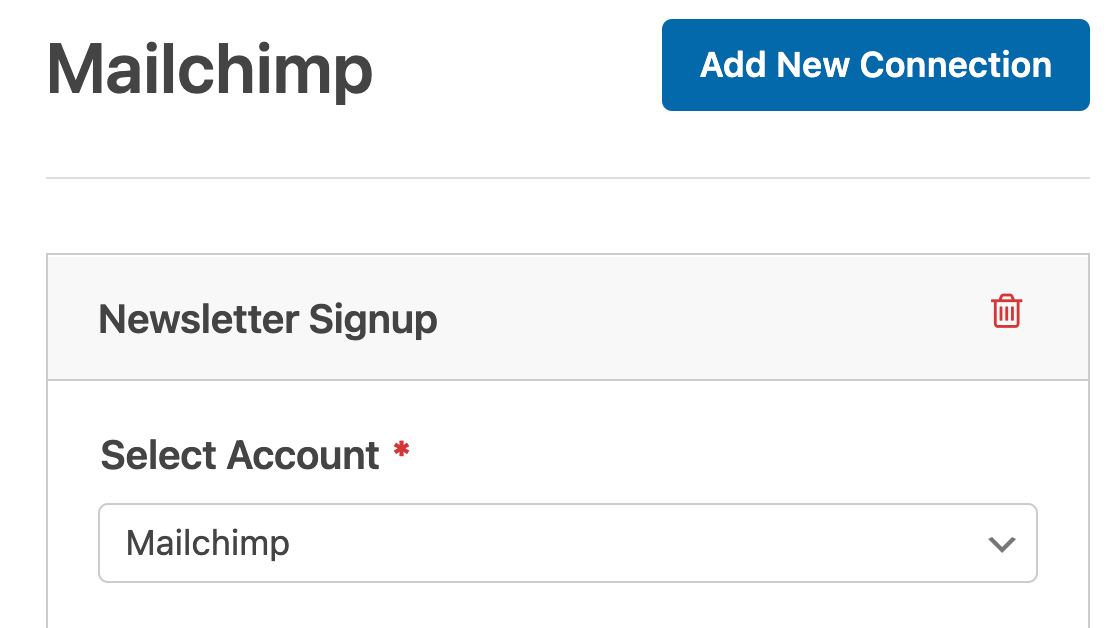
Nota: Se configurou uma ligação Mailchimp adicional, poderá escolher entre todas as contas ligadas no menu suspenso Selecionar Conta.
Após selecionar uma conta, escolha um público específico dentro dessa conta para onde enviar os dados do formulário.
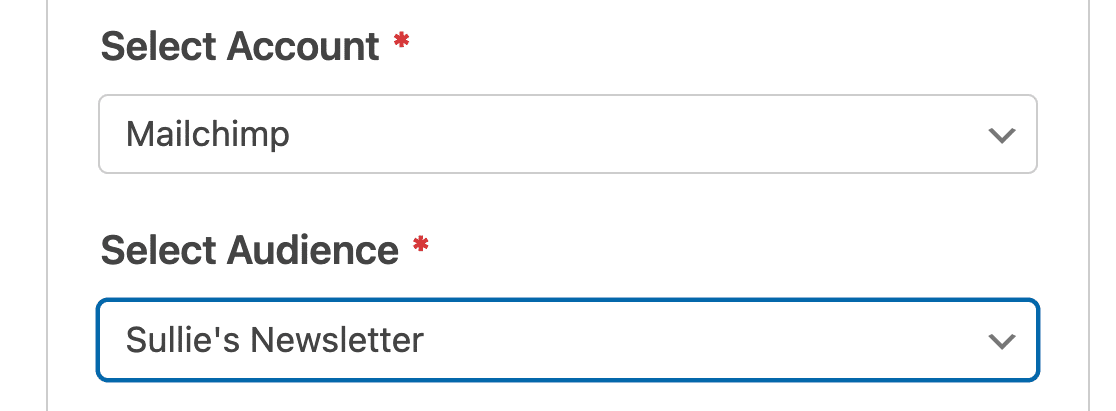
Nota: Todos os públicos do Mailchimp devem ser criados na sua conta Mailchimp. Para mais detalhes, consulte o tutorial do Mailchimp sobre como começar com públicos.
Depois de escolher um público, selecione qual ação deseja executar quando um utilizador submeter este formulário no menu suspenso Ação a Executar.
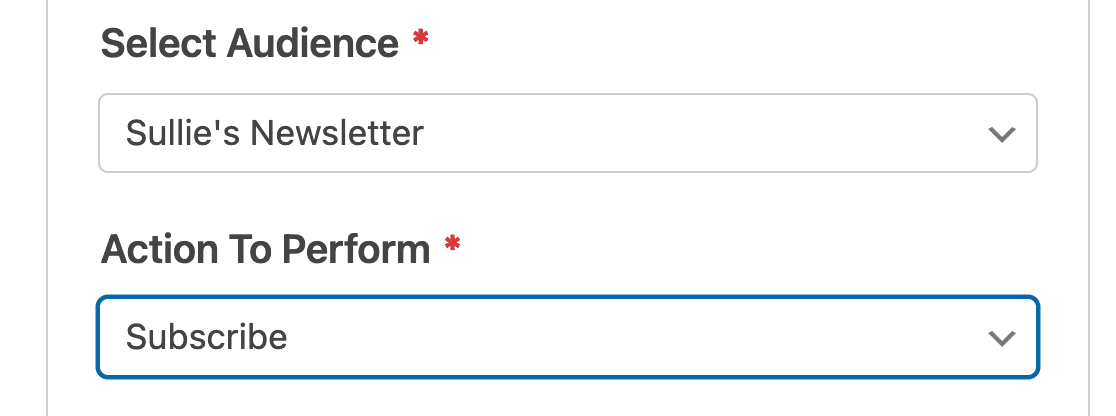
Atualmente, as seguintes ações estão disponíveis com o addon Mailchimp:
- Subscrever: Adiciona o utilizador como um novo contacto ao seu público do Mailchimp.
- Cancelar Subscrição: Cancela a subscrição de um contacto existente do seu público do Mailchimp.
- Arquivar: Arquiva um contacto existente no seu público do Mailchimp.
- Eliminar Permanentemente: Elimina permanentemente um contacto existente do seu público do Mailchimp.
- Registar Evento: Regista um evento para um contacto específico após a submissão do formulário.
Depois de selecionar uma ação a executar, aparecerão definições de configuração adicionais. Descrevemos cada um destes campos abaixo e marcámos os campos obrigatórios com um asterisco (*):
- Email do Subscritor*: Escolha o nome do campo WPForms onde os seus utilizadores irão inserir os seus endereços de email.
- Nome do Evento*: Introduza o nome do evento que deseja registar na sua conta Mailchimp.
- Etiquetas a Adicionar: Selecione quaisquer etiquetas da sua conta Mailchimp que deseja aplicar a novos subscritores. Consulte o tutorial do Mailchimp sobre como começar com etiquetas para mais detalhes sobre como usar etiquetas.
- Novas Etiquetas a Adicionar: Crie uma nova etiqueta no Mailchimp e adicione-a a todos os subscritores criados através do seu formulário.
- Etiquetas a Remover: Selecione quaisquer etiquetas existentes da sua conta Mailchimp que deseja remover dos subscritores quando estes submeterem este formulário.
- Nota: Adicione automaticamente uma nota aos perfis dos subscritores no Mailchimp.
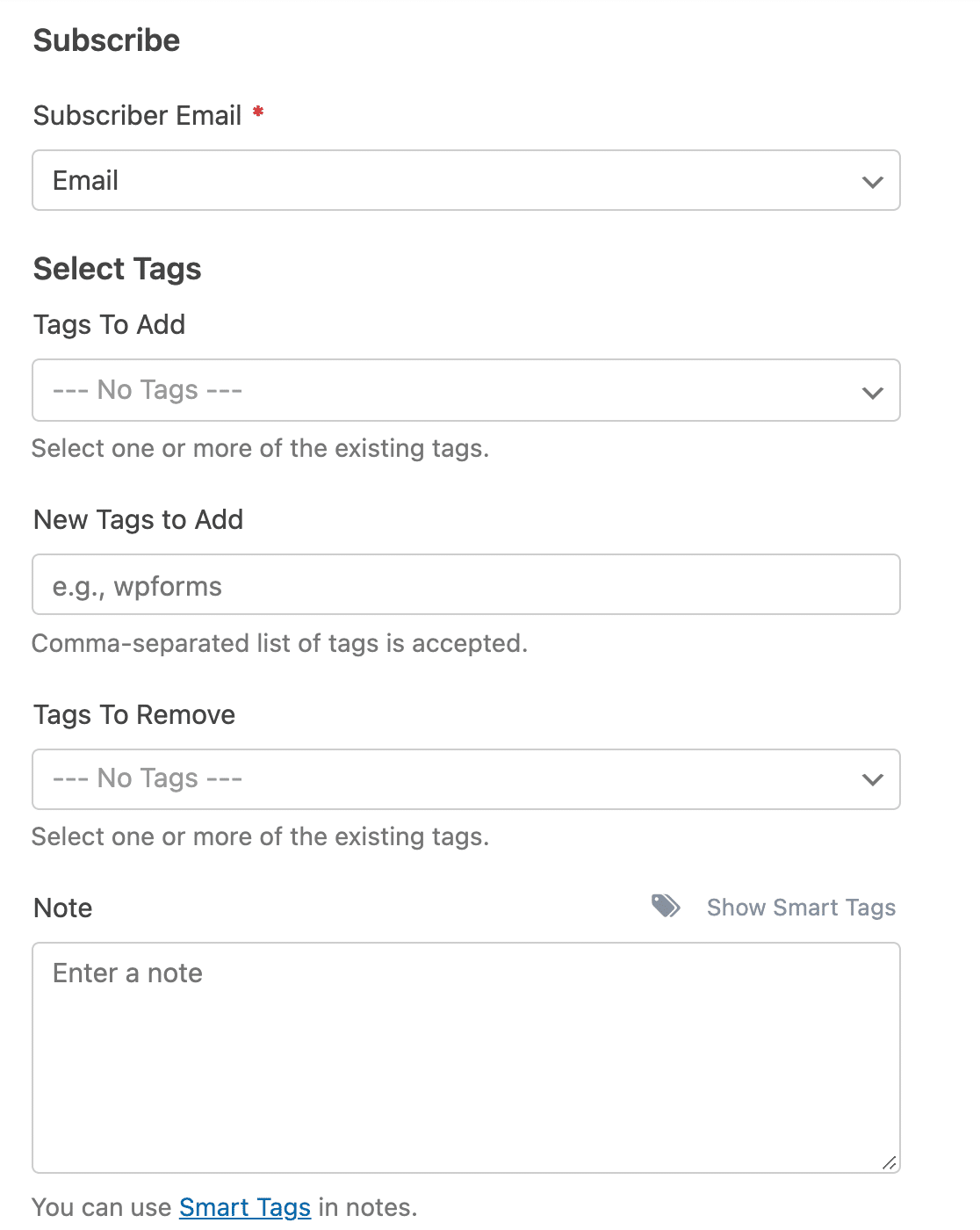
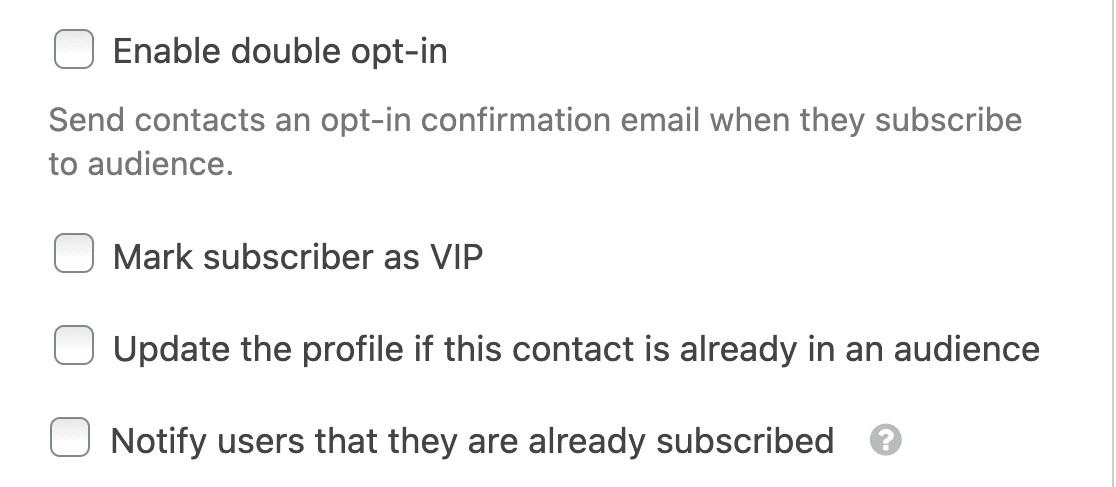
Adicionalmente, as seguintes opções também estão disponíveis para a ação de Subscrever:
- Ativar dupla confirmação: Quando ativada, a dupla confirmação impedirá que os utilizadores sejam adicionados automaticamente às suas listas do Mailchimp. Em vez disso, receberão um email a pedir-lhes para confirmarem a sua subscrição. O utilizador só será adicionado à sua lista de emails após clicar na ligação de confirmação nesse email.
- Marcar subscritor como VIP: Ativar esta opção marcará todos os subscritores criados através deste formulário como VIPs no Mailchimp. Para mais detalhes sobre a designação VIP, certifique-se de consultar o guia do Mailchimp sobre o estado VIP.
- Atualizar o perfil se este contacto já estiver num público: Ativar esta opção atualizará o perfil de um utilizador no Mailchimp se ele já for um subscritor existente para o público conectado a este formulário.
- Notificar o utilizador que já está subscrito: Se um utilizador tentar submeter o seu formulário utilizando um endereço de e-mail que já se encontra na sua audiência Mailchimp, verá uma mensagem de validação que diz: “Um contacto com esse endereço de e-mail já está subscrito.” Os utilizadores não serão notificados se a opção Atualizar o perfil se este contacto já estiver numa audiência também estiver selecionada.
Depois de configurar as suas definições, certifique-se de que guarda o seu formulário.
Conectar Campos Adicionais
Se desejar personalizar ainda mais a sua ligação Mailchimp, pode configurá-la para enviar mais informações do utilizador do seu formulário para a sua conta Mailchimp.
Para enviar campos de entrada adicionais para o Mailchimp, terá de mapear os seus campos de formulário para os campos disponíveis no Mailchimp. Primeiro, percorra a secção Nome do Campo Personalizado nas suas definições de ligação do formulário Mailchimp.
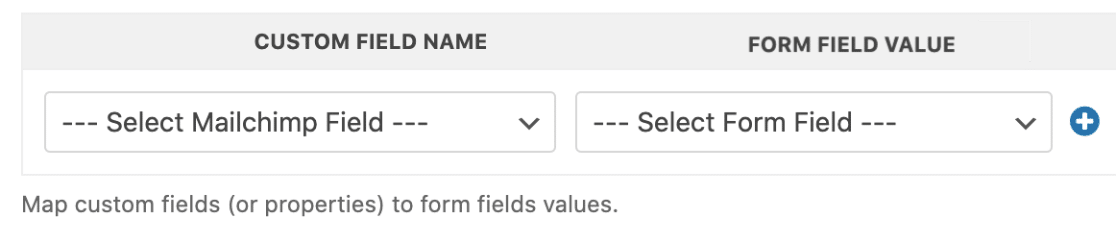
No menu pendente Nome do Campo Personalizado, escolha o campo da sua conta Mailchimp que pretende preencher quando os utilizadores submeterem este formulário. O Mailchimp oferece as seguintes opções por defeito:
- Endereço de e-mail
- Morada
- Aniversário
- Primeiro Nome
- Apelido
- Número de Telefone
Em seguida, selecione o campo correspondente do seu formulário utilizando o menu pendente Valor do Campo do Formulário. Por exemplo, se pretender enviar os números de telefone dos utilizadores para o Mailchimp, selecionaria Número de Telefone como Nome do Campo Personalizado, e depois selecionaria o campo Telefone do seu formulário como Nome do Campo do Formulário.
Pode adicionar quantos campos personalizados quiser à sua integração clicando no ícone + (mais) e repetindo este passo.
Organizar Subscritores Com Grupos
O Mailchimp dá-lhe a opção de dividir ainda mais as suas listas de correio em Grupos. Se não estiver familiarizado com esta funcionalidade, consulte o tutorial do Mailchimp sobre Grupos para mais detalhes sobre o que são e como o Mailchimp recomenda utilizá-los.
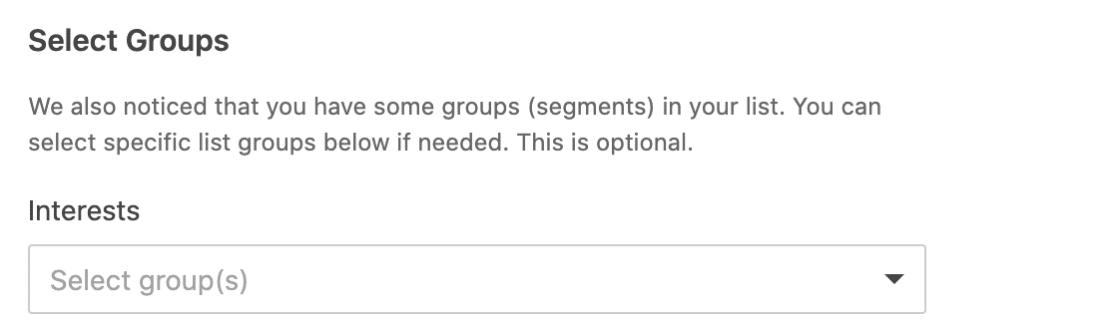
Se configurou algum Grupo para a audiência que selecionou, estes serão automaticamente preenchidos no menu pendente Selecionar Grupo(s). Se pretender adicionar utilizadores que submetem este formulário a um Grupo específico, escolha-o neste campo.
Lógica Condicional
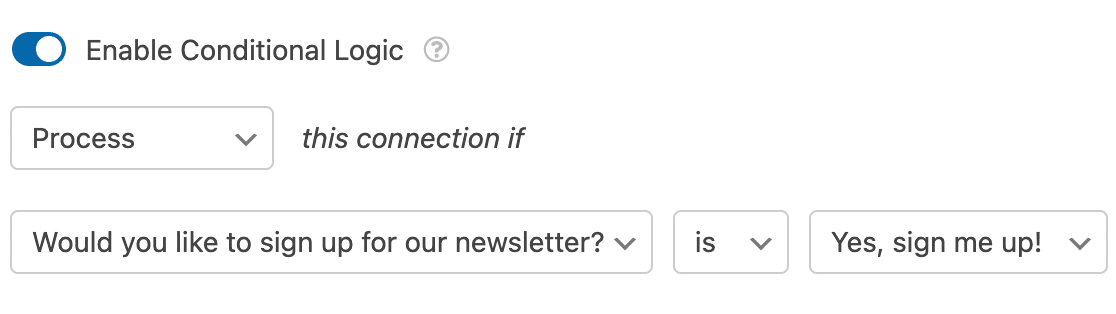
A lógica condicional permite-lhe definir regras para eventos com base nas seleções ou introduções dos utilizadores nas suas entradas de formulário. Por exemplo, poderia usar lógica condicional para permitir que os utilizadores escolham se gostariam de aderir à sua lista de correio ou a quais Grupos gostariam de pertencer.
Para usar lógica condicional com o addon Mailchimp, ative a opção Ativar Lógica Condicional e crie a sua regra de lógica condicional.
Nota: Precisa de ajuda para configurar a sua regra de lógica condicional? O nosso tutorial para iniciantes sobre como usar a lógica condicional no WPForms tem todos os detalhes.
Perguntas Frequentes
Abaixo, respondemos a algumas das principais questões que vemos relativamente ao addon Mailchimp.
Por que é que os novos subscritores são adicionados à minha lista como “opted out” (recusaram a subscrição)?
Quando ativadas, as definições de RGPD do Mailchimp desmarcarão automaticamente as opções de adesão para quaisquer novos subscritores.
O Mailchimp e o WPForms têm os seus próprios acordos de RGPD separados, pelo que, mesmo que um utilizador concorde com o acordo de RGPD nos seus formulários, o Mailchimp não o consegue ver atualmente e assumirá que não concordou com o RGPD. Removerá, portanto, a função de adesão do utilizador.
Pode resolver isto facilmente desativando as definições de RGPD do Mailchimp dentro da sua conta Mailchimp. Para mais detalhes sobre como fazer isto, consulte a documentação de RGPD do Mailchimp.
Porque é que as minhas newsletters não estão a ser entregues a partir da minha conta Mailchimp?
Configurar o Mailchimp para enviar newsletters "a partir de" contas de fornecedores de serviços de e-mail gratuitos, especificamente Yahoo e AOL, pode resultar em problemas de entrega de e-mail. Para mais detalhes, por favor contacte a equipa de suporte do Mailchimp.
Porque é que o meu campo de Morada não está a aparecer na minha conta Mailchimp?
Atualmente, o campo de Morada do WPForms é incompatível com o campo de Morada do Mailchimp, pelo que estes dados não podem ser passados diretamente. No entanto, pode sempre criar o seu próprio Campo de Morada com Campos de Texto de Linha Única e Listas Suspensas para enviar a informação para o Mailchimp dessa forma.
Posso usar uma conta Mailchimp separada para cada formulário no meu site?
Sim, pode ligar diferentes contas Mailchimp e selecionar a conta que gostaria de usar ao ligar o Mailchimp a um formulário.
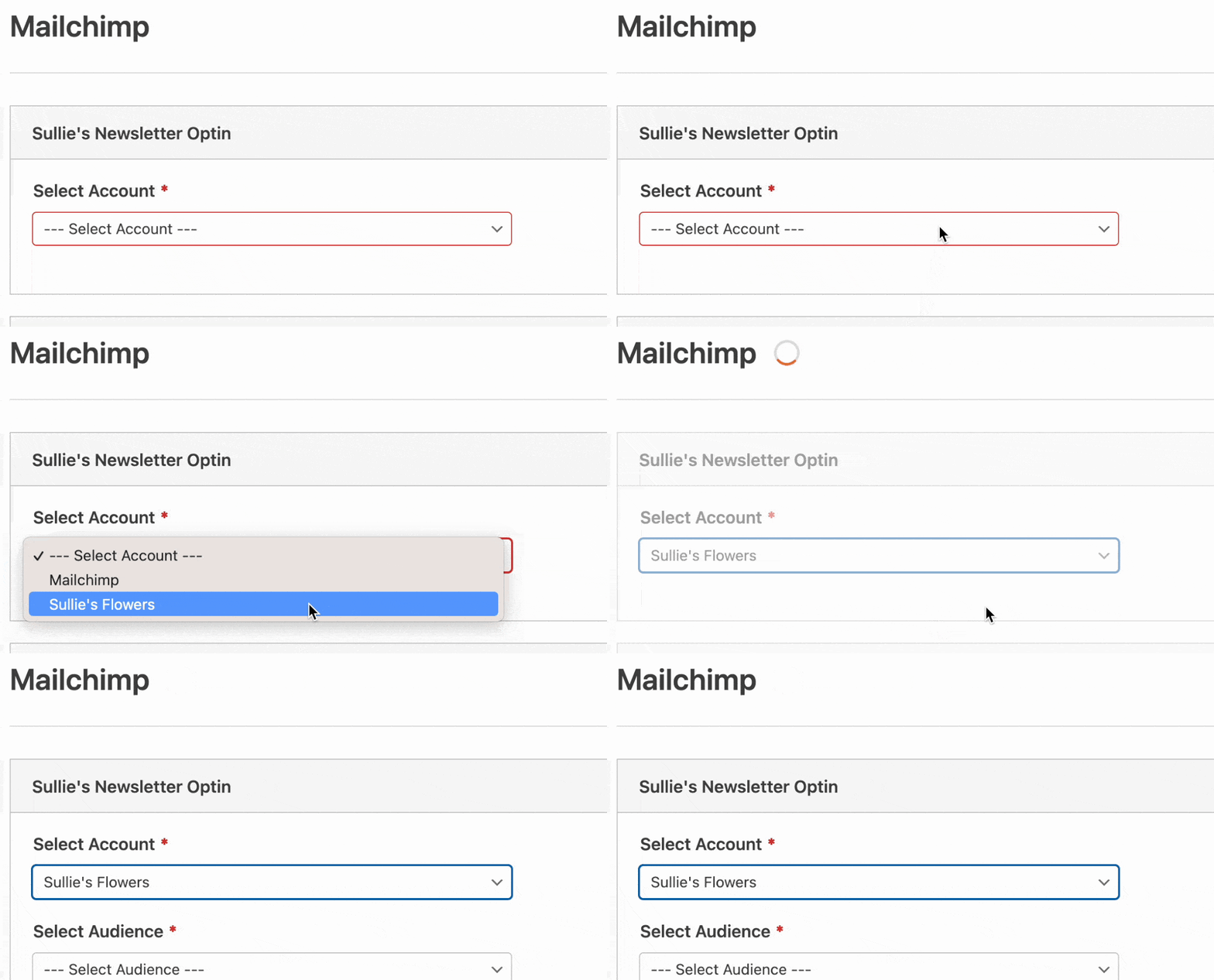
Para mais detalhes, consulte a secção configurar ligações adicionais deste guia.
É tudo! Agora sabe como configurar a integração do Mailchimp com quaisquer formulários no seu site.
Em seguida, gostaria de expandir ainda mais a sua lista de subscritores? Consulte o nosso tutorial sobre aproveitar os ímanes de leads para saber como pode oferecer incentivos a potenciais subscritores para aderirem às suas listas de e-mail.


