


Resumo de IA
Aumentar uma lista de e-mail não tem de ser complicado e, na minha experiência, os métodos mais simples costumam funcionar melhor. Um dos mais fáceis é adicionar uma caixa de seleção de inscrição ao formulário de contato que já tem no seu site.
Pense em quantas pessoas preenchem esse formulário todos os meses. Cada uma delas já está interessada o suficiente para entrar em contato, portanto, uma única caixa de seleção permite que elas se inscrevam na sua newsletter ao mesmo tempo.
Como os visitantes marcam a caixa eles próprios, também obtém consentimento claro de adesão, o que mantém a sua lista cheia de pessoas que realmente querem ouvir falar de si.
O que torna isto fácil no WPForms é a conexão integrada com o Mailchimp. Não precisará de uma aplicação de conexão de terceiros nem de qualquer código, e eu vou guiá-lo através de toda a configuração abaixo.
Criar Formulário de Contacto com Caixa de Seleção de Inscrição Agora
Como Adicionar uma Caixa de Seleção de Inscrição Mailchimp ao Seu Formulário de Contacto
Siga este tutorial passo a passo para conectar a sua conta Mailchimp ao WordPress e adicionar uma caixa de seleção de inscrição a qualquer um dos seus formulários.
Todo o processo demora cerca de 10 minutos e, assim que estiver configurado, cada novo subscritor será encaminhado diretamente para a sua audiência Mailchimp.
- Passo 1: Instalar e Ativar o Plugin WPForms
- Passo 2: Instalar e Ativar o Addon Mailchimp
- Passo 3: Criar um Novo Formulário
- Passo 4: Adicionar um Campo de Caixa de Seleção
- Passo 5: Ligar o Seu Formulário ao Mailchimp
- Passo 6: Ativar Lógica Condicional
- Passo 7: Adicionar o Seu Formulário Mailchimp ao Seu Website
Passo 1: Instalar e Ativar o Plugin WPForms
A primeira coisa que precisa é ter o WPForms instalado no seu site. É o construtor de formulários mais fácil para iniciantes no WordPress e vem com mais de 2.100 modelos de formulários WordPress, para que possa começar com um formulário de contato já construído em vez de uma página em branco.
O que mais gosto no WPForms para a criação de listas é que a integração com o Mailchimp é nativa. Conecta a sua conta dentro do construtor de formulários, pelo que não paga por uma aplicação de conexão separada nem copia código entre dois painéis.
Para este tutorial, precisará de, pelo menos, uma licença WPForms Pro, que desbloqueia o addon Mailchimp, juntamente com as outras integrações de marketing por e-mail do WPForms, mais de 40 addons e funcionalidades avançadas.

Para começar, compre a licença Pro e instale o WPForms no seu site. Se encontrar algum problema durante a configuração, siga estas instruções sobre como instalar um plugin WordPress.
Passo 2: Instalar e Ativar o Addon Mailchimp
Para adicionar uma caixa de seleção de inscrição no Mailchimp, primeiro precisa de conectar o WPForms ao Mailchimp. O WPForms inclui um addon Mailchimp integrado exatamente para isso, pelo que a conexão fica diretamente no seu formulário.
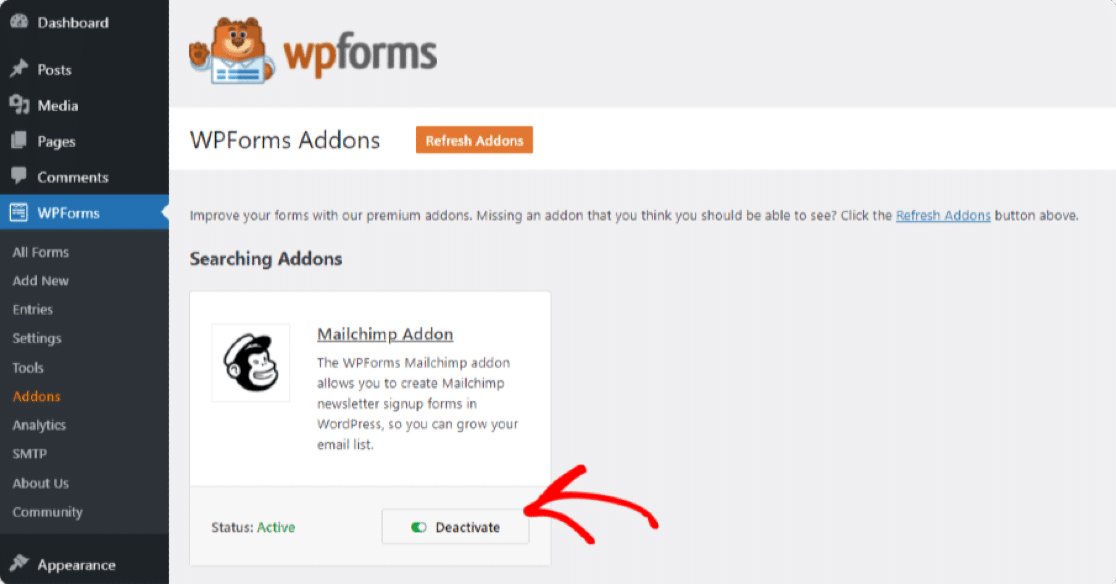
Para fazer isso, vá a WPForms » Addons e encontre o Addon Mailchimp. Clique no botão Instalar Addon abaixo do Addon Mailchimp, e ele será instalado em poucos segundos.
Passo 3: Criar um Novo Formulário
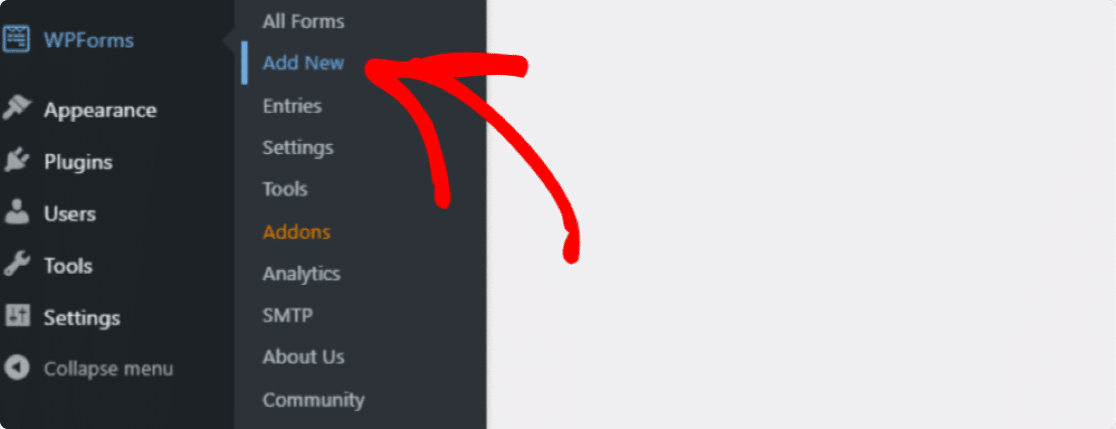
Depois de ter ativado o addon Mailchimp, vá a WPForms » Add New para criar um novo formulário.
Neste ponto, encontrará a página de configuração do formulário aberta. Aqui, pode adicionar o nome do seu formulário e selecionar o modelo que deseja usar.
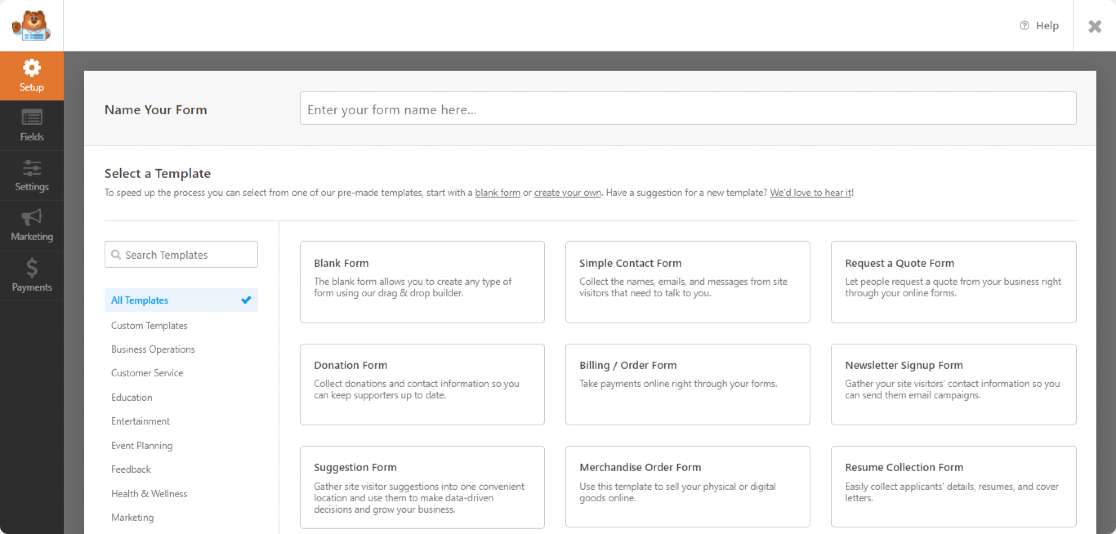
O WPForms vem com uma biblioteca de modelos que oferece mais de 2.100 modelos de formulários WordPress. Pode escolher qualquer modelo de formulário dependendo dos requisitos do seu website.
Para este tutorial, usarei o modelo Formulário de Contacto Simples.

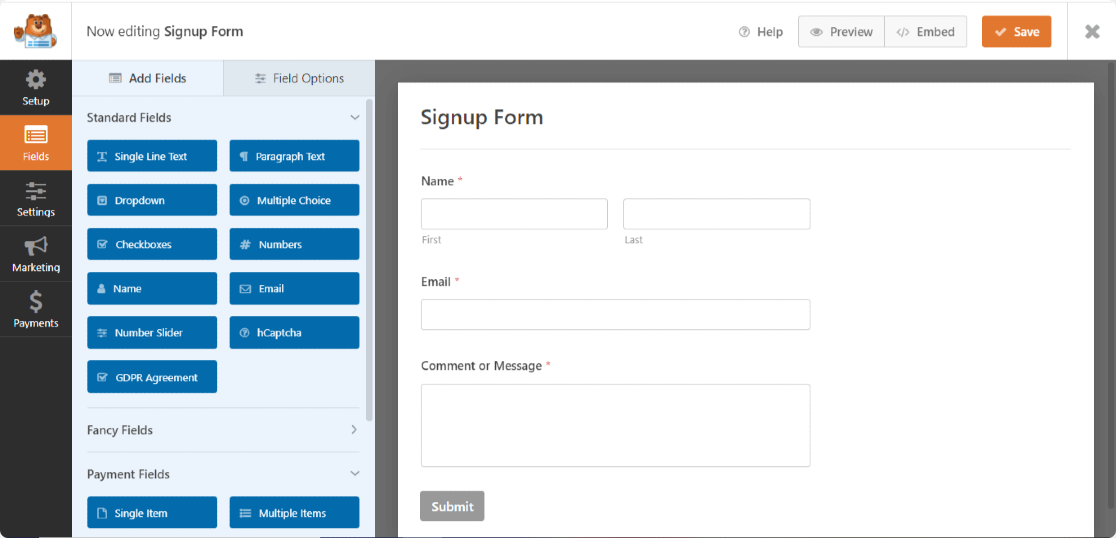
Assim que clicar no modelo, o construtor de formulários abrirá. Pode ver o seu formulário à direita e um construtor de arrastar e soltar à esquerda.
Pode adicionar mais campos simplesmente arrastando e soltando campos da esquerda para a direita.
Passo 4: Adicionar um Campo de Caixa de Seleção
Agora, para a própria caixa de seleção de inscrição. No construtor de formulários, procure na secção Campos Padrão pelo campo Caixas de Seleção.
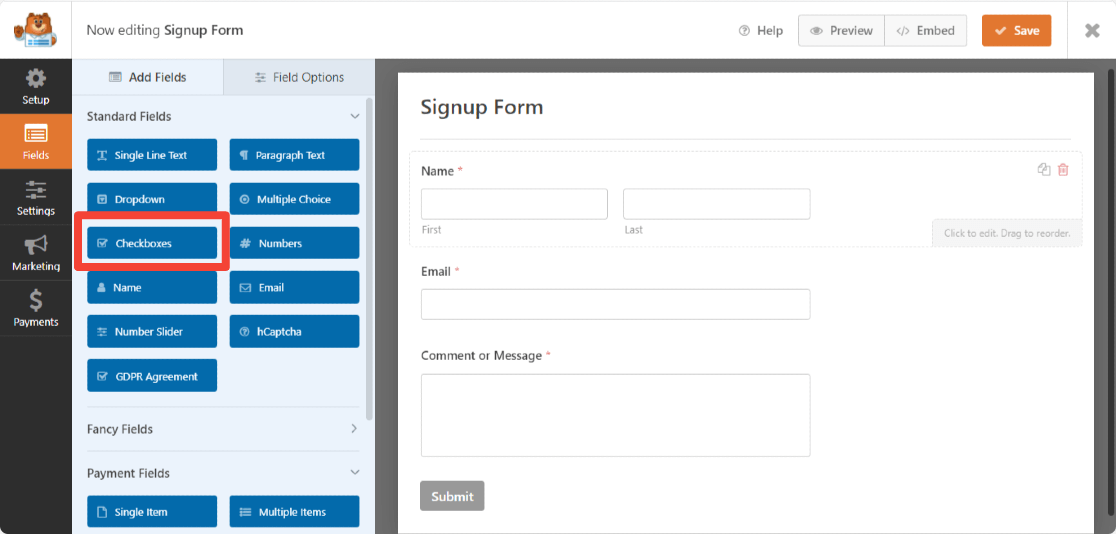
Arraste o campo Caixas de Seleção para o seu formulário, acima do botão de envio. O campo Caixas de Seleção, por defeito, inclui 3 opções.
Pode eliminar a 2ª e 3ª Opção clicando no ícone vermelho de menos (-). E depois, adicione um nome de etiqueta personalizado e guarde clicando no botão Guardar.
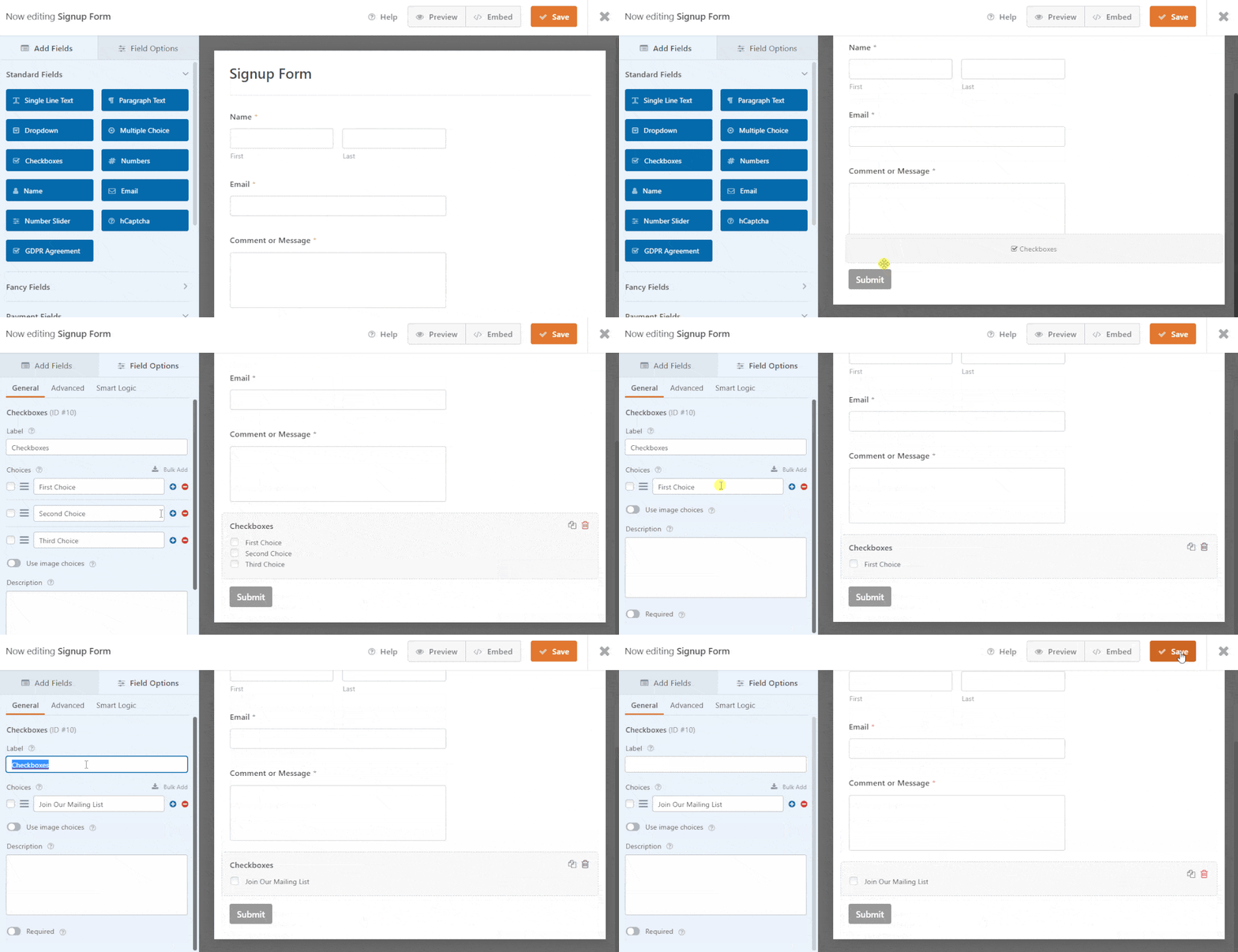
Ótimo! Agora que adicionou a caixa de seleção de inscrição ao seu formulário, está na hora de conectar o seu formulário de contacto à sua lista de e-mail do Mailchimp.
Passo 5: Ligar o Seu Formulário ao Mailchimp
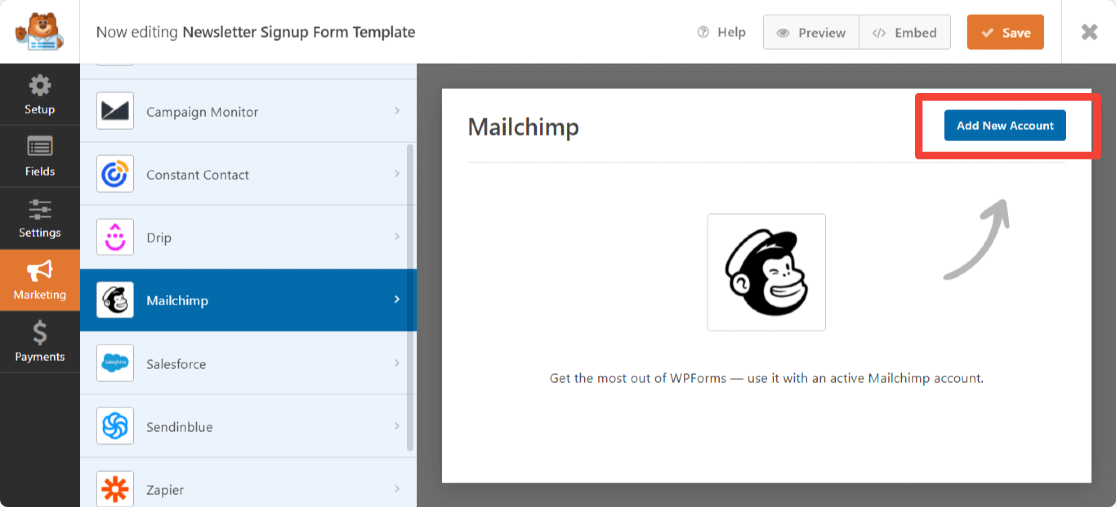
O WPForms permite-lhe configurar a sua integração com o Mailchimp diretamente no construtor de formulários. Para conectar o seu formulário, no editor de formulários, vá a Marketing » Mailchimp.
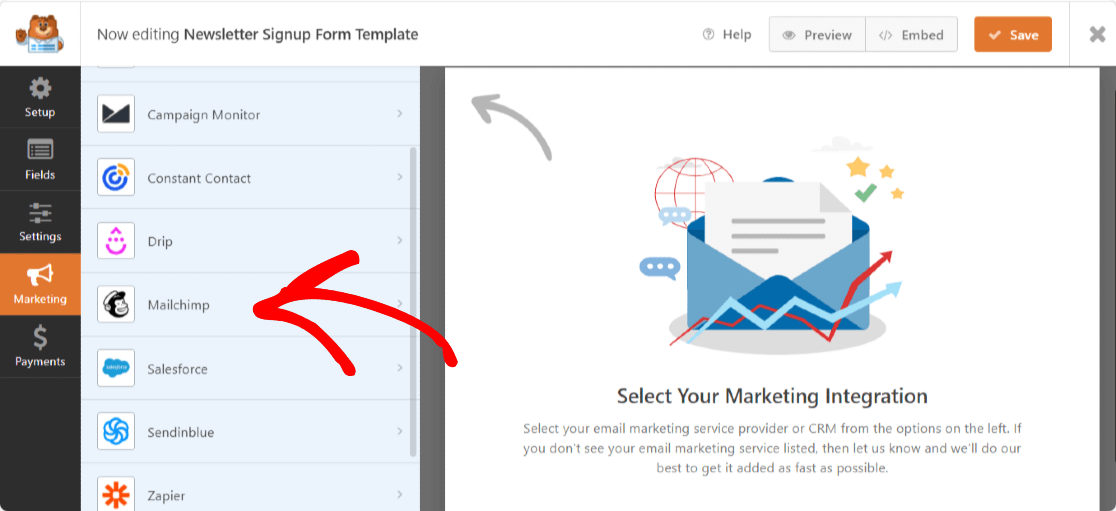
No lado direito, clique no botão Adicionar Nova Conexão.
Agora aparecerá uma janela pop-up a pedir-lhe para adicionar a chave API do Mailchimp e o Apelido da Conta.
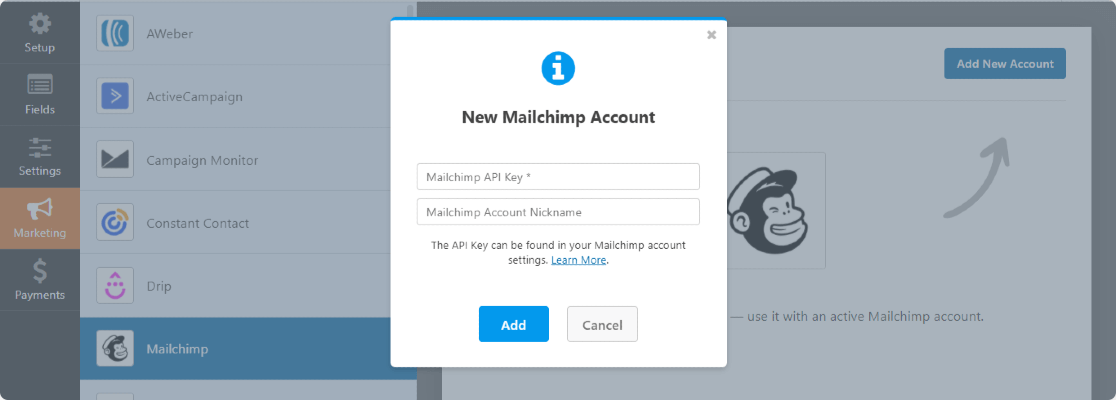
Pode obter a sua chave API do Mailchimp iniciando sessão na sua conta Mailchimp. Copie a sua Chave API do Mailchimp e cole-a no campo necessário. Introduza o nome da conta e clique no botão Adicionar.
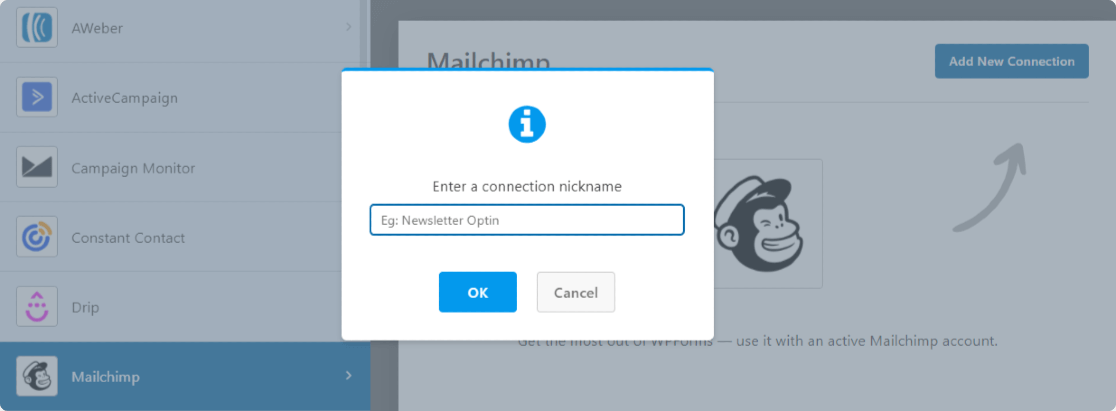
Isto fará com que apareça mais uma janela pop-up a pedir para Introduzir um apelido de conexão. Pode adicionar qualquer nome, pois é apenas para sua referência e os seus utilizadores não verão este nome.
Após completar as definições da conta Mailchimp, aparecerá uma nova janela. Aqui precisa de:
- Selecionar a sua conta Mailchimp.
- Selecionar a lista de e-mail para a qual deseja adicionar novos subscritores.
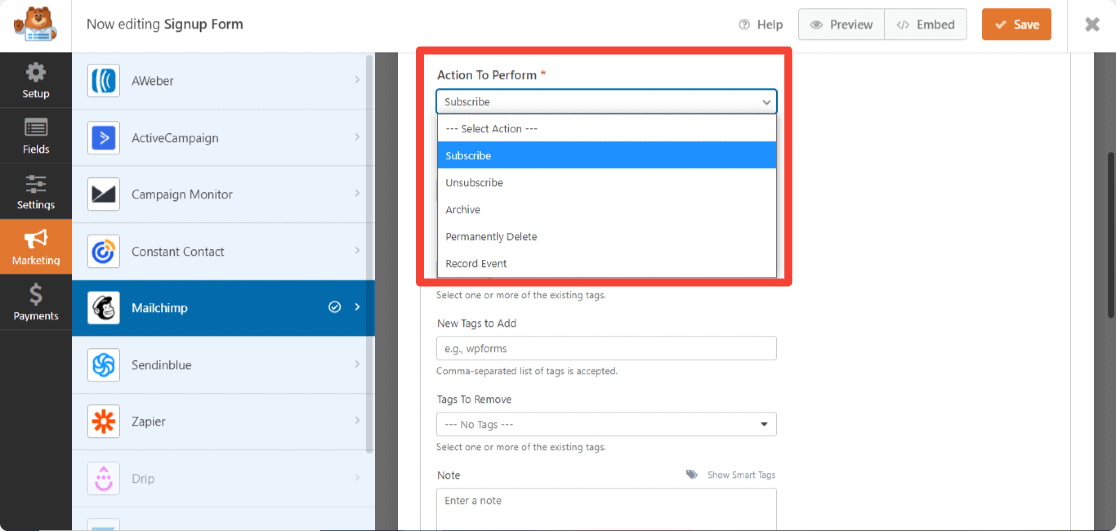
- Depois de selecionar a sua audiência, pode escolher que ação executar quando o formulário for enviado. Com o
Com o addon Mailchimp, pode escolher entre várias ações:
- Subscrever: Adiciona o utilizador como um novo subscritor à sua audiência Mailchimp
- Cancelar Subscrição: Cancela a subscrição de um contacto existente da sua audiência Mailchimp
- Arquivar: Arquiva um contacto existente
- Eliminar Permanentemente: Elimina permanentemente um contacto existente
- Registar Evento: Por último, também pode registar um evento para um contacto específico após o envio do formulário.
Além disso, com o addon Mailchimp, obtém a flexibilidade de:
- Ativar dupla confirmação
- Marcar subscritor como VIP
- Atualizar o perfil se este contacto já estiver numa audiência
- Notificar utilizadores que já estão subscritos
- Criar campos personalizados do Mailchimp
Passo 6: Ativar Lógica Condicional
Em seguida, precisaremos de garantir que apenas os utilizadores que selecionam a caixa de seleção são adicionados à sua lista de e-mail. Pode fazer isto selecionando ativar lógica condicional.
Percorra a página até ver a caixa Ativar Lógica Condicional. Agora, após o “Processar, esta conexão se Caixas de Seleção for Junte-se à Nossa Lista de E-mails.
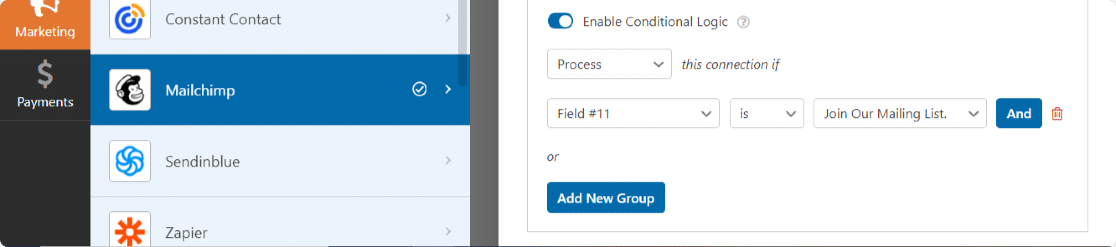
Agora, apenas os visitantes que marcarem a caixa serão adicionados à sua lista Mailchimp, o que mantém os seus subscritores consentidos e a sua lista limpa.
Quando estiver satisfeito com a regra, guarde as suas alterações. Pode ler mais sobre como a lógica condicional funciona se quiser criar regras mais avançadas mais tarde.
Passo 7: Adicionar o Seu Formulário Mailchimp ao Seu Website
Agora o seu formulário está pronto a ser publicado no seu website. Incorporar formulários de contacto em websites WordPress é excecionalmente fácil com o WPForms.
Pode exibir o seu formulário de contacto em vários locais, incluindo as suas publicações de blogue, páginas e até como um widget na barra lateral. Antes de incorporar, se desejar, pode também pré-visualizar o seu formulário para verificar como o seu formulário ficará na página do seu website.
Para pré-visualizar o seu formulário, clique no botão Pré-visualizar no topo.
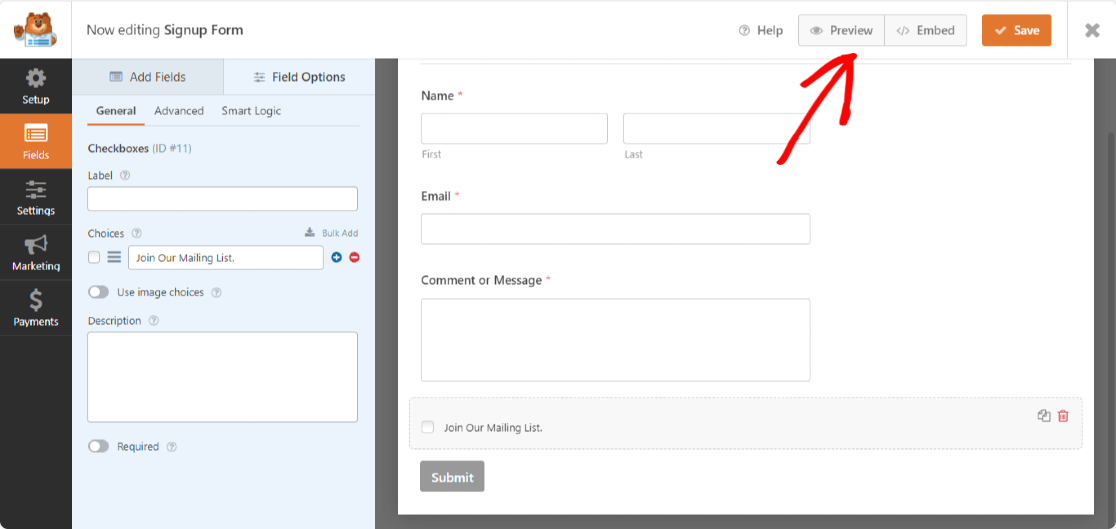
Agora, vamos adicionar o seu formulário ao seu website. Abra a página/publicação onde pretende exibir o seu formulário. Clique no ícone “+” e adicione o bloco WPForms do editor de blocos.
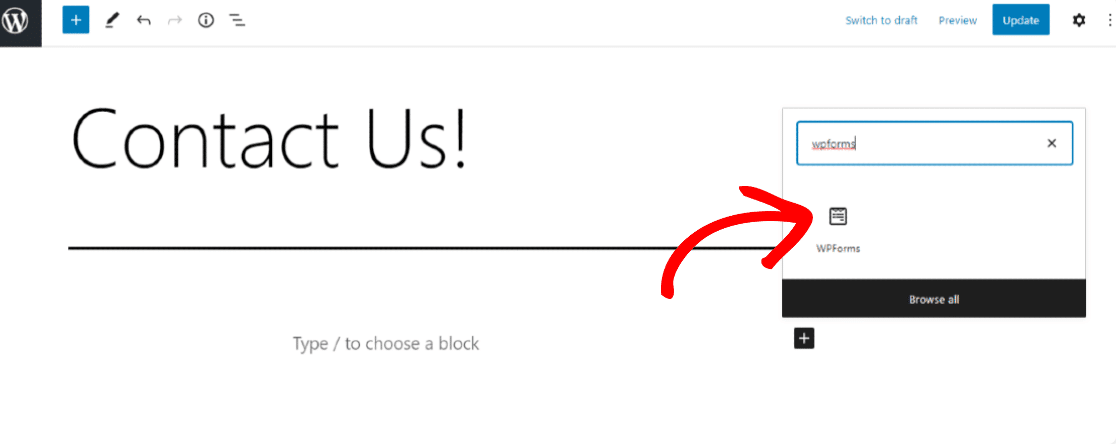
Agora, selecione o seu formulário e publique a página.
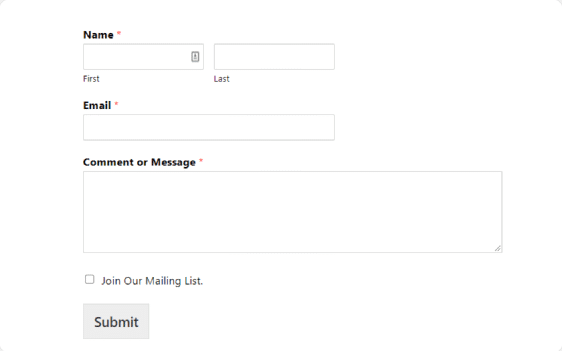
Excelente trabalho ao concluir o tutorial da caixa de seleção de inscrição do Mailchimp! Antes de adicionar o seu formulário a um site ativo, certifique-se de executar um teste para verificar se a sua caixa de seleção de inscrição na newsletter funciona perfeitamente.
FAQs sobre como adicionar uma caixa de seleção de inscrição no Mailchimp
Aqui estão as respostas às perguntas que as pessoas mais frequentemente fazem sobre como adicionar uma caixa de seleção de inscrição no Mailchimp a um formulário de contacto WordPress.
Como posso tornar as caixas de seleção de inscrição no Mailchimp compatíveis com o RGPD?
Pode adicionar uma caixa de seleção de consentimento separada ao lado da caixa de seleção de inscrição para que as pessoas concordem explicitamente com a forma como utilizará o seu endereço de e-mail para marketing. O WPForms também inclui funcionalidades de RGPD, como a desativação de cookies de rastreamento e metadados armazenados. Para conformidade legal total, no entanto, recomendo falar com um advogado sobre a sua situação específica.
A caixa de seleção de inscrição deve estar marcada por defeito?
Não. De acordo com leis de privacidade como o RGPD, as caixas de seleção de adesão devem estar desmarcadas por defeito para que o visitante faça uma escolha ativa para se inscrever. Deixá-la desmarcada também mantém a sua lista cheia de pessoas que genuinamente querem os seus e-mails, o que ajuda nas suas taxas de abertura e entregabilidade.
Qual é a diferença entre adesão simples e adesão dupla?
Com a adesão simples, alguém é adicionado à sua audiência Mailchimp assim que submete o formulário. Com a adesão dupla, primeiro recebem um e-mail de confirmação e só se juntam depois de clicarem no link dentro dele. A adesão dupla requer um passo extra, mas confirma que o endereço é real e que a pessoa realmente quer inscrever-se.
Posso personalizar o texto da caixa de seleção de inscrição do Mailchimp?
Sim. Pode editar o rótulo da caixa de seleção diretamente no construtor de formulários WPForms. Texto descritivo e personalizado tende a obter mais inscrições, por isso vale a pena dedicar um momento à redação.
O que acontece se um utilizador já estiver inscrito na minha lista do Mailchimp?
Controla isto nas definições de ligação. Se utilizar Atualizar o perfil se este contacto já estiver numa audiência, o seu perfil existente é atualizado com qualquer nova informação quando eles reenviem. Se utilizar Notificar o utilizador que já está inscrito, o formulário mostra uma mensagem de validação a informá-los que já estão na lista.
É possível adicionar várias caixas de seleção para diferentes listas de correio?
Sim. Pode segmentar os subscritores em diferentes grupos, depois usar a lógica condicional nas definições de ligação do Mailchimp para decidir em que grupo alguém entra com base nas caixas de seleção que selecionam.
Em seguida, Aumente a Sua Lista de E-mails Ainda Mais Rapidamente
É assim que adiciona uma caixa de seleção de inscrição na newsletter Mailchimp ao seu formulário de contacto. Sempre que alguém entra em contacto, pode juntar-se à sua lista com o mesmo clique, e apenas as pessoas que optam por aderir são adicionadas.
Se preferir oferecer um formulário dedicado em vez de uma caixa de seleção no seu formulário de contato, veja como criar um formulário de inscrição Mailchimp independente.
E, uma vez que o seu formulário esteja ativo, vale a pena protegê-lo contra bots de spam. Veja como adicionar hCaptcha aos seus formulários WordPress, em seguida, experimente estas dicas para melhorar as conversões do seu formulário de contato.
Comece a Aumentar a Sua Lista de E-mails Agora
Pronto para construir o seu formulário? Comece hoje com o plugin construtor de formulários WordPress mais fácil. O WPForms Pro inclui muitos modelos gratuitos e oferece uma garantia de devolução do dinheiro em 14 dias.
Se este artigo o ajudou, siga-nos no Facebook e no X (Twitter) para mais tutoriais e guias gratuitos sobre WordPress.





