


Resumo de IA
Quer usar o WPForms para adicionar utilizadores às suas listas de e-mail do Constant Contact? Com a nossa integração Constant Contact, pode permitir que os utilizadores se inscrevam nas suas listas de subscritores através do envio de um formulário no seu website.
Este tutorial irá mostrar-lhe como adicionar subscritores às suas listas de e-mail do Constant Contact através de um formulário de inscrição para a newsletter.
Antes de começar o tutorial abaixo, precisará de instalar e ativar o WPForms no seu site WordPress. Além disso, se ainda não tem uma conta Constant Contact, certifique-se de que cria uma antes de prosseguir.
Configurar a Integração Constant Contact
O primeiro passo é integrar o WPForms com a sua conta Constant Contact. Para fazer isto a partir do painel WordPress, terá de ir a WPForms » Definições e clicar no separador Integrações.

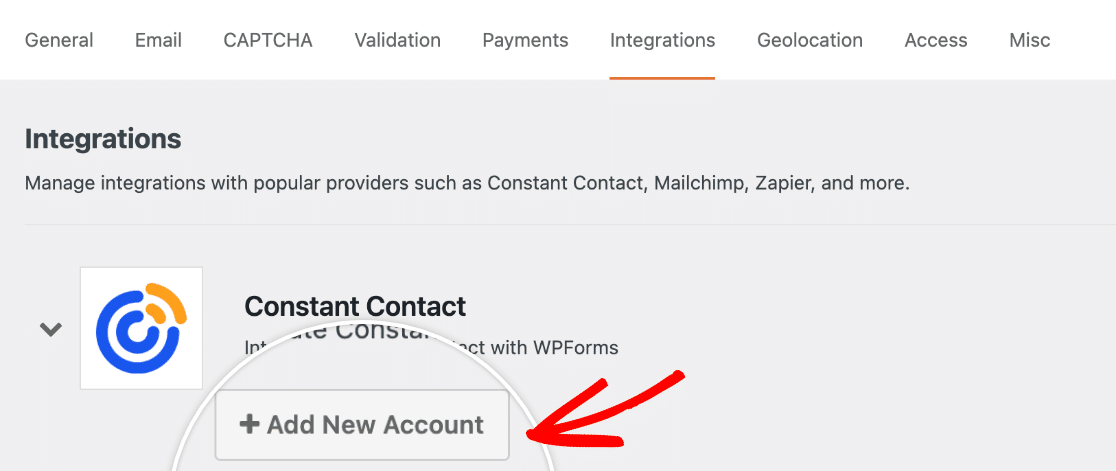
Em seguida, clique na secção Constant Contact para expandir as suas definições. Depois clique no botão Adicionar Nova Conta.
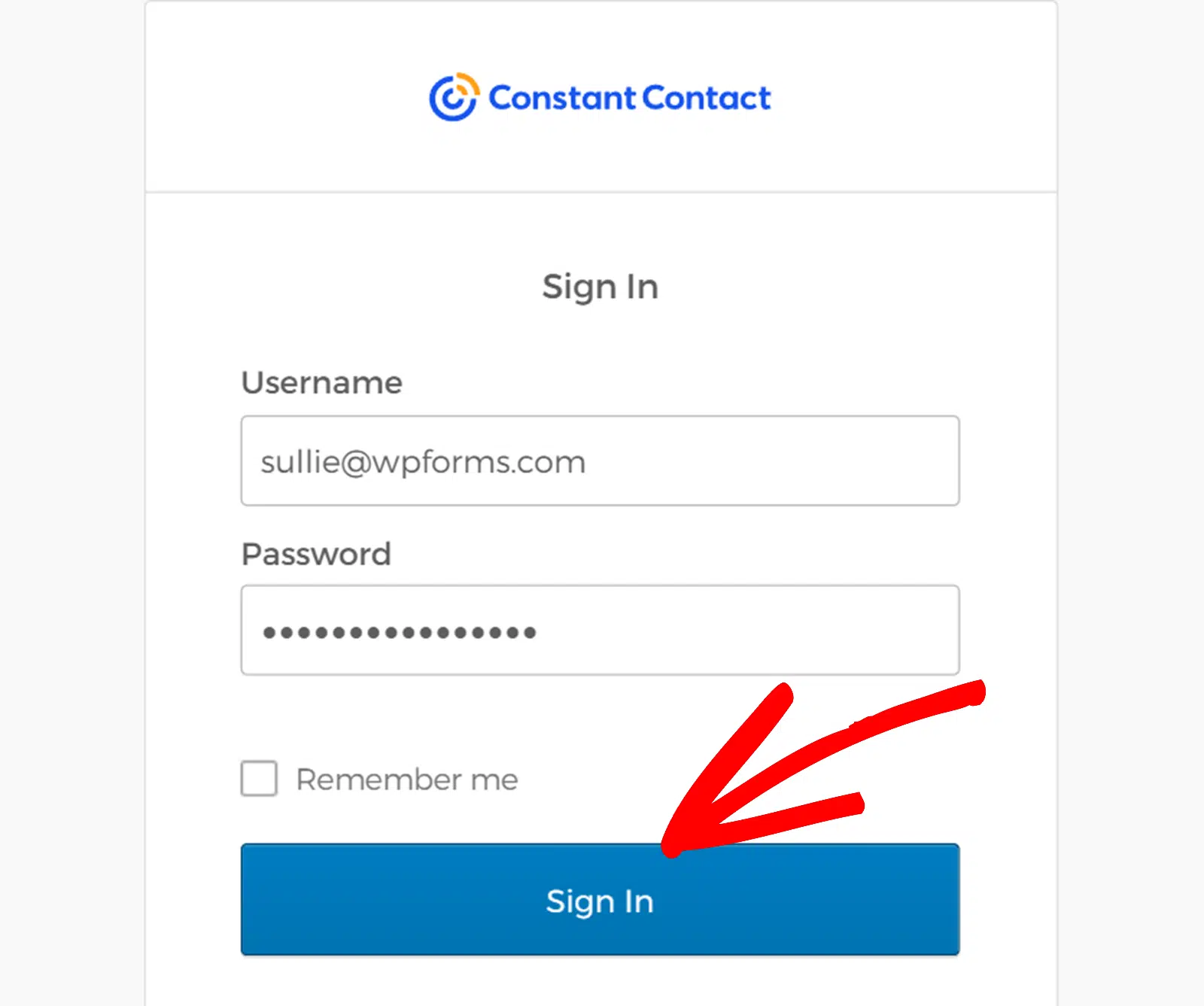
Isto abrirá uma tela de login para o Constant Contact numa nova janela pop-up. Introduza o seu nome de utilizador e palavra-passe, e depois clique em Iniciar Sessão para conectar a sua conta.
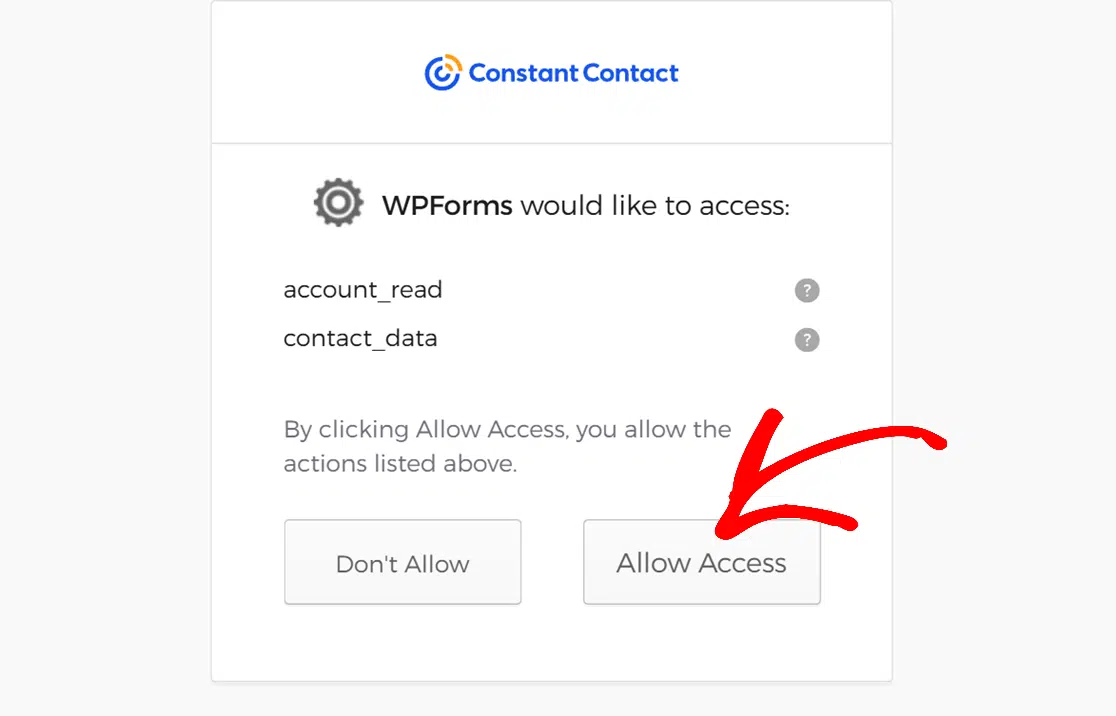
Após iniciar sessão, clique em Permitir Acesso para conceder ao WPForms acesso à sua conta Constant Contact.
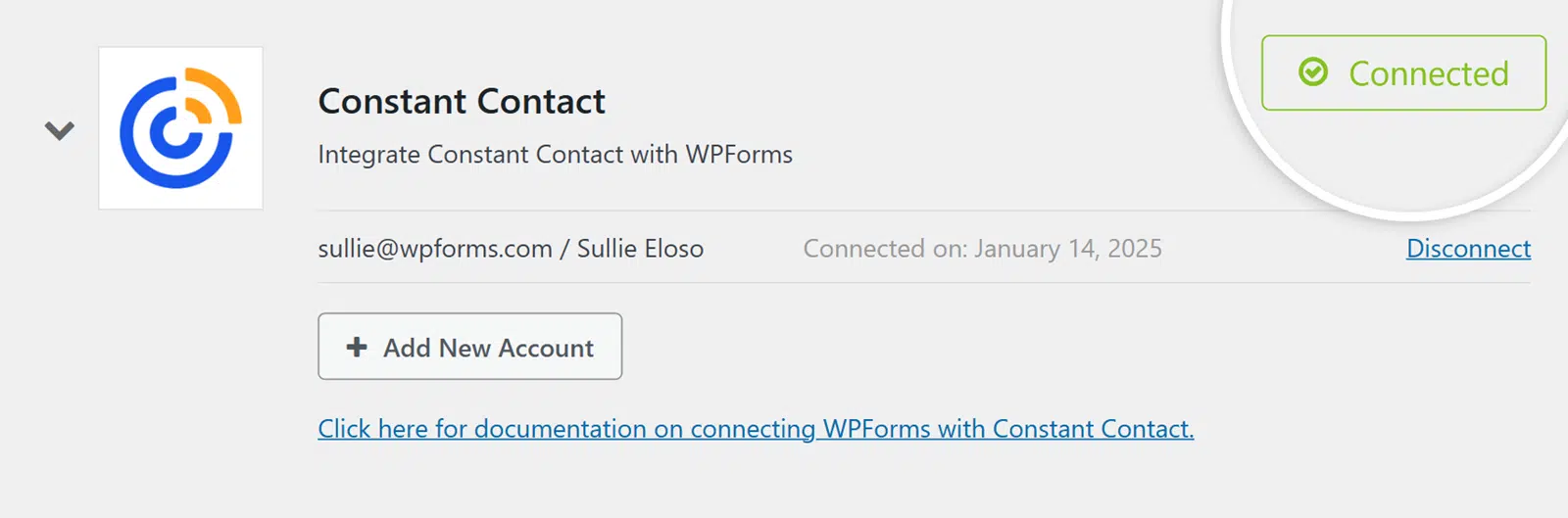
Após conceder permissão, será redirecionado de volta para WPForms » Definições » Integrações, onde deverá ver o estado verde Conectado juntamente com os detalhes da sua ligação.
Adicionar uma Integração Constant Contact ao Seu Formulário
O próximo passo é adicionar uma integração Constant Contact a formulários específicos no seu site. Para fazer isto, terá de criar um novo formulário ou editar um existente para abrir o construtor de formulários.
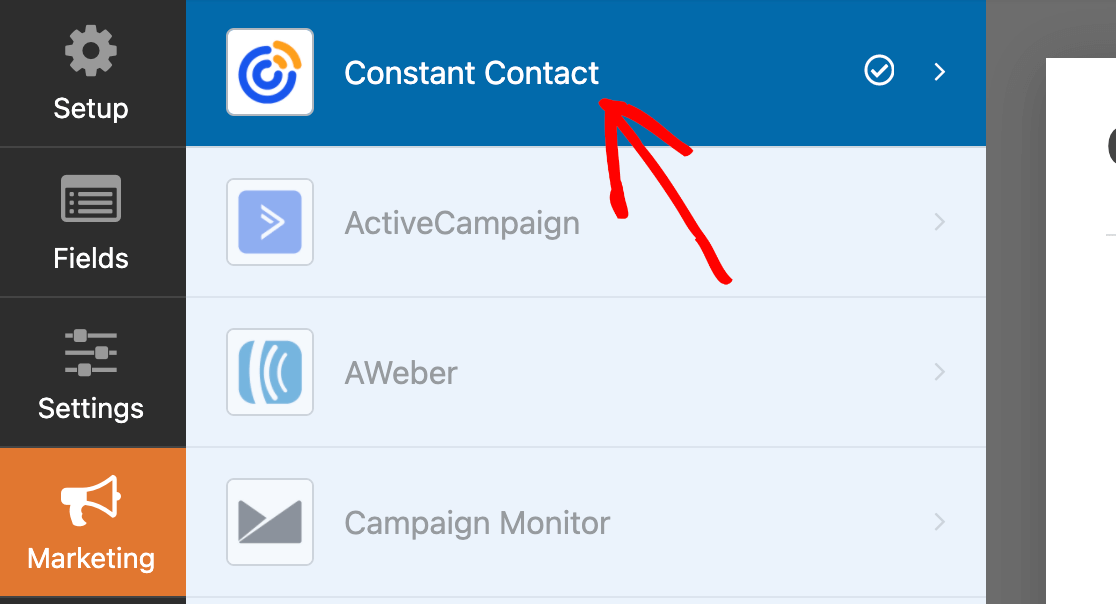
Depois de ter personalizado os campos do seu formulário, configurado as suas definições e estar satisfeito com a sua aparência, vá a Marketing » Constant Contact.
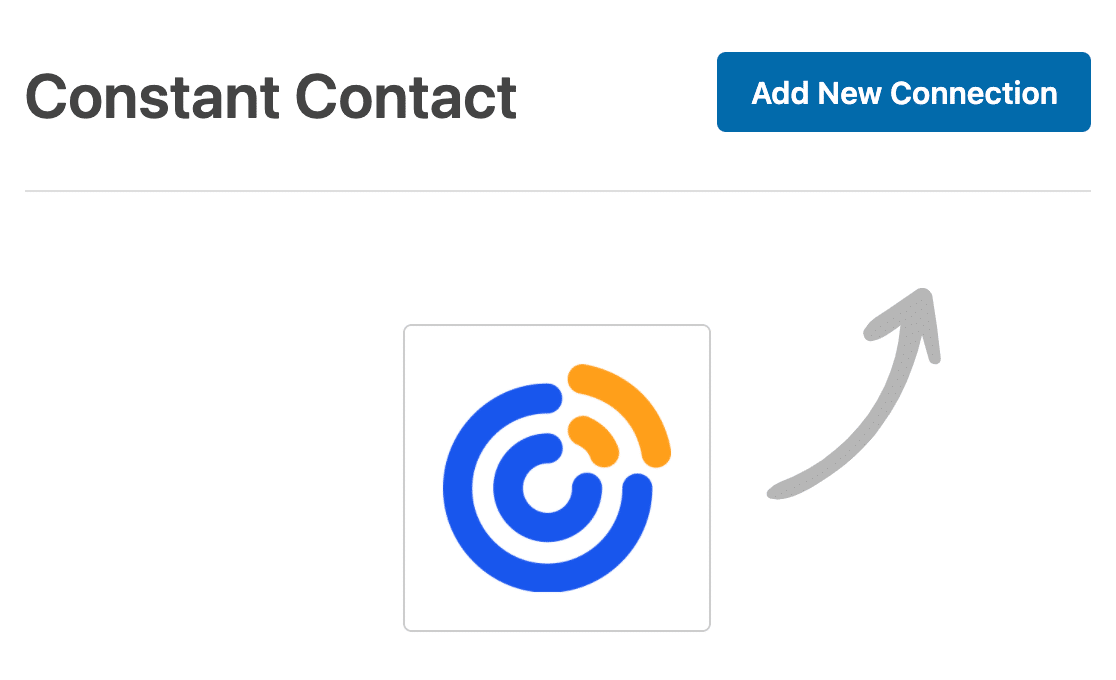
Depois clique em Adicionar Nova Conexão.
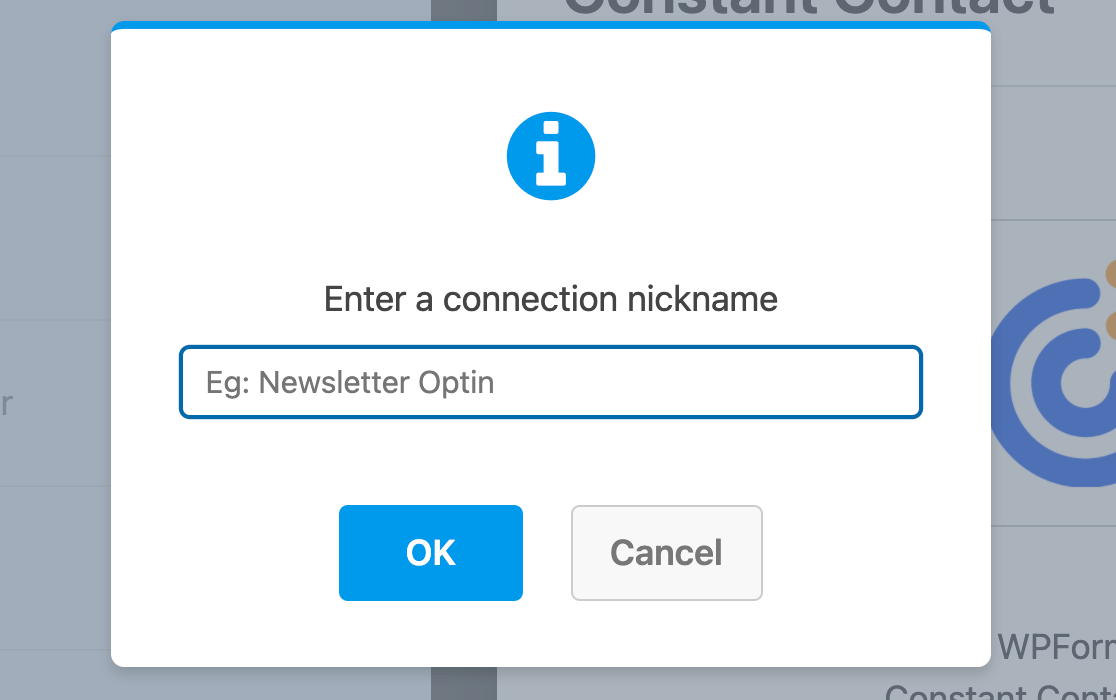
Isto fará com que apareça uma sobreposição. Aqui, introduza um apelido para a conexão que está a criar. Mais uma vez, isto é apenas para referência interna e fins de organização. Os seus utilizadores nunca a verão.
Após nomear a ligação, terá de selecionar uma conta e escolher uma ação a executar quando alguém submeter o seu formulário.

- Selecionar Conta: Escolha entre qualquer uma das contas Constant Contact que conectou.
- Ação a Executar: Selecione a ação que deseja executar quando um utilizador preencher este formulário. A opção selecionada aqui também determinará quais definições adicionais são exibidas.
Abordaremos cada uma das ações disponíveis e as suas opções relacionadas com mais detalhe abaixo:
Subscrever
Esta ação permite adicionar novos subscritores às suas listas de e-mail do Constant Contact quando o formulário é enviado.
Depois de selecionar Inscrever como a ação a ser executada, configurações adicionais aparecerão.

- Email: Escolha um campo de Email do seu formulário. Este campo é obrigatório e será usado como o endereço de email do assinante.
- Selecionar Lista: Escolha para qual lista de emails da Constant Contact deseja adicionar os assinantes.
Também pode mapear campos adicionais do formulário para campos personalizados da Constant Contact:
- Nome do Campo Personalizado: Selecione um campo personalizado da sua conta Constant Contact
- Valor do Campo do Formulário: Escolha o campo correspondente do seu formulário
Cancelar subscrição
Esta ação permite remover assinantes das suas listas de emails da Constant Contact quando o formulário é submetido.
Depois de selecionar Cancelar Inscrição como a ação a ser executada, configurações adicionais aparecerão.

- Email: Escolha um campo de Email do seu formulário. Este campo é obrigatório e será usado para identificar qual assinante remover.
- Motivo: Selecione um campo do formulário que contenha o motivo do cancelamento da inscrição. Embora opcional, isto pode ajudar a rastrear por que os utilizadores escolhem cancelar a inscrição.
Eliminar Subscritor
Esta ação permite remover permanentemente assinantes da sua conta Constant Contact quando o formulário é submetido.
Quando selecionar Eliminar Assinante como a ação a ser executada, verá esta configuração:
- Email: Escolha um campo de Email do seu formulário. Este campo é obrigatório e será usado para identificar qual assinante será permanentemente eliminado da sua conta Constant Contact.

Depois de terminar de configurar a ligação da Constant Contact do seu formulário, clique em Guardar no topo do construtor de formulários.

Configurar Lógica Condicional (Opcional)
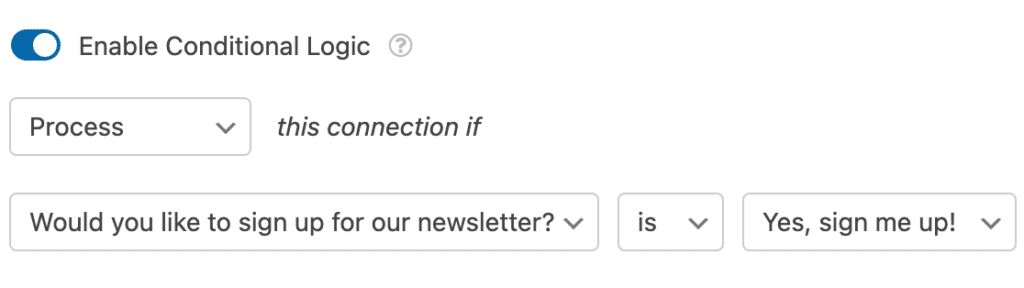
A lógica condicional permite definir regras para eventos com base nas seleções ou introduções dos utilizadores nas suas submissões de formulário. Por exemplo, pode usar a lógica condicional para permitir que os utilizadores escolham se gostariam de aderir à sua lista de emails.
Para usar a lógica condicional com a Constant Contact, ative a opção Ativar Lógica Condicional e crie a sua regra de lógica condicional.
Perguntas Frequentes
Estas são algumas das perguntas mais comuns que recebemos sobre o uso da integração Constant Contact.
Por que vejo uma mensagem sobre a migração dos meus formulários existentes para uma nova versão da Constant Contact?
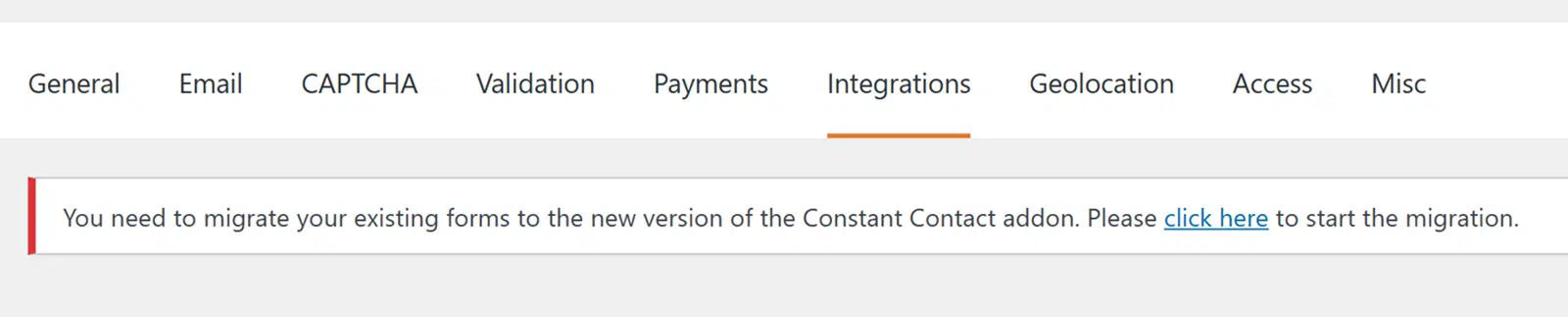
Esta mensagem aparece porque a Constant Contact atualizou a sua API para uma versão mais recente (v3) que o WPForms agora utiliza.
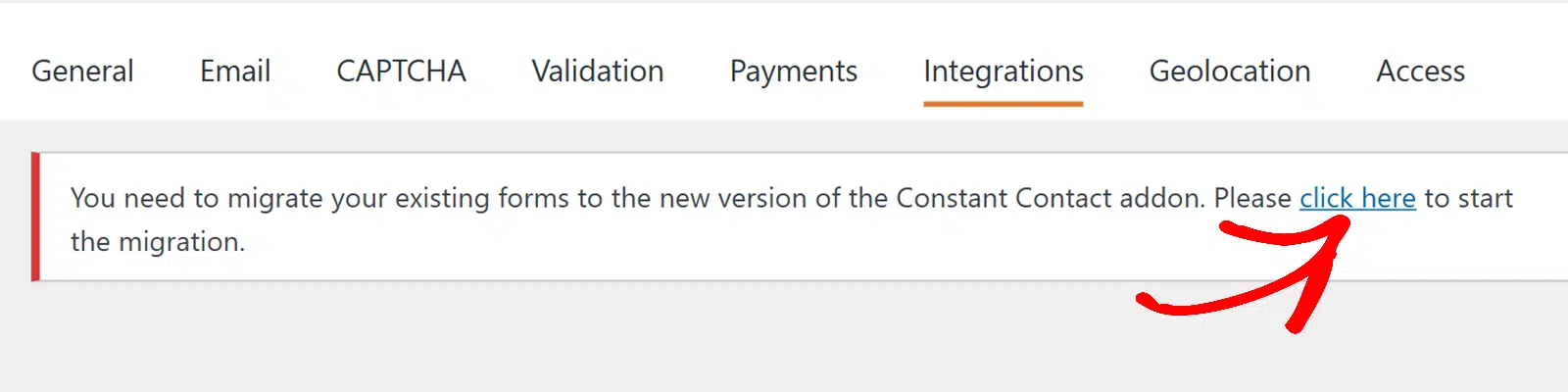
Para migrar os seus formulários, clique nas palavras clique aqui no texto que diz “Por favor, clique aqui para iniciar a migração”.
Após a página ser atualizada, clique no botão Reconectar Conta. Verá uma janela pop-up onde terá de introduzir a sua palavra-passe da Constant Contact.
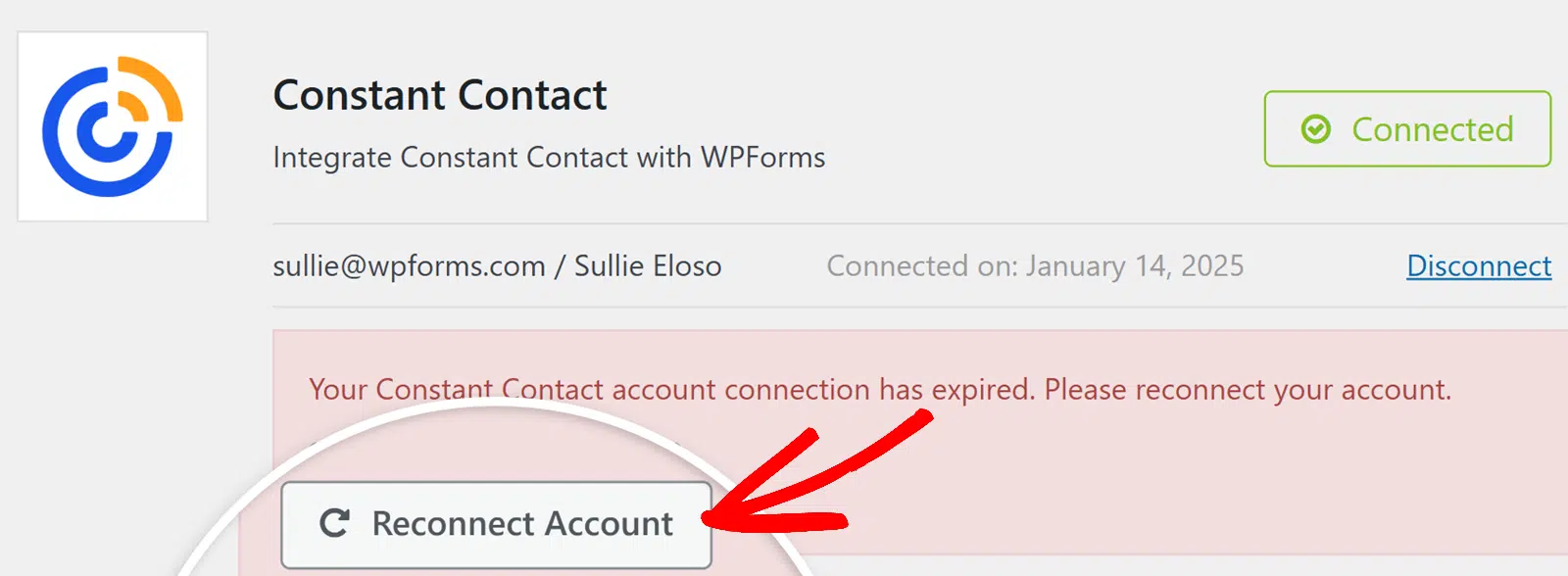
Depois de iniciar sessão, os seus formulários serão migrados para usar a nova integração.
É isso! Agora pode criar com sucesso um formulário de inscrição para a newsletter com a Constant Contact.
Em seguida, gostaria de adicionar proteção extra contra spam aos seus formulários? Veja o nosso tutorial sobre como adicionar reCAPTCHA aos seus formulários.


