


Resumo de IA
Quer criar uma inscrição de e-mail fácil para os visitantes do seu site usando Constant Contact e formulários WordPress? É um processo super rápido e simples de executar. Também torna muito fácil para os seus visitantes subscreverem os seus e-mails com um simples clique numa caixa de seleção.
Crie o Seu Formulário WordPress Agora
Fique comigo um pouco e eu lhe mostrarei como adicionar facilmente uma caixa de seleção de inscrição ao seu formulário para que você possa começar a aumentar sua lista de e-mails rapidamente.
WPForms e Constant Contact: Adicionar uma Caixa de Seleção de Inscrição
Conectar Constant Contact e WordPress é rápido e fácil usando WPForms, que é o que vou usar neste tutorial. O WPForms integra-se perfeitamente com o Constant Contact, pelo que terá um formulário publicado, a recolher endereços de e-mail em minutos. São 3 passos rápidos. É tudo!
Pronto? Vamos começar.
Configuração
Para acelerar o processo, vamos garantir que você tenha algumas coisas configuradas e prontas antes de começarmos. Isso manterá as coisas a funcionar sem problemas enquanto percorremos o tutorial juntos.
- WPForms. Certifique-se de que você registra uma conta (você precisará do plano Básico ou superior para aceder à integração Constant Contact) e instala o plugin WPForms no seu site WordPress.
- Constant Contact. Como este tutorial em particular é voltado para utilizadores do Constant Contact, certifique-se de que tem uma conta atualizada e que tem as suas informações de login à mão.
Nível de Dificuldade: Iniciante
Passo 1: Conectar WPForms e Constant Contact
Embora também possa completar este passo mais tarde — e mencionarei onde, quando lá chegarmos — gosto sempre de garantir que as minhas integrações estão conectadas desde o início.
No seu painel WordPress, navegue até WPForms » Definições e, em seguida, clique no separador Integrações.
Nesse ecrã, localize a opção de integração Constant Contact.
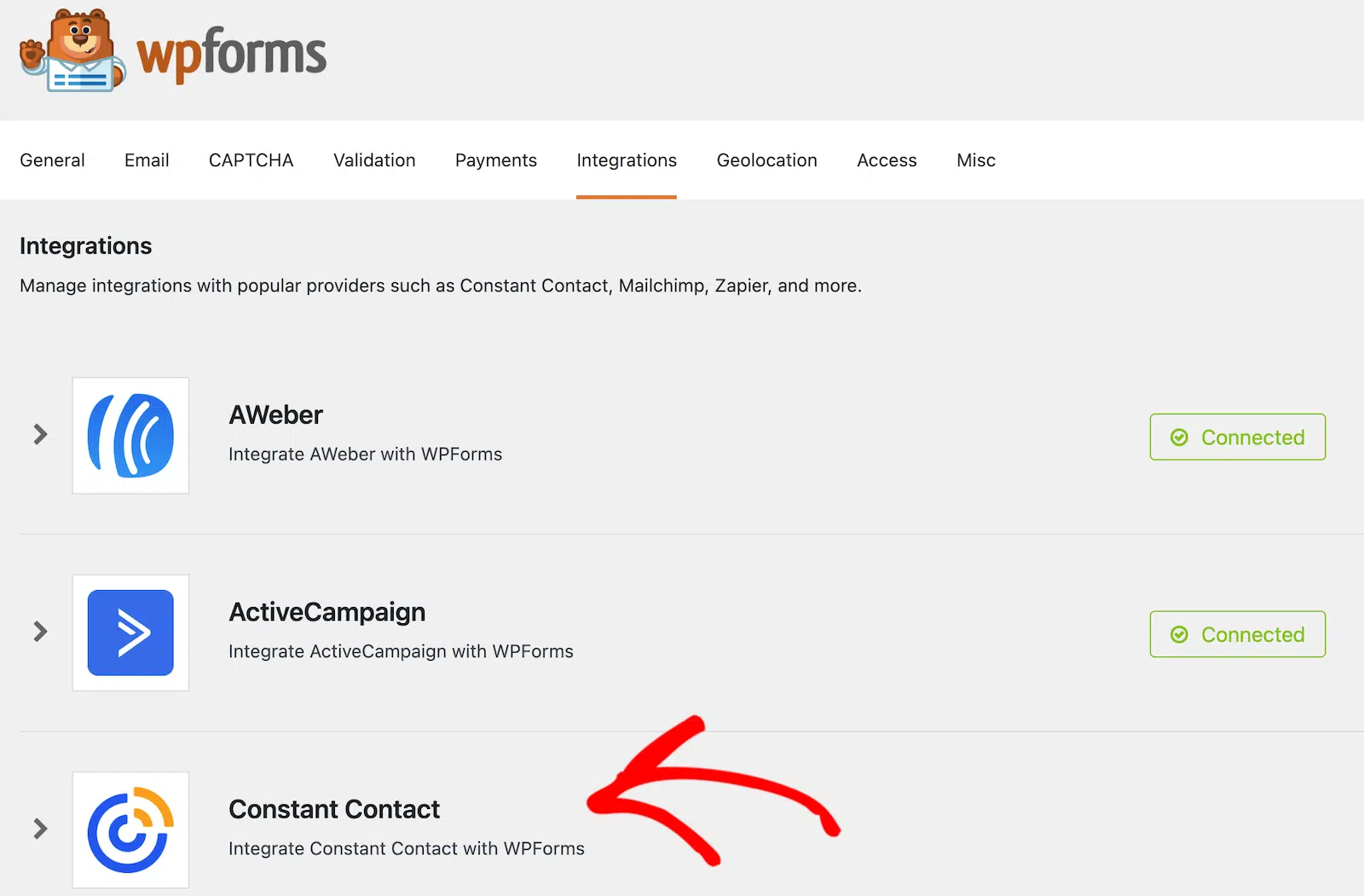
Clique em Constant Contact para começar a configurar a integração.
Quando as opções aparecerem, clique na ligação que diz Clique aqui para se registar no Constant Contact. Verá um pedido para iniciar sessão na sua conta Constant Contact e, em seguida, passará pelo processo de configuração.
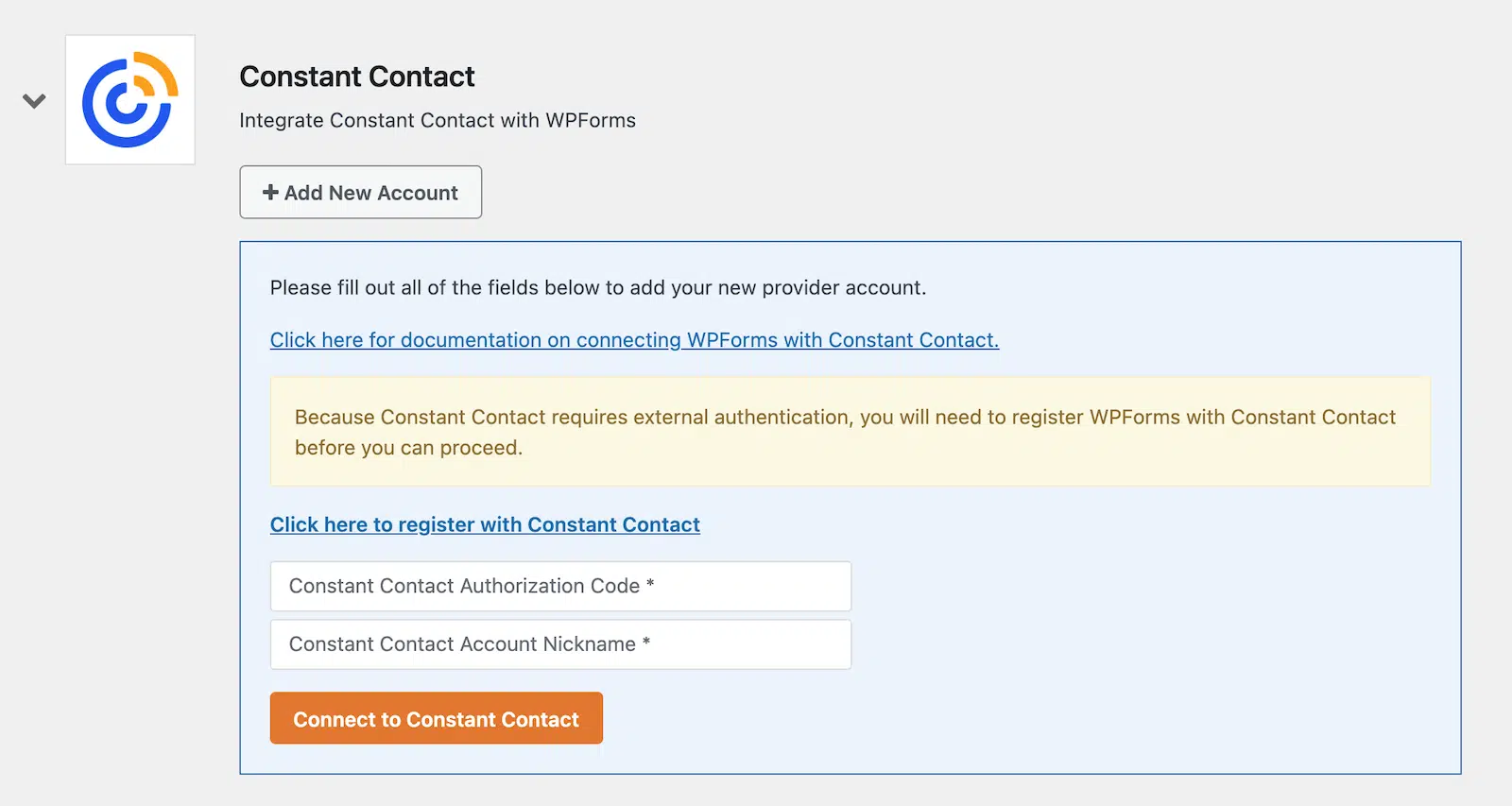
Quando terminar de autenticar a sua conta, receberá um código de autorização do Constant Contact. Copie e cole-o no campo correspondente, dê um nome à sua conta e clique em Conectar ao Constant Contact para finalizar a configuração.
Quando o processo for concluído com sucesso, verá um indicador a informar que está conectado.
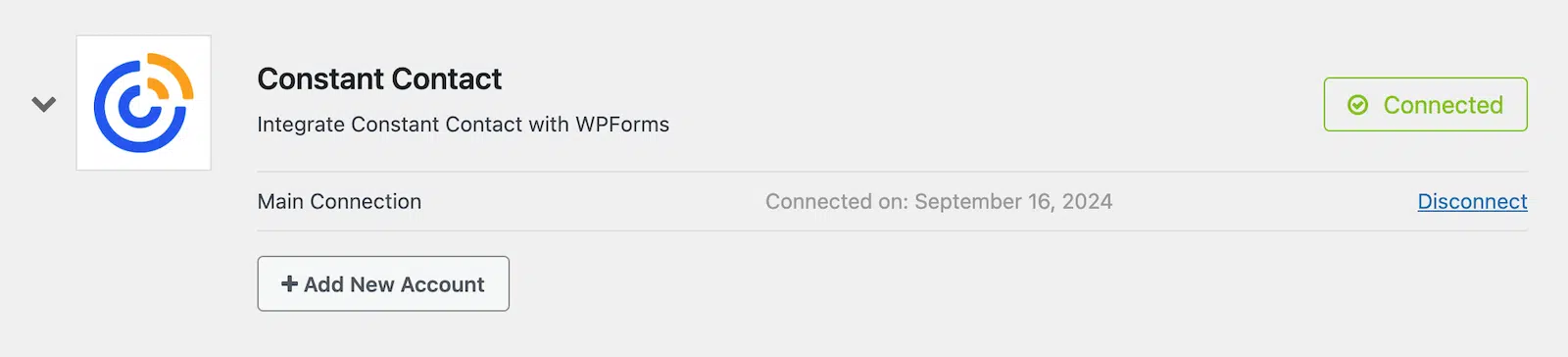
Bastante fácil, certo? Com a ligação estabelecida, vamos avançar e configurar o seu formulário.
Passo 2: Criar um Formulário
Na barra de navegação esquerda do seu painel WordPress, vá para WPForms » Adicionar Novo.
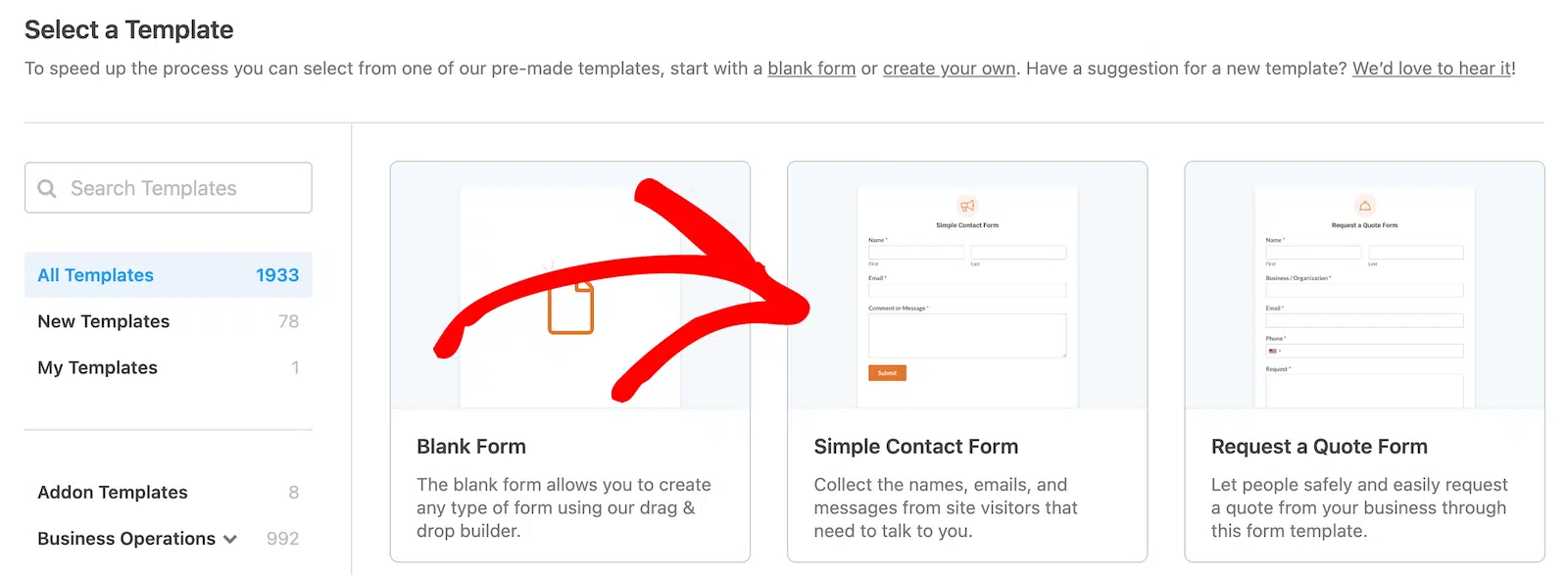
Verá um ecrã com opções de modelos. O WPForms vem com mais de 2.100 modelos de formulários. Pode usá-los como estão ou editá-los para os tornar seus. Os modelos podem poupar-lhe muito tempo, por isso é o que vamos fazer aqui.
Selecione o modelo Formulário de Contacto Simples. Se não o vir perto do topo das suas opções de modelo por alguma razão, também pode pesquisá-lo.
Quando selecionar o modelo, ele abrirá no editor de formulários. Verá que inclui campos para Nome, E-mail e Comentário ou Mensagem. Sinta-se à vontade para adicionar ou remover campos conforme achar adequado. Tudo o que precisa de fazer é arrastá-los e soltá-los das opções de campo à esquerda para o construtor de formulários.
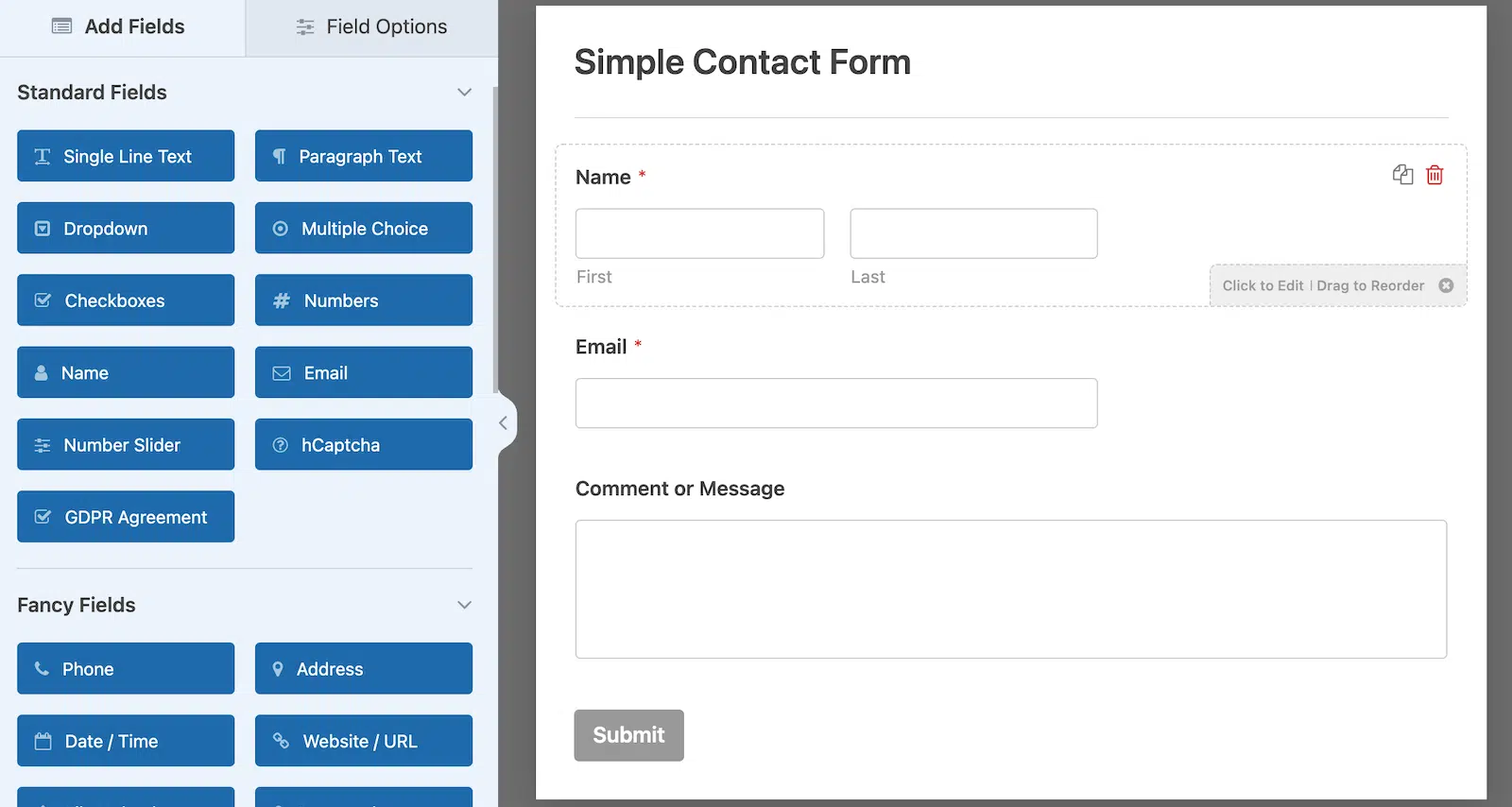
Este formulário parece-me bastante bom como está, por isso tudo o que vou fazer é adicionar uma caixa de seleção que permitirá às pessoas subscrever os meus e-mails.
Para fazer isto, basta arrastar um campo de Caixas de Seleção das opções de Campos Padrão e soltá-lo no construtor de formulários onde eu quiser.
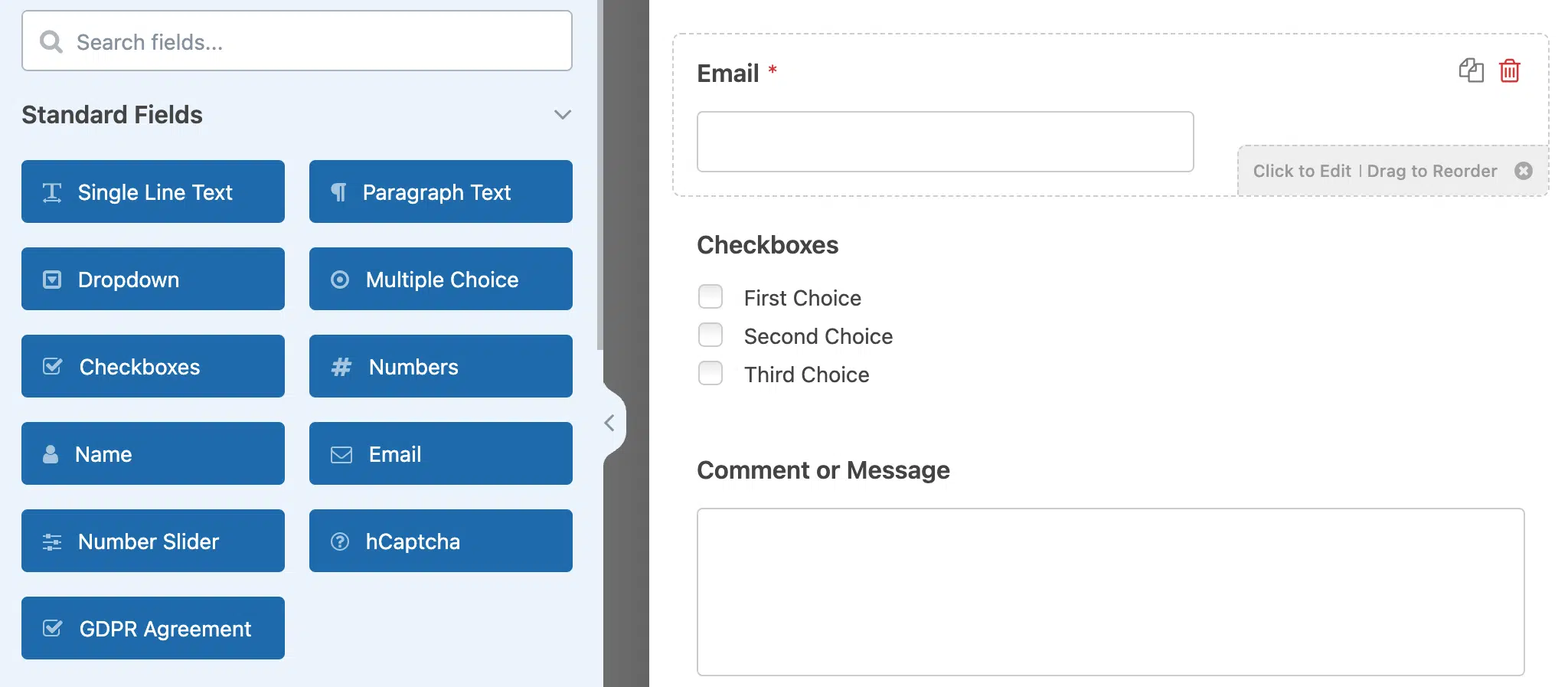
Existem 3 opções por defeito. Se clicar no campo, pode remover 2 delas e alterar a opção restante para qualquer texto que queira usar para a opção de subscrição. Eu vou usar “Subscrever os Nossos E-mails!” para o meu.
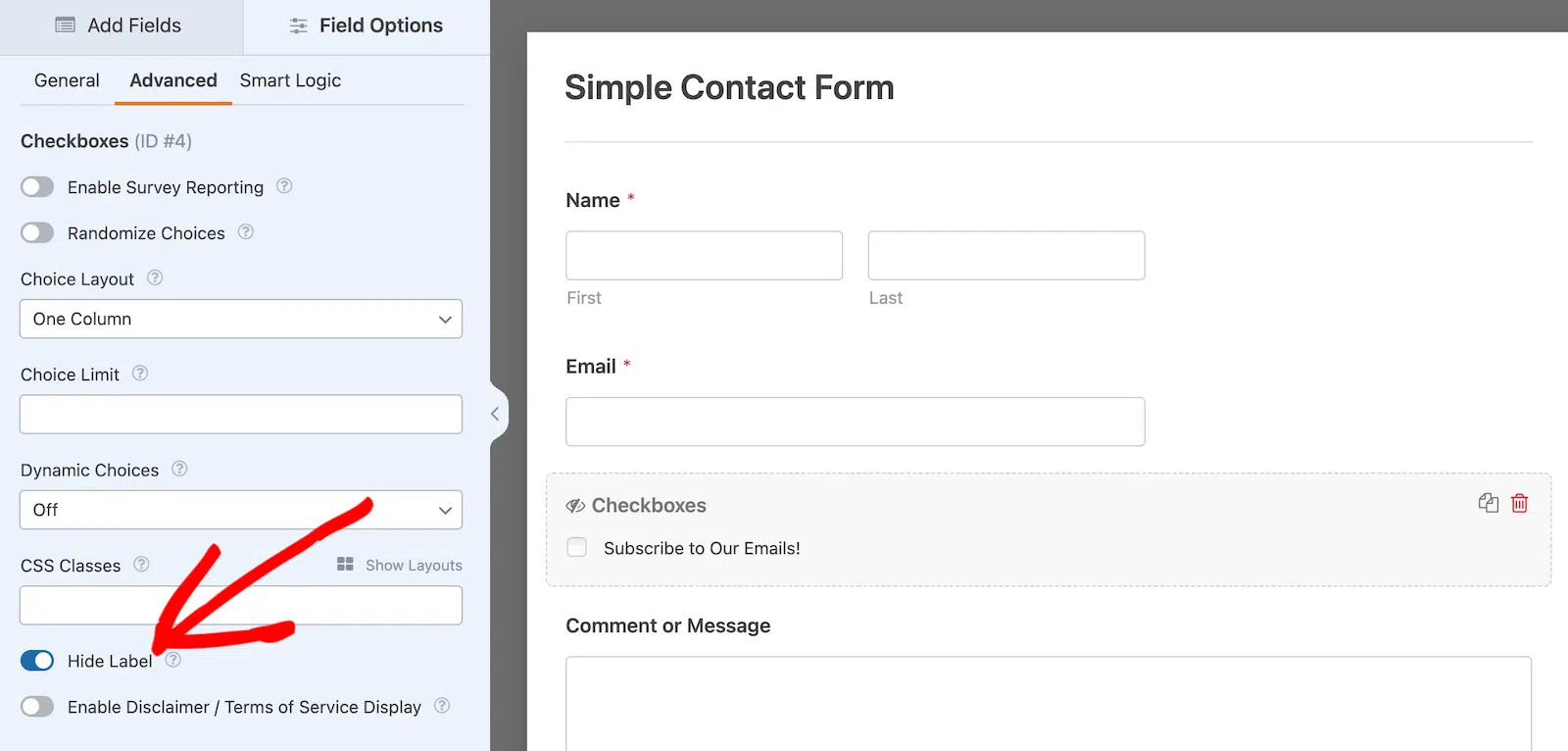
No entanto, não queremos que os utilizadores vejam o título Caixas de Seleção no formulário, por isso vamos escondê-lo.
Com as opções do campo de caixas de seleção ainda abertas, clique no separador Avançado. Em seguida, percorra até encontrar uma opção de alternância para Ocultar Rótulo. Prossiga e ative-a. Em seguida, verá que o título das caixas de seleção está oculto da vista pública.
Agora clique no botão laranja Guardar no canto superior direito.
Se pré-visualizar o seu formulário, deverá ver a caixa de seleção sem o título.
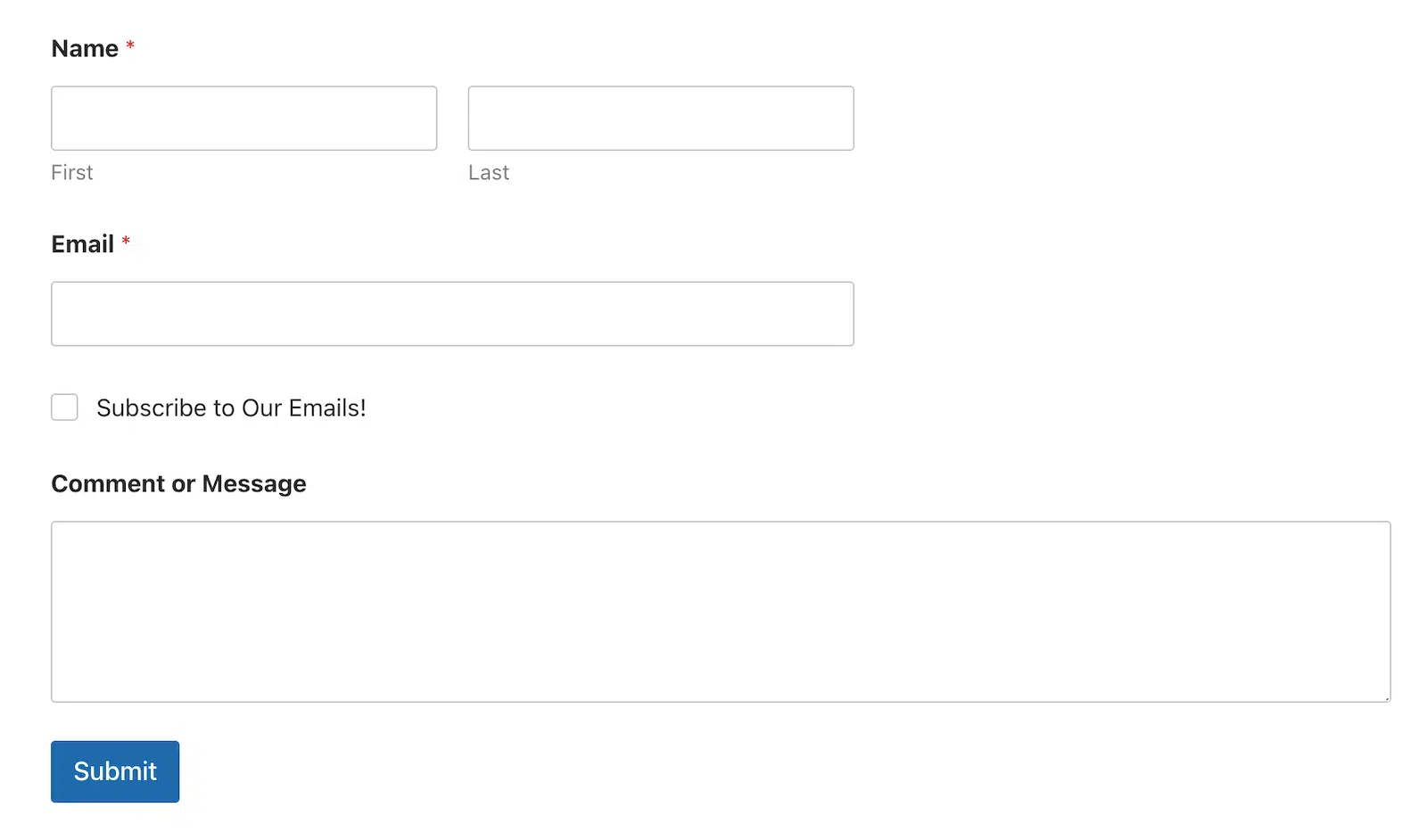
Estamos quase a terminar! Tudo o que temos de fazer é mapear os campos do formulário para o Constant Contact e ativar a lógica condicional. Mas não se preocupe, embora isto possa parecer complicado, é rápido e indolor.
Passo 3: Mapear Campos do Formulário para Constant Contact
Se não configurou a integração com o Constant Contact antes de iniciar este tutorial, é aqui que a irá configurar. Irá guiá-lo através dos passos, se necessário.
Vou assumir que já a tem configurada, por isso vamos apenas passar para o próximo passo.
Com o construtor de formulários ainda aberto, navegue para Marketing » Constant Contact na navegação lateral do WPForms. Clique no botão Adicionar Nova Conexão e ser-lhe-á pedido para introduzir um apelido para a conexão. Isto é apenas para seu uso.
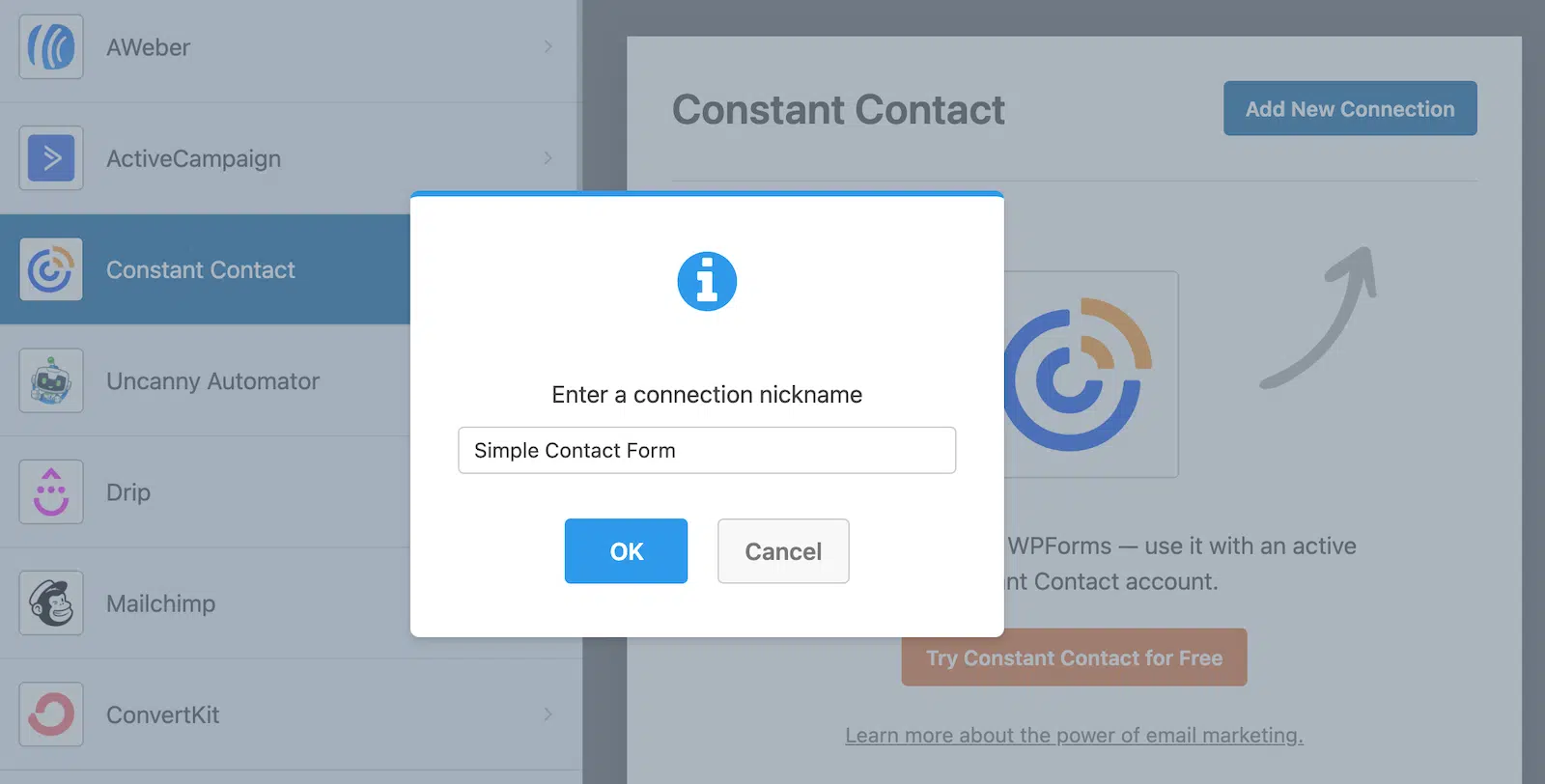
Depois de dar um apelido à conexão, verá opções para mapear campos do formulário entre o formulário que criou no WPForms e a sua conta Constant Contact.
Selecione a conta e a lista de e-mail para onde deseja enviar as informações recolhidas no seu formulário de contato. Em seguida, pode mapear os Campos da Lista. É necessário um endereço de e-mail, mas recomendo também mapear o campo do nome para que o nome do assinante vá para o Constant Contact.

Depois de selecionar os campos que deseja mapear, percorra até encontrar um interruptor para Lógica Condicional. Clique no interruptor para Ativar Lógica Condicional.

Uma vez ativada a lógica condicional, pode dizer-lhe o que fazer com informações específicas do seu formulário. Neste caso, quando alguém seleciona a caixa de seleção para subscrever e-mails, queremos garantir que o nome e o endereço de e-mail são adicionados à nossa lista do Constant Contact.
Faremos isto dizendo-lhe para processar a conexão se o campo caixas de seleção for Subscrever os Nossos E-mails! Noutras palavras, processar a conexão se a opção de subscrever for selecionada.

O seu formulário está agora completo! Prossiga e clique no botão laranja Guardar no canto superior direito. Tudo o que tem de fazer agora é incorporar o formulário no seu site. Pode fazê-lo utilizando o botão Incorporar no construtor de formulários. Se precisar de ajuda, consulte o nosso guia sobre 3 formas de incorporar um formulário no seu site WordPress.
Assim que o seu formulário estiver ativo no seu site, pode ir à sua conta Constant Contact para ver quem se está a inscrever.
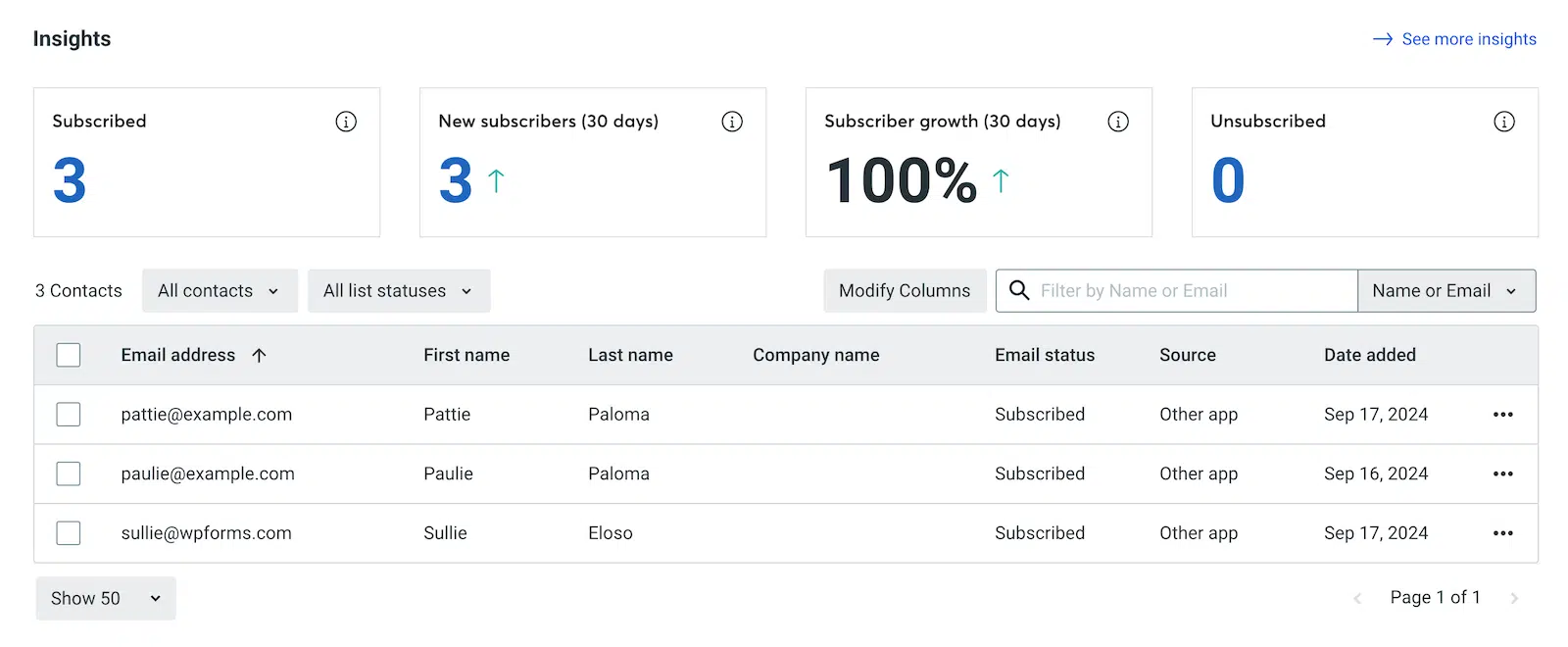
E é tudo! Mesmo que tenhamos passado por isto passo a passo, ainda foi bastante fácil, certo? Conecte Constant Contact e WordPress usando WPForms, e depois apenas 3 passos rápidos. Nada de especial. 🙂
A integração Constant Contact funciona com WPForms Lite?
Não — precisará de, pelo menos, a licença WPForms Basic para usar a integração Constant Contact e adicionar uma caixa de seleção de inscrição aos seus formulários.
Posso adicionar subscritores a mais do que uma lista Constant Contact ao mesmo tempo?
Selecionará uma lista por ligação Constant Contact, mas pode adicionar múltiplas ligações a um único formulário. Portanto, se alguém marcar a caixa, pode enviá-los para uma lista de newsletter e uma lista de clientes de uma só vez.
Devo pré-marcar a caixa de seleção de inscrição para os visitantes?
É melhor deixá-la desmarcada. Caixas de opção pré-marcadas não cumprem o RGPD e regras de consentimento semelhantes, e as próprias políticas anti-spam da Constant Contact esperam um consentimento explícito. Deixe o visitante fazer a escolha por si mesmo.
O que acontece se alguém já for um subscritor e preencher o formulário novamente?
Constant Contact não criará um duplicado. Atualiza o registo de contacto existente com qualquer nova informação do formulário, para que a sua lista permaneça limpa.
Posso usar isto em formulários que não sejam um formulário de contacto?
Sim. A mesma configuração de caixa de seleção + lógica condicional funciona em qualquer formulário que construa com WPForms — formulários de registo, pedidos de orçamento, formulários de lead magnet, formulários de checkout, formulários de comentários, em qualquer lugar onde recolha um endereço de e-mail.
E se eu não vir Constant Contact nas minhas integrações?
Vá a WPForms » Addons e instale primeiro o addon Constant Contact. Assim que estiver ativo, a opção de integração aparece em WPForms » Definições » Integrações, pronto para conectar a sua conta.
Posso etiquetar subscritores com base em qual formulário eles vieram?
Constant Contact usa listas em vez de etiquetas para segmentação, pelo que a abordagem mais limpa é enviar os subscritores de cada formulário para a sua própria lista dedicada (por exemplo, “Inscrições no Blog” vs. “Downloads de Lead Magnet”). Pode então segmentar as suas campanhas a partir daí.
Preciso de configurar um e-mail de confirmação separado?
Constant Contact trata do e-mail de boas-vindas do seu lado — pode personalizá-lo na sua conta Constant Contact, nas definições da lista. O WPForms também envia a sua própria mensagem de confirmação do formulário ao visitante, que pode editar no separador Definições » Confirmações do formulário.
Em seguida, Aumente a Sua Lista de E-mails para Impulsionar Conversões
O marketing por e-mail é uma parte importante de qualquer estratégia de marketing. Se está indeciso sobre a sua importância, consulte algumas destas estatísticas recentes de marketing por e-mail.
Para saber mais sobre como criar e expandir a sua lista de e-mail, consulte os nossos artigos sobre porque deve criar uma lista de e-mail e como expandi-la rapidamente.
Crie o Seu Formulário WordPress Agora
Pronto para construir o seu formulário? Comece hoje com o plugin construtor de formulários WordPress mais fácil. O WPForms Pro inclui muitos modelos gratuitos e oferece uma garantia de devolução do dinheiro em 14 dias.
Se este artigo o ajudou, siga-nos no Facebook e no X (Twitter) para mais tutoriais e guias gratuitos sobre WordPress.





Olá, ótimo artigo – é preciso ter o wp pro para popular os subscritores de e-mail no Constant Contact? parece haver discussões sobre isto noutros artigos e não consigo obter uma resposta concreta. Não quero perder tempo se for para a versão “lite” e não conseguir integrar as duas. Obrigado
Olá Suzie,
Pergunta muito válida. A nossa integração com o Constant Contact funciona com o WPForms Lite. Espero que isto ajude🙂