


Resumo de IA
Gostaria de adicionar emails de envios de formulários às suas listas AWeber? Ao conectar o AWeber ao WPForms, pode recolher automaticamente novos contactos da lista de correio a partir das suas entradas de formulário.
Este tutorial irá mostrar-lhe como instalar e configurar o addon AWeber para WPForms.
Requisitos:
- Certifique-se de que instalou a versão mais recente do WPForms para cumprir a versão mínima exigida para o addon AWeber
- Necessitará de uma licença Plus ou superior para aceder ao addon AWeber
Antes de começar, certifique-se de que instala o WPForms no seu site WordPress. Também precisa de criar uma conta AWeber se ainda não tiver uma.
Depois, terá de instalar e ativar o addon AWeber. Para mais detalhes, consulte o nosso tutorial sobre instalação de addons WPForms.
Conectar a Sua Conta AWeber ao WPForms
Depois de instalar o addon AWeber, pode conectar a sua conta ao WPForms. Para tal, vá a WPForms » Definições na sua área de administração WordPress e clique no separador Integrações.
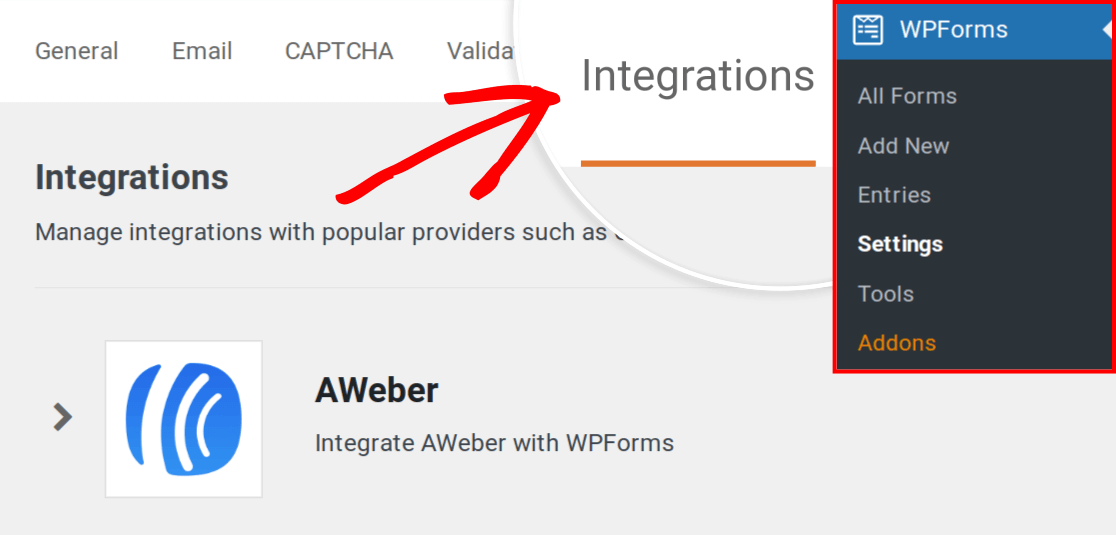
A partir daqui, clique na secção AWeber para a expandir. Depois clique no botão + Adicionar Nova Conta.

Nota: Como parte da atualização do AWeber de OAuth1 para OAuth2, o botão + Adicionar Nova Conta para AWeber (Legado) foi removido. Só poderá conectar novas contas através da integração OAuth2 do AWeber.
Em seguida, verá algumas instruções com um link intitulado Clique aqui para autorizar.
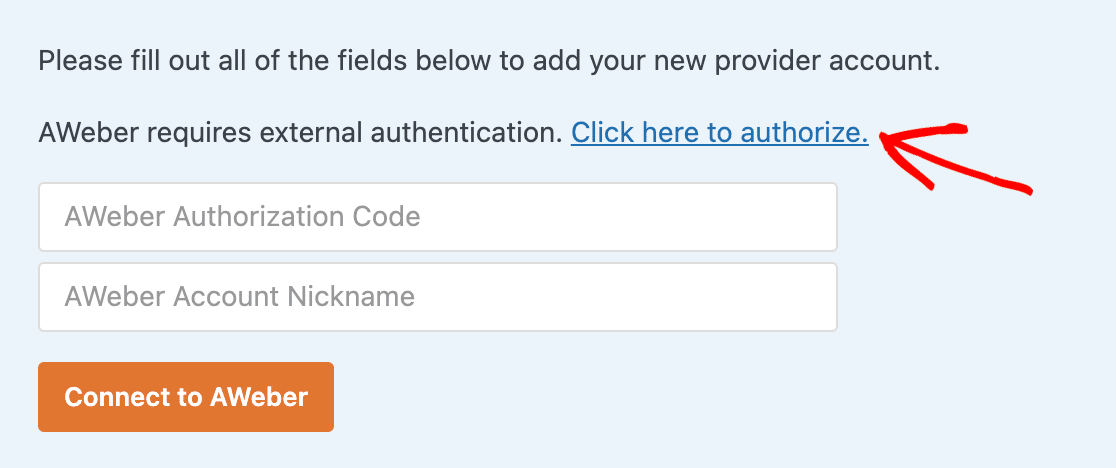
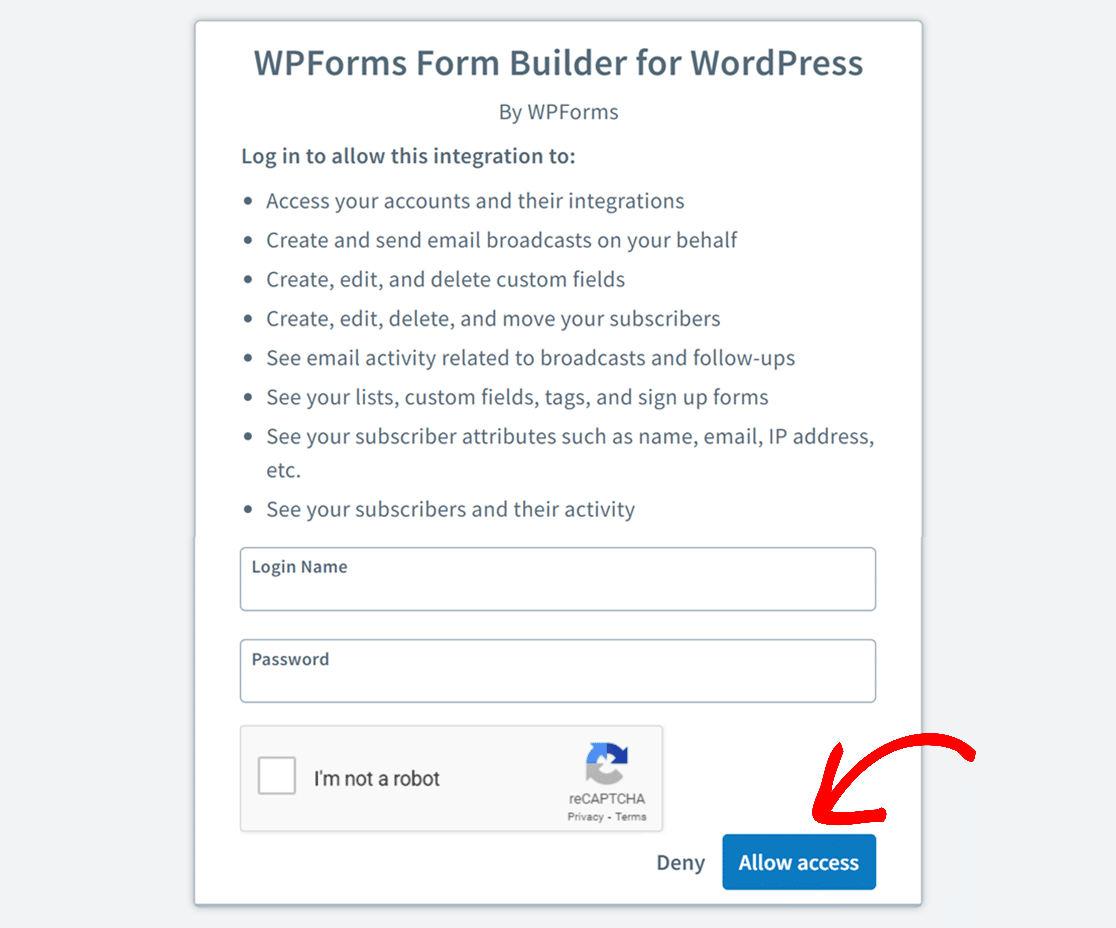
Clique no link para abrir uma nova página e inicie sessão na sua conta AWeber. Depois clique no botão Permitir Acesso.
O AWeber irá então mostrar-lhe um código de autorização.
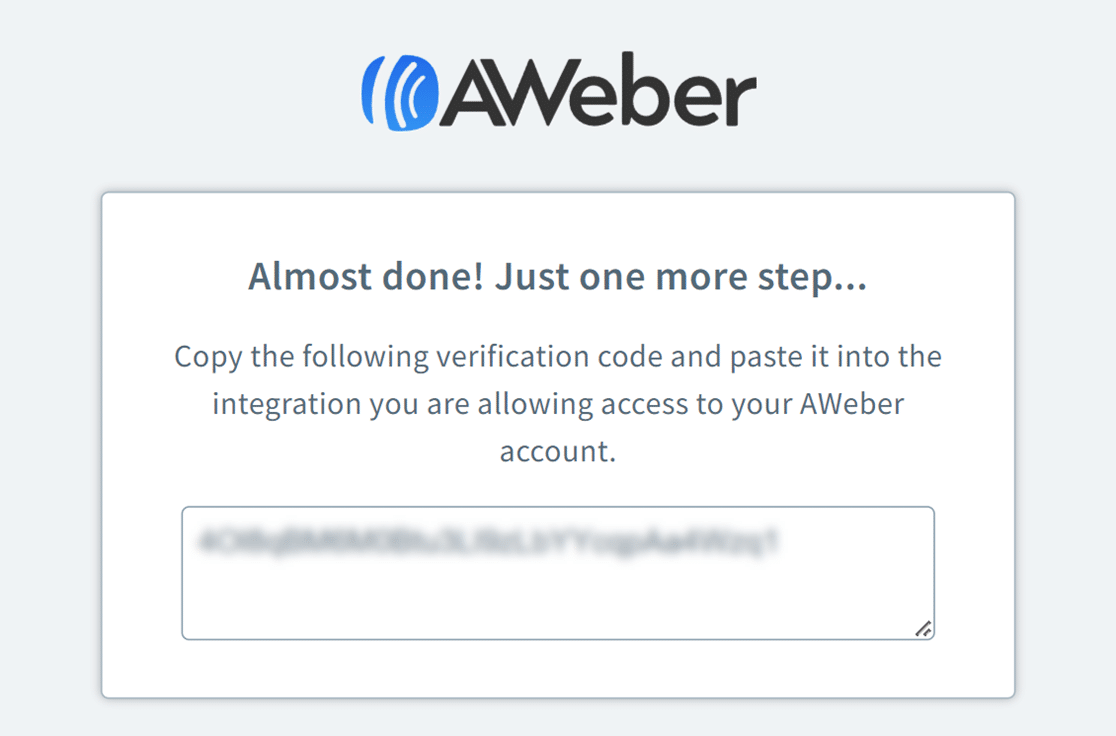
Terá de copiar este código e colá-lo no campo nas definições de integrações do WPForms intitulado Código de Autorização AWeber.
Em seguida, introduza o que quiser no campo Apelido da Conta AWeber. Isto é apenas para sua referência interna e pode ser útil se mais tarde decidir conectar contas AWeber adicionais.
Quando estiver pronto, clique no botão Conectar ao AWeber para continuar.
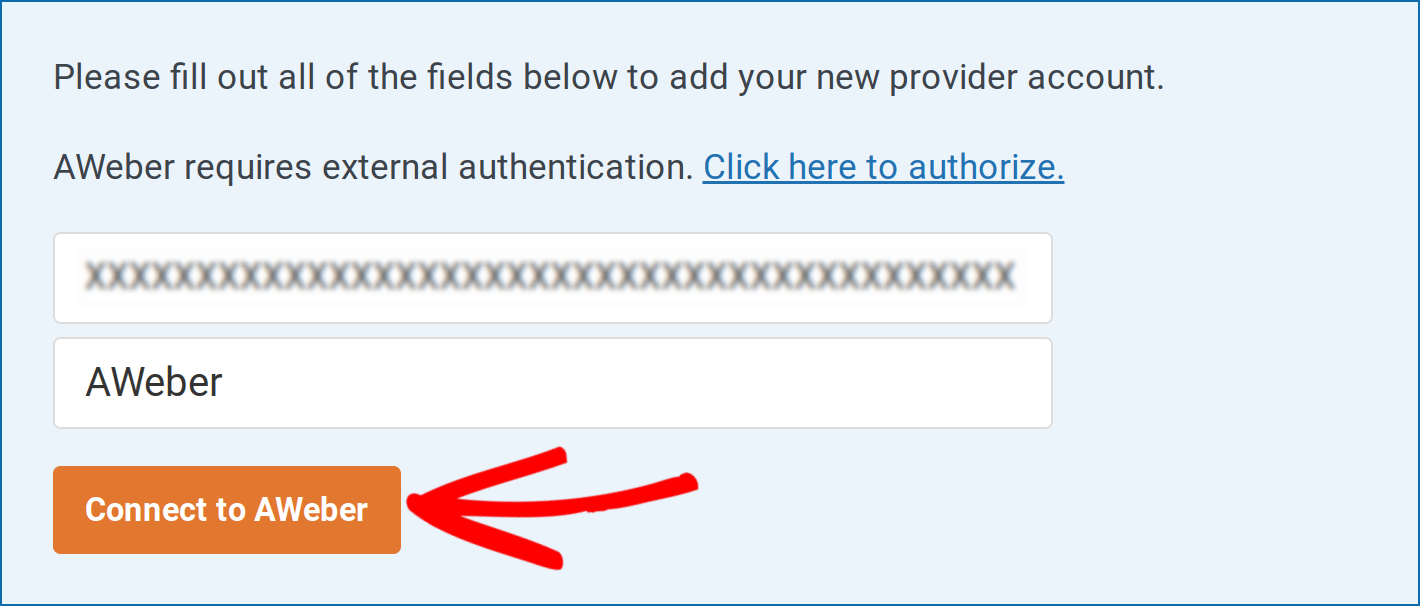
O WPForms irá então conectar o seu site à sua conta AWeber. Quando terminar, mostrará um estado verde Conectado ao lado da sua integração AWeber.

Adicionar Integração AWeber aos Seus Formulários
Em seguida, terá de conectar o AWeber a um ou mais formulários específicos no seu site. Primeiro, crie um novo formulário ou edite um existente.
Nota: Formulários configurados antes da versão 2.0.0 do addon AWeber devem ser reconectados para aproveitar as novas funcionalidades.
No construtor de formulários, vá a Marketing » AWeber e clique no botão Adicionar Nova Conexão.
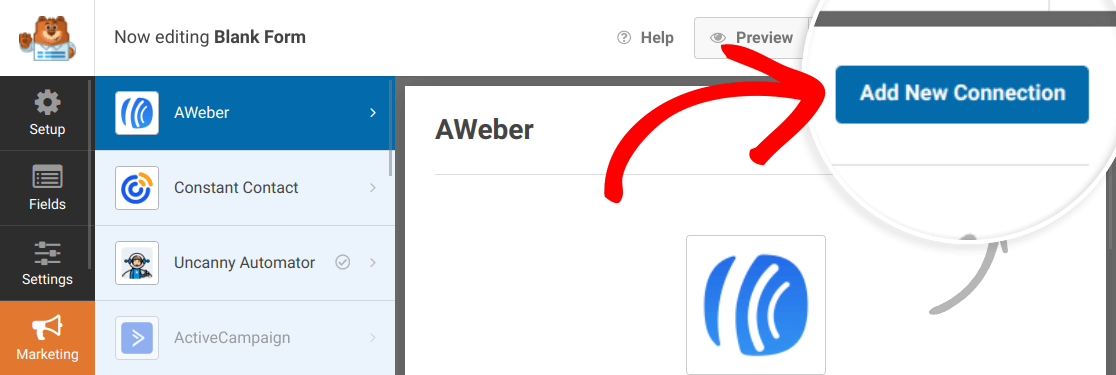
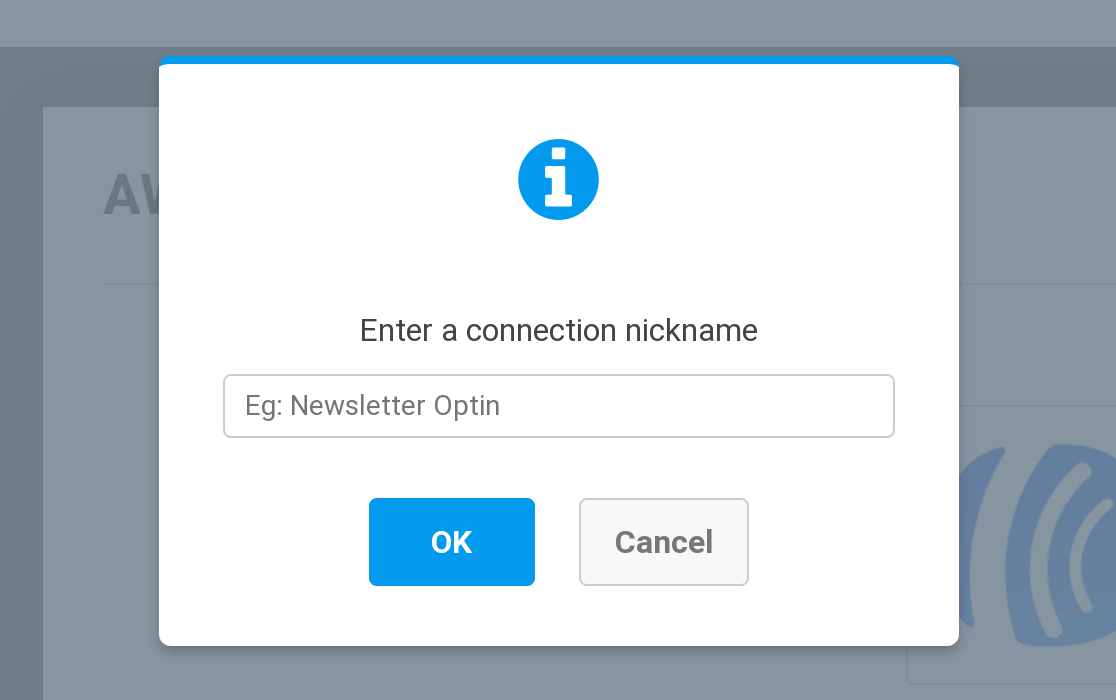
Isto abrirá uma sobreposição onde poderá fornecer um apelido para esta ligação. Pode usar qualquer apelido que desejar, pois isto é apenas para a sua referência interna e não será visível para os utilizadores.
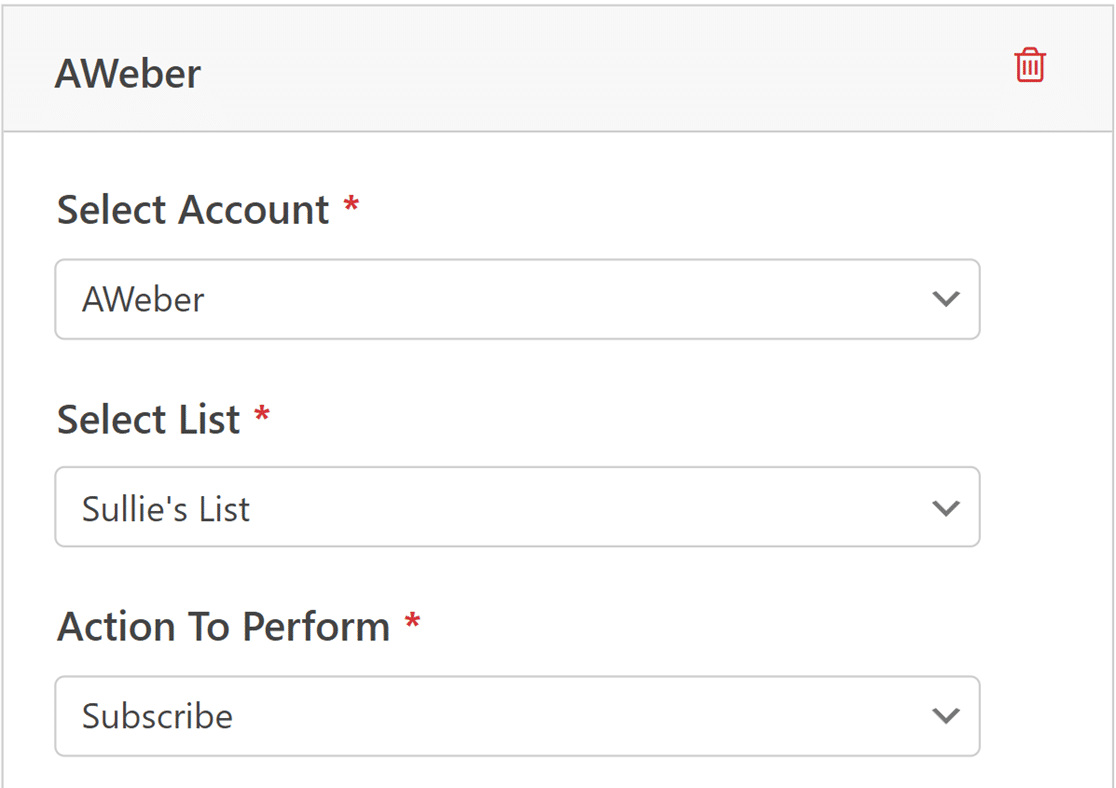
Depois de ter criado a ligação, escolha uma conta que ligou no passo anterior no menu suspenso Selecionar Conta e selecione a lista de correio AWeber que gostaria de usar no menu suspenso Selecionar Lista.
Decida então como pretende que o formulário interaja com a sua lista de correio AWeber após o envio, a partir do menu suspenso Ação a Executar.
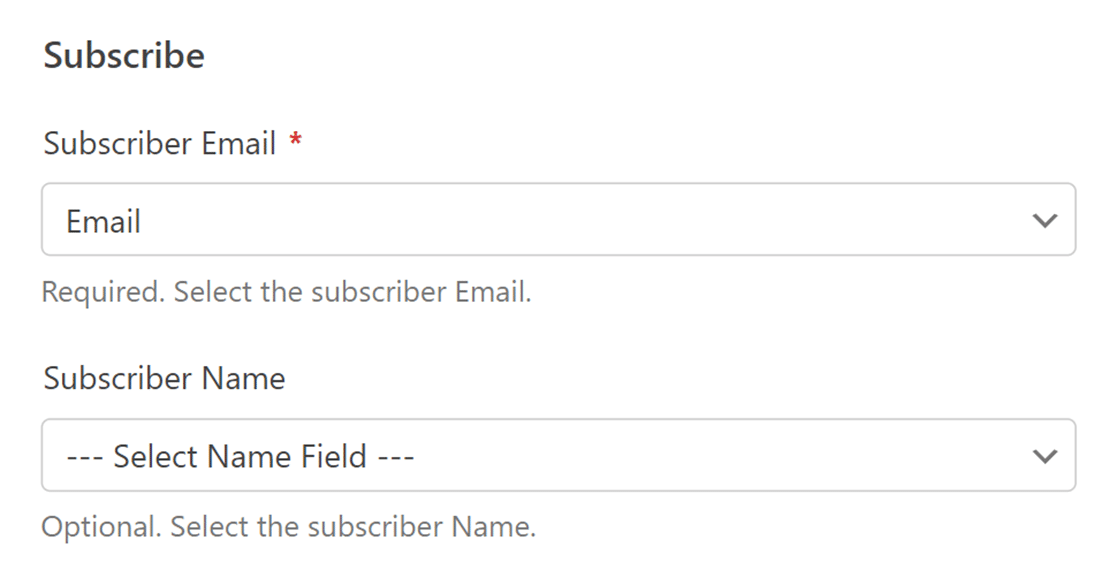
Em seguida, poderá associar os seus campos de formulário aos seus campos de lista de correio AWeber. Isto garante que os subscritores são corretamente importados para a sua lista de correio. O único campo que é obrigatório associar é o Email do Subscritor.
Clique no menu suspenso ao lado de Email do Subscritor, depois selecione o campo Email do seu formulário.
Adicionar Etiquetas
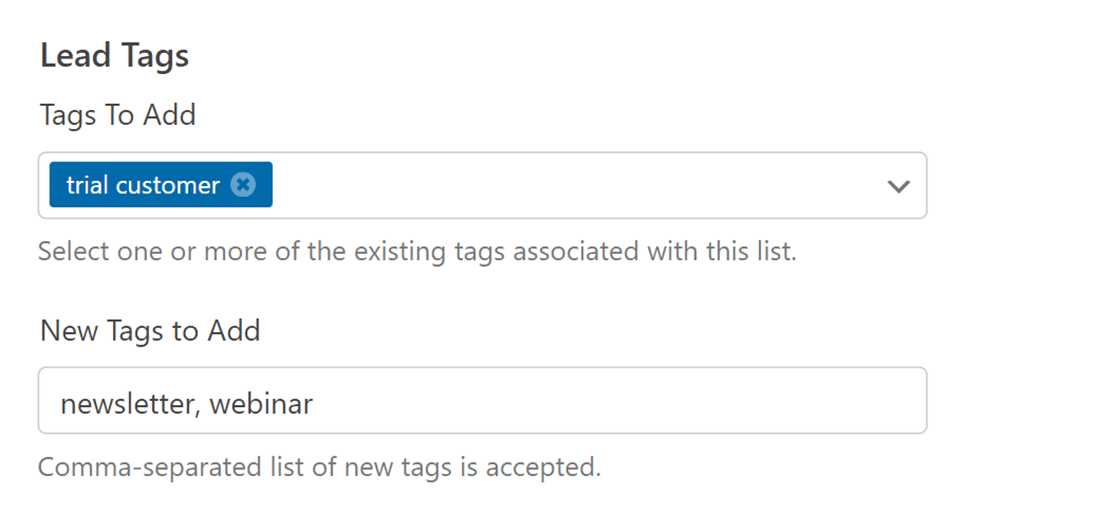
Em seguida, selecione as etiquetas que pretende aplicar a novos subscritores no AWeber a partir do menu suspenso Etiquetas a Adicionar. Estas etiquetas são as que já adicionou na sua conta AWeber.
Se desejar, também pode introduzir novas etiquetas no campo Novas Etiquetas a Adicionar. Para adicionar várias etiquetas, certifique-se apenas de colocar uma vírgula entre cada uma.
Para mais detalhes, consulte o artigo da AWeber sobre utilizar etiquetas de subscritor.
Conectar Campos Adicionais
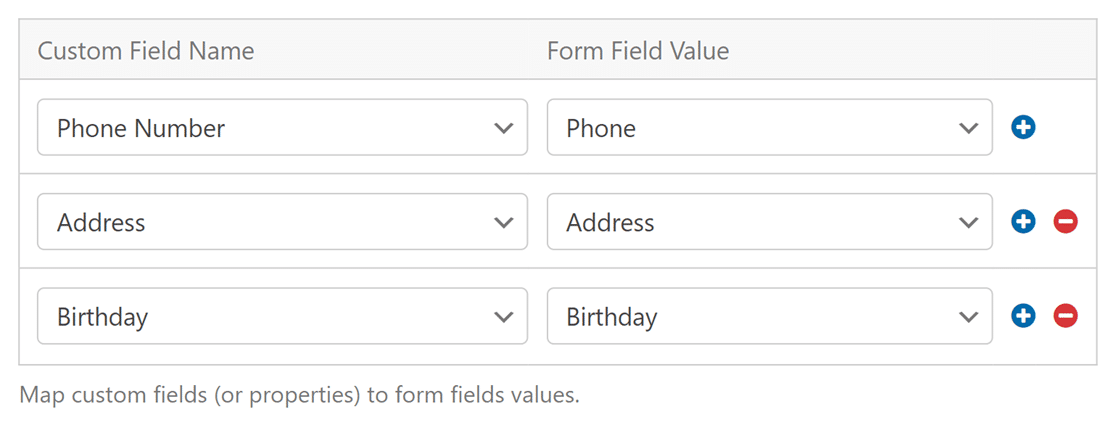
Para enviar informações adicionais do subscritor para o AWeber, terá de associar os seus campos de formulário a campos personalizados disponíveis na sua conta AWeber.
Para mais detalhes, consulte o tutorial da AWeber sobre como adicionar campos personalizados. Assim que adicionar campos personalizados no AWeber, estes aparecerão nas definições de ligação no construtor de formulários.
Ativar Lógica Condicional
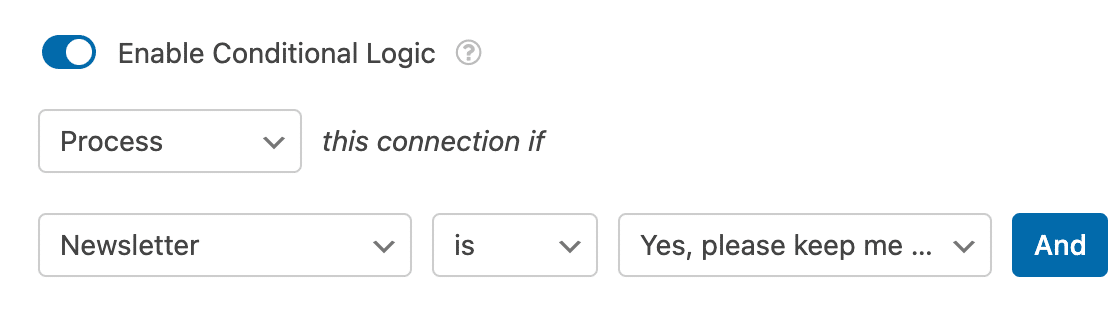
A lógica condicional permite definir regras para eventos com base nas seleções ou introduções dos utilizadores no seu formulário. Por exemplo, pode usar a lógica condicional para permitir que os utilizadores escolham se gostariam de ser adicionados à sua lista de correio AWeber.
Para usar a lógica condicional com a sua ligação Aweber, vá a Marketing » AWeber no construtor de formulários e ative a opção Ativar Lógica Condicional.
Em seguida, crie a sua regra de lógica condicional.
Nota: Precisa de ajuda para configurar a sua regra de lógica condicional? Consulte o nosso guia completo sobre lógica condicional no WPForms para mais detalhes.
Perguntas Frequentes
Estas são algumas das perguntas mais comuns que recebemos sobre a utilização do complemento AWeber.
Porque é que vejo uma mensagem a dizer “Os seus formulários estão atualmente a usar uma integração AWeber desatualizada que já não é suportada.”?
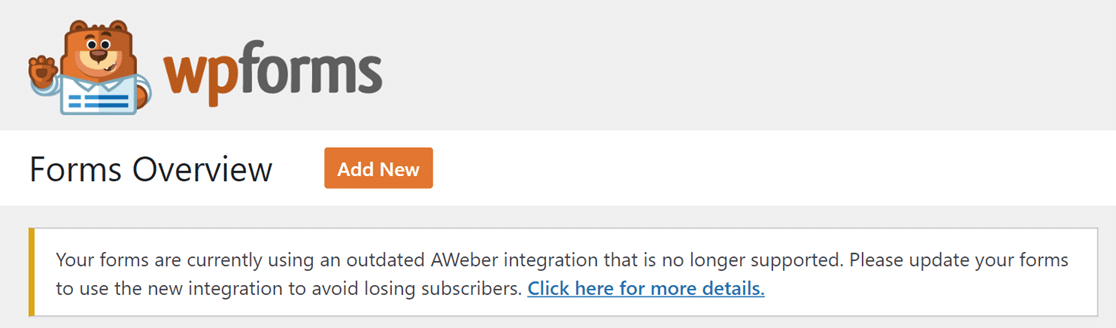
Esta mensagem aparece porque a AWeber atualizou do OAuth1 para o OAuth2. Como resultado, terá de religar a sua conta AWeber com o WPForms após desconectar a conta AWeber (Legado).
Para o fazer, vá a WPForms » Definições na sua área de administração WordPress e clique no separador Integrações. Em seguida, clique na ligação Desligar ao lado da sua ligação AWeber (Legado).
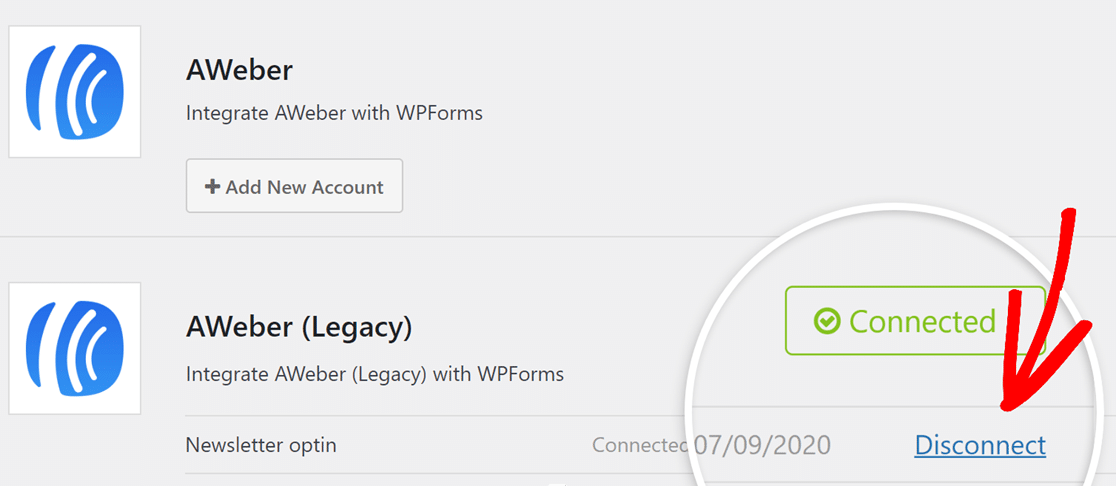
Depois de desconectada, reconecte a sua conta AWeber com o WPForms seguindo os passos na secção ligar a sua conta AWeber ao WPForms deste guia.
Nota: A integração e ligação anteriores da AWeber no construtor de formulários aparecerão agora como ‘AWeber (Legado)’.
É tudo! Pode agora expandir a sua lista de e-mail AWeber através das suas submissões WPForms.
Em seguida, gostaria de oferecer incentivos para obter mais subscritores? Certifique-se de que consulta o nosso artigo sobre ímanes de leads para saber como oferecer conteúdo para download em troca de subscrições na sua lista de e-mail.


