


Resumo de IA
Quer expandir automaticamente as suas listas de email do Campaign Monitor quando os utilizadores enviarem os seus formulários? Com o complemento Campaign Monitor para WPForms, pode facilmente criar um novo subscritor cada vez que um utilizador envia um formulário no seu site WordPress.
Este tutorial irá mostrar-lhe como instalar e usar o complemento Campaign Monitor para WPForms.
Requisitos:
- Será necessária uma licença Plus ou superior para aceder ao complemento Campaign Monitor
- Certifique-se de que instalou a versão mais recente do WPForms para cumprir a versão mínima exigida para o complemento Campaign Monitor
Antes de começar, certifique-se de que instala e ativa o plugin WPForms. Em seguida, verifique a sua licença e instale e ative o complemento Campaign Monitor.
1. Ligar a sua conta Campaign Monitor ao WPForms
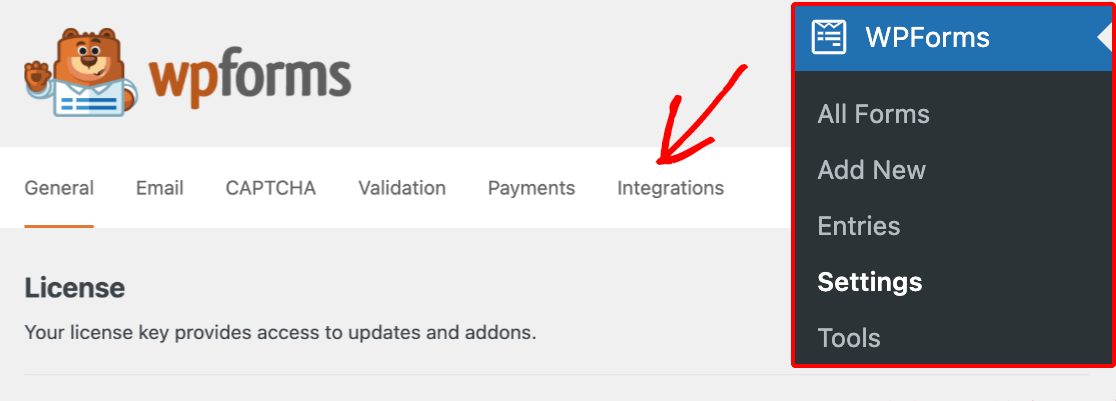
Depois de o complemento Campaign Monitor estar instalado, o próximo passo é integrar o seu site com a sua conta Campaign Monitor. Para tal, terá de ir a WPForms » Definições e clicar no separador Integrações.
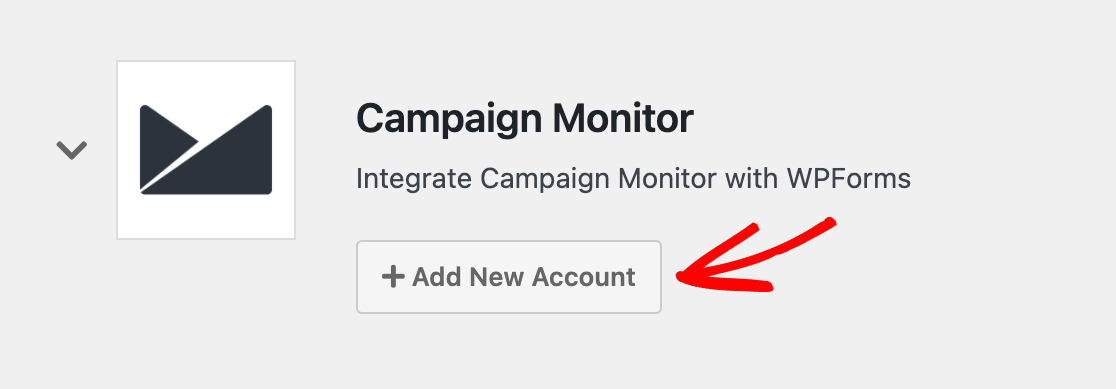
No ecrã seguinte, expanda a secção Campaign Monitor e, em seguida, clique em Adicionar Nova Conta.
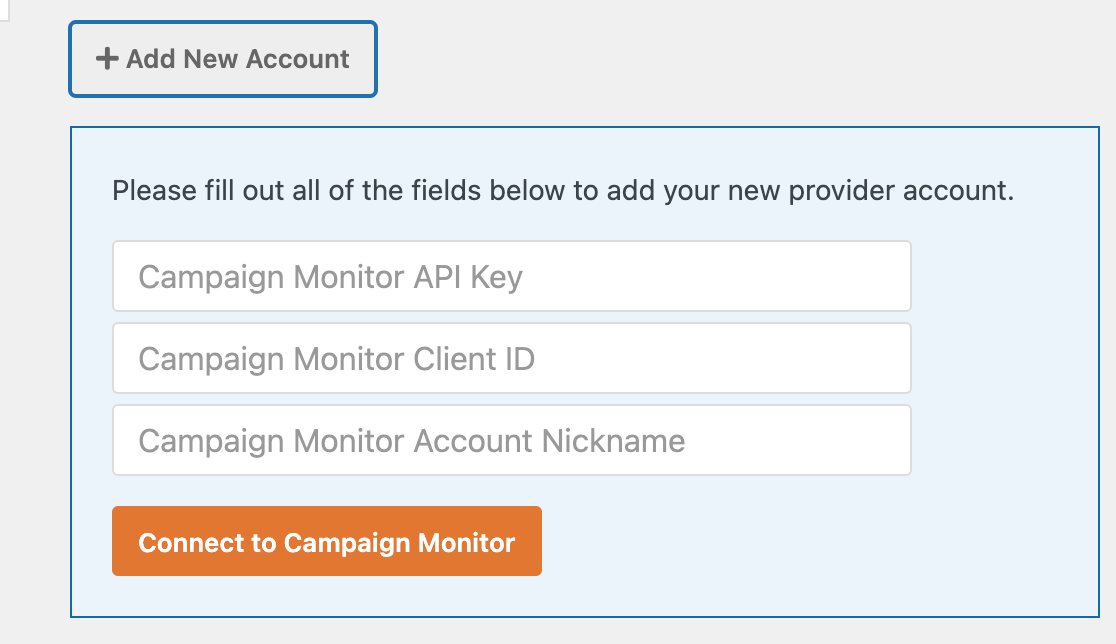
Isto irá mostrar os campos para a sua chave API do Campaign Monitor, ID de Cliente e um nome de conta.
Para localizar os detalhes de que necessita para estes campos, inicie sessão na sua conta Campaign Monitor. Recomendamos que abra isto numa nova aba ou janela do navegador, pois em breve terá de voltar ao seu site WordPress.
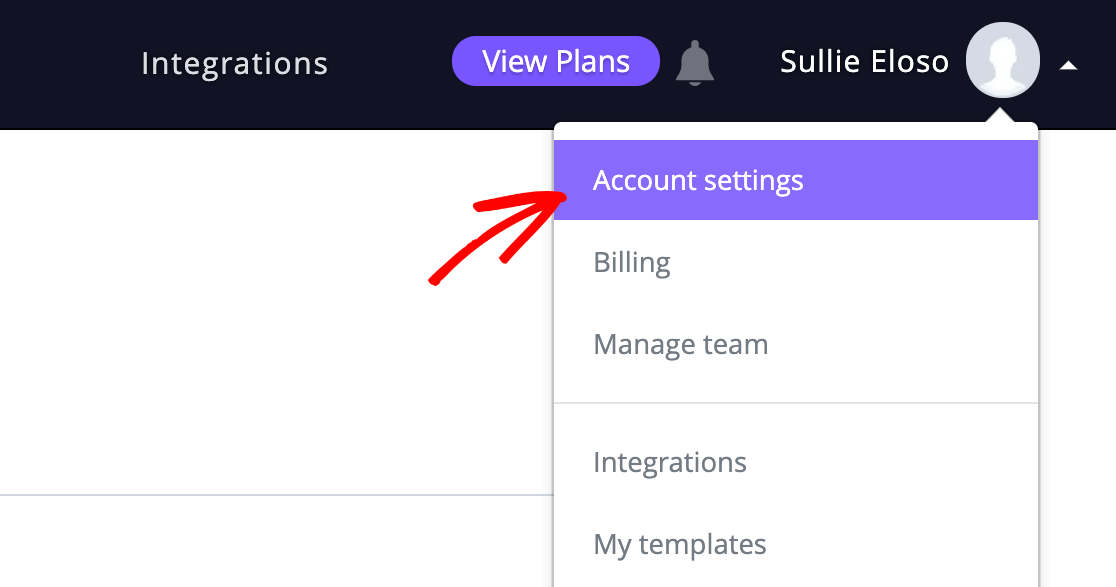
Após iniciar sessão no Campaign Monitor, passe o rato sobre o nome do seu perfil no canto superior direito para ver o menu. Em seguida, clique em Definições da Conta.
Na lista da página seguinte, selecione Chaves API.

Na página Chaves API, clique em Gerar Chave API para ver a sua chave.
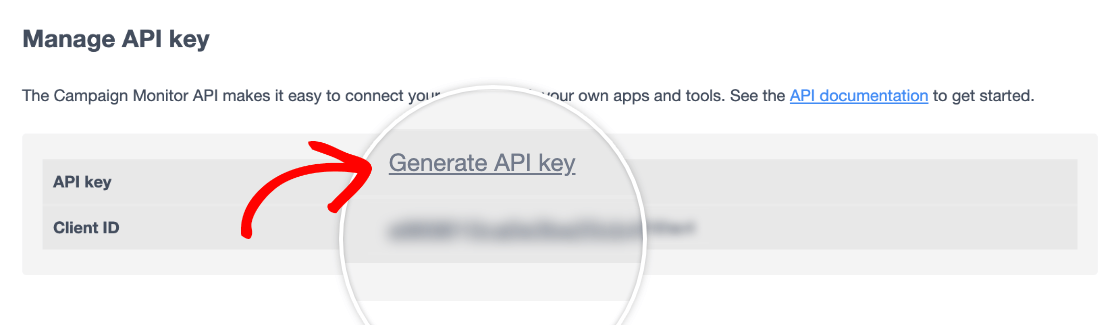
Nota: Se já criou anteriormente uma chave API na sua conta Campaign Monitor, pode usar a sua chave existente para ligar o WPForms ao Campaign Monitor.
Clique em Mostrar Chave API no ecrã Chaves API na sua conta Campaign Monitor e copie as suas credenciais conforme descrito abaixo.
Copie a sua chave API, regresse às suas definições do WPForms e cole-a no campo Chave API do Campaign Monitor. Em seguida, copie o ID de Cliente da sua conta Campaign Monitor e cole-o no campo ID de Cliente do Campaign Monitor.
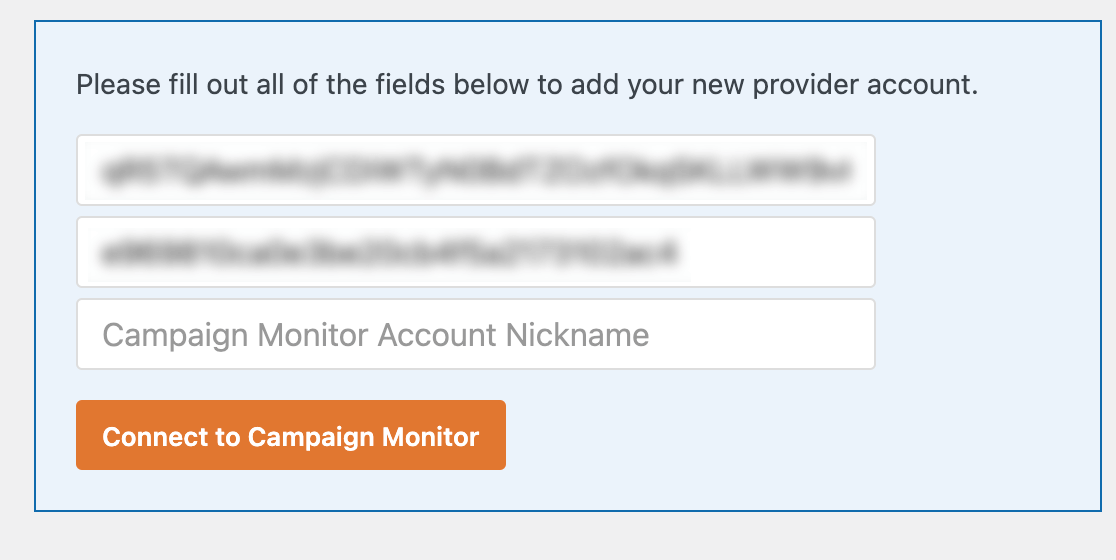
Para o Nome da Conta Campaign Monitor, introduza qualquer nome que desejar. É apenas para referência interna e será útil se mais tarde adicionar uma conta Campaign Monitor adicional.
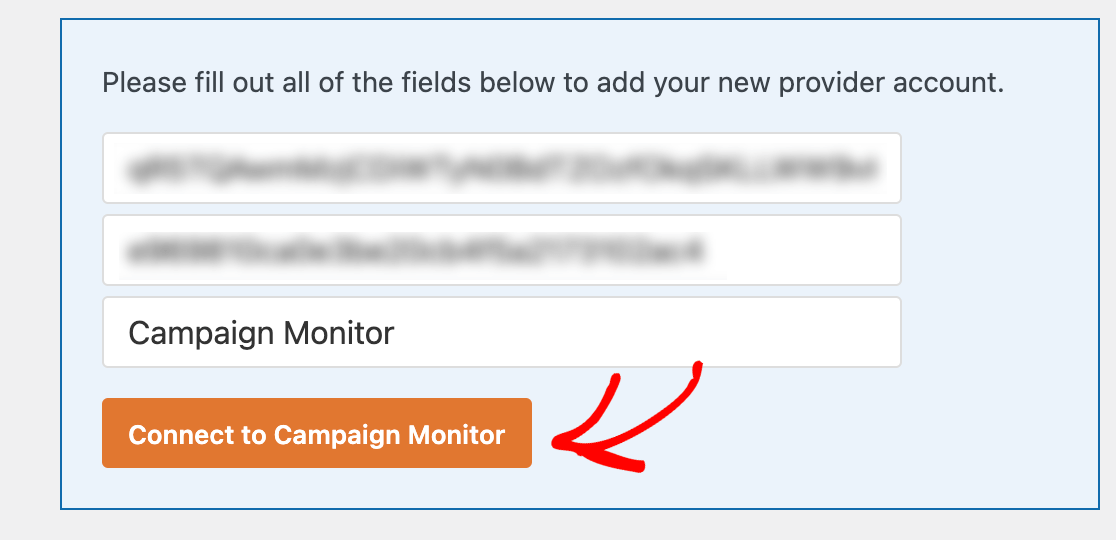
Quando estiver pronto, clique no botão Ligar ao Campaign Monitor para continuar.
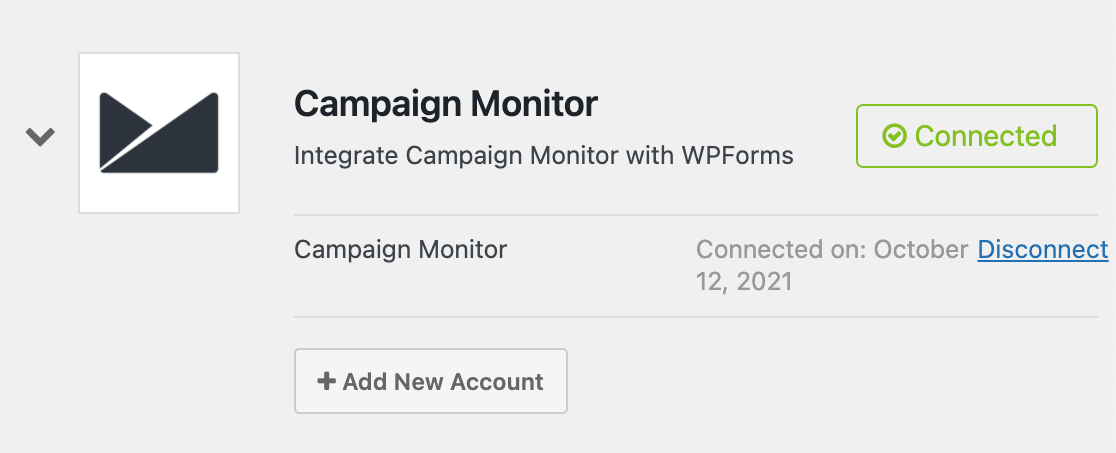
Assim que o WPForms se ligar com sucesso à sua conta Campaign Monitor, mostrará um estado verde Ligado junto à sua integração Campaign Monitor nas suas definições.
2. Adicionar a integração Campaign Monitor aos seus formulários
Em seguida, terá de ligar o Campaign Monitor a um formulário específico para enviar dados do utilizador para a sua conta Campaign Monitor. Primeiro, crie um novo formulário ou edite um existente para abrir o construtor de formulários.
Em seguida, vá a Marketing » Campaign Monitor e clique no botão Adicionar Nova Ligação.
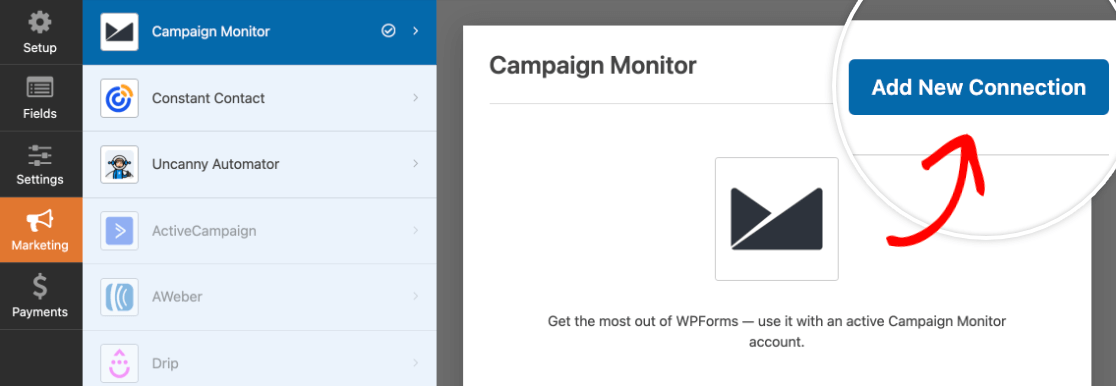
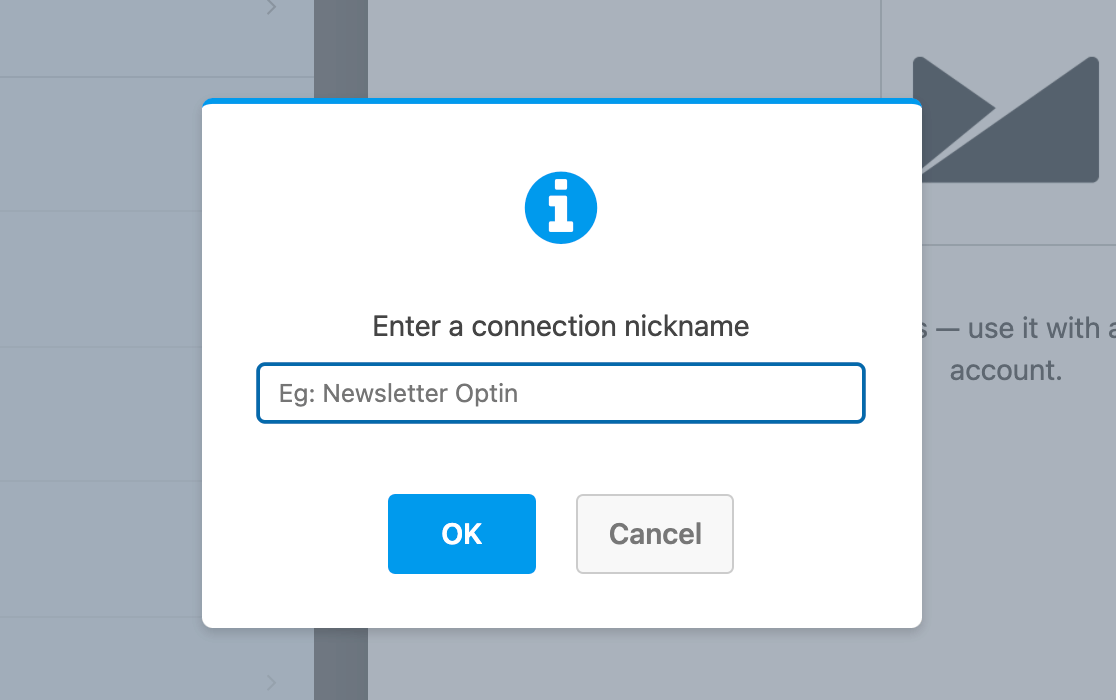
Isto abrirá uma sobreposição onde pode fornecer um apelido para esta ligação. Pode usar qualquer apelido que desejar, pois isto é apenas para referência interna.
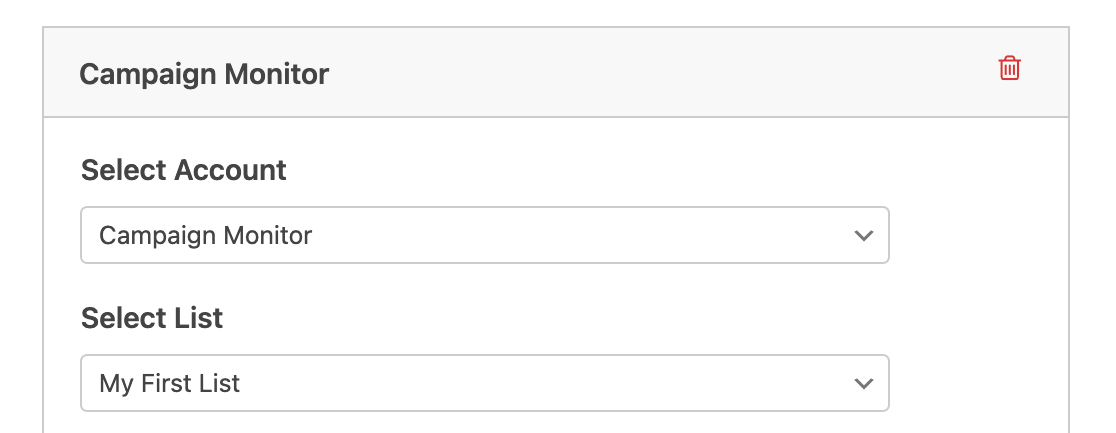
Assim que a ligação for criada, escolha a conta que ligou nas suas definições do WPForms no menu pendente Selecionar Conta.
Em seguida, pode ligar este formulário a uma lista específica da sua conta Campaign Monitor usando o menu pendente Selecionar Lista.
Nota: As listas de correio são geridas no Campaign Monitor. Para mais detalhes sobre como criar e usar listas de correio, consulte a documentação do Campaign Monitor.
Em seguida, os campos disponíveis na sua lista de correio Campaign Monitor serão listados. Para enviar dados para estes campos, terá de selecionar os campos de formulário correspondentes nos menus pendentes.
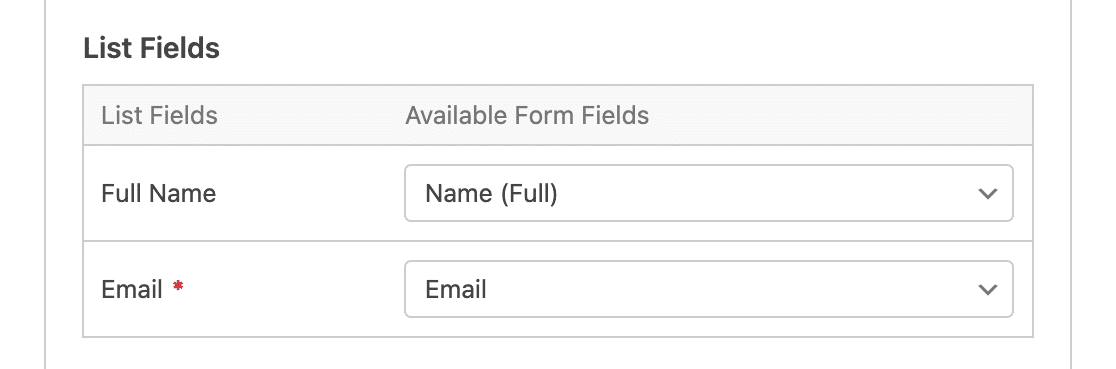
Nota: Para que os subscritores sejam enviados para a sua lista Campaign Monitor, certifique-se de que liga o campo Email.
Certifique-se de que guarda o seu formulário assim que terminar de o ligar ao Campaign Monitor.
3. Ativar a lógica condicional (Opcional)
A lógica condicional permite-lhe definir regras para eventos com base nas seleções dos utilizadores nas suas entradas de formulário.
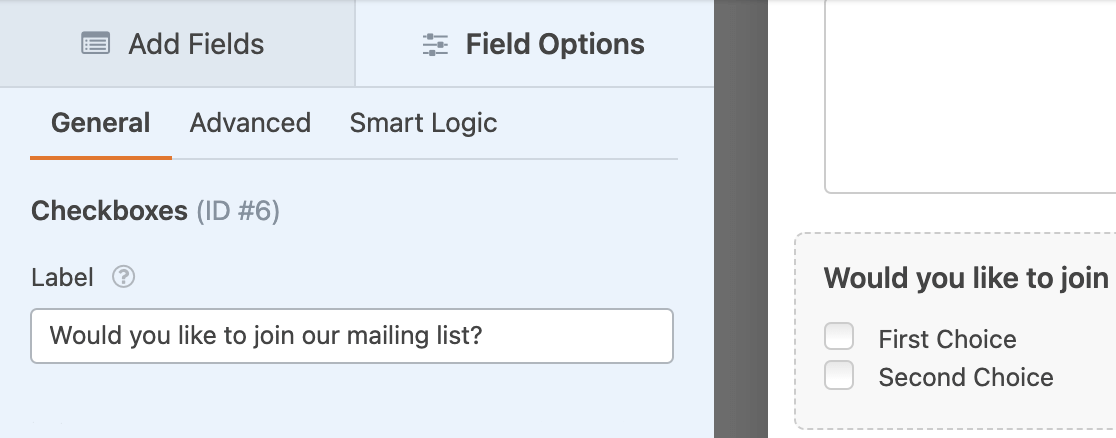
Como exemplo, usaremos a lógica condicional para permitir que os utilizadores escolham se querem ser adicionados à nossa lista de email Campaign Monitor. Primeiro, adicionaremos um campo de Caixas de Seleção ao nosso formulário e alteraremos o rótulo para "Gostaria de se juntar à nossa lista de correio?".
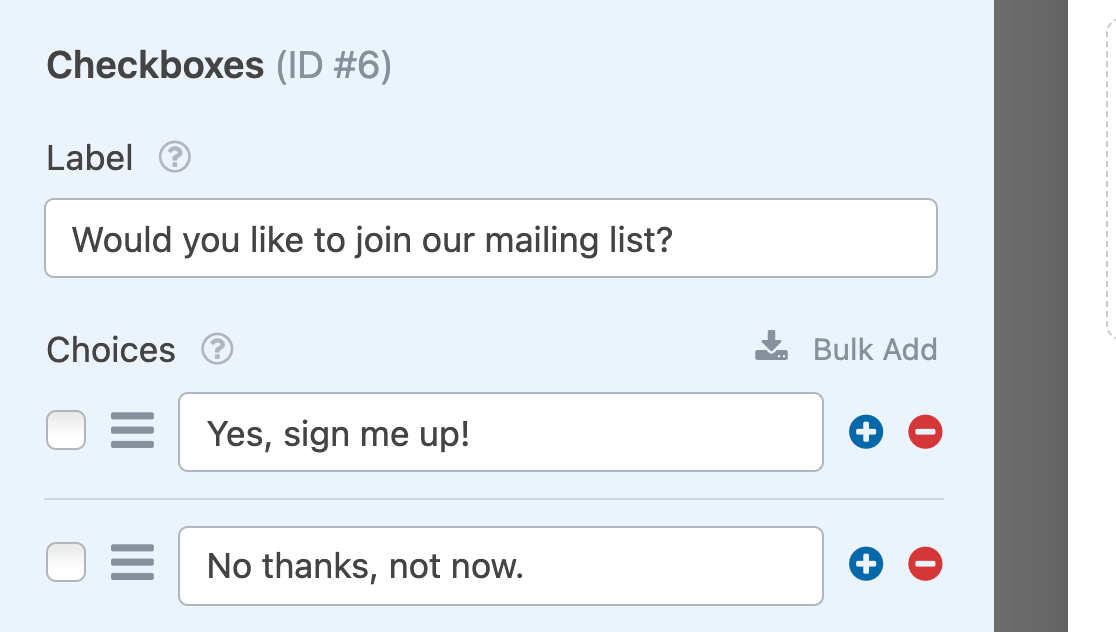
Adicionaremos 2 opções ao campo Caixas de Seleção e rotulá-las-emos como "Sim, inscreva-me!" e "Não, obrigado, não agora."
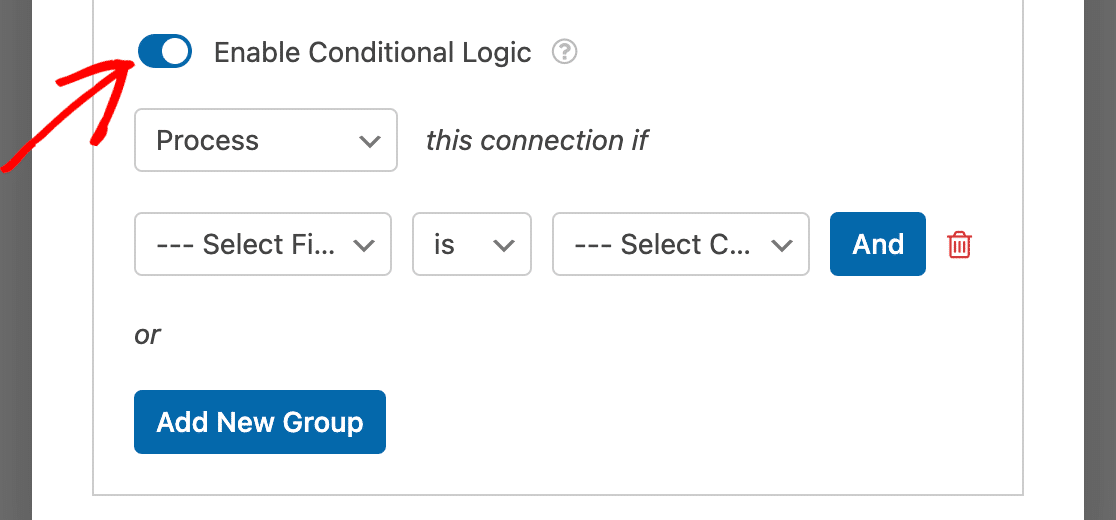
Em seguida, voltaremos a Marketing » Campaign Monitor e ativaremos a opção Ativar Lógica Condicional.
Finalmente, configuraremos a nossa regra de lógica condicional para ler: "Processar esta ligação se Gostaria de se juntar à nossa lista de correio? for Sim, inscreva-me!".
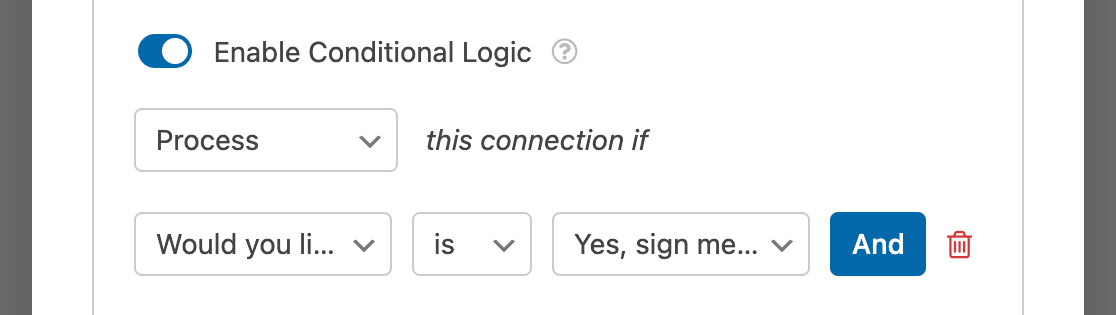
Assim que guardarmos o nosso formulário, os utilizadores só serão adicionados à nossa lista de correio Campaign Monitor se selecionarem a opção "Sim, inscreva-me!" no campo Caixas de Seleção.
É tudo! Agora pode aumentar a sua lista de correio Campaign Monitor com cada submissão de formulário.
Em seguida, gostaria de oferecer incentivos a potenciais subscritores? Certifique-se de que consulta o nosso artigo sobre ímanes de leads para saber como oferecer conteúdo para download em troca da subscrição da sua lista de correio.


