


Resumo de IA
Gostaria de criar páginas de destino dedicadas apenas aos seus formulários? O addon Páginas de Formulário para WPForms permite gerar facilmente páginas personalizadas e independentes para qualquer formulário novo ou existente.
Este tutorial mostrar-lhe-á como usar o addon Páginas de Formulário com o WPForms.
Requisitos:
- Será necessário um nível de licença Pro ou superior para aceder ao addon Páginas de Formulário
- Certifique-se de que instalou a versão mais recente do WPForms para cumprir a versão mínima exigida para o addon Páginas de Formulário
1. Instalar o Addon de Páginas de Formulário
Se gostaria de ver um exemplo de como é uma página de formulário antes de criar a sua, veja a nossa demonstração ao vivo.
Antes de começar este tutorial, certifique-se de que instala e ativa o WPForms no seu site WordPress.
Assim que o plugin principal WPForms estiver instalado e tiver verificado a sua licença, poderá rapidamente instalar e ativar o addon Páginas de Formulário.
2. Configurar Páginas de Formulário
Após instalar o addon Páginas de Formulário, terá de criar um novo formulário ou editar um existente. No construtor de formulários, vá a Definições » Páginas de Formulário. Em seguida, marque a caixa com o rótulo Ativar Modo de Página de Formulário.
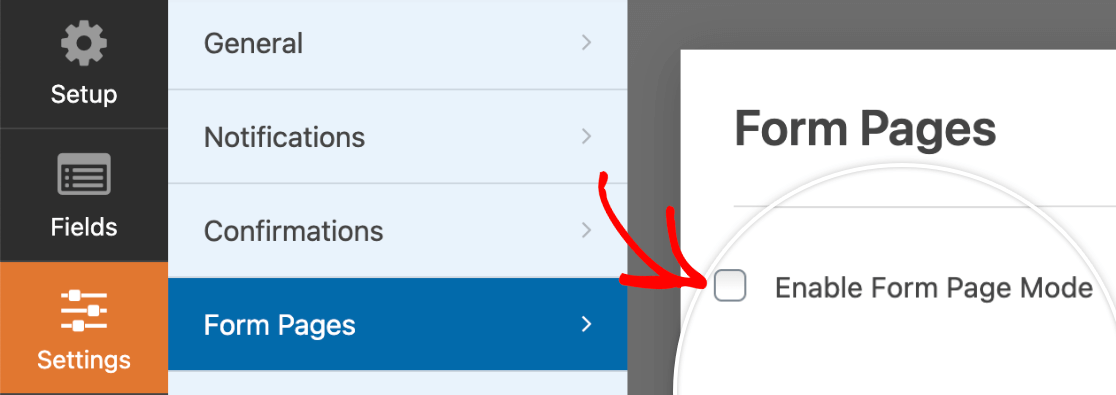
Depois de esta caixa ser marcada, muitas opções adicionais aparecerão. Cobriremos cada uma em detalhe abaixo.
Pré-visualizar Página de Formulário
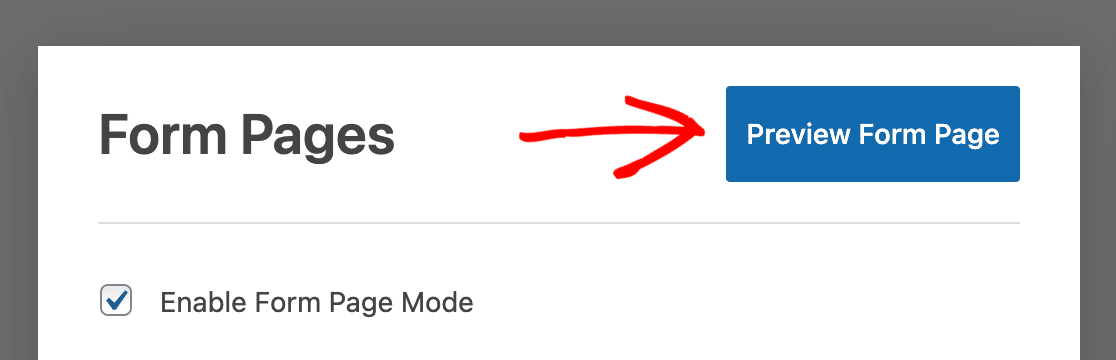
Se gostaria de ver como a página do formulário se parece em qualquer ponto enquanto a edita, Guarde o formulário e, em seguida, clique no botão azul Pré-visualizar Página de Formulário.
Título e Mensagem da Página de Formulário
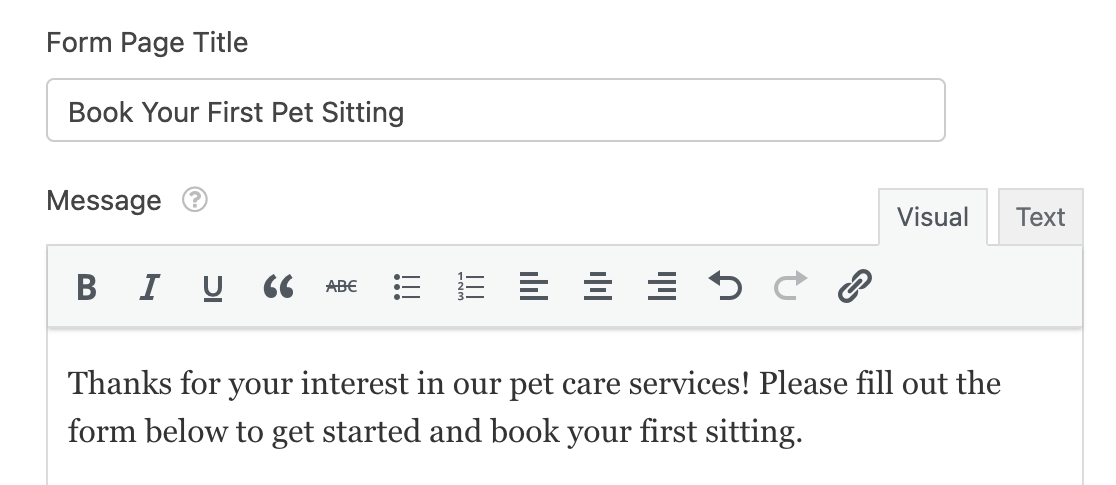
Primeiro, adicione um Título da Página de Formulário. Também pode optar por adicionar uma Mensagem, se desejar. Na maioria dos casos, este texto é usado para partilhar instruções ou outros detalhes com os utilizadores que preenchem o formulário.
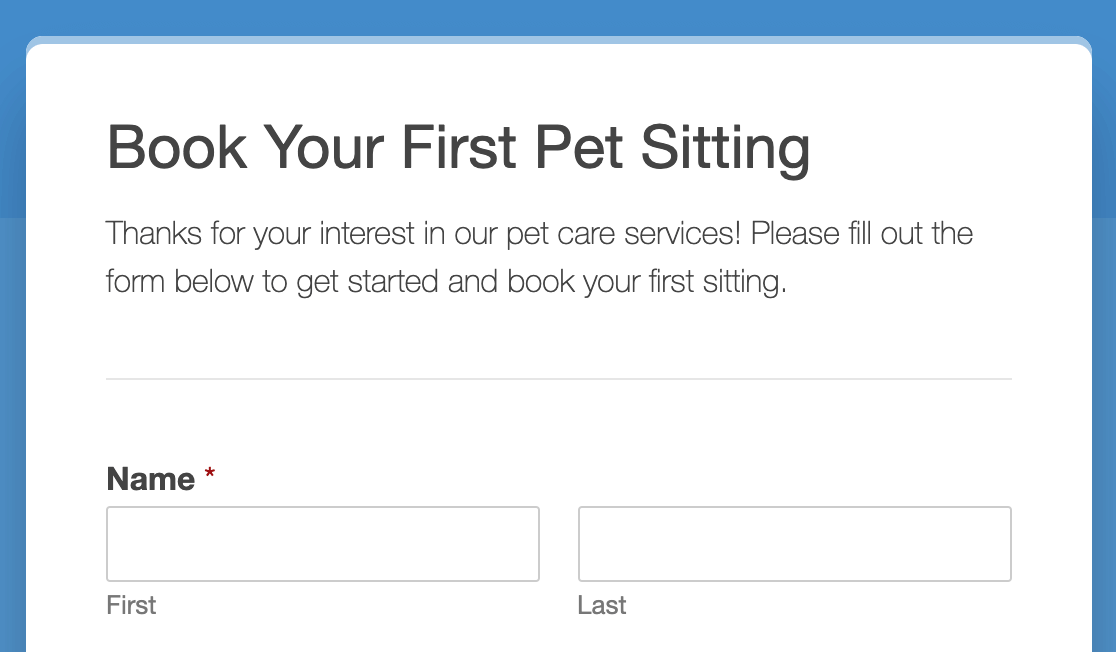
Tanto o Título da Página de Formulário como a Mensagem aparecerão no topo da sua página, acima do formulário.
Ligação permanente
O Permalink é o URL onde os visitantes podem ver a sua página de formulário. Partilhará esta ligação com os seus utilizadores, pelo que é geralmente uma boa ideia mantê-la curta e simples.

Logótipo do Cabeçalho
Para o Logótipo do Cabeçalho, pode opcionalmente adicionar uma imagem ou logótipo que será exibido acima do Título da Página de Formulário. Após clicar no botão Carregar Imagem e escolher um logótipo, aparecerá uma pré-visualização da imagem.

Se gostaria de usar uma imagem grande, considere as restrições de tamanho abaixo. A imagem será automaticamente dimensionada para caber nestes limites. A largura máxima dependerá do Estilo que selecionar mais abaixo nas definições.
- Largura Máxima do Logótipo (Estilo Moderno): 660 pixels
- Largura Máxima do Logótipo (Estilo Clássico): 570 pixels
A altura máxima do logótipo é sempre de 125 pixels.
Aqui está um exemplo de como um logótipo de cabeçalho pode parecer no frontend.

Texto do Rodapé
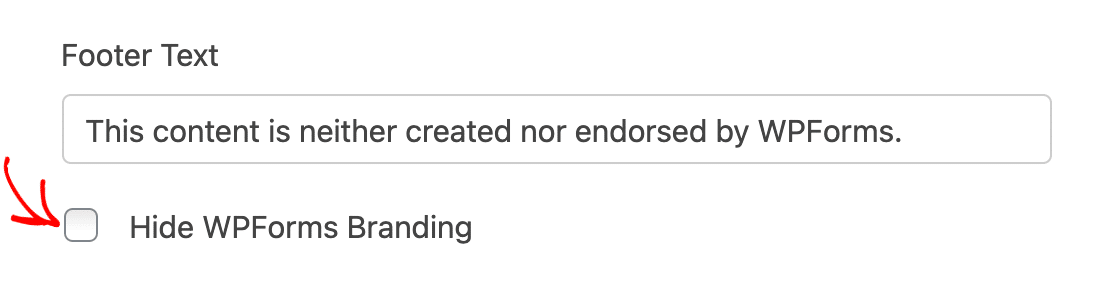
O texto do rodapé da página do formulário é uma linha simples de texto que aparece na parte inferior da página. Por defeito, diz: "Este conteúdo não é nem criado nem endossado pelo WPForms."
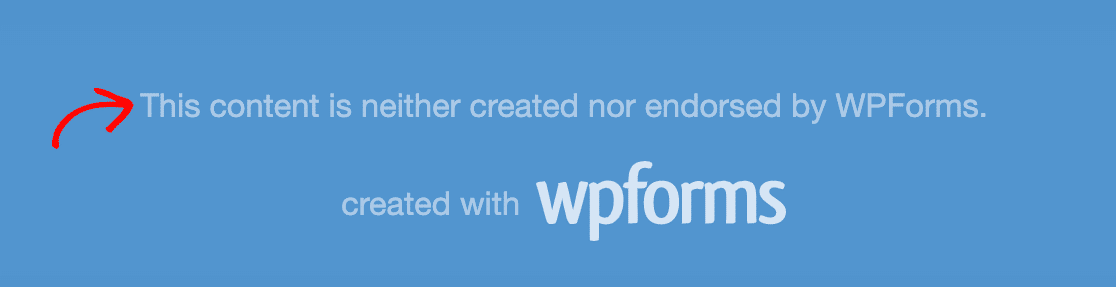
Pode personalizar o texto do rodapé inserindo o seu próprio no campo fornecido nas definições das Páginas de Formulário.

Para remover o texto do rodapé, basta deixar este campo em branco.
Ocultar Marca WPForms
Por defeito, a sua página de formulário apresentará a frase “criado com WPForms” abaixo do texto do seu rodapé.
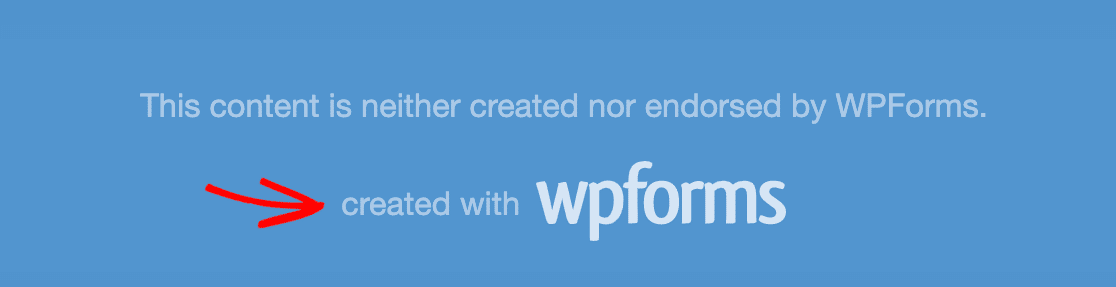
Pode remover isto marcando a caixa Ocultar Marca WPForms.
Esquema de Cores
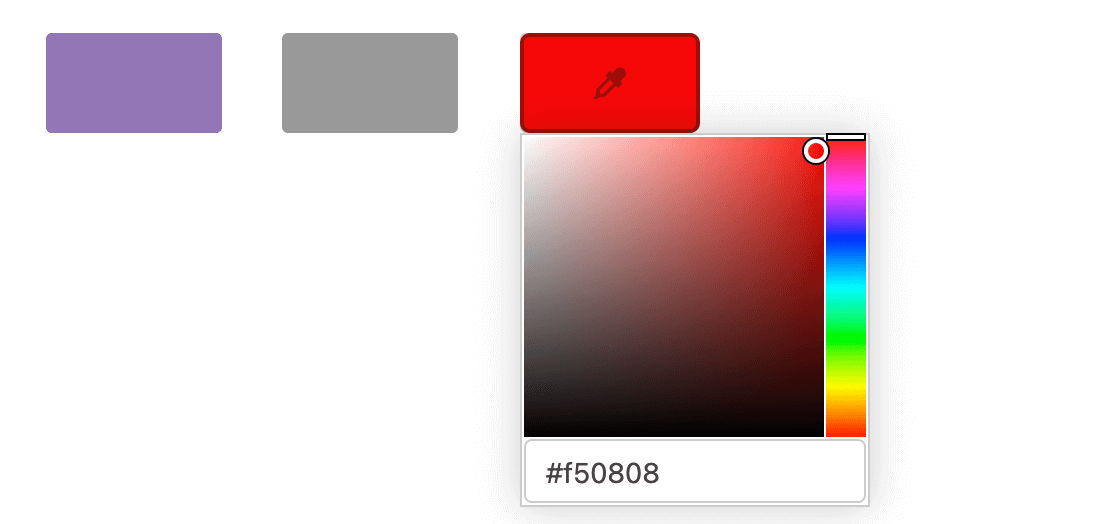
O Esquema de Cores que escolher determinará a cor do fundo da sua página de formulário e do botão de envio.
Existem várias opções populares de esquemas de cores predefinidos entre as quais pode escolher.
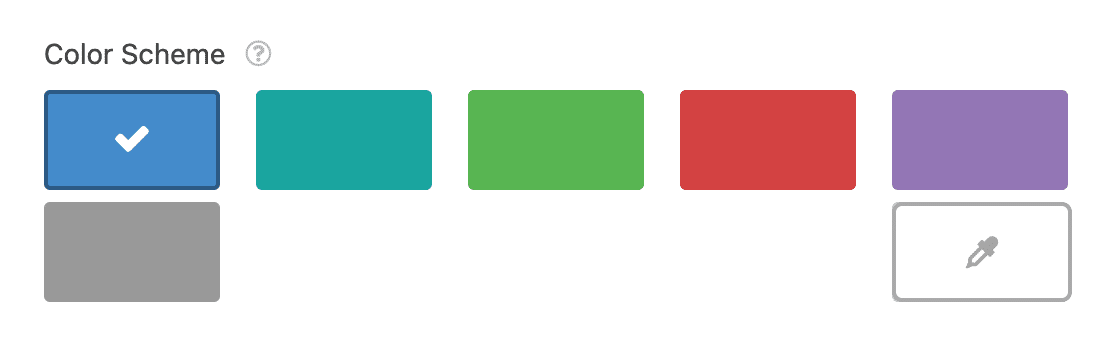
Ou pode clicar no ícone conta-gotas para escolher qualquer cor personalizada.
Estilo
Terá a escolha de dois estilos para a sua página de formulário: Moderno ou Clássico.
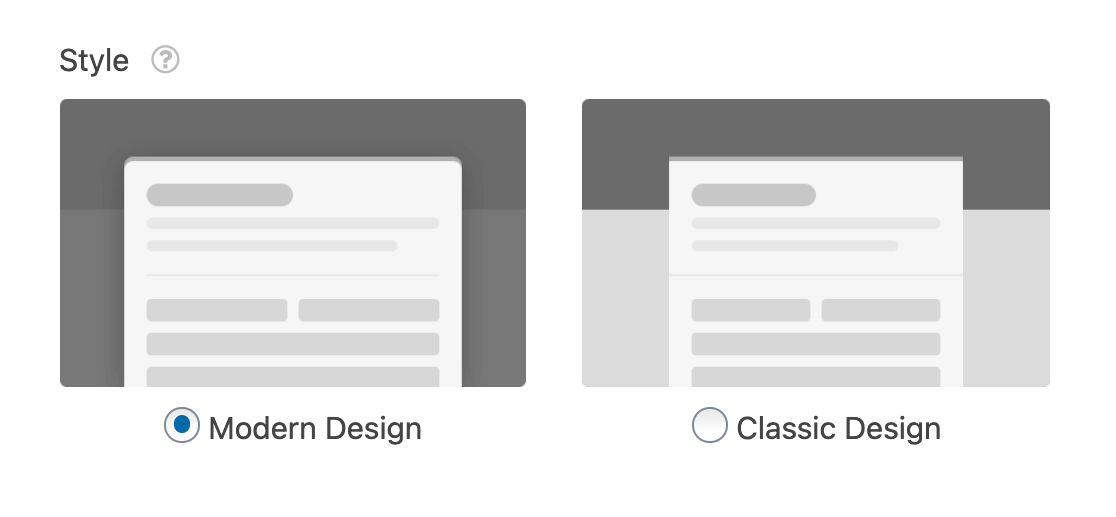
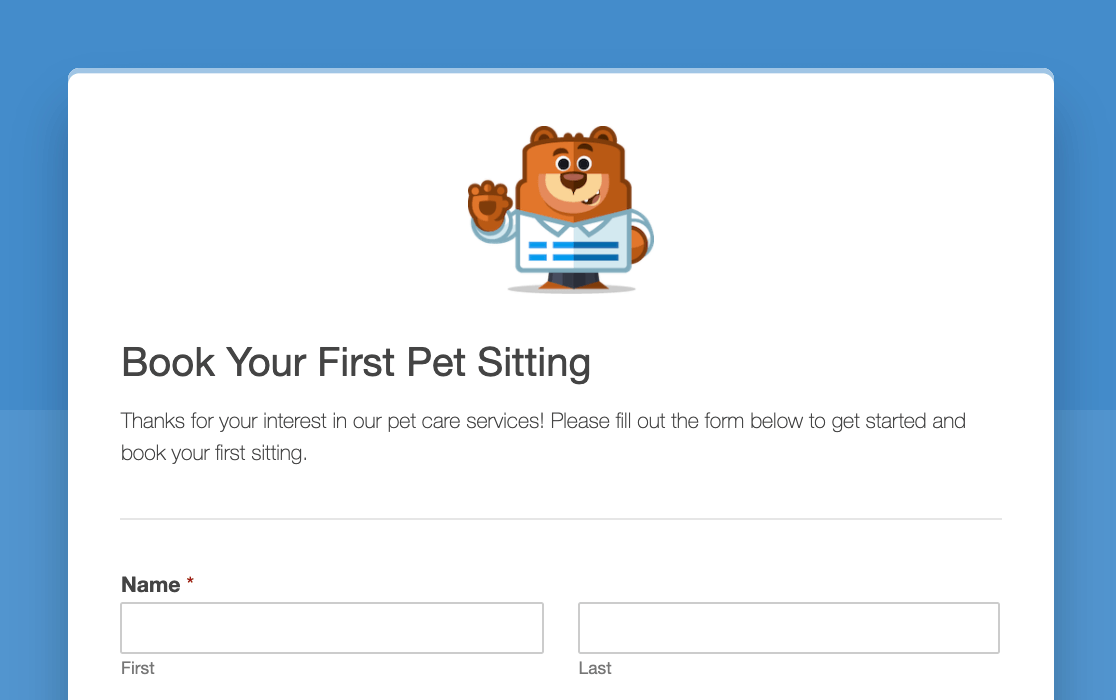
O estilo Design Moderno apresentará um layout mais amplo com cantos arredondados. Além disso, a parte inferior do fundo da página usará uma cor mais escura dentro do seu esquema de cores.
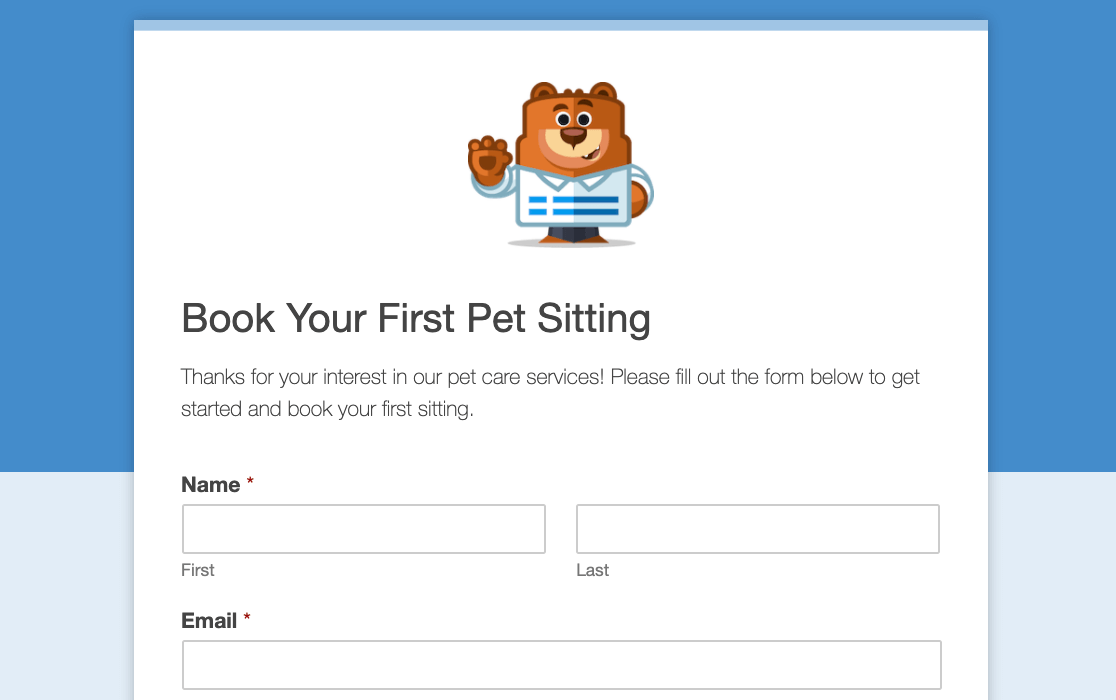
O estilo Design Clássico apresentará um formulário mais estreito com cantos quadrados. Além disso, a parte inferior do fundo da página usará uma cor mais clara dentro do seu esquema de cores.
É tudo! Agora sabe como criar uma página de formulário autónoma para qualquer formulário no seu site.
Em seguida, gostaria de ligar o seu formulário a um serviço de marketing para que possa recolher e acompanhar leads mais facilmente? Certifique-se de que consulta os nossos add-ons de integração de marketing, incluindo Mailchimp, Constant Contact, AWeber, Drip, Campaign Monitor e GetResponse.


