


Resumo de IA
Gostaria de adicionar endereços de e-mail das submissões do seu formulário às suas listas GetResponse? Com o complemento GetResponse para WPForms, pode facilmente criar novos subscritores de listas de e-mail a partir das entradas do seu formulário.
Este tutorial irá mostrar-lhe como instalar e usar o complemento GetResponse para WPForms.
Requisitos:
- Será necessária uma licença Plus ou superior para aceder ao complemento GetResponse
- Certifique-se de que instalou a versão mais recente do WPForms para cumprir a versão mínima exigida para o complemento GetResponse
Ligar a Sua Conta GetResponse ao WPForms
Antes de começar, certifique-se de que instala e ativa o WPForms no seu site WordPress. Deve também verificar a sua licença. Depois, pode instalar e ativar o complemento GetResponse.
Assim que o complemento GetResponse estiver instalado, vá a WPForms » Definições e clique no separador Integrações.
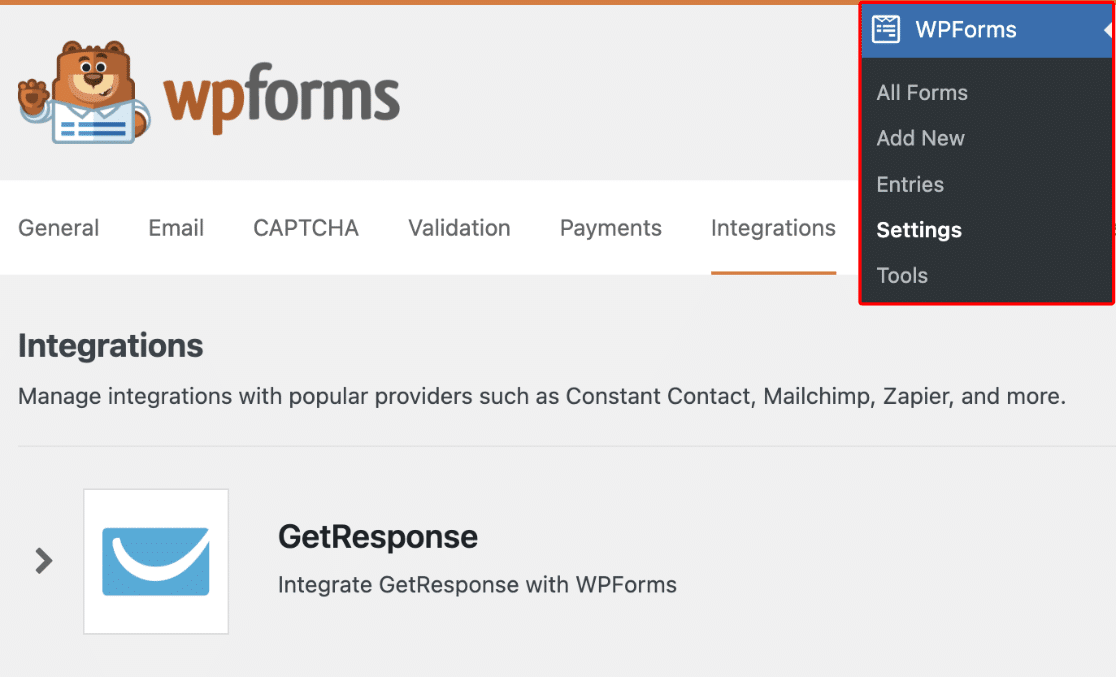
Aqui, clique na opção GetResponse para a expandir. Em seguida, clique no botão + Adicionar Nova Conta.
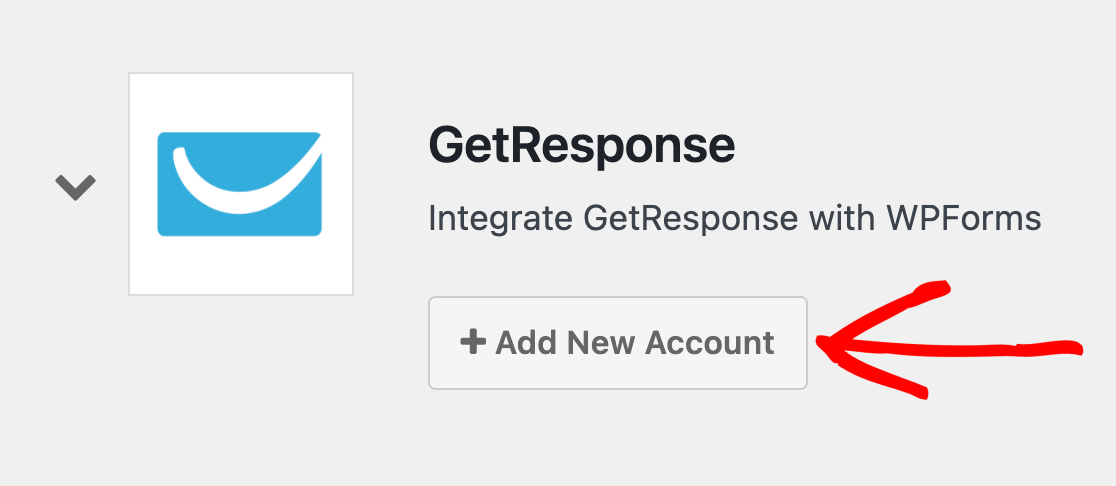
Nota: Se vir uma opção Legada e uma opção Não Legada disponíveis para a sua integração GetResponse, certifique-se de que escolhe a opção Não Legada para a sua ligação. Para mais detalhes, consulte a secção de FAQ abaixo.
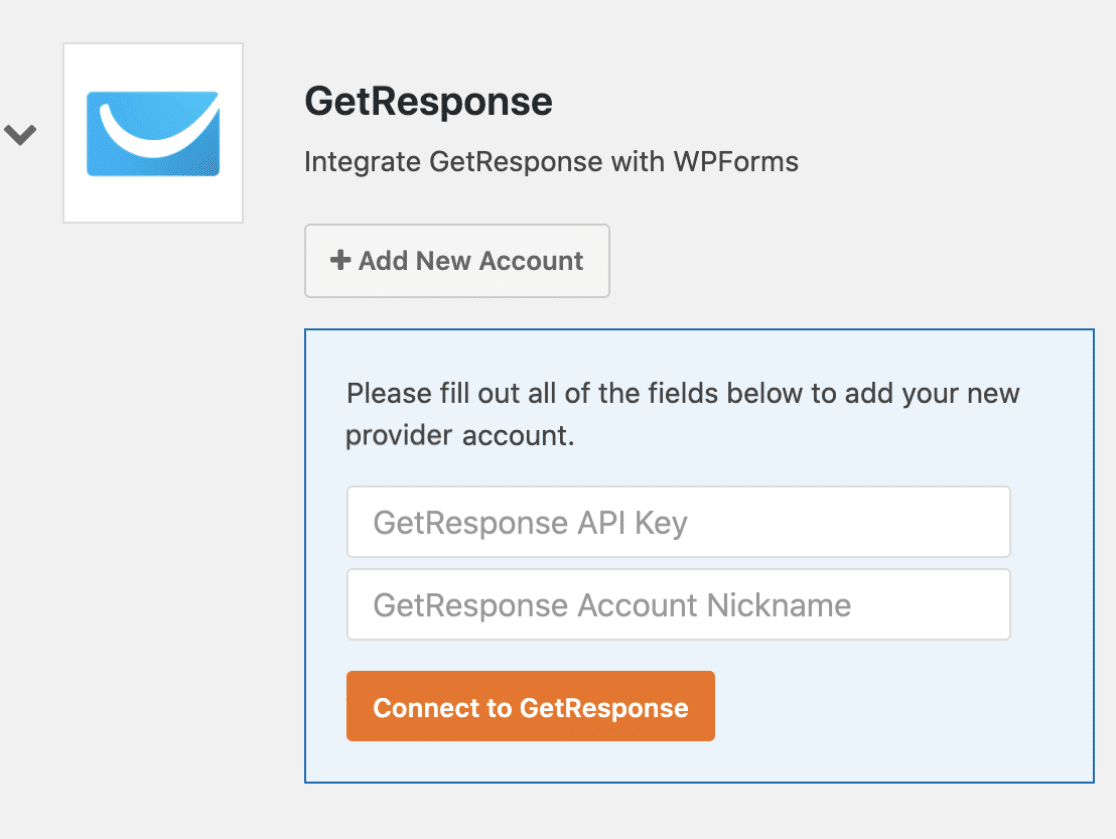
Isto irá mostrar dois campos onde adicionará a sua chave API da conta GetResponse, bem como um nome de apresentação para a conta.
Localizar a Sua Chave API GetResponse
Para encontrar a sua chave API, inicie sessão na sua conta GetResponse. Em seguida, clique em Menu, que se encontra no canto superior esquerdo da página, e selecione Integrações e API.
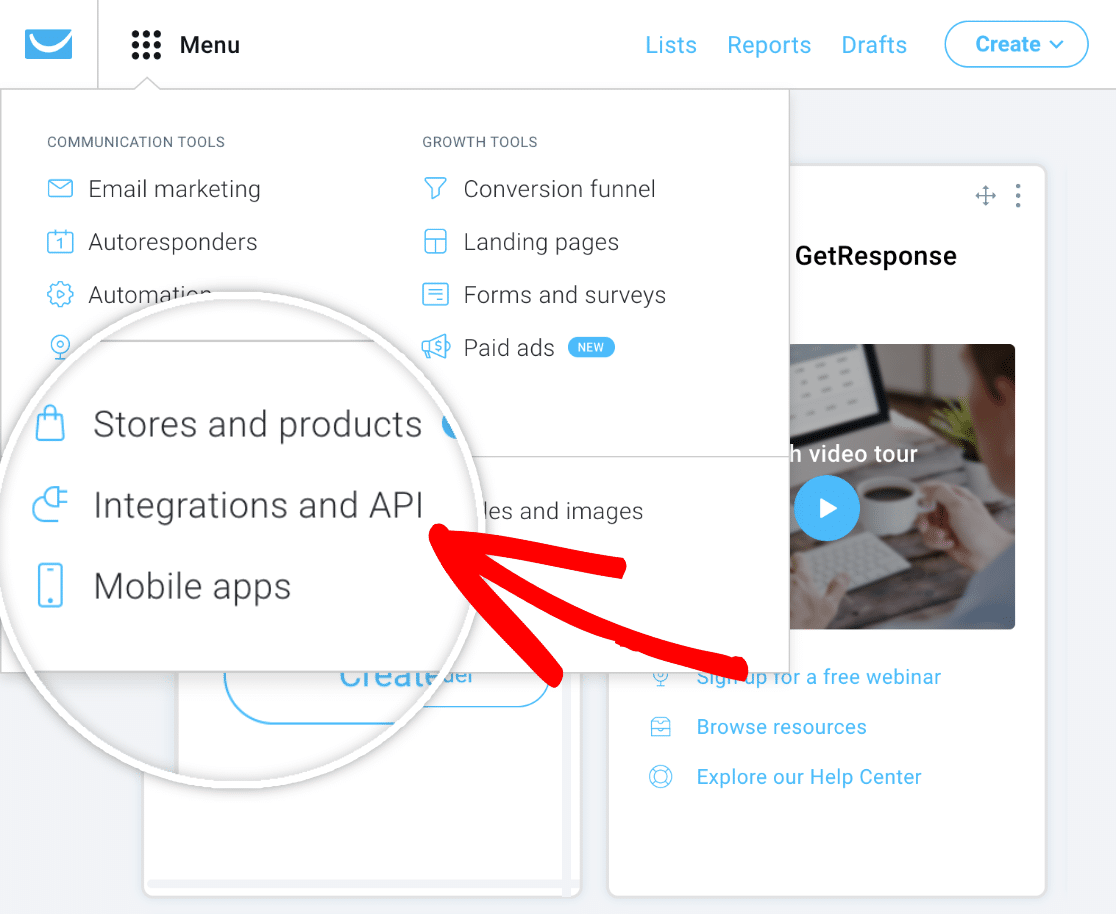
Em seguida, clique na opção API para abrir as suas definições de chave API. A partir daqui, clique no botão Copiar para copiar facilmente a sua chave API.
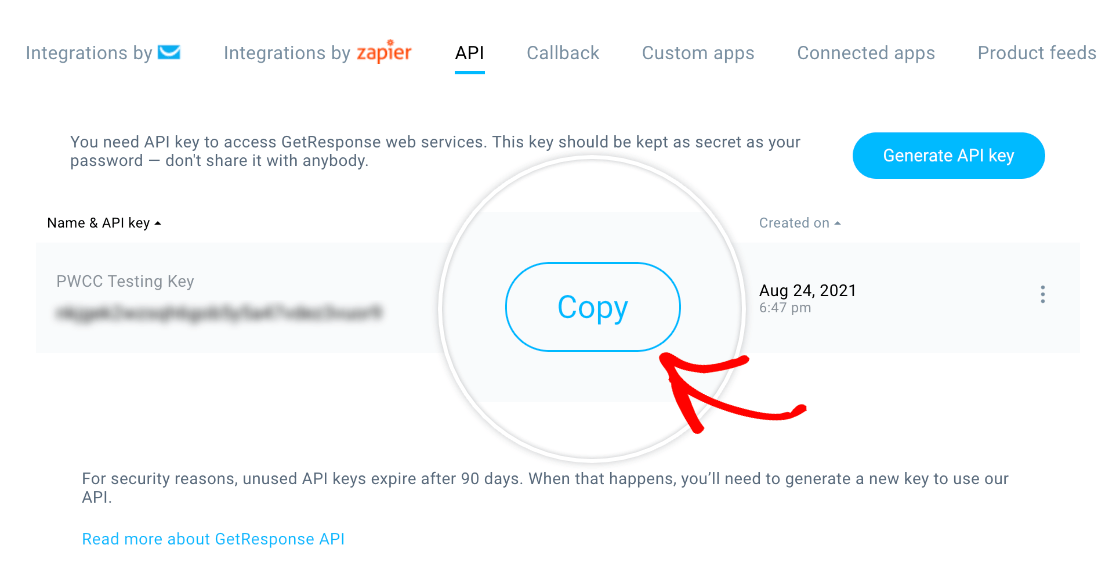
Nota: Se não vir uma chave API listada, clique no botão Gerar chave API para criar uma.
Depois de copiar a sua chave API, volte às suas definições do WPForms e cole-a no campo rotulado Chave API GetResponse.
Em seguida, introduza o que desejar no campo Nome de Apresentação da Conta GetResponse. Isto é apenas para sua referência interna e pode ser útil se decidir mais tarde ligar contas GetResponse adicionais ao seu site.
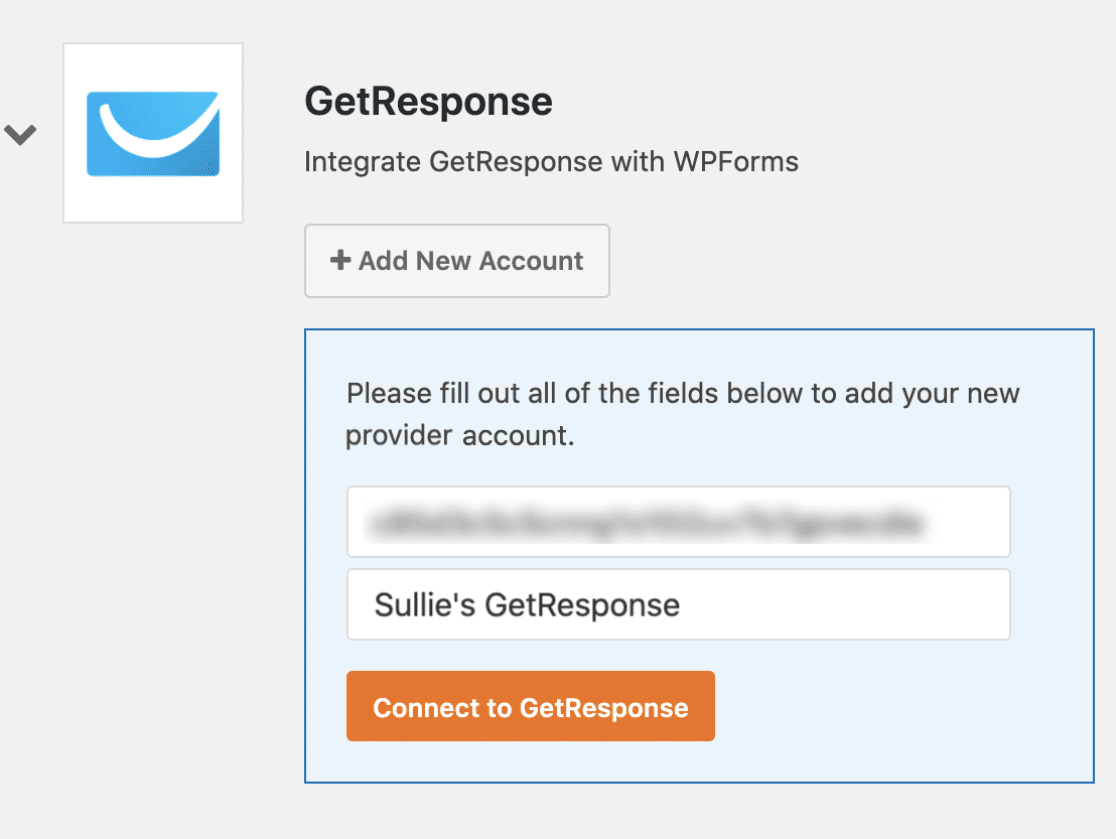
Quando estiver pronto, clique no botão Ligar ao GetResponse.
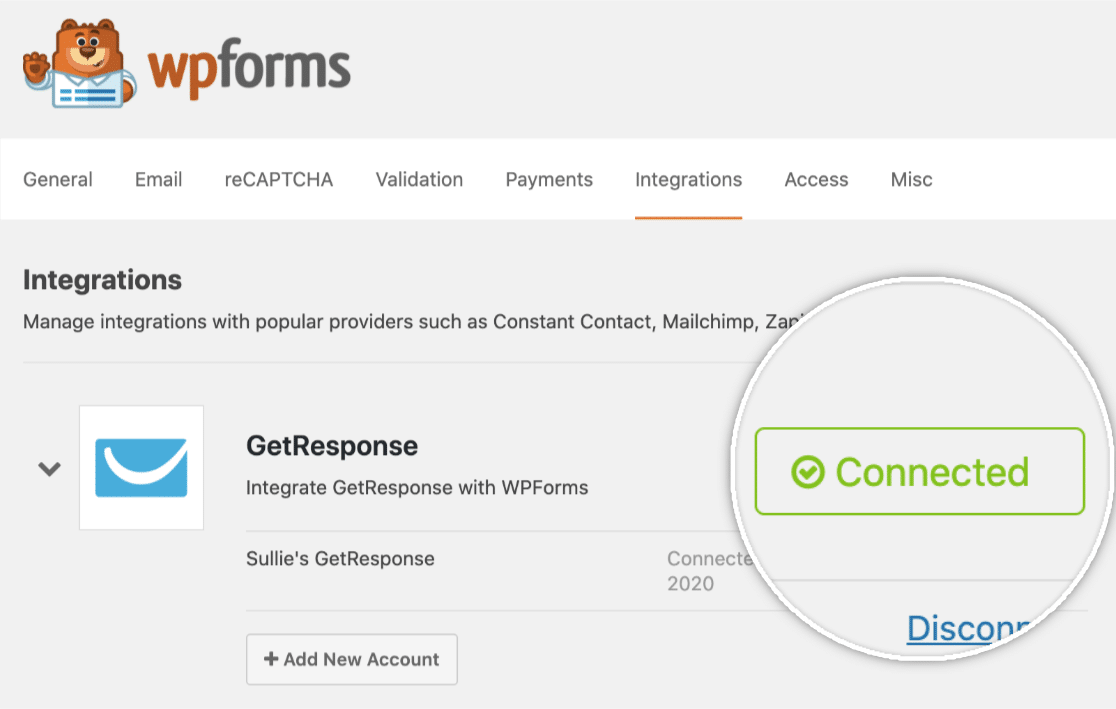
O WPForms irá então ligar o seu site à sua conta GetResponse. Quando terminar, mostrará um estado verde Ligado ao lado da sua integração GetResponse.
Adicionar Integração GetResponse aos Seus Formulários
Depois de ligar o GetResponse ao seu site, pode integrá-lo com um formulário específico para recolher endereços de e-mail. Para começar, crie um novo formulário ou edite um existente para abrir o construtor de formulários.
Depois de personalizar os campos do seu formulário como desejar, vá para Marketing » GetResponse. Em seguida, clique no botão Adicionar Nova Conexão.
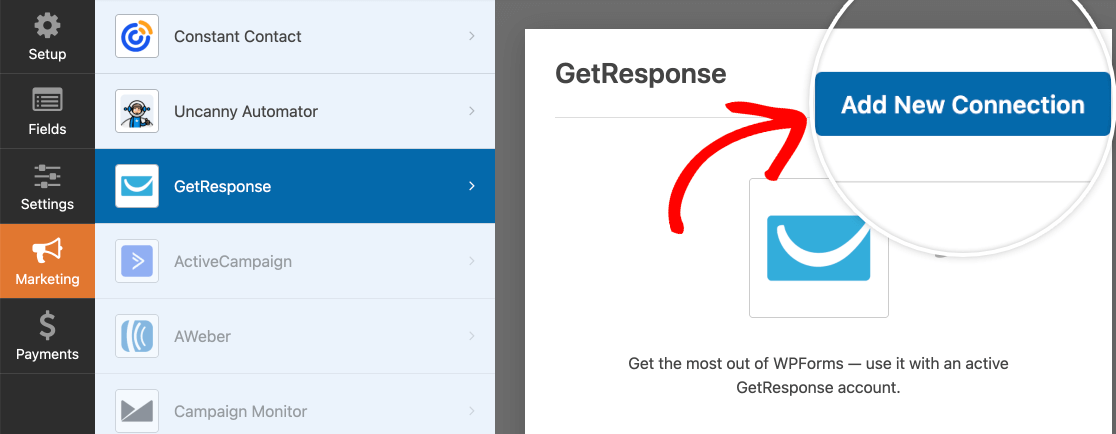
Nota: Se vir uma opção Legada e uma opção Não Legada disponíveis para a sua integração GetResponse, certifique-se de que escolhe a opção Não Legada para a sua ligação. Para mais detalhes sobre isto, consulte a secção FAQ abaixo.
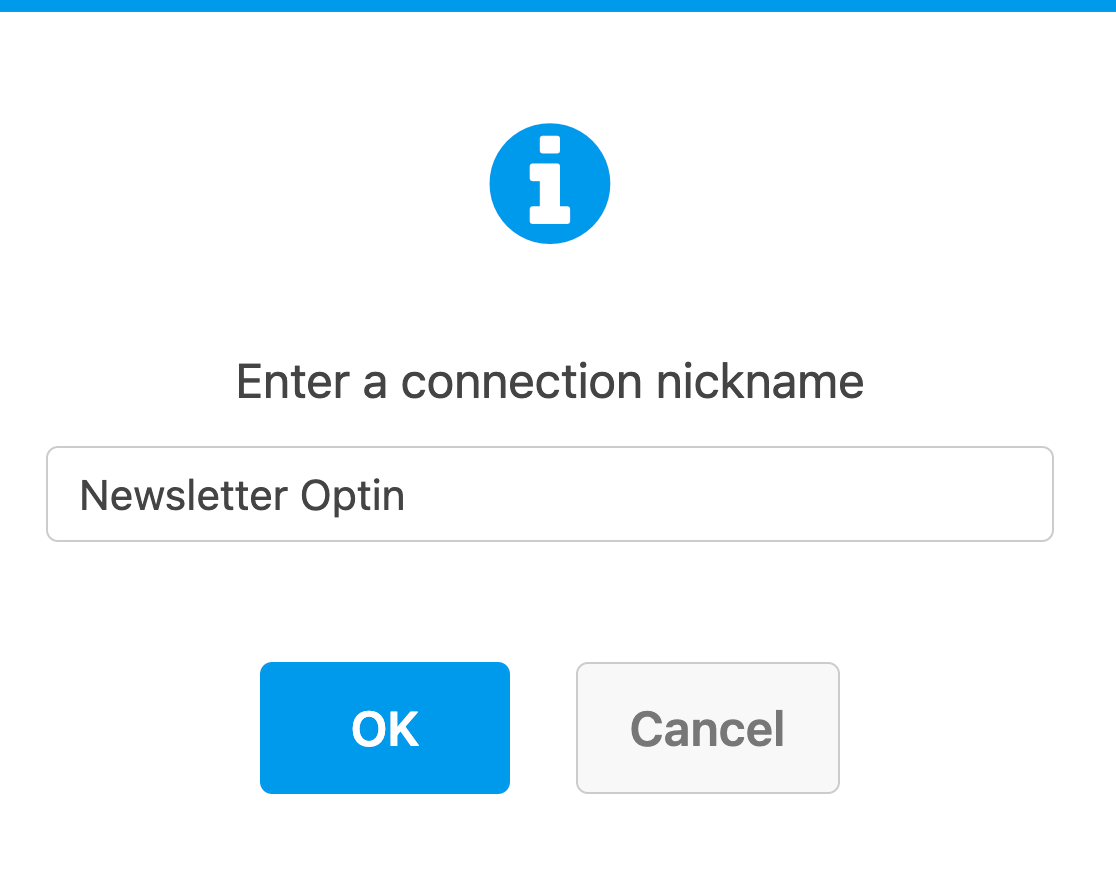
Isto abrirá uma sobreposição onde pode fornecer um apelido para esta ligação. Pode introduzir qualquer apelido que desejar, pois isto é apenas para sua referência interna.
Se tiver mais do que uma conta GetResponse, pode selecionar a conta que deseja usar no menu suspenso Selecionar Conta.
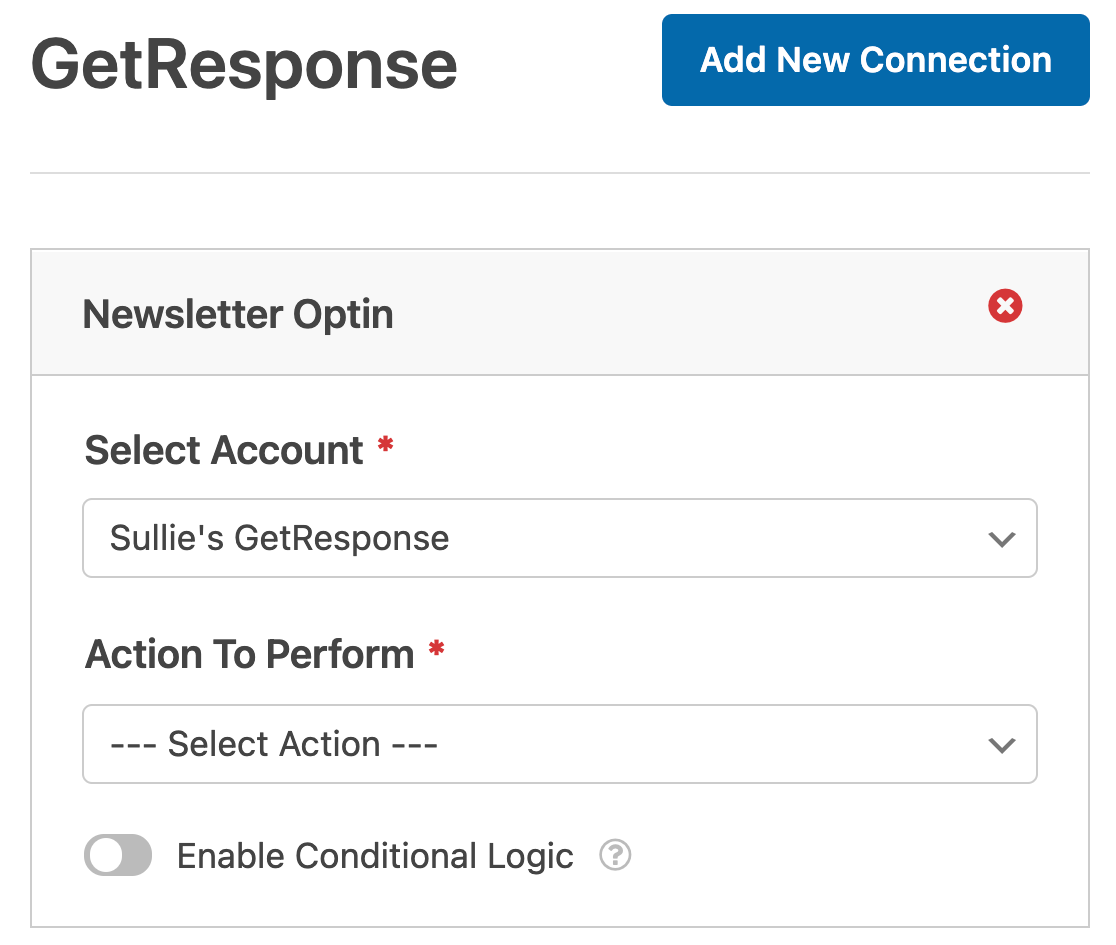
Em seguida, em Ação a Executar, selecione a ação que deseja que ocorra quando os utilizadores enviarem o seu formulário. Cobrimos cada opção em detalhe abaixo.
Subscritor: Criar ou Atualizar
A ação Subscritor: Criar ou Atualizar adicionará novos utilizadores à sua lista GetResponse.
Quando selecionar esta ação, as seguintes definições adicionais aparecerão. Os campos obrigatórios estão marcados com um asterisco (*):
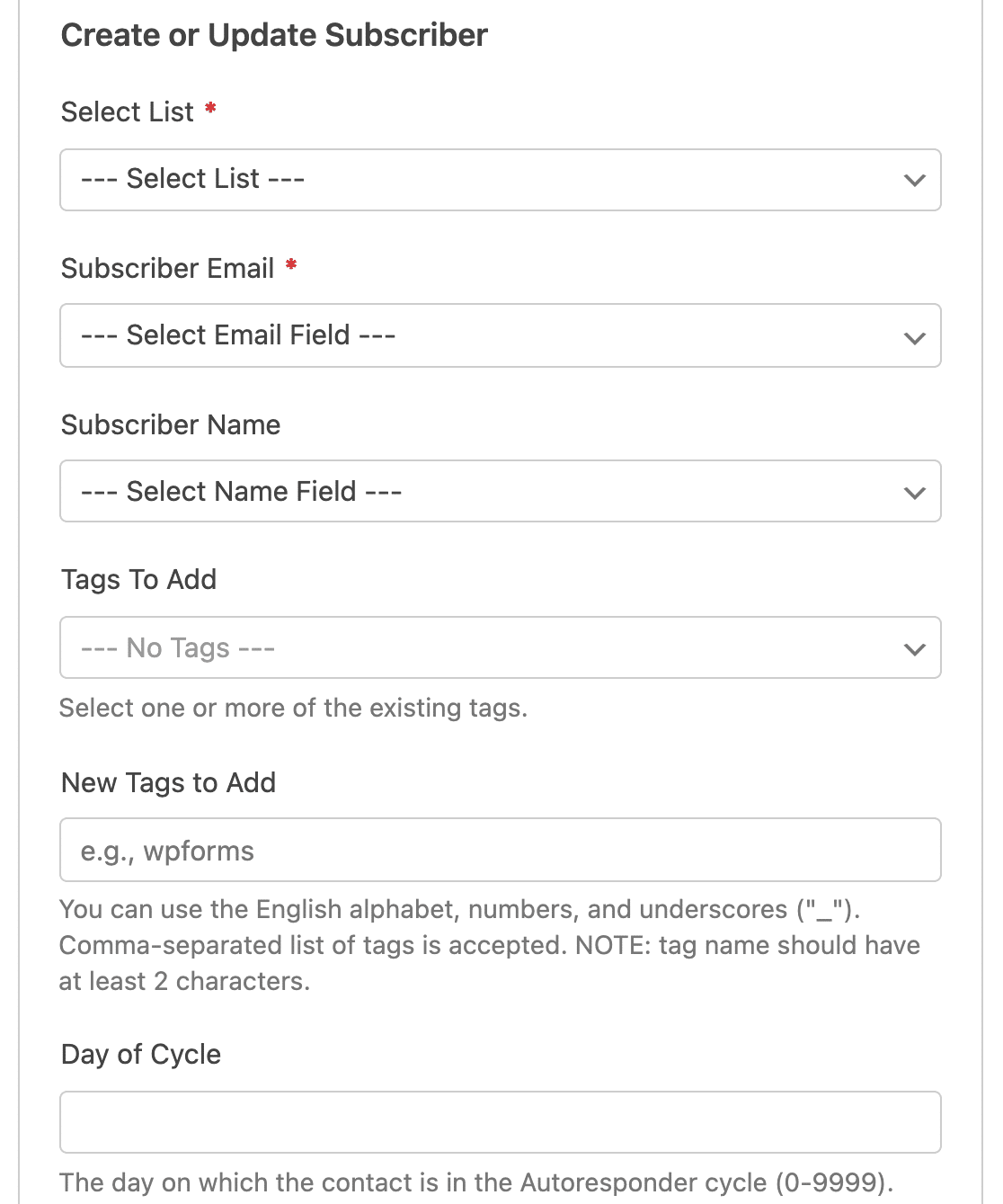
- Selecionar Lista*: Selecione a lista GetResponse à qual deseja adicionar o subscritor.
- Email do Subscritor*: Selecione o campo WPForms onde os seus utilizadores introduzirão os seus endereços de email.
- Nome do Subscritor: Selecione o campo WPForms onde os seus utilizadores introduzirão os seus nomes.
- Etiquetas a Adicionar: Selecione quaisquer etiquetas GetResponse existentes que deseje adicionar aos subscritores criados através dos seus formulários. As etiquetas devem ser criadas e geridas no GetResponse.
- Novas Etiquetas a Adicionar: Crie uma nova etiqueta no GetResponse e adicione-a a todos os subscritores criados através deste formulário.
- Dia do Ciclo: O dia em que o contacto está no ciclo do Autoresponder.
Nota: Certifique-se de mapear o campo Email, pois é necessário para criar um subscritor no GetResponse.
Se desejar, também pode mapear quaisquer campos personalizados que adicionou à sua conta GetResponse na secção Nome do Campo Personalizado.
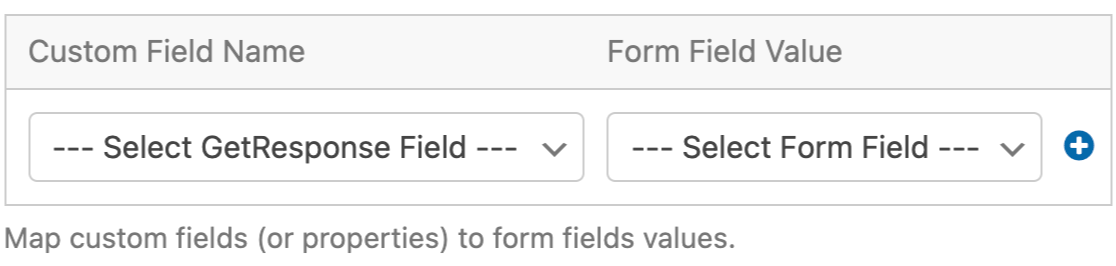
Basta selecionar o seu campo personalizado no menu suspenso Nome do Campo Personalizado, e depois escolher o campo correspondente do seu formulário no menu suspenso Valor do Campo do Formulário.
Nota: Os campos personalizados devem ser criados no GetResponse. Para mais detalhes, certifique-se de consultar o tutorial do GetResponse sobre criação e utilização de campos personalizados.
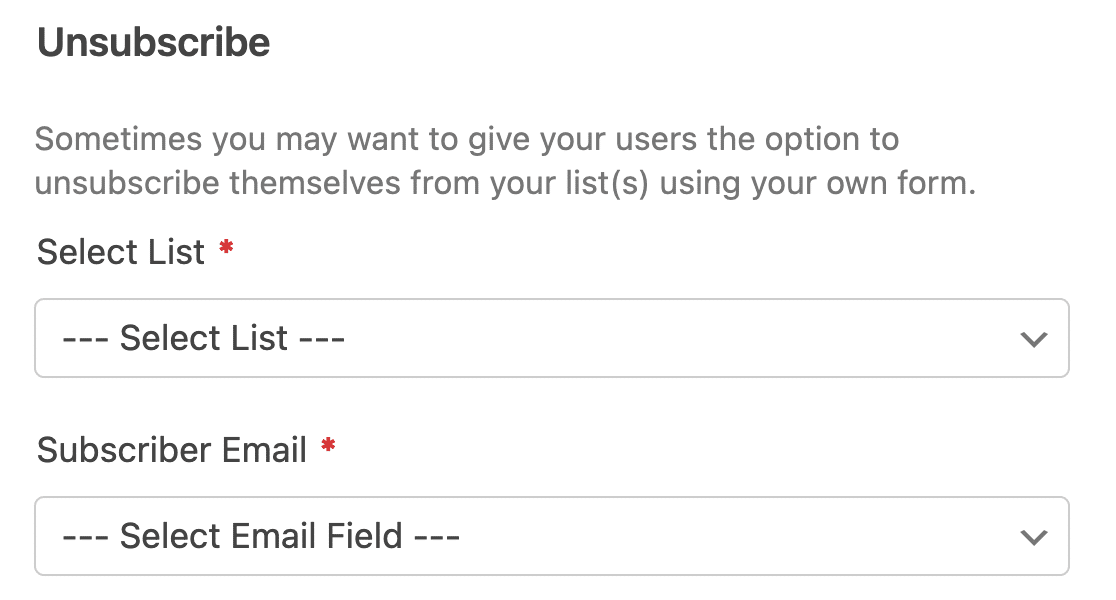
Subscritor: Cancelar Subscrição
A ação Subscritor: Cancelar Subscrição removerá utilizadores da sua lista GetResponse.
Esta ação tem apenas duas definições adicionais, ambas obrigatórias. Terá de selecionar a lista GetResponse da qual deseja permitir que os utilizadores cancelem a subscrição e selecionar o campo de email do seu formulário.
Ativar Lógica Condicional (Opcional)
A lógica condicional permite definir regras para fazer alterações automáticas no seu formulário com base nas entradas ou seleções dos utilizadores.
Por exemplo, pode usar lógica condicional para permitir que os utilizadores escolham se desejam ser adicionados à sua lista de e-mail GetResponse.
Para ativar a lógica condicional para a sua ligação GetResponse, ative a definição Ativar Lógica Condicional na parte inferior do ecrã. Em seguida, utilize os menus pendentes para criar a sua regra.
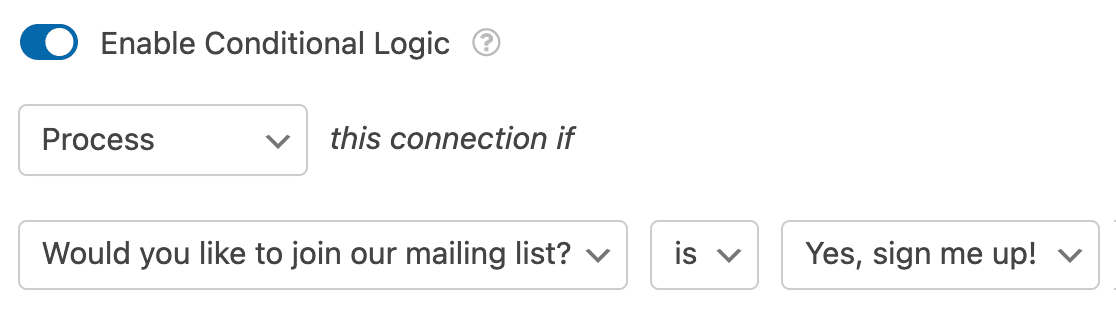
Nota: Precisa de ajuda para configurar a sua regra de lógica condicional? O nosso tutorial para iniciantes sobre como usar a lógica condicional no WPForms tem todos os detalhes.
Perguntas Frequentes
Estas são algumas das perguntas mais frequentes que recebemos sobre o complemento GetResponse.
Porque é que tenho uma opção GetResponse (Legado) nos meus formulários?
A partir da versão 1.3.0 do complemento GetResponse, o WPForms atualizou para a API v3 do GetResponse a partir da sua opção v2 mais antiga.
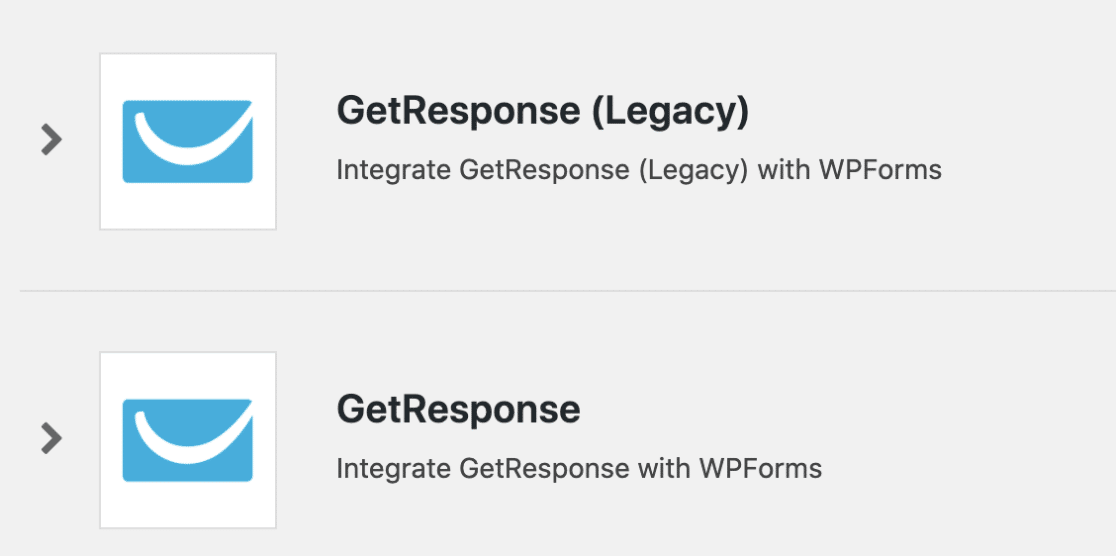
Se ainda estiver a usar a versão v2 do GetResponse, verá um aviso a dizer Os seus formulários estão atualmente a usar uma integração GetResponse desatualizada que já não é suportada. Por favor, atualize os seus formulários para usar a nova integração para evitar perder subscritores.

Para corrigir isto, certifique-se de que está a usar a versão mais recente do GetResponse em WPForms » Integrações. A API v2 mais antiga terá uma distinção (Legado) ao lado dela.
Também precisará de se certificar de que está a usar a versão mais recente do GetResponse dentro do seu construtor de formulários. Para verificar isto, navegue até ao separador Marketing. Semelhante ao separador Integrações, a API v2 mais antiga terá uma distinção (Legado) ao lado dela.
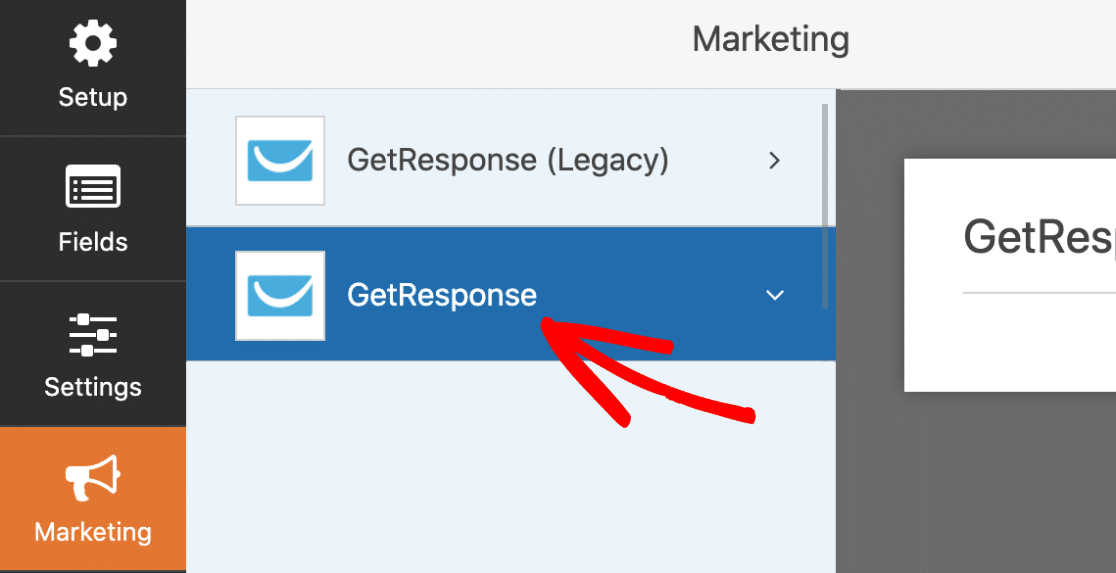
Depois de ter selecionado a versão mais recente do GetResponse, terá de ligar a sua conta GetResponse se ainda não o fez.
Algumas das minhas submissões de teste não estão a ser adicionadas à minha conta GetResponse. Porque pode ser?
Como medida anti-spam, o GetResponse bloqueia automaticamente certos domínios de e-mail de serem submetidos (incluindo @test.com).
Se a sua submissão de teste estiver a ser exibida nas suas entradas, mas não na sua lista de e-mail, pode considerar ativar os registos de erros para o WPForms. Para ativar os registos, navegue até WPForms » Ferramentas e abra o separador Registos.
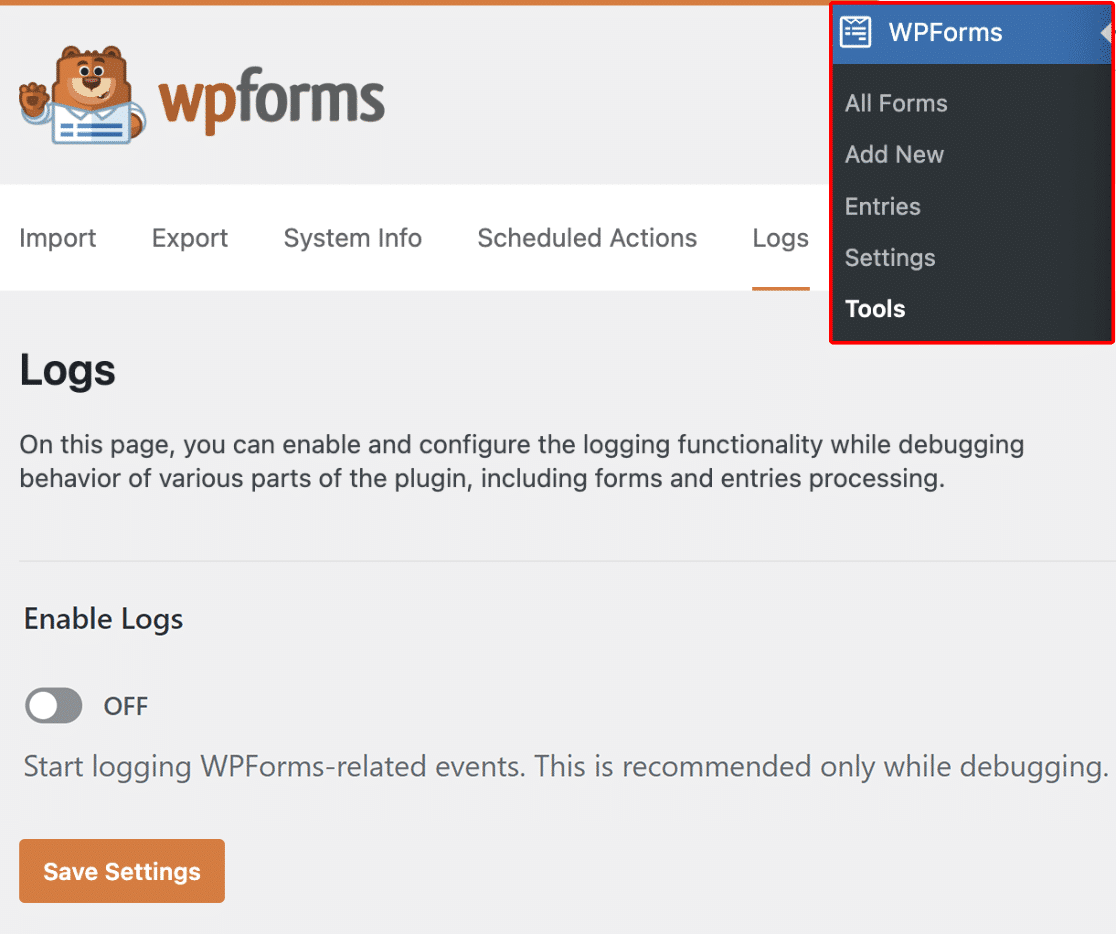
Em seguida, ative a opção Ativar Registos e clique no botão Guardar Definições para ativar o registo no seu site.
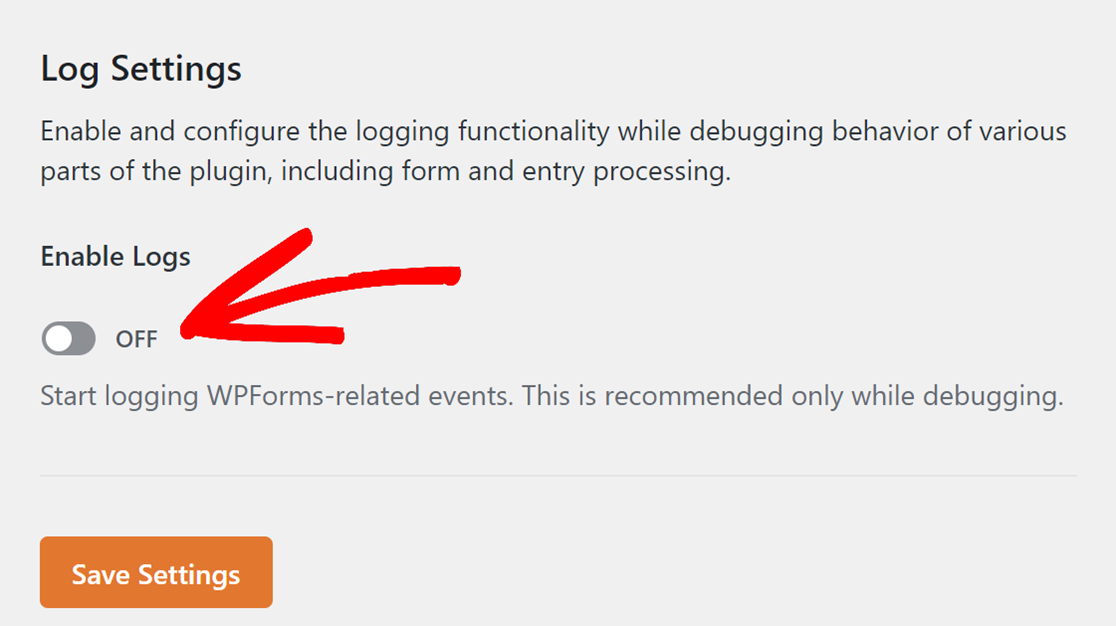
Isto irá atualizar a página e preencher definições adicionais que pode configurar.
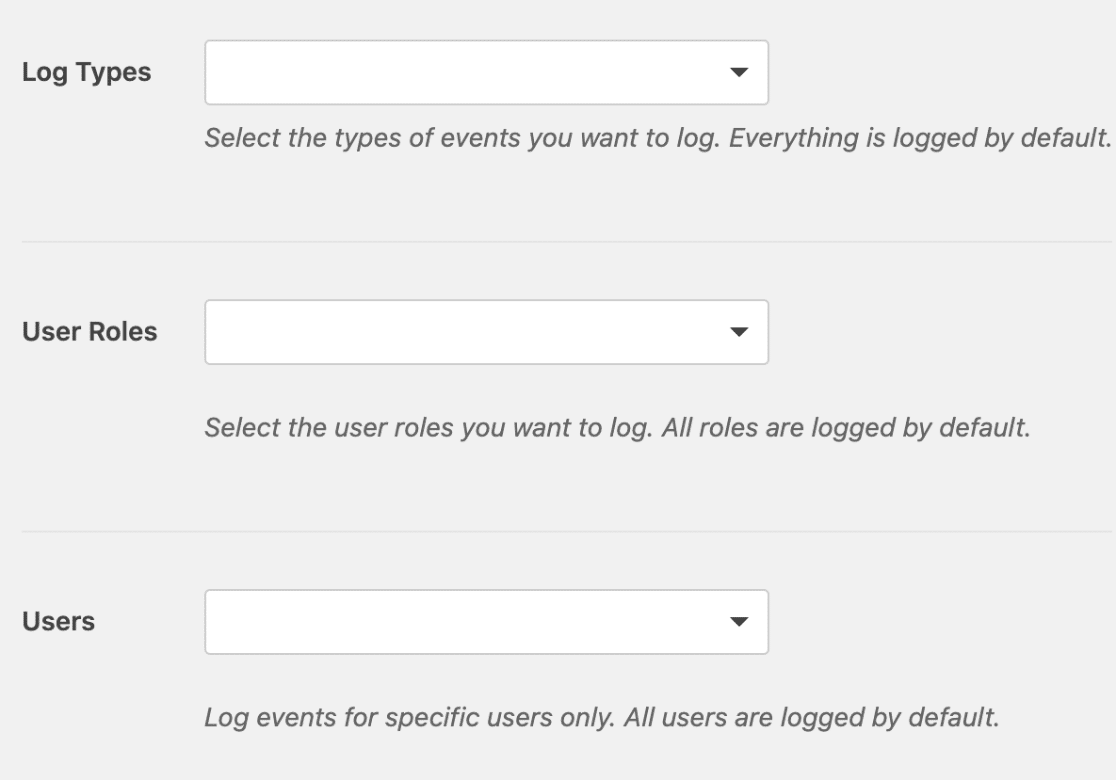
Pode deixar as definições padrão para registar todos os tipos de registo e, em seguida, submeter outra entrada de teste através dos seus formulários.
Em seguida, nos registos, procure uma mensagem intitulada Falha na submissão para o GetResponse.
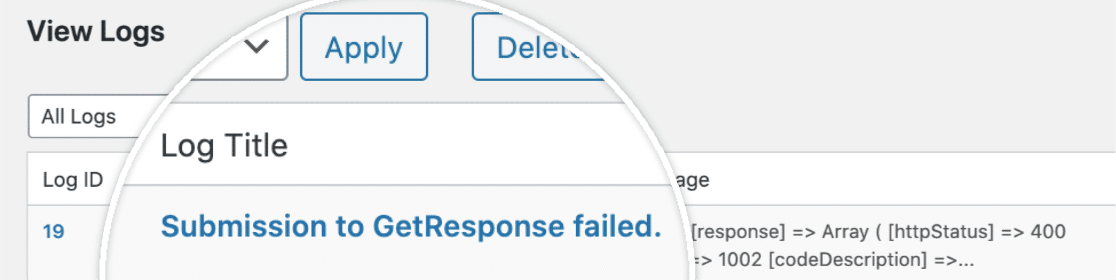
Vá em frente e clique no título do registo para abrir mais detalhes. Se o domínio de e-mail foi bloqueado pelo GetResponse, verá uma mensagem de erro como a abaixo.
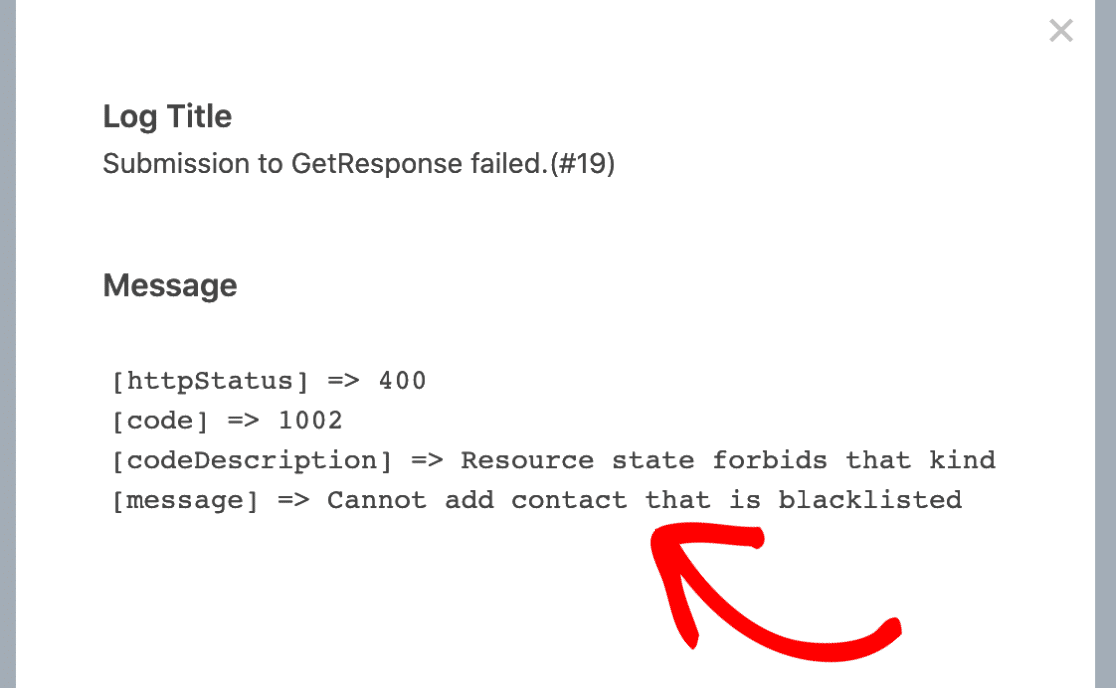
Isto confirmará que o endereço de e-mail que usou está a ser bloqueado pelo GetResponse. Para corrigir isto, por favor, tente submeter as suas submissões de teste com outro endereço de e-mail.
É tudo! Agora pode adicionar automaticamente novos subscritores às suas listas GetResponse quando os utilizadores submeterem os seus formulários.
Em seguida, gostaria de adicionar proteção extra contra spam aos seus formulários? Veja o nosso tutorial sobre configurar o reCAPTCHA do Google para obter detalhes sobre como usar esta opção integrada.


