


Resumo de IA
Precisa verificar se os seus formulários estão em conformidade com o Regulamento Geral de Proteção de Dados da União Europeia? A melhor forma de garantir a conformidade com o RGPD para o seu site específico é consultar sempre orientação jurídica.
Este guia abordará considerações gerais para a conformidade com o RGPD nos seus formulários WordPress.
O que é o RGPD?
O RGPD, ou Regulamento Geral de Proteção de Dados, é um conjunto de regulamentos de recolha de dados na UE (em vigor a partir de 25 de maio de 2018). Os requisitos do RGPD incluem a exigência de consentimento explícito antes de recolher ou armazenar dados do utilizador, bem como permitir que o utilizador solicite acesso ou eliminação desses dados.
Para detalhes completos, consulte o guia definitivo do WPBeginner sobre WordPress e RGPD.
Porquê Utilizar Formulários em Conformidade com o RGPD?
A conformidade com o RGPD é necessária se estiver a recolher informações pessoais de qualquer pessoa residente na União Europeia.
Melhores Práticas para Conformidade com o RGPD
Embora o seu site específico possa exigir considerações únicas que devem ser abordadas através de consulta jurídica, existem alguns ajustes que a maioria dos sites pode fazer para melhorar a conformidade com o RGPD.
Antes de começar, terá primeiro de garantir que o WPForms está instalado e ativado no seu site WordPress e que verificou a sua licença.
Em novas instalações do WPForms, a definição de Melhorias de RGPD está ativada por defeito, pelo que o campo de Acordo de RGPD e as opções relacionadas estão prontos a usar de imediato. Se estiver a atualizar de uma versão anterior, a sua definição existente é preservada, pelo que poderá ter de a ativar manualmente.
Para a verificar ou ativar, vá a WPForms » Definições e abra o separador Geral .
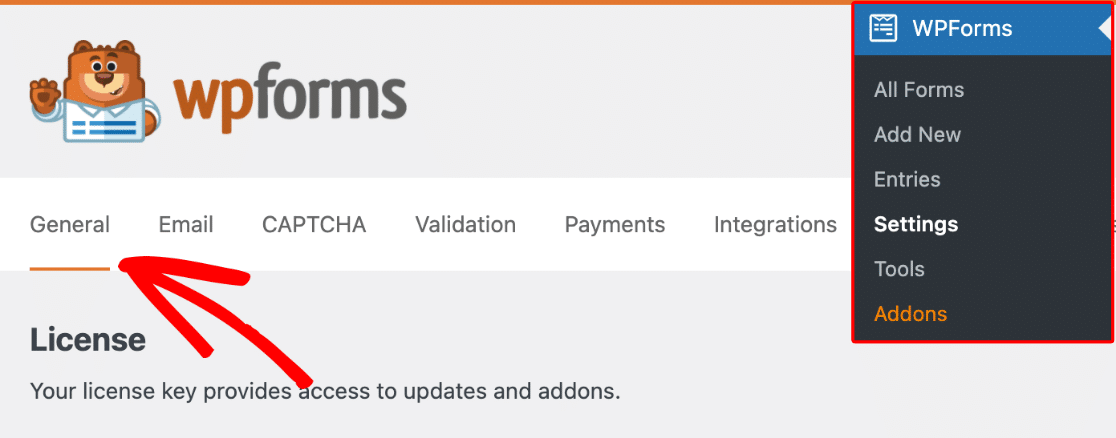
Em seguida, percorra a secção intitulada RGPD e ative a opção Melhorias RGPD.
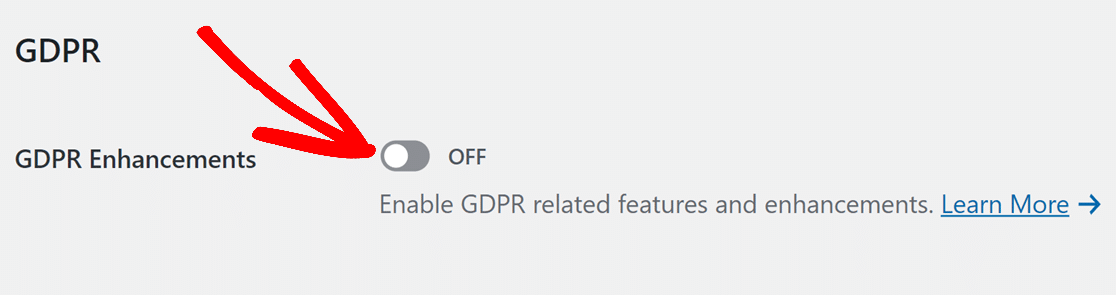
Verá também duas opções adicionais: Desativar Cookies do Utilizador e Desativar Detalhes do Utilizador.
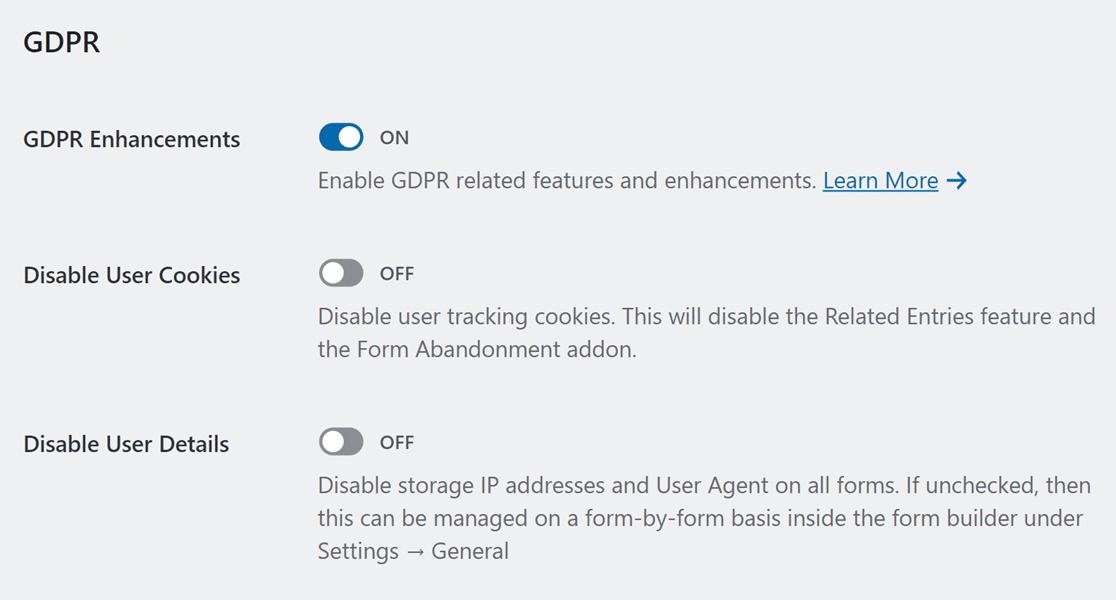
Iremos analisar cada uma destas opções abaixo.
Desativar Cookies de Utilizador
O WPForms, por defeito, atribuirá a cada utilizador um UUID (Identificador Único Universal). O UUID é um número aleatório que não contém qualquer informação do utilizador e é armazenado num cookie no navegador do utilizador.
O cookie UUID é necessário para várias funcionalidades no WPForms:
- Entradas Relacionadas (estas são exibidas em páginas de entradas individuais e ligam para outras entradas submetidas pelo mesmo utilizador)
- complemento de Geolocalização
- Addon de Abandono de Formulário
Quando a opção Desativar Cookies do Utilizador estiver ativa, estas funcionalidades (se em uso) serão desativadas e nenhum cookie será utilizado pelo WPForms.

Desativar Detalhes do Utilizador
O WPForms recolherá automaticamente alguns detalhes adicionais quando um formulário for submetido. Aqui estão esses detalhes e o que eles incluem:
- Endereço IP: um identificador único para qualquer dispositivo que se liga à internet (mais detalhes)
- User Agent: o navegador e o sistema operativo em uso (como exemplo, pode ver o seu próprio user agent aqui)
Se desejar, pode decidir desativar esta funcionalidade em todo o site ou formulário a formulário.
Desativar Detalhes do Utilizador em Todo o Site
Quando a opção Desativar Detalhes do Utilizador estiver ativa, nenhum destes detalhes adicionais do utilizador será recolhido em nenhum dos seus formulários.

Desativar Detalhes do Utilizador Formulário a Formulário
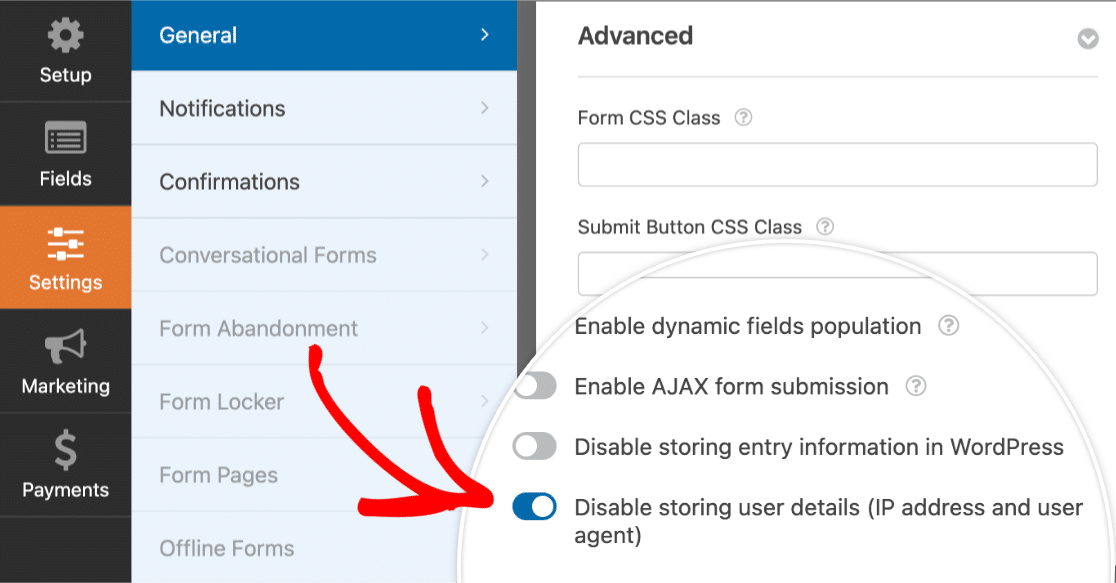
Se preferir, pode controlar se os detalhes do utilizador são armazenados ou não para cada formulário individual. Para fazer isto, terá de deixar a opção Desativar Detalhes do Utilizador na posição DESATIVADO.
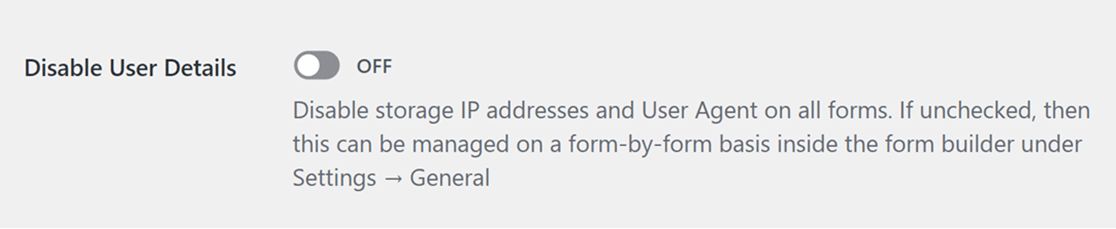
Em seguida, abra o construtor de formulários e vá a Definições » Geral.
Desloque-se para a secção Avançadas e verá uma opção denominada Desativar armazenamento de detalhes do utilizador (endereço IP e user agent). Selecionar esta opção impedirá que informações adicionais do utilizador sejam armazenadas neste formulário individual.
Pedir Consentimento
Antes de recolher ou armazenar dados do utilizador ao abrigo do RGPD, terá de solicitar o consentimento explícito do utilizador e explicar porque precisa desta informação em linguagem clara. A forma mais fácil de o fazer é adicionando uma caixa de seleção de acordo ao seu formulário.
Quando as Melhorias RGPD estiverem ativas, o campo Acordo RGPD ficará disponível no seu construtor de formulários para ajudar com isto. Para usar este campo, terá de criar um novo formulário ou editar um formulário existente.
Em seguida, na secção Campos Padrão no construtor de formulários, clique no campo Acordo RGPD para o adicionar ao seu formulário.
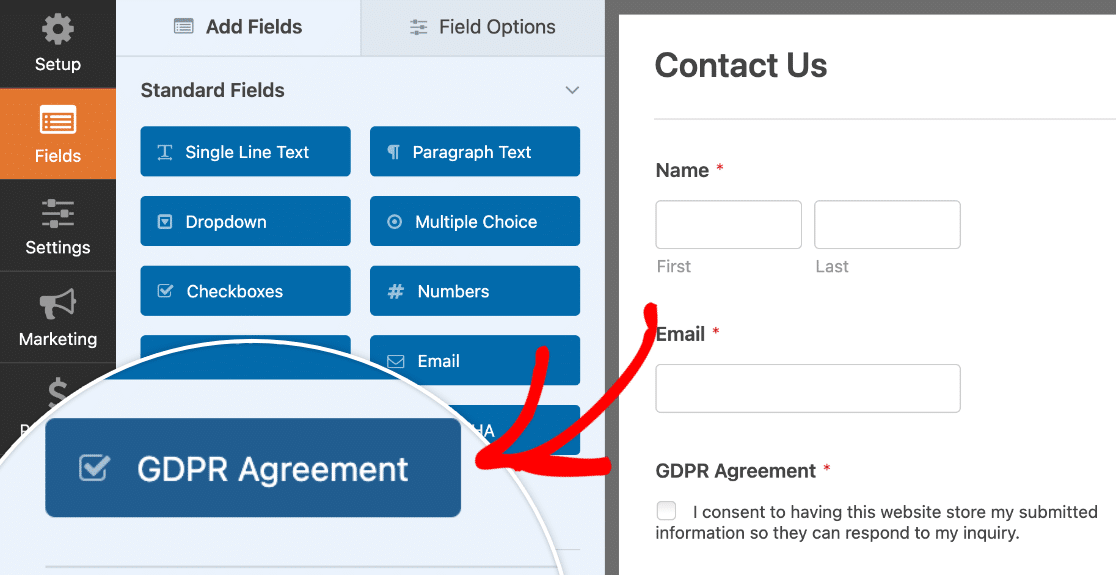
Existem funcionalidades específicas que tornam este campo diferente de um acordo de caixa de seleção padrão. Vamos rever as diferenças abaixo:
- Sempre obrigatório: Esta caixa de seleção será sempre obrigatória, e não existe nenhuma opção de configuração para remover a exigência.
- Sem opção padrão para marcar a caixa: O RGPD exige que uma caixa de consentimento não possa ser marcada por padrão. Em vez disso, o utilizador deve poder escolher se marca a caixa ou não.
- Apenas uma única caixa de seleção: Não há forma de adicionar opções de caixa de seleção adicionais a este campo.
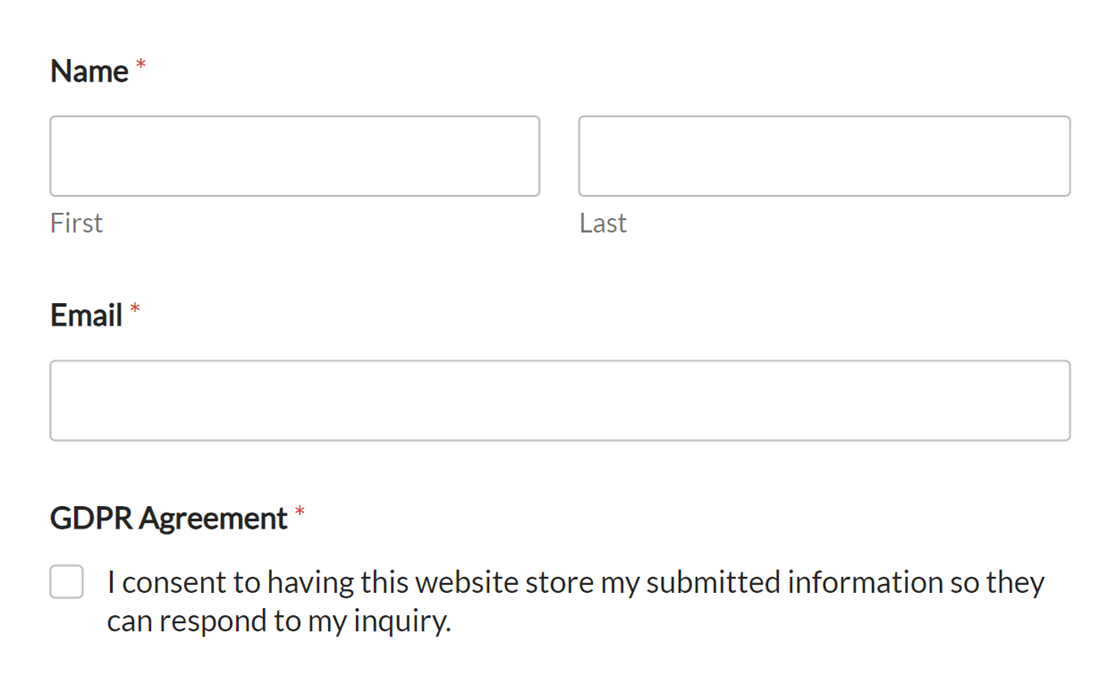
Aqui está um exemplo de como o seu formulário em conformidade com o RGPD pode parecer no frontend:
Preparar Pedidos de Dados de Entrada
Ao abrigo do RGPD, os utilizadores podem solicitar acesso aos dados das suas submissões a qualquer momento. Embora o seu site possa precisar de ter em conta considerações adicionais, uma forma de se preparar para isto é fornecer uma forma fácil para os seus utilizadores enviarem estes pedidos.
Por exemplo, pode considerar adicionar um formulário de pedido de dados à página de política de privacidade do seu site. Alternativamente, pode adicionar esta opção dentro do formulário de contacto do seu site.
Gerir Submissões
Se precisar de localizar submissões com um nome específico, e-mail ou outras palavras-chave, pode utilizar as opções de pesquisa e filtro das submissões para reduzir rapidamente os resultados.
Se precisar de eliminar submissões, vá para WPForms » Submissões e selecione o formulário de que necessita. A partir daqui, marque a caixa ao lado de qualquer submissão que gostaria de eliminar e, dentro do menu suspenso Ações em Massa, selecione Eliminar. Em seguida, clique no botão Aplicar para eliminar a submissão.
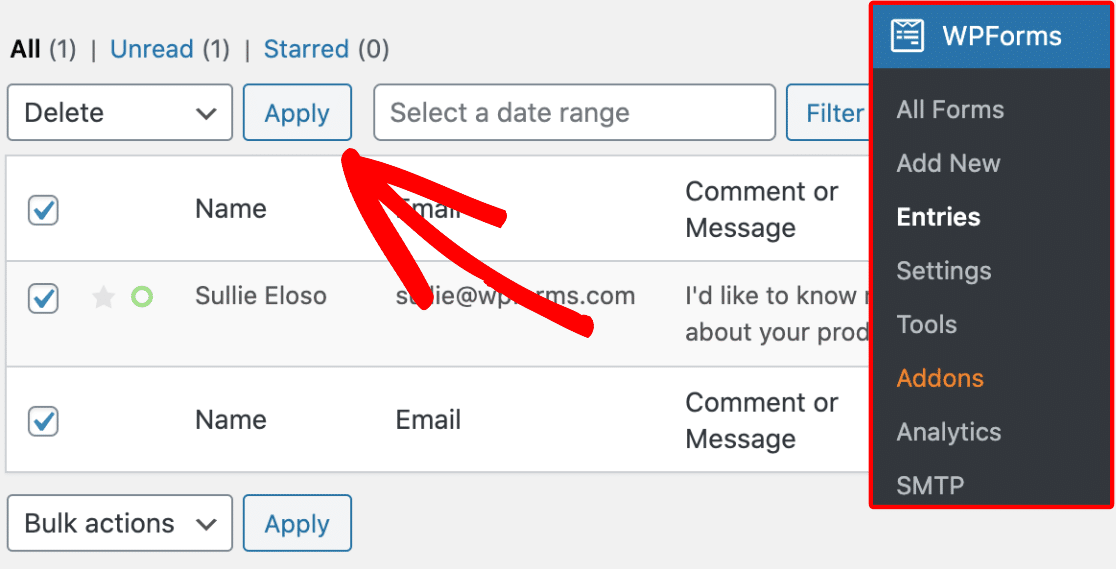
Se preferir eliminar todas as submissões de um formulário de uma só vez, a nossa opção Eliminar Tudo fornece uma solução rápida e fácil.
Para mais detalhes sobre a gestão de submissões para os seus formulários, consulte o nosso guia completo sobre submissões de formulários.
Perguntas Frequentes
Onde são armazenados os dados das submissões?
Os dados das submissões são geridos inteiramente no seu site onde o WPForms está instalado. O WPForms fornece 100% de privacidade para as suas submissões, pelo que não recolhemos quaisquer dados de submissão da nossa parte.
Se desejar mais detalhes técnicos, consulte o nosso tutorial sobre armazenamento de submissões na base de dados WordPress do seu site.
Também pode optar por incluir os detalhes das submissões em e-mails de notificação automática do formulário.
Posso impedir que as submissões sejam armazenadas no meu site?
Sim, com todos os níveis de licença do WPForms, pode escolher se pretende ou não armazenar submissões. Esta opção é definida dentro de cada formulário individual, e o armazenamento de submissões está ativado por defeito.
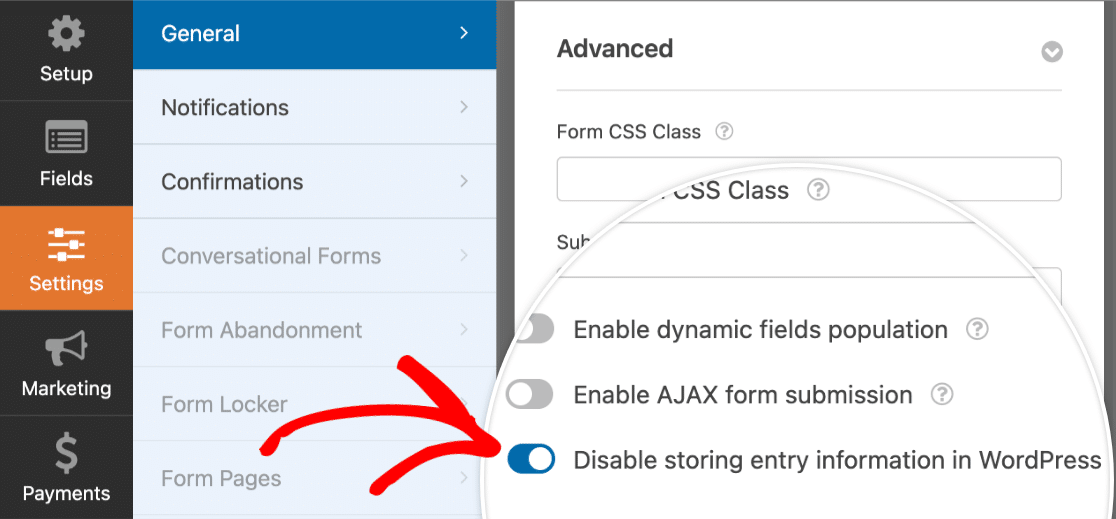
Para desativar o armazenamento de submissões, terá de abrir o construtor de formulários e ir para Definições » Geral.
Em seguida, navegue até à secção Avançadas e selecione a opção Desativar o armazenamento de informações de submissão no WordPress. Assim que esta opção for selecionada e o formulário for guardado, as submissões para este formulário deixarão de ser armazenadas no seu site.
Posso aceder a melhorias do RGPD tanto no WPForms como no WPForms Lite?
Absolutamente, todos têm acesso a melhorias do RGPD, independentemente da versão do WPForms utilizada.
Como posso ter a certeza de que o meu site está em conformidade com o RGPD?
Os detalhes de conformidade variam de site para site, e potencialmente até de um formulário para outro. É por isso que, em todos os casos, recomendamos que procure aconselhamento jurídico familiarizado com o RGPD para rever o seu site específico e o uso dos formulários.
O WPForms Lite utiliza cookies para submissões de formulários?
Não, o WPForms Lite não utiliza os cookies de utilizador descritos neste guia. Também não recolhe os detalhes adicionais do utilizador mencionados nas definições de melhoria do RGPD, como o endereço IP e informações do navegador/dispositivo.
É tudo! Esperamos que este guia o tenha ajudado a começar a criar formulários em conformidade com o RGPD para o seu site WordPress.
Em seguida, gostaria de personalizar os e-mails do seu formulário? Certifique-se de consultar o nosso tutorial sobre configurar e-mails de notificação automática de formulários para obter todos os detalhes.


