


Resumo de IA
Gostaria de capturar leads mesmo quando os utilizadores não completam os seus formulários? Com o addon de Abandono de Formulário para WPForms, pode facilmente recolher entradas parciais para os seus formulários, reunindo dados mesmo que o utilizador abandone o formulário a meio.
Este tutorial irá mostrar-lhe como configurar e usar o addon de Abandono de Formulário para WPForms.
Requisitos:
- Certifique-se de que instalou a versão mais recente do WPForms para cumprir a versão mínima exigida para o addon de Abandono de Formulário
- Precisará de uma licença Pro ou superior para aceder ao addon de Abandono de Formulário
O Que É o Abandono de Formulários?
Um formulário é considerado “abandonado” quando um utilizador para de o preencher a meio. Em alguns casos, o utilizador pode completar apenas um campo, enquanto noutros pode completar a maioria ou até todo o formulário sem clicar no botão de submissão.
O addon de Abandono de Formulário pode capturar entradas independentemente do ponto em que o utilizador chega no formulário. No WPForms, existem 2 eventos específicos que irão desencadear o abandono do formulário:
- Quando o utilizador move o rato para fora da área de visualização do navegador
- Quando o utilizador clica num link na página
Se estas condições forem cumpridas, o formulário é considerado abandonado mesmo que a janela do navegador ainda esteja aberta. Assim que o formulário for considerado abandonado, uma notificação automática por e-mail será enviada para o endereço de e-mail especificado nas suas definições de notificação, alertando-o sobre o abandono do formulário.
Ativar Funcionalidades de Abandono de Formulário no WPForms
Antes de começar, certifique-se de que instala e ativa o plugin WPForms no seu site WordPress.
Uma vez que o plugin principal WPForms esteja instalado e tenha verificado a sua licença, poderá rapidamente instalar e ativar o addon de Abandono de Formulário.
As definições do addon de Abandono de Formulário estão no construtor de formulários. Para aceder a elas, terá de criar um novo formulário ou editar um existente.
Embora o seu formulário possa incluir quaisquer campos que desejar, recomendamos que peça o nome do utilizador, bem como o seu endereço de e-mail e/ou número de telefone, no início do seu formulário. Desta forma, pode contactar o utilizador mesmo que ele complete apenas os primeiros campos.
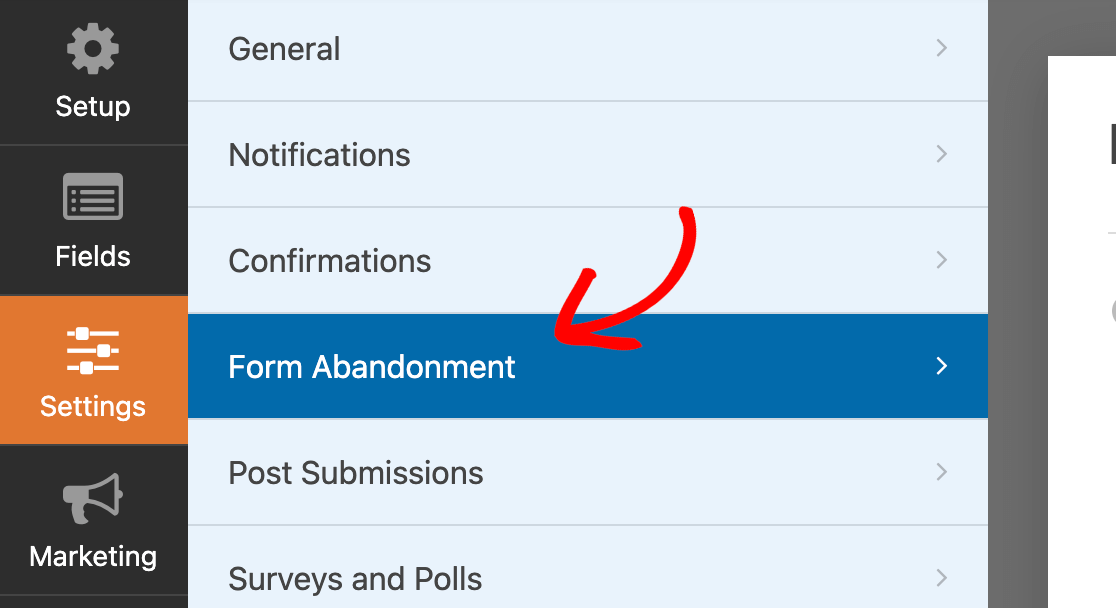
Em seguida, terá de ativar a captura de leads de abandono de formulário nas definições do seu formulário. Para o fazer, vá a Definições » Abandono de Formulário.
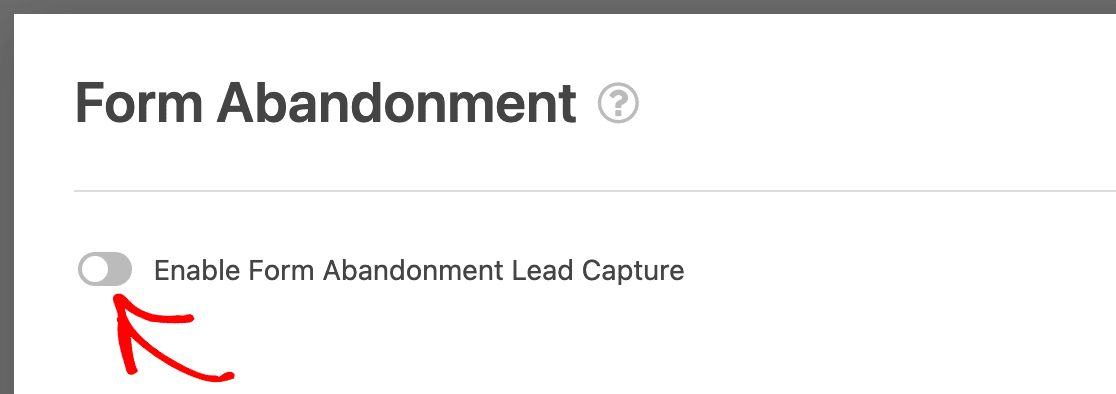
A partir daqui, pode ativar a opção rotulada Ativar Captura de Leads de Abandono de Formulário.
Nota: Este complemento não funcionará se tiver Desativar Cookies de Utilizador ativado nas suas definições do WPForms, mesmo que a definição Melhorias GDPR esteja desativada. Pode ler mais sobre estas definições na nossa documentação sobre a criação de formulários compatíveis com GDPR.
Configurar Opções de Abandono de Formulário
Assim que a captura de leads de abandono de formulário estiver ativada, aparecerão algumas opções adicionais. Primeiro, terá de escolher entre duas opções de captura de leads:
- Guardar apenas se o endereço de e-mail ou número de telefone for fornecido: Recomendado na maioria dos casos, pois isto fornecer-lhe-á a informação mínima necessária para contactar o lead.
- Guardar sempre entradas abandonadas: Utilize esta opção apenas se quiser que todas as entradas parciais sejam guardadas. Ideal para submissões anónimas, como um inquérito ou votação anónimos.
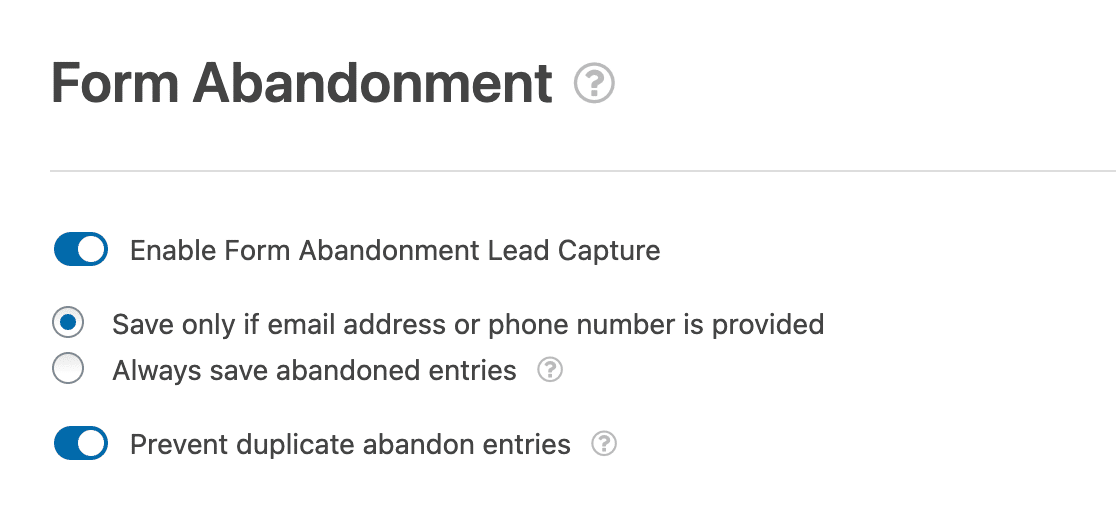
Em seguida, pode escolher se pretende ativar a opção Evitar entradas duplicadas de abandono. Por defeito, o WPForms guardará todas as entradas parciais, mesmo que o mesmo utilizador preencha o seu formulário várias vezes.
Quando esta definição estiver ativada, poderá evitar a recolha de várias entradas para um único utilizador. Por exemplo, um utilizador pode começar a preencher o seu formulário, abandoná-lo após preencher os primeiros campos e, em seguida, regressar mais tarde e começar a preenchê-lo novamente. Por defeito, ambas as entradas serão guardadas.
Para a maioria dos sites, recomendamos a ativação desta opção para evitar a recolha da mesma informação várias vezes.
Ver Entradas Abandonadas
Depois de configurar o abandono de formulário, começará a ver as entradas abandonadas registadas na página de Entradas do seu formulário. Para testar isto, pode tentar iniciar e depois abandonar propositadamente o seu formulário.
Nota: Precisa de mais ajuda para testar os seus formulários? Certifique-se de que vê a nossa lista de verificação pré-lançamento para obter detalhes sobre como garantir que os seus formulários estão prontos para serem publicados.
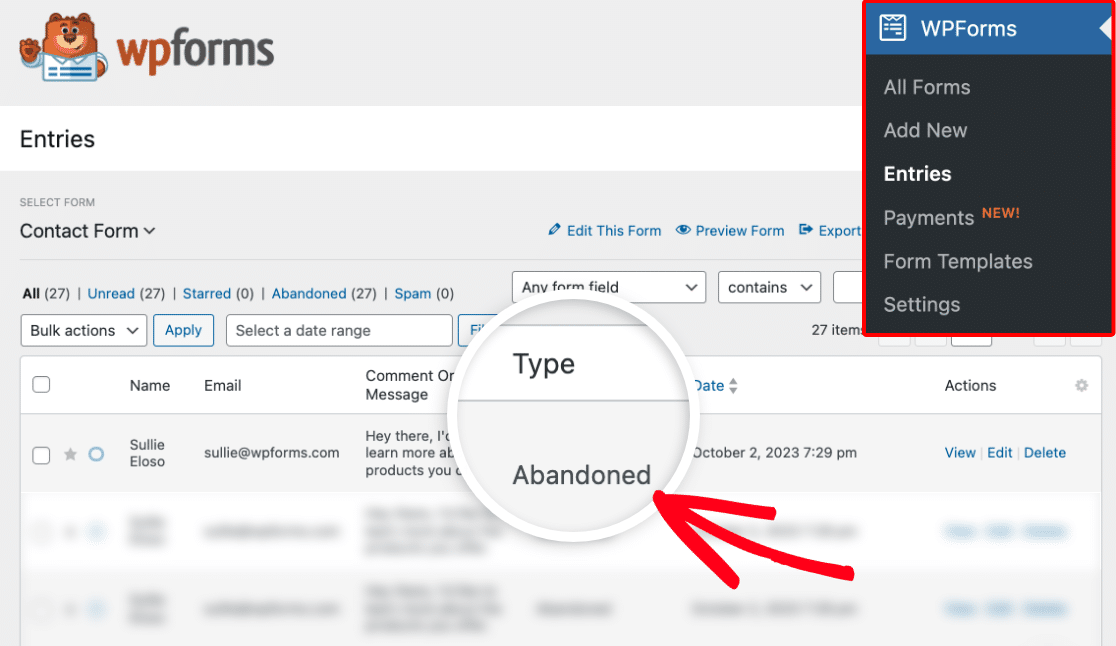
Em seguida, terá de ir a WPForms » Entradas. A partir daqui, certifique-se de que seleciona o nome do formulário para o qual pretende ver as entradas.
Se a captura de leads de abandono de formulário tiver sido ativada para o formulário que seleciona, verá uma coluna Tipo. Nesta coluna, as entradas serão rotuladas como Abandonadas quando aplicável.
Nota: Por razões de privacidade e segurança, certos tipos de campos sensíveis ou complexos não são suportados pelo complemento de Abandono de Formulário. Os dados inseridos nestes campos não são guardados quando um formulário é abandonado:
Se tiver o complemento User Journey ativo juntamente com o Form Abandonment, as entradas abandonadas também exibirão dados do User Journey. Isto permite-lhe ver quais as páginas que um utilizador visitou antes de abandonar o seu formulário. Para mais detalhes, consulte o nosso guia sobre o complemento User Journey.
Enviar E-mails de Formulário Abandonado
Além de guardar entradas abandonadas no seu site, pode enviar e-mails de notificação automáticos quando um formulário foi abandonado. Isto permite-lhe contactar rapidamente potenciais leads.
Pode enviar quantos e-mails desejar quando um formulário for abandonado. Por exemplo, pode enviar automaticamente um e-mail ao utilizador que abandonou o formulário, bem como ao seu gestor de vendas, que pode coordenar uma chamada ou e-mail de acompanhamento.
Para configurar um e-mail de formulário abandonado, vá a Definições » Notificações no construtor de formulários. Em seguida, percorra até ao final das definições do e-mail de notificação que pretende enviar quando um utilizador abandonar um formulário.
A partir daqui, ative a opção com o rótulo Ativar para entradas de formulários abandonados.
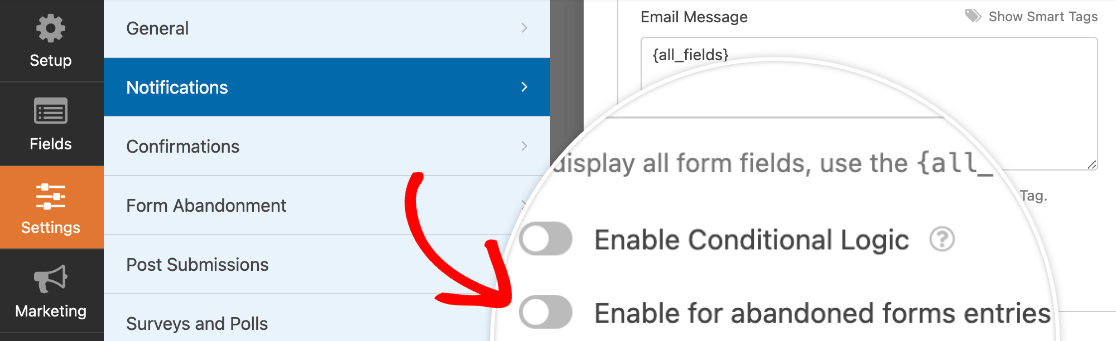
Em seguida, repita este processo para quaisquer notificações de e-mail adicionais de formulários abandonados que pretenda enviar.
Nota: Ao configurar e-mails de formulários abandonados, não se esqueça de configurar também e-mails separados para formulários concluídos. Para mais detalhes, consulte o nosso tutorial sobre configuração de múltiplos e-mails de notificação.
Perguntas Frequentes
Abaixo, abordaremos algumas das principais questões sobre o suplemento de Abandono de Formulários.
Porque é que a opção Reenviar Notificações está em falta nas minhas entradas de formulário?
Normalmente, as entradas individuais incluem uma opção para reenviar notificações na secção Ações da página.
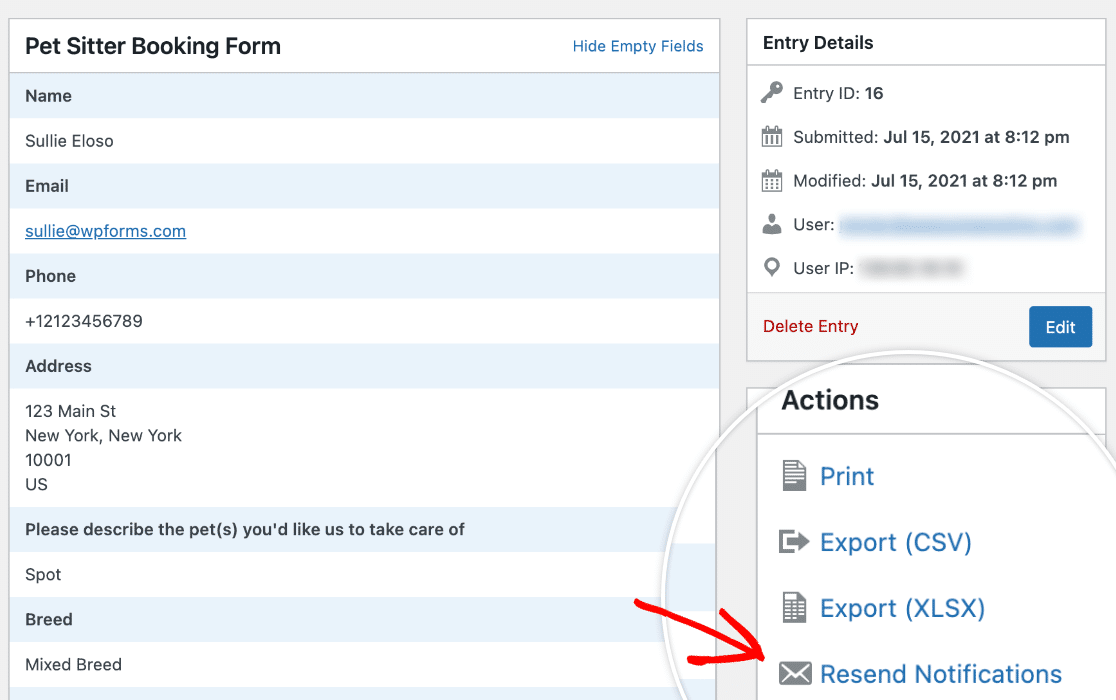
Quando ativa a captura de leads de abandono de formulário para um formulário, a opção Reenviar Notificações será removida de todas as entradas desse formulário. Isto acontece porque esta ação reenviará todas as notificações de uma entrada, não apenas as marcadas para abandono de formulário, o que pode ser irritante ou confuso para os destinatários.
É tudo! Agora pode recolher dados de entrada mesmo quando um utilizador abandona o seu formulário.
Em seguida, gostaria de adicionar branding personalizado aos seus e-mails? Certifique-se de que consulta o nosso tutorial de notificações de formulários para obter detalhes sobre como personalizar a cor de fundo dos e-mails e adicionar um logótipo de cabeçalho.


