


Resumo de IA
Gostaria de localizar rapidamente submissões específicas para os seus formulários? Com as ferramentas de pesquisa e filtro do WPForms, pode encontrar facilmente submissões que correspondam aos critérios que procura.
Este tutorial irá mostrar-lhe como pesquisar e filtrar submissões no WPForms.
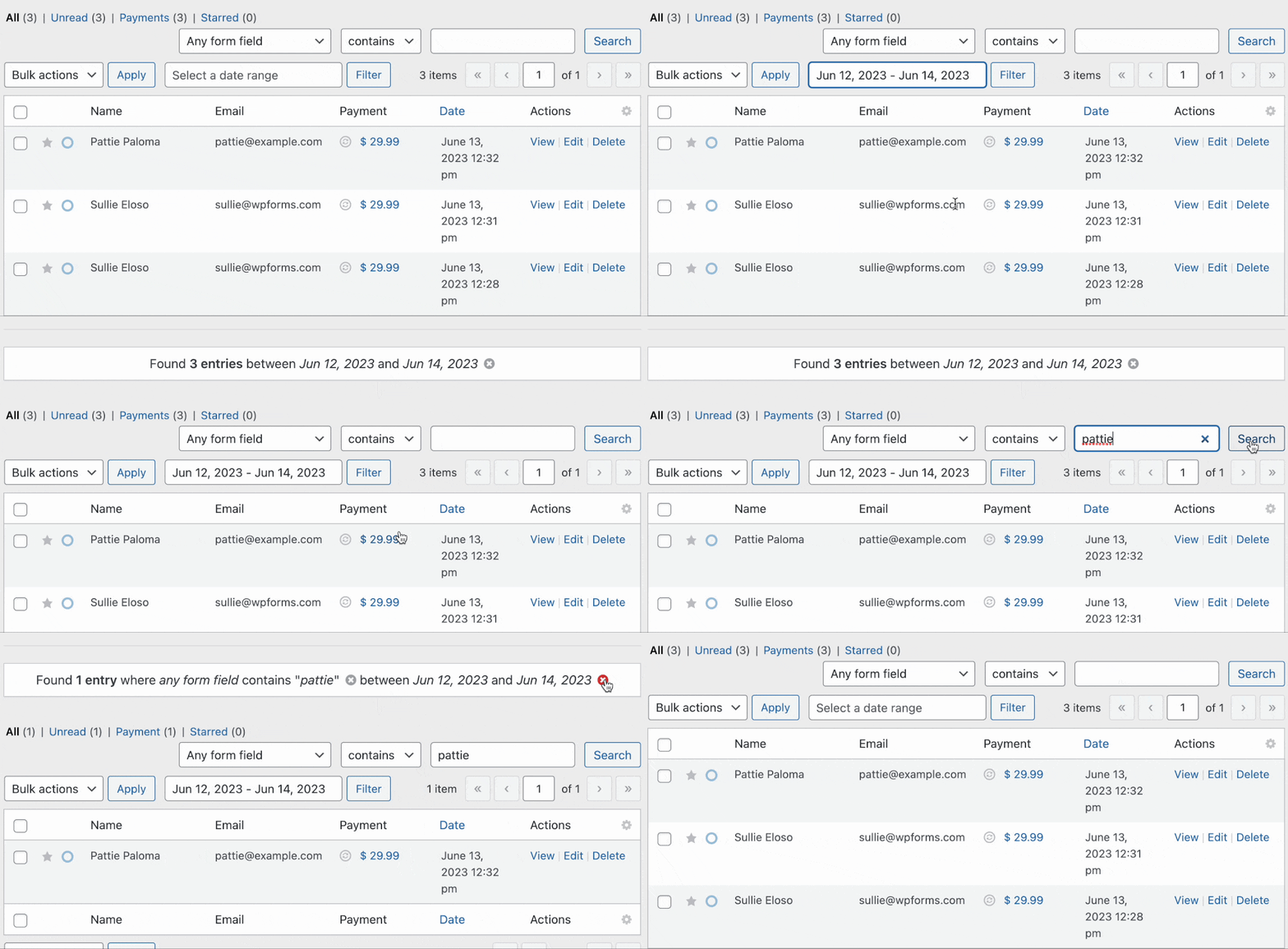
Pesquisa por Palavras-chave
Antes de começarmos, certifique-se de que cria um formulário e recolhe algumas submissões.
Em seguida, pode ver as submissões do seu formulário indo para WPForms » Submissões. Para ver as submissões de um formulário específico, clique no nome desse formulário.
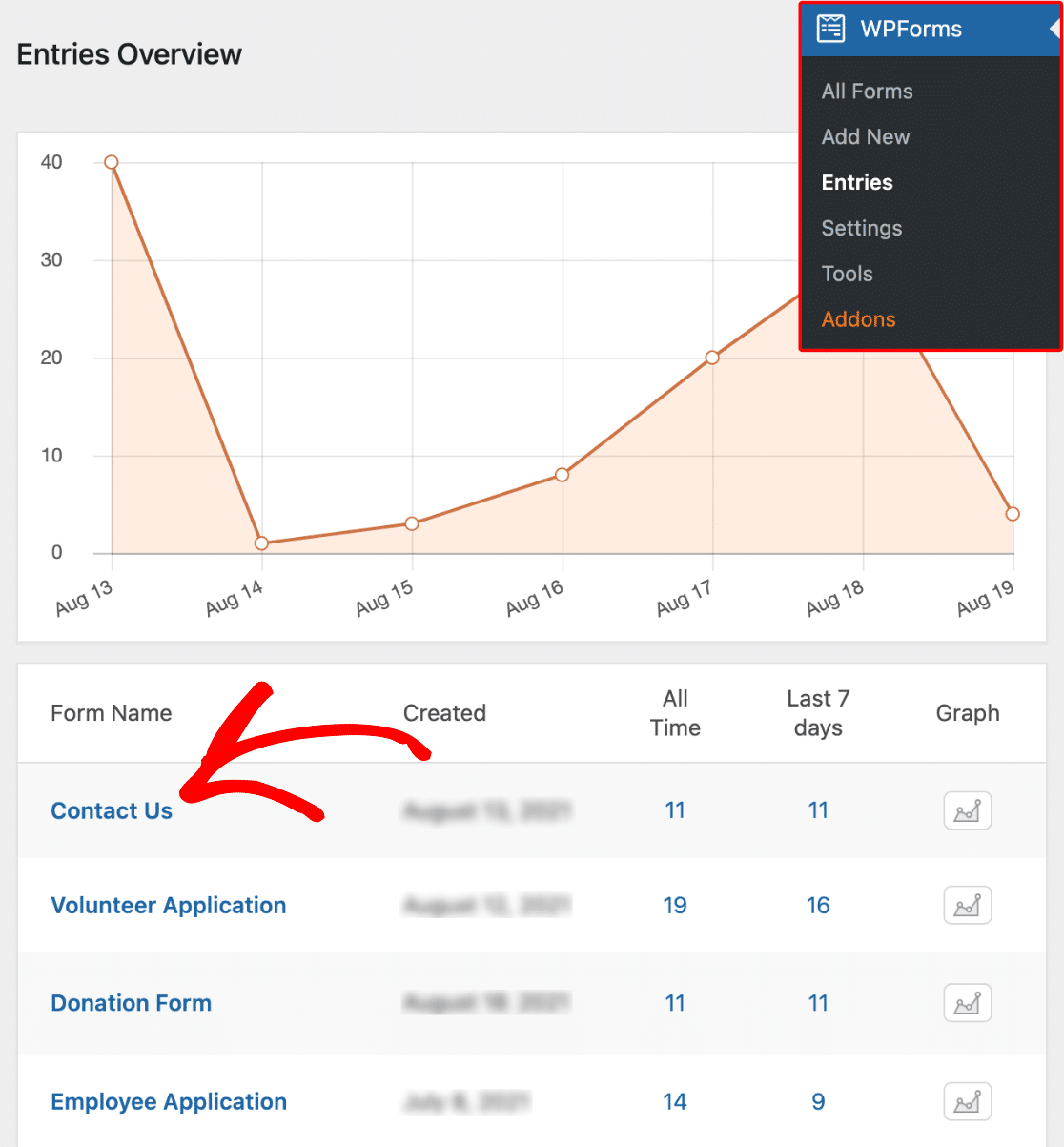
Isto irá levá-lo para a página de Submissões desse formulário específico.
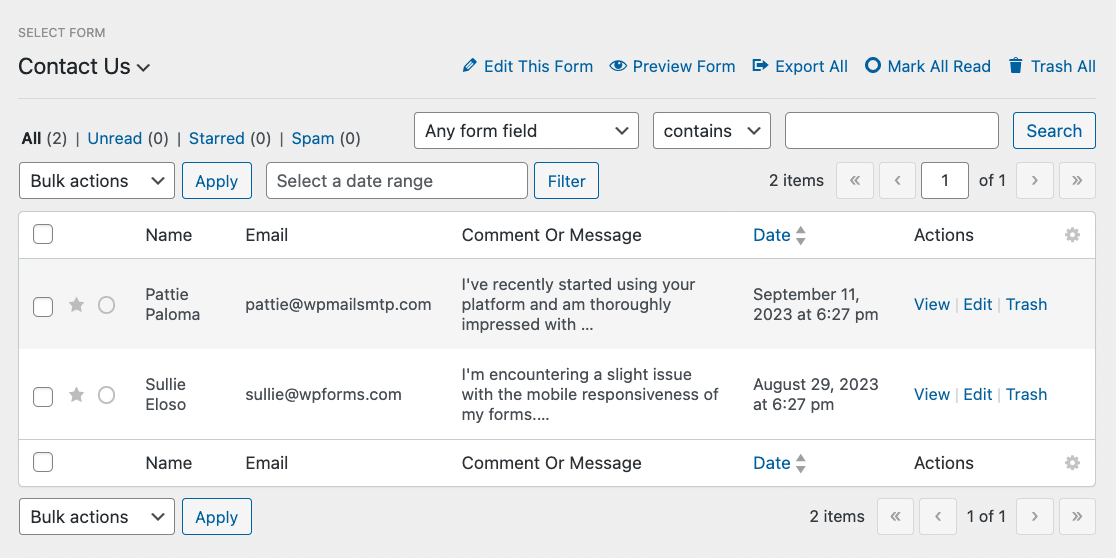
Uma vez na página de Submissões que gostaria de pesquisar, terá de localizar a barra de pesquisa.

Dentro da barra de pesquisa, as seguintes opções podem ser usadas para definir os seus requisitos de pesquisa:
- Campos do formulário: Pode selecionar um campo específico deste formulário, se desejar.
- Opções Avançadas: Existem quatro opções avançadas que pode escolher para refinar ainda mais os seus resultados de pesquisa. Abordaremos cada uma das opções abaixo:
-
- ID da Submissão: Pesquise através de submissões com base no número de ID da submissão.
- Notas da Submissão: Selecione esta opção para pesquisar submissões pelas notas da submissão que foram opcionalmente adicionadas após o envio do formulário.
- Endereço IP: Isto permite-lhe pesquisar submissões pelo endereço IP do utilizador que enviou o seu formulário.
- User Agent: Pesquise submissões pelo navegador, sistema operativo ou tipo de dispositivo do utilizador que enviou o seu formulário.
-
- Operador: As opções incluem contém, não contém, é, não é, está vazio e não está vazio.
- Palavra-chave: O(s) termo(s) específico(s) que gostaria de pesquisar.
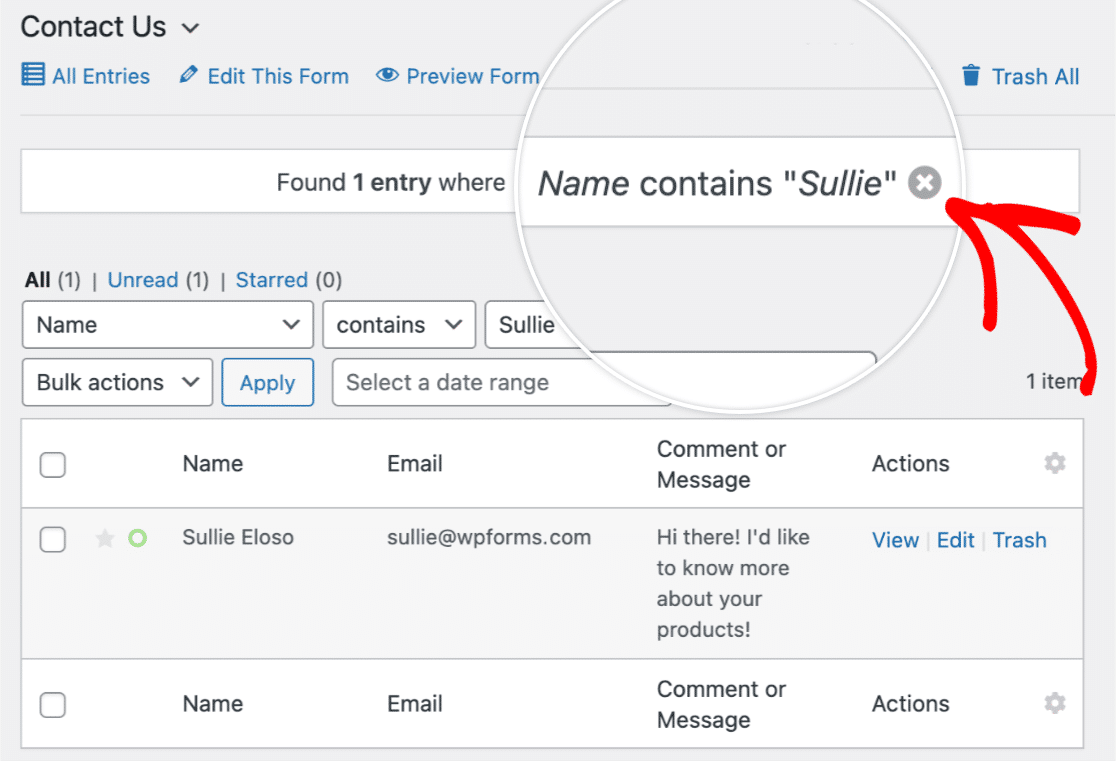
Para o nosso exemplo, pesquisaremos quaisquer submissões onde o campo Nome contenha o termo Sullie.
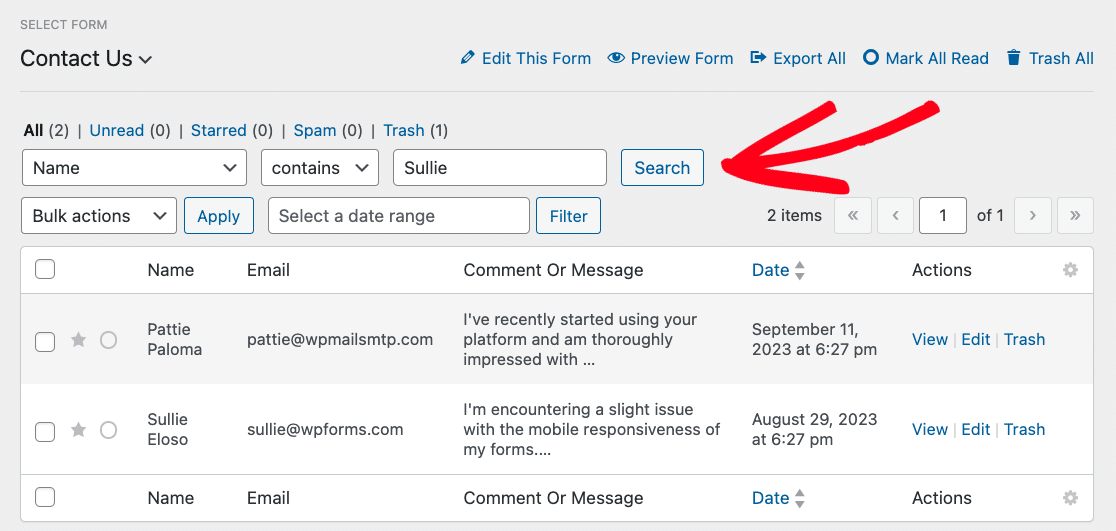
Quando a pesquisa estiver completa, verá um resumo dos resultados da pesquisa perto do topo da página.

Filtragem por Data
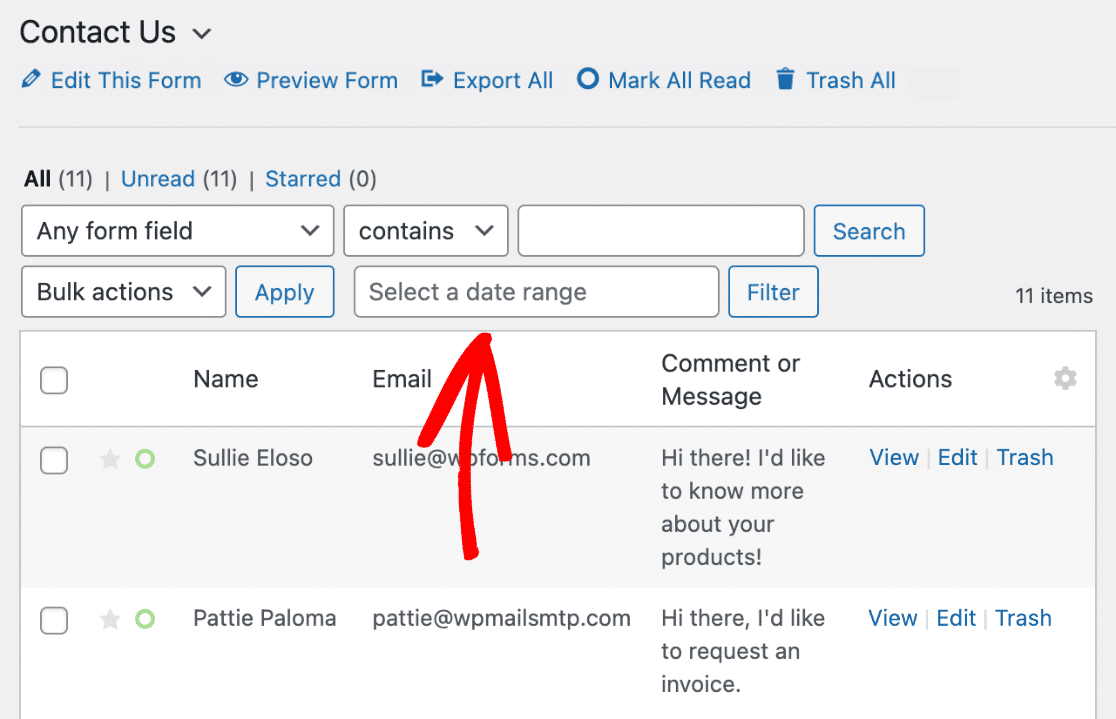
Na página de Submissões, também pode optar por exibir apenas submissões recolhidas dentro de um intervalo de datas específico. Para selecionar o seu intervalo de datas, primeiro terá de clicar no campo Selecionar um intervalo de datas.
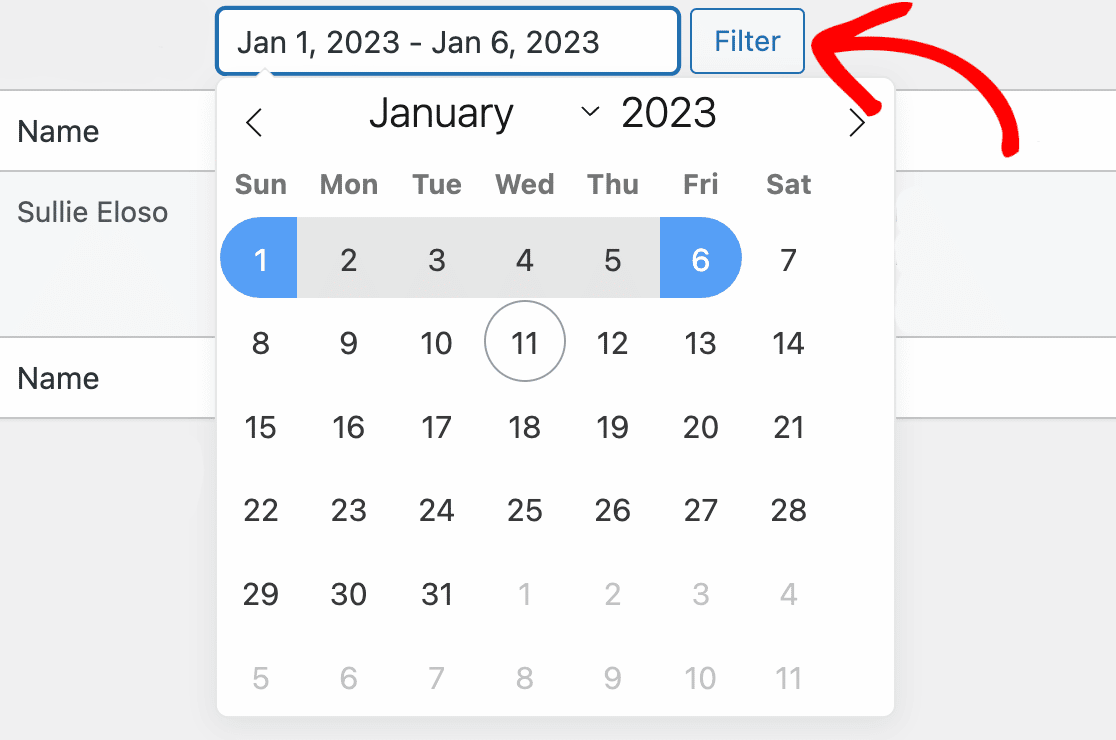
Em seguida, basta selecionar duas datas no calendário do seletor de datas e clicar no botão Filtrar.
Limpar Resultados de Pesquisa e Filtro
Se desejar limpar facilmente os resultados da pesquisa e do filtro, basta clicar no ícone “X”. Isto exibirá a lista completa de submissões.
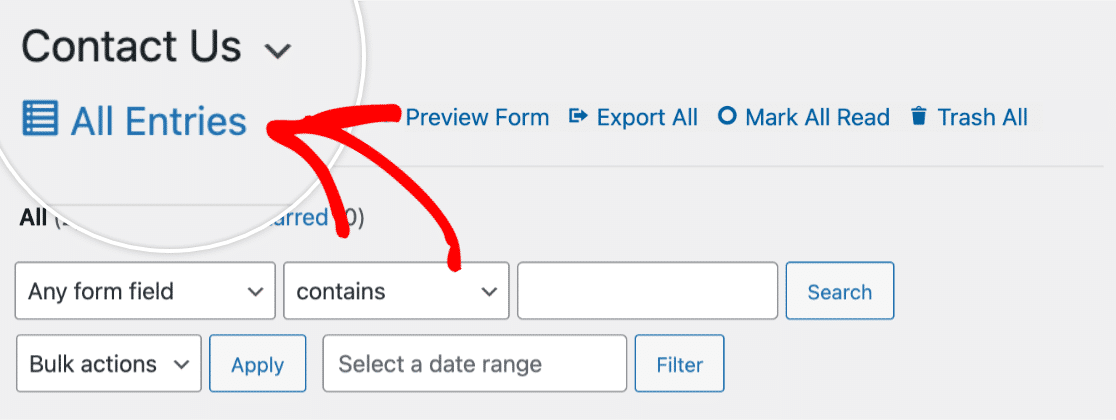
Alternativamente, pode clicar em Todas as Submissões para limpar os resultados.
É isso! Já pode pesquisar nas suas submissões de formulário por palavras-chave ou filtrar por intervalo de datas.
Em seguida, gostaria de saber mais sobre todas as outras opções disponíveis para submissões? Certifique-se de consultar o nosso guia sobre submissões de formulário para obter todos os detalhes.


