


Resumo de IA
Deseja exigir que os utilizadores leiam e concordem com os seus Termos de Serviço ou Isenção de Responsabilidade antes de poderem submeter um formulário?
Este tutorial irá partilhar duas formas fáceis de criar uma caixa de seleção obrigatória.
Adicionar uma Caixa de Seleção de Termos de Serviço
Para começar, terá de criar um novo formulário ou editar um formulário existente.
Assim que o construtor de formulários estiver aberto e tiver adicionado os campos que desejar, adicionaremos um campo de Caixas de Seleção.
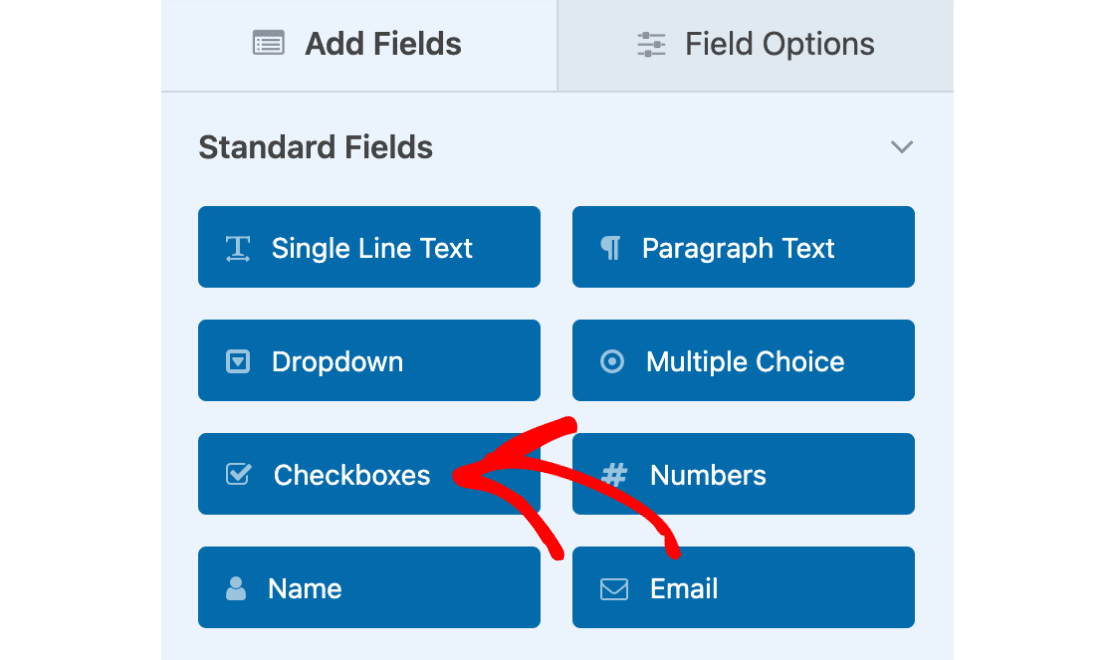
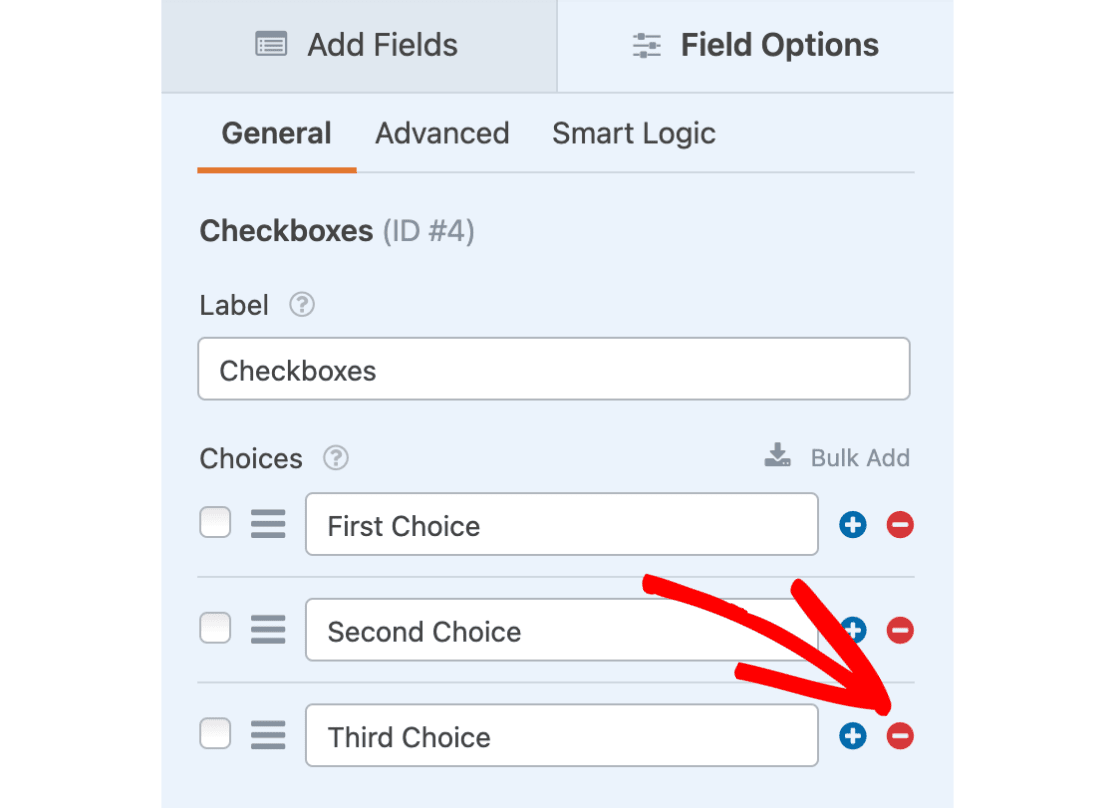
Por defeito, este campo apresentará três opções de caixa de seleção. Só queremos uma opção de caixa de seleção no nosso formulário, pelo que removeremos as outras duas clicando no campo Caixas de Seleção para abrir o ecrã de Opções de Campo. Depois, basta clicar nos botões de menos (-) à direita de cada opção que pretendemos remover.
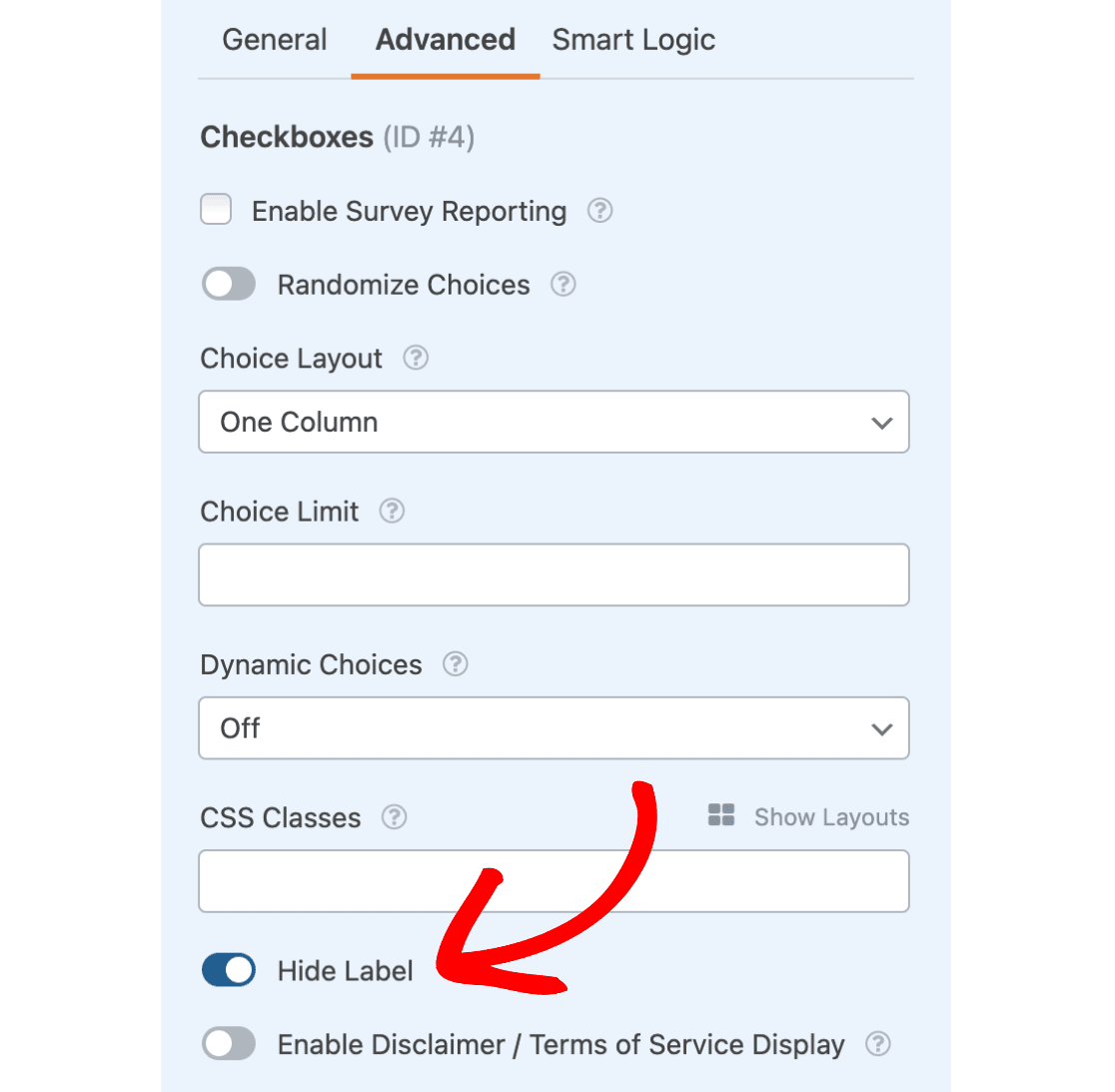
Também queremos ocultar o rótulo do campo Caixas de Seleção. Para o fazer, clique no separador Avançadas e selecione a opção Ocultar Rótulo .
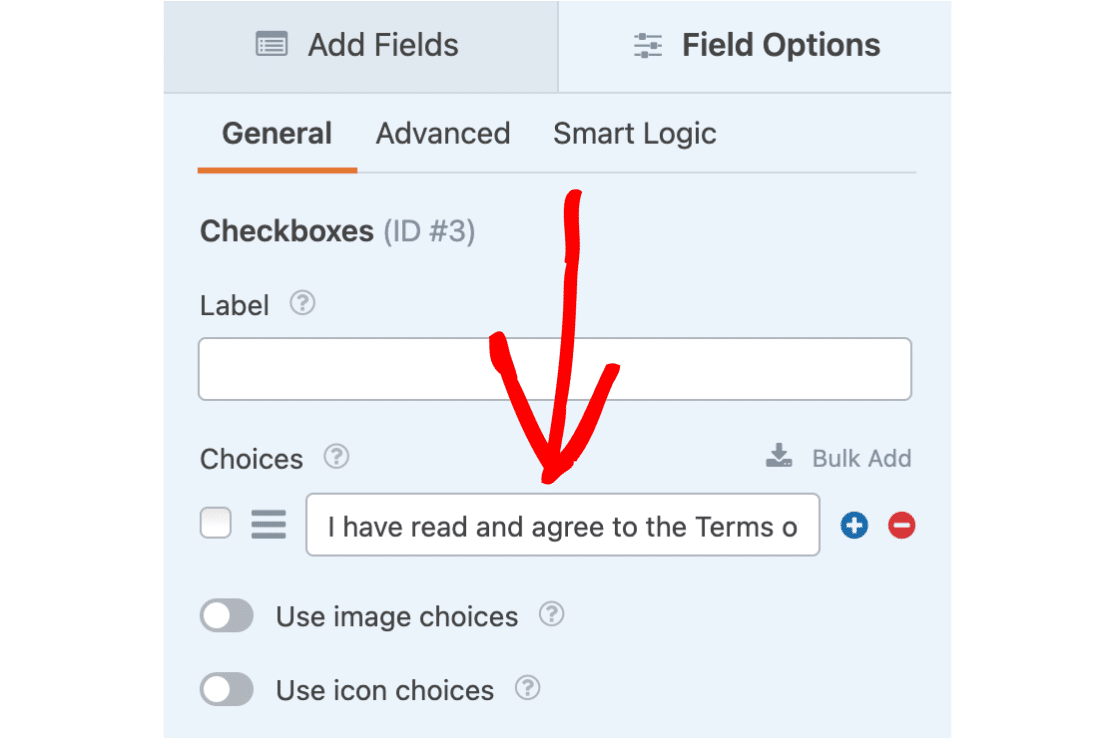
Em seguida, queremos adicionar texto descritivo à nossa única opção de caixa de seleção. Para este exemplo, usaremos o texto "Li e concordo com os Termos de Serviço".
Também marcaremos este campo como Obrigatório para garantir que os nossos utilizadores devem marcar esta caixa antes de prosseguir.
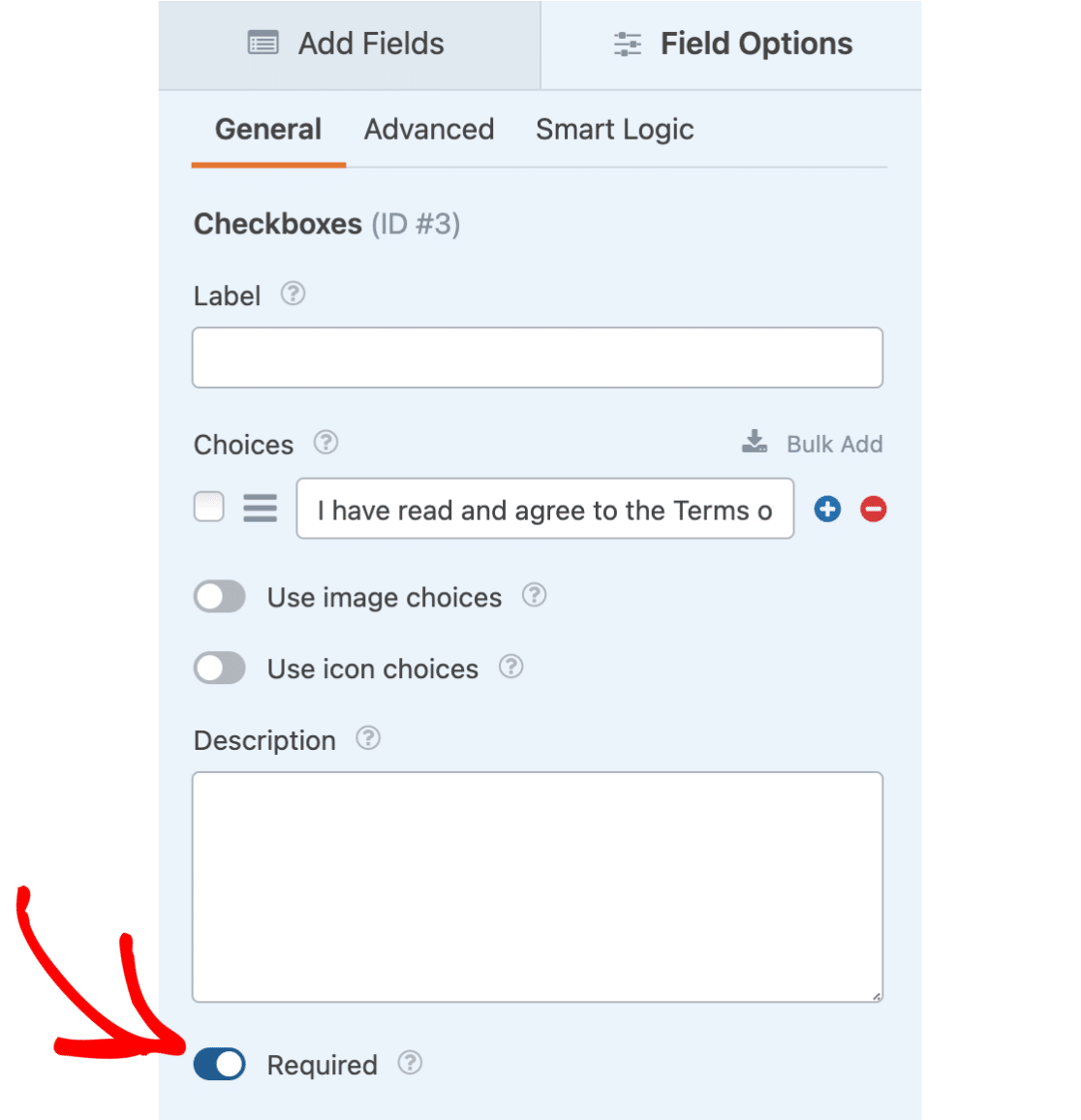
Em seguida, abordaremos duas formas diferentes de adicionar texto aos seus Termos de Serviço.
A primeira opção criará um texto que, quando clicado, descarrega um documento de Termos de Serviço. A segunda opção mostrar-lhe-á como adicionar o seu texto de termos/isenção de responsabilidade diretamente ao formulário (sem necessidade de download), com formatação de texto especial.
Adicionar um Link para um Documento de Termos de Serviço Separado
Agora que temos a nossa caixa de seleção e o texto prontos, precisamos de um documento ao qual ligar o nosso texto. Guarde e saia do seu formulário ou abra um novo separador para ir ao seu painel WordPress. Clique em Multimédia » Adicionar Novo para carregar o seu ficheiro de Termos de Serviço para a sua Biblioteca de Multimédia WordPress.
Se carregar um novo documento ou clicar num ficheiro multimédia que já carregou, verá um campo para o URL desse item.
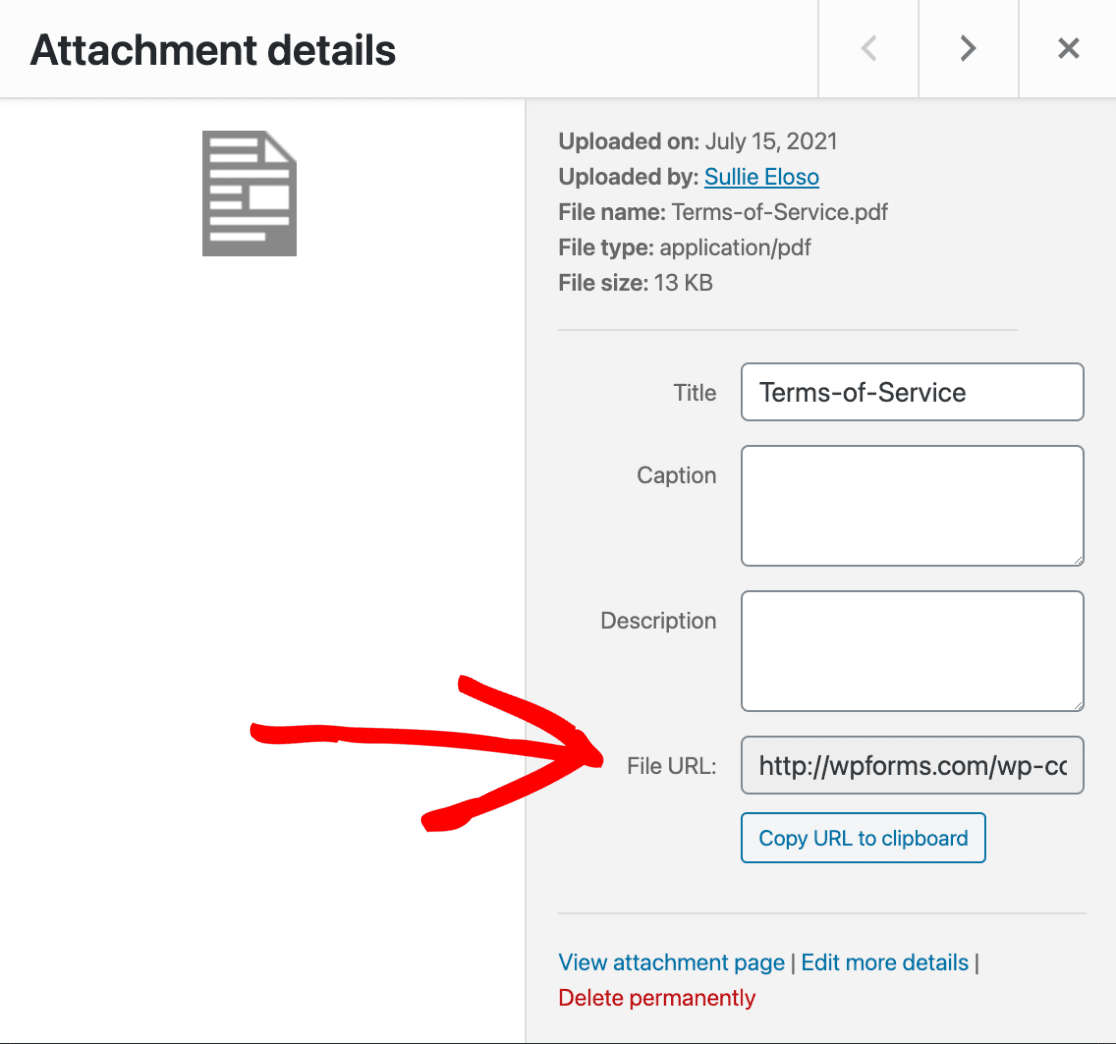
Terá de copiar este URL e regressar ao seu construtor de formulários.
Para criar um link para este documento, terá de modificar o seu texto de escolhas para incluir um HTML básico. Para o nosso exemplo, apenas ligaremos as palavras "Termos de Serviço":
I have read and agree to the <a href="https://example.com/wp-content/uploads/2024/07/Terms-of-Service.pdf">Terms of Service</a>
Certifique-se de que adiciona este HTML diretamente ao campo de texto das escolhas.
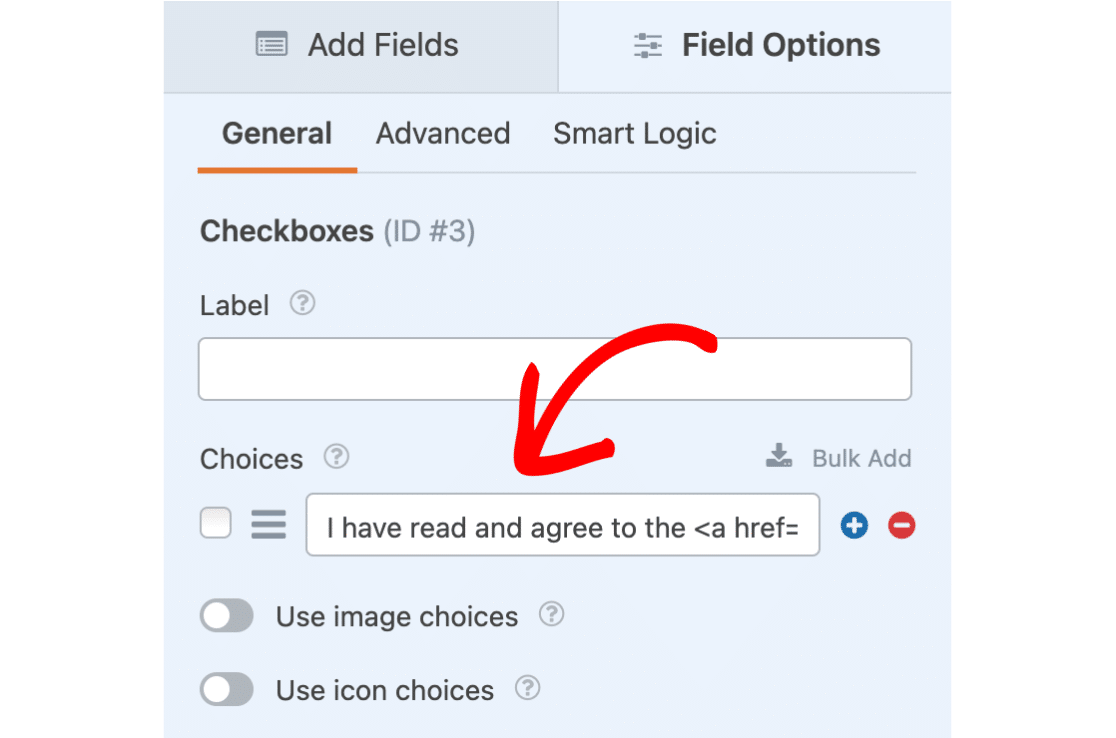
A maioria dos navegadores, por defeito, abrirá este link na mesma janela do navegador onde o utilizador está a preencher o nosso formulário. Para forçar o nosso documento de Termos de Serviço a abrir numa nova janela ou separador do navegador, adicionaremos target="_blank" dentro da nossa tag a.
Eis como ficará o nosso HTML final:
I have read and agree to the <a href="https://example.com/wp-content/uploads/2024/07/Terms-of-Service.pdf" target="_blank">Terms of Service</a>
Se verificar a pré-visualização do formulário no lado direito do construtor, ou incorporar o seu formulário e vê-lo no frontend, notará que qualquer texto entre as tags HTML será visto como texto ligado.
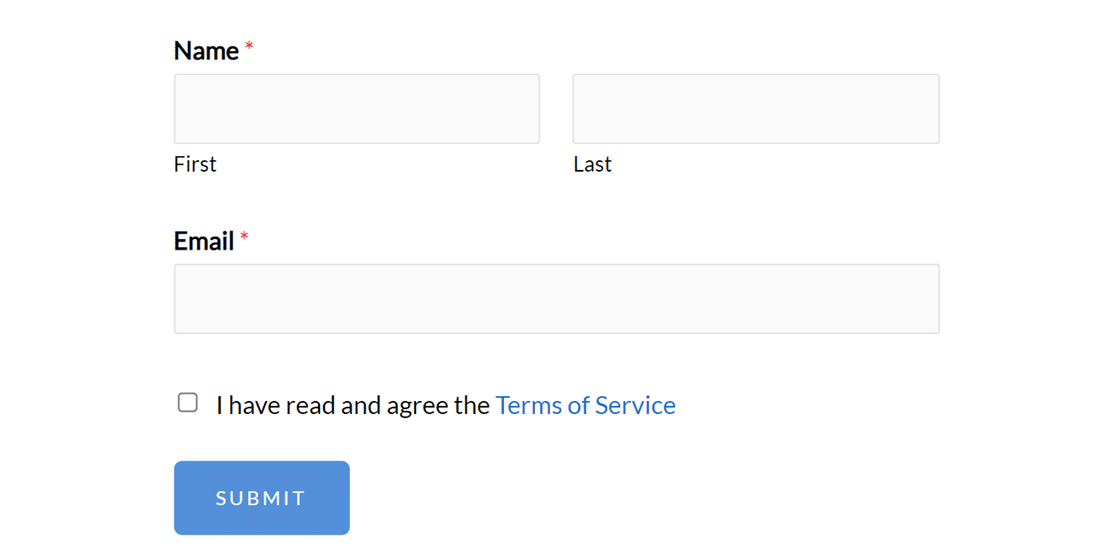
De seguida, vamos ver como adicionar o seu texto dos Termos de Serviço diretamente ao formulário, em vez de ligar para um documento separado.
Adicionar Texto de Termos de Serviço Diretamente a um Formulário
Para esta opção, começaremos por alterar o texto da caixa de seleção para “Li e concordo com os termos de serviço listados abaixo.”
Em seguida, pode adicionar o seu texto de termos ou isenção de responsabilidade à área Descrição. A área de Descrição aceita texto normal, bem como HTML.
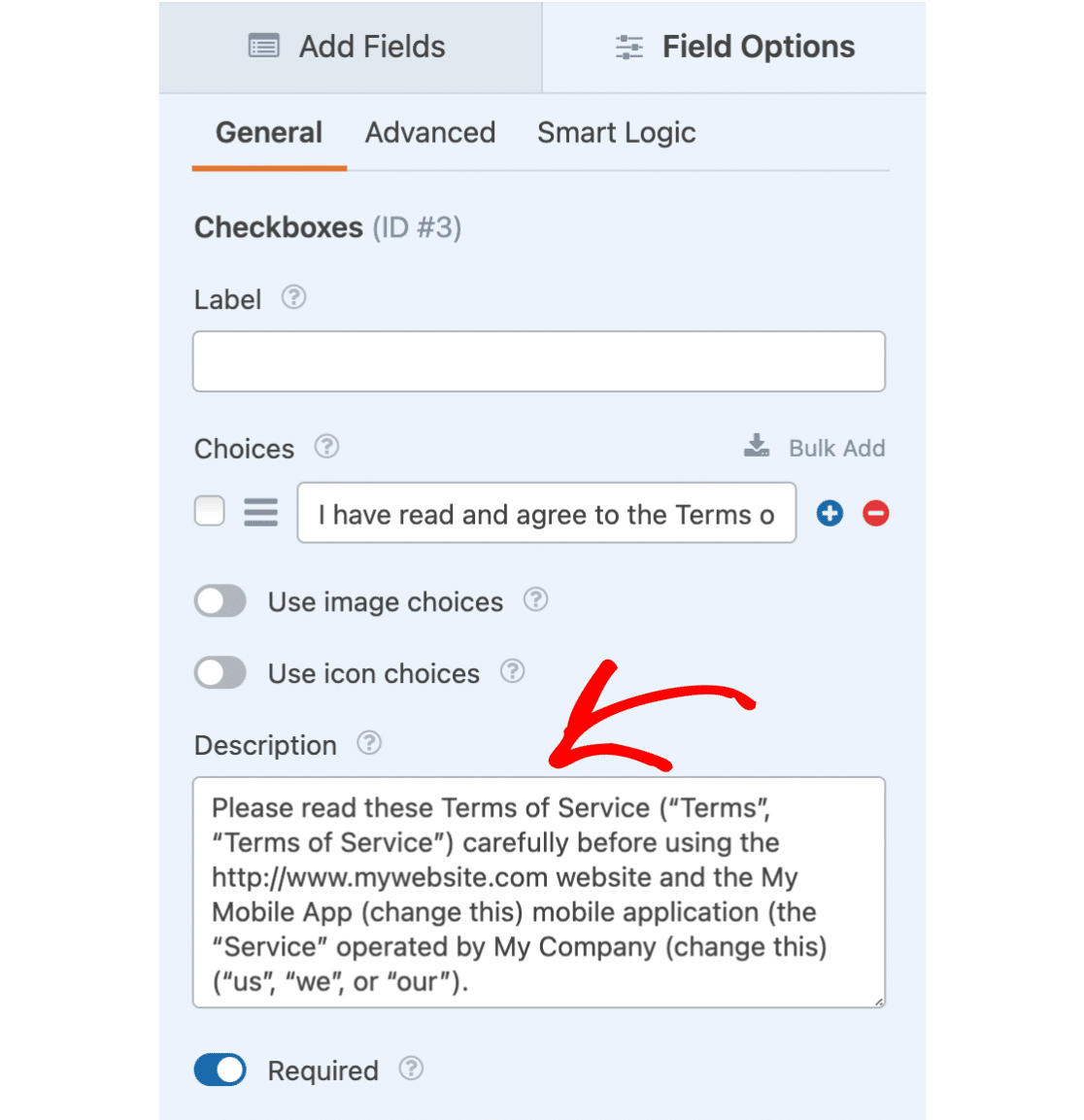
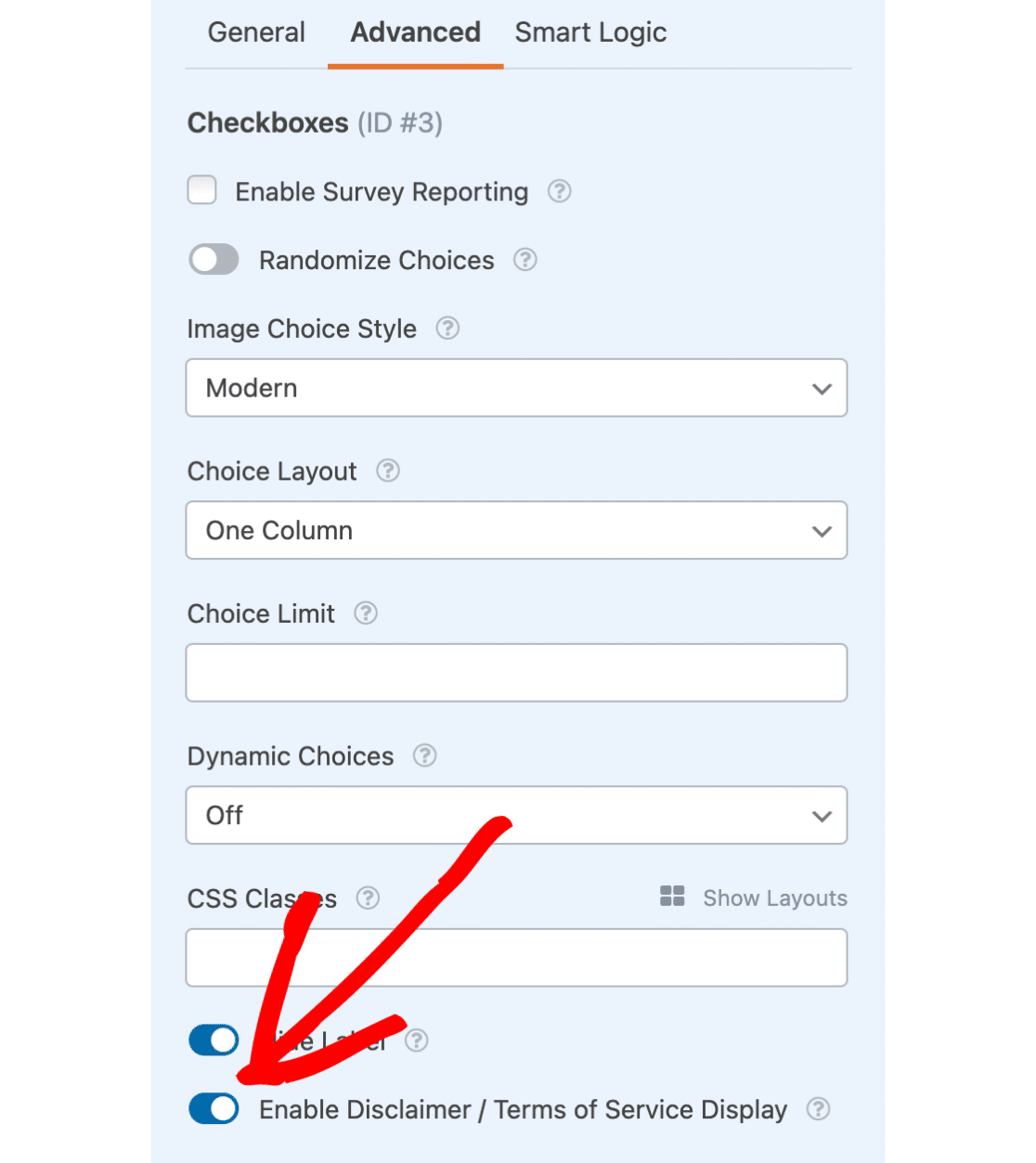
Assim que o texto da descrição estiver pronto, podemos adicionar formatação especial. Para fazer isso, precisará de abrir a secção Avançadas. Em seguida, pode selecionar a opção rotulada Ativar Exibição de Isenção de Responsabilidade / Termos de Serviço.
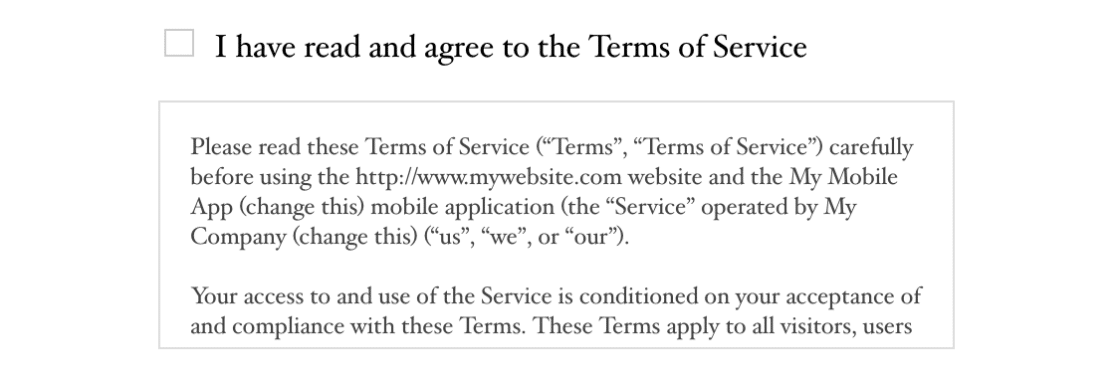
Uma vez marcada esta opção, o texto da descrição será colocado numa caixa especialmente formatada com uma barra de rolagem vertical.
É tudo! Esperamos que este tutorial o tenha ajudado a exigir que os utilizadores concordem com o seu documento de Termos de Serviço antes de enviar um formulário.
Em seguida, gostaria de personalizar os seus e-mails de notificação de formulário? Certifique-se de consultar o nosso tutorial sobre a configuração de e-mails automáticos de formulário para todos os detalhes.


