


Resumo de IA
Quer permitir uploads de CSV no WordPress?
Permitir que os seus visitantes anexem ficheiros CSV a formulários pode ajudá-lo a aceitar facilmente informações armazenadas em tabelas.
Neste artigo, vou mostrar-lhe como criar facilmente um formulário de upload de CSV no WordPress.
Crie o Seu Formulário de Upload de CSV Agora
Porquê Usar um Campo de Upload de CSV nos Seus Formulários WordPress?
CSV significa valor separado por vírgulas. É basicamente apenas um ficheiro de texto simples que contém um monte de dados. Estes tipos de ficheiros armazenam dados em tabelas.
Portanto, existem essencialmente para facilitar o envio desses dados de uma aplicação para outra.
Por exemplo, aqui estão algumas razões reais pelas quais pode querer permitir que os visitantes façam upload de um ficheiro CSV para os formulários do seu site:
- Está a recolher folhas de horas para funcionários que trabalham num plano de melhoria pessoal.
- Quer recolher diários de nutrição para clientes em planos de saúde ou bem-estar.
- Precisa de armazenar detalhes de inventário para um formulário de checkout de equipamento.
- Está a recolher informações financeiras para uma candidatura de hipoteca.
- Quer permitir compras em massa num formulário de encomenda por grosso.
- O seu negócio online precisa de recolher pagamentos com os seus uploads de ficheiros.
- Quer criar um formulário de RSVP no WordPress e permitir que os seus visitantes façam upload de anexos.
Provavelmente consegue pensar em muitos mais.
É muito fácil permitir uploads de CSV no WordPress. Pode recolher dados em ficheiros CSV de qualquer página do seu site.
O WordPress bloqueia alguns tipos de ficheiros por razões de segurança. Mas a maioria dos ficheiros de imagem pode ser carregada usando o WPForms, e os ficheiros CSV são permitidos por defeito. Se tiver problemas com outros tipos de ficheiros, leia o nosso guia sobre como permitir tipos de ficheiros adicionais.
Vamos criar o nosso primeiro formulário de upload de CSV.
Como Criar um Formulário de Upload de CSV no WordPress
Neste artigo, usaremos o plugin WPForms para criar rapidamente um formulário que permitirá uploads de ficheiros CSV no WordPress.
Dividimos isto em 7 passos.
- Passo 1: Crie o Seu Formulário de Upload de CSV no WordPress
- Passo 2: Configure as Opções do Campo de Upload de Ficheiro
- Passo 3: Configure as Definições do Seu Formulário de Upload de CSV
- Passo 4: Personalize as Notificações do Seu Formulário de Upload de CSV
- Passo 5: Configure as Confirmações do Seu Formulário de Upload de CSV
- Passo 6: Adicione o Seu Formulário de Upload de CSV ao Seu Site
- Passo 7: Ver os ficheiros CSV
Vamos começar.
Passo 1: Crie o Seu Formulário de Upload de CSV no WordPress
Para criar o seu formulário de carregamento de CSV, terá de instalar o plugin WPForms.
O WPForms é o melhor plugin de carregamento de ficheiros para WordPress. Torna muito fácil criar um formulário para qualquer finalidade usando um construtor de arrastar e soltar.
Depois de criar o seu formulário de carregamento de CSV, pode exibi-lo em qualquer lugar do seu site. Pode até colocá-lo na barra lateral.
Se precisar de uma pequena ajuda para instalar o plugin WPForms, consulte este guia passo a passo sobre como instalar um plugin no WordPress.
Depois de ter o WPForms instalado, ative o plugin. Verá o WPForms no menu de navegação do lado esquerdo no painel do WordPress.
Clique em WPForms » Adicionar Novo para criar um novo formulário. Digite um nome para o seu formulário no topo.

Vamos começar com um modelo e depois personalizá-lo para permitir carregamentos de CSV.
No WPForms, role para baixo até à secção Selecionar um Modelo. Procure por "file upload" e clique em Usar Modelo para o modelo Formulário de Carregamento de Ficheiros.
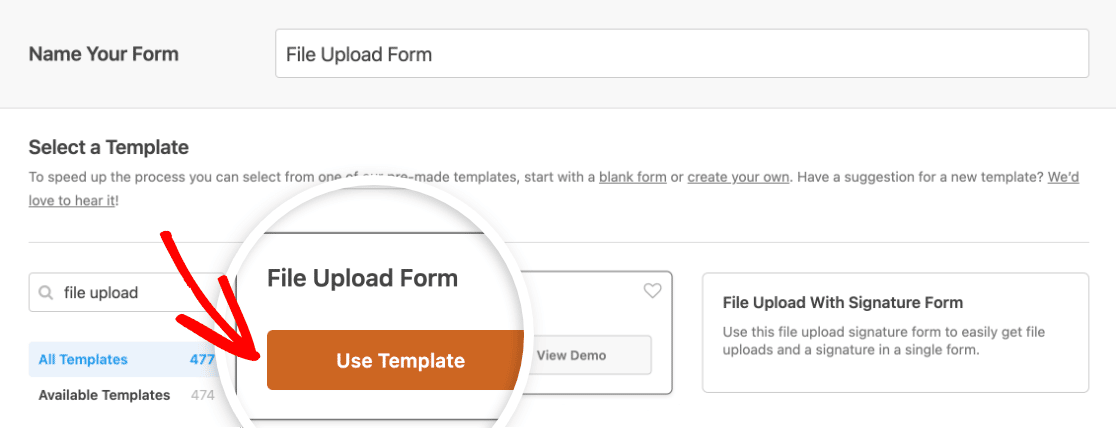
O WPForms criará um formulário em branco com 5 campos: Nome, Email, Telefone, Carregamento de Ficheiro e Comentários Adicionais.
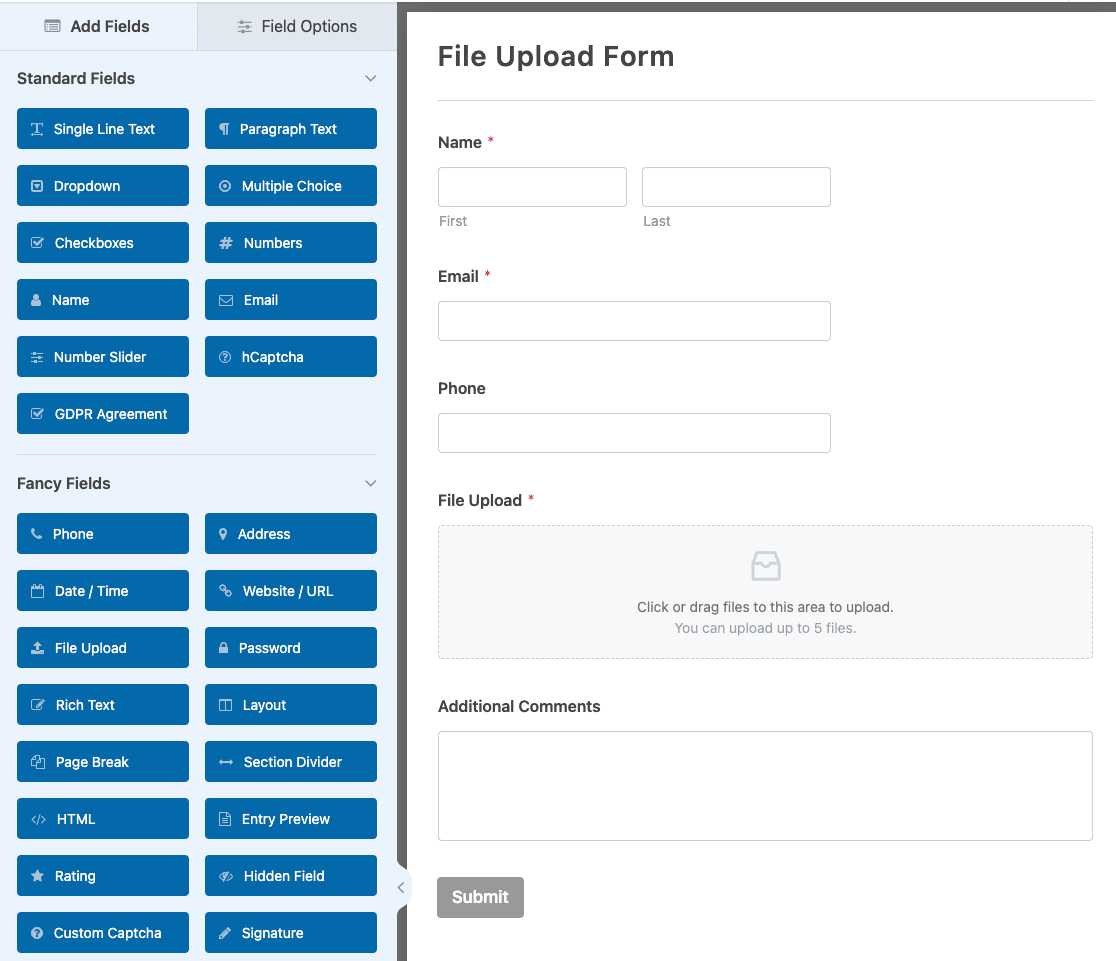
Para adicionar mais campos ao formulário, arraste e solte o campo que deseja adicionar do painel esquerdo para a área de pré-visualização direita.
Também pode alterar a ordem dos campos. Clique no campo que deseja mover e arraste-o para cima ou para baixo na pré-visualização do formulário.
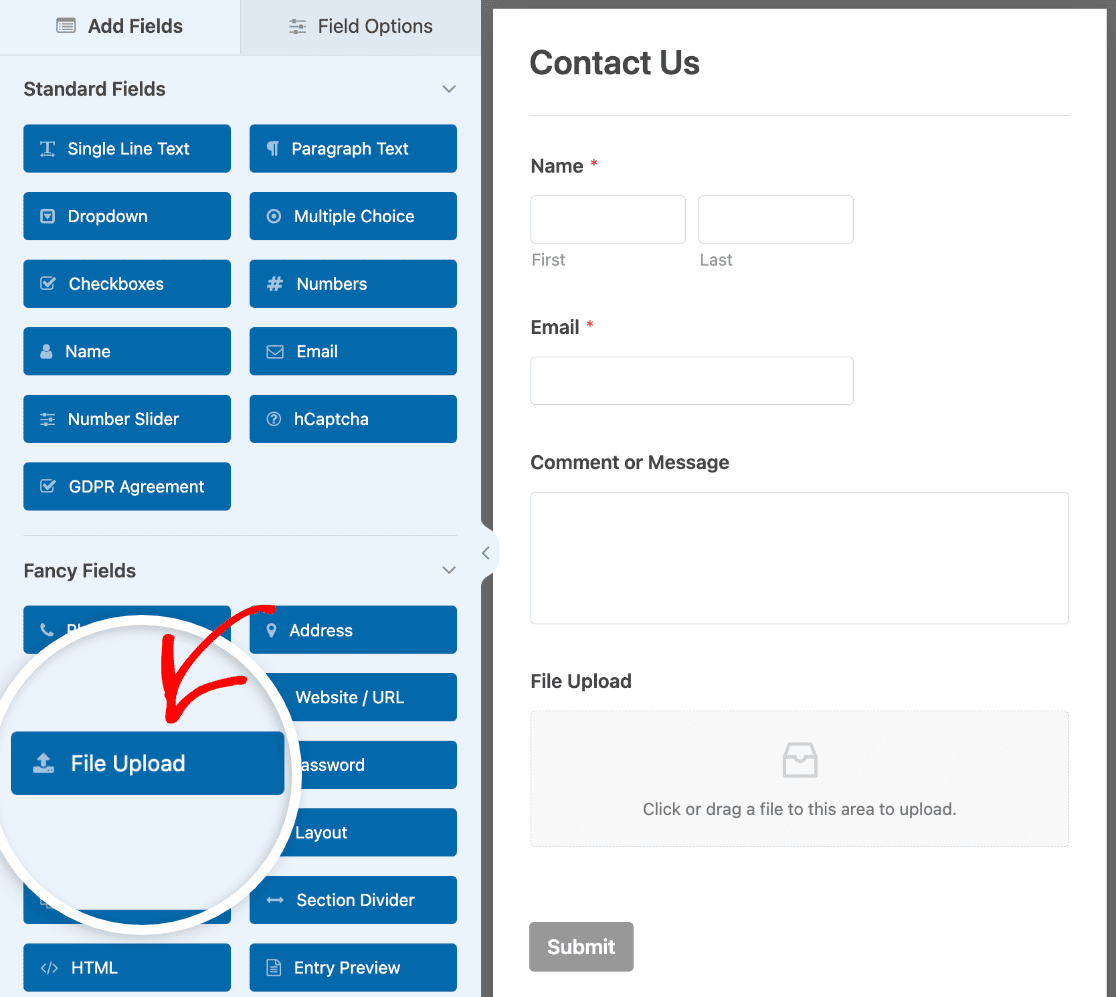
Já tem um formulário que deseja usar para carregamentos de CSV? Pode facilmente adicionar o campo de Carregamento de Ficheiro a ele. Abra o formulário existente no editor WPForms, expanda o menu suspenso Campos Elegantes e arraste um campo de Carregamento de Ficheiro do painel esquerdo para a área de pré-visualização.
Passo 2: Configure as Opções do Campo de Upload de Ficheiro
Agora tem um campo de carregamento de ficheiro no seu formulário. Por defeito, permitirá aos utilizadores carregar muitos tipos de ficheiro diferentes.
Para permitir apenas o carregamento de ficheiros CSV, clique no campo Carregamento de Ficheiro. No campo Extensões de Ficheiro Permitidas, digite "csv."
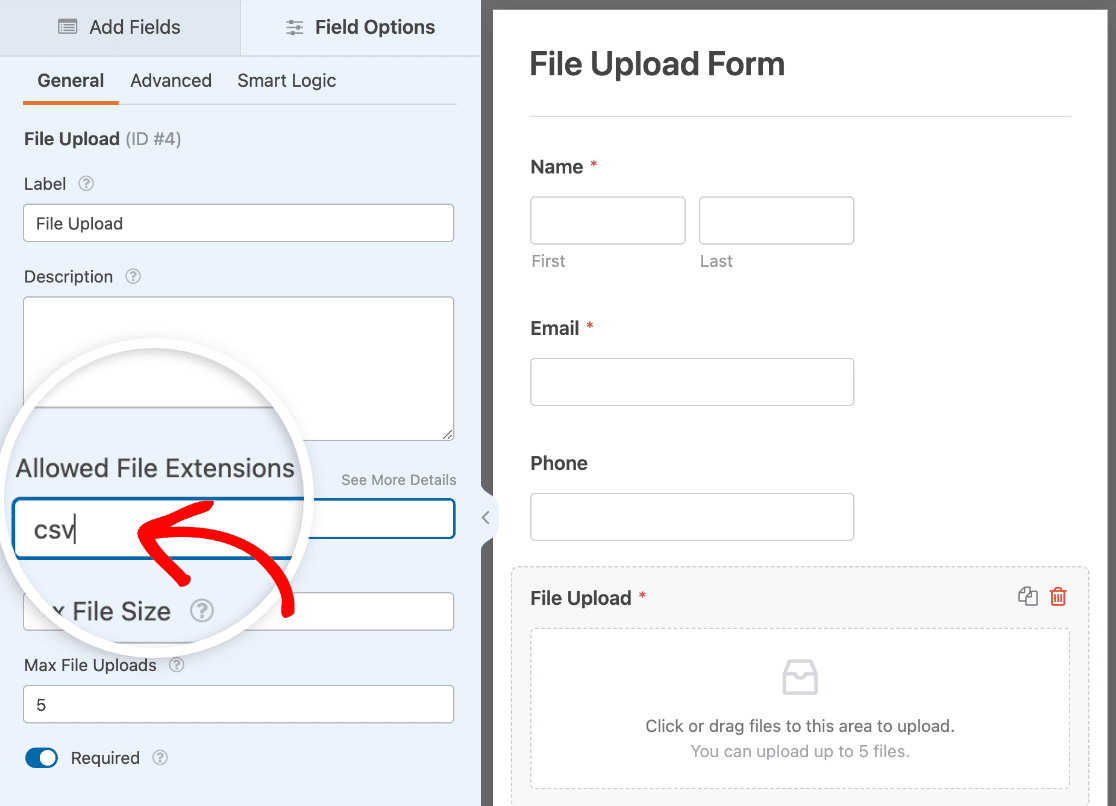
Por vezes, as aplicações guardam ficheiros CSV num formato diferente. Para facilitar as coisas aos seus visitantes, pode querer permitir também esses formatos.
Por exemplo, para permitir o carregamento de ficheiros formatados em Excel e ficheiros CSV, digitaria "csv,xls,xlsx" no campo Extensões de Ficheiro Permitidas.
Pode alterar outras opções para o campo Carregamento de Ficheiro aqui também:
- Etiqueta — Dê uma etiqueta ao campo Carregamento de Ficheiro como "Carregue o seu Ficheiro CSV" para que os seus visitantes saibam para que serve o campo.
- Descrição — Adicione uma descrição. Por exemplo, pode querer especificar quais as extensões de ficheiro que os seus visitantes podem carregar.
- Tamanho Máximo do Ficheiro — Especifique o tamanho máximo do ficheiro CSV que os utilizadores podem carregar. Se não especificar um número aqui, o WPForms usará por defeito o tamanho máximo de ficheiro permitido pelo seu servidor. Se precisar de alterar isto, consulte este tutorial sobre como aumentar o tamanho máximo de carregamento de ficheiros no WordPress.
- Número máximo de uploads — Se o seu campo de Upload de Ficheiro permitir que os utilizadores façam upload de múltiplos ficheiros, pode especificar o número de ficheiros permitidos aqui. Deixar este campo em branco definirá o número máximo de uploads para 1.
- Obrigatório — Se esta configuração estiver ativa, o seu visitante terá de anexar um ficheiro CSV antes de poder submeter o formulário.
Existem algumas outras opções para o seu campo de Upload de Ficheiro no separador Avançadas.

Aqui pode selecionar:
- Estilo — Pode escolher o carregador de ficheiros com estilo Moderno ou o estilo Clássico. O estilo Moderno permite aos utilizadores arrastar e largar os seus ficheiros no seu formulário e permite uploads de múltiplos ficheiros. O estilo Clássico utiliza um botão Escolher Ficheiro para que os utilizadores possam selecionar o ficheiro a carregar dos seus computadores. Permite apenas aos utilizadores carregar 1 ficheiro.
- Armazenar ficheiro na Biblioteca de Média do WordPress — Quando esta opção está ativa, os ficheiros carregados para o seu formulário serão adicionados à sua Biblioteca de Média do WordPress. Se esta configuração estiver desativada, os ficheiros serão armazenados na pasta Uploads do seu site WordPress, à qual pode aceder via FTP. No entanto, se não quiser armazenar ficheiros na Biblioteca de Média, mas ainda assim precisar de os aceder facilmente, mostraremos como enviá-los por e-mail na próxima etapa.
- Ativar Restrições de Acesso a Ficheiros — Esta opção permite-lhe restringir o acesso a ficheiros carregados. Pode restringir o acesso com base no Perfil do Utilizador (os utilizadores têm de estar ligados). Também pode restringir o acesso protegendo ficheiros com palavra-passe.
- Ocultar Rótulo — Esta opção permite-lhe ocultar o rótulo do campo do formulário.
Terminámos de criar o nosso formulário de upload simples!
Se tiver um formulário complicado, pode torná-lo mais fácil de navegar seguindo o nosso tutorial sobre como criar um formulário de múltiplos passos no WordPress.
Passo 3: Configure as Definições do Seu Formulário de Upload de CSV
Agora terá de configurar algumas definições para o seu formulário de upload de CSV. Clique em Definições » Geral para abrir as definições do seu formulário.

Nesta secção, pode configurar as seguintes opções:
- Nome do Formulário — Edite o nome do seu formulário.
- Descrição do Formulário — Adicione uma descrição para o seu formulário. Pode optar por exibir a descrição acima do formulário quando o incorporar no seu site.
- Etiquetas — Adicione etiquetas para organizar os formulários do seu site e encontrá-los mais facilmente.
- Texto do Botão de Submissão — Personalize o texto no botão de Submissão.
- Texto de Processamento do Botão de Submissão — Altere o texto que aparece enquanto o seu formulário está a ser submetido.
Também pode expandir as definições Avançadas para configurar o seguinte:
- Classes CSS — Adicione CSS personalizado ao seu formulário ou botão de submissão.
- Pré-preenchimento por URL — Preencha alguns campos automaticamente com base num URL personalizado.
- Ativar submissão de formulário AJAX — Ative as definições AJAX para que o formulário possa ser submetido sem recarregar a página.
- Desativar o armazenamento de informações de entrada no WordPress — Torne o seu formulário compatível com o RGPD. Isto irá reduzir a quantidade de dados que o formulário recolhe sobre os seus visitantes. Se o seu formulário for provavelmente utilizado por pessoas que vivem na União Europeia, poderá ter de verificar isto. Para mais detalhes, consulte o nosso guia sobre como adicionar um Campo de Acordo RGPD aos formulários do seu site.
Quando terminar com todas as definições gerais, vá para as definições de Proteção contra Spam e Segurança .

- Ativar proteção anti-spam — Impeça os spammers de enviarem entradas lixo através do seu formulário de contacto. Pode utilizar a funcionalidade anti-spam, CAPTCHA personalizado, hCaptcha ou Google reCAPTCHA. Tenha em atenção que a funcionalidade anti-spam está ativada em todos os novos formulários por defeito.
- Ativar proteção anti-spam Akismet — Se utiliza o plugin Akismet para combater spam de comentários, também pode conectá-lo ao seu formulário para prevenir envios de spam.
- Ativar filtro de país — Impede envios de um país específico.
- Ativar filtro de palavras-chave — Impede envios que incluam certas palavras ou frases.
Clique em Guardar quando terminar.
Passo 4: Personalize as Notificações do Seu Formulário de Carregamento CSV
Pode escolher como gostaria de ser notificado quando alguém enviar o seu formulário.
Por defeito, todos os formulários têm notificações por e-mail ativadas. Pode personalizar a notificação por e-mail, ou desativá-la, no painel Definições » Notificações .

Se precisar de ajuda para configurar estes e-mails de notificação, pode ler o nosso guia sobre configurar notificações de formulário no WordPress.
Também pode enviar uma notificação ao seu visitante automaticamente quando este envia um formulário. Esta é uma ótima maneira de os informar que recebeu o ficheiro deles. Para configurar isto, terá de utilizar Etiquetas Inteligentes no seu modelo de notificação.
Poderia também enviar o ficheiro CSV para outros departamentos da sua empresa. Por exemplo, poderia fazer com que todas as suas encomendas por grosso fossem para o centro de processamento.
Para enviar múltiplas notificações, leia o nosso guia sobre enviar múltiplas notificações de formulário no WordPress.
Lembra-se de termos dito que poderia aceder aos carregamentos CSV nas suas notificações por e-mail? Utilizar Etiquetas Inteligentes para incluir o campo de carregamento de ficheiros do seu formulário no corpo do e-mail irá adicioná-lo como um link no qual pode clicar para ver o ficheiro CSV.
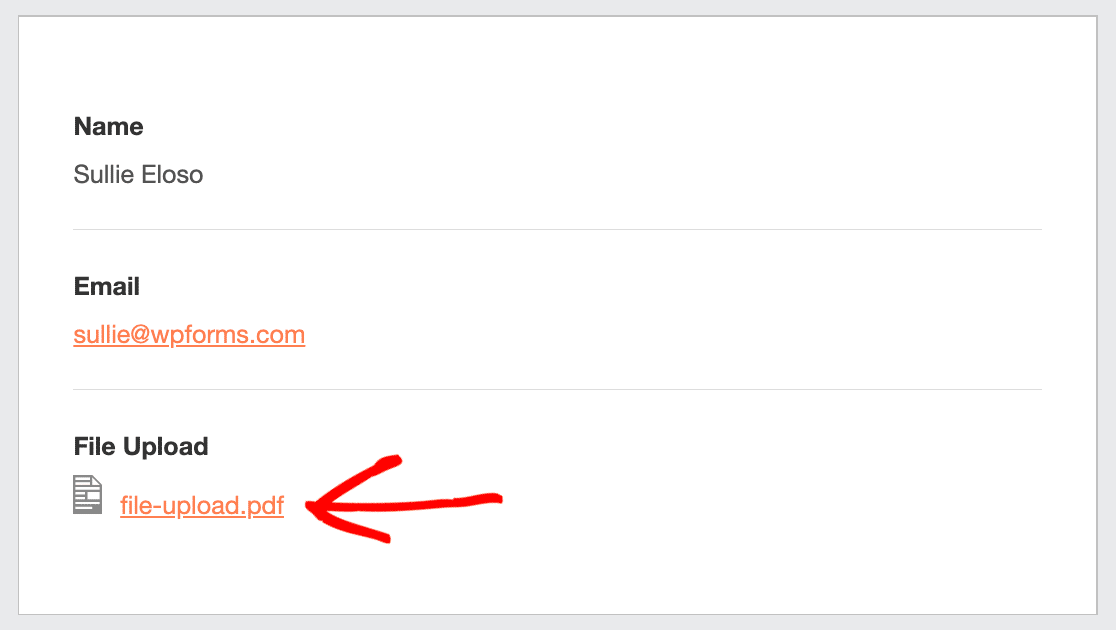
A outra opção é rolar para baixo até às definições Avançadas da sua notificação por e-mail e Ativar Anexos de Carregamento de Ficheiros.
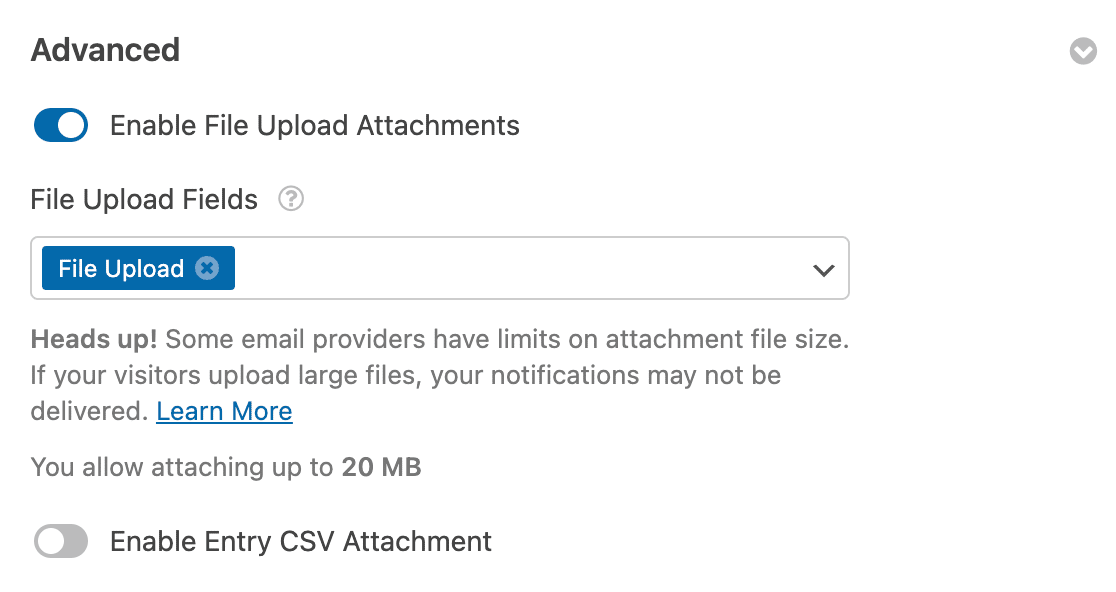
É importante notar que a maioria dos fornecedores de e-mail limita o tamanho dos anexos, pelo que as suas notificações podem falhar quando esta definição estiver ativada. Para evitar isto, certifique-se de que definiu o tamanho máximo de carregamento de ficheiros como mencionámos no Passo 2.
Finalmente, se desejar personalizar os seus e-mails, o WPForms pode adicionar uma imagem ou logotipo da empresa aos e-mails de notificação como uma imagem de cabeçalho personalizada. O seu logotipo aparecerá no topo do e-mail, como na captura de ecrã abaixo.

Passo 5: Configure as Confirmações do Seu Formulário de Upload de CSV
As confirmações são ações que ocorrem automaticamente quando um formulário é submetido. Se precisar de mais ajuda com isto, leia o nosso tutorial sobre como configurar confirmações de formulário.
Pode escolher entre três tipos diferentes de confirmações:
- Mensagem — Exibe uma mensagem para confirmar que o formulário foi submetido. Esta é a Confirmação padrão para todos os formulários. Pode personalizá-la se quiser.
- Exibir Página — Exibe automaticamente uma página ou publicação no seu site quando o formulário é submetido.
- Redirecionar — Carrega automaticamente uma página noutro website.
Para o nosso formulário de carregamento de CSV, vamos exibir uma mensagem de confirmação simples.
Volte ao editor de formulários e abra o seu formulário. Clique em Definições » Confirmações.
No menu suspenso Tipo de Confirmação, selecione Mensagem.
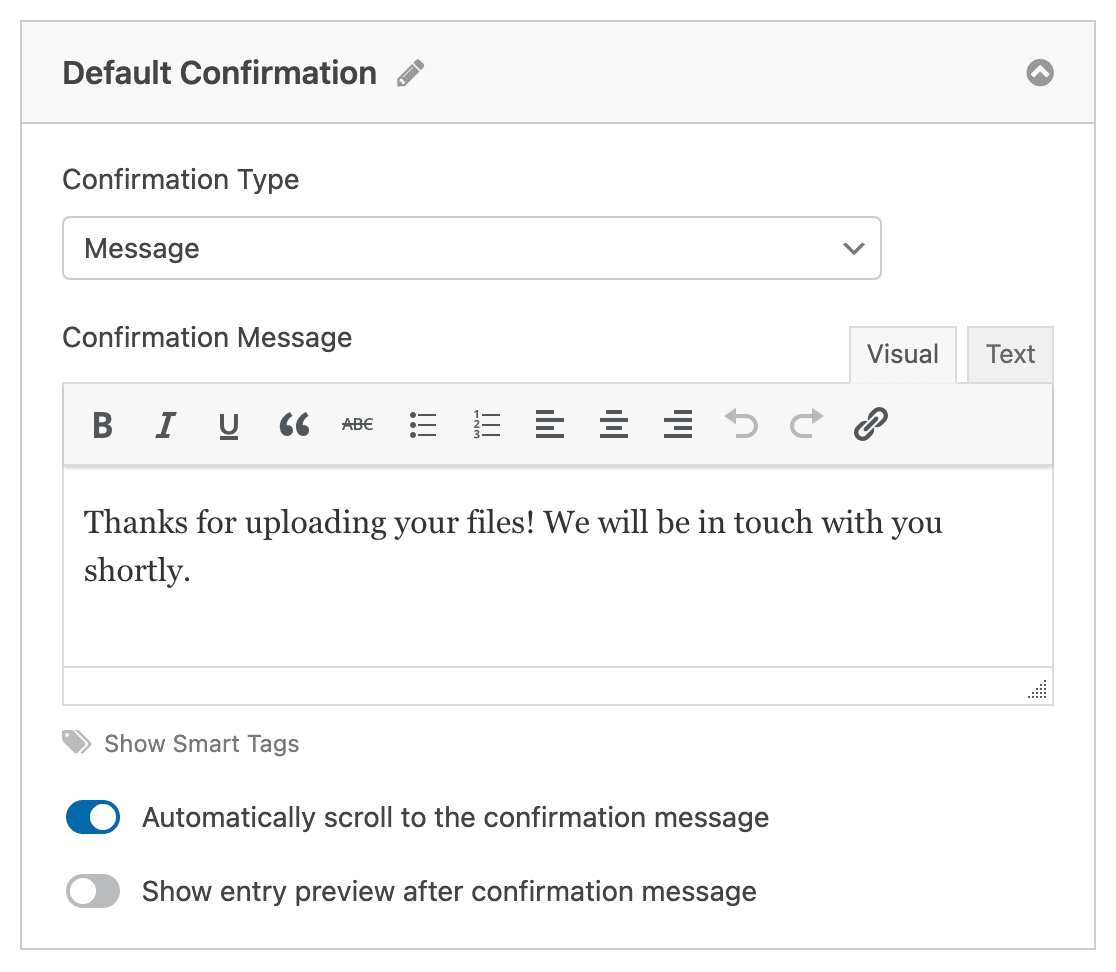
Personalize a mensagem e clique em Guardar.
Tudo pronto! Tudo está completo, exceto por um passo importante. Vamos colocar o formulário de carregamento de CSV no seu website.
Passo 6: Adicione o Seu Formulário de Upload de CSV ao Seu Site
O WPForms permite-lhe adicionar formulários em qualquer lugar do WordPress, como uma página, uma publicação, uma barra lateral ou o rodapé do seu site. Vamos adicioná-lo a uma nova página neste exemplo.
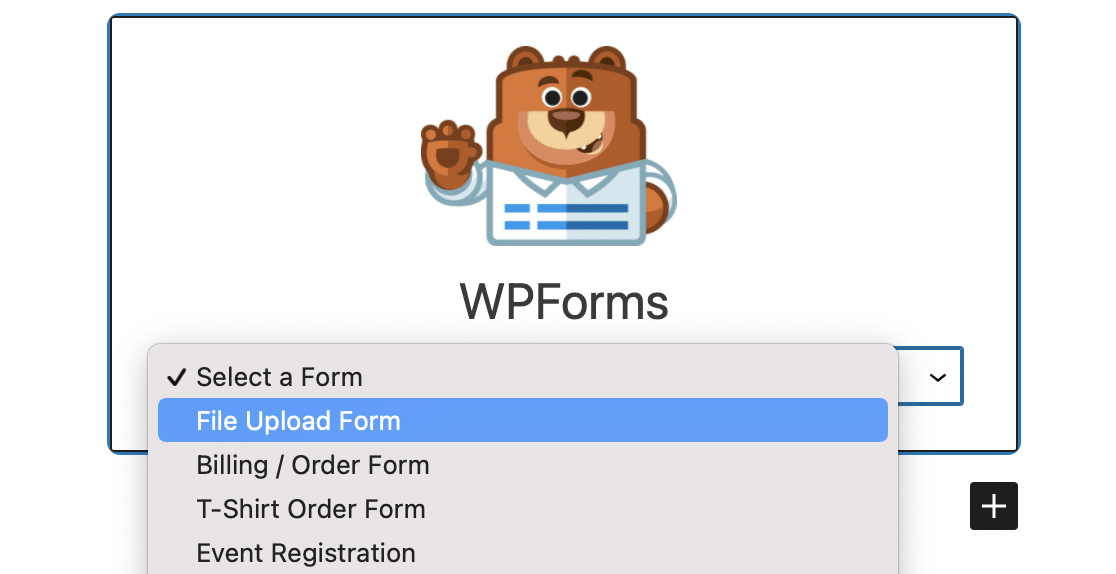
Crie uma nova página e clique no botão mais (+) para adicionar um novo bloco. Procure e clique no bloco WPForms.

O bloco WPForms será carregado no editor. Na lista suspensa, selecione o formulário de carregamento de CSV que criou.
Em seguida, clique no botão azul Publicar no canto superior direito.
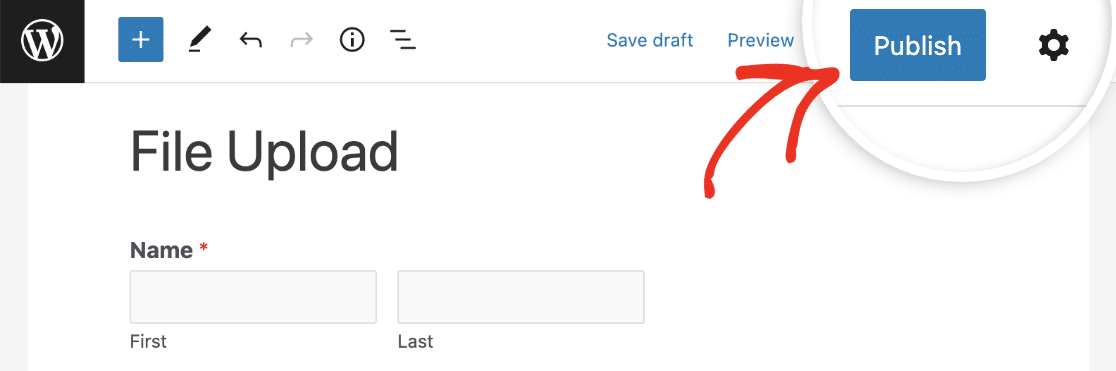
Está tudo pronto! O seu novo ficheiro de carregamento de CSV está agora ativo no seu website e pronto para os seus visitantes carregarem os seus ficheiros.
Passo 7: Ver os ficheiros CSV
Pode ver todas as submissões de formulário que recebeu no painel do WordPress, incluindo quaisquer ficheiros que os utilizadores carregaram. Clique em WPForms » Entradas e encontre o seu formulário de carregamento de CSV.
Para ver cada submissão individual do formulário, clique na ligação Ver no lado direito da linha.
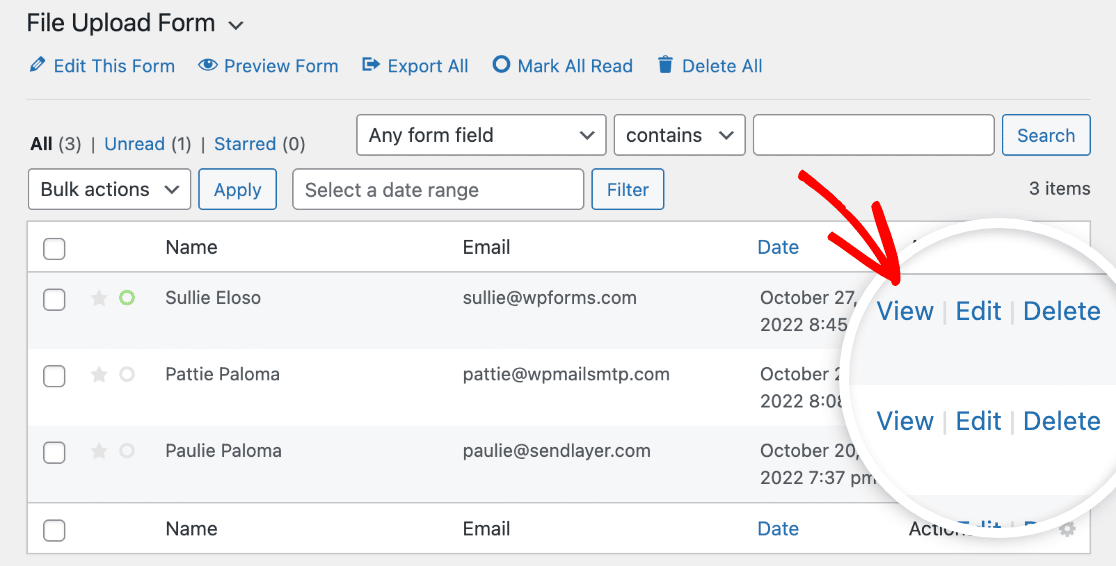
Pode guardar ou abrir os ficheiros que o utilizador carregou clicando na ligação.
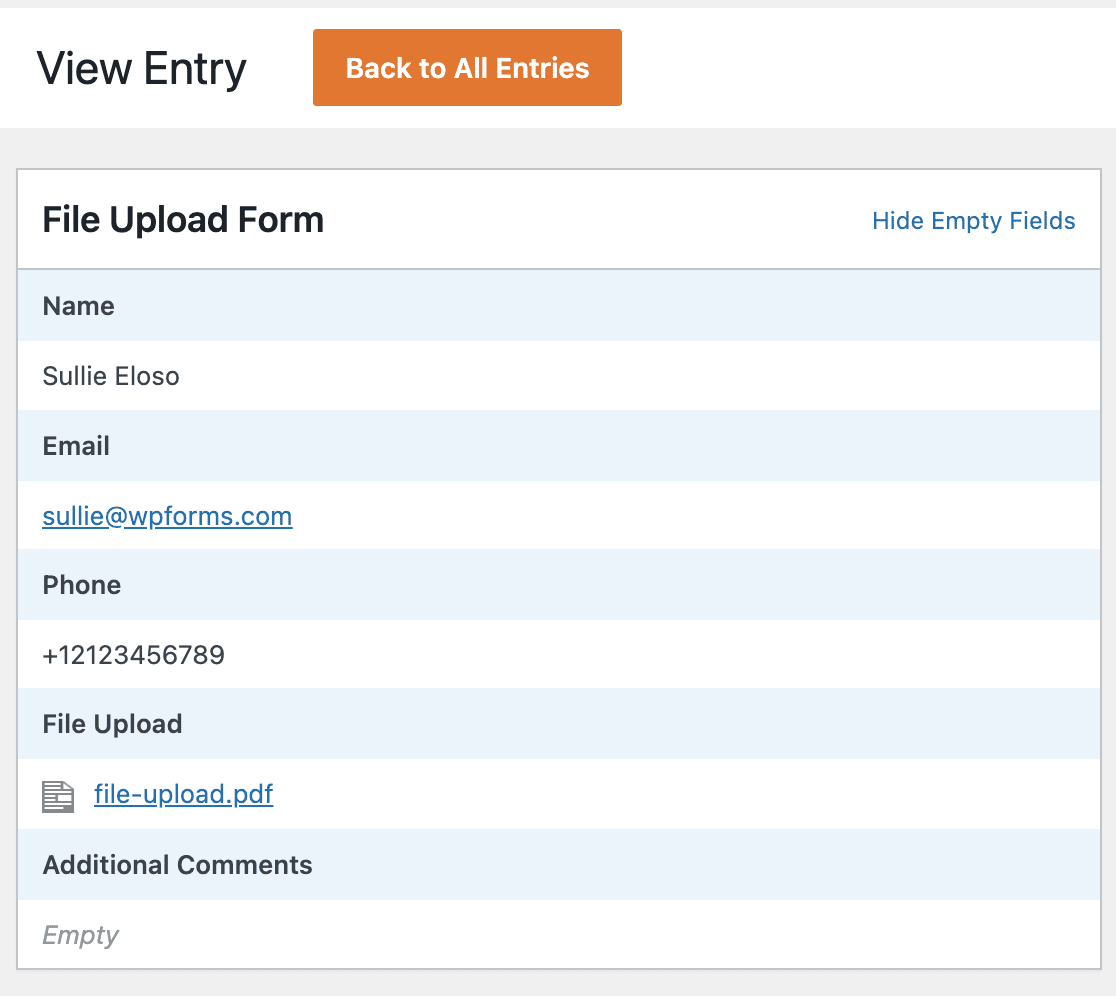
Se precisar de armazenar ficheiros carregados no Dropbox ou Google Drive, pode usar o complemento Zapier para o fazer automaticamente.
Crie o Seu Formulário de Upload de CSV Agora
Em seguida, Crie um Widget de Carregamento de Ficheiros
É isso! Agora sabe como permitir carregamentos de ficheiros CSV no WordPress.
Se desejar criar um widget de barra lateral para os seus formulários de carregamento de CSV, consulte como criar um widget de carregamento de ficheiros no WordPress.
Sabia que também pode exportar entradas de formulários do WordPress em formato CSV? É uma ótima maneira de ver as entradas do seu formulário de contacto no Excel.
Crie o Seu Formulário WordPress Agora
Pronto para construir o seu formulário? Comece hoje com o plugin construtor de formulários WordPress mais fácil. O WPForms Pro inclui muitos modelos gratuitos e oferece uma garantia de devolução do dinheiro em 14 dias.
Se este artigo o ajudou, siga-nos no Facebook e no X (Twitter) para mais tutoriais e guias gratuitos sobre WordPress.





Olá, preciso que os utilizadores carreguem um ficheiro CSV no meu site WP. Depois preciso de extrair os dados e compará-los com outros CSV que tenho e retornar um valor. Finalmente, precisaria que o sistema apagasse o CSV que o utilizador carregou. Que ferramentas devo usar.
Olá Alfonso - Para alcançar o que mencionou, terá de criar um fluxo de trabalho personalizado. Caso pretenda explorar opções de desenvolvimento personalizado, recomendamos vivamente a utilização de Codeable e, a longo prazo, pode optar por WPBuffs
Obrigado 🙂
Preciso de criar um formulário para criar uma publicação de blog a partir do frontend. O utilizador pode fornecer um título, uma imagem e uma tabela em folhas do Google guardada como um ficheiro "csv" e, após a submissão e revisão e confirmação do administrador, a tabela deve ser visualizada na publicação do blog automaticamente com o título e a imagem. É isto possível no wpforms?
Olá Dilan – Temos o complemento Google Sheet que pode usar para ligar os seus formulários ao Google Sheet, e o complemento Post submissions para permitir que os utilizadores publiquem artigos de blog. Quando tiver um momento, pode partilhar mais detalhes sobre a tabela de confirmação a que se refere usando o nosso formulário de contacto e enviar um ticket de suporte?
Muito útil, mas os ficheiros são armazenados na pasta /wp-content/uploads/wpforms/ ou na pasta /wp-content/uploads/, ambas acessíveis publicamente. Se estiver a recolher dados de encomendas que contenham informações sensíveis, como é que se protegem estas pastas para que ninguém as possa aceder, exceto utilizadores internos, mas mantendo também a possibilidade de os visitantes abrirem ficheiros que pretendemos que acedam, como um pdf?
Olá Adam – Para lhe dar algum contexto, quando o ficheiro é carregado, adicionamos um hash único no final do ficheiro (ex: my-logo-570543445db74.png) para que um utilizador malicioso não consiga abrir facilmente vários ficheiros que foram carregados no seu site. Dito isto, sobre a segurança que procura para bloquear o acesso à pasta, exceto para utilizadores internos, atualmente não temos, e adicionarei isto ao nosso rastreador de pedidos de funcionalidades.