Gostaria de enviar automaticamente os dados de entrada do formulário para o Google Sheets? O complemento Google Sheets para WPForms fornece um método simples para enviar as suas entradas de formulário diretamente para uma folha de cálculo do Google.
Este tutorial irá mostrar-lhe como instalar e usar o complemento Google Sheets no WPForms.
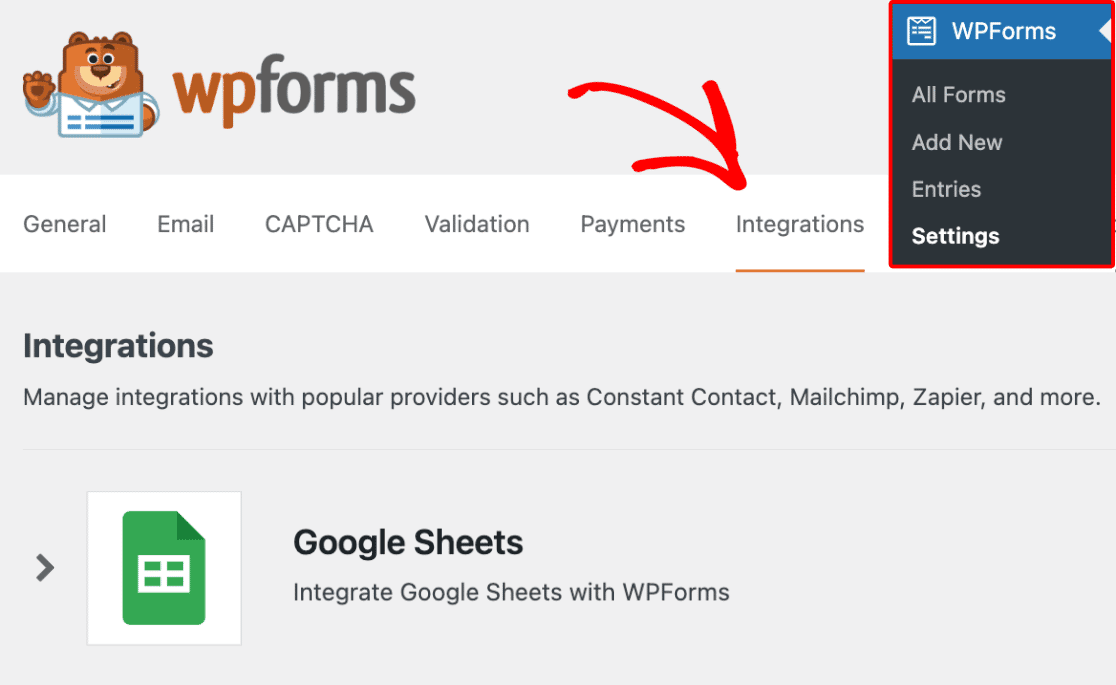
Após instalar o complemento Google Sheets, terá de aceder às definições de integração do Google Sheets. Para fazer isto a partir do painel do WordPress, vá a WPForms » Definições e clique no separador Integrações.
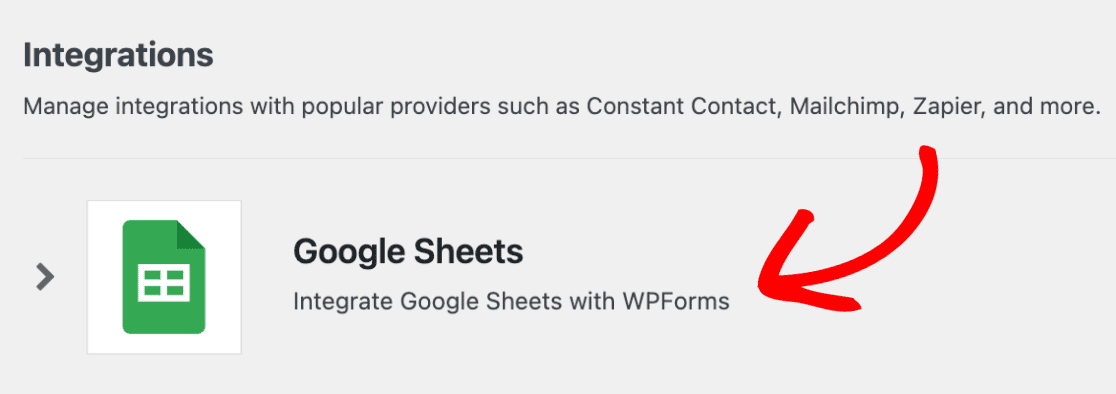
Em seguida, clique na integração Google Sheets para expandir as suas definições.
Conectar o WPForms ao Google Sheets
Para conectar o WPForms à sua conta Google, prossiga e clique no botão Continuar com o Google.
Nota: Se preferir usar uma aplicação personalizada para conectar o WPForms ao Google Sheets, pode clicar em Ativar Modo Avançado para configurar e conectar a sua aplicação Google. Veja a nossa documentação sobre como conectar ao Google Sheets através de uma aplicação personalizada para mais detalhes.
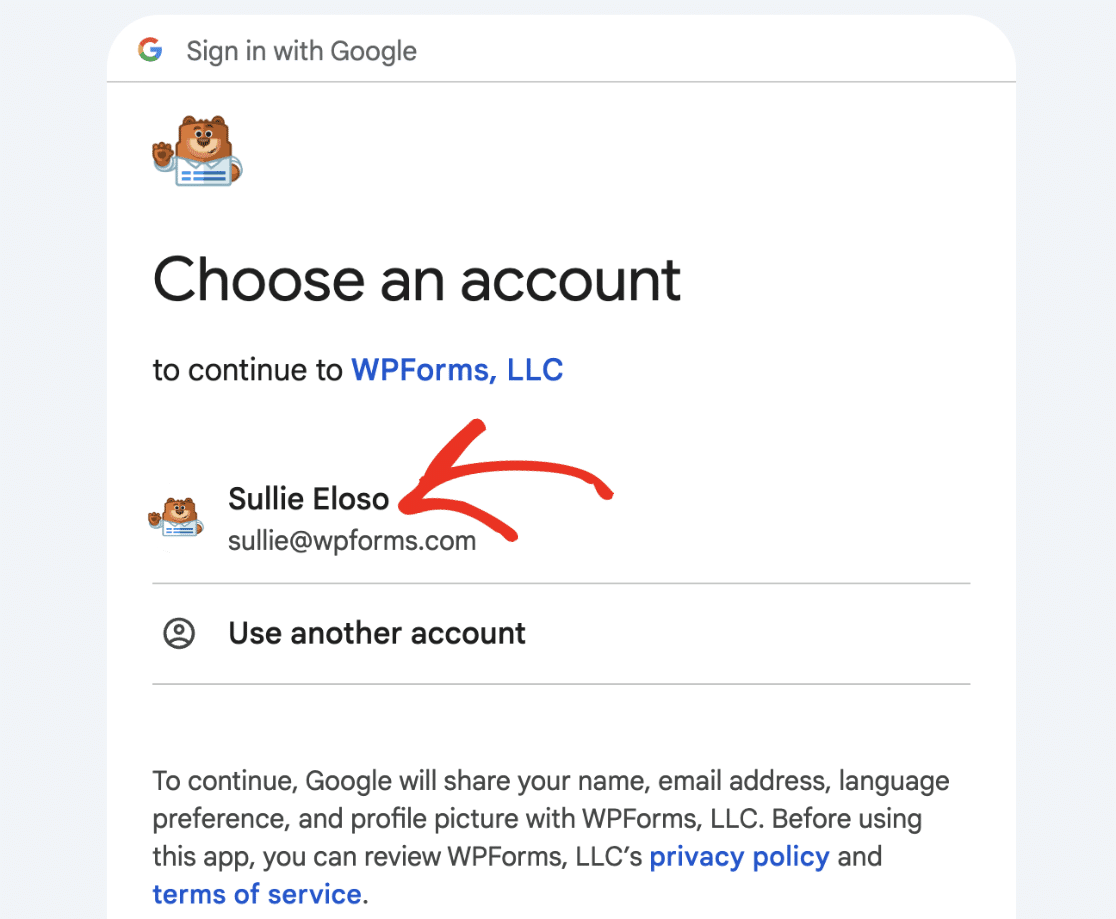
Será então redirecionado para uma página de autenticação do Google onde terá de selecionar uma conta Google para usar com o WPForms.
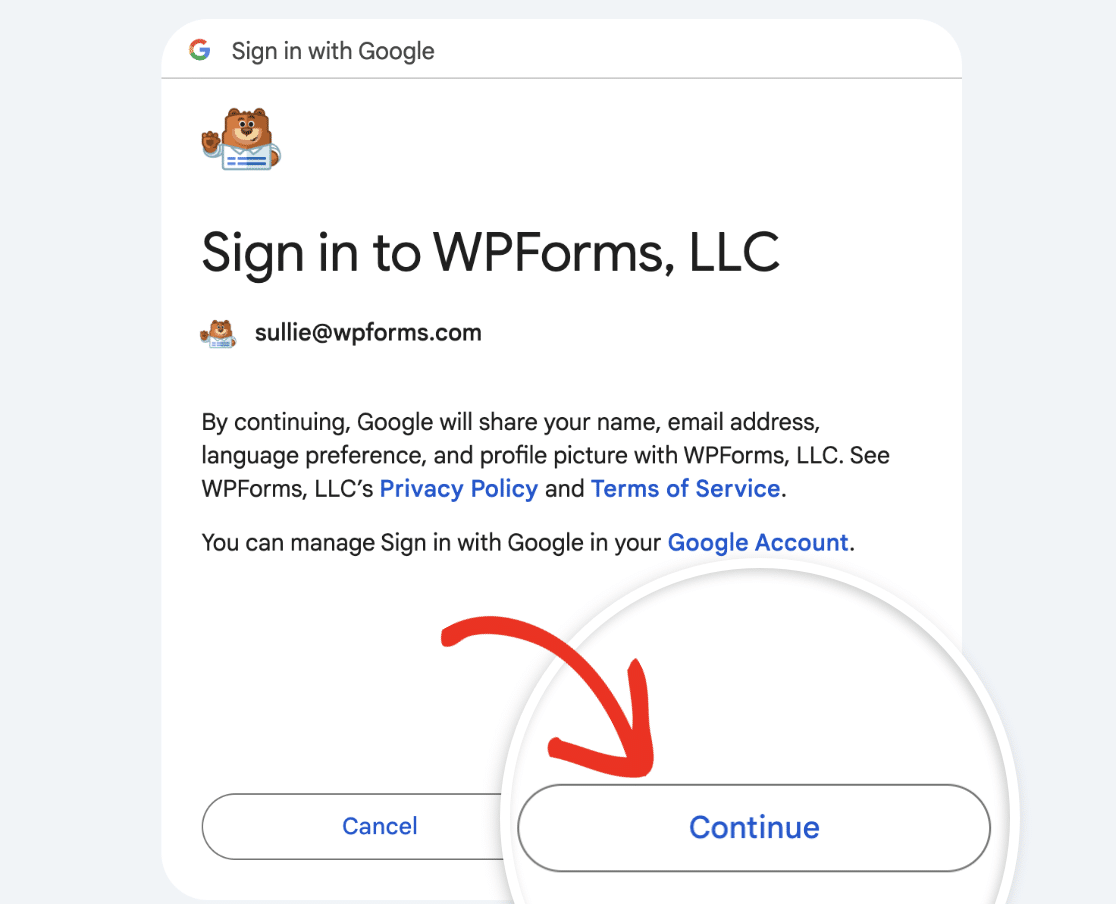
Depois de selecionar uma conta Google, clique no botão Continuar para iniciar sessão e conectar a sua conta.
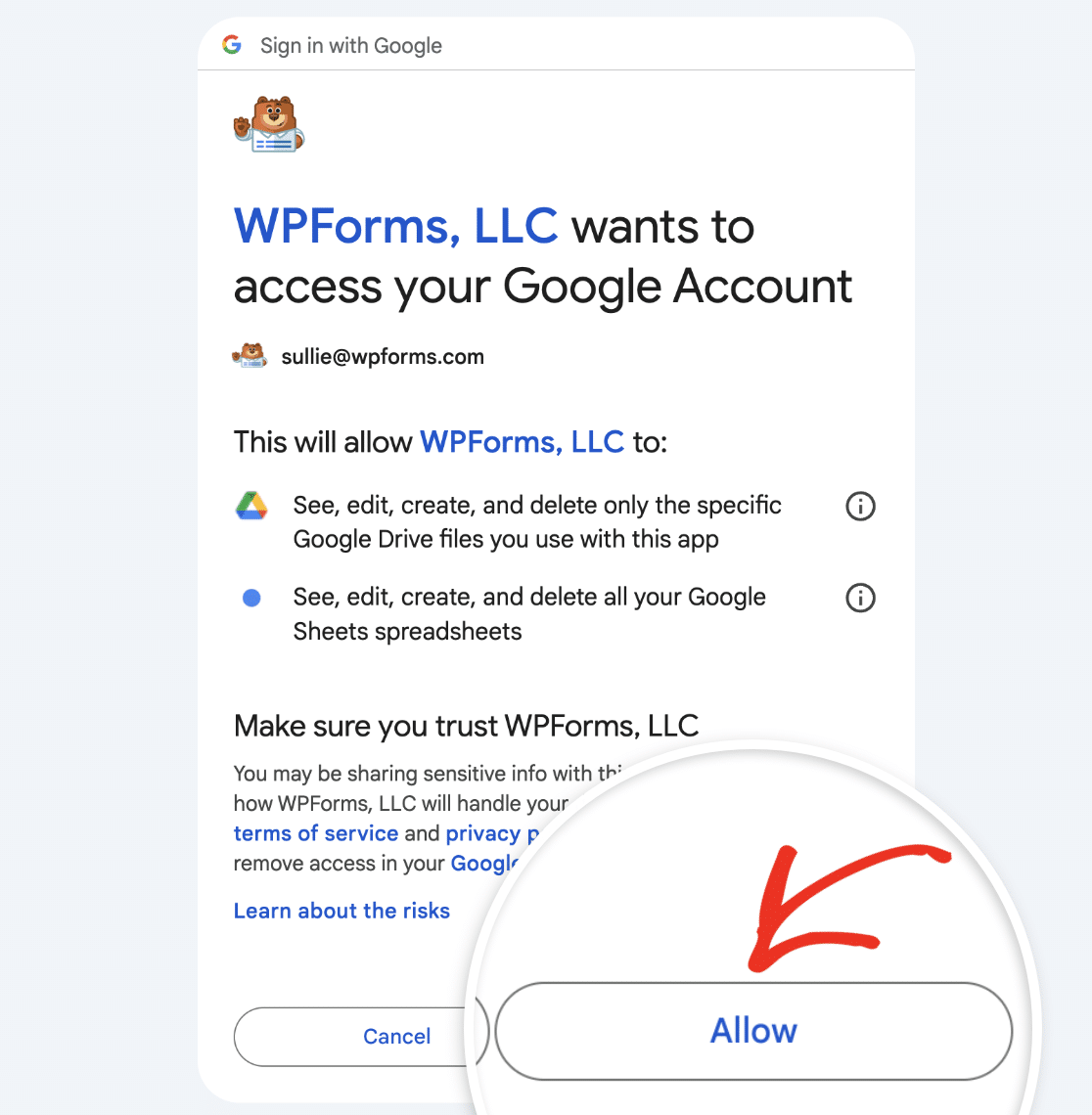
Em seguida, clique em Permitir para conceder ao WPForms acesso à sua conta Google.
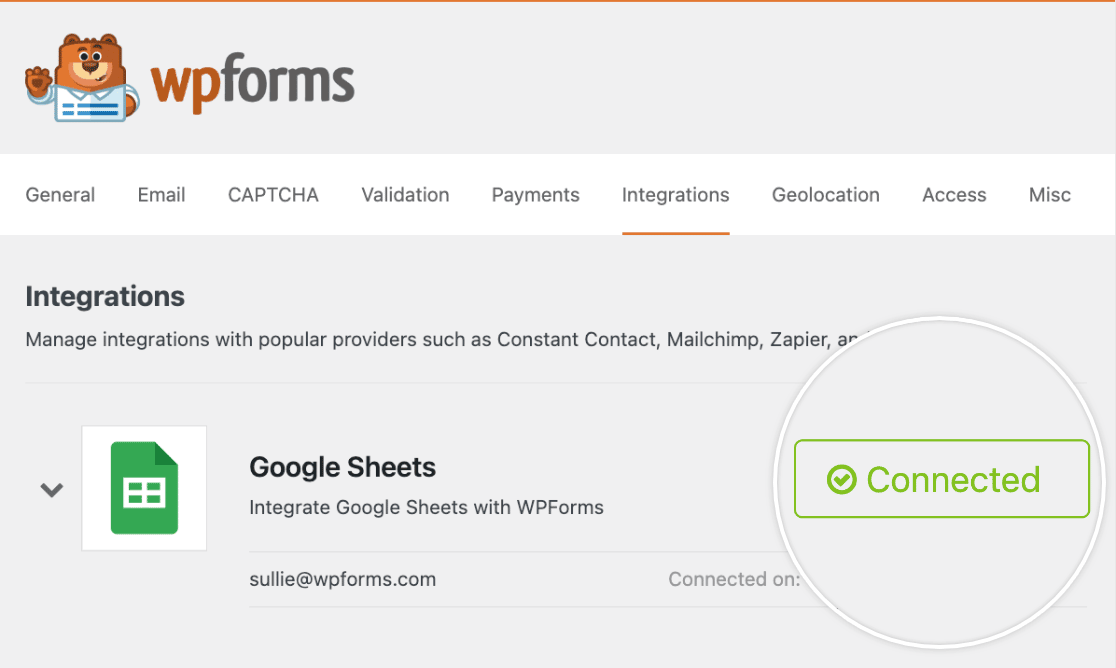
Agora, ao regressar a WPForms » Definições » Integrações, deverá ver o estado verde Conectado juntamente com os detalhes da sua ligação.
Nota: O complemento Google Sheets suporta apenas uma ligação de conta Google de cada vez.
Adicionar uma Integração do Google Sheets ao Seu Formulário
Agora que conectou com sucesso o WPForms à sua conta Google, é hora de adicionar uma integração do Google Sheets ao seu formulário. Para fazer isto, terá de criar um novo formulário ou editar um existente para abrir o construtor de formulários.
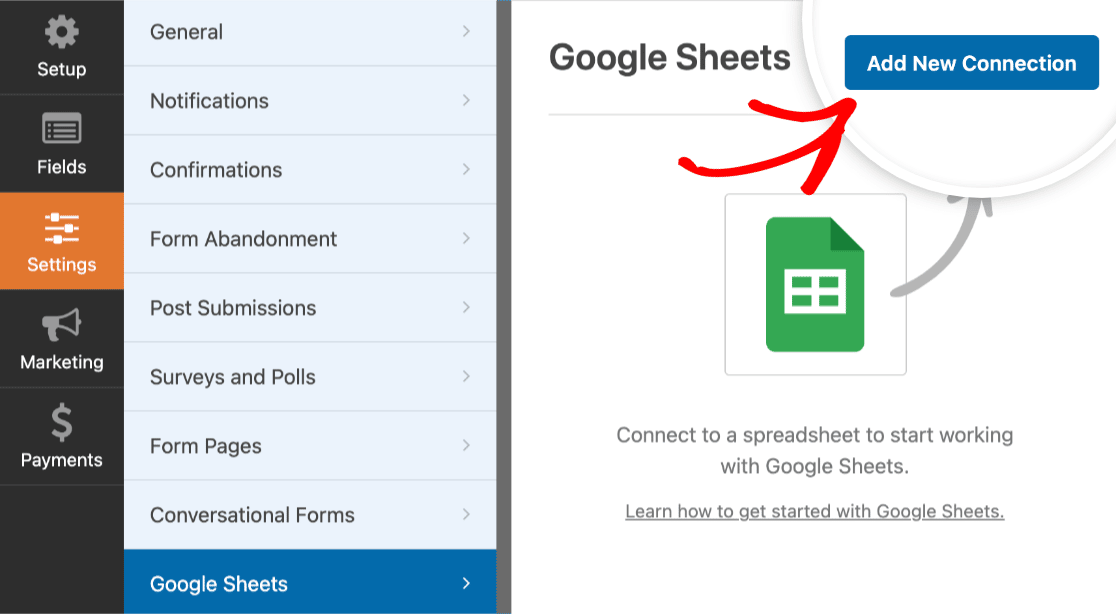
Depois de aceder ao construtor de formulários, vá a Definições » Google Sheets e clique no botão Adicionar Nova Ligação.
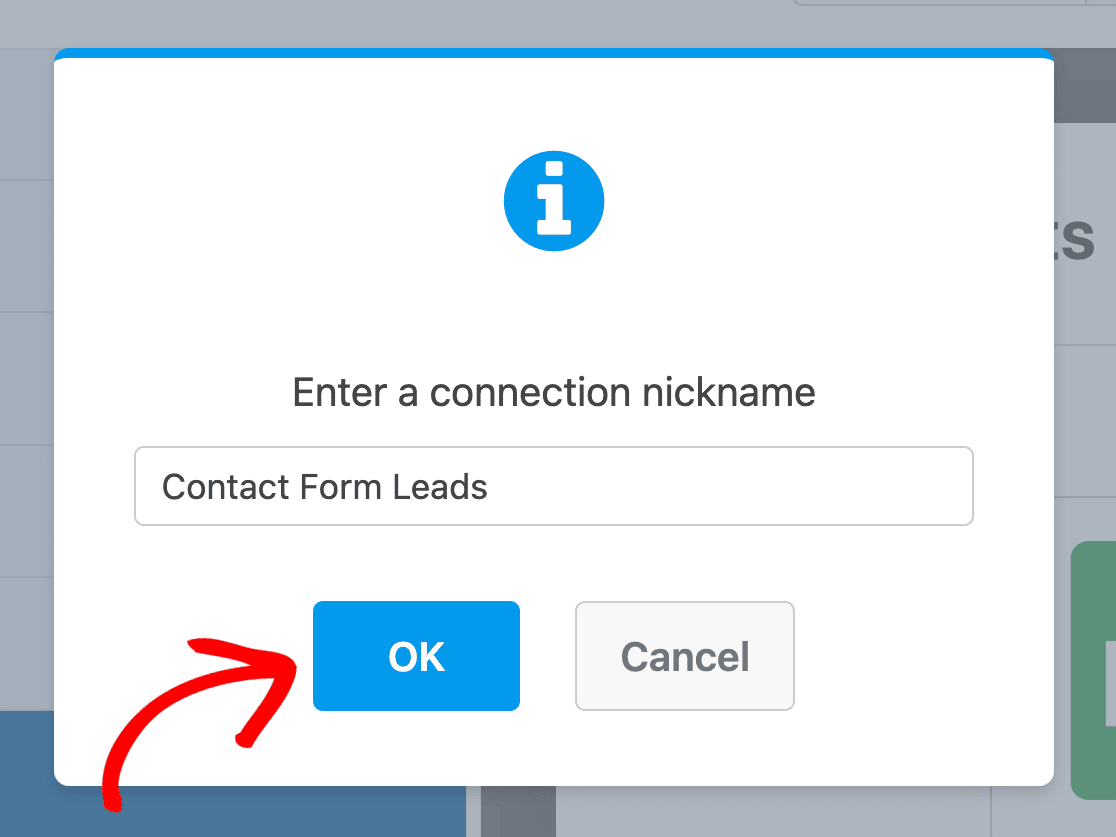
Em seguida, aparecerá uma sobreposição onde pode introduzir um nome de ligação. Sinta-se à vontade para usar qualquer nome que desejar, pois este não será visível para os seus utilizadores. Assim que tiver adicionado um nome, clique no botão OK.
Configurar as Definições de Ligação
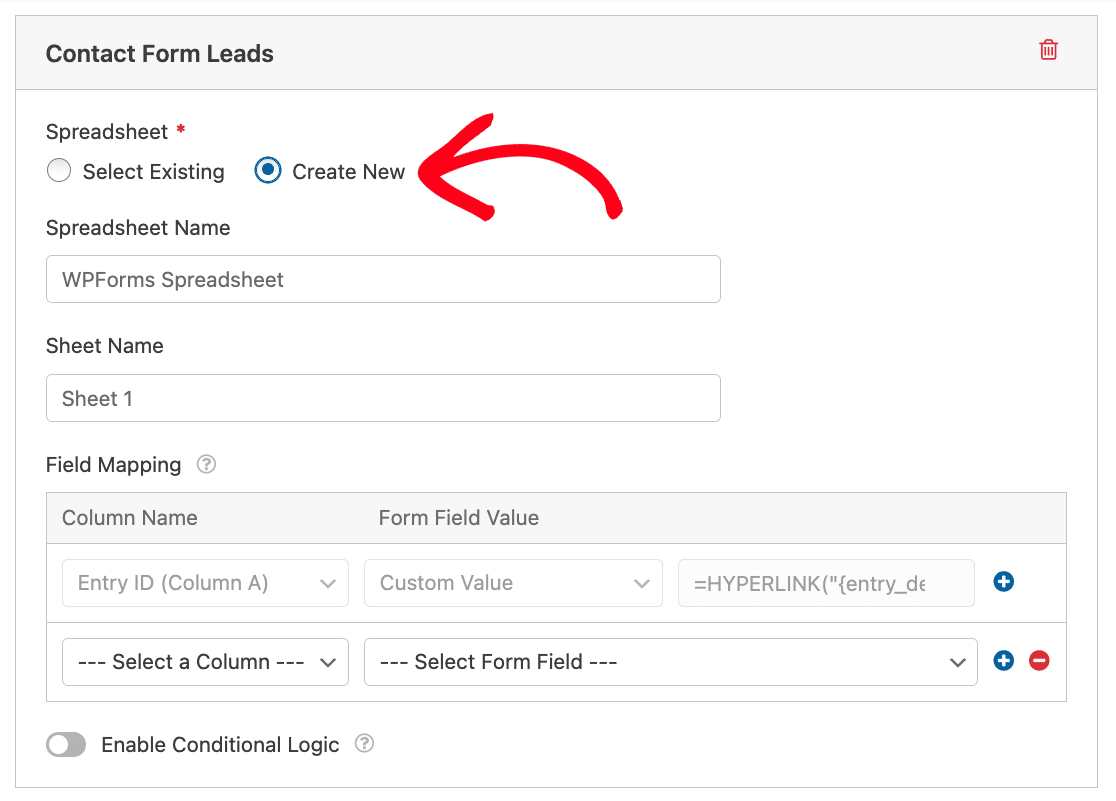
Após adicionar um nome de ligação, aparecerão definições adicionais. Aqui verá opções para criar uma nova folha de cálculo ou selecionar uma folha de cálculo existente que já tenha na sua conta Google.
Nota: A seleção de uma folha de cálculo existente só está disponível para administradores.
Para este exemplo, criaremos uma nova folha de cálculo selecionando a opção Criar Novo.
Nota: Se estiver a selecionar uma folha de cálculo existente, tenha em atenção que apenas as folhas de cálculo do Google para as quais tem permissão de edição aparecerão na lista de folhas de cálculo disponíveis. Consulte a documentação do Google sobre o partilhamento de ficheiros do Google Drive para saber mais sobre as permissões de acesso.
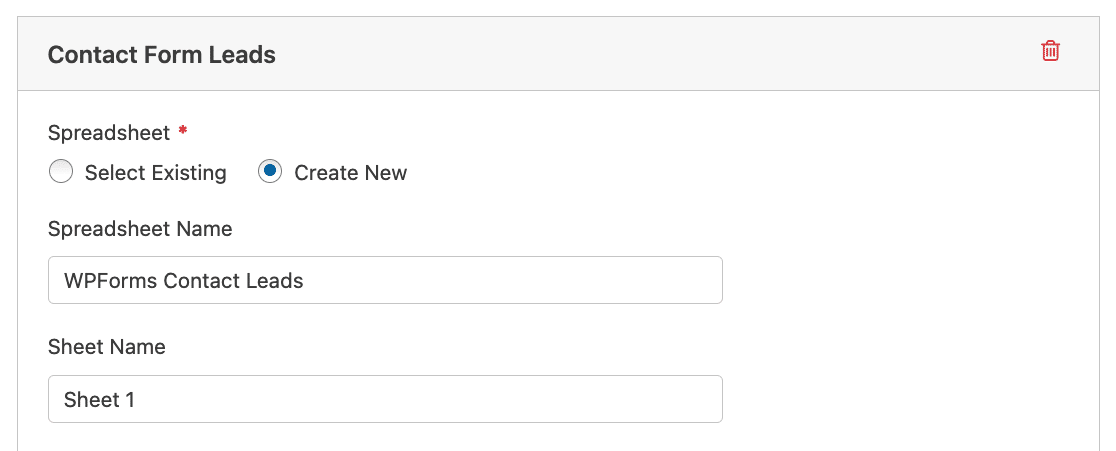
Embora seja opcional, recomendamos que adicione um nome aos campos Nome da Folha de Cálculo e Nome da Folha para o ajudar a acompanhar a sua folha de cálculo.
Aceder à sua Folha de Cálculo a partir do Construtor de Formulários
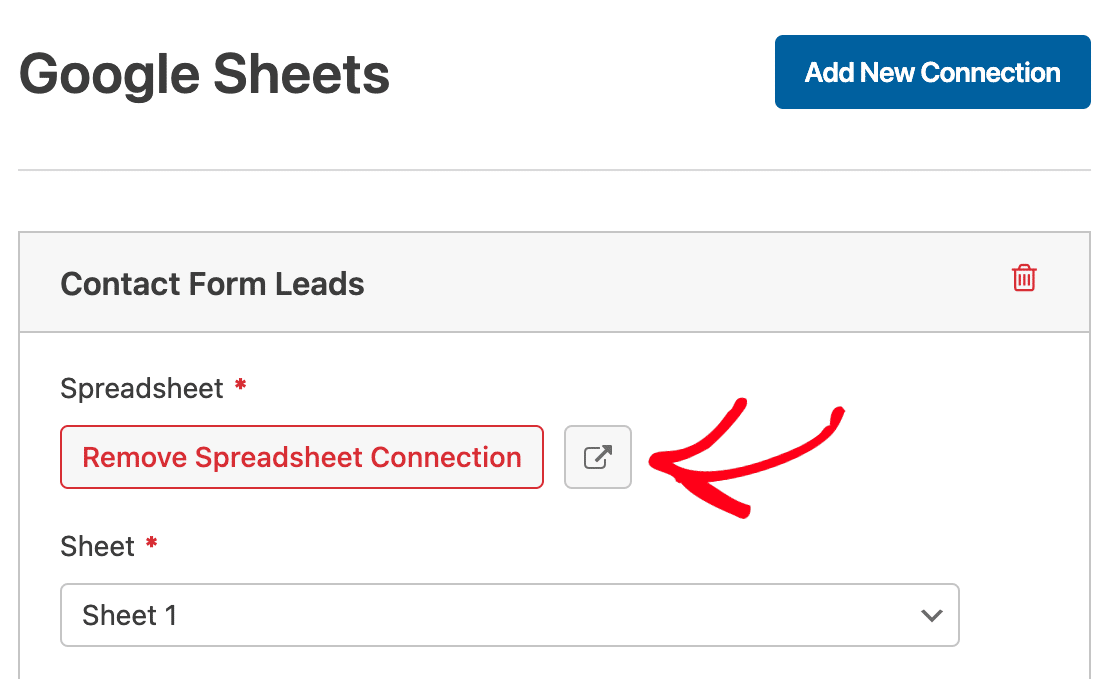
Assim que tiver ligado o seu formulário a uma folha de cálculo do Google, aparecerá um ícone de ligação na secção Folha de Cálculo das definições da sua ligação.
Prossiga e clique no ícone de ligação para abrir a sua folha de cálculo do Google numa nova aba do navegador.
Mapear Campos do Formulário para o Google Sheets
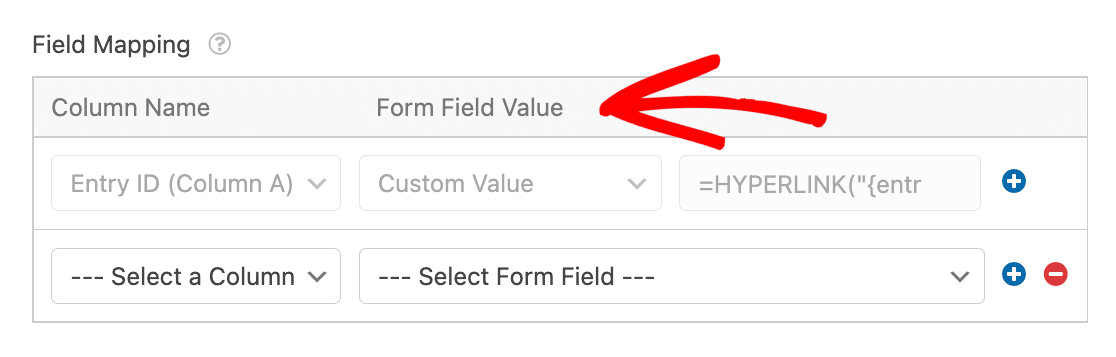
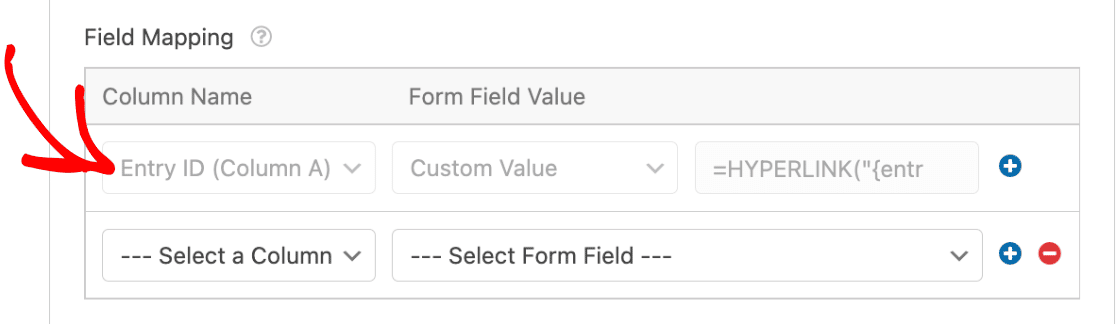
Em Mapeamento de Campos, verá duas colunas para mapear os seus campos de formulário para a sua folha de cálculo: Nome da Coluna e Valor do Campo do Formulário.
Por defeito, o WPForms mapeia o ID da Entrada para a Coluna A da sua folha de cálculo.
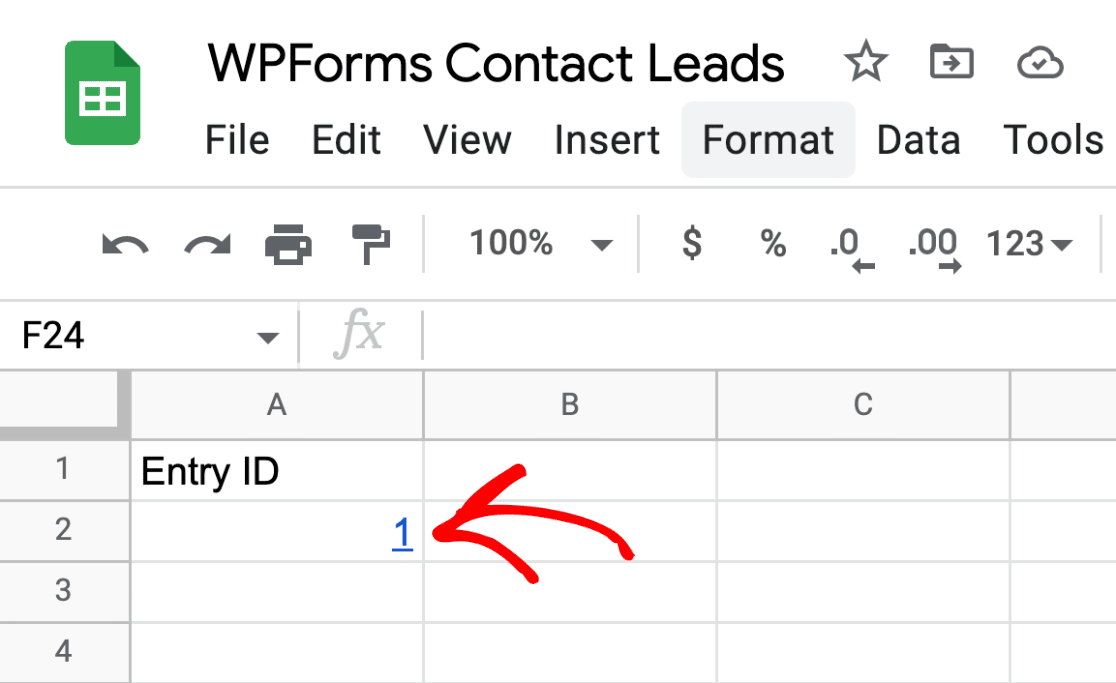
Quando a submissão do formulário for adicionada à sua folha de cálculo, o ID da Entrada aparecerá como uma ligação na Coluna A. Clicar na ligação do ID da Entrada irá levá-lo para a página de entrada individual para essa submissão de formulário específica.
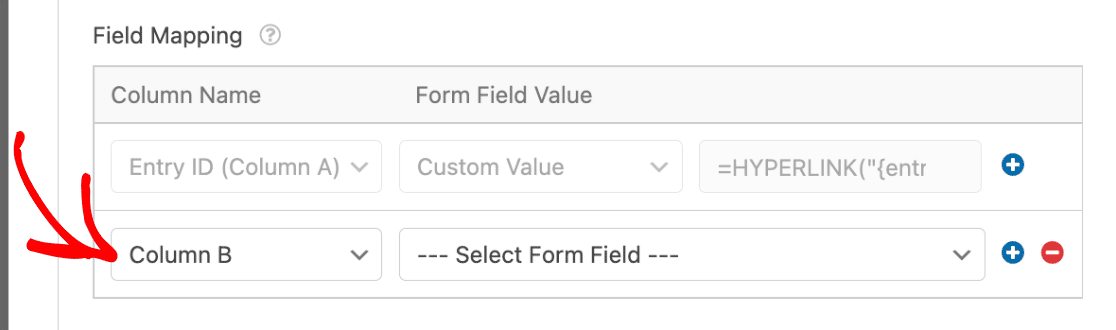
Se pretender mapear dados do formulário para uma nova coluna, basta clicar na lista pendente Nome da Coluna e selecionar a coluna desejada.
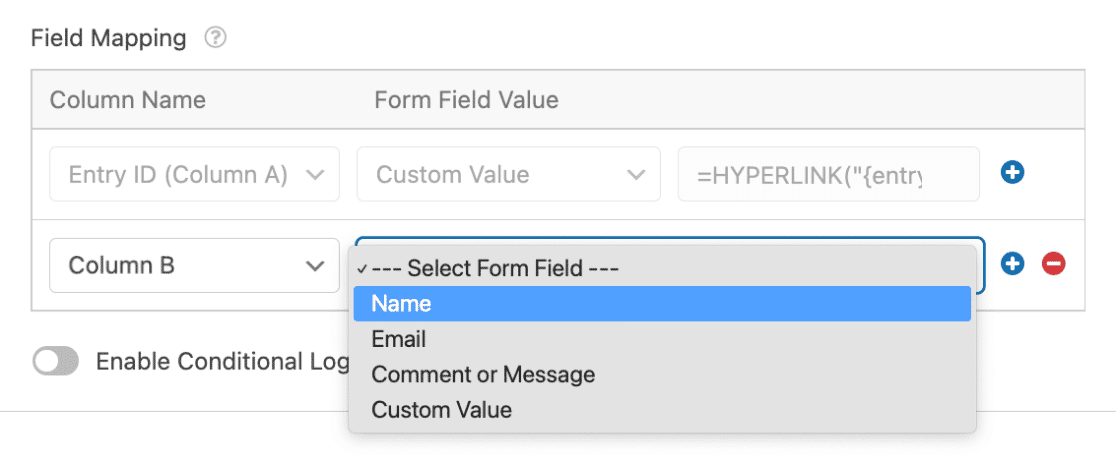
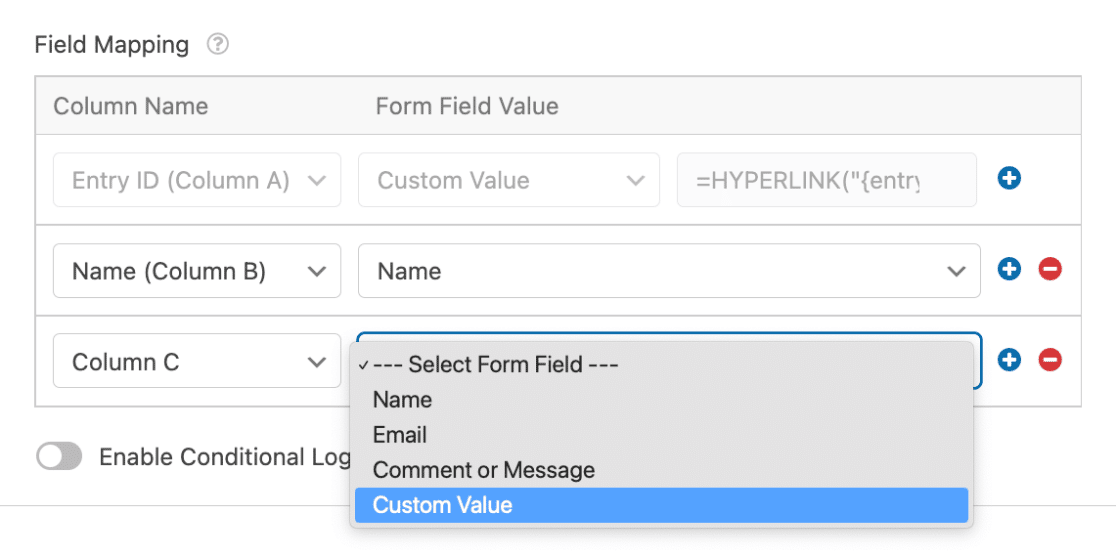
Em seguida, terá de selecionar um campo do formulário que pretenda mapear para a coluna na sua folha de cálculo do Google. Para selecionar um campo do formulário, clique na lista pendente Valor do Campo do Formulário e clique no campo do formulário que pretende utilizar.
Para o nosso exemplo, selecionaremos o campo Nome.
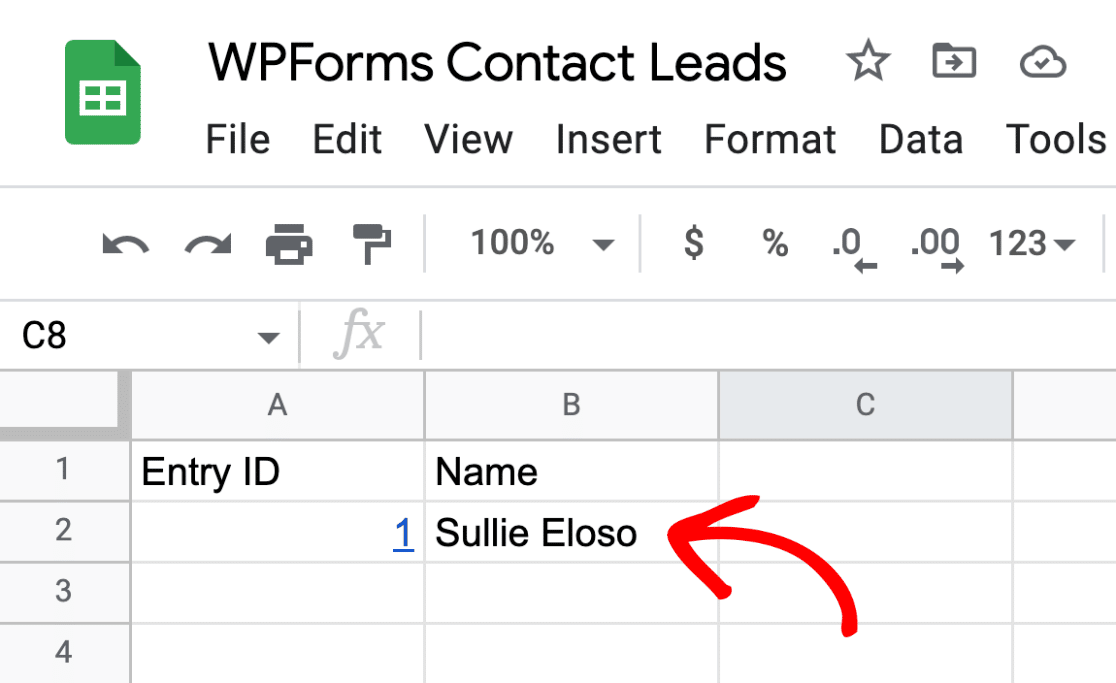
Na nossa folha de cálculo do Google, teremos agora uma coluna onde poderemos ver os nomes dos utilizadores que submeteram o nosso formulário.
Adicionar um Valor Personalizado
Em vez de selecionar um campo do seu formulário para mapear para a sua folha de cálculo, pode utilizar um Valor Personalizado, como uma Etiqueta Inteligente ou uma fórmula do Google Sheets.
Para adicionar um valor personalizado, clique na lista pendente Valor do Campo do Formulário e selecione Valor Personalizado.
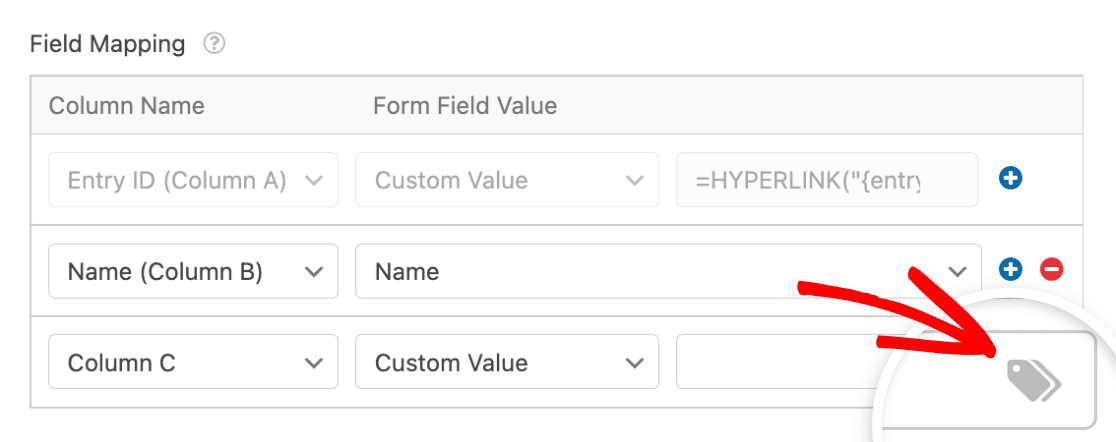
Em seguida, aparecerá um novo campo onde poderá inserir o seu valor personalizado.
Se pretender utilizar uma Etiqueta Inteligente para o valor personalizado, prossiga e clique na Etiqueta Inteligente.
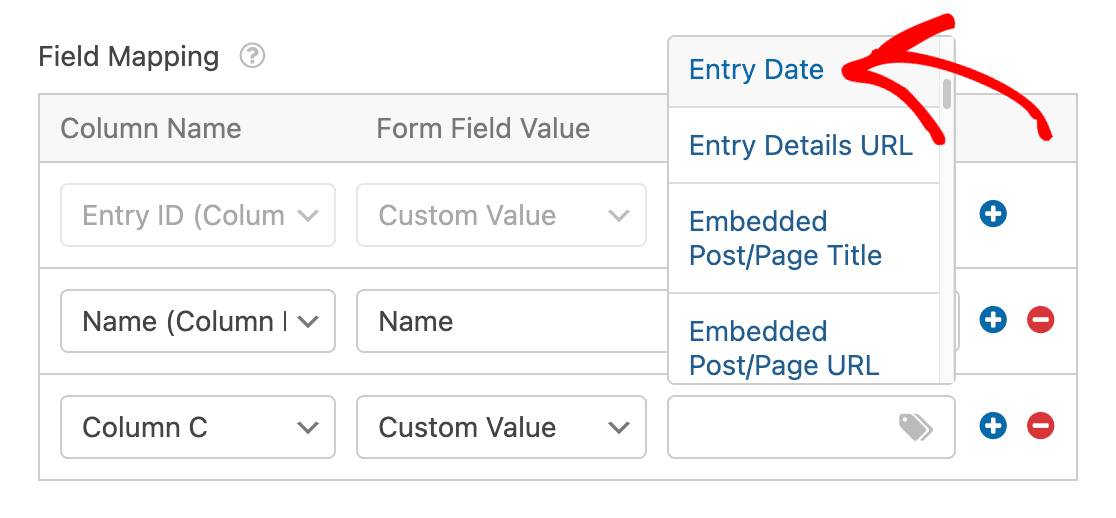
Verá então uma lista de Etiqueta Inteligentes disponíveis. Para o nosso exemplo, selecionaremos a Etiqueta Inteligente Data da Entrada para que possamos ver rapidamente a data da submissão do formulário na nossa folha de cálculo.
Nota: Se estiver a utilizar o suplemento PDF, também pode selecionar a Etiqueta Inteligente Ligações PDF para enviar a ligação do PDF gerado para a sua Folha Google. Para mais detalhes, consulte as FAQ abaixo.
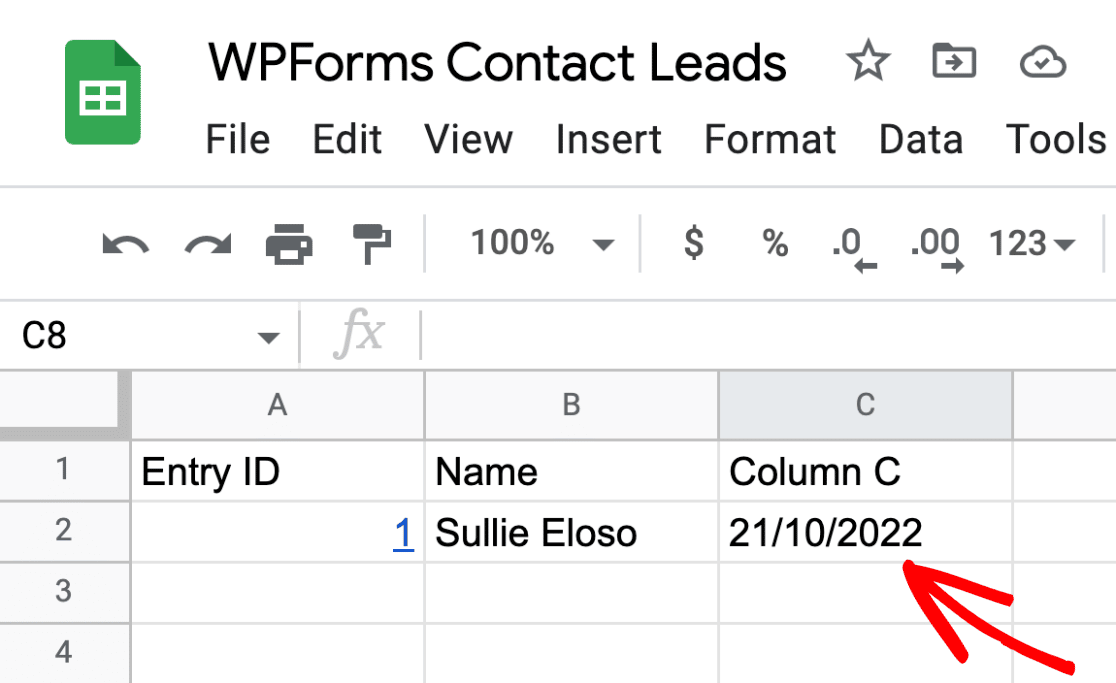
Agora, quando um utilizador submeter o nosso formulário, veremos que a data da submissão do formulário aparecerá na nossa folha de cálculo do Google.
Nota: O suplemento Google Sheets também suporta lógica condicional. Certifique-se de que consulta o nosso guia sobre utilização de lógica condicional para saber mais.
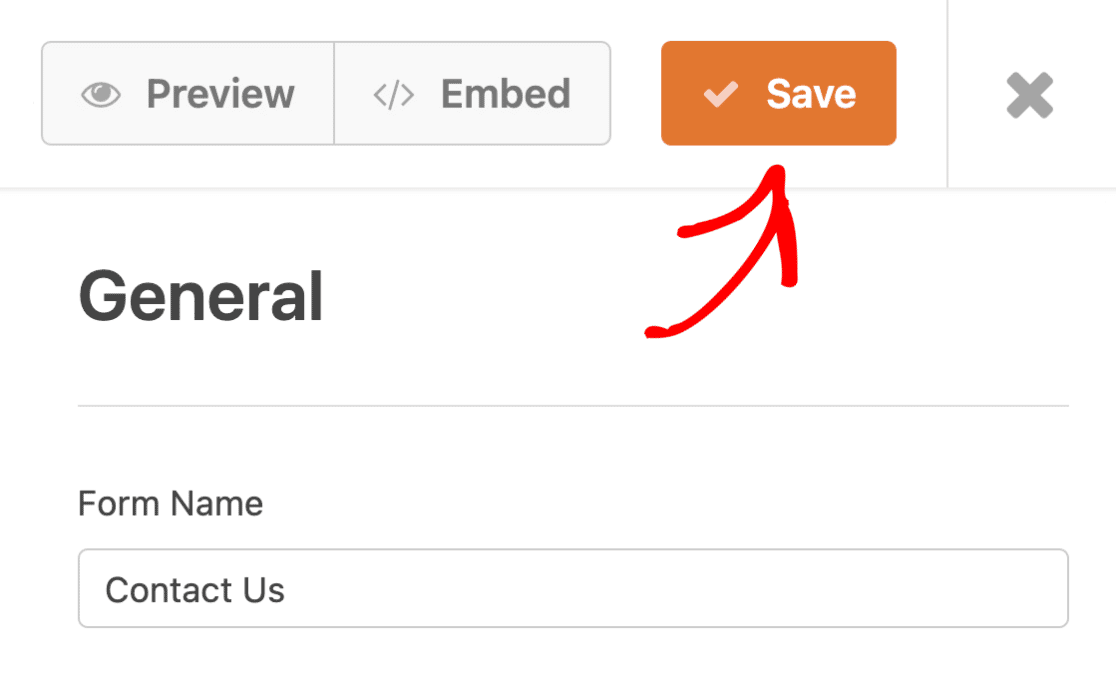
Assim que terminar de configurar as suas definições de ligação, certifique-se de guardar o seu formulário clicando no botão Guardar.
Perguntas Frequentes
Abaixo estão algumas das perguntas mais comuns que recebemos sobre a utilização do suplemento Google Sheets com o WPForms.
Tenho muitas folhas de cálculo na minha conta Google. Porque é que não vejo todas as minhas folhas de cálculo quando tento selecionar uma para usar com o WPForms?
Por favor, verifique novamente as suas permissões de acesso para a folha de cálculo Google específica que gostaria de usar. Apenas as folhas de cálculo Google que tem permissão para editar aparecerão na lista de folhas de cálculo disponíveis para seleção. Para saber como solicitar acesso de Editor, consulte a documentação do Google sobre partilha de ficheiros do Google Drive.
Assim que tiver acesso de Editor, a lista de folhas de cálculo disponíveis pode demorar alguns minutos a atualizar nas suas definições do WPForms.
Posso desconectar o suplemento Google Sheets no WPForms?
Sim, o WPForms fornece a opção de desconectar a sua ligação Google Sheets para um único formulário ou do seu site inteiramente. Para saber mais, consulte o nosso tutorial sobre como desconectar a ligação Google Sheets no WPForms.
Tenho mais de 26 campos no meu formulário. Como adiciono colunas extra nas Google Sheets?
Por defeito, o Google Sheets tem 26 colunas que representam as 26 letras do alfabeto (A-Z). Se precisar de mais de 26 colunas ao configurar o Google Sheets no seu formulário, terá de criar as novas colunas a partir do documento Google Sheets.
Porque é que não consigo ver uma folha de cálculo corporativa partilhada nas opções disponíveis para ligação de formulário?
Se não conseguir ver uma folha de cálculo corporativa partilhada através de grupos de e-mail, é provável que a conta do suplemento Google Sheets conectada não tenha acesso direto de Editor. Para resolver isto, certifique-se de que o e-mail da conta conectada tem acesso de Editor à folha de cálculo, mesmo que já tenha acesso de grupo.
Tenha em atenção que a lista de folhas de cálculo disponíveis é armazenada em cache e atualizada a cada 10 minutos. Pode ser necessário esperar ou limpar a sua cache para ver a lista atualizada.
Para mais detalhes sobre a partilha de ficheiros e gestão de permissões de acesso no Google Drive, consulte a documentação do Google para partilha de ficheiros do Google Drive.
Porque é que os nomes das colunas eliminadas ainda aparecem quando reconecto a minha folha de cálculo Google ao WPForms?
Isto ocorre devido a um cache de 15 minutos dos nomes das colunas no WPForms. Para resolver isto, espere 15 minutos para que o cache seja atualizado ou limpe manualmente o cache de transientes do WordPress. Para mais informações sobre como limpar o cache, siga o guia da WPBeginner sobre gestão e eliminação de transientes no WordPress.
Não estou a ver a opção para atualizar o WPForms. Como atualizo o plugin?
O suplemento Google Sheets requer que a versão mais recente do WPForms esteja instalada no seu website. Por vezes, a opção de atualizar o plugin não aparecerá na sua área de administração do WordPress.
Por que razão aparecem linhas em branco na minha folha do Google quando são usadas fórmulas?
Este problema pode ocorrer devido à forma como o Google Sheets lida com fórmulas em combinação com linhas recém-adicionadas. Se a sua folha incluir fórmulas (especialmente em linhas extra ou numa folha "Cálculos" separada), o Google Sheets poderá expandir ou deslocar automaticamente estas fórmulas quando uma nova linha for adicionada pelo WPForms. Isto pode levar ao aparecimento inesperado de linhas em branco.
Soluções alternativas que pode experimentar:
Use a função ARRAYFORMULA: Em vez de copiar fórmulas manualmente pelas linhas, envolva-as numa ARRAYFORMULA para lidar com novas entradas dinamicamente.
Use fórmulas de referência relativa: Utilize fórmulas como =INDIRECT("R[0]C[-1]", FALSE) que não dependem de números de linha específicos e calculam em vez disso com base na posição relativa da célula.
Use Smart Tags para cálculos em linha: Se estiver a fazer matemática simples com campos de formulário, considere usar Smart Tags no WPForms para calcular valores antes de os enviar para a folha.
Posso enviar links de PDF para o Google Sheets?
Sim. Se estiver a usar o addon de PDF, pode adicionar links de PDF gerados à sua folha de cálculo mapeando a Smart Tag Links de PDF como um valor personalizado na sua ligação do Google Sheets.
Para configurar isto, vá a Definições » Google Sheets no construtor de formulários e abra a sua ligação. Em seguida, em Mapeamento de Campos, escolha a coluna que pretende usar, selecione Valor Personalizado e clique no ícone Smart Tag para escolher Links de PDF.
Porque é que não consigo selecionar uma folha de cálculo existente para a minha ligação?
A seleção de uma folha de cálculo existente só está disponível para administradores. Esta é uma medida de segurança que protege a conta Google associada ao seu site. Se tiver permissão para editar formulários mas não for um administrador, verá um aviso de Permissões de Administrador Necessárias ao escolher a opção Selecionar Existente.
Ainda pode enviar entradas para o Google Sheets. Escolha Criar Novo e introduza um nome para a folha de cálculo, e o WPForms criará a folha de cálculo para si quando guardar o seu formulário. Se o seu formulário precisar de usar uma folha de cálculo existente, peça a um administrador do seu site para configurar a ligação.
É tudo! Agora sabe como configurar e usar o addon Google Sheets para WPForms.
Em seguida, gostaria de saber mais sobre o que pode fazer com as informações enviadas pelos utilizadores no WPForms? Certifique-se de que consulta o nosso guia completo sobre submissões de formulários para saber mais.
O Melhor Plugin Construtor de Formulários Drag and Drop para WordPress
Fácil, Rápido e Seguro. Junte-se a mais de 6 milhões de proprietários de sites que confiam no WPForms.
O complemento Paystack traz pagamentos com cartão, transferência bancária e dinheiro móvel para os seus formulários para compradores na Nigéria, Gana, África do Sul e Quénia.
Os compradores clicam em submeter e pagam no popup Paystack em naira, cedis, rand ou xelins quenianos, sem necessidade de adicionar um novo campo ao seu formulário.
Os pagamentos por transferência bancária e dinheiro móvel são guardados como Pendentes, e o WPForms pode reter os seus e-mails de notificação até que o Paystack confirme o pagamento, e depois conclua a encomenda por si só.
Cada pagamento Paystack aparece em WPForms » Pagamentos, e reembolsos completos podem ser emitidos sem sair do WordPress.
O Painel WPForms é uma nova tela inicial que se abre no momento em que clica em WPForms no seu menu de administração. Cartões de estatísticas na parte superior totalizam os seus formulários, entradas, pagamentos, visualizações e spam em todo o site.
Um widget de Entradas regista a atividade ao longo do seu intervalo de datas escolhido com uma tabela por formulário de entradas, visualizações, interações e taxa de conversão, e um widget de pagamentos totaliza tudo o que foi recolhido assim que um gateway for conectado.
Com o complemento Geolocation ativo, Principais Localizações classifica os países de onde vêm os seus visitantes, e um painel de Próximos Passos Sugeridos aponta para funcionalidades que valem a pena ativar.
Nada a instalar, pois vem com todos os planos, incluindo o Lite!
Todos os formulários têm agora o seu próprio gerador de códigos QR integrado, sem necessidade de instalar ou comprar nada extra.
Abra as definições Gerais de um formulário, escolha a página onde o formulário se encontra ou cole o seu URL, e clique em Gerar Código QR para o copiar ou descarregá-lo como PNG ou SVG pronto a imprimir.
Coloque-o em menus, embalagens, crachás de eventos ou cartões de visita, e cada scan abre o seu formulário em vez de uma página que apenas entrega às pessoas algo para ler.
Incluído em todos os planos, incluindo o Lite; os planos Pro e Elite podem manter, remover ou substituir o logótipo WPForms no centro pelo seu próprio.
O suplemento Inquéritos & Sondagens ganha um campo de Classificação!
Em vez de pontuar cada opção separadamente, os respondentes arrastam as opções (ou tocam nos botões de seta num telemóvel) para a ordem que preferem, pelo que uma opção tem sempre de vir em primeiro lugar.
O WPForms totaliza cada resposta numa contagem de “Vezes em 1.º lugar” e uma classificação média para cada opção, com um gráfico que torna o vencedor óbvio.
Apresente as opções como uma lista vertical ou uma grelha, e utilize Escolhas de Imagem ou Escolhas de Ícone em vez de rótulos de texto simples.
O add-on Mercado Pago traz pagamentos com cartão on-page criados para a América Latina para os seus formulários.
Os compradores inserem os detalhes do seu cartão em campos seguros, hospedados pelo Mercado Pago, dentro do formulário, escolhem um plano de parcelamento e pagam em ARS, BRL, CLP, COP, MXN, PEN ou UYU sem sair da sua página.
Uma cobrança aprovada dispara a sua confirmação, notificações e integrações no momento em que o dinheiro realmente se move, e reembolsos totais ou parciais podem ser emitidos a partir de WPForms » Pagamentos.
O WPForms não cobra nenhuma taxa de transação e funciona com Quantidades, Cupons, formulários de várias páginas, Formulários Conversacionais, Formulários de Leads e Páginas de Formulário.
This cookie is set by X to identify and track the website visitor. Registers if a users is signed in the X platform and collects information about ad preferences.
2 years
personalization_id
Unique value with which users can be identified by X. Collected information is used to be personalize X services, including X trends, stories, ads and suggestions.
2 years
external_referer
Our Website uses X buttons to allow our visitors to follow our promotional X feeds, and sometimes embed feeds on our Website.