


Resumo de IA
Pretende usar o nosso add-on do Google Sheets com uma aplicação Google personalizada em vez da aplicação Google do WPForms? Ligar ao Google Sheets através de uma aplicação personalizada é, por vezes, a melhor opção para programadores e utilizadores avançados.
Neste tutorial, vamos mostrar-lhe como usar o add-on do Google Sheets do WPForms com a sua própria aplicação Google personalizada.
Requisitos:
- Será necessária uma licença Pro ou superior para aceder ao add-on do Google Sheets
- Certifique-se de que instalou a versão mais recente do WPForms para cumprir a versão mínima exigida para o add-on do Google Sheets
Antes de começar, terá primeiro de se certificar de que o WPForms está instalado e ativado no seu site WordPress e que verificou a sua licença. Terá também de inscrever-se numa conta Google se ainda não tiver uma e instalar e ativar o add-on do Google Sheets.
Nota: Ligar o WPForms a uma aplicação Google personalizada só é recomendado para programadores ou utilizadores avançados. Se não precisar de uma aplicação personalizada, consulte o nosso guia para usar o add-on do Google Sheets.
Ativar o Modo Avançado
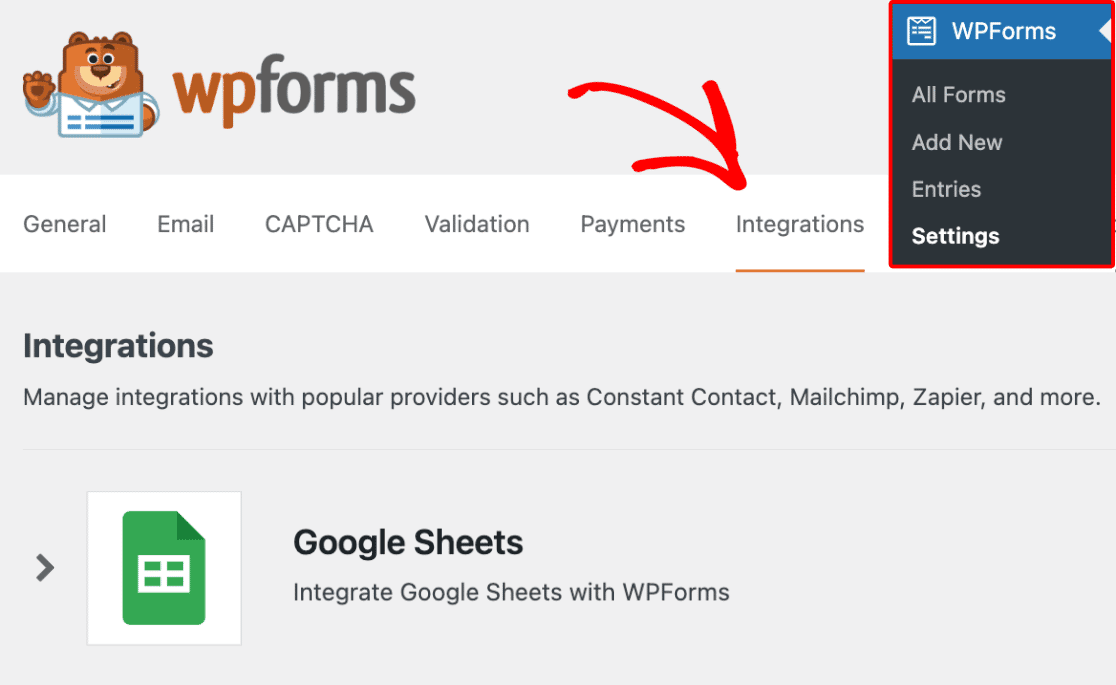
Para começar, abra o seu painel WordPress e vá para WPForms » Definições. Em seguida, clique no separador Integrações.
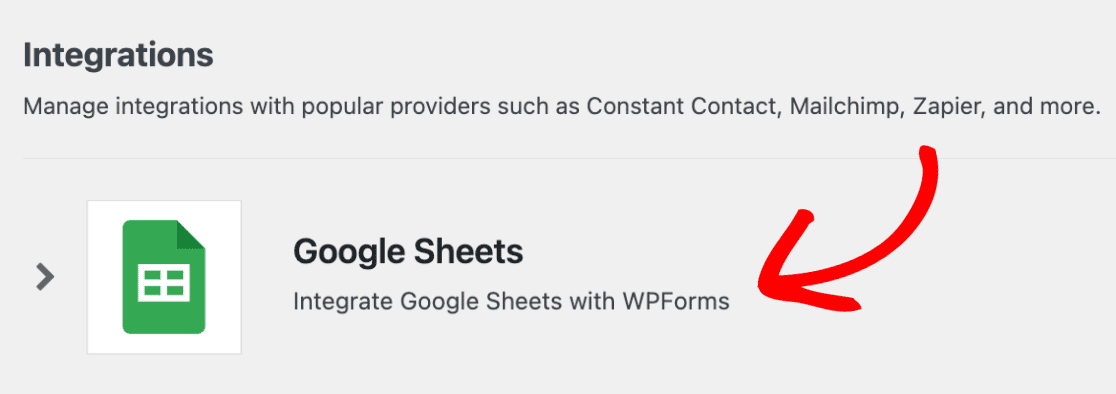
Em seguida, clique na integração Google Sheets para expandir as suas definições.
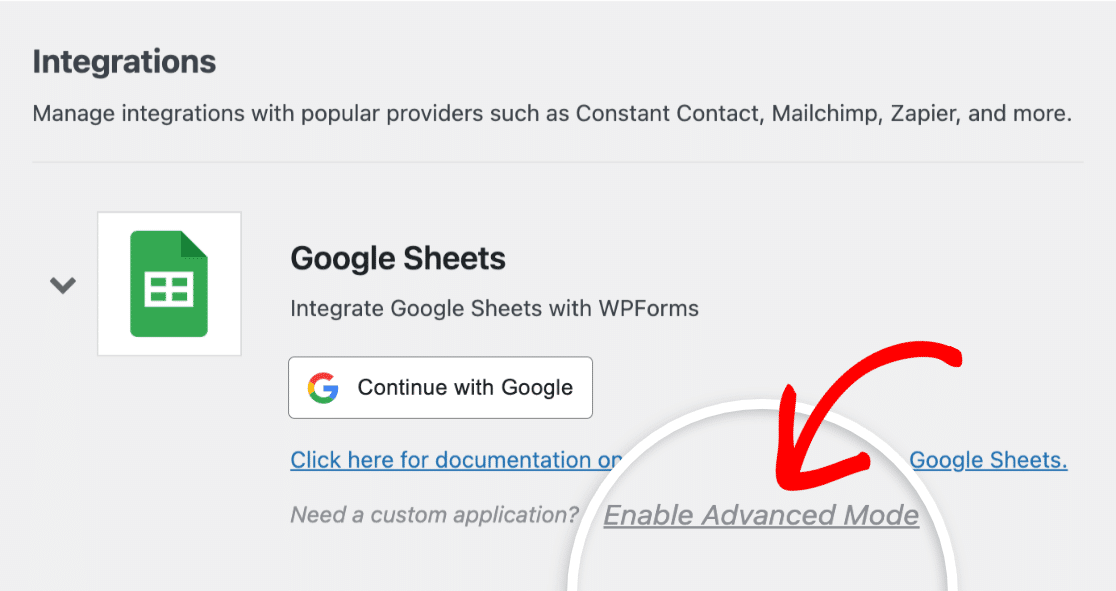
Para começar com a ligação da sua aplicação Google, clique em Ativar Modo Avançado.
Verá agora definições adicionais onde terá de introduzir informações da Plataforma Google Cloud.
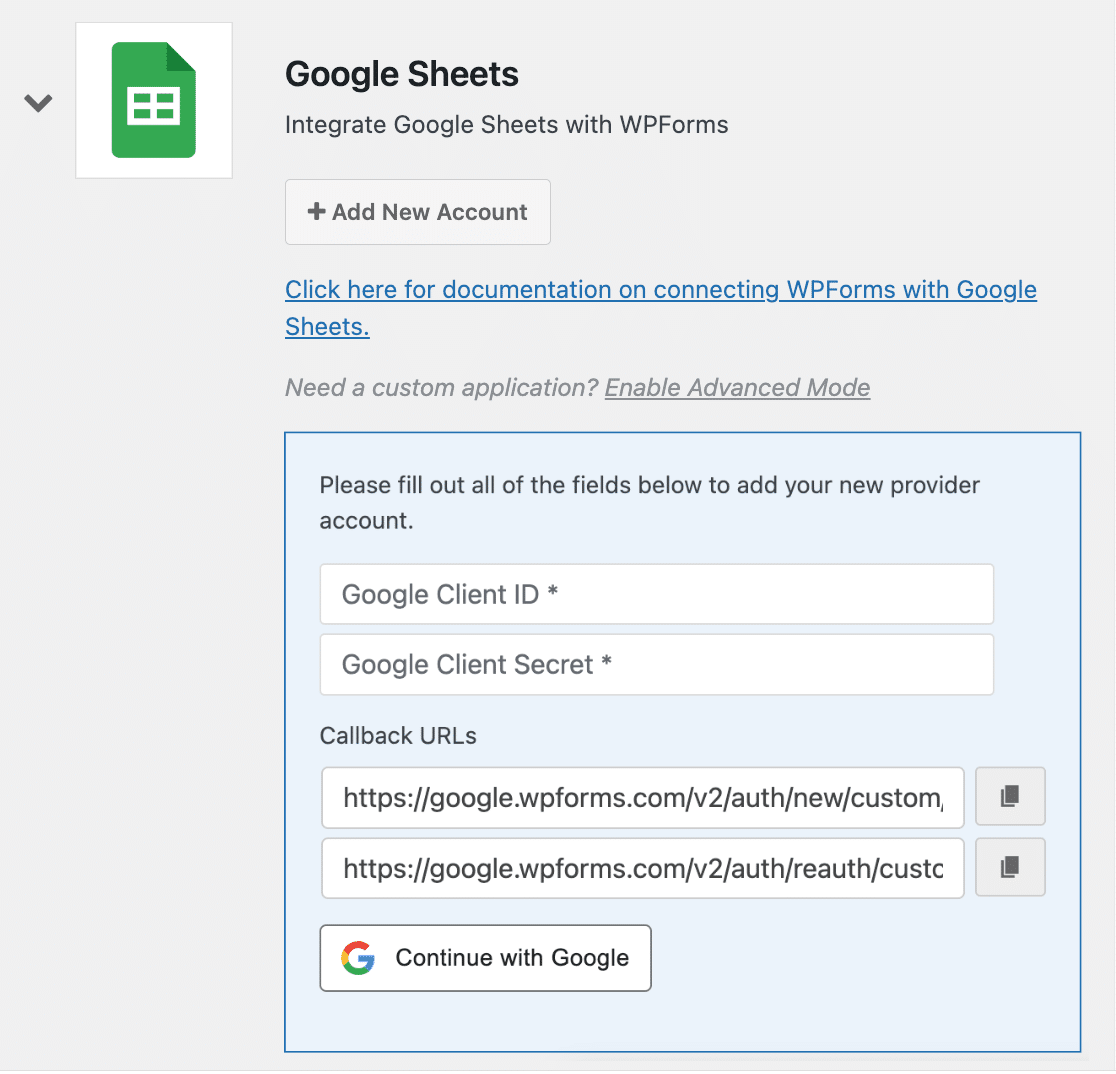
Para encontrar esta informação, terá primeiro de iniciar sessão na Plataforma Google Cloud e criar uma aplicação personalizada. No entanto, recomendamos que deixe as suas definições do WPForms abertas numa separador de navegador separado enquanto cria a sua aplicação, pois precisará de aceder a elas mais tarde.
Adicionar um Novo Projeto
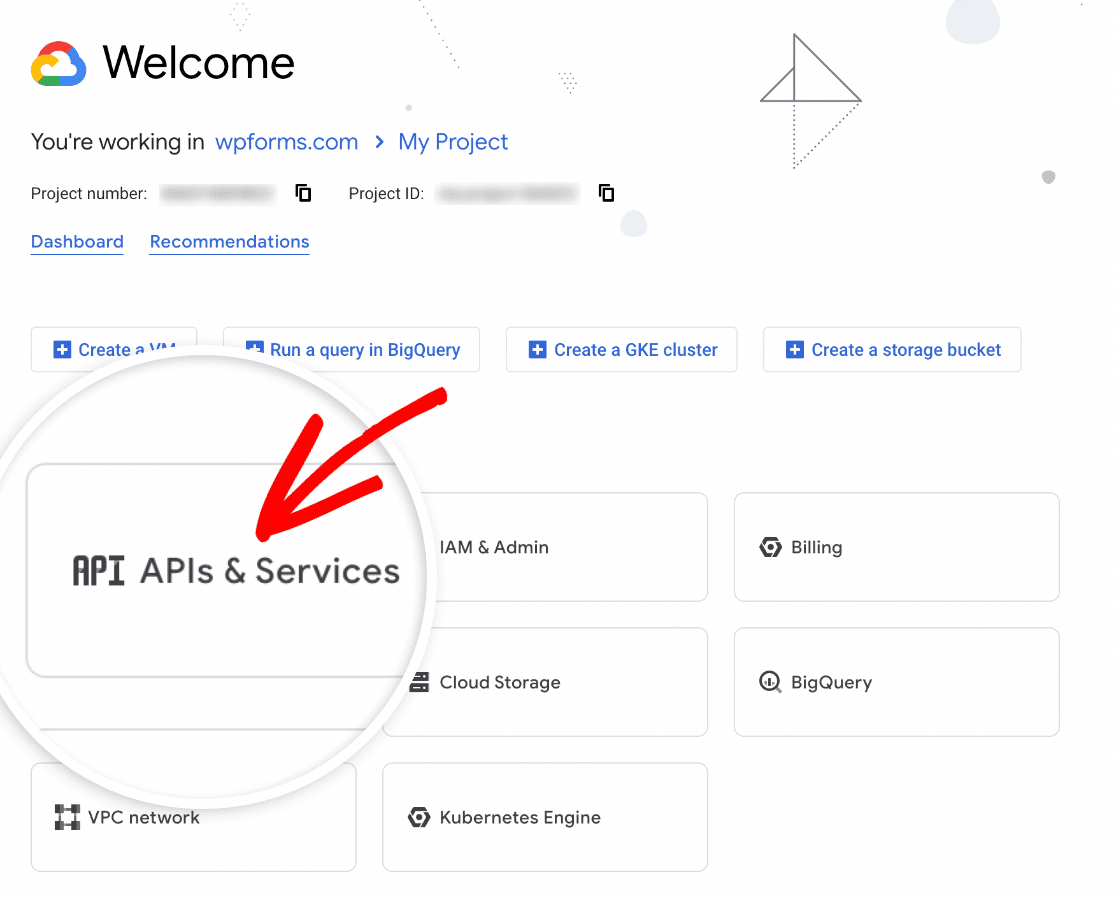
Depois de iniciar sessão na Plataforma Google Cloud, clique em APIs e Serviços.
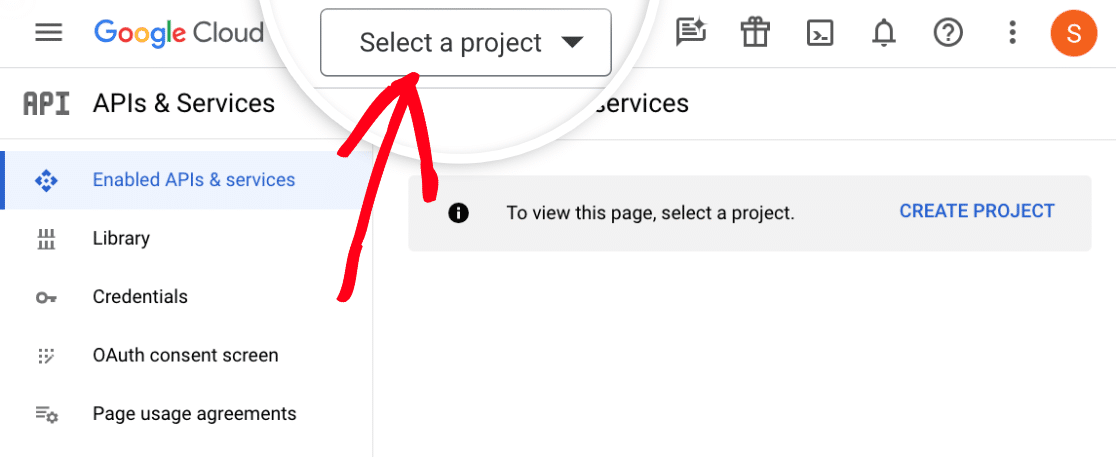
No ecrã seguinte, clique no menu pendente de projetos.
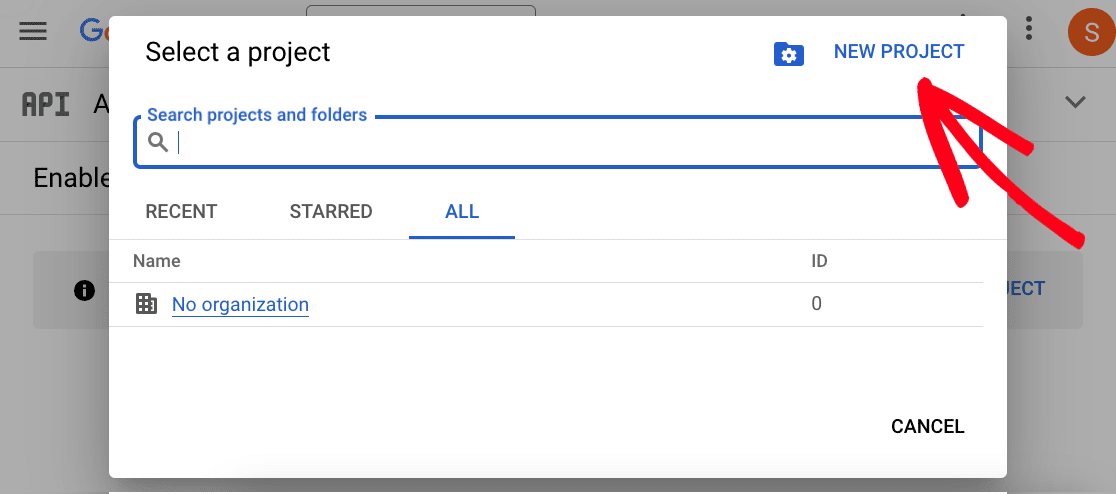
Depois disso, aparecerá uma sobreposição que mostra os seus projetos. Prossiga e clique em NOVO PROJETO.
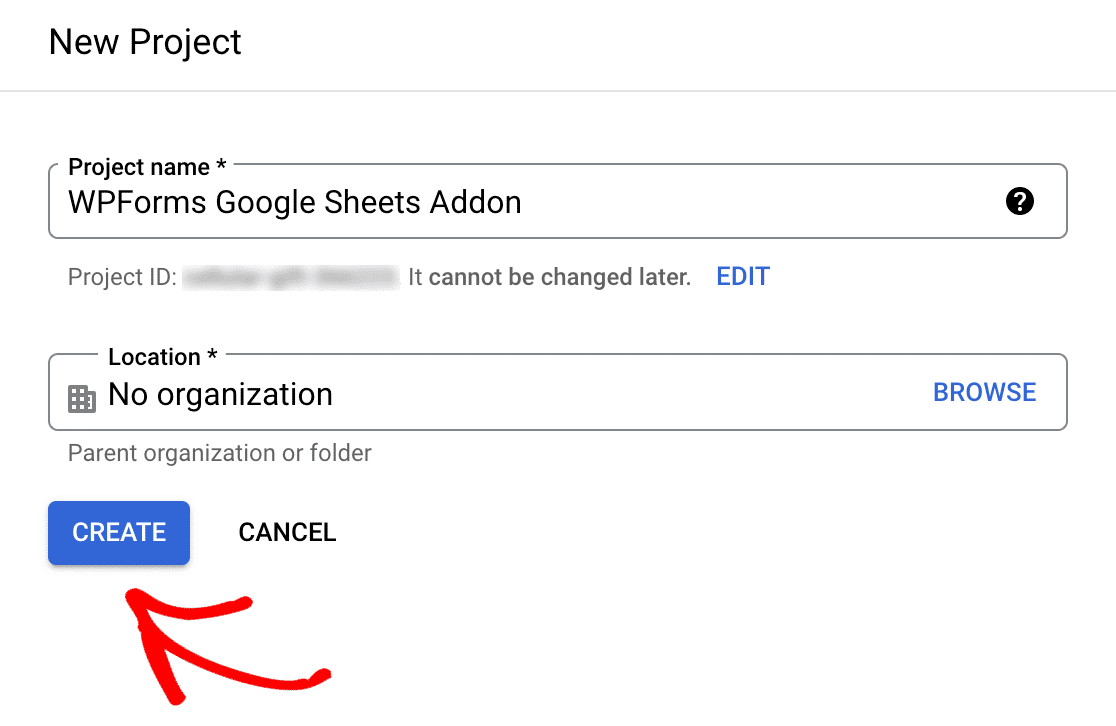
Em seguida, terá de adicionar um nome ao campo Nome do projeto. Recomendamos que use um nome que o ajude a lembrar-se para que está a usar o projeto. No entanto, pode usar o nome que desejar.
Depois de adicionar um nome, clique no botão CRIAR.
Depois de criar o seu projeto, clique novamente no menu pendente do projeto e selecione o seu projeto recém-criado se não estiver já selecionado por defeito.
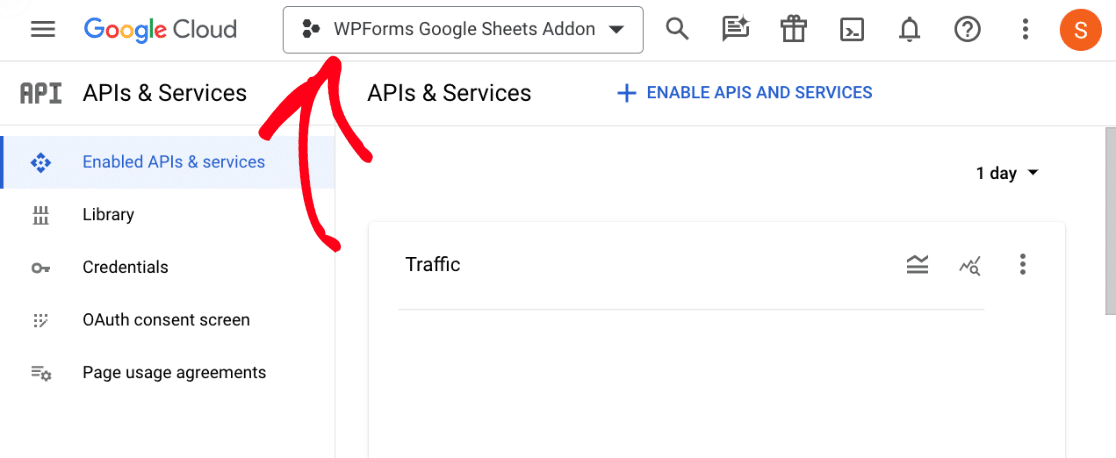
Ativar APIs do Google
Agora que o seu projeto foi criado, é hora de ativar algumas APIs do Google. Para começar, clique em Biblioteca no menu lateral esquerdo.
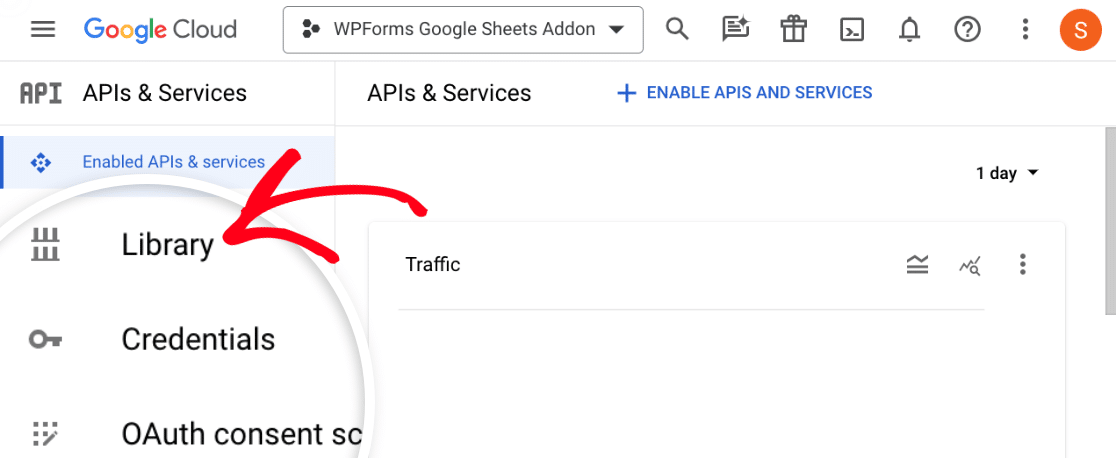
Isto irá levá-lo à Biblioteca de APIs, onde terá de localizar e ativar 3 APIs diferentes: API Google Drive, API Google Sheets e API Google Picker.
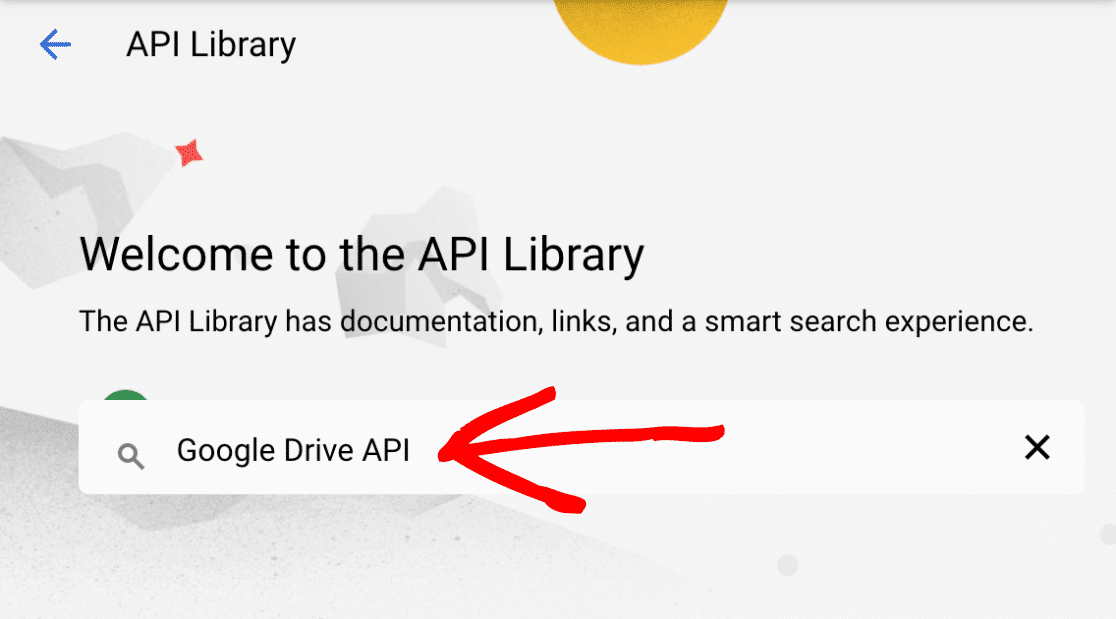
Digite “Google Drive API” na barra de pesquisa para localizar a API Google Drive.
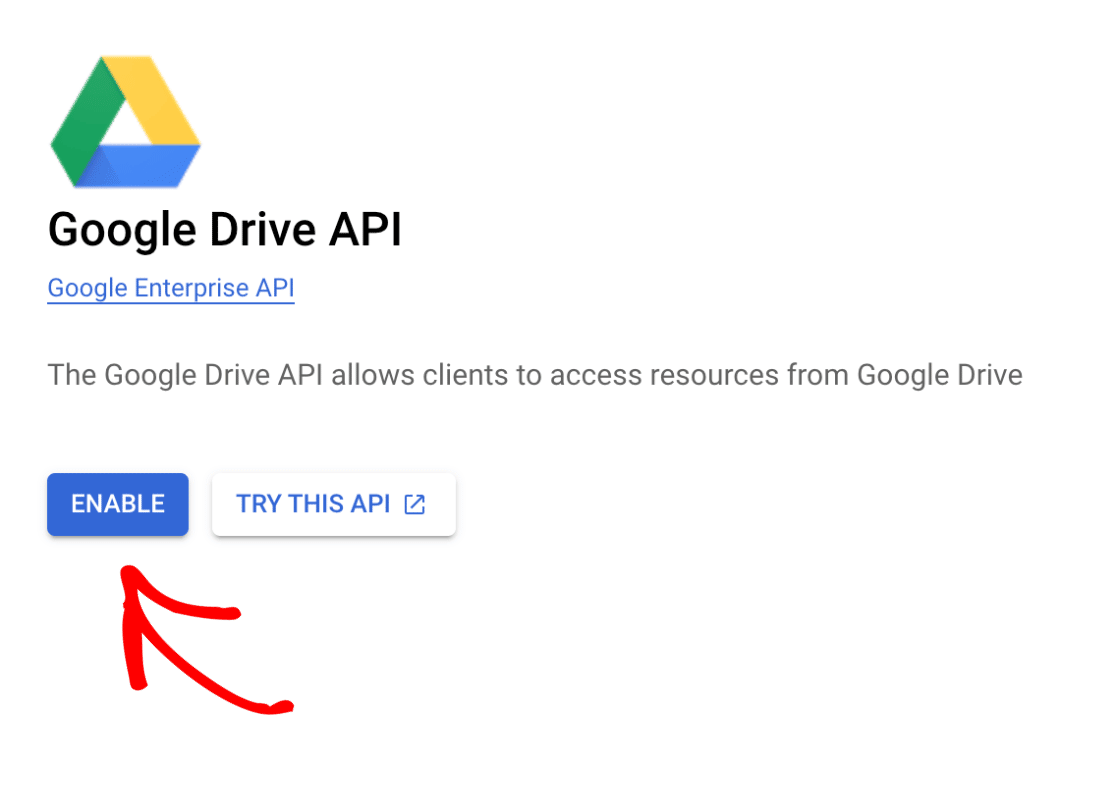
Depois de localizar a API Google Drive, clique no botão ATIVAR.
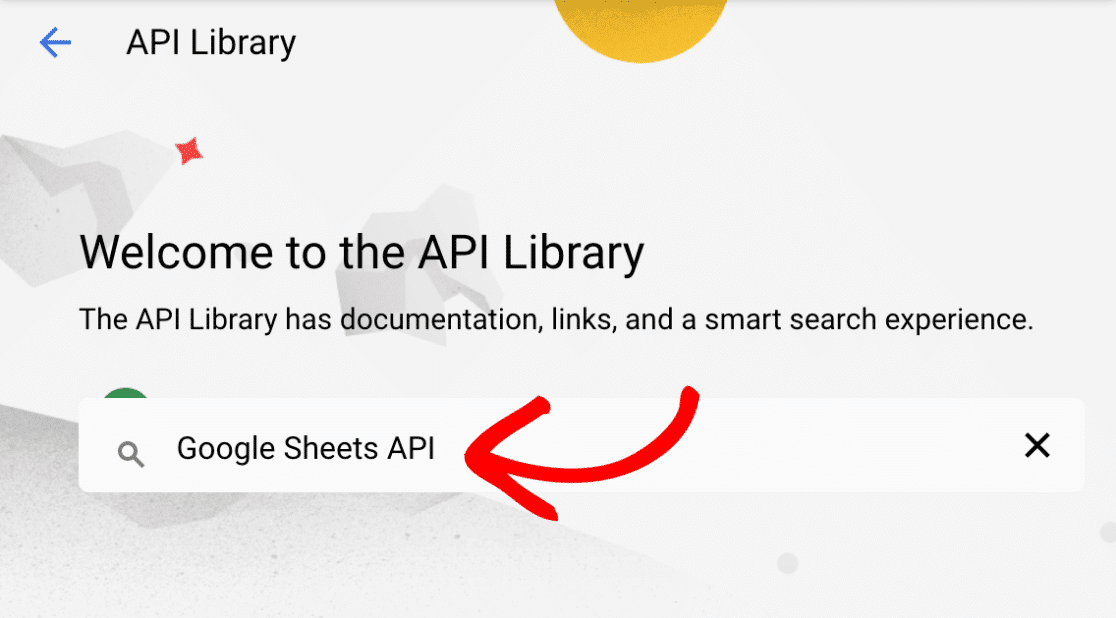
Em seguida, volte à biblioteca de APIs do Google e digite “Google Sheets API” na barra de pesquisa.
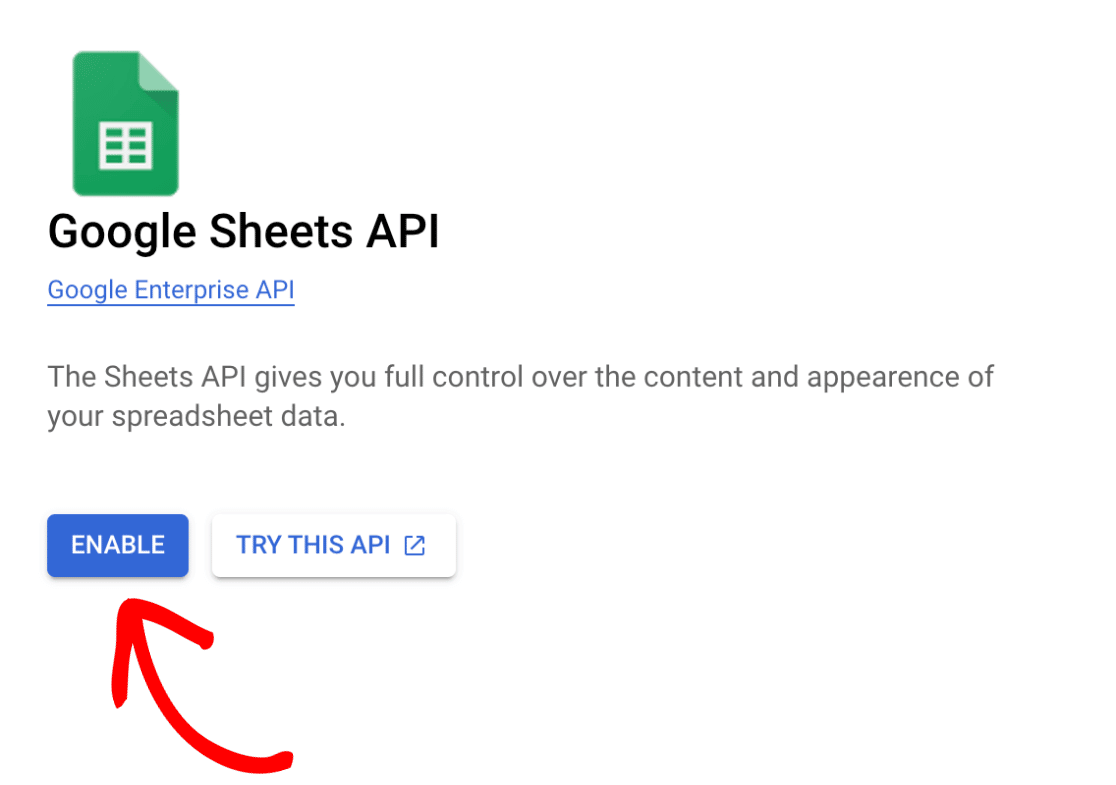
Após localizar a API Google Sheets, clique no botão ATIVAR.
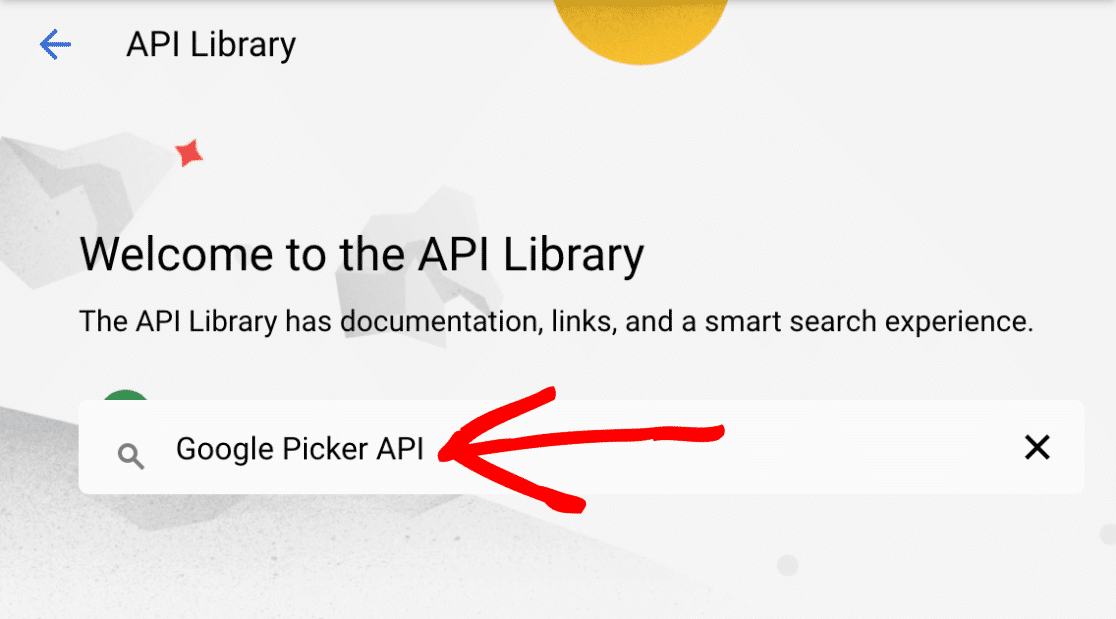
Finalmente, retorne à biblioteca de APIs do Google e digite “Google Picker API” na barra de pesquisa.
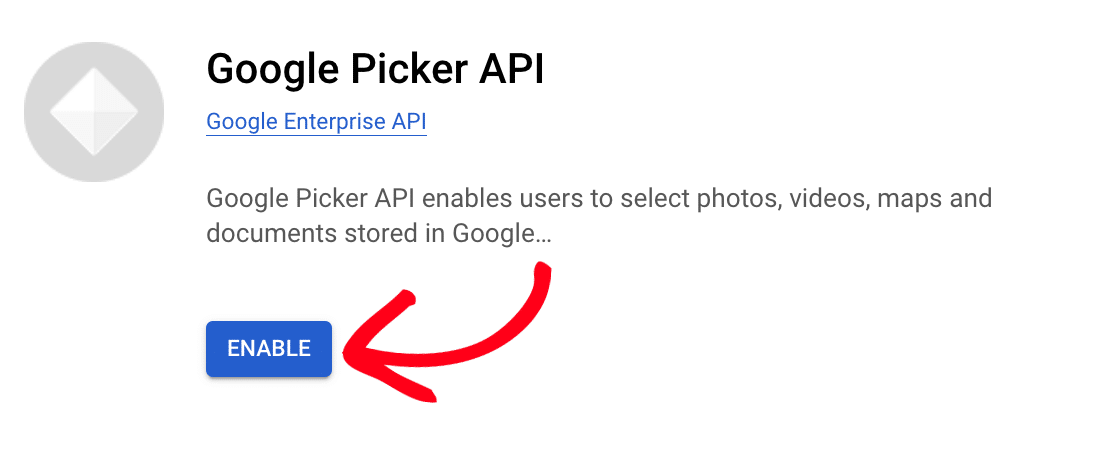
Depois de localizar a API Google Picker, clique no botão ATIVAR.
Selecionar um Tipo de Utilizador
Agora que ativou as APIs necessárias, clique em Tela de consentimento do OAuth no menu lateral esquerdo.
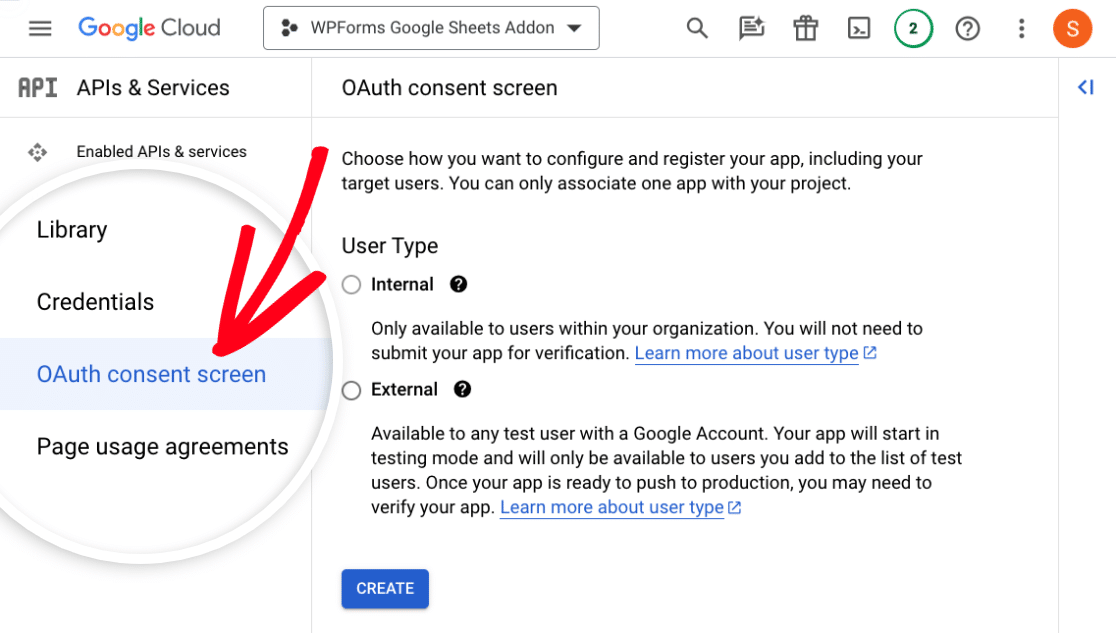
Na tela seguinte, terá de selecionar um Tipo de utilizador para a sua aplicação. Pode selecionar Interno ou Externo, dependendo de com quem pretende partilhar a sua aplicação.
Para o nosso exemplo, selecionaremos Externo. Assim que tiver feito a sua seleção, clique no botão CRIAR para prosseguir.
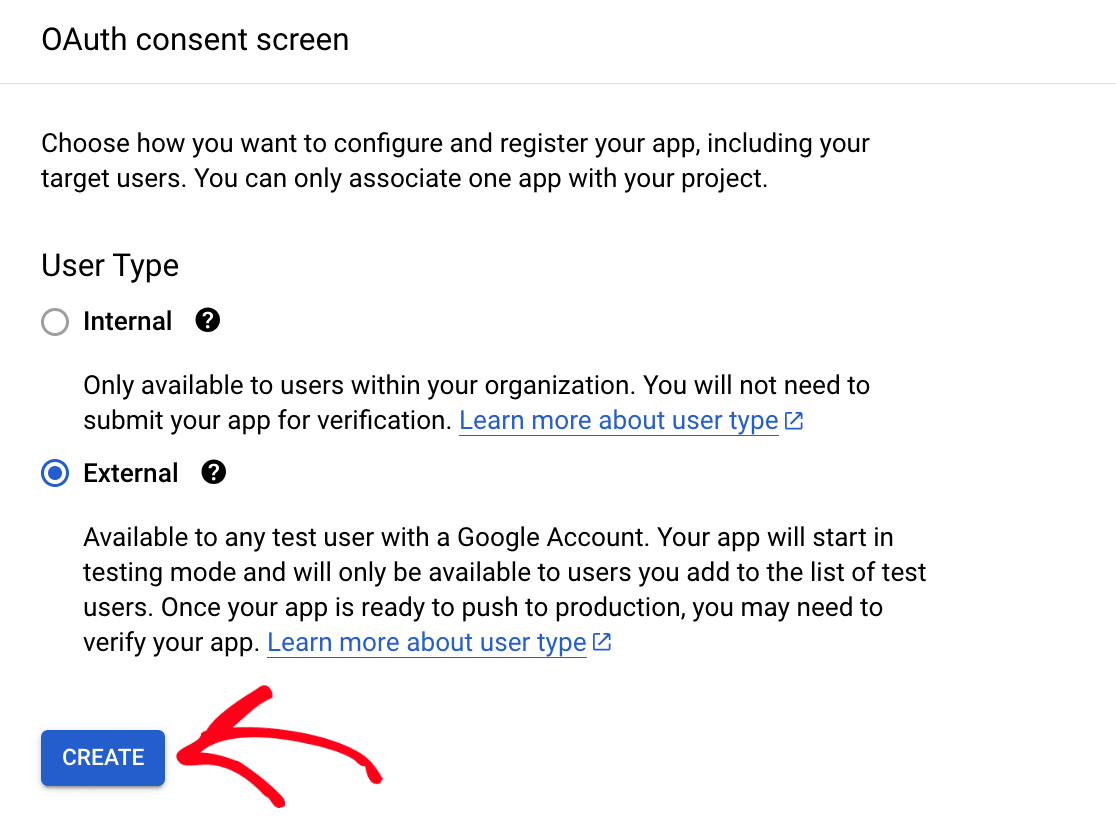
Nota: Certifique-se de consultar a documentação do Google sobre tipos de utilizador para saber mais sobre utilizadores Externos e Internos.
Registar a Sua Aplicação
Após selecionar um Tipo de Utilizador para a sua aplicação, será redirecionado para uma página para concluir o registo da sua aplicação. Terá de completar uma série de passos para registar a sua aplicação, que abordaremos nas secções seguintes.
Adicionar Informações da Aplicação
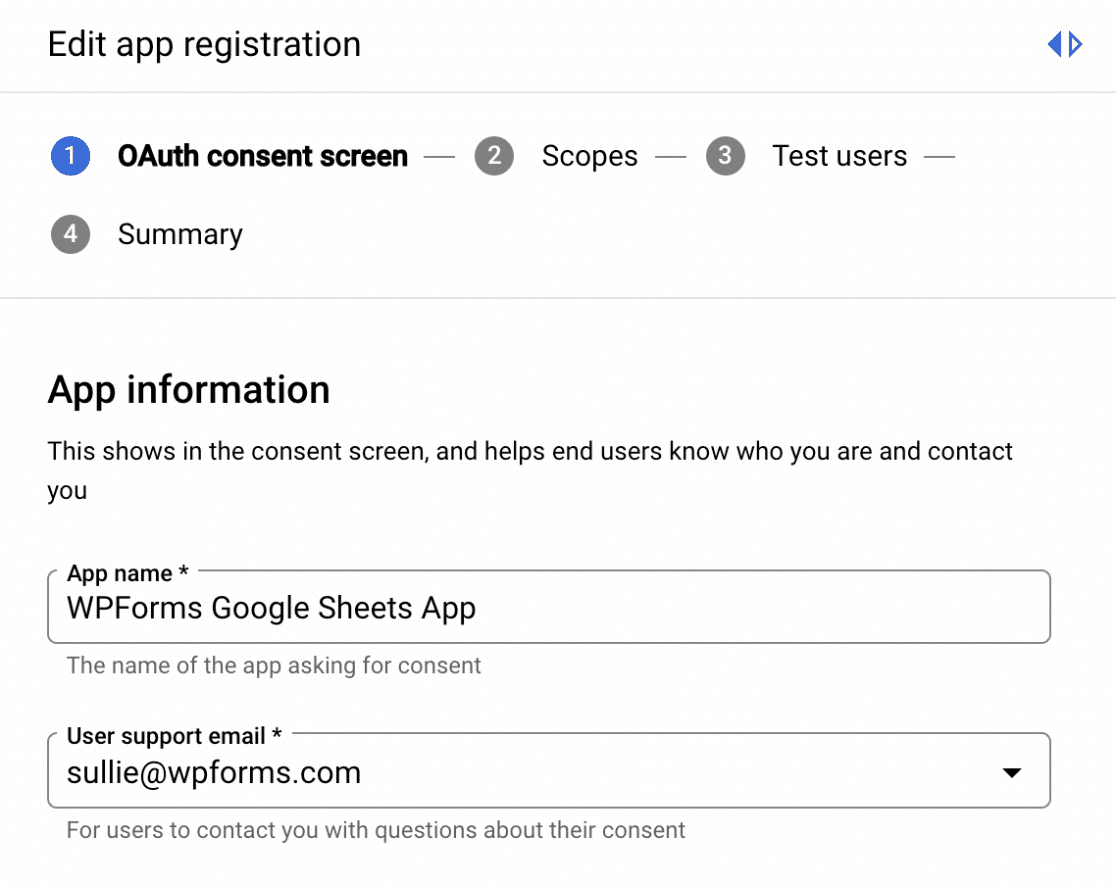
Adicionar informações sobre a sua aplicação é obrigatório e permite aos utilizadores saber quem é e como contactá-lo.
Nos campos obrigatórios, certifique-se de adicionar um Nome da aplicação e um Email de suporte ao utilizador.
Adicionar um Domínio de Aplicação
Desloque-se para baixo até à secção Domínio da aplicação e localize a secção Domínios autorizados. A partir daqui, clique no botão ADICIONAR DOMÍNIO.
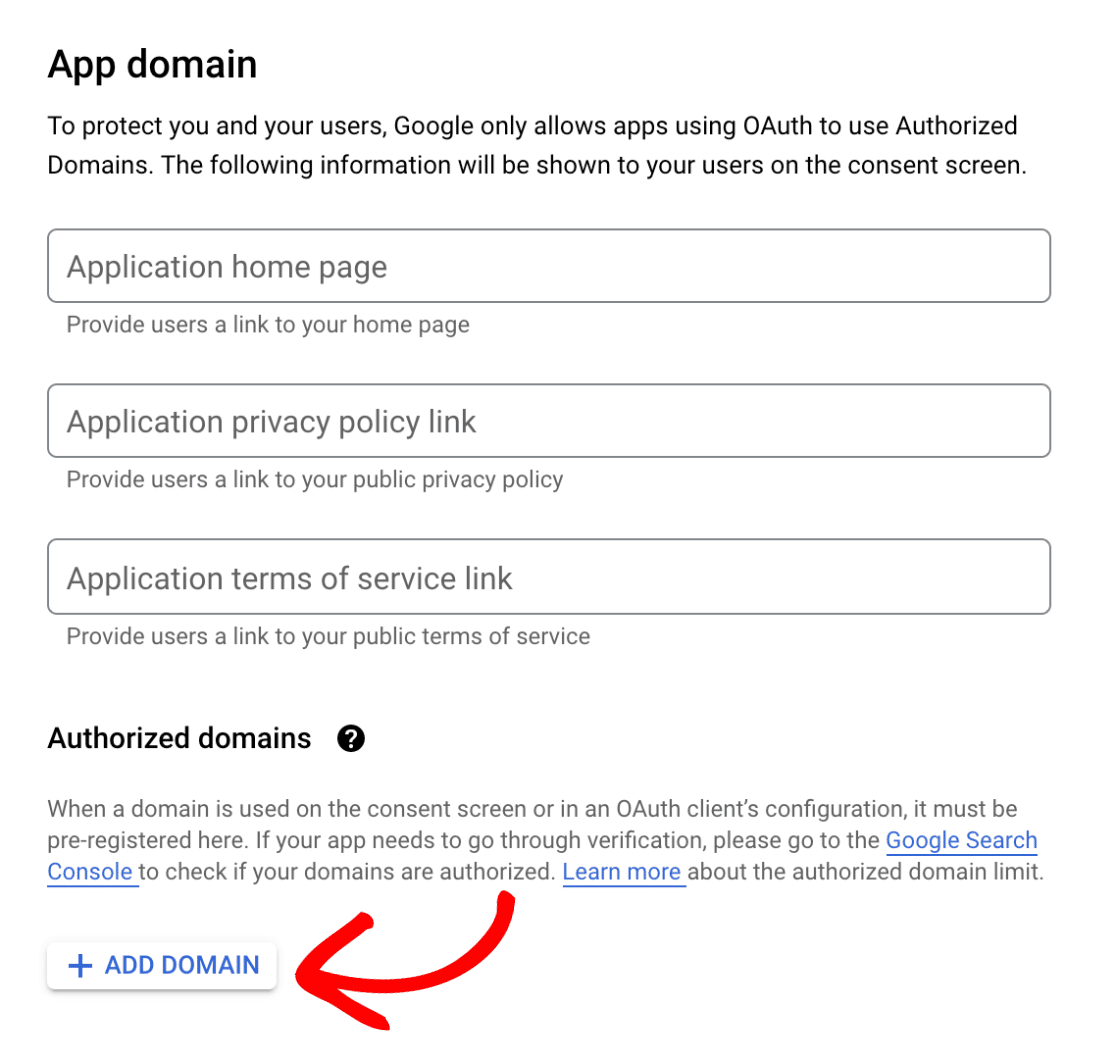
No campo Domínio autorizado 1, terá de adicionar wpforms.com como o seu domínio.
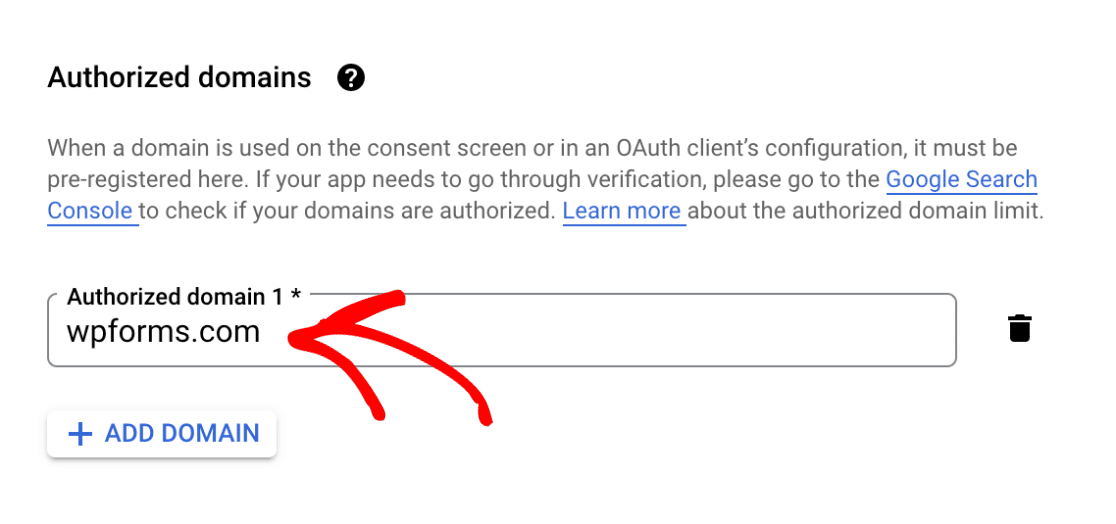
Nota: Tem de adicionar wpforms.com como o seu domínio autorizado, caso contrário a sua aplicação falhará ao conectar-se ao WPForms.
Adicionar Informações de Contacto do Desenvolvedor
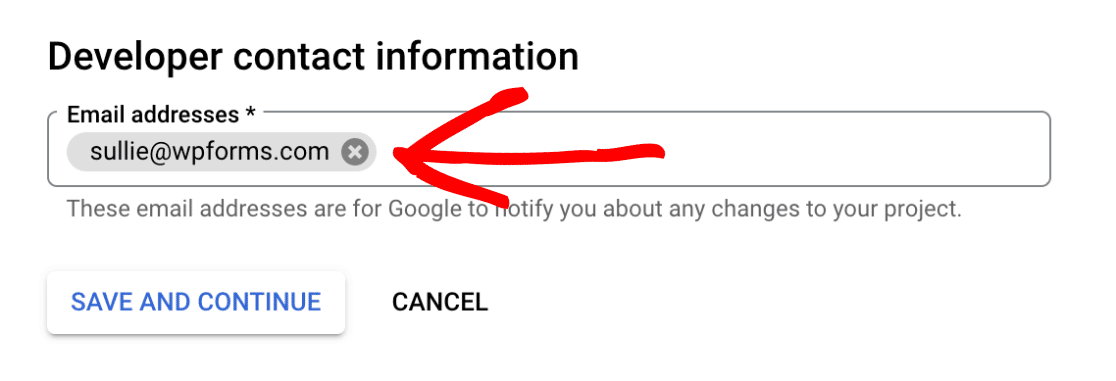
Em seguida, adicione o seu endereço de email preferido na secção Informações de contacto do desenvolvedor. O Google entrará em contacto consigo neste endereço de email se houver alguma alteração no seu projeto.
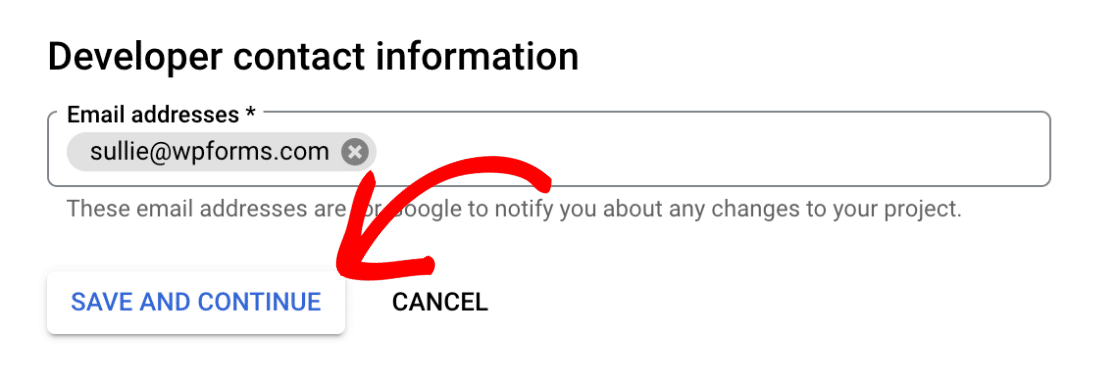
Finalmente, clique no botão GUARDAR E CONTINUAR para prosseguir para o próximo passo.
Adicionar Escopos
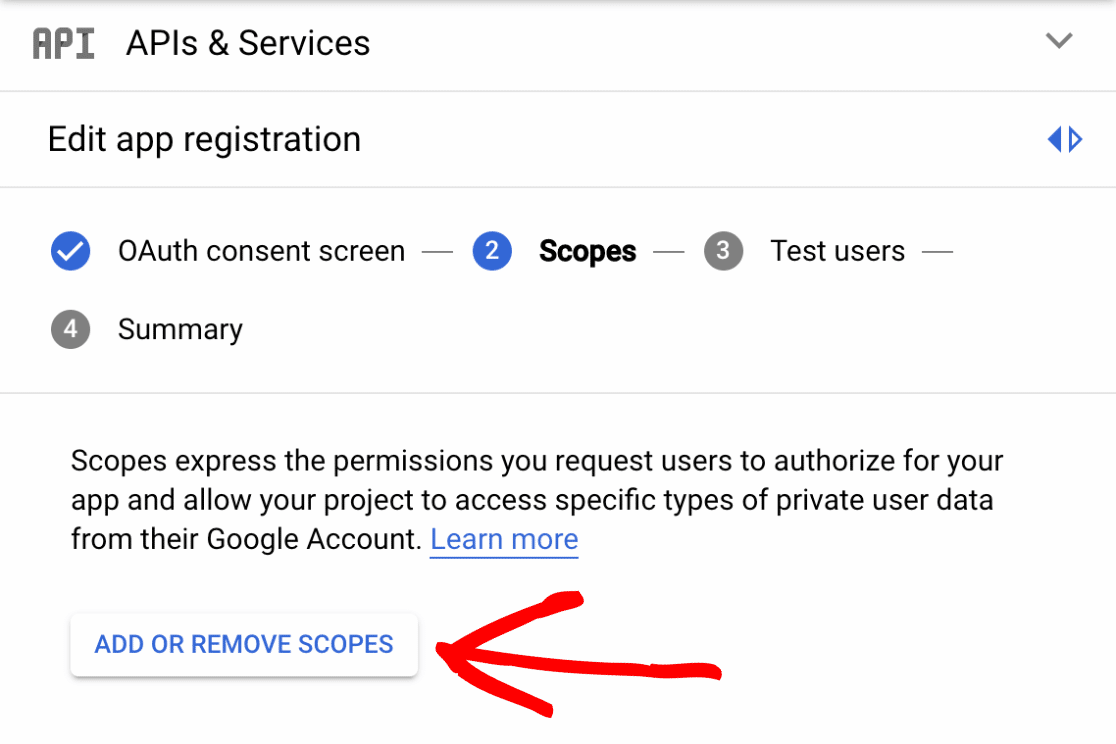
Na tela seguinte, clique no botão ADICIONAR OU REMOVER ESCOPOS.
No modal lateral que aparece, clique na barra de pesquisa rotulada Introduza o nome ou valor da propriedade.
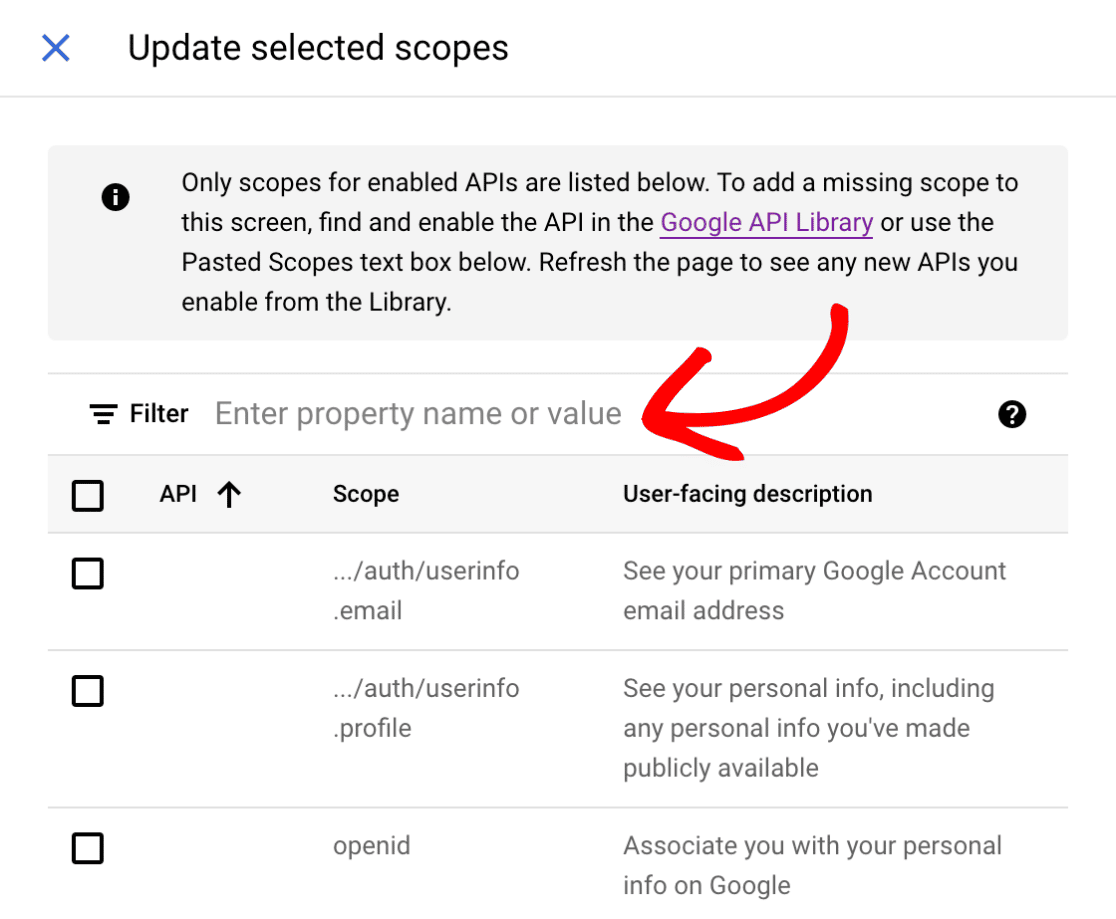
Em seguida, pesquise por cada um dos seguintes escopos:
https://www.googleapis.com/auth/userinfo.emailhttps://www.googleapis.com/auth/userinfo.profilehttps://www.googleapis.com/auth/drive.filehttps://www.googleapis.com/auth/spreadsheets
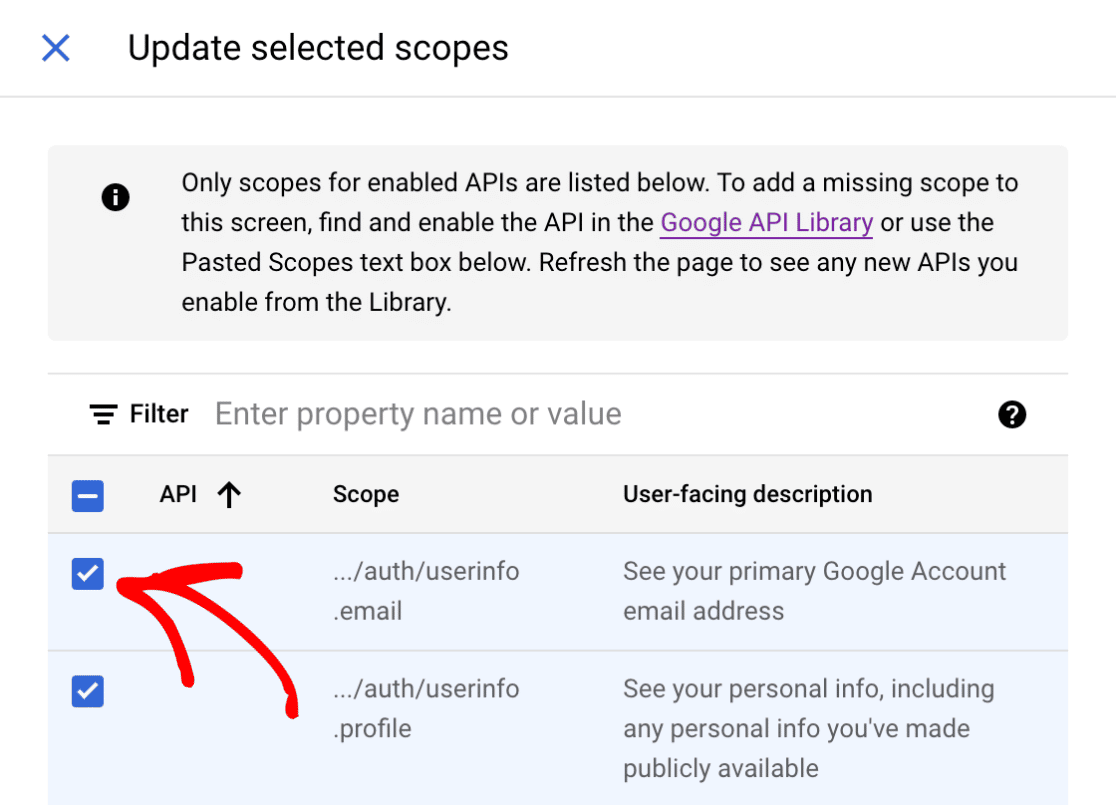
Terá de ativar cada um dos escopos acima clicando na caixa de seleção do lado esquerdo.
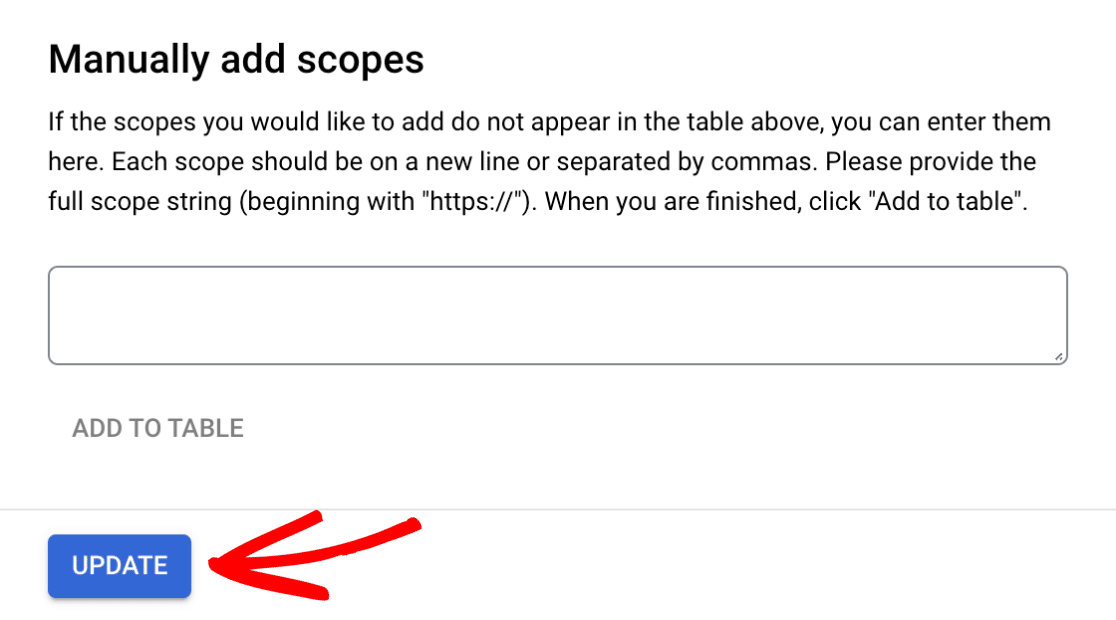
Depois de ativar os escopos necessários, clique no botão ATUALIZAR localizado na parte inferior do ecrã.
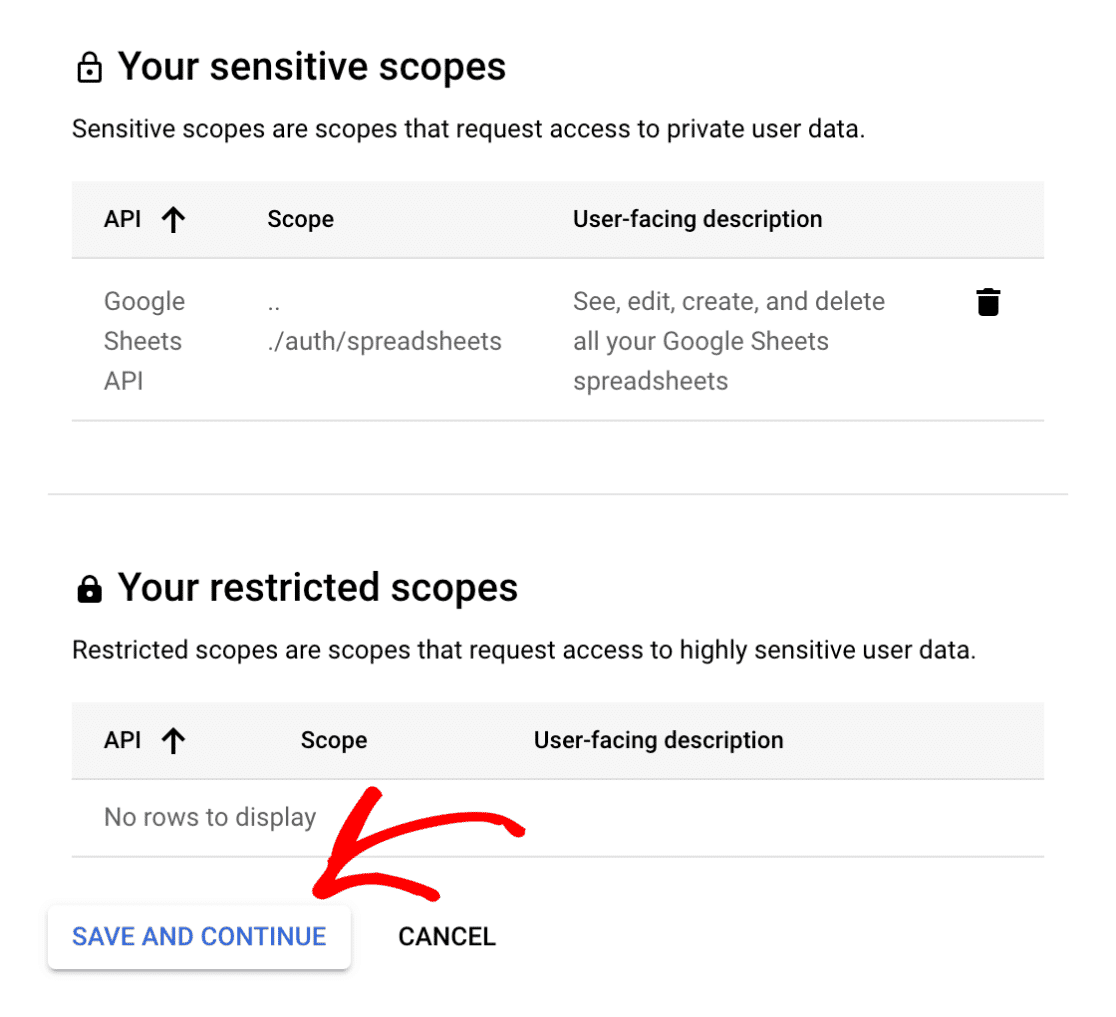
Regressará então ao ecrã Âmbitos, onde pode ver e gerir os seus âmbitos ativados. A partir daqui, clique no botão GUARDAR E CONTINUAR para guardar as suas alterações.
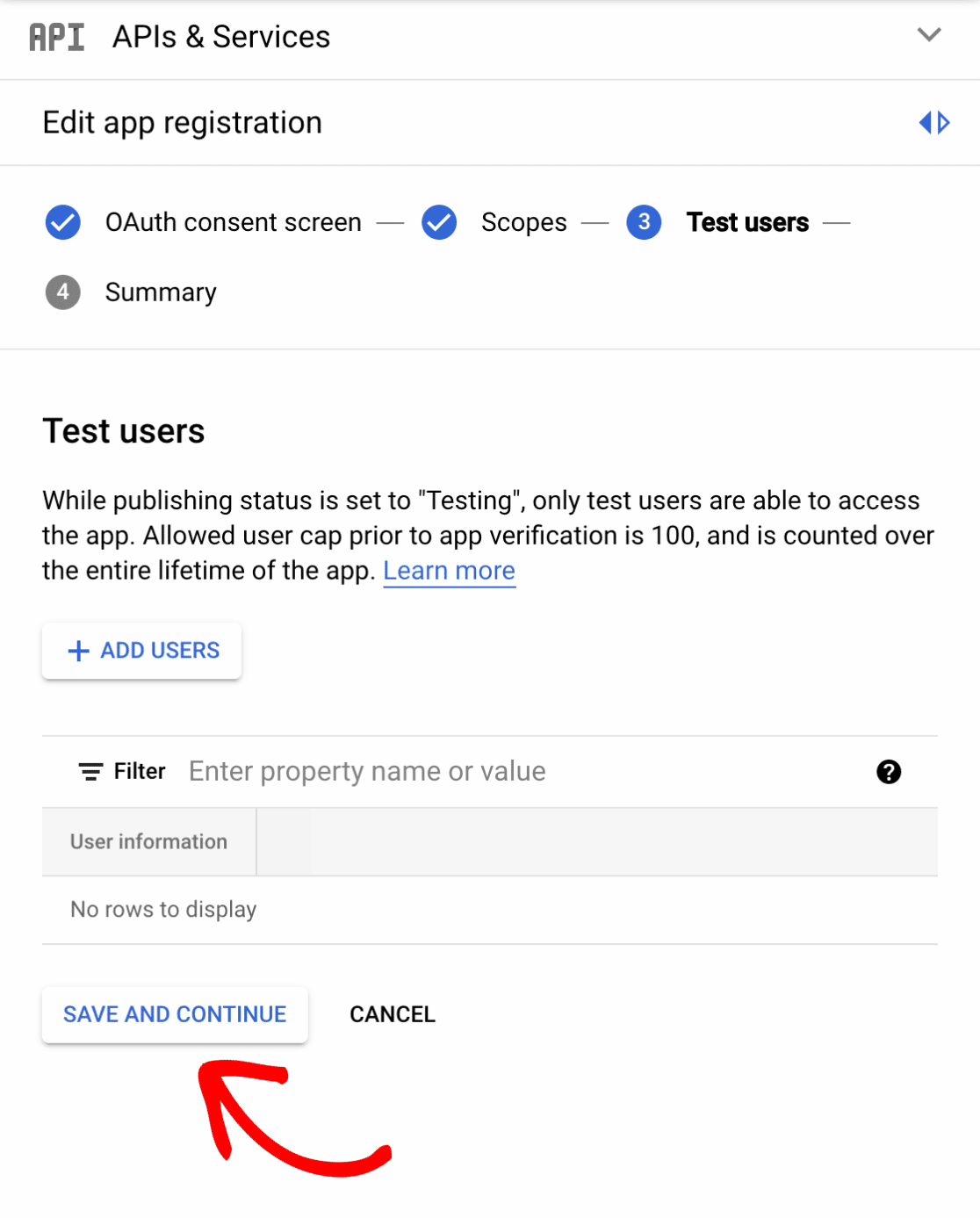
Adicionar Utilizadores de Teste
O Google terá de concluir o processo de verificação antes que os utilizadores possam interagir com a sua aplicação. No entanto, pode permitir que utilizadores específicos testem a sua aplicação antes de ser verificada. Este passo não é necessário para a nossa configuração, pelo que avançaremos para o próximo passo, clicando no botão GUARDAR E CONTINUAR.
Rever o Registo da Sua Aplicação
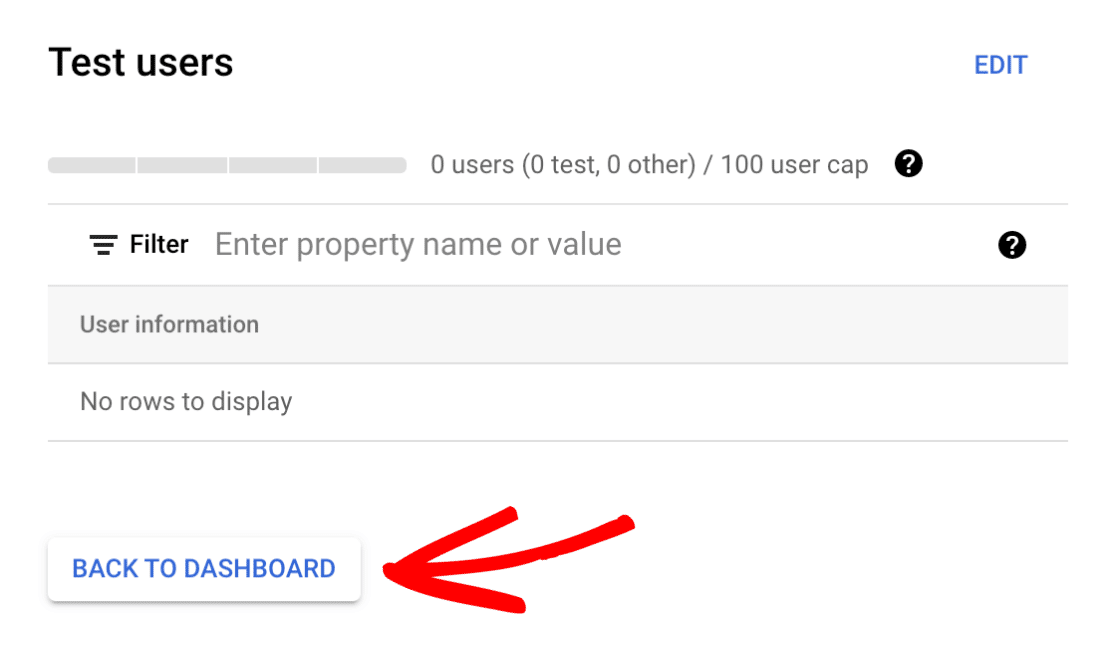
O último passo do registo da aplicação é rever a sua configuração no ecrã Resumo. Se tudo parecer correto e corresponder aos passos deste tutorial, clique no botão VOLTAR AO PAINEL na parte inferior do ecrã.
Publicar a Sua Aplicação
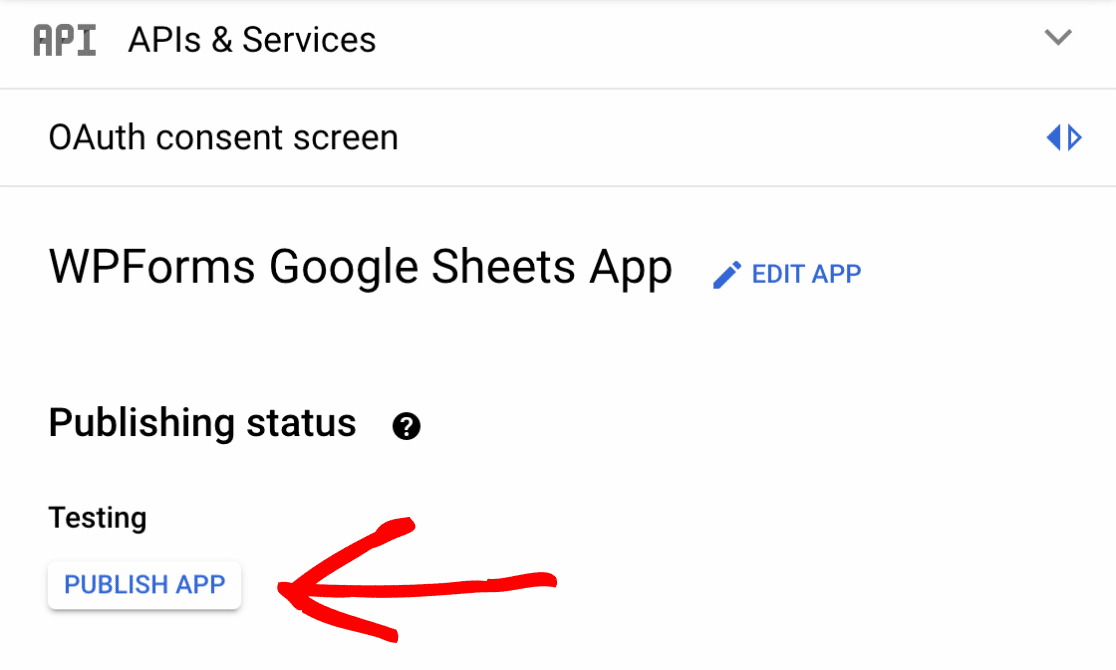
Agora que concluiu o registo da aplicação, terá de publicar a sua aplicação. Pode fazê-lo diretamente a partir do Ecrã de consentimento OAuth, clicando no botão PUBLICAR APLICAÇÃO.
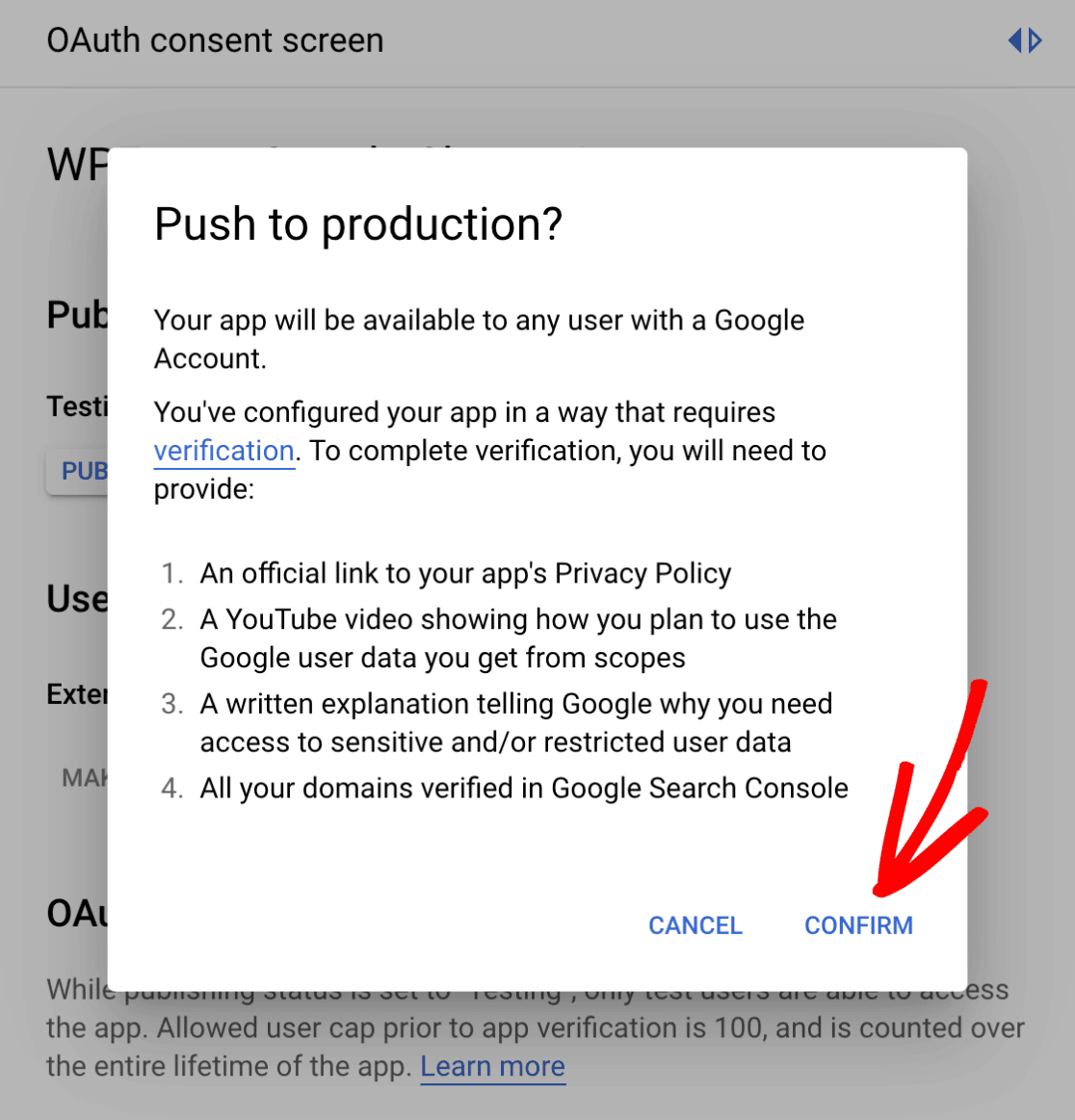
Após clicar no botão, aparecerá uma janela modal com mais alguns passos para concluir o processo de verificação da aplicação do Google. Para confirmar, clique em CONFIRMAR.
Criar Credenciais para a Sua Aplicação
O próximo passo é criar credenciais para a sua aplicação. Para começar, clique em Credenciais no menu do lado esquerdo.
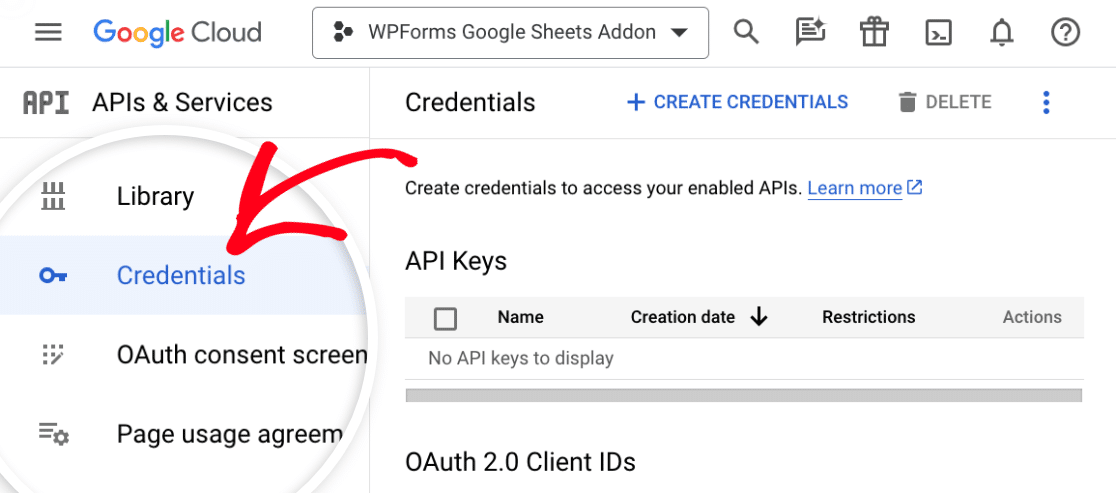
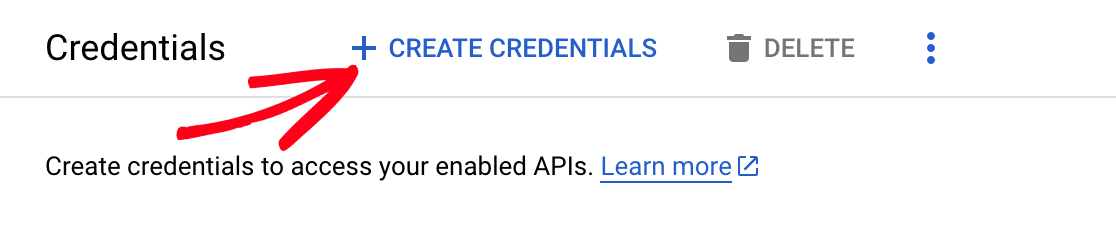
Em seguida, clique em CRIAR CREDENCIAIS na parte superior do ecrã de Credenciais.
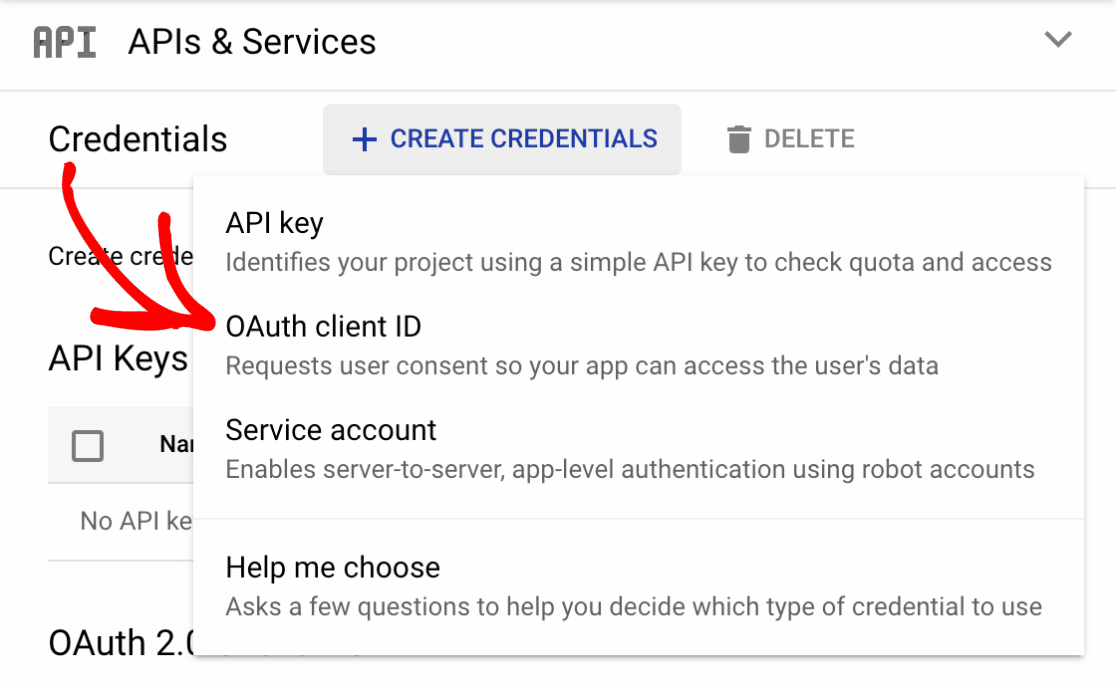
Depois disso, clique em ID do cliente OAuth.
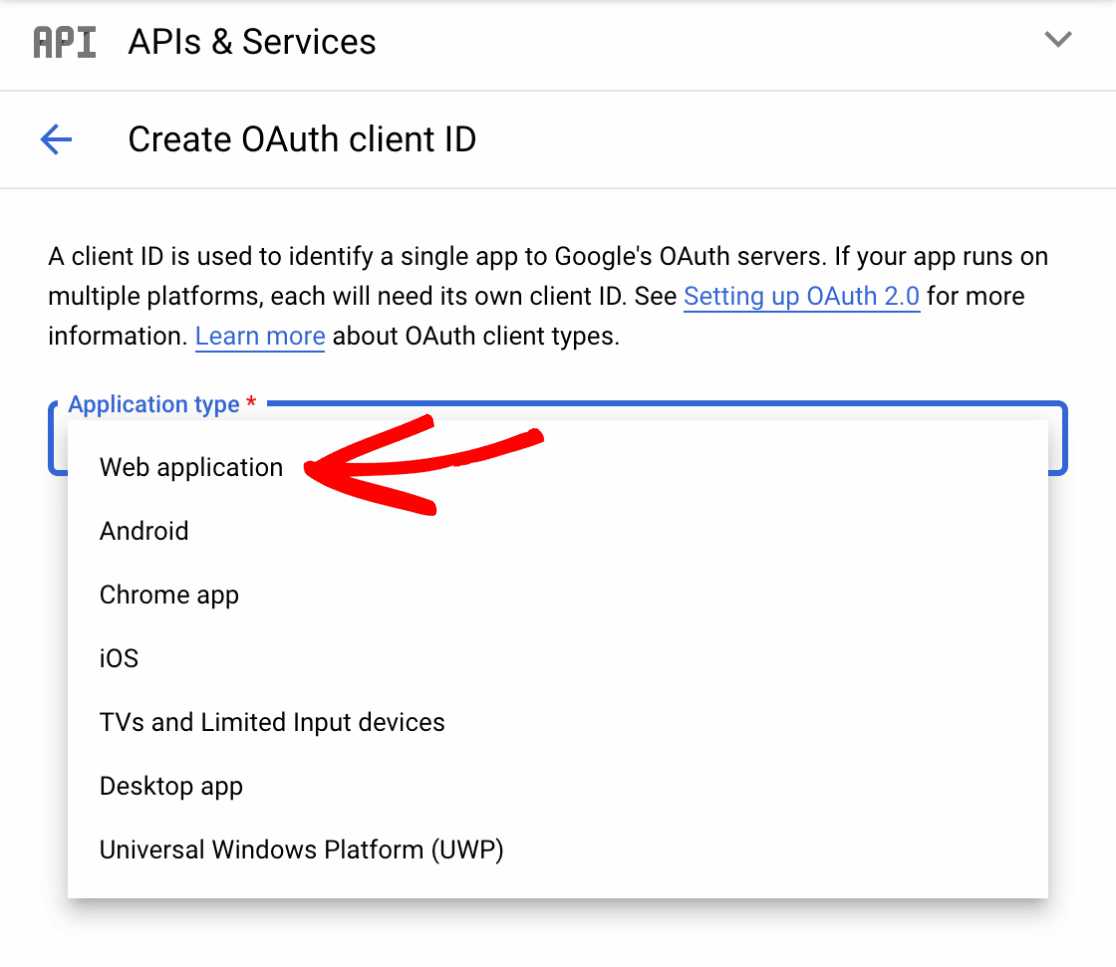
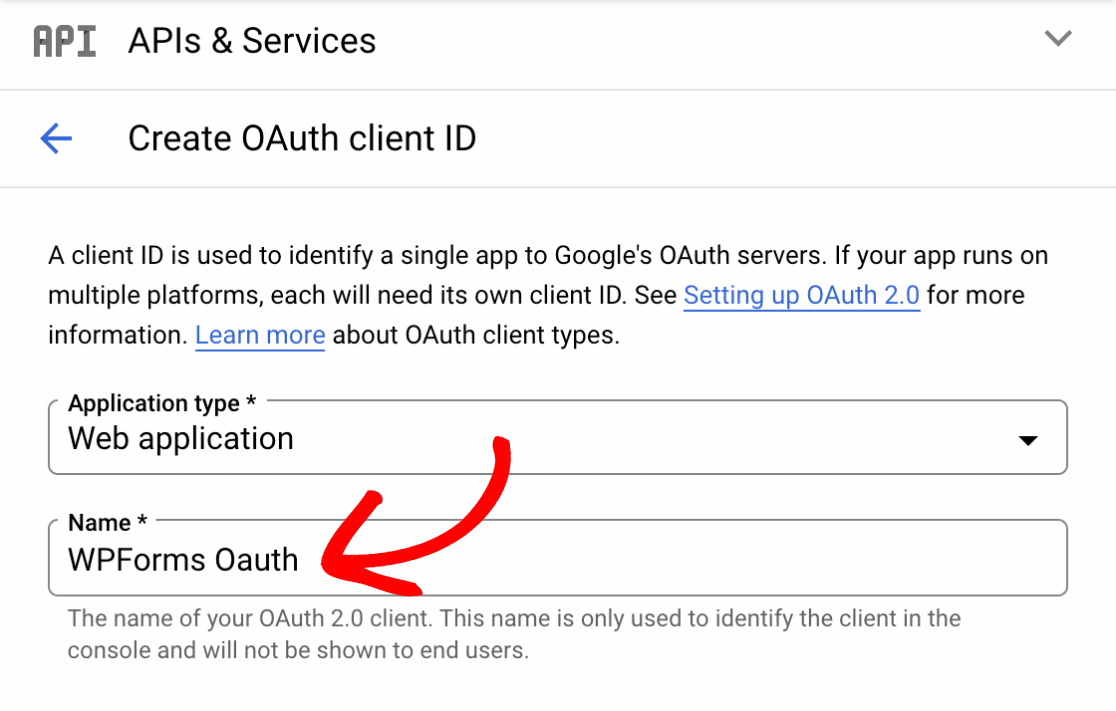
Em seguida, clique no menu suspenso Tipo de aplicação e selecione Aplicação web.
Depois disso, certifique-se de que introduz um nome para o seu cliente Oauth 2.0 no campo Nome. Este nome não será visível para os utilizadores finais, pelo que pode dar-lhe o nome que desejar.
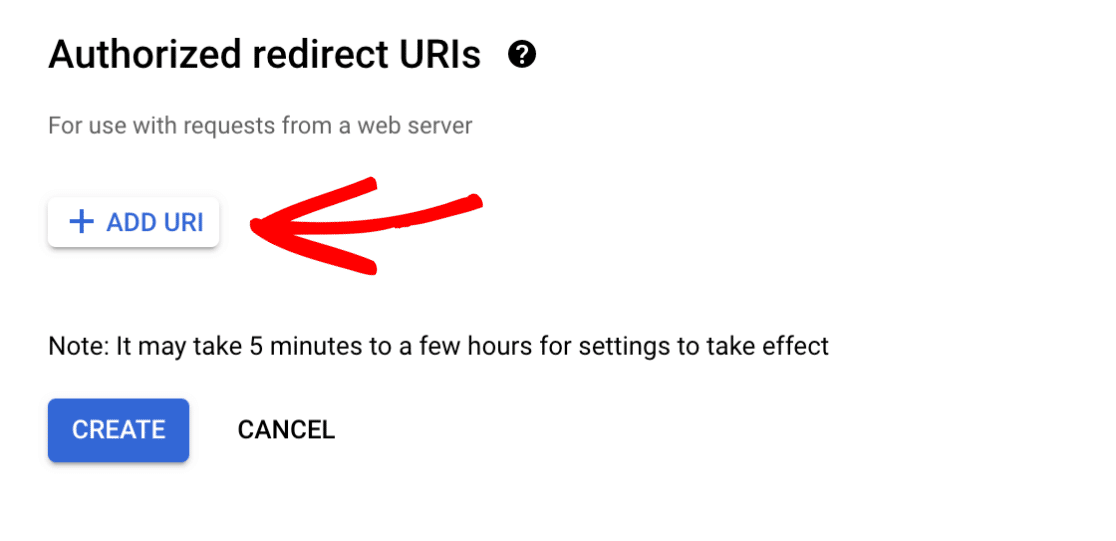
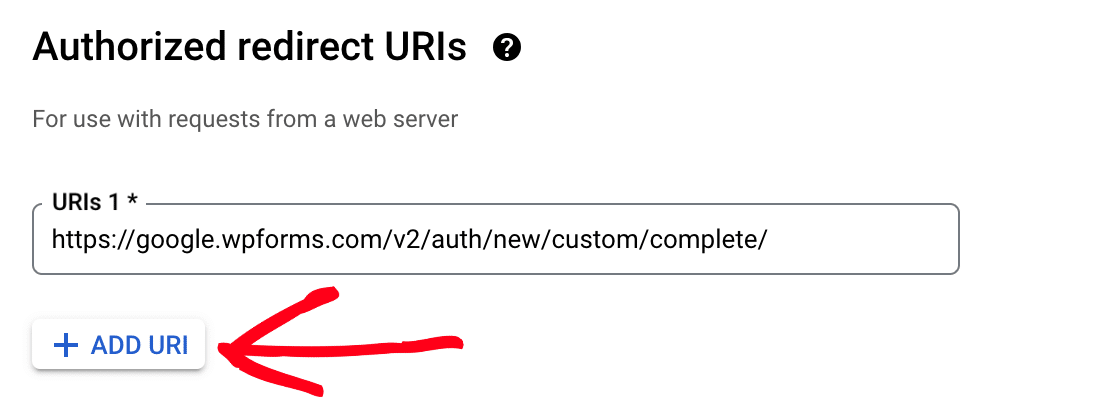
Em seguida, percorra a secção URIs de redirecionamento autorizadas e clique em ADICIONAR URI.
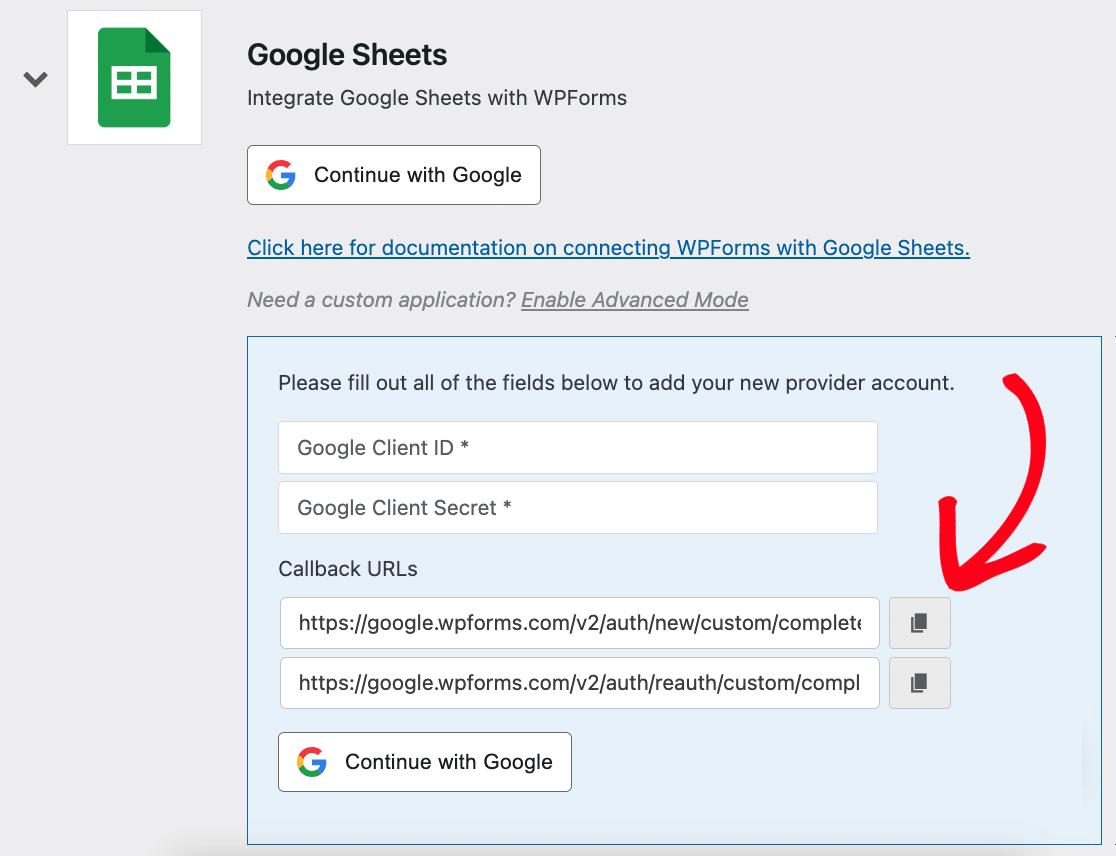
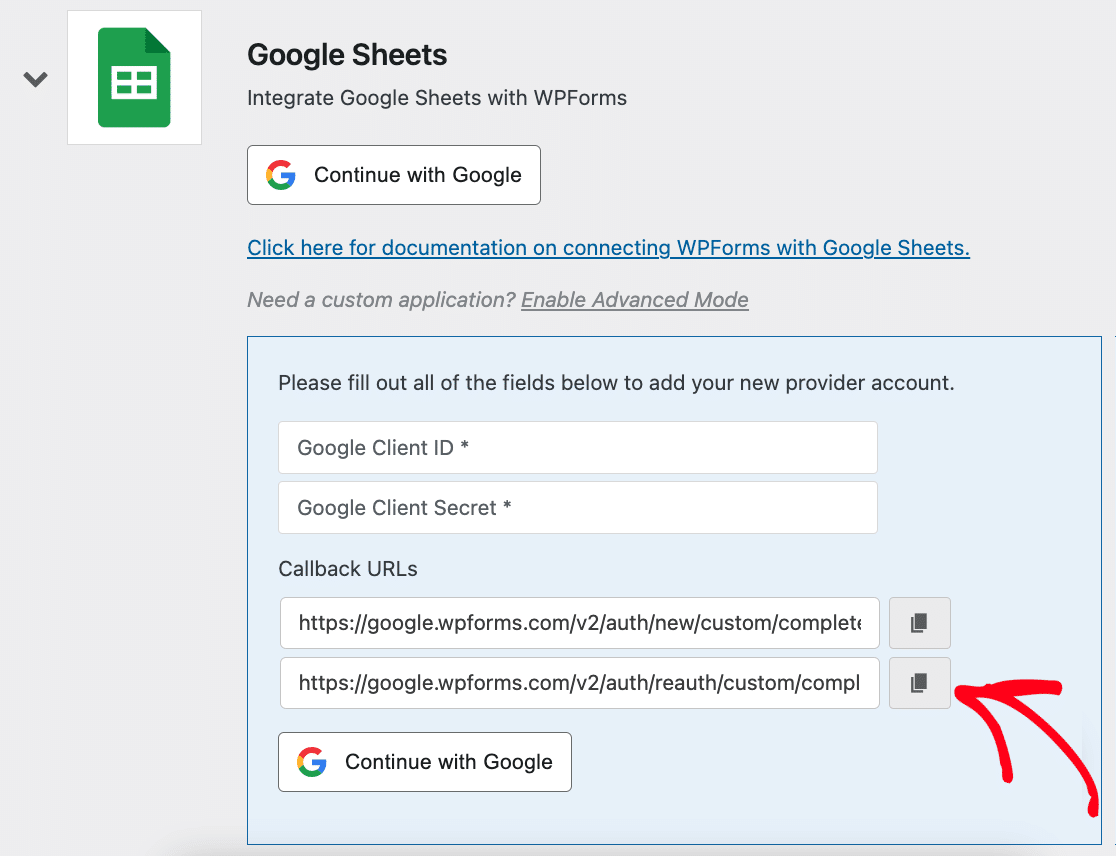
Agora terá de voltar às suas definições de integração do WPForms e copiar o primeiro URL de retorno clicando no ícone de copiar.
Em seguida, alterne de volta para as suas definições de aplicação do Google e cole o URL de retorno no campo URIs 1.
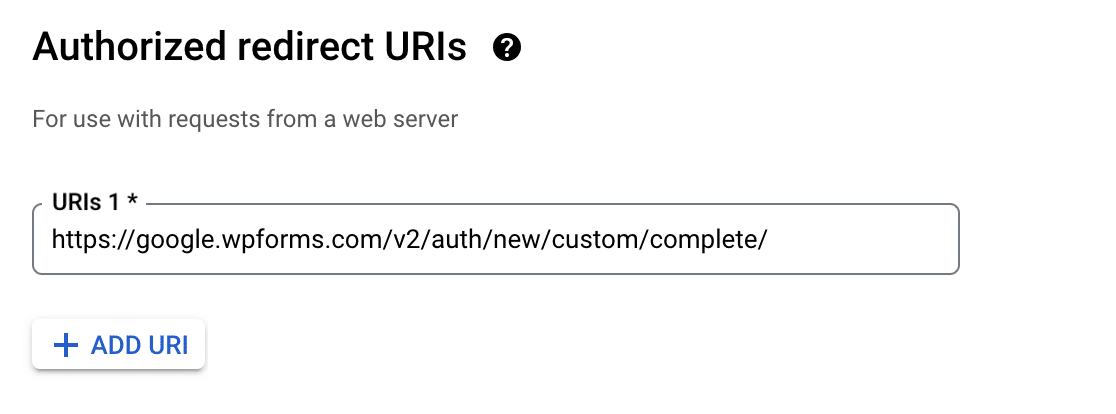
Depois disso, clique novamente no botão ADICIONAR URI para poder adicionar a sua 2ª URI.
Volte às suas definições do WPForms e clique no ícone de copiar ao lado do 2º URL de retorno.
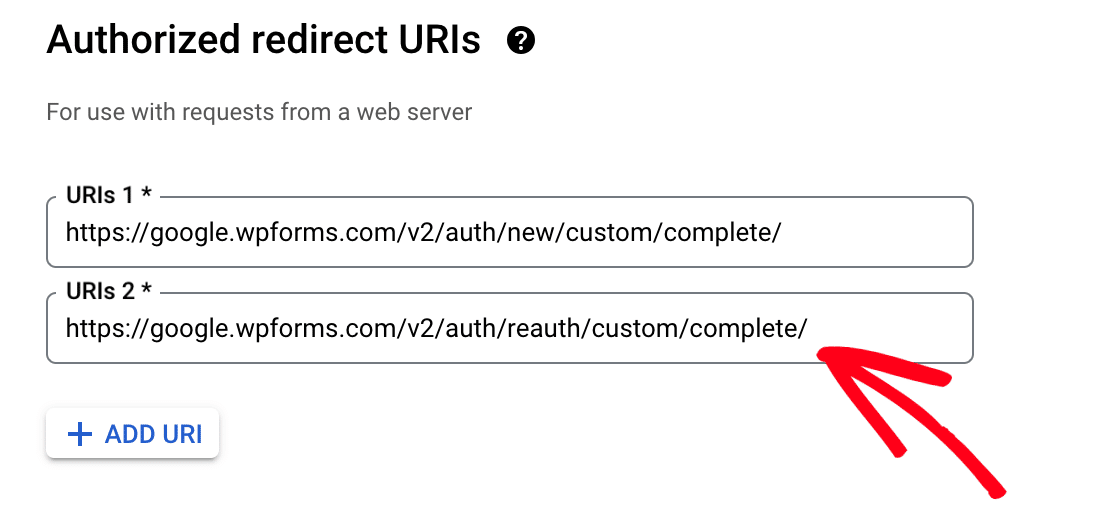
Agora pode voltar às suas definições do Google e colar o 2º URL de retorno no campo URIs 2.
Em seguida, clique no botão CRIAR.
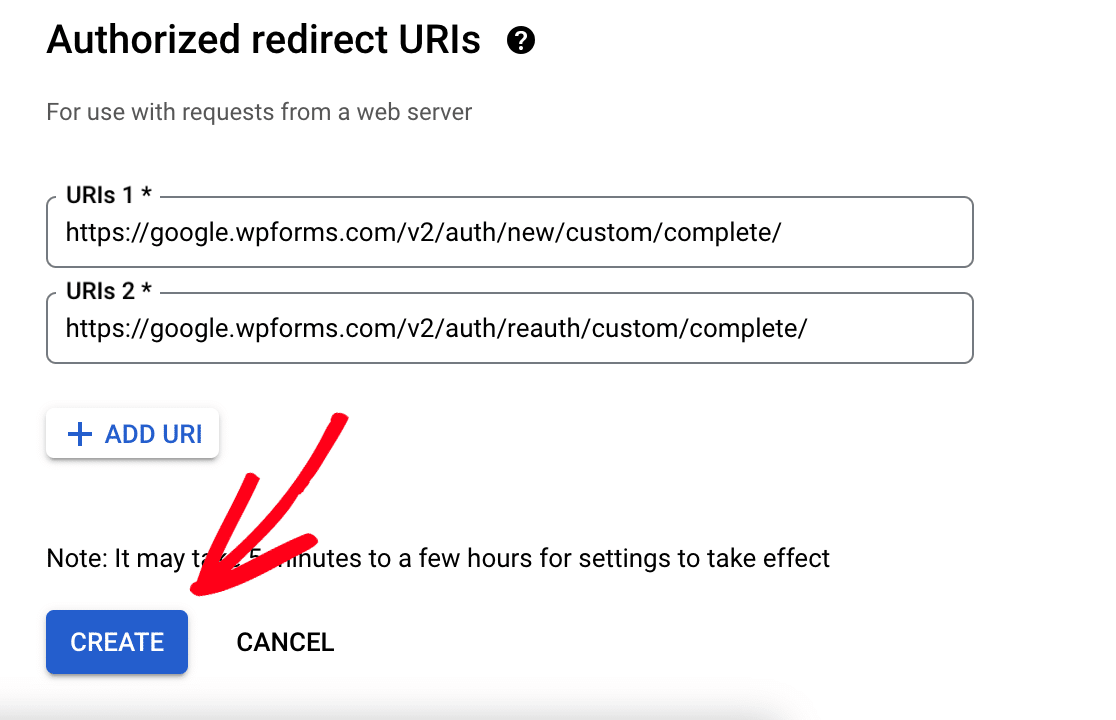
Uma janela modal aparecerá então com as suas credenciais de cliente OAuth. A partir daqui, copie o ID do cliente clicando no ícone de copiar.
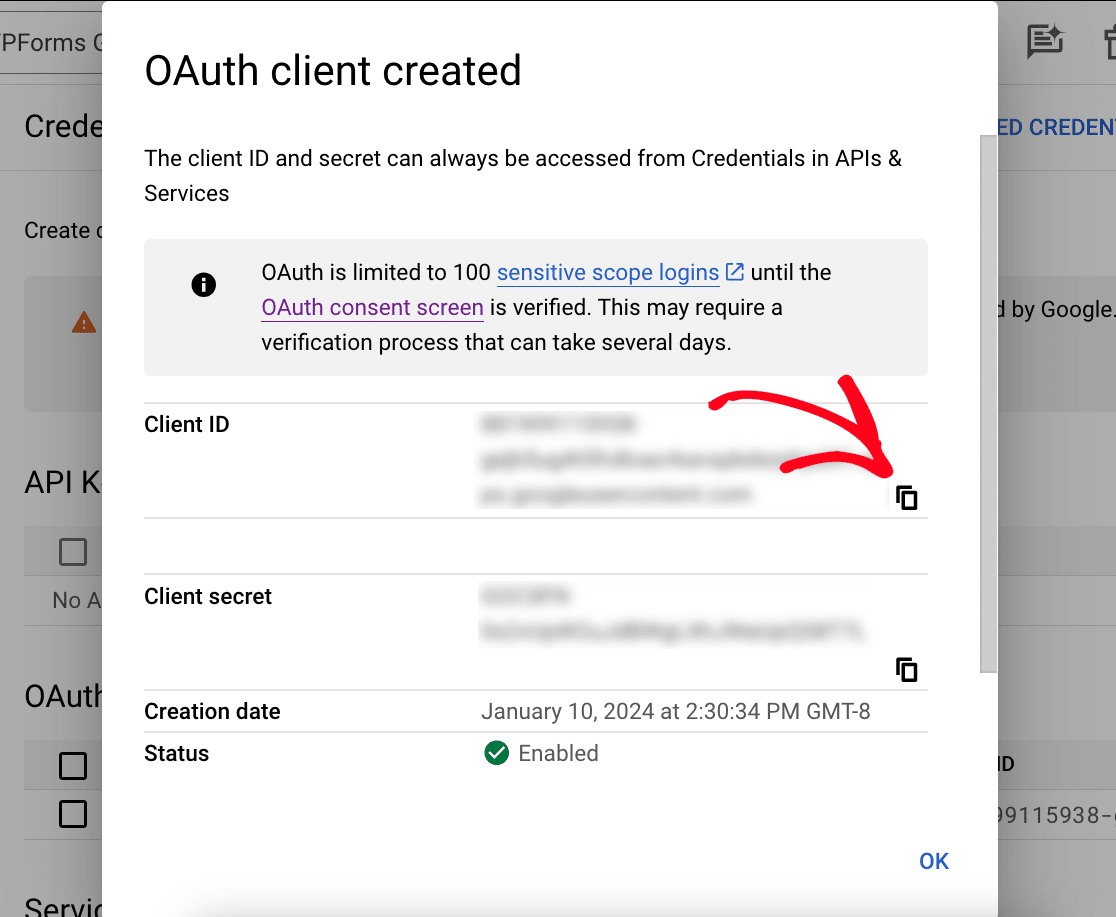
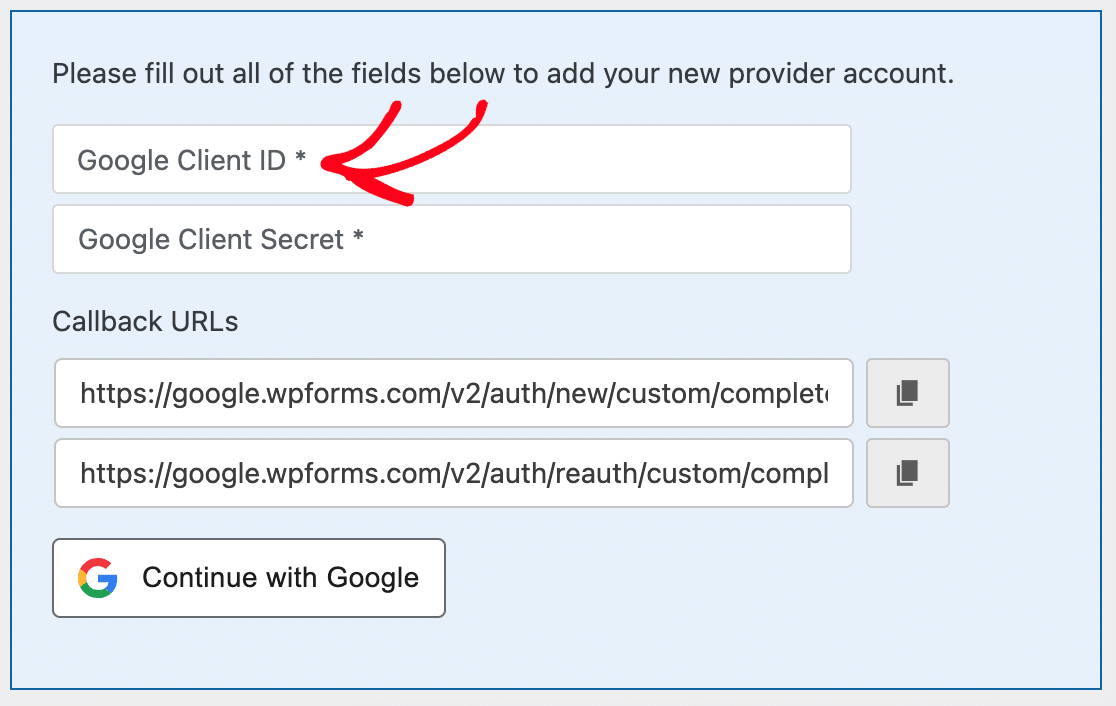
Em seguida, alterne para as suas definições de integração do WPForms e cole o ID do cliente no campo ID do cliente Google.
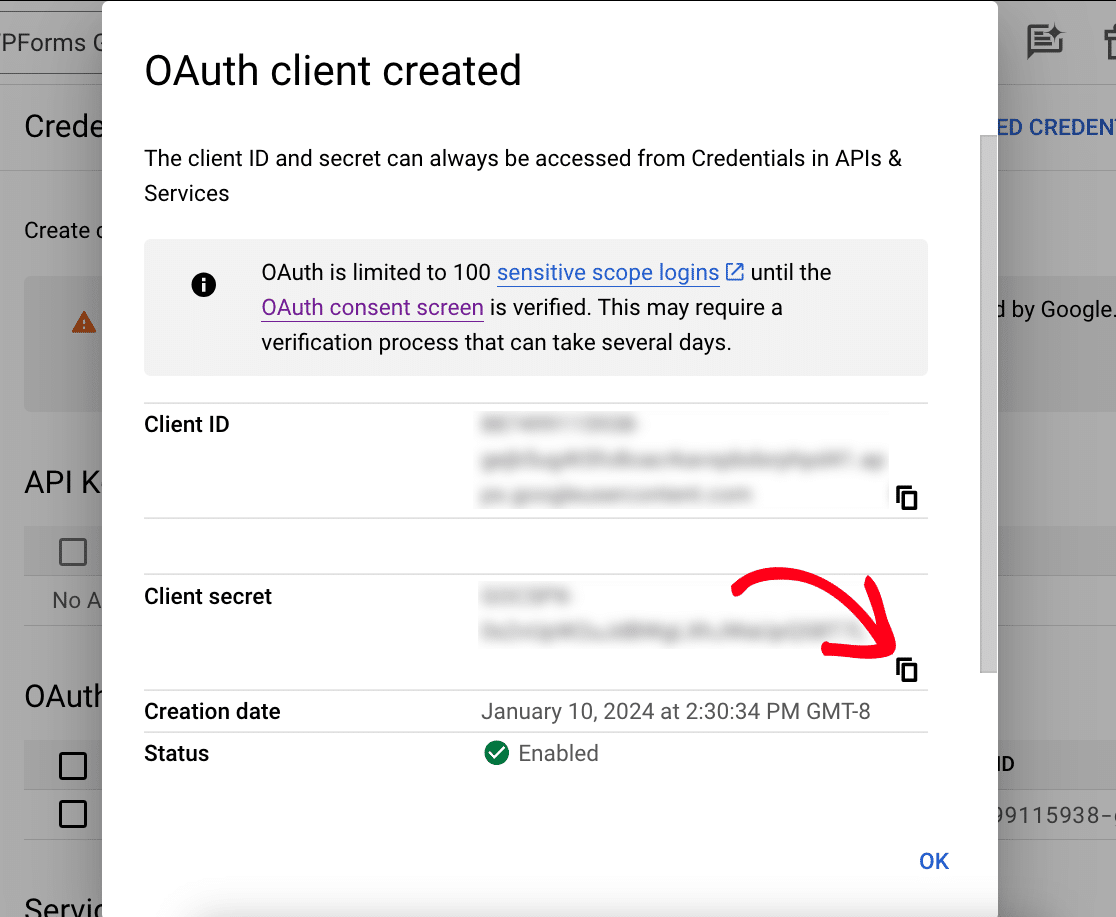
Em seguida, volte às suas definições de aplicação do Google e copie o Segredo do cliente.
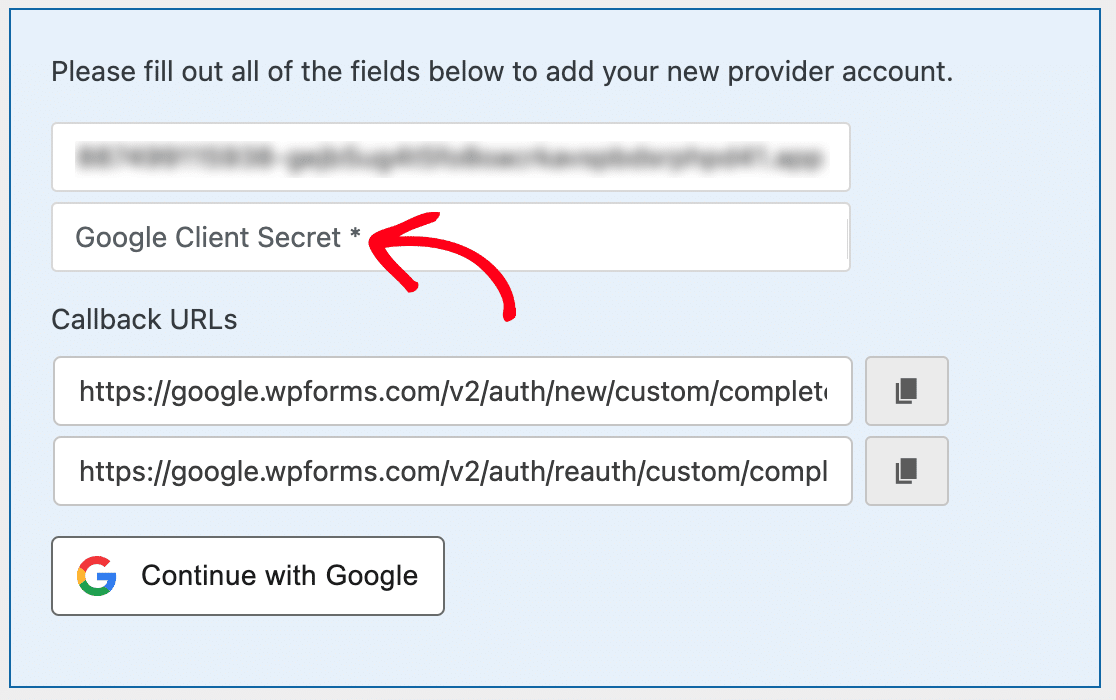
Volte às suas definições de integração do WPForms e cole o Segredo do Cliente no campo Segredo do Cliente Google.
Concluir a Ligação
Agora que tem o seu ID do Cliente e Segredo do Cliente em vigor, está na hora de completar a ligação. Para tal, clique no botão Ligar com o Google.
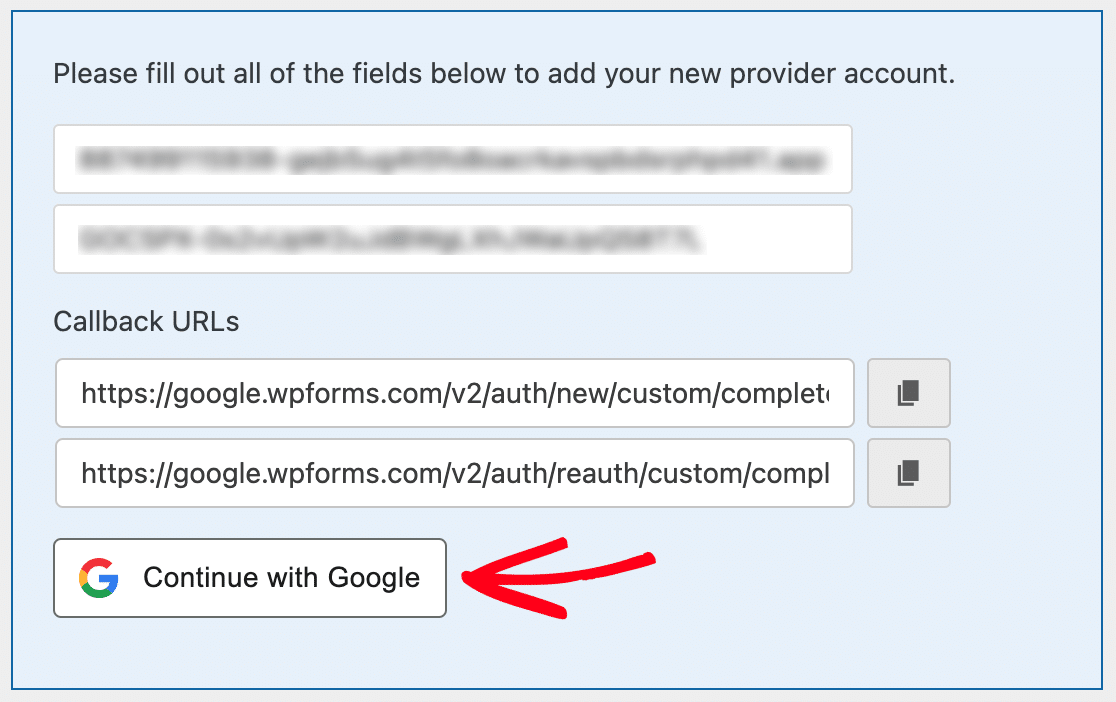
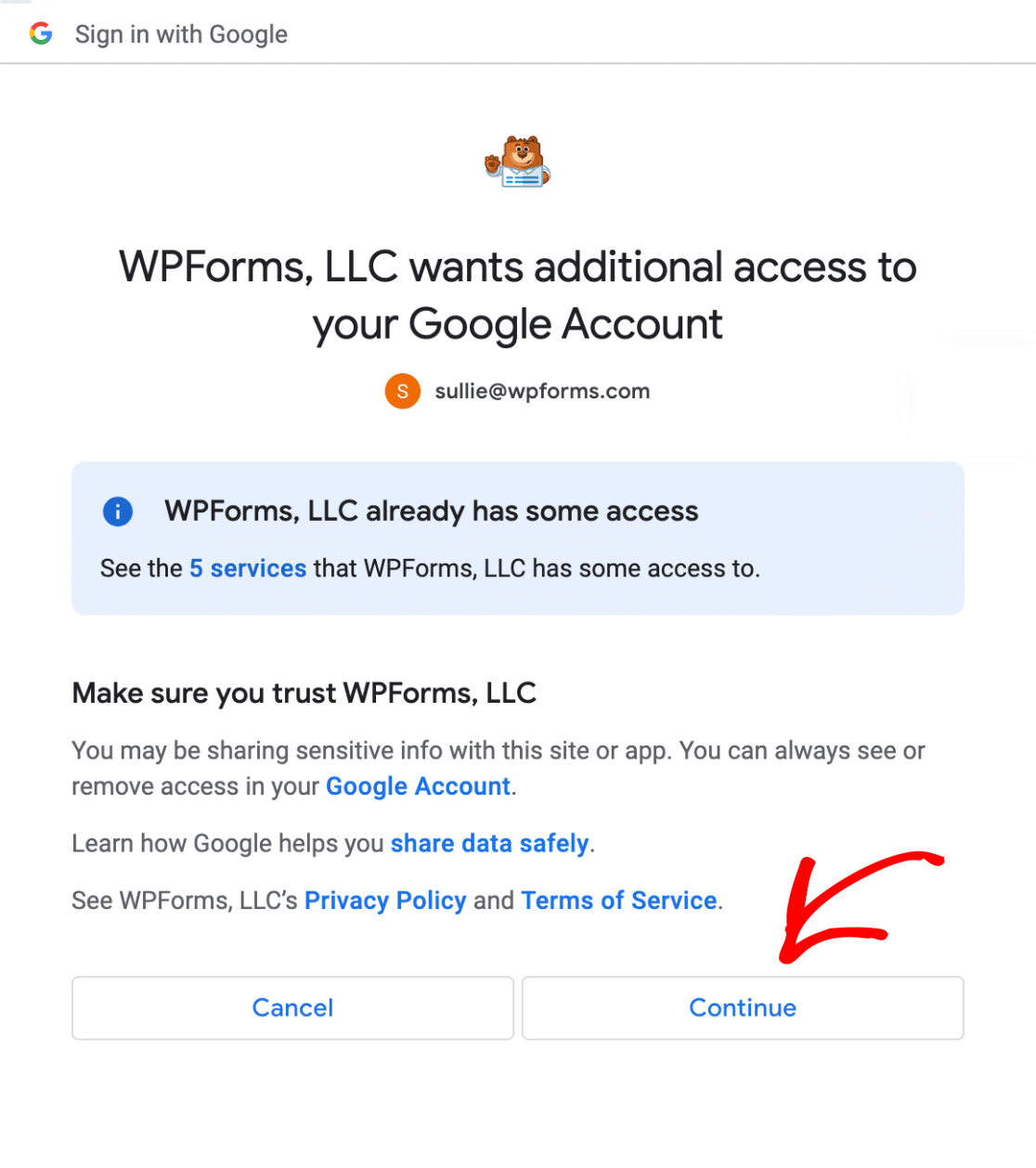
Em seguida, será redirecionado para uma página de autenticação do Google. Aqui terá de conceder ao WPForms acesso à sua conta Google.
Depois de selecionar uma conta Google, clique no botão Continuar para conceder ao WPForms acesso à sua conta.
Agora, ao regressar a WPForms » Definições » Integrações, deverá ver o estado verde Conectado juntamente com os detalhes da sua ligação.
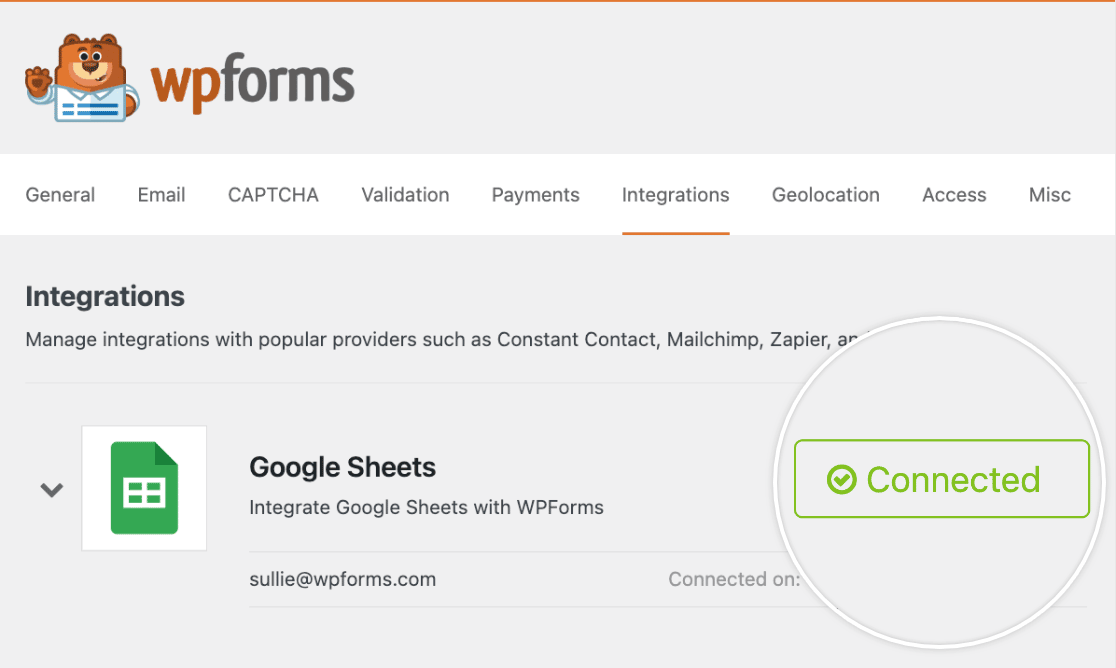
Pode agora prosseguir para adicionar uma integração do Google Sheets a qualquer formulário no seu site.
É tudo! Agora sabe como configurar uma aplicação Google personalizada para usar com o suplemento WPForms Google Sheets.
Em seguida, gostaria de saber mais sobre o que pode fazer com as informações enviadas pelos utilizadores no WPForms? Consulte o nosso guia completo sobre submissões de formulários para saber mais.


