


Resumo de IA
Gostaria de aumentar o número de colunas no Google Sheets? Por defeito, o Google Sheets tem 26 colunas que representam as 26 letras do alfabeto (A-Z). No entanto, pode estendê-lo para suportar mais colunas.
Este tutorial explica como adicionar colunas extra no Google Sheets para mapear mais campos para colunas com o nosso complemento Google Sheets.
Antes de começar, terá primeiro de garantir que o WPForms está instalado e ativado no seu site WordPress e que verificou a sua licença. Também precisará de se inscrever para uma conta Google se ainda não tiver uma.
Adicionar uma Nova Coluna no Google Sheets
Se precisar de mais de 26 colunas ao configurar o Google Sheets no seu formulário, terá de criar as novas colunas a partir do documento Google Sheets.
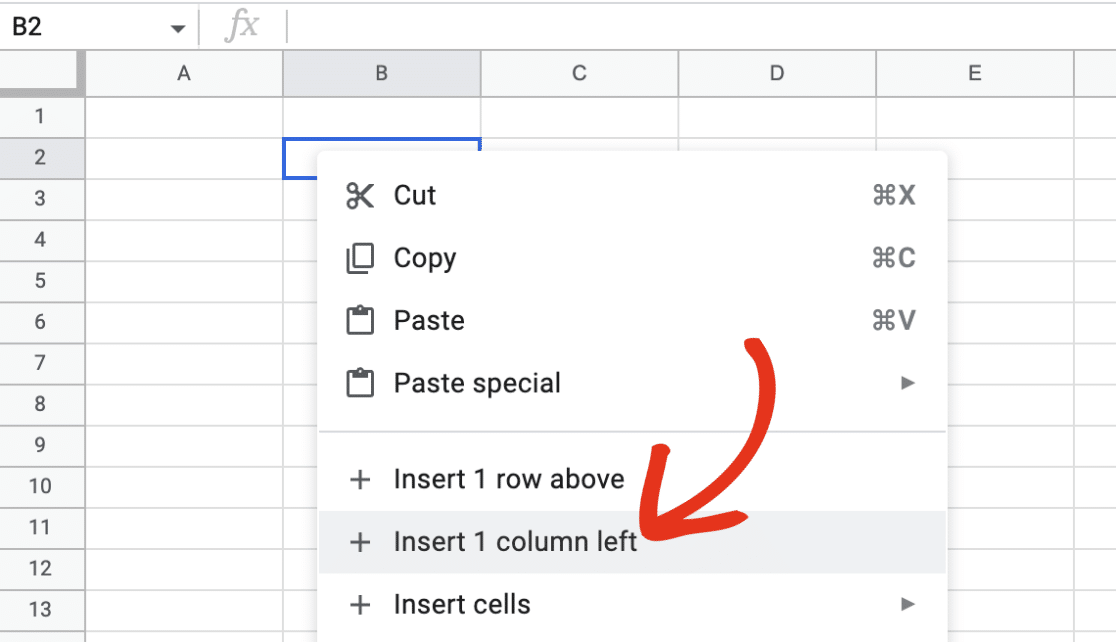
Para isso, abra o documento Google Sheets ao qual gostaria de adicionar novas colunas. Em seguida, clique com o botão direito em qualquer célula e selecione + Inserir 1 coluna à esquerda.
Isto inseriria uma nova coluna no final da sua folha.
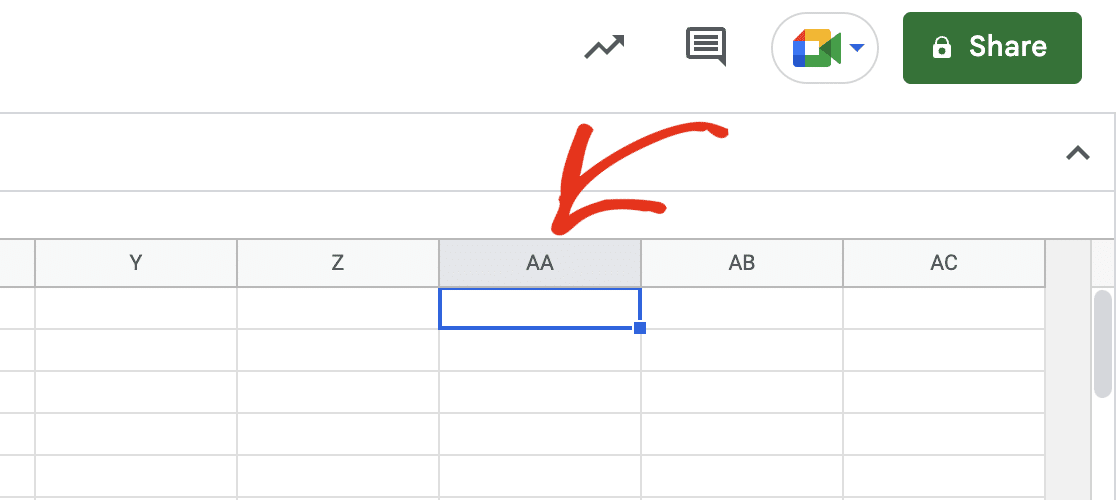
Nota: Se precisar de adicionar mais colunas, siga o mesmo procedimento para adicionar novas colunas.
Mapear Campos para Novas Colunas
Após adicionar as colunas de que necessita, regresse ao seu site WordPress e abra o construtor de formulários para aceder ao formulário que ligou ao Google Sheets.
Nota: Para detalhes sobre como conectar o Google Sheets com o WPForms, certifique-se de consultar o nosso tutorial sobre configuração e utilização do complemento Google Sheets.
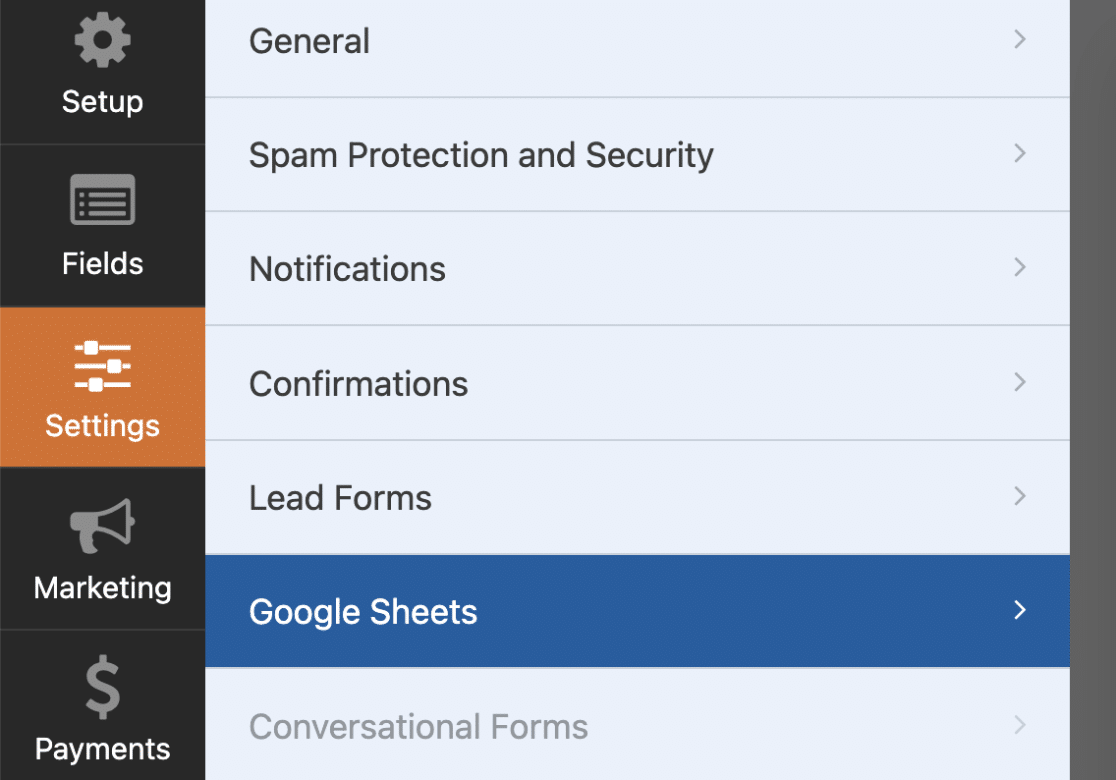
Em seguida, vá a Definições » Google Sheets para aceder à página de definições.
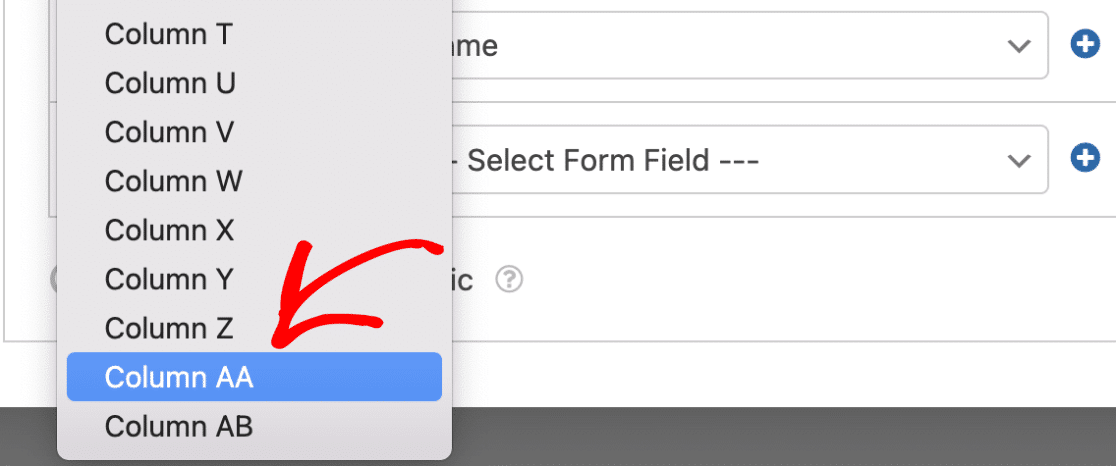
Para selecionar uma nova coluna, clique no menu suspenso Nome da Coluna.
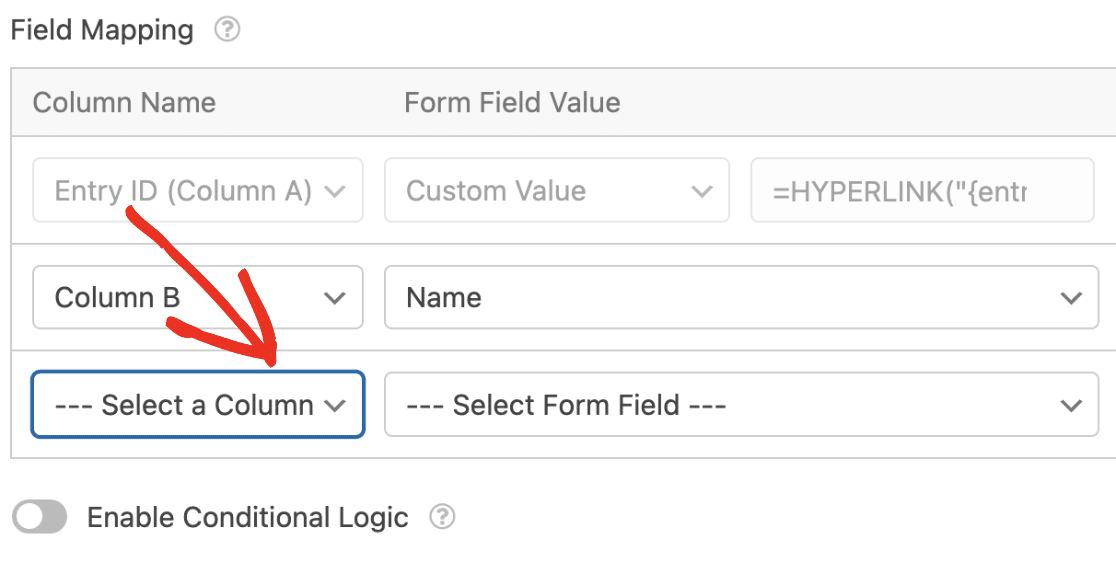
A(s) nova(s) coluna(s) que criou será(ão) adicionada(s) às opções disponíveis. Escolha a nova coluna que criou para continuar.
Em seguida, escolha o campo que gostaria de mapear para a sua coluna Google Sheets selecionada.
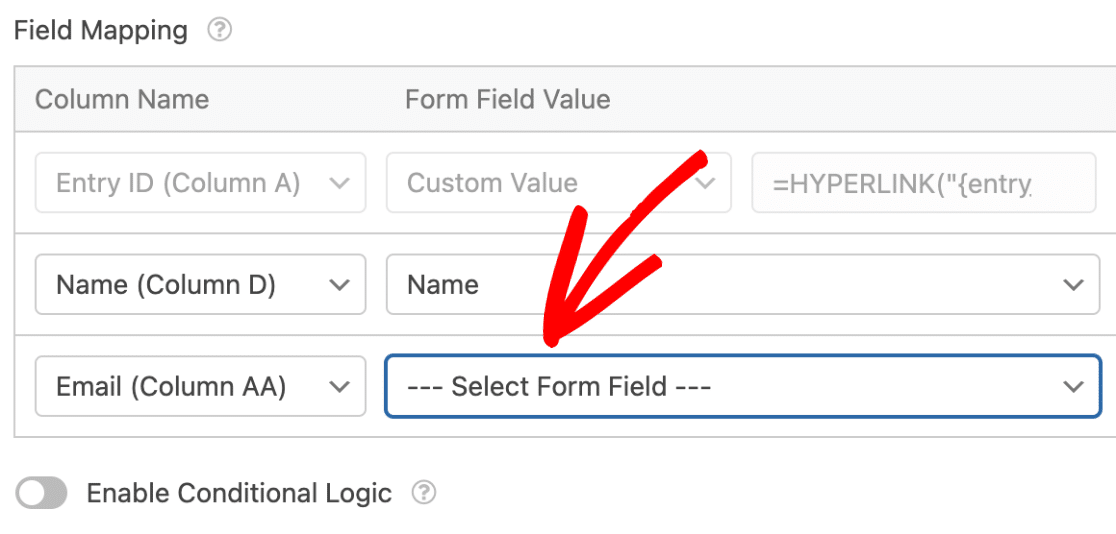
Certifique-se de guardar o seu formulário após fazer as suas alterações.
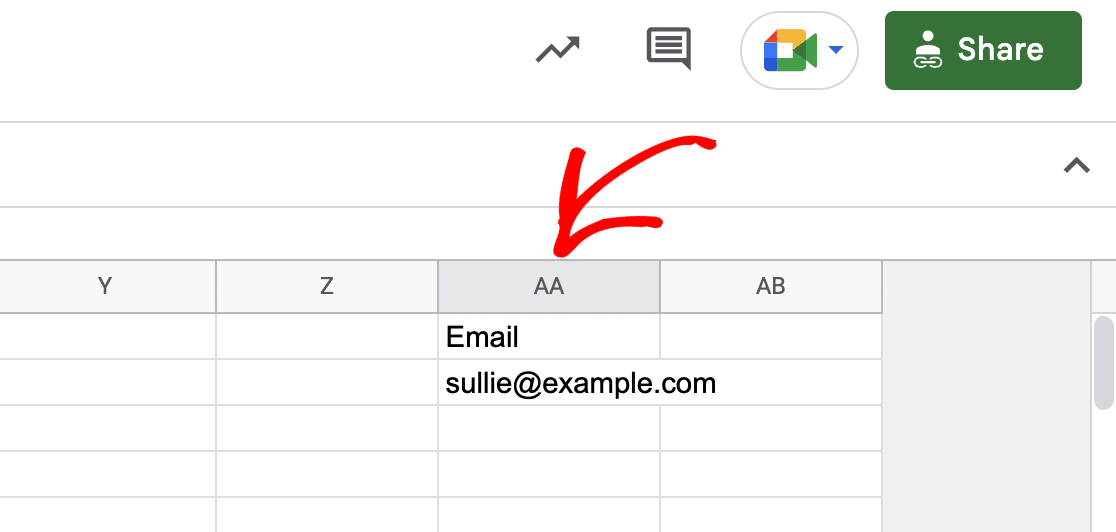
Agora, quando os utilizadores preencherem o seu formulário, o valor será preenchido na nova coluna que criou no documento Google Sheets.
É tudo! Agora sabe como adicionar colunas extra no Google Sheets para o complemento Google Sheets.
Em seguida, gostaria de adicionar utilizadores que preenchem o seu formulário à sua newsletter por e-mail? Os nossos tutoriais de integração de marketing contêm detalhes para vários fornecedores de serviços de e-mail.


