


Resumo de IA
Quer criar um formulário de RSVP no WordPress? Recolher RSVPs no seu site é uma forma fácil de acompanhar os participantes para que possa planear o seu evento com mais facilidade.
Neste artigo, vamos mostrar-lhe a forma fácil de criar um formulário de RSVP no WordPress. Explicaremos também como pode limitar o número de RSVPs, se necessário.
Crie o seu formulário de RSVP no WordPress agora
Como criar um formulário de RSVP no WordPress
Quer ler as instruções em vez disso? Aqui está uma lista escrita de passos que iremos percorrer neste tutorial.
- Posso enviar e-mails de confirmação para submissões de RSVP no WordPress?
- Qual é a diferença entre um formulário de contacto e um formulário de RSVP?
- Passo 1: Instalar o Plugin WPForms
- Passo 2: Crie o seu formulário de RSVP no WordPress
- Passo 3: Edite as notificações e confirmações do seu formulário de RSVP
- Passo 4 (Opcional): Limite o número de RSVPs que recebe
- Passo 5: Adicione o seu formulário de RSVP ao seu website
Vamos começar e configurar o plugin primeiro.
Passo 1: Instalar o Plugin WPForms
Para começar, vai querer instalar o plugin WPForms no seu site. Se precisar de ajuda para instalar o plugin, consulte este guia para iniciantes sobre como instalar um plugin no WordPress.

Após a instalação do plugin, pode usar o WPForms para criar qualquer tipo de formulário para WordPress, incluindo formulários de RSVP. Além disso, vem com mais de 2.100 modelos de formulário que pode personalizar usando o construtor de arrastar e soltar.
Muitos dos nossos clientes usam o WPForms para criar formulários de RSVP para eventos como:
- Conferências de negócios
- Festas
- Casamentos
- Webinars online
- Sessões de formação
- Campos de verão
- Reuniões de turma
Passo 2: Crie o seu formulário de RSVP no WordPress
Enquanto estiver no seu painel do WordPress, vá para WPForms » Adicionar Novo.

Isto abrirá o construtor de formulários WPForms, onde pode digitar um nome para o seu formulário no topo do ecrã de configuração.
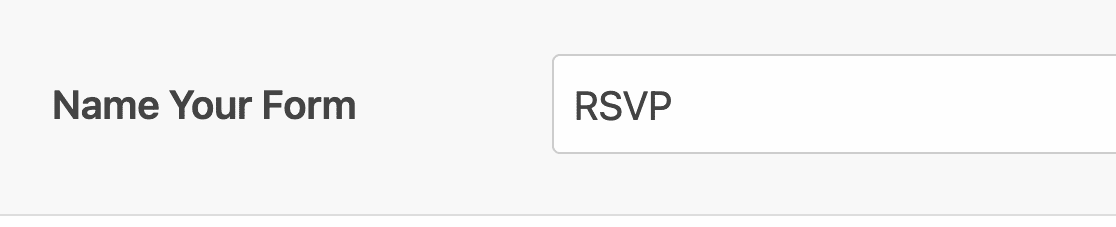
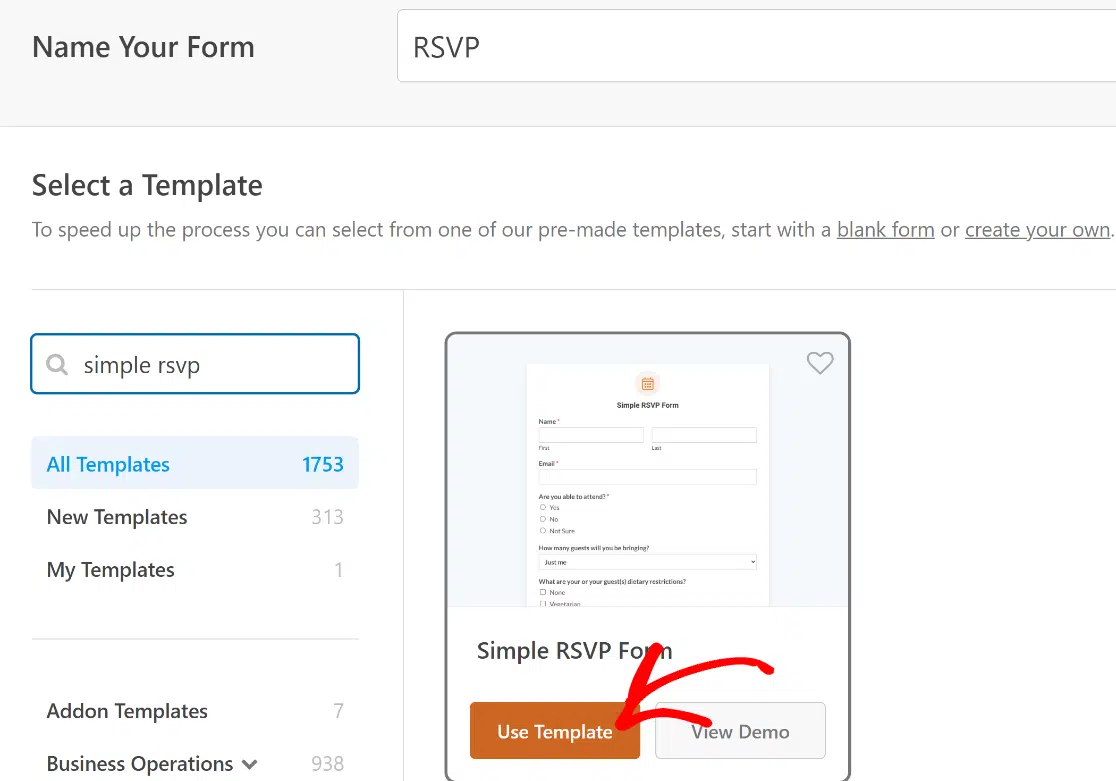
Em seguida, role para baixo até à secção rotulada Selecionar um Modelo e procure por “RSVP”. O WPForms funciona maravilhosamente como um plugin de RSVP para WordPress, com dezenas de modelos de formulário de RSVP prontos a usar, adequados para diferentes tipos de eventos e cenários.
Para este exemplo, manterei as coisas o mais gerais possível e irei com o modelo de formulário Simples Formulário de RSVP. Clique em Usar Modelo para abrir o modelo que deseja usar.
⚡ Experimente isto: É possível enviar automaticamente dados dos seus formulários para o Google Sheets à medida que recebe submissões. Aqui está um modelo de formulário de rastreio de RSVP que utiliza a integração do WPForms com o Google Sheets – ótimo para rastrear RSVPs numa folha de cálculo!
O modelo Simples Formulário de RSVP abrirá em breve. Encontrará uma pré-visualização em direto do seu formulário à direita.
Se precisar de inserir campos adicionais, pode simplesmente arrastar o campo de que necessita do painel esquerdo e soltá-lo na área de pré-visualização em tempo real.
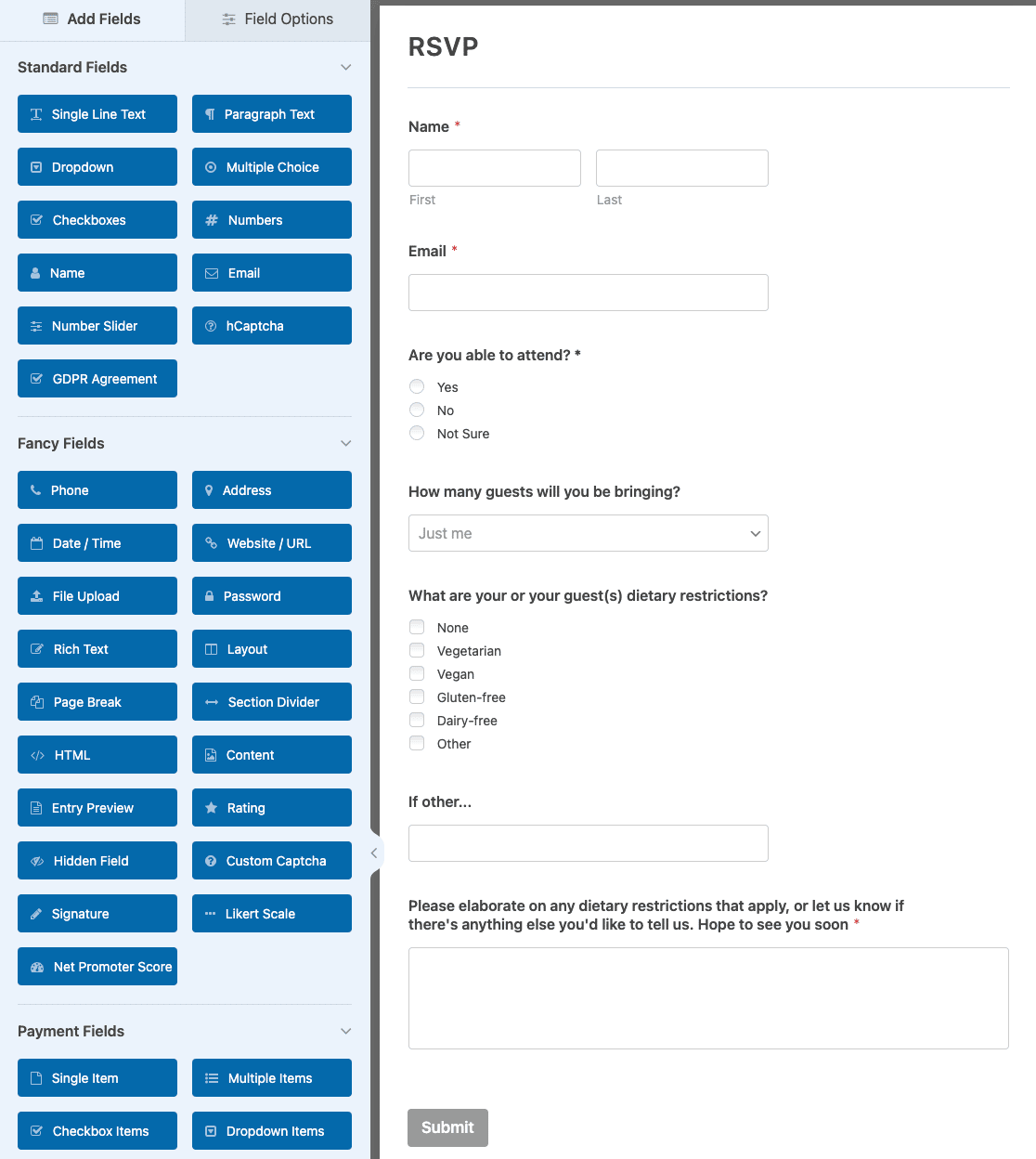
Também pode clicar em qualquer campo para alterar as definições.
💬 Sabia que: Também pode adicionar pagamentos ao seu formulário de RSVP. É uma ótima forma de recolher uma taxa de reserva ou doação para o seu evento. Para adicionar um campo de pagamento ao seu formulário, consulte o nosso guia sobre receber pagamentos Stripe no seu website.
Quando o seu formulário de RSVP tiver o aspeto desejado, clique em Guardar.

No próximo passo, vamos analisar algumas definições importantes para o formulário.
Passo 3: Edite as notificações e confirmações do seu formulário de RSVP
O WPForms dá-lhe a flexibilidade de personalizar as notificações do seu formulário, que são enviadas após cada submissão bem-sucedida.
Pode verificar e atualizar as notificações do seu formulário acedendo a Definições » Notificações.

Por defeito, o WPForms enviará uma notificação para {admin_email} — o endereço de e-mail do administrador no WordPress.
Se quiser alterar isso, pode eliminar a Etiqueta Inteligente {admin_email} e substituí-la por um endereço de e-mail diferente.
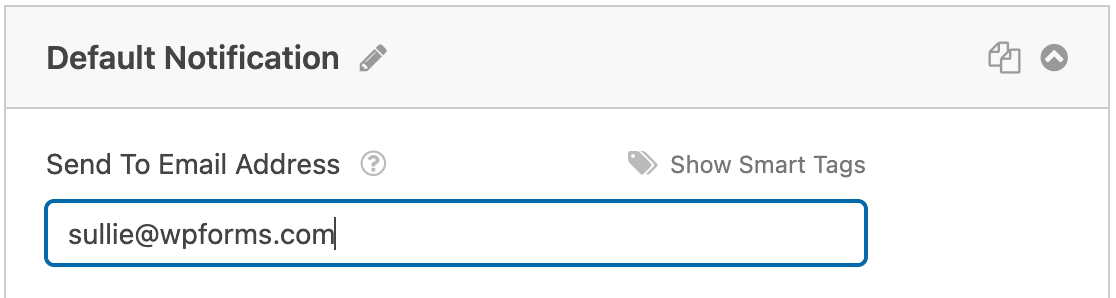
Pode também personalizar a linha de assunto e a mensagem aqui.
Envio de Notificação de RSVP para os Participantes
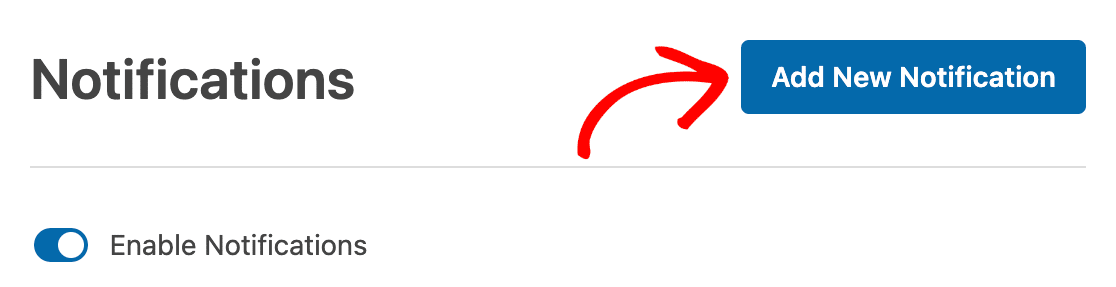
Para um formulário de RSVP, seria uma boa ideia informar a pessoa de que recebeu a sua submissão. Basta clicar em Adicionar Nova Notificação para configurar uma nova notificação por e-mail para os participantes.
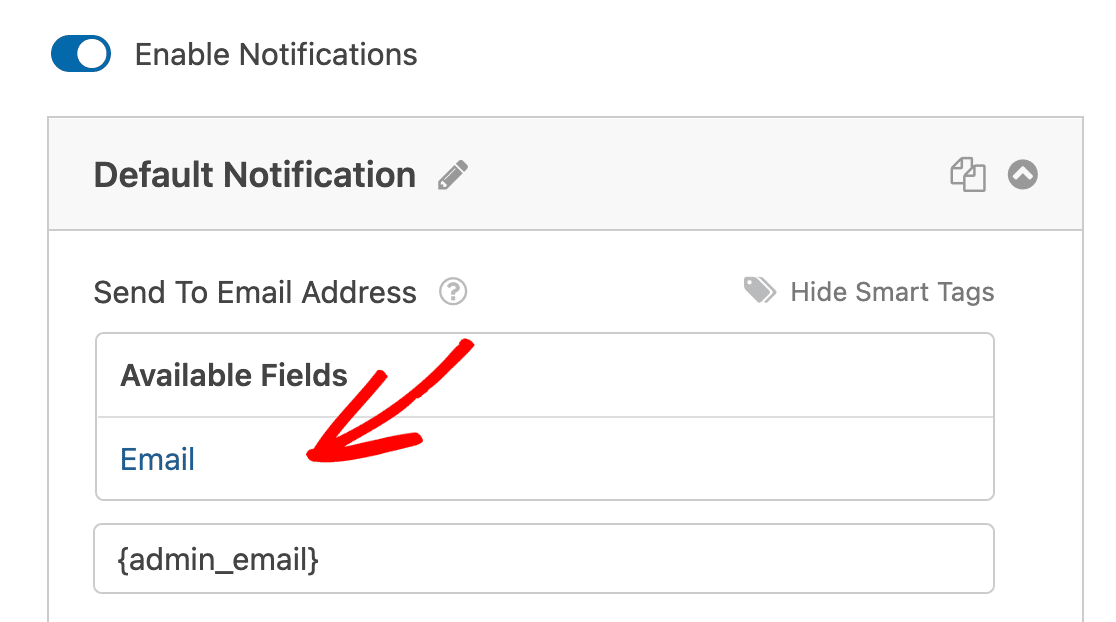
Desta vez, pode usar Etiquetas Inteligentes para enviar o e-mail automaticamente para o endereço de e-mail do participante.
Clique na ligação Mostrar Etiquetas Inteligentes acima de qualquer campo e escolha a Etiqueta Inteligente de que necessita na lista.
Consulte o nosso tutorial passo a passo sobre como enviar múltiplas notificações de formulário no WordPress se quiser mais detalhes sobre como isto funciona.
Confirmações do Formulário de RSVP
Além das notificações por e-mail, é também uma boa prática exibir uma mensagem de confirmação no ecrã imediatamente após a submissão do formulário.
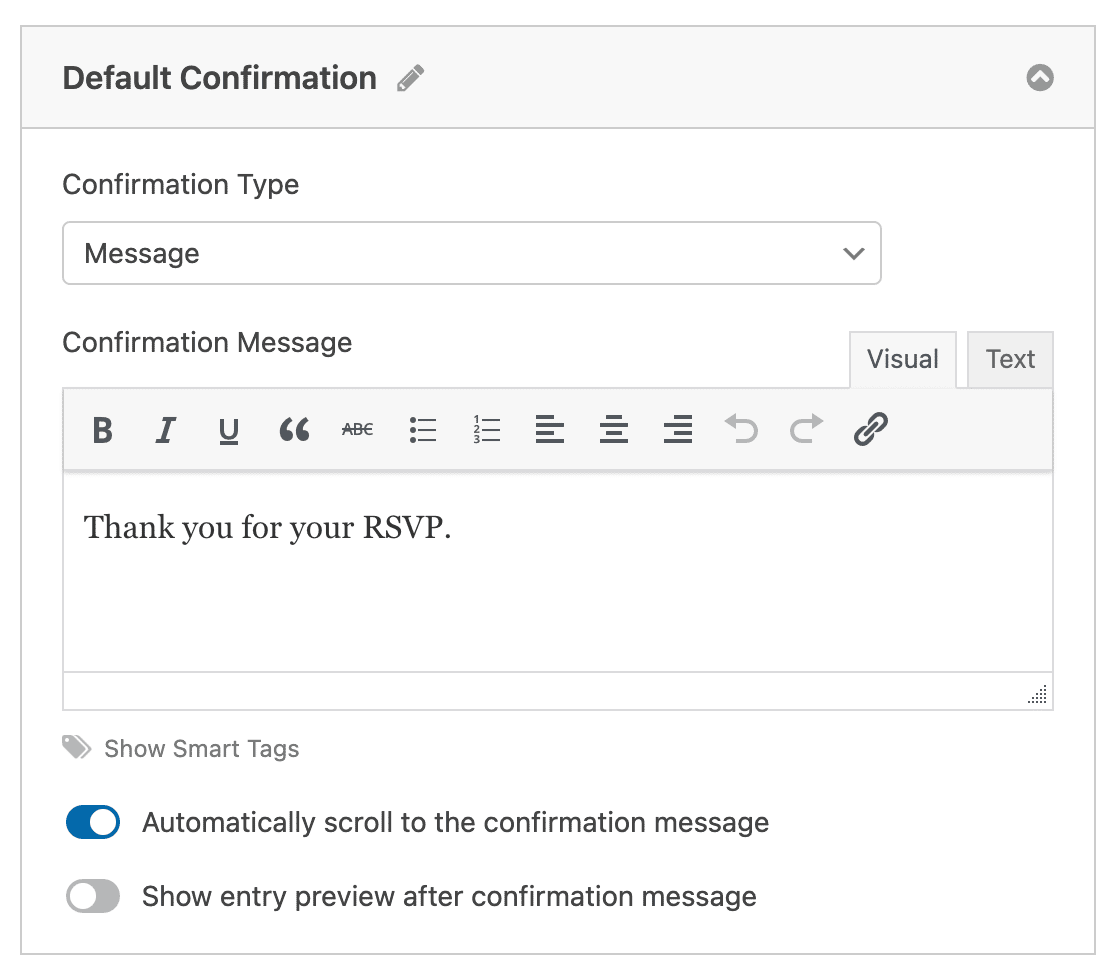
Pode editar a confirmação do seu formulário de RSVP clicando na opção de menu Confirmações (que aparece logo abaixo de Notificações).
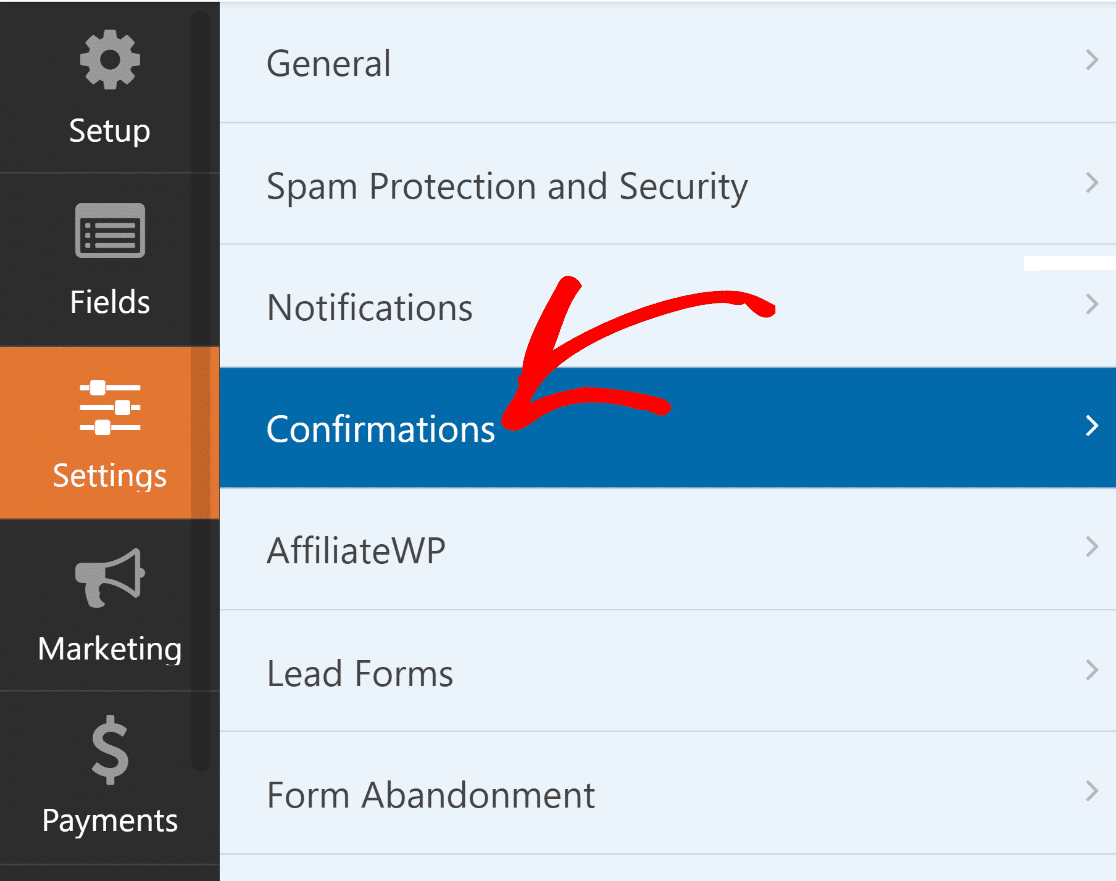
Dentro do menu Confirmações, pode selecionar o tipo de confirmação que deseja exibir e editar a própria mensagem.
Usei uma mensagem rápida de agradecimento apropriada para a ocasião, por isso sinta-se à vontade para adaptar a sua mensagem ao seu evento.
Tudo pronto? Certifique-se de que clica em Guardar.
O próximo passo é opcional, mas pode querer segui-lo se tiver lugares limitados no seu evento.
Passo 4 (Opcional): Limite o número de RSVPs que recebe
Usando o complemento Form Locker, pode fazer com que o WPForms feche automaticamente o formulário quando atingir o número máximo de entradas e impeça entradas duplicadas.
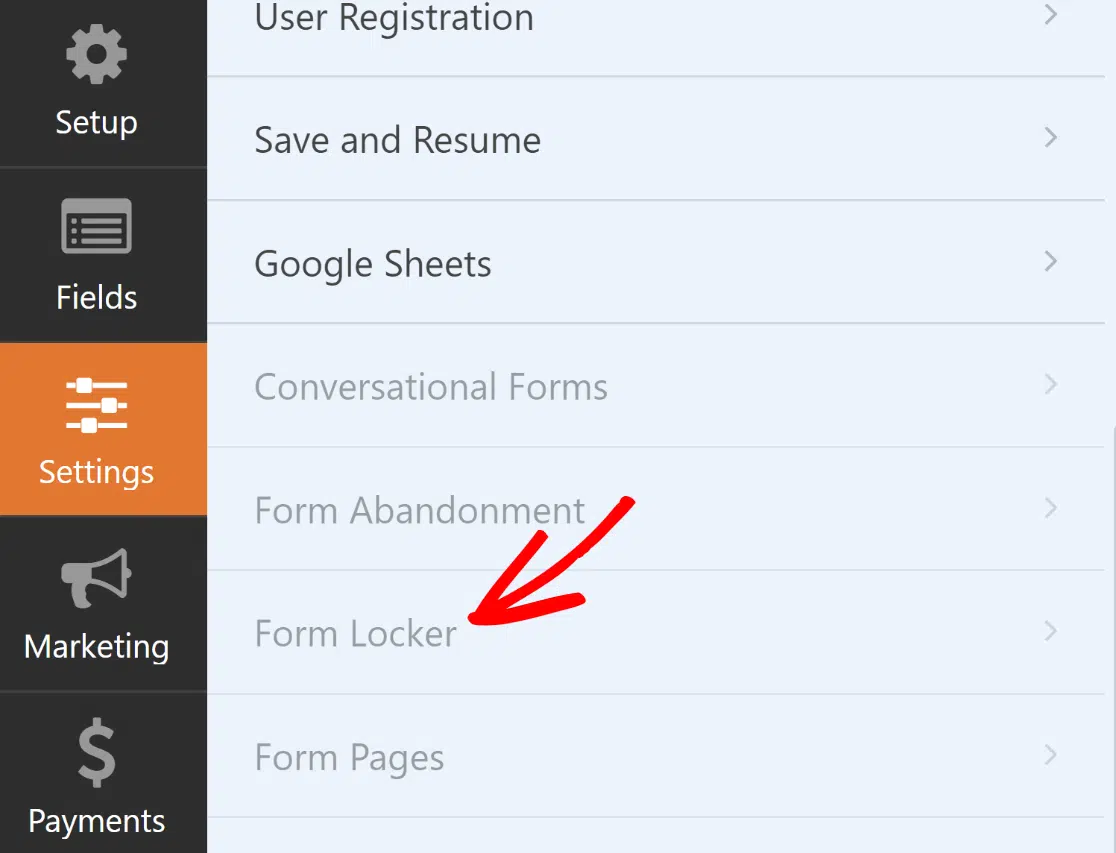
Se ainda não tem o complemento instalado, não se preocupe. É super fácil de configurar. Comece por aceder a Definições e depois clique na opção Form Locker, esbatida.
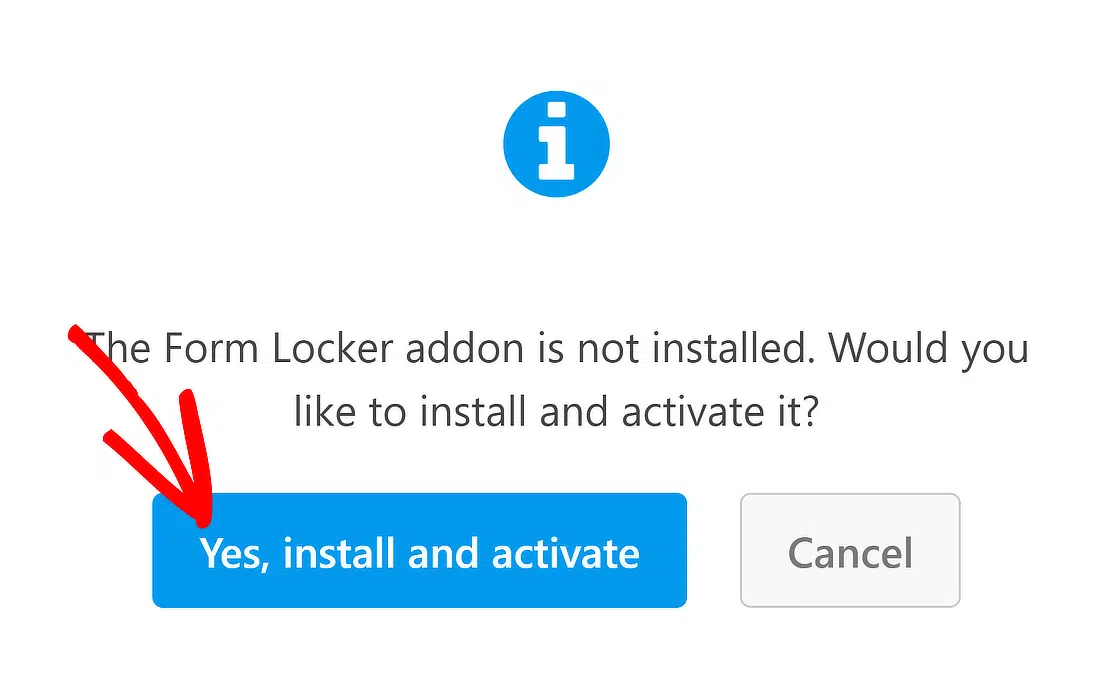
Depois disso, aparecerá uma janela modal a perguntar se deseja instalar o complemento. Clique em Sim, Instalar e Ativar para continuar.
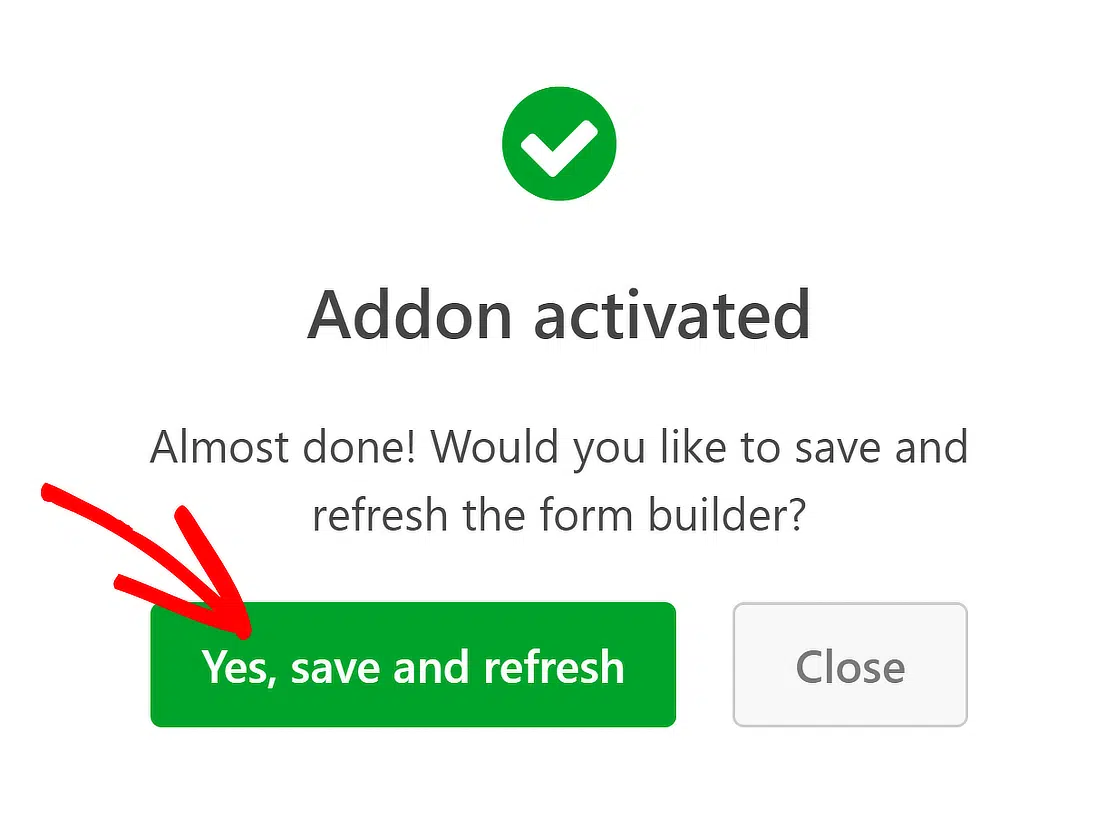
Ótimo! Agora, basta clicar em Sim, Guardar e Atualizar para recarregar o seu formulário. Poderá agora usar o incrivelmente útil suplemento Form Locker.
Prossiga e clique na opção Form Locker para a abrir a partir da página de definições.
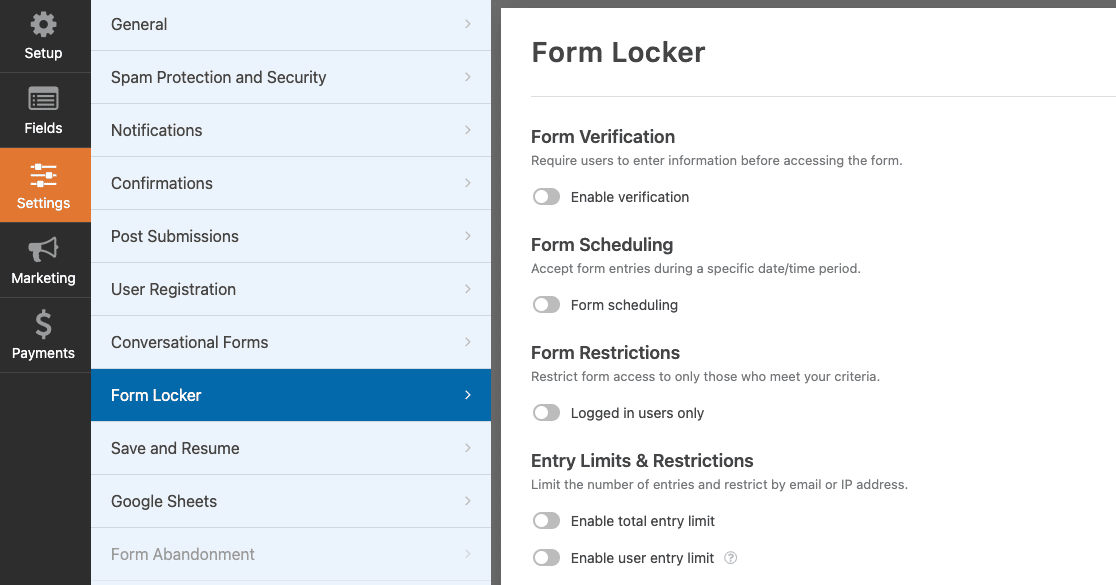
Todas estas definições são bastante úteis para eventos, por isso sinta-se à vontade para as usar conforme necessário. Vou apenas ampliar o Limite de Inscrições aqui para este exemplo.
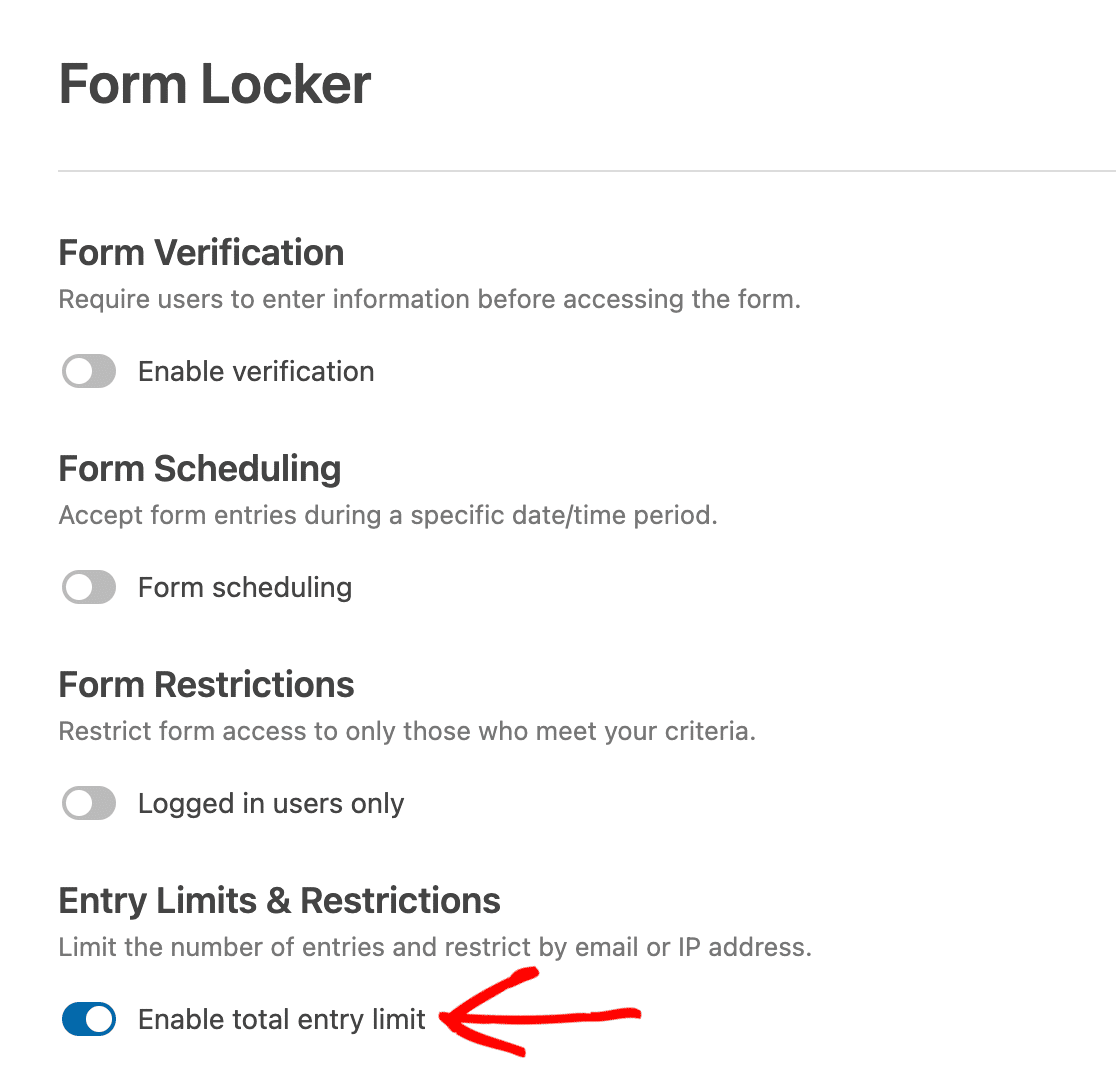
Para colocar um limite no número de pessoas que podem submeter o formulário, basta premir o botão de alternância limite total de inscrições .
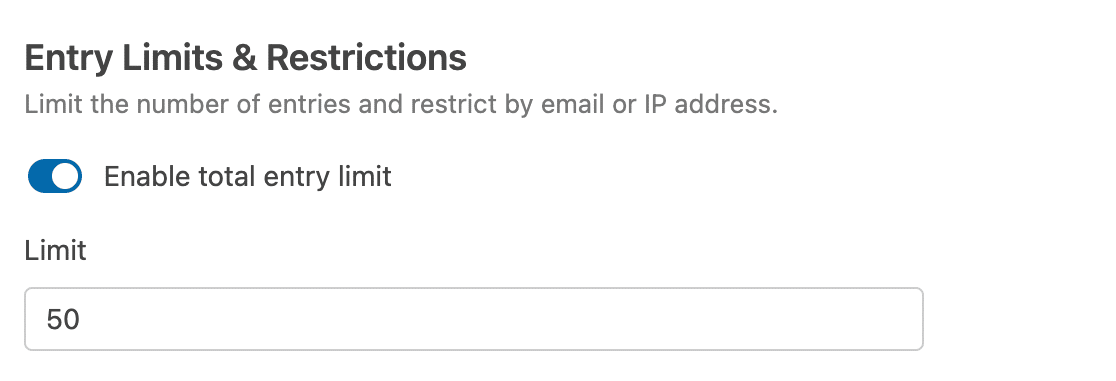
Em seguida, na caixa Limite, escreva o número máximo de RSVPs que deseja receber.
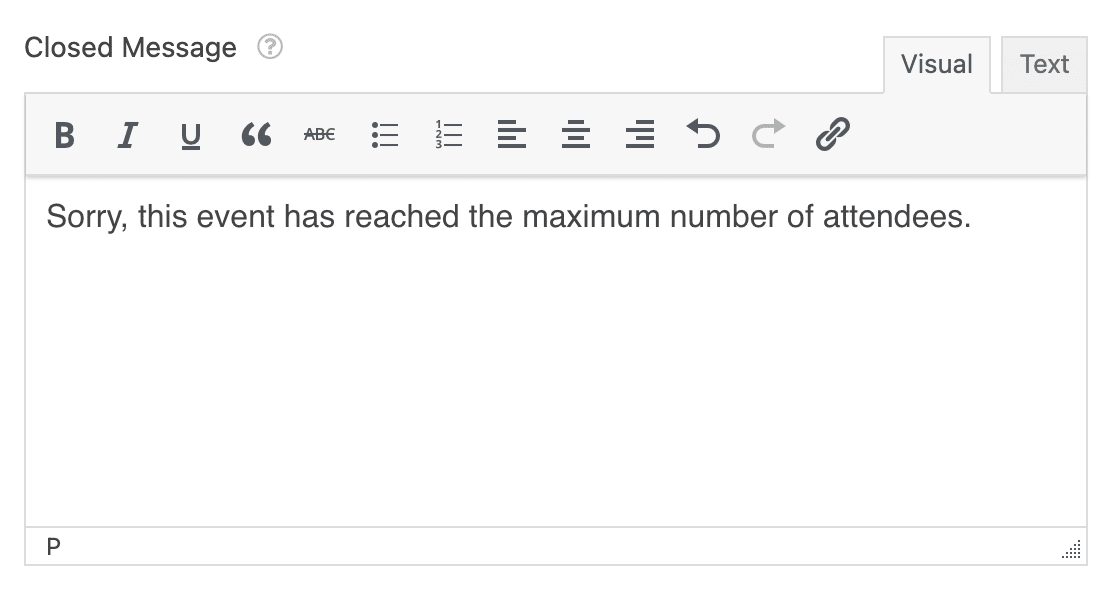
Também pode adicionar uma mensagem para exibir quando o seu formulário atingir o número máximo de inscrições.
Além disso, pode também alterar as definições do campo para garantir que não recebe duplicados, como o mesmo endereço de e-mail a registar-se duas vezes.
Exigir uma Resposta Única para Cada RSVP
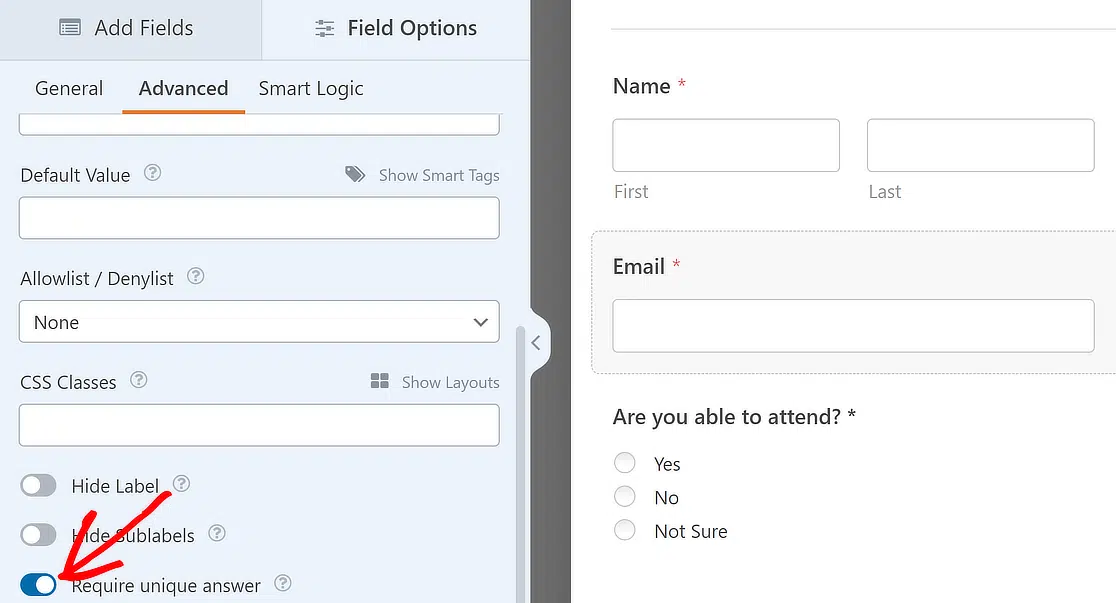
Para garantir que recebe apenas uma inscrição única para cada RSVP, vá ao separador Campos dentro do construtor de formulários. Em seguida, selecione o campo para o qual deseja aceitar apenas respostas únicas para abrir as suas Opções de Campo.
Percorra até ao fundo das opções do separador Avançadas e clique no botão de alternância Exigir resposta única.
Usei esta definição apenas para o campo de e-mail porque os e-mails são únicos. Os nomes não são!
Existem outras formas de bloquear o seu formulário usando o Form Locker. Por exemplo, poderia definir uma data de expiração automática para o seu formulário. Dessa forma, o WPForms fechará automaticamente o seu formulário na data que escolher, mesmo que a sua capacidade máxima ainda não tenha sido atingida.
OK, terminámos de criar o formulário, por isso vamos publicá-lo. Este é o passo final, e leva apenas alguns minutos.
Passo 5: Adicione o seu formulário de RSVP ao seu website
O WPForms permite-lhe adicionar os seus formulários a muitos locais no seu website, incluindo:
- Publicações de blogue
- Páginas
- Widgets de barra lateral.
Também temos uma forma muito fácil de adicionar um formulário de contacto Elementor.
Neste exemplo, usarei o botão Incorporar para colocar o formulário numa nova página.

Quando vir um pop-up sobre o seu método de incorporação, clique em Criar Nova Página.

Escreva um nome para a sua nova página e clique no botão Vamos Lá.

Agora, encontrar-se-á dentro do editor de blocos do WordPress com o seu formulário incorporado e pronto a ser publicado.
Mas antes de o fazer, lembre-se que também pode adicionar quaisquer outros blocos do WordPress para desenvolver a sua página ainda mais, como habitual, se precisar.
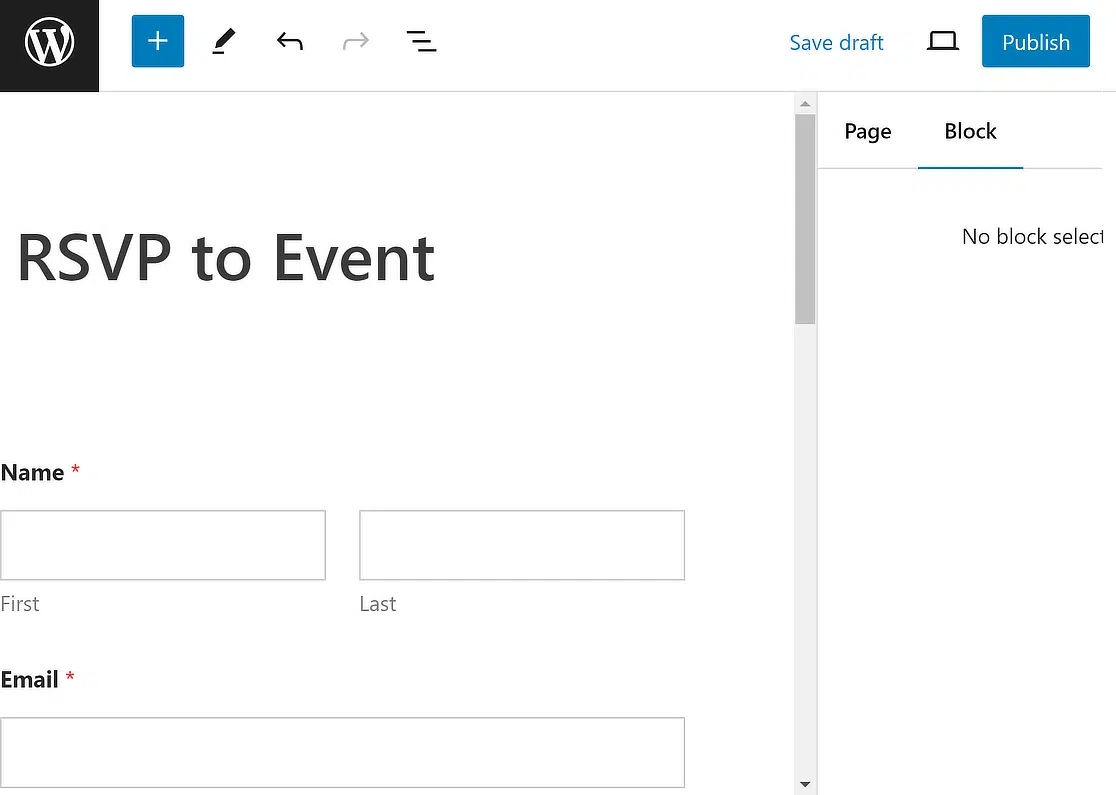
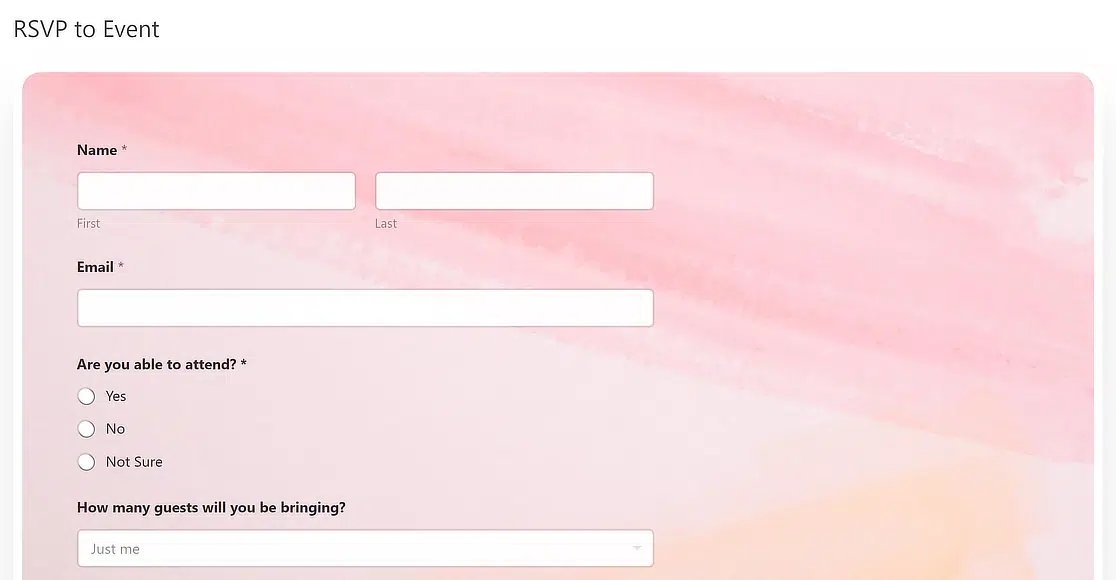
Neste ponto, o formulário parece bastante simples do ponto de vista visual. Recomendo vivamente a experimentação dos temas do WPForms, que podem dar ao seu formulário uma reformulação instantânea com cores e estilos bonitos.
Para aceder aos temas de formulário e opções de estilo, basta clicar em qualquer lugar na área à volta do formulário para abrir as opções de bloco do WPForm no painel direito.
Aqui, pode experimentar temas de formulário pré-desenhados e ver as alterações de estilo a ocorrer em tempo real à medida que seleciona os temas.
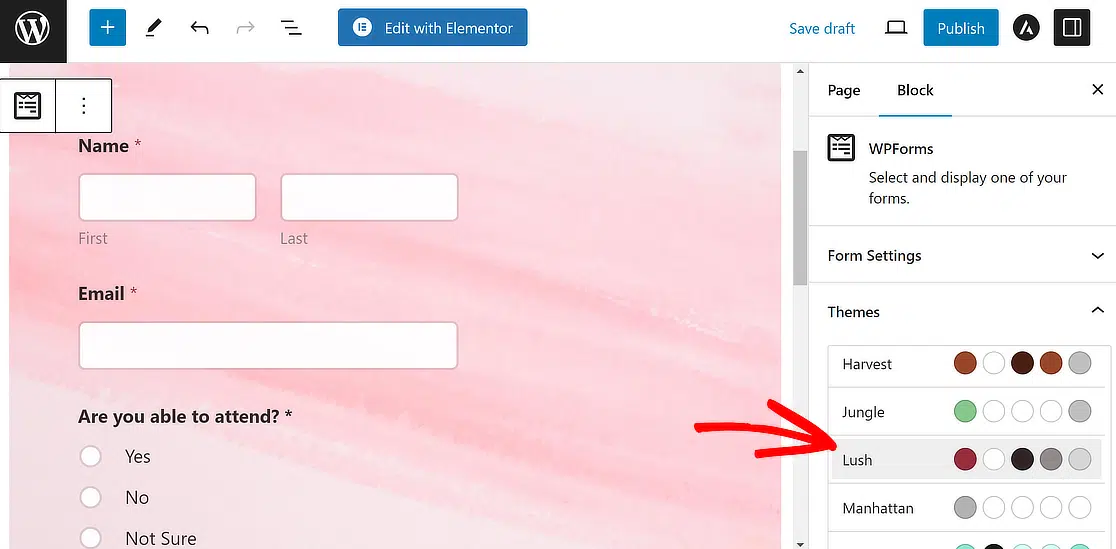
Para um evento informal, inclino-me a usar um tema bastante festivo. Mas se isso não funcionar para si, existem imensas outras opções à escolha. Por isso, sinta-se à vontade para experimentar os diferentes temas disponíveis ao seu alcance!
💪 Dica de Utilizador Avançado: Gosta de personalizar os designs dos formulários? As funcionalidades de personalização do WPForms são perfeitas para utilizadores que querem adicionar o seu toque criativo pessoal ao design do formulário.
Quando estiver satisfeito com o seu formulário em todos os aspetos, prossiga e prima Publicar.
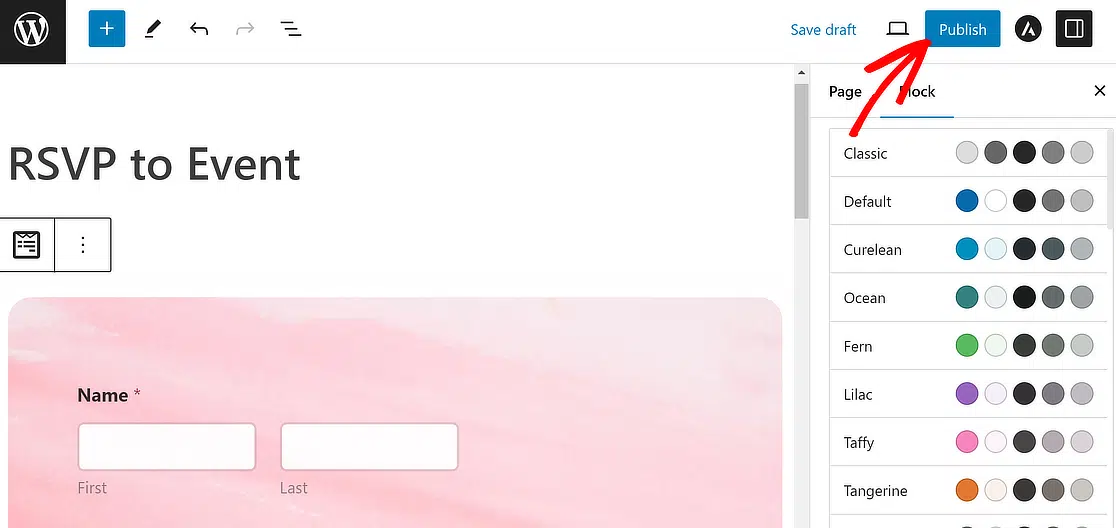
Não se esqueça de verificar a página publicada e de interagir com o formulário no frontend para garantir que tudo parece bem.
Assim que as pessoas começarem a preencher o seu formulário para confirmar a RSVP, pode ver as submissões do formulário facilmente dentro do seu painel WordPress. Desta forma, pode acompanhar todos os convidados que planeiam comparecer ao seu evento.
É tudo! Agora que o seu formulário de RSVP está pronto, pode partilhar o link para o seu formulário nas redes sociais ou por e-mail para que o seu público-alvo o possa descobrir.
Crie o seu formulário de RSVP no WordPress agora
Mais Perguntas sobre Formulários de RSVP
Posso personalizar o formulário de RSVP para corresponder à marca do meu site?
Sim, o WPForms permite-lhe personalizar o design do formulário de RSVP, incluindo cores, fundo, campos de borda e layout, para garantir que se alinha com a marca do seu site. Pode até adicionar o seu logótipo ao formulário sem qualquer HTML personalizado.
Posso integrar o meu formulário de RSVP com outras ferramentas e serviços?
O WPForms integra-se com vários serviços de terceiros como Mailchimp, Brevo, Drip, Active Campaign e até Google Sheets. Desta forma, pode enviar submissões para melhorar a funcionalidade do seu formulário de RSVP.
É possível definir um limite para o número de RSVPs recebidos?
Sim, pode definir um limite de submissão para o seu formulário de RSVP utilizando o addon WPForms Form Locker, garantindo que não excede a capacidade do seu evento.
Como posso confirmar e gerir RSVPs depois de serem submetidos?
Pode receber notificações por e-mail para cada submissão de RSVP e gerir respostas diretamente do painel WordPress. Se preferir trabalhar numa folha de cálculo, pode exportar em massa as suas submissões para uma folha de cálculo para análise posterior.
Existe alguma forma de prevenir submissões de spam no meu formulário de RSVP?
O WPForms inclui um conjunto de funcionalidades anti-spam poderosas, incluindo Cloudflare Turnstile, reCAPTCHA, hCaptcha, filtros de palavras-chave, filtros de país e muito mais para garantir que o seu formulário permanece livre de spam e que apenas respostas válidas são recolhidas.
Qual plugin WordPress suporta RSVP com lógica condicional?
O WPForms suporta formulários de RSVP com lógica condicional. Isto significa que pode mostrar ou ocultar perguntas com base no que alguém escolhe no formulário.
Posso enviar e-mails de confirmação para submissões de RSVP no WordPress?
Sim. Com o WPForms, pode configurar e-mails automáticos para confirmar cada RSVP. Pode também personalizar a mensagem antes de a enviar.
Qual é a diferença entre um formulário de contacto e um formulário de RSVP?
Um formulário de contacto é usado para enviar mensagens gerais. Um formulário de RSVP é feito para respostas a eventos. Frequentemente inclui campos como nome do convidado, presença e escolha de refeição.
Como exporto entradas de formulário de RSVP do WordPress?
No WPForms, pode aceder à secção de Submissões e exportar todas as respostas do seu formulário de RSVP como um ficheiro CSV. Este ficheiro pode ser aberto no Excel ou Google Sheets.
Em seguida, Aceitar Eventos Enviados por Utilizadores
Muitos websites na área de gestão de eventos permitem que membros da comunidade enviem eventos diretamente para o calendário do seu site.
Se essa parece ser uma funcionalidade que gostaria de ativar no seu site, consulte o nosso guia sobre configurar um calendário de eventos enviados por utilizadores.
Além disso, se se sente confortável com código e prefere estilizar os seus formulários com CSS, aqui ficam alguns designs de formulários de contacto que pode copiar (inclui também os códigos que pode usar para copiar os designs).
E terminámos! Pronto para criar o seu formulário? Comece hoje mesmo com o plugin construtor de formulários WordPress mais fácil. WPForms Pro inclui modelos de formulários de RSVP gratuitos e oferece uma garantia de devolução do dinheiro em 14 dias.
Se este artigo o ajudou, por favor siga-nos no Facebook e Twitter para mais tutoriais e guias gratuitos do WordPress.





