


Resumo de IA
Pretende definir uma data de expiração automática num formulário WordPress? Adicionar uma data de expiração a um formulário é útil se precisar de definir um prazo para as respostas.
Quer esteja a realizar uma promoção por tempo limitado ou a recolher inscrições para eventos, é crucial garantir que o seu formulário deixa de aceitar submissões após uma determinada data.
Neste artigo, explicarei como agendar um formulário para abrir e fechar automaticamente nas datas escolhidas e como fechar o seu formulário quando atingir o número máximo de entradas.
Crie um Formulário com Data de Expiração Agora 📆
Como Adicionar uma Data de Expiração a um Formulário com WPForms
Pode facilmente definir um prazo no seu formulário WordPress utilizando o plugin WPForms e o selecionador de data/hora. Siga os passos abaixo para começar imediatamente:
1. Instalar o Plugin WPForms
Definir a expiração dos seus formulários numa determinada data é facilmente conseguido com as ferramentas certas. Para criar um formulário com expiração automática, a forma mais rápida é obter a licença WPForms Pro.

Atualize para o WPForms Pro Agora! :)
Quando tiver comprado a sua licença, é hora de instalar o plugin WPForms. Se precisar de ajuda para instalar o plugin, consulte este guia sobre como instalar um plugin no WordPress.
2. Instalar o Addon Form Locker
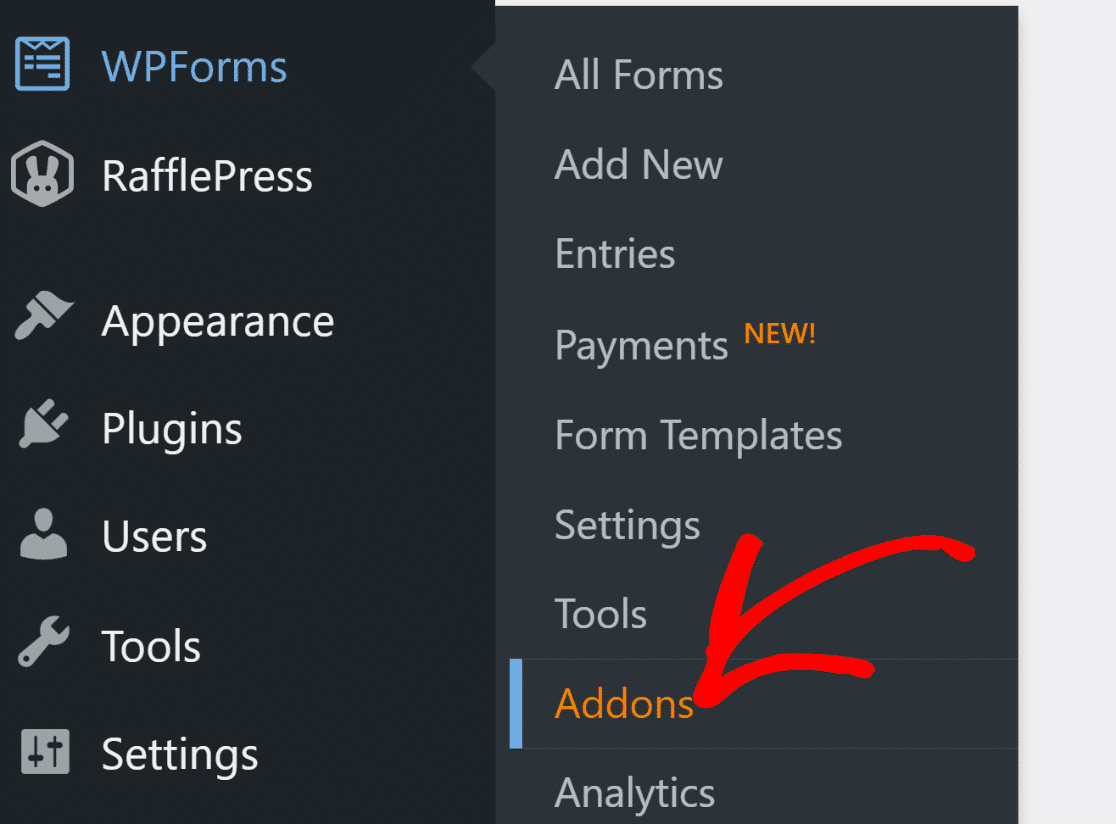
Em seguida, irá querer instalar e ativar o addon Form Locker do WPForms, que ativará as funcionalidades de agendamento de formulários no seu formulário. Para fazer isto, vá a WPForms » Addons.
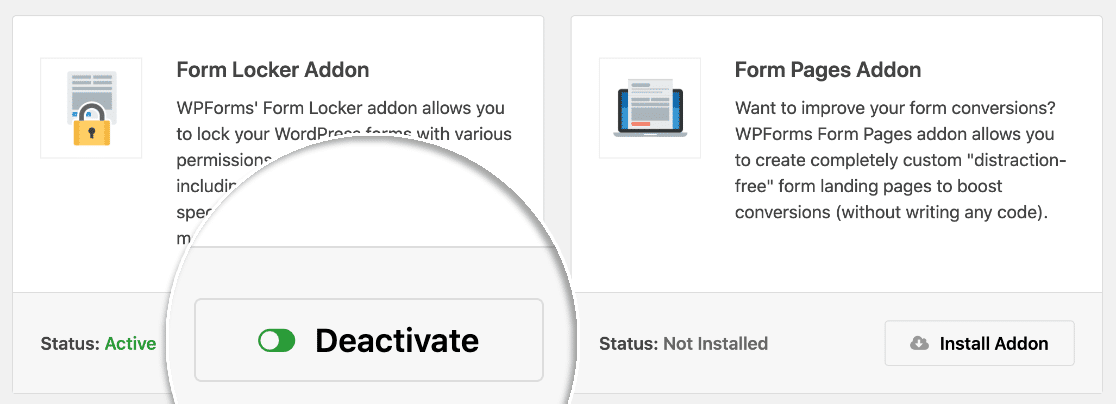
Agora, procure o addon Form Locker na página de addons. Também pode procurá-lo utilizando a caixa de pesquisa.
Clique no botão Instalar Addon abaixo do Form Locker Addon e clique em Ativar.
Saberá que está ativo quando o interruptor aqui ficar verde.
Neste exemplo, criarei um novo formulário de candidatura de emprego. Definirei um limite de tempo para o formulário, de modo a que feche automaticamente no prazo de submissão.
3. Escolher um Modelo de Formulário
Criar um formulário de candidatura de emprego com WPForms é muito fácil. Primeiro, vá a WPForms » Adicionar Novo.

Depois disso, pode dar um nome ao seu formulário para que o possa encontrar facilmente mais tarde no seu painel. Além disso, precisará de selecionar um modelo.
O WPForms vem com mais de 2.100 modelos de formulários WordPress para o ajudar a começar. Isto torna o processo muito mais rápido.
Para este tutorial, usarei o modelo Formulário de Candidatura de Emprego com Upload.

Assim que o formulário abrir, sinta-se à vontade para o personalizar como quiser.
Pode adicionar campos adicionais ao seu formulário arrastando-os do painel esquerdo para o painel direito.

Também pode clicar num campo do formulário e arrastá-lo para um local diferente se quiser reordenar os campos.
Quando o seu formulário tiver o aspeto que deseja, clique em Guardar na parte superior da janela do construtor de formulários.
4. Definir uma Data de Expiração
Agora, podemos definir a data de expiração do formulário.
Isto definirá automaticamente o prazo para que nenhuma submissão de formulário possa ser enviada após a data e hora escolhidas.
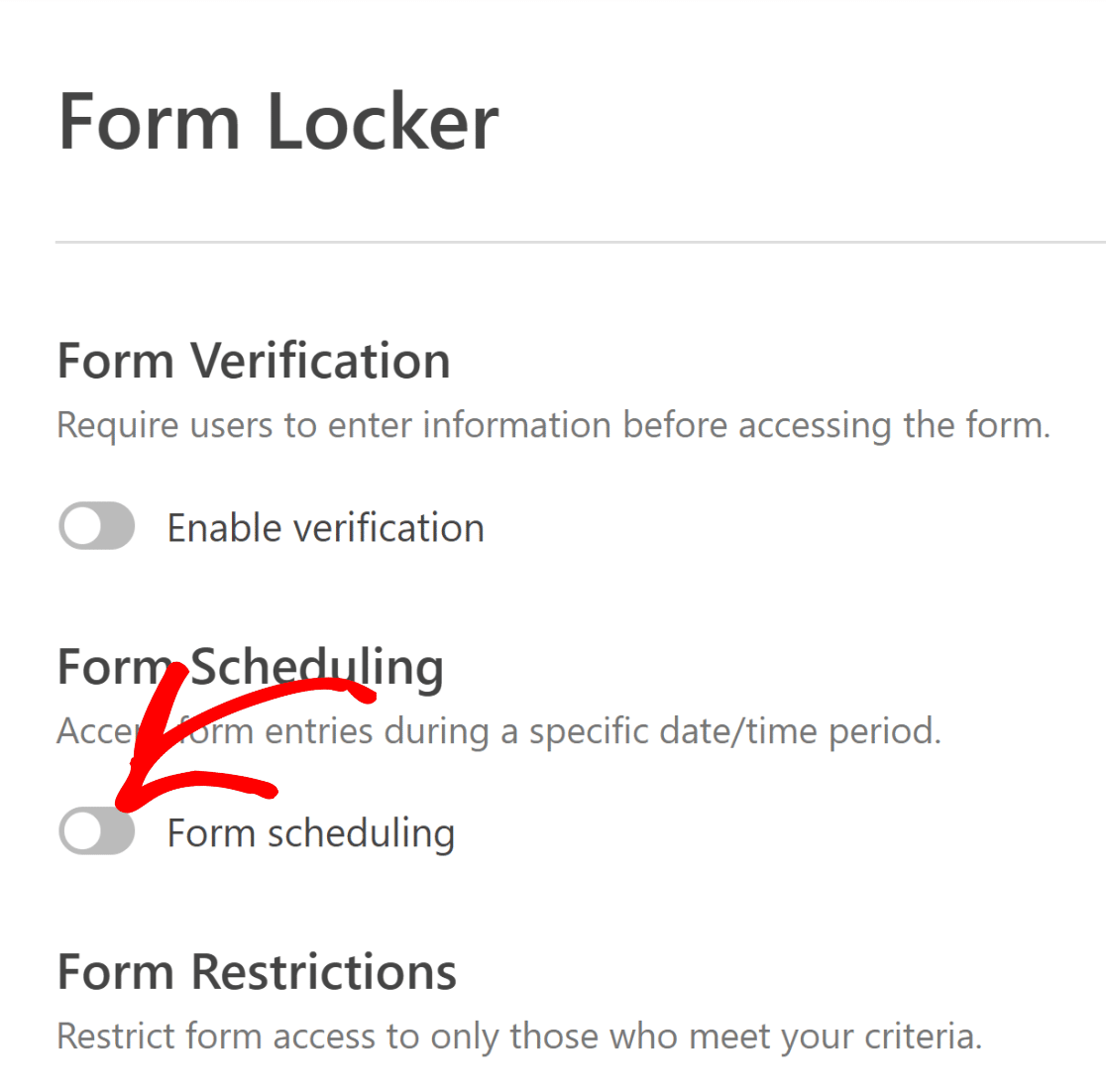
À esquerda, clique em Definições e, em seguida, clique em Form Locker.
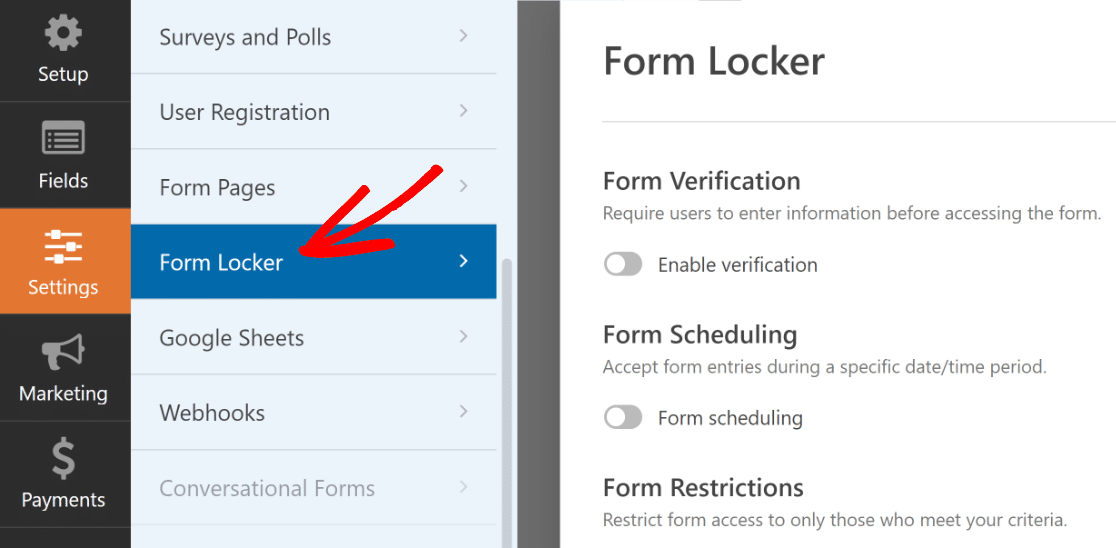
Agora, clique no botão de alternância Agendamento de Formulário.
Verá agora opções adicionais para definir as datas de início e fim do seu formulário.
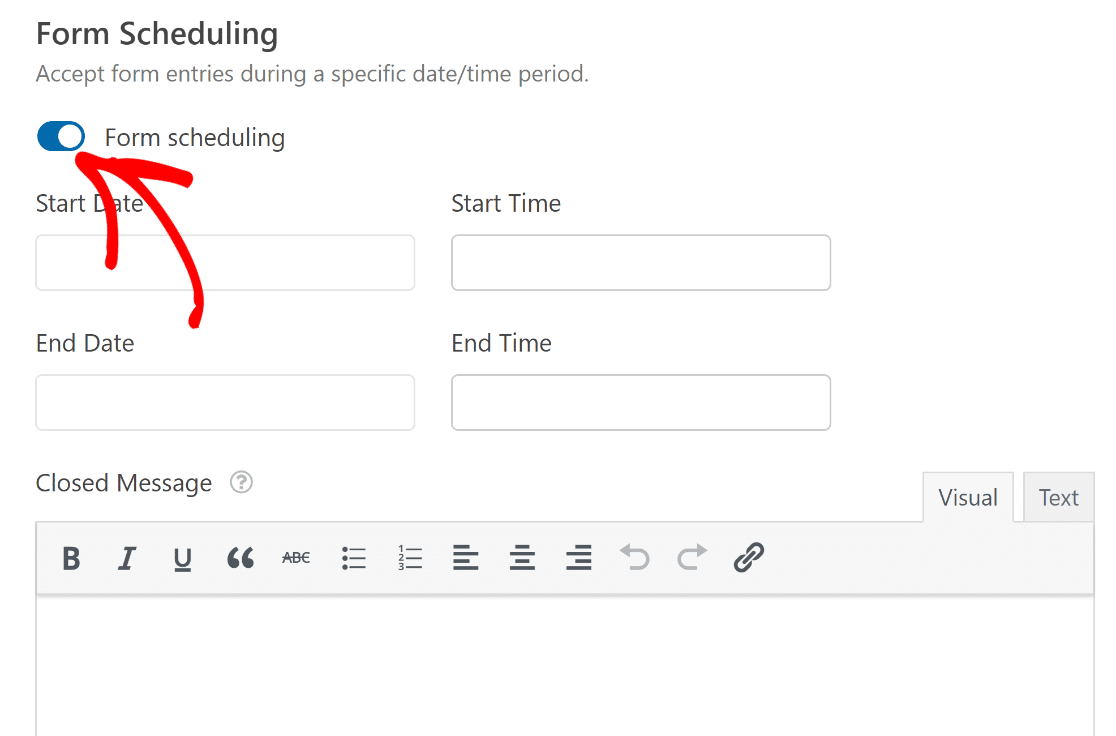
Veja como usar as definições de agendamento:
- Defina a Data de Início e Hora de Início para abrir automaticamente as submissões do formulário na data que escolher. Pode clicar no ícone X vermelho para eliminar a hora ou a data aqui.
- Defina a Data de Fim e Hora de Fim para definir uma data de fim para as respostas do formulário.
- Introduza uma Mensagem de Fechado que será exibida se alguém visitar o formulário quando este estiver fechado.
Pode definir apenas uma Data e Hora de Início, ou apenas uma Data e Hora de Fim. Não precisa de definir ambas se não quiser.
Dica Profissional:
Tenha em atenção que as horas aqui precisam de corresponder ao fuso horário que está a usar no WordPress. Este artigo sobre alterar o formato de data e hora no WordPress mostrar-lhe-á como verificar todas as definições de hora no seu site.
Antes de terminar, é uma boa ideia clicar em Notificações à esquerda para configurar as notificações por e-mail.
Por defeito, o WPForms enviar-lhe-á uma notificação por e-mail.
Pode clicar em Adicionar Nova Notificação se também quiser enviar um e-mail aos seus visitantes quando estes preencherem o seu formulário.
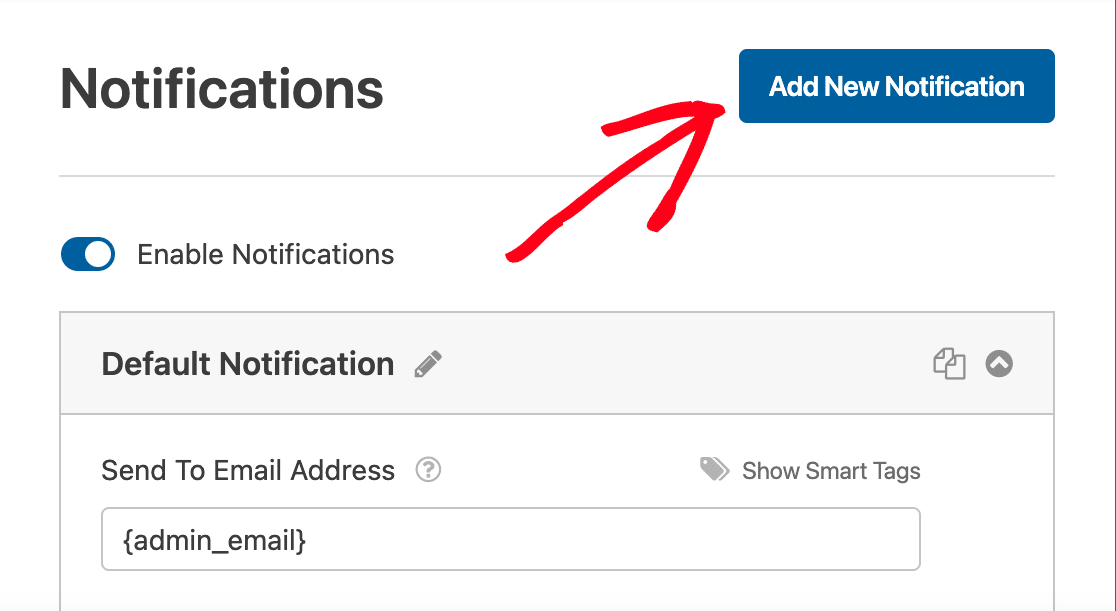
Para ajudar a configurar isto, consulte este guia sobre como criar múltiplas notificações de formulário no WordPress.
Estamos prontos para guardar as nossas definições aqui, por isso vamos clicar em Guardar.
5. Publicar o Seu Formulário no Seu Website
O WPForms permite-lhe adicionar formulários em qualquer lugar do seu website. Pode colocar formulários em páginas, publicações ou na barra lateral.
Neste exemplo, criarei uma nova página do WordPress para o nosso novo formulário. Não precisa de usar nenhum código para este passo.
Prossiga e clique no botão Incorporar na parte superior da janela do construtor de formulários.

Agora clique em Criar Nova Página.
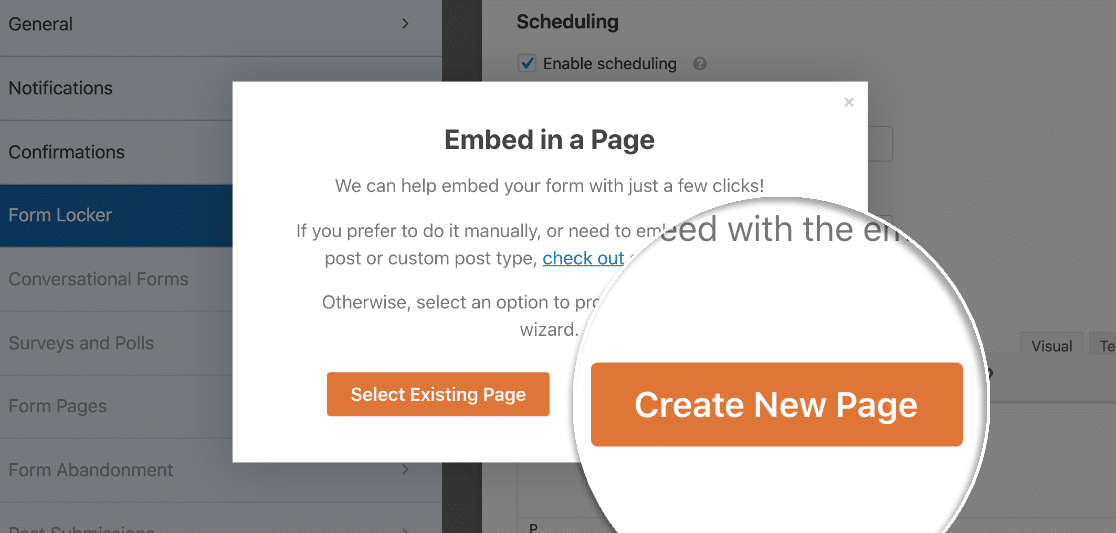
Dê um nome à sua página e clique em Vamos Lá.
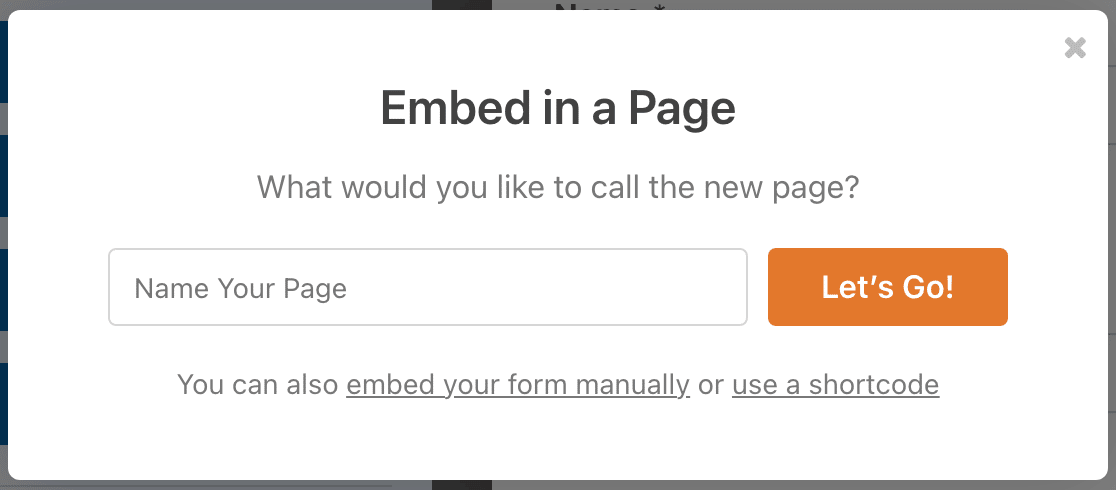
O WPForms criará automaticamente uma nova página para o seu formulário. Verá uma pré-visualização de como o formulário ficará quando as submissões estiverem abertas.
Enquanto estiver dentro do editor de blocos do WordPress, também pode alterar a aparência do seu formulário sem qualquer código.
Clique no seu formulário dentro do editor de blocos para abrir o painel de definições no lado direito. Encontrará aqui a secção Temas, que inclui dezenas de temas de formulário concebidos profissionalmente.
Selecione um tema e verá as alterações ocorrerem no seu formulário instantaneamente. Estou a usar o tema Elegance neste exemplo, que é um dos meus favoritos.

Também pode estilizar elementos individuais do seu formulário manualmente. Consulte o nosso guia de estilização de formulários para mais detalhes.
Quando estiver pronto para publicar o seu formulário, clique no botão azul Publicar na parte superior do editor de blocos.

Agora que o Bloqueio de Formulário está ativo, o seu formulário só estará disponível entre as datas de início e fim que especificou anteriormente. Após publicar o formulário, veja como fica no meu website:

Assim que a data de fim tiver passado e o formulário expirar, os seus visitantes verão a mensagem de fechado que configurou anteriormente:

Pode personalizar esta mensagem como quiser. Por exemplo, pode adicionar aqui um link de volta para a página principal de Empregos no seu website.
Crie um Formulário com Data de Expiração Agora 📆
6. Limitar Entradas (Opcional)
Pretende limitar o número de submissões de formulários que recebe? Por exemplo, se estiver a aceitar inscrições para um evento, pode fechar o formulário quando a capacidade máxima for atingida.
Este método funciona com as definições de data de expiração do formulário de que já falámos. Quando atingir a capacidade máxima do seu evento, o seu formulário fechará automaticamente, mesmo que a data de expiração ainda esteja no futuro.
Em Limite de Submissões, clique na caixa de verificação para definir um número máximo de submissões antes que o formulário expire:
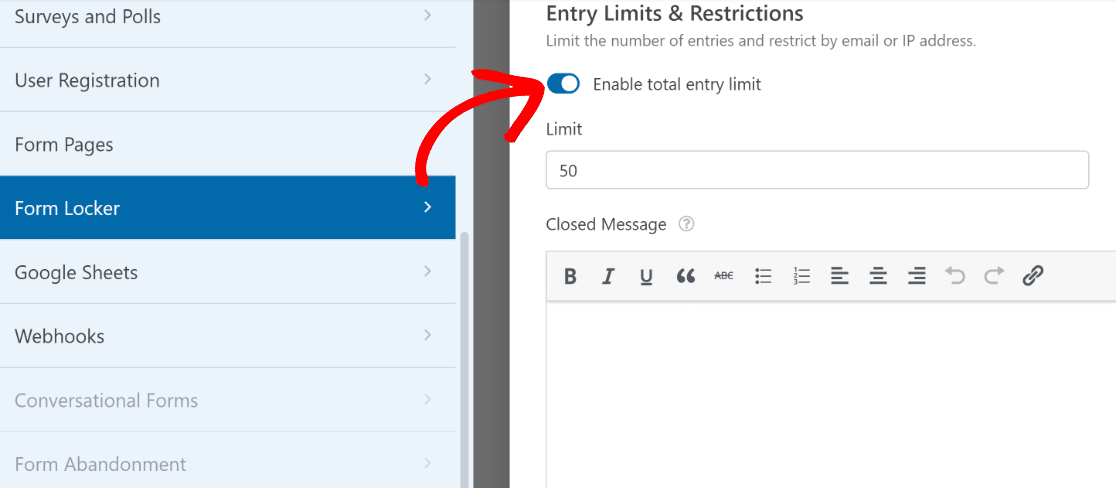
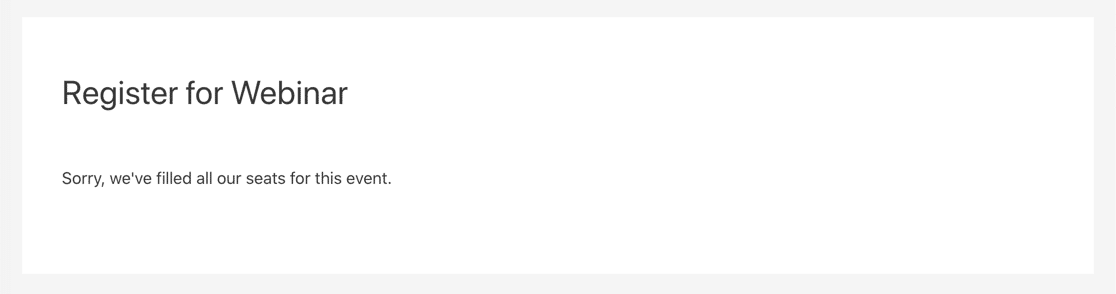
O WPForms fechará automaticamente o seu formulário quando atingir o número de submissões no campo Limite. Assim que o número máximo for atingido, qualquer pessoa que visite o seu formulário verá a Mensagem de Fechado que configurou.
Também pode usar o suplemento Form Locker para:
- Criar formulários protegidos por palavra-passe
- Restringir o acesso apenas a utilizadores com sessão iniciada.
Isto dá-lhe muito controlo sobre quando os seus formulários estão disponíveis no seu website.
Adicionar Expiração a um Formulário WordPress – FAQs
Compilei algumas perguntas frequentes sobre a definição de expiração para um formulário WordPress. Se tem perguntas, é provável que encontre a sua resposta abaixo. 👇
Os utilizadores serão notificados quando um formulário estiver prestes a expirar?
Isso depende inteiramente de si. O WPForms oferece muita personalização, pelo que pode adicionar uma linha em qualquer lugar do formulário para mencionar a data de expiração do formulário, se desejar.
Posso estender a data de expiração de um formulário, se necessário?
Absolutamente. As definições de agendamento de formulários no WPForms não são permanentes; pode atualizar a data de expiração a qualquer momento, seguindo os passos mostrados no tutorial acima.
Adicionar uma data de expiração automática afetará o desempenho do meu website ou formulário?
Não, as funcionalidades automáticas de agendamento de formulários fazem parte da funcionalidade do WPForms e foram cuidadosamente concebidas e testadas para não afetar o desempenho do website. Assim, pode agendar os seus formulários com segurança sem se preocupar com quaisquer efeitos secundários na velocidade do seu site.
O que acontece aos dados submetidos através de um formulário após a sua expiração?
O WPForms armazena todos os dados recolhidos de um formulário no seu site WordPress. Mesmo que o seu formulário expire, os dados que obteve através dele permanecerão no seu website até que os elimine manualmente.
Como criar um sistema de reservas online no WordPress?
Pode usar o WPForms para criar um formulário de reservas online. Como o melhor construtor de formulários do mundo, o WPForms vem com muitas funcionalidades e características que podem ajudá-lo a gerir e organizar o seu negócio online.
Próximos Passos: Rever as Submissões do seu Formulário
Agora que configurou o seu formulário, irá querer rever as suas submissões e descarregar os anexos de ficheiros. O WPForms permite-lhe guardar os dados do seu formulário na base de dados do WordPress. Isto torna super fácil rever todas as suas submissões num só lugar.
Crie o seu formulário WordPress agora
Pronto para construir o seu formulário? Comece hoje com o plugin construtor de formulários WordPress mais fácil. O WPForms Pro inclui muitos modelos gratuitos e oferece uma garantia de devolução do dinheiro em 14 dias.
Se este artigo o ajudou, siga-nos no Facebook e no X (Twitter) para mais tutoriais e guias gratuitos sobre WordPress.





