



Resumo de IA
Quer criar um formulário de registo online para o seu reencontro de turma que aumente a participação no seu evento? Utilizar um formulário de registo online facilita a organização do seu reencontro de turma e a inscrição rápida de antigos colegas.
Neste tutorial, vamos mostrar-lhe como criar um formulário de registo online para o seu reencontro de turma no seu website WordPress.
Crie o Seu Formulário de Registo para Reencontro de Turma Agora
- Passo 1: Criar um Formulário de Registo Online para Reencontro de Turma
- Passo 2: Configurar as Definições do Seu Formulário
- Passo 3: Configurar as Notificações do Seu Formulário
- Passo 4: Configurar as Confirmações do Seu Formulário
- Passo 5: Adicionar o Seu Formulário de Registo Online para Reencontro de Turma ao Seu Website
- Mais Perguntas Sobre Registos de Reencontros de Turma
Porquê Usar um Formulário de Registo Online para Reencontro de Turma?
A ideia de antigos colegas de turma estarem juntos novamente para um reencontro é emocionante, mas obter toda a informação de que precisa pode ser complicado. O seu trabalho como organizador do reencontro é juntar o maior número possível de colegas de turma. Então, qual é a melhor maneira de o fazer?
Não é segredo que as pessoas não gostam de preencher formulários longos que pedem muita informação. É um desinteresse imediato quando abrem um envelope e veem um formulário de registo longo e demorado.
Com isto em mente, o seu formulário online deve ser super simples e deve demorar menos de 2 minutos para os seus colegas de turma preencherem.
Então, porque não experimentar um formulário de registo online para reencontro de turma? Aceitar registos online tornará o planeamento do seu reencontro muito mais fácil com benefícios como:
- Mais Respostas: O registo fácil em computadores e telemóveis significa que os seus colegas de turma têm maior probabilidade de completar o processo de registo.
- Melhor Informação: Chega de tentar decifrar caligrafia, obterá detalhes precisos e legíveis à primeira.
- Respostas Mais Rápidas: Como é online, receberá respostas instantâneas dos seus colegas de turma utilizando o modelo gratuito de formulário de reencontro online do WPForms Pro.
- Organização Mais Fácil: Mantenha as informações de todos os seus colegas de turma num local de fácil acesso e envie e-mails de acompanhamento e outras informações importantes do reencontro. Além disso, terá todos os registos de contacto dos seus colegas de turma à mão para planear o próximo reencontro.
- Maior Visibilidade: Se for o organizador do reencontro de turma, esta é uma oportunidade esplêndida para lhes apresentar o seu website, hospedando o formulário de registo no seu website.
Agora que sabe porque deve usar um formulário de registo online para reencontro de turma, vamos mergulhar em como é feito.
Como Criar um Formulário Online de Inscrição para Reunião de Turma
Veja exatamente como configurar o seu formulário de registo online para reencontro de turma no WordPress:
Passo 1: Criar um Formulário de Registo Online para Reencontro de Turma
Usar o WPForms é a maneira mais simples de criar um formulário de registo online para reencontro de turma. O WPForms Pro tem uma coleção extensa de modelos de formulários pré-construídos para educação e para todos os nichos, incluindo muitos modelos de formulários de registo online.
Começar é fácil. Basta instalar e ativar o plugin WPForms. Se precisar de um pouco de ajuda, pode consultar este guia passo a passo sobre como instalar um plugin no WordPress.
Ok, agora que o seu plugin está ativo, tem de criar um novo formulário.
Agora, vá para WPForms » Adicionar Novo e dê um nome ao seu formulário de inscrição para o reencontro da turma. Em seguida, role para baixo até a secção de modelos e digite “Reunião” na barra de pesquisa. Em seguida, encontre o Formulário de Inscrição para Reencontro do Ensino Secundário e clique em Usar Modelo.
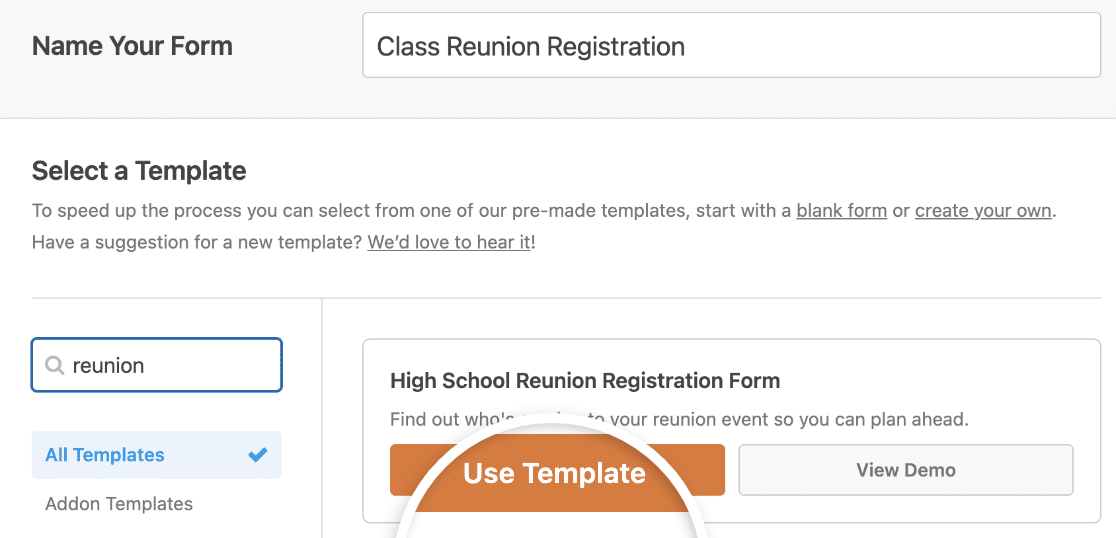
Assim que o modelo de formulário carregar, descobrirá que a maioria dos campos de que necessitará já estão incluídos. Pode adicionar, eliminar, organizar e editar estes campos como desejar.
É melhor não pedir muita informação no momento da inscrição. Se for importante para si recolher mais detalhes, pode simplesmente usar o e-mail que eles submetem no registo e enviar-lhes um questionário mais tarde. Como já se inscreveram para o seu reencontro da turma, preencher esses detalhes não será um problema.
Se desejar ajuda para elaborar o seu questionário, consulte estes exemplos e modelos de questionários.
Uma das melhores coisas sobre o WPForms é que pode adicionar campos adicionais ao seu formulário arrastando e soltando campos onde os desejar.
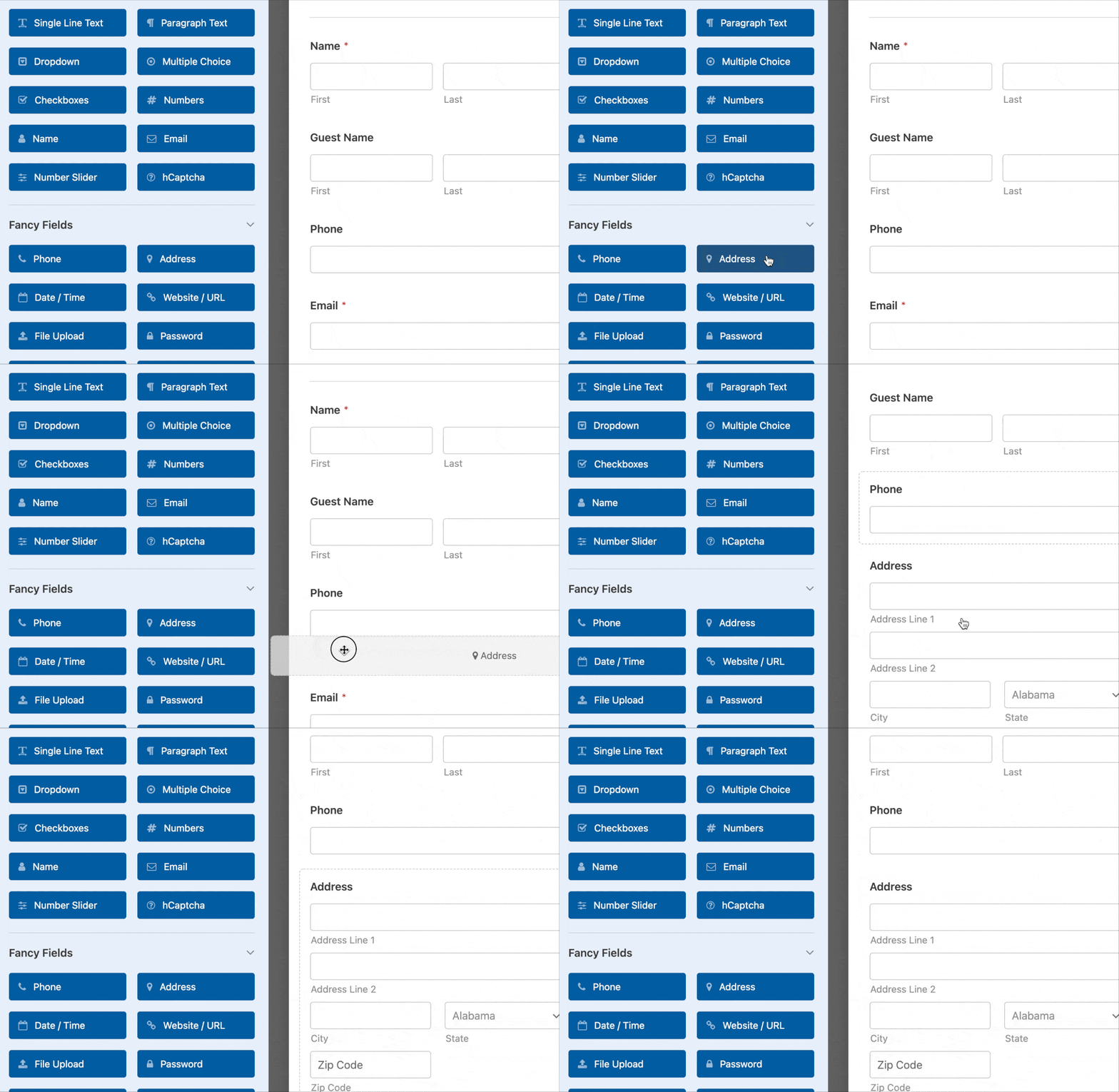
Em seguida, basta clicar no campo para fazer quaisquer alterações. Também pode clicar num campo e arrastá-lo para reposicionar a ordem no seu formulário de inscrição para o reencontro.
💡 Dica Profissional: Não subestime a importância do design visual. Incorporar as cores, logótipos e temas da sua escola no formulário pode evocar nostalgia e contribuir para uma experiência de utilizador agradável. A personalização da marca também reforça a apresentação profissional do seu evento.
Aceitar Pagamentos em Formulários de Reencontro da Turma
Existem muitos custos envolvidos na organização de um grande reencontro da turma, incluindo:
- Aluguer do local
- Taxas do orador
- Bandas ou DJs
- Decorações
- Fotógrafos e mais
Recolher dinheiro dos seus colegas de turma é a melhor forma de financiar o seu evento. Por isso, aqui é onde pode pedir aos seus colegas de turma para contribuírem para o sucesso do evento.
O WPForms facilita a aceitação de pagamentos diretamente no seu formulário de inscrição online para o reencontro da turma.
Aceitar pagamentos online irá ajudá-lo de 2 formas.
Primeiro, é mais provável que as pessoas se inscrevam, uma vez que os pagamentos online são mais convenientes.
Segundo, irá fornecer-lhe dinheiro instantâneo para que possa comprar itens para o seu encontro ou garantir um local para o seu reencontro da turma. Se quiser aumentar as inscrições, ofereça um desconto aos primeiros 20 inscritos.
Pode aceitar pagamentos de taxas de inscrição no seu formulário usando Stripe, Square, Authorize.Net, ou PayPal. Se quiser usar mais do que uma integração no seu formulário, temos excelente documentação sobre como permitir que os utilizadores escolham um método de pagamento.
Quando terminar e o seu formulário tiver o aspeto que deseja, clique em Guardar.
Passo 2: Configurar as Definições do Seu Formulário
Para começar, vá para Definições » Geral.

Neste ecrã, pode configurar:
- Nome do Formulário — Altere o nome do seu formulário aqui, se desejar.
- Descrição do Formulário — Dê uma descrição ao seu formulário.
- Etiquetas — Organize os seus formulários adicionando etiquetas de formulário.
- Texto do Botão de Envio — Personalize o texto no botão de envio.
- Texto de Processamento do Botão de Envio — Altere o texto que os seus colegas de turma verão enquanto a sua inscrição está a ser enviada.
Se expandir a secção Avançadas na parte inferior da página, também pode editar estas definições:
- Classes CSS — Adicione classes CSS personalizadas ao seu formulário ou botão de envio.
- Ativar preenchimento automático por URL — Preencha alguns campos automaticamente com base num URL personalizado.
- Ativar envios de formulário AJAX — Ative as definições AJAX sem recarregar a página.
- Desativar o armazenamento de informações de entrada no WordPress — Pode desativar o armazenamento de informações de entrada e detalhes do utilizador, como endereços IP e agentes de utilizador, no esforço para cumprir os requisitos do RGPD. Além disso, consulte as nossas instruções passo a passo sobre como adicionar um campo de acordo com o RGPD ao seu formulário de contacto simples.
Em seguida, vá para as definições de Proteção contra Spam e Segurança .

- Ativar proteção moderna anti-spam — Pare o spam nos formulários de contacto com a proteção moderna anti-spam do WPForms. Está ativada automaticamente por defeito em novos formulários, mas pode escolher se quer desativá-la numa base de formulário a formulário. Esta proteção contra spam integrada funciona de forma contínua em segundo plano para manter os seus formulários seguros. Também pode combiná-la com outra camada de segurança, como um CAPTCHA.
- Ativar proteção anti-spam Akismet — Conecte o seu formulário ao plugin Akismet para bloquear entradas suspeitas.
- Ativar filtro de país — Não permitir envios de determinados países.
- Ativar filtro de palavras-chave — Bloqueia entradas que incluam determinadas palavras ou frases.
Quando terminar, clique em Guardar.
Faltam apenas mais alguns passos e terminará.
Passo 3: Configurar as Notificações do Seu Formulário
As notificações são uma excelente forma de receber uma atualização por e-mail assim que alguém se regista no seu website.

Nem sequer precisa de ativar isto porque está ativado por defeito.
Se utilizar a funcionalidade Etiquetas Inteligentes, também pode enviar notificações por e-mail aos seus colegas quando eles se inscreverem. Isto informa-os de que o seu registo foi efetuado.
Se precisar de orientação com este passo, consulte a nossa documentação sobre como configurar notificações de formulário no WordPress.
Também pode notificar mais do que uma pessoa quando um formulário de registo para um reencontro de turma é enviado. Por exemplo, pode enviar uma notificação para si próprio, para o seu colega de turma, para outro coordenador do reencontro e para outras pessoas que ajudem a planear o reencontro.
Para obter ajuda, consulte o nosso tutorial passo a passo fácil sobre como enviar várias notificações de formulário no WordPress.
Por último, se quiser personalizar o seu e-mail utilizando um mascote da turma ou outro emblema para que toda a sua correspondência por e-mail tenha um aspeto consistente, consulte este guia sobre como adicionar um cabeçalho personalizado ao seu modelo de e-mail.

Passo 4: Configurar as Confirmações do Seu Formulário
Uma confirmação de formulário é uma mensagem que os seus colegas de turma verão depois de completarem a inscrição. As confirmações informam as pessoas de que processou o envio e permitem-lhe dizer-lhes o que precisam de fazer a seguir.
Existem 3 tipos de confirmação no WPForms:
- Mensagem: Esta confirmação é o tipo predefinido utilizado no WPForms. É apenas uma mensagem simples e personalizável que informa os visitantes de que o seu registo está a ser processado. Pode reformular a mensagem se quiser. Se não tiver a certeza por onde começar, consulte algumas ótimas mensagens de sucesso para mostrar aos seus colegas de turma que está entusiasmado por os ver.
- Mostrar Página: Esta opção levará os seus colegas de turma a uma página específica do seu site criada para lhes agradecer a inscrição no seu reencontro. Consulte o nosso tutorial sobre como redirecionar o seu visitante para uma página de agradecimento se precisar de ajuda. Também vai querer ler o nosso artigo sobre como criar páginas de agradecimento eficazes.
- Ir para URL (Redirecionar): Esta opção de confirmação envia os inscritos para uma página que escolheu num site completamente diferente.
Agora, vamos configurar uma mensagem personalizada que os seus convidados verão ao se registarem para o reencontro da sua turma.
Para começar, clique em Definições » Confirmações no construtor de formulários. Em seguida, personalize a sua mensagem de confirmação.
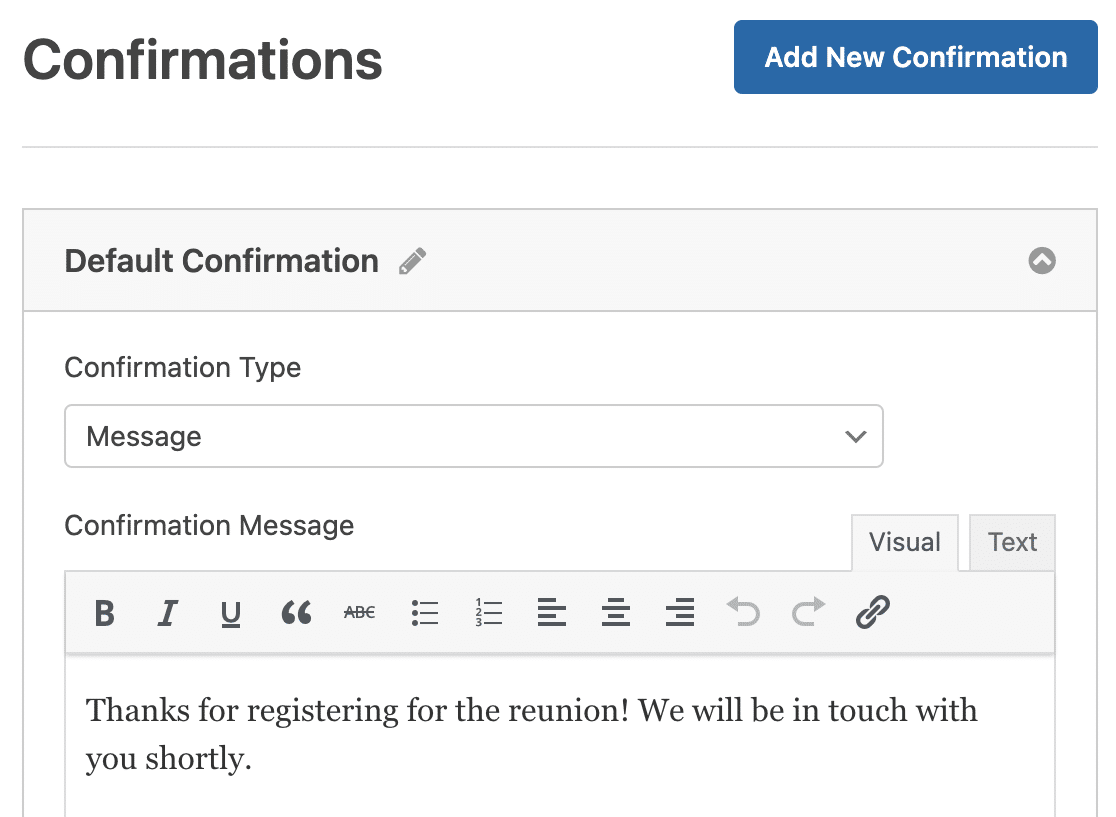
Quando terminar, clique em Guardar.
Para obter ajuda com outros tipos de confirmação, consulte a nossa documentação sobre configurar confirmações de formulário no WPForms.
Agora, está na última etapa.
Passo 5: Adicionar o Seu Formulário de Registo Online para Reencontro de Turma ao Seu Website
Depois de terminar de construir o seu formulário de registo online para o reencontro da turma, tem de o adicionar ao seu website WordPress. Esta é a parte mais fácil. O WPForms permite-lhe colocar os seus formulários em publicações de blogue, páginas e até widgets de barra lateral.
Para começar, crie uma nova página ou publicação no WordPress, ou pode simplesmente atualizar uma existente, se desejar.
Em seguida, clique no botão mais (+) para adicionar um novo bloco e selecione WPForms.

O prático widget WPForms aparecerá dentro do seu bloco. Agora, clique no menu pendente WPForms e selecione o formulário que acabou de criar.
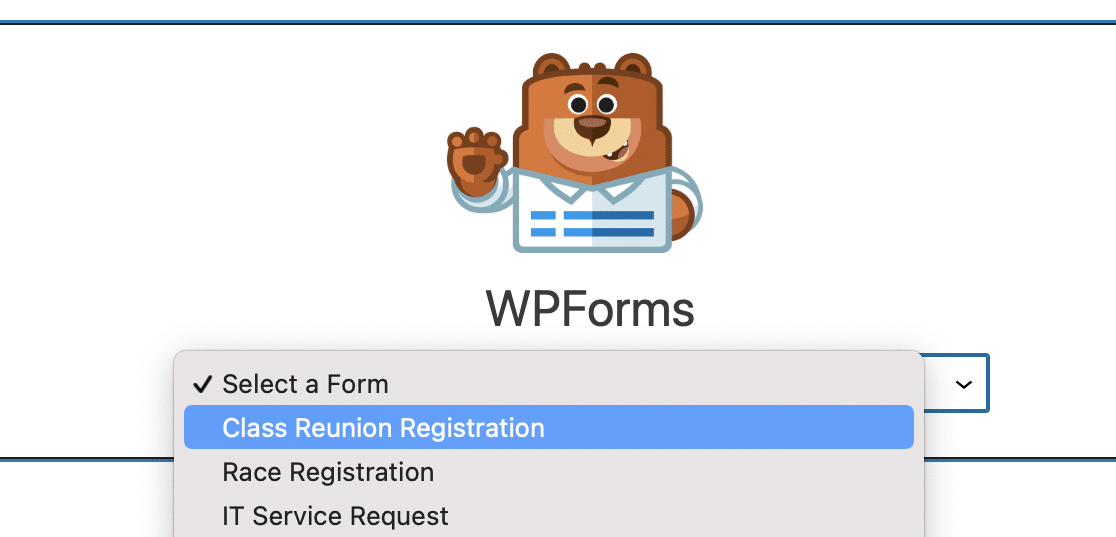
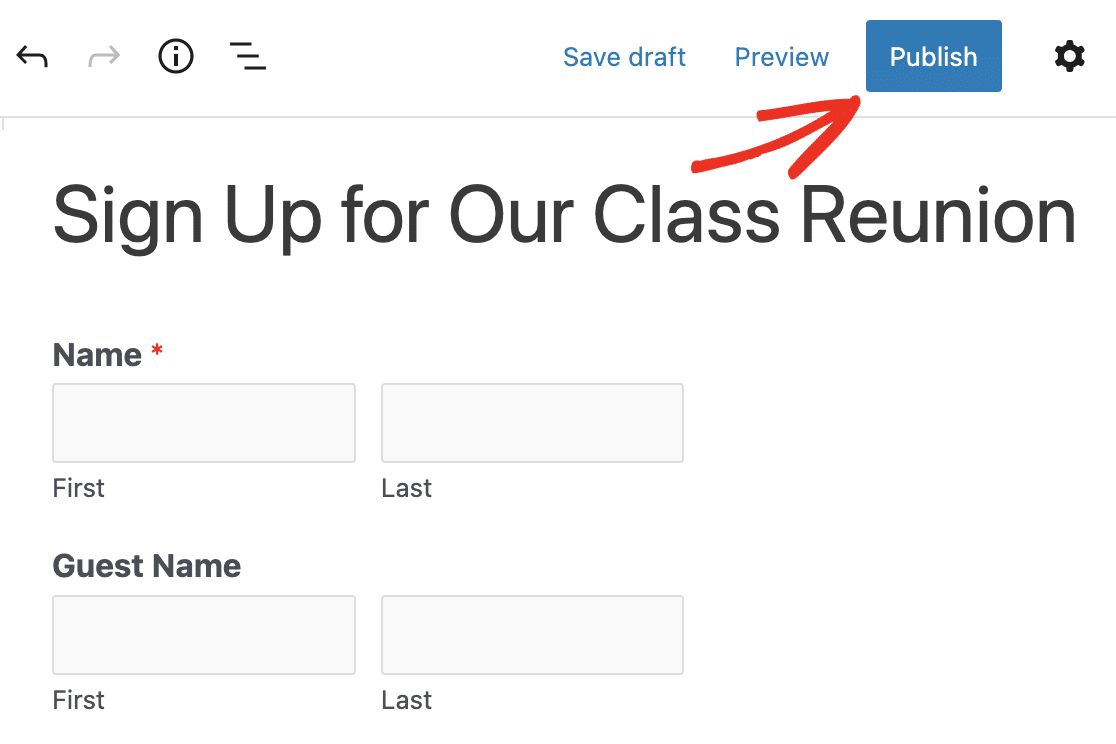
Em seguida, clique em Pré-visualizar, para que possa ver o seu formulário de registo para o reencontro da turma como aparecerá no seu website. Assim que estiver satisfeito com o aspeto, prima o botão Publicar e o seu formulário ficará online.
Pode ver facilmente as entradas do seu formulário de registo assim que forem submetidas. Para o fazer, consulte o nosso guia completo sobre entradas de formulário. O WPForms facilita a visualização, pesquisa, filtragem, impressão e eliminação de quaisquer entradas de formulário de registo, tornando o planeamento do seu reencontro da turma muito mais fácil.
Mais Perguntas Sobre Registos de Reencontros de Turma
Como posso incentivar mais colegas a registarem-se online?
Mantenha o formulário fácil e simples de preencher, removendo quaisquer campos desnecessários. Também pode incentivar mais pessoas a registarem-se oferecendo descontos para quem se registar cedo, que podem ser facilmente geridos com o complemento WPForms Coupons. Se tiver uma lista de e-mail para as pessoas que está a convidar, enviar e-mails de lembrete é uma forma útil de aumentar os registos também.
Que tipo de confirmação devem os inscritos receber após submeterem o formulário?
Pode enviar uma confirmação por e-mail aos inscritos para um toque mais pessoal. As notificações automáticas do WPForms podem ser facilmente editadas, por isso sinta-se à vontade para escrever uma mensagem que ressoe com os seus colegas. Além disso, pode exibir uma mensagem de confirmação ou redirecionar o inscrito para uma página separada. Esta é uma ótima oportunidade onde pode adicionar fotos memoráveis à página para deixar os seus colegas entusiasmados com o reencontro.
Que informações devo recolher num formulário de registo para reencontro da turma?
Um formulário de registo não precisa de ser complicado. Mantenha-o simples com campos essenciais para recolher detalhes de contacto, bem como campos de pagamento se o seu evento exigir pagamentos online dos inscritos. Também pode adicionar campos de cupão para oferecer descontos e aumentar a participação para um evento de reencontro fantástico!
Em seguida, Crie Formulários de Várias Páginas com Facilidade
Agora sabe precisamente como criar um formulário de registo para reencontro de turma online no seu site WordPress. Se quiser evitar que o seu formulário de reencontro fique muito longo, consulte o nosso tutorial sobre como criar um formulário de vários passos no WordPress.
Se procura um método rápido para gerir informações de alunos e facilitar a comunicação entre professores e pais, consulte também este guia para criar um registo de turma no WordPress.
Crie o Seu Formulário de Registo para Reencontro de Turma Agora
Pronto para construir o seu formulário? Comece hoje com o plugin construtor de formulários WordPress mais fácil. O WPForms Pro inclui muitos modelos gratuitos e oferece uma garantia de devolução do dinheiro em 14 dias.
Se este artigo o ajudou, siga-nos no Facebook e no X (Twitter) para mais tutoriais e guias gratuitos sobre WordPress.





Existe alguma taxa de reserva envolvida em cada registo?
Olá Elsie! Se está a perguntar se o nosso plugin cobrará para processar registos nos seus formulários, não, não cobramos 🙂
Se, no entanto, pretende poder cobrar aos seus utilizadores pelo registo, pode fazê-lo definitivamente utilizando alguns dos nossos add-ons de processamento de pagamentos (que estão disponíveis com licenças de nível Pro ou superior). Caso tenha interesse, consulte estes artigos sobre como usar o processamento de pagamentos por Stripe ou PayPal.
Espero que isto ajude a esclarecer :) Se tiver mais alguma questão sobre isto, por favor contacte-nos se tiver uma subscrição ativa. Se não tiver, não hesite em colocar-nos algumas questões nos nossos fóruns de suporte.