


Resumo de IA
Criar um formulário de pagamento para o seu site WordPress pode parecer um desafio, especialmente quando envolve o manuseamento de informações sensíveis como detalhes de cartões de crédito.
Tenho tido muita experiência na criação de formulários de pagamento e descobri que o Authorize.Net é uma das opções mais confiáveis disponíveis.
O Authorize.Net é também um dos gateways de pagamento mais antigos e amplamente utilizados, confiável por centenas de milhares de empresas para processar pagamentos com cartão de crédito.
O que o torna uma boa opção para o WPForms é que os seus clientes pagam diretamente no seu site, em vez de serem enviados para uma página de checkout separada.
Neste guia, irei guiá-lo através dos passos exatos para criar um formulário de pagamento Authorize.Net no seu site WordPress de forma rápida e fácil. Vamos a isso!
Crie o seu formulário Authorize.Net agora! :)
Como Criar um Formulário de Pagamento Authorize.Net no WordPress
Criar um formulário de pagamento no WordPress parece um trabalho árduo. Mas com o WPForms é fácil e rápido. O complemento Authorize.Net faz todo o trabalho por si. Siga os passos abaixo para começar.
- Passo 1: Instalar e Ativar o Plugin WPForms
- Passo 2: Obtenha o Complemento Authorize.Net do WPForms
- Passo 3: Personalize as suas Definições do Authorize.Net
- Passo 4: Crie o seu Formulário de Pagamento Authorize.Net
- Passo 5: Personalize as Definições do seu Formulário de Pagamento
- Passo 6: Publique o seu Formulário de Pagamento Authorize.Net
- Ver e Gerir os Seus Pagamentos Authorize.Net
Passo 1: Instalar e Ativar o Plugin WPForms
O WPForms é o melhor plugin construtor de formulários para WordPress que permite criar formulários de contacto, formulários de pagamento, formulários de encomenda, formulários de cálculo, e por aí adiante.
Para usar o WPForms com o Authorize.net, precisará de acesso à licença Elite do WPForms. Isto dar-lhe-á acesso ao complemento relevante e a uma tonelada de funcionalidades incríveis.

Portanto, sem mais demoras, instale e ative o plugin WPForms. Se precisar de ajuda com este passo, consulte este guia para iniciantes sobre como instalar um plugin WordPress.
Atualize para WPForms Elite Agora! 🙂
Passo 2: Obtenha o Complemento Authorize.Net do WPForms
Agora que tem o WPForms ativado, também vai querer instalar e ativar o complemento Authorize.Net. No painel do WordPress, clique em WPForms à esquerda. Clique em Complementos.
Encontre o complemento Authorize.Net e clique no botão Instalar. Se o complemento mostrar um estado desativado, prossiga e mova o interruptor para a posição Ativado e, em seguida, clique em Definições.

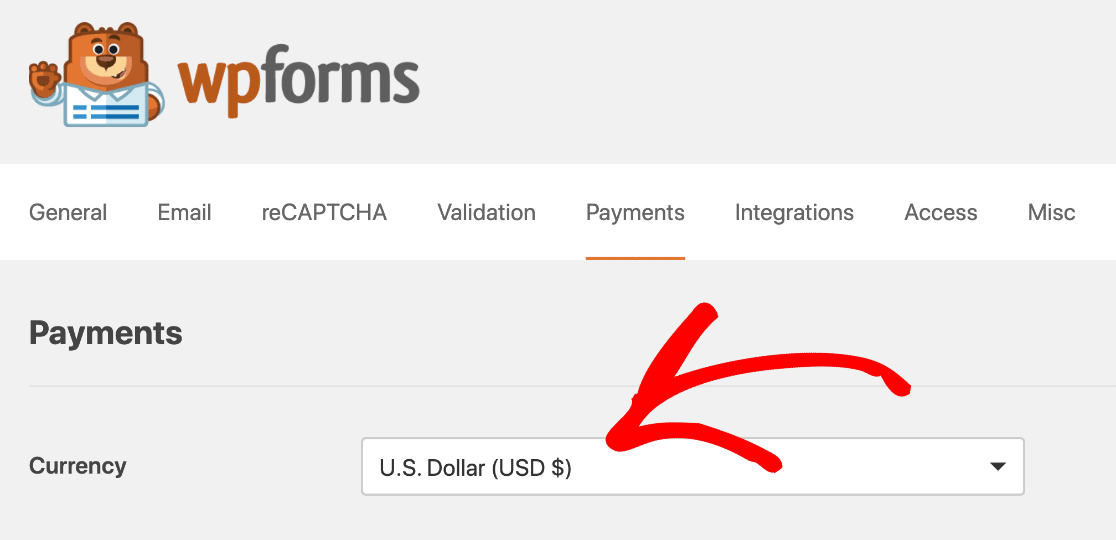
Isto irá redirecioná-lo para o separador Pagamentos, onde pode verificar rapidamente se as definições de pagamento estão configuradas como pretende. Por exemplo, selecione a moeda que pretende usar no menu suspenso Moeda aqui.
Tudo pronto! Agora é hora de conectar o WPForms ao Authorize.Net, para que possa facilmente criar o seu formulário de pagamento e começar a aceitar encomendas imediatamente.
Passo 3: Personalize as suas Definições do Authorize.Net
Pode optar por configurar o seu formulário de pagamento Authorize.Net com uma ligação de teste, se assim o desejar. Mas neste exemplo, configuraremos uma ligação em Tempo Real.
Se não quiser que as pessoas usem o formulário ainda, recomendo mantê-lo no modo Teste até estar pronto. De qualquer forma, abra um novo separador e inicie sessão na sua conta Authorize.Net.

Assim que tiver iniciado sessão, certifique-se de que está em modo Tempo Real. Pode clicar no interruptor no Authorize.net para alterar a definição, se necessário.

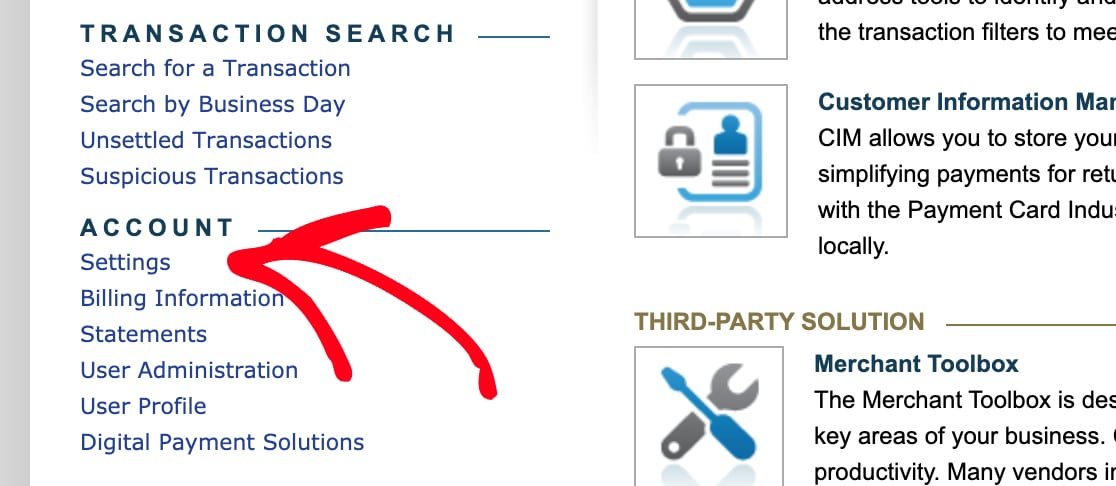
Em seguida, obterá as duas credenciais que ligam o Authorize.Net ao WPForms, o seu API Login ID e uma Transaction Key. Na barra lateral esquerda, clique em Conta e depois em Definições.
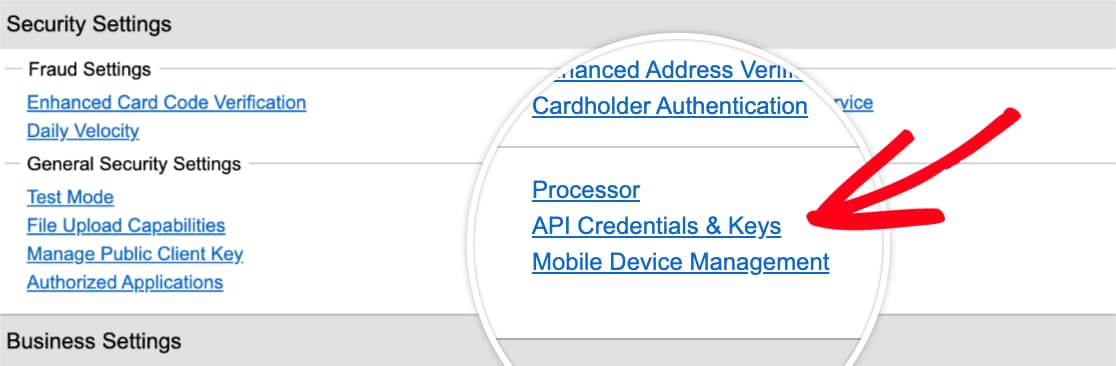
Em Definições Gerais de Segurança, clique em Credenciais e Chaves de API. Em seguida, copie a chave de API deste ecrã e volte para o seu separador WPForms.
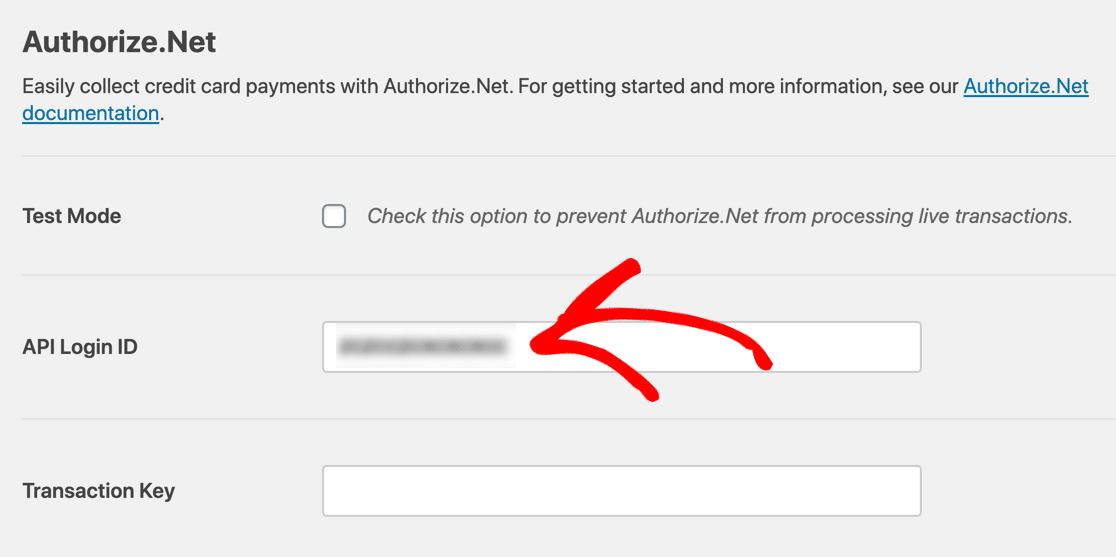
De volta ao WPForms, verifique se ainda está no separador Pagamentos e desloque-se para a secção Authorize.Net. Cole o valor no campo API Login ID.
Agora volte à sua conta Authorize.Net na página API Credentials and Keys. Desta vez, em Create New Key(s), escolha New Transaction Key e clique em Submit.
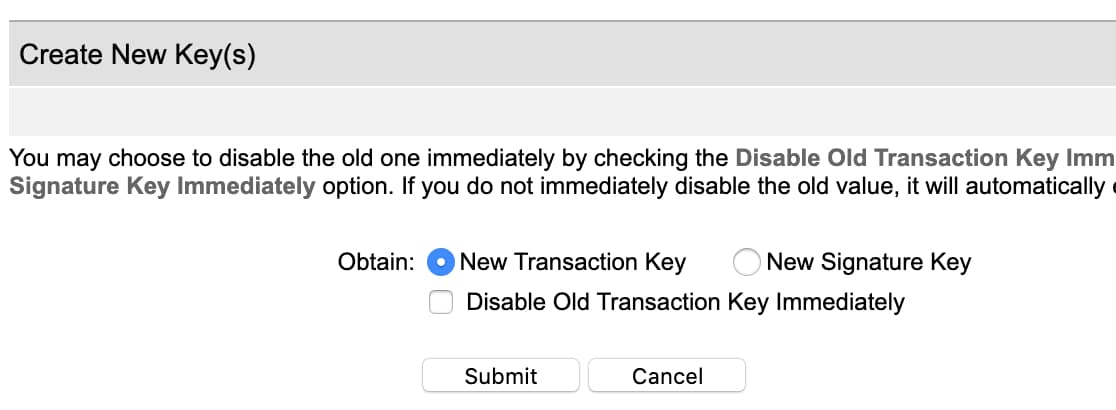
O Authorize.Net enviará um PIN para o seu endereço de e-mail. Verifique o seu e-mail, cole o PIN e clique em Verificar PIN. Ótimo! Agora tem uma chave de transação funcional.
Copie essa chave agora, depois volte para o WPForms e cole-a no campo Chave de Transação. Assim que as chaves forem verificadas, as suas contas WPForms e Authorize.net deverão estar conectadas.
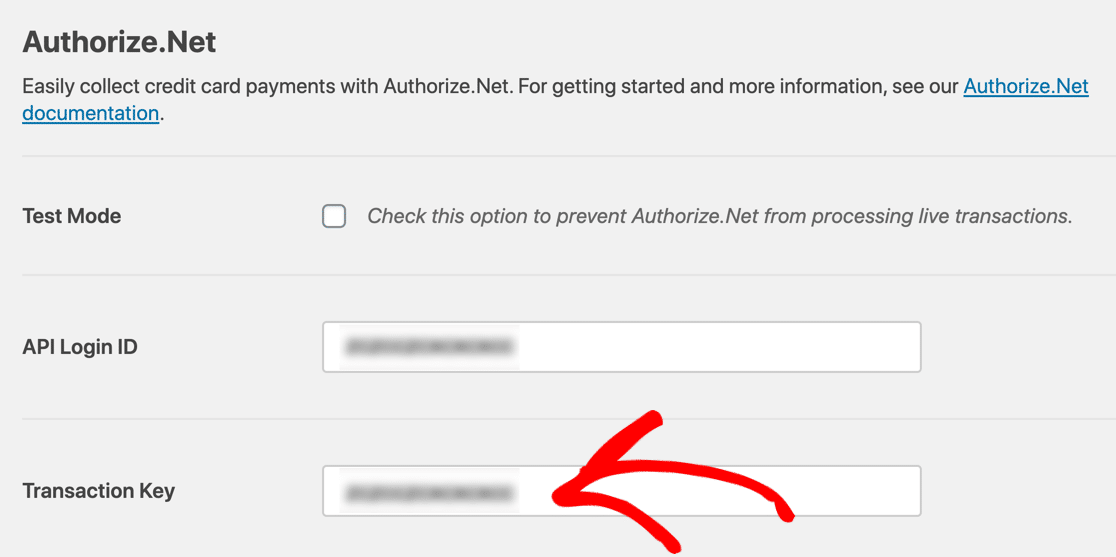
A parte mais difícil já passou, basta clicar em Guardar Definições para garantir que não perde nenhuma alteração. Agora, só precisamos de criar o seu formulário de pagamento Authorize.net.
Passo 4: Crie o seu Formulário de Pagamento Authorize.Net
Se já tem um formulário que pretende usar, abra esse formulário no construtor WPForms agora. Se ainda não tem um formulário, não há problema. Pode criar um formulário de encomenda simples, ou usar um modelo.
O WPForms vem com mais de 2.100 modelos de formulários WordPress. Para escolher um, clique em WPForms » Adicionar Novo. Em seguida, role para baixo até à secção Modelos Adicionais.
Se procurar por 'formulário de encomenda' aqui, verá 5 modelos à escolha. Vamos escolher o Formulário de Encomenda de T-Shirt para este exemplo.
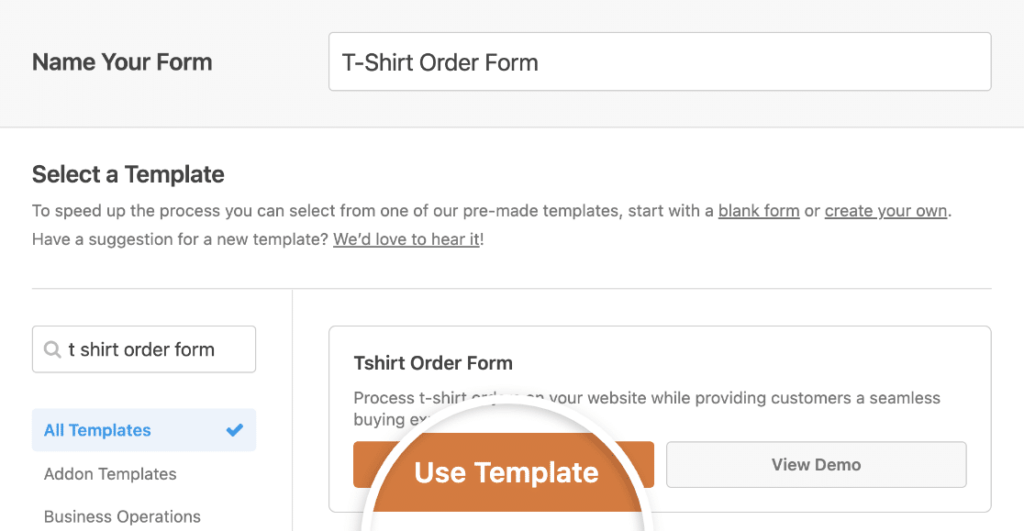
Clique no modelo e o WPForms abrirá o construtor de formulários. Pode personalizar o formulário arrastando novos campos do painel esquerdo para o painel direito.
Por exemplo, vamos adicionar o campo Authorize.Net. Arraste-o do painel esquerdo para o seu formulário. Pode colocá-lo onde quiser:

Agora pode clicar em cada campo no construtor de formulários e personalizá-lo. Se não tiver a certeza de como fazer isto, consulte este guia sobre como criar o seu primeiro formulário no WPForms.
Pode tornar o seu formulário de pagamento ainda mais dinâmico exibindo ou ocultando campos de pagamento com base em datas específicas – perfeito para preços sazonais, descontos antecipados ou ofertas por tempo limitado.
Está à procura de um plugin de doações WordPress Authorize.Net? Terá apenas de ajustar um pouco os campos. Consulte este guia sobre como criar um formulário de doação sem fins lucrativos no WordPress.
Passo 5: Personalize as Definições do seu Formulário de Pagamento
Permaneça no construtor WPForms para esta parte do tutorial. Terá de olhar para os ícones no lado esquerdo e clicar em Pagamentos. Em seguida, clique em Authorize.Net.

Vamos ativar os pagamentos com cartão de crédito para este formulário usando as definições no lado direito. Eis o que precisa de fazer:
- Clique na caixa de verificação Ativar pagamentos Authorize.Net para ativar o processamento de pagamentos para o formulário.
- Na caixa Descrição do Pagamento, escreva as palavras que aparecerão no extrato do cartão de crédito do seu cliente. Provavelmente, vai querer escrever o nome da sua loja aqui.
- No menu suspenso Recibo de Pagamento Authorize.Net, pode selecionar Email para que o Authorize.Net envie um recibo por email. Se não selecionar nada aqui, o cliente não receberá um recibo.
- No menu suspenso Nome do Cliente, selecione Nome para que o nome do cliente seja associado ao pagamento.
Quer cobrar pagamentos recorrentes? O WPForms e o Authorize.Net podem lidar com subscrições, bem como com cobranças únicas.
Nas mesmas definições de Pagamentos » Authorize.Net, ative Ativar pagamentos de subscrição recorrente, dê um nome ao seu plano e escolha a frequência com que pretende cobrar os clientes.
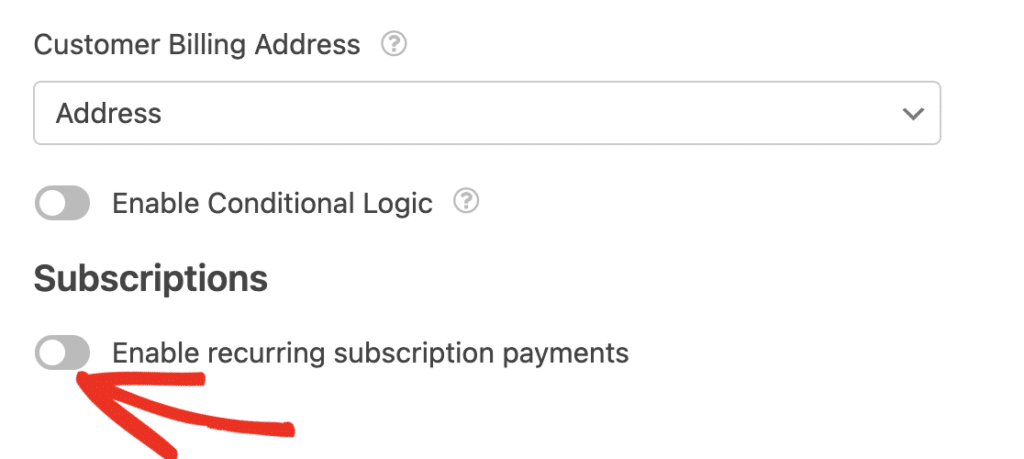
Também pode adicionar lógica condicional aos seus pagamentos para que os clientes decidam como pagam.
Por exemplo, pode deixá-los escolher entre um pagamento único e uma subscrição mensal com um simples menu suspenso. A configuração completa, com capturas de ecrã para cada opção, encontra-se na documentação completa do addon Authorize.Net.
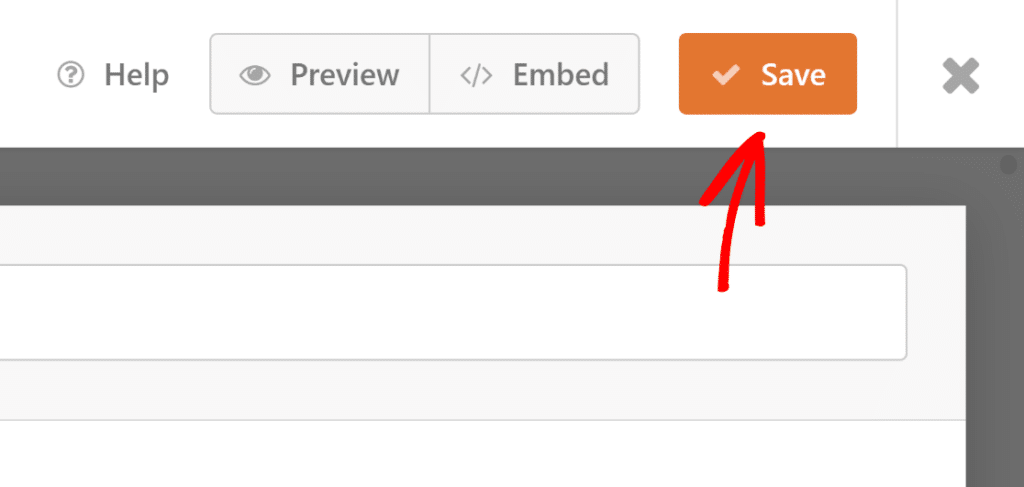
Quando as suas definições estiverem como pretende, clique no botão Guardar para que nenhum do seu progresso se perca.
Passo 6: Publique o seu Formulário de Pagamento Authorize.Net
Agora, tudo o que precisamos de fazer é publicá-lo. E esta é a parte realmente fácil. Pode publicar o seu formulário em qualquer lugar do WordPress sem usar qualquer código.
Se quiser colocar o seu formulário numa página, o WPForms criará automaticamente a página para si. Prossiga e clique no botão Incorporar no topo do construtor de formulários.

O WPForms perguntar-lhe-á se quer adicionar o seu formulário a uma página existente ou criar uma nova. Vamos clicar em Criar Nova Página.

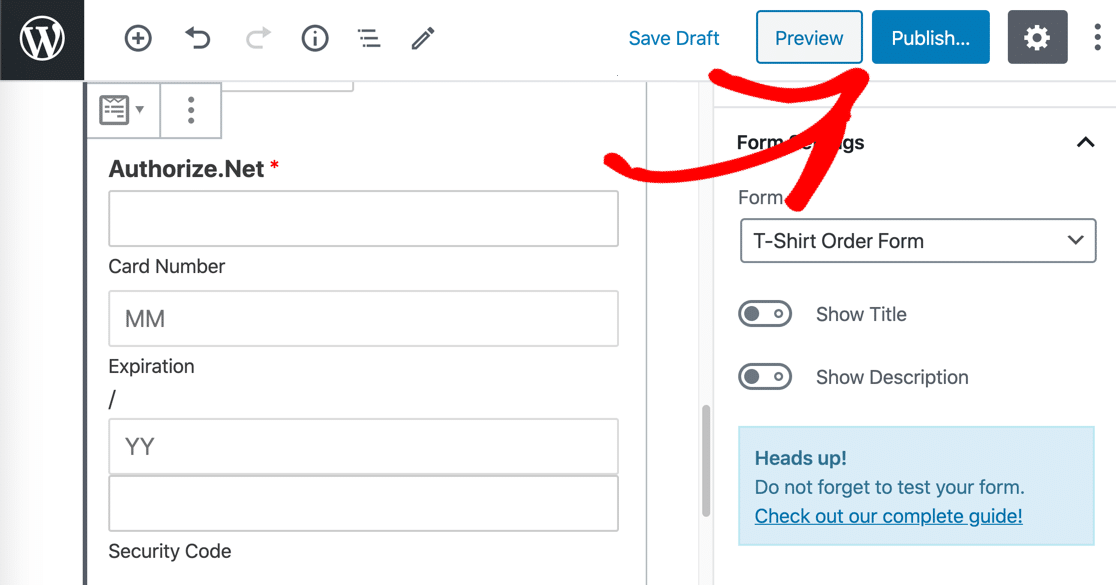
Escreva um nome para a sua página e, em seguida, clique no botão Vamos a Isso. Agora o WPForms criará uma página e incorporará o seu formulário nela. Tudo o que tem de fazer é clicar em Publicar para tornar o formulário ativo no seu website.
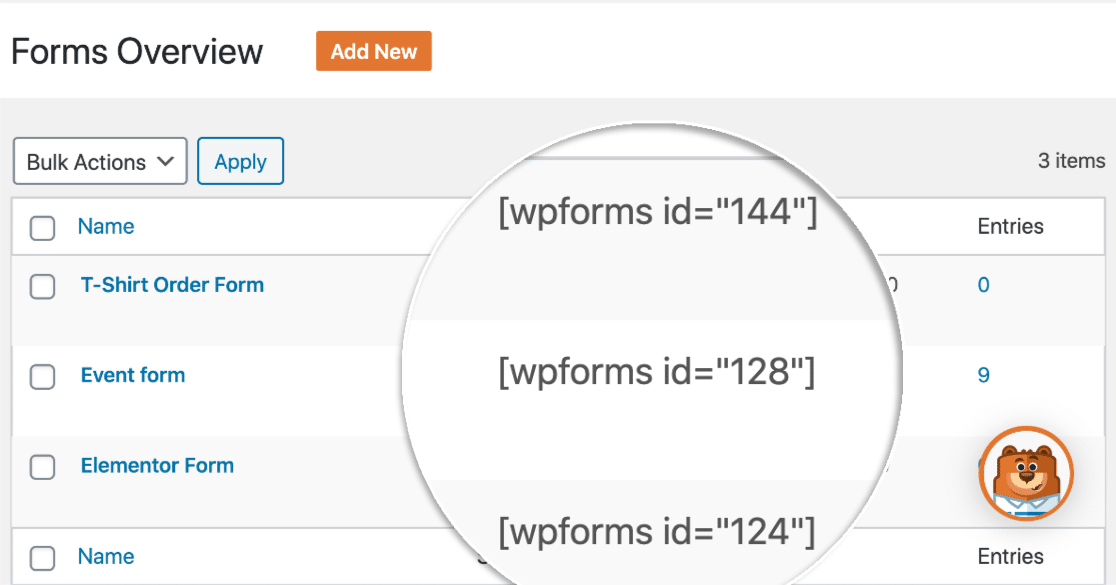
Se quiser incorporar o seu formulário usando um shortcode, clique em WForms » Todos os Formulários e verá o shortcode logo ali na lista.
E é tudo! Agora pode começar a receber encomendas usando o seu novo formulário de pagamento Authorize.Net.
Se for uma organização sem fins lucrativos, pode querer tornar as suas doações opcionais. Sem problema! Eis como adicionar um pagamento opcional aos seus formulários WordPress.
Ver e Gerir os Seus Pagamentos Authorize.Net
Assim que os pagamentos começarem a entrar, pode acompanhá-los sem sair do WordPress. Vá a WPForms » Pagamentos e abra o separador Visão Geral para ver as suas transações, vendas totais e tendências de receita num só lugar.
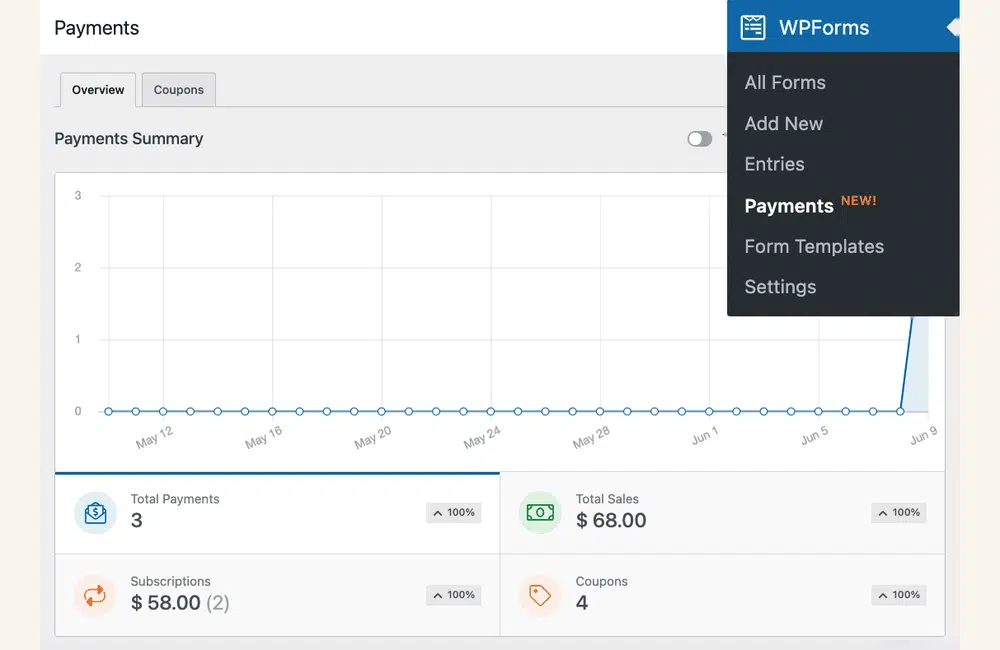
Isto facilita a identificação dos seus formulários de melhor desempenho e a conciliação dos seus registos com a sua conta Authorize.Net. Para mais detalhes, consulte o nosso guia sobre como ver e gerir todos os seus pagamentos no WPForms.
FAQs — Como Criar um Formulário de Pagamento Authorize.net no WordPress
Criar um formulário de pagamento Authorize.Net é um tópico popular entre os nossos leitores. Aqui estão respostas a algumas perguntas comuns sobre o assunto:
Como configurar o Authorize.net no WordPress?
Para configurar o Authorize.Net no WordPress, precisará de um plugin como o WPForms. Primeiro, instale e ative o addon Authorize.Net no WPForms.
Em seguida, conecte a sua conta Authorize.Net inserindo o seu ID de Login da API e a Chave de Transação nas definições do WPForms. Finalmente, crie um formulário de pagamento e ative o Authorize.Net como o processador de pagamentos.
Pode aceitar pagamentos através do WordPress?
Como crio um formulário de pagamento no WordPress?
Para criar um formulário de pagamento no WordPress, use um plugin como o WPForms.
Após instalar o plugin, selecione um modelo de formulário de pagamento, personalize os campos e ative um gateway de pagamento como Authorize.Net ou Stripe.
Concluído, pode incorporar o formulário no seu site e começar a aceitar pagamentos.
Que licença do WPForms preciso para o Authorize.Net?
O addon Authorize.Net está disponível com a licença WPForms Elite. A Elite também desbloqueia outras integrações avançadas como Salesforce, HubSpot e webhooks, juntamente com suporte para sites ilimitados.
Preciso de um certificado SSL para aceitar pagamentos com Authorize.Net?
Sim. O Authorize.Net exige que o seu site tenha SSL (HTTPS) ativado em qualquer página com um formulário de pagamento ativo, pois é isso que mantém os dados do cartão de crédito dos seus clientes seguros. A maioria dos alojamentos oferece um certificado SSL gratuito, pelo que isto é geralmente rápido de resolver.
O WPForms cobra taxas de transação em pagamentos Authorize.Net?
Não. No plano Elite, o WPForms não adiciona quaisquer taxas de transação para além dos seus pagamentos. Você paga apenas as taxas de processamento padrão cobradas pelo próprio Authorize.Net.
Posso aceitar pagamentos recorrentes ou de subscrição com Authorize.Net?
Sim. O WPForms permite configurar pagamentos de subscrição recorrentes com Authorize.Net, para que possa faturar clientes num cronograma para adesões, serviços ou doações contínuas. Pode até usar lógica condicional para permitir que os clientes escolham entre um pagamento único e um pagamento recorrente.
Porque é que estou a ver um erro de transação “E00027”?
O erro E00027 geralmente significa que um campo que o Authorize.Net exige não está a ser preenchido no seu formulário.
Verifique se o seu formulário inclui os campos que a sua conta Authorize.Net marca como obrigatórios e se esses campos estão definidos como obrigatórios no WPForms para que os clientes não os possam saltar.
Em seguida, vamos melhorar as conversões do seu formulário de encomenda
Sabia que a taxa média de abandono de formulários é de 68%? Se muitas pessoas abandonarem o seu formulário a meio, perderá imensas encomendas.
Veja algumas formas simples de reduzir o abandono de formulários e aumentar as suas conversões. Pode também consultar estas reclamações comuns sobre formulários de pagamento para garantir que o seu está otimizado.
Crie o Seu Formulário WordPress Agora
Pronto para construir o seu formulário? Comece hoje com o plugin construtor de formulários WordPress mais fácil. O WPForms Pro inclui muitos modelos gratuitos e oferece uma garantia de devolução do dinheiro em 14 dias.
Se este artigo o ajudou, siga-nos no Facebook e no X (Twitter) para mais tutoriais e guias gratuitos sobre WordPress.





Mais alguém a ter problemas aqui? Segui estas instruções corretamente – repetidamente e ainda recebo uma mensagem de erro. Também falei com a Authorize.net e eles também não conseguiram ajudar.
Olá Hallie – Lamento o problema! Vejo que já tem um ticket aberto. A nossa equipa de suporte está a analisar este problema e irá responder em breve.
Obrigado pela sua paciência!
E se o campo “nome” e “email” não estiverem disponíveis no menu suspenso? Como resolvo isto?
Olá Sharon – Lamento, mas não tenho a certeza se entendi a sua pergunta – mas teremos todo o gosto em ajudar! Poderia entrar em contato com o nosso suporte com mais alguns detalhes sobre o que gostaria de poder fazer? Caso contrário, fornecemos suporte complementar limitado no fórum de suporte do WPForms Lite no WordPress.org.
Obrigado! :)
Obrigado 🙂
Podemos ter o campo de preço personalizado para isto?
Por exemplo, o utilizador pode digitar o preço e depois o Authorize irá cobrar o valor dito que o utilizador digitou.
Olá Pill!
Pode permitir que os seus utilizadores definam o valor que irão pagar utilizando um campo de Item Único e definindo o Tipo de Item como Definido pelo Utilizador.
Mais detalhes sobre isto podem ser encontrados aqui.
Espero que isto ajude a esclarecer :) Se tiver mais alguma questão sobre isto, por favor contacte-nos se tiver uma subscrição ativa. Se não tiver, não hesite em colocar-nos algumas questões nos nossos fóruns de suporte.