


Resumo de IA
Procura uma forma simples e direta de ver o estado da subscrição Stripe no WordPress?
Terá todo o gosto em saber que a integração WPForms Stripe suporta webhooks Stripe. Isso permite-lhe acompanhar todas as suas atividades financeiras diretamente do painel do WordPress – e é fácil de configurar.
Ver Estado da Subscrição Stripe no WordPress
Neste artigo, forneceremos instruções passo a passo sobre a integração de webhooks Stripe com o WPForms para monitorizar os seus estados de subscrição.
Como Monitorizar o Estado da Subscrição Stripe no WordPress
Passo 1: Instalar o Plugin WPForms
Como o melhor construtor de formulários, o WPForms torna super fácil criar vários formulários no seu site WordPress, como formulários de contacto, formulários de encomenda e muito mais. Integra-se também perfeitamente com o Stripe para tratar de todas as suas necessidades de pagamento.
Mesmo que opte pelo WPForms Lite, que é a versão gratuita do plugin, pode facilmente ligar os seus formulários de encomenda ao Stripe pagando uma taxa nominal de 3% por transação, além das taxas padrão do Stripe.
Claro, se quiser evitar qualquer uma destas taxas, pode considerar atualizar para o WPForms Pro, que lhe permite poupar dinheiro a longo prazo, ao mesmo tempo que lhe dá acesso a outras funcionalidades como o Addon Pro Stripe que suporta até pagamentos recorrentes.
Independentemente da licença, ainda pode usar webhooks para estabelecer uma ligação bidirecional com o Stripe, o que lhe dá uma visão geral completa de todas as suas atividades financeiras, incluindo detalhes de pagamentos únicos, estados de subscrição e dados de reembolso.

Assim que tiver decidido qual a subscrição que se adequa às suas necessidades atuais e requisitos de orçamento, consulte este guia para saber como instalar um plugin no WordPress para colocar o WPForms a funcionar.
Passo 2: Ligar Stripe ao Seu Website WordPress
Agora é hora de ligar o Stripe ao WPForms. Para fazer isto, vá a WPForms » Definições » Pagamentos.
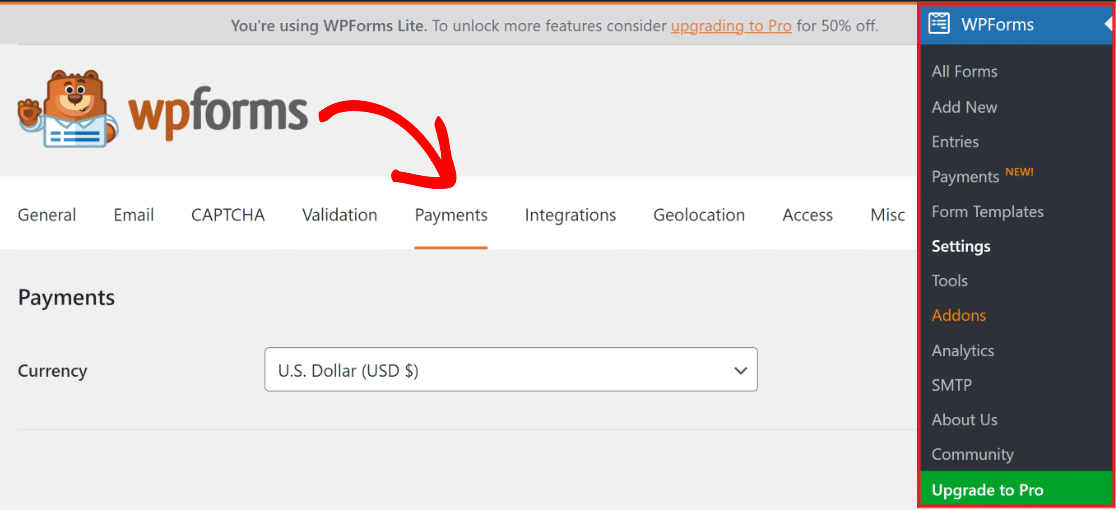
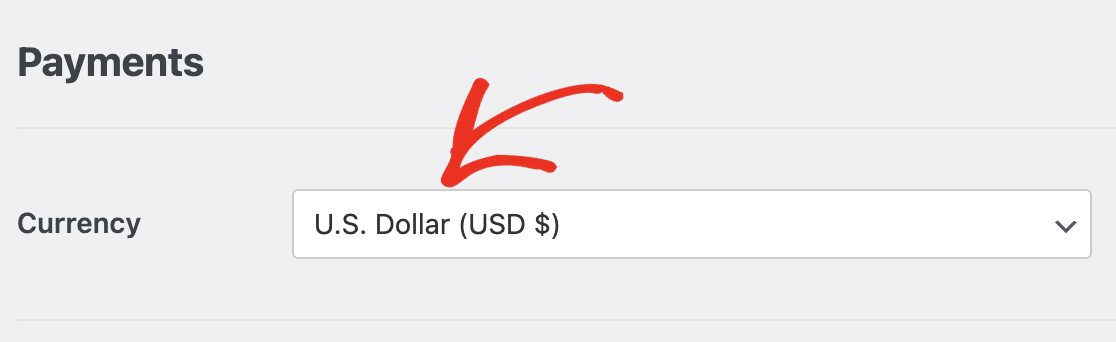
Neste menu, pode alterar a Moeda utilizada no seu site, se necessário, selecionando a opção preferida no menu suspenso.
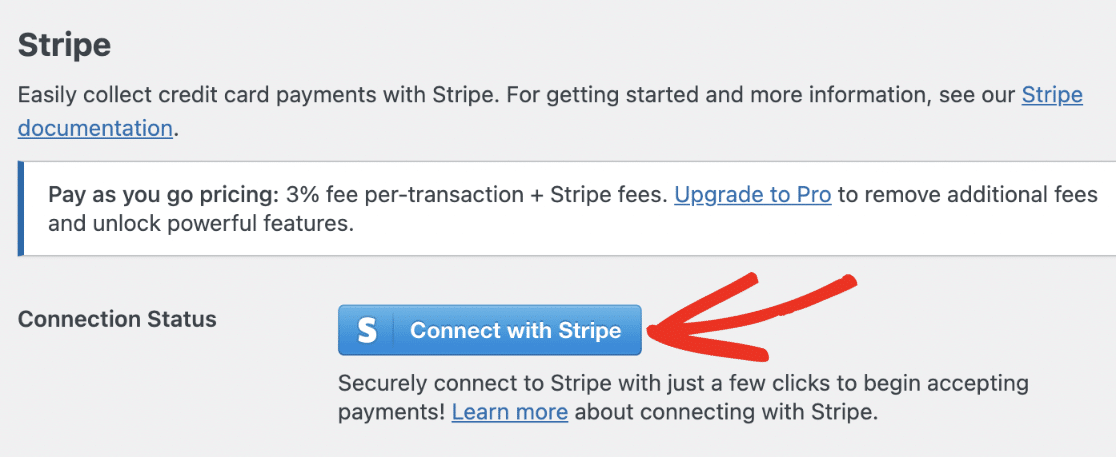
Depois de concluído, role um pouco para baixo e clique no botão azul Ligar com Stripe para integrar os pagamentos Stripe no seu site WordPress.
Ser-lhe-á agora solicitado que introduza as suas credenciais Stripe. Se ainda não tem uma conta, considere criar uma agora e siga os passos no Stripe Connect Wizard.
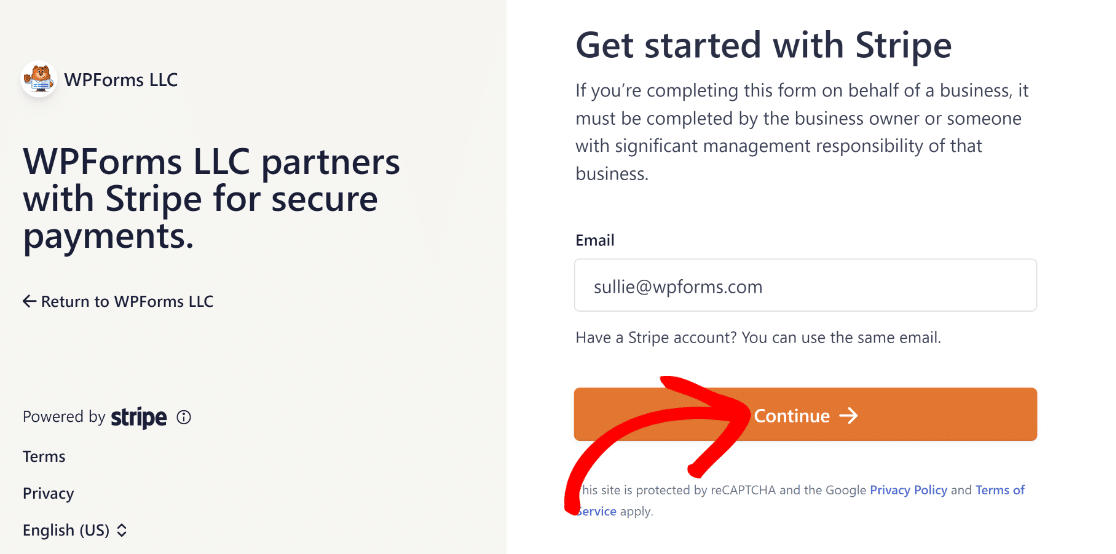
Após a conclusão, regresse a WPForms » Definições » Pagamentos, e deverá ver um visto verde ao lado de Estado da Ligação.

Dica
Os eventos de webhook devem configurar-se automaticamente ao ligar o seu site para usar o Stripe. Tentará a autoconfiguração várias vezes em segundo plano.
No entanto, em alguns casos raros, a autoconfiguração pode não funcionar para a sua conta. Assim, o WPForms exibirá campos para a configurar manualmente.
Vamos guiá-lo através dos passos para configurar manualmente o webhook Stripe para começar a ver todas as atividades de pagamento Stripe diretamente no WordPress.
Passo 3: Ativar Webhooks Stripe em Pagamentos
Terá de criar um endpoint no painel Stripe e copiar as chaves de configuração para o WPForms para configurar manualmente o webhook Stripe.
Comece por aceder a WPForms » Definições » Pagamentos e mova o interruptor para a posição LIGADO para Ativar Webhooks sob o rótulo Stripe.
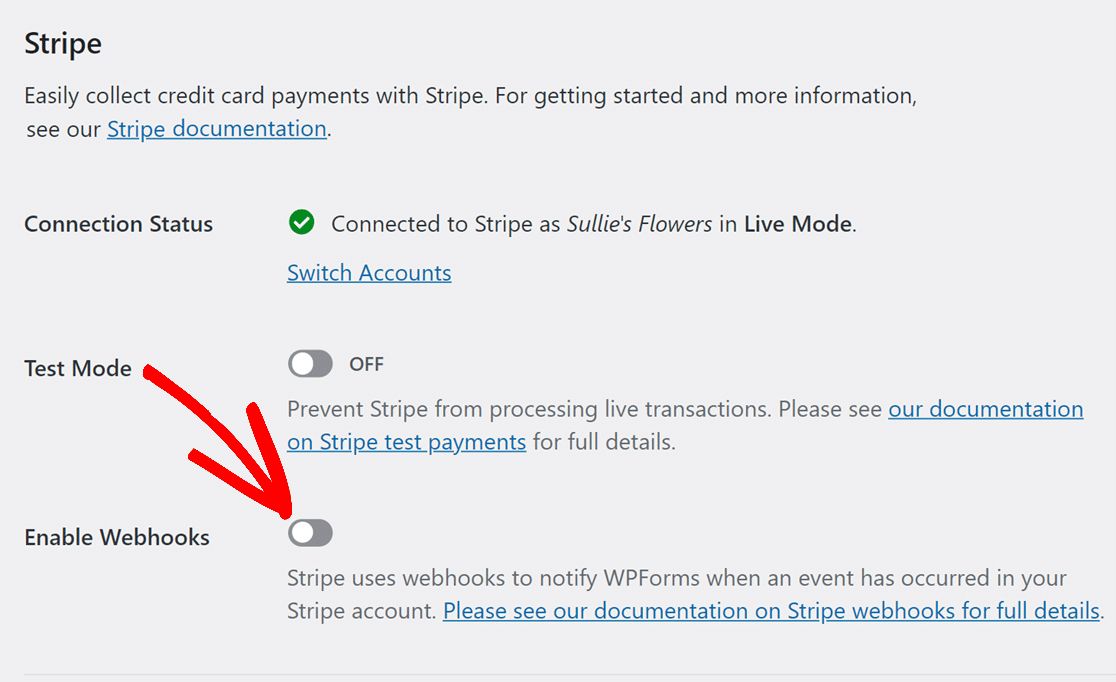
Em seguida, clique em Guardar Definições na parte inferior da página. Assim que o ecrã de Pagamentos for recarregado, verá campos adicionais para a configuração do webhook do Stripe.
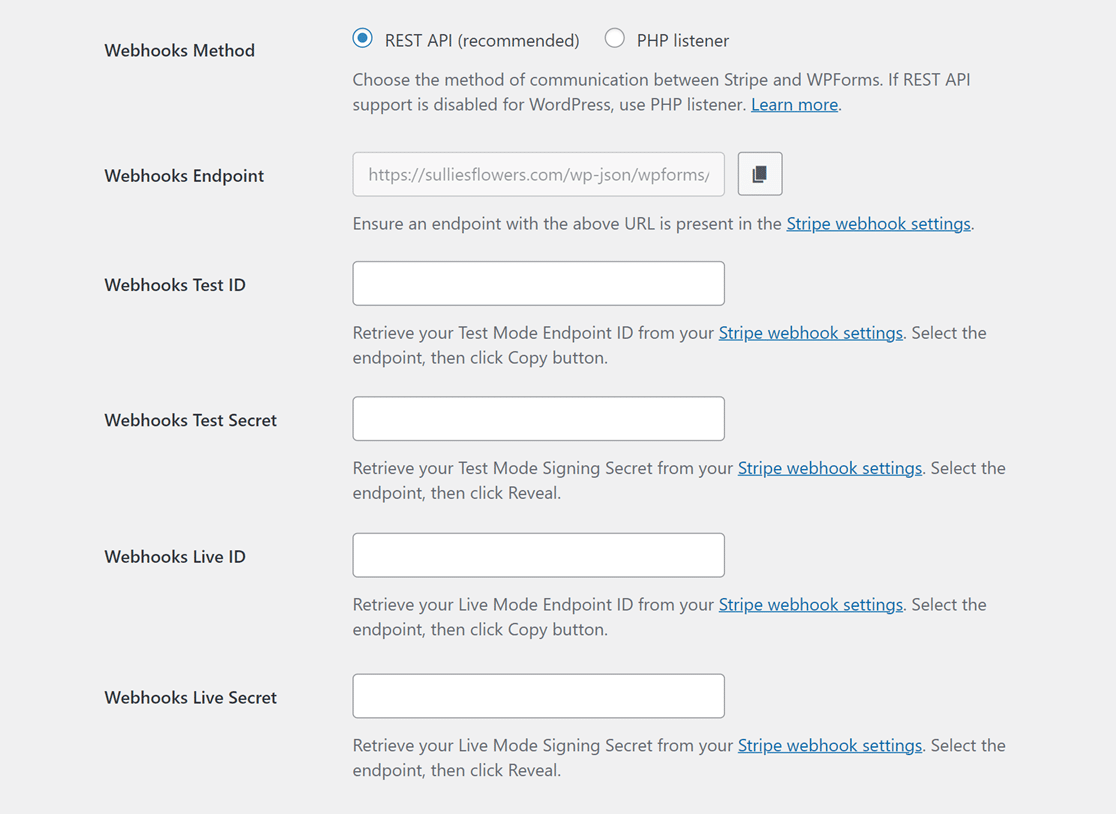
Para configurar manualmente o webhook do Stripe, crie um parâmetro de endpoint na conta Stripe e transfira as chaves de configuração para o WPForms.
Dica
A configuração dos modos Ativo e Teste requer configurações diferentes. Para o Modo de Teste, utilize os campos ID de Teste de Webhooks e Segredo de Teste de Webhooks.
Os campos ID Ativo de Webhooks e Segredo Ativo de Webhooks, por outro lado, são para o Modo Ativo. Certifique-se de que o modo do seu site corresponde à forma como o Stripe está configurado.
Pode então tentar novamente e alternar entre os modos de sincronização Ativo e Teste visitando*domain*/wp-admin/admin.php?page=wpforms-settings&view=payments&webhooks_settings.
Passo 4: Ver Informações Detalhadas de Pagamentos Stripe
Uma vez configurado e integrado o webhook do Stripe com o WPForms, pode ver todos os seus pagamentos do Stripe diretamente no painel do WordPress.
Para o fazer, basta navegar para WPForms » Pagamentos e clicar no separador Visão Geral. Poderá agora ver os dados que mais lhe interessam, como:
- Pagamentos Totais
- Vendas Totais
- Reembolsados Totais
- Novas Subscrições
- Renovações de Subscrição
- Cupons Resgatados
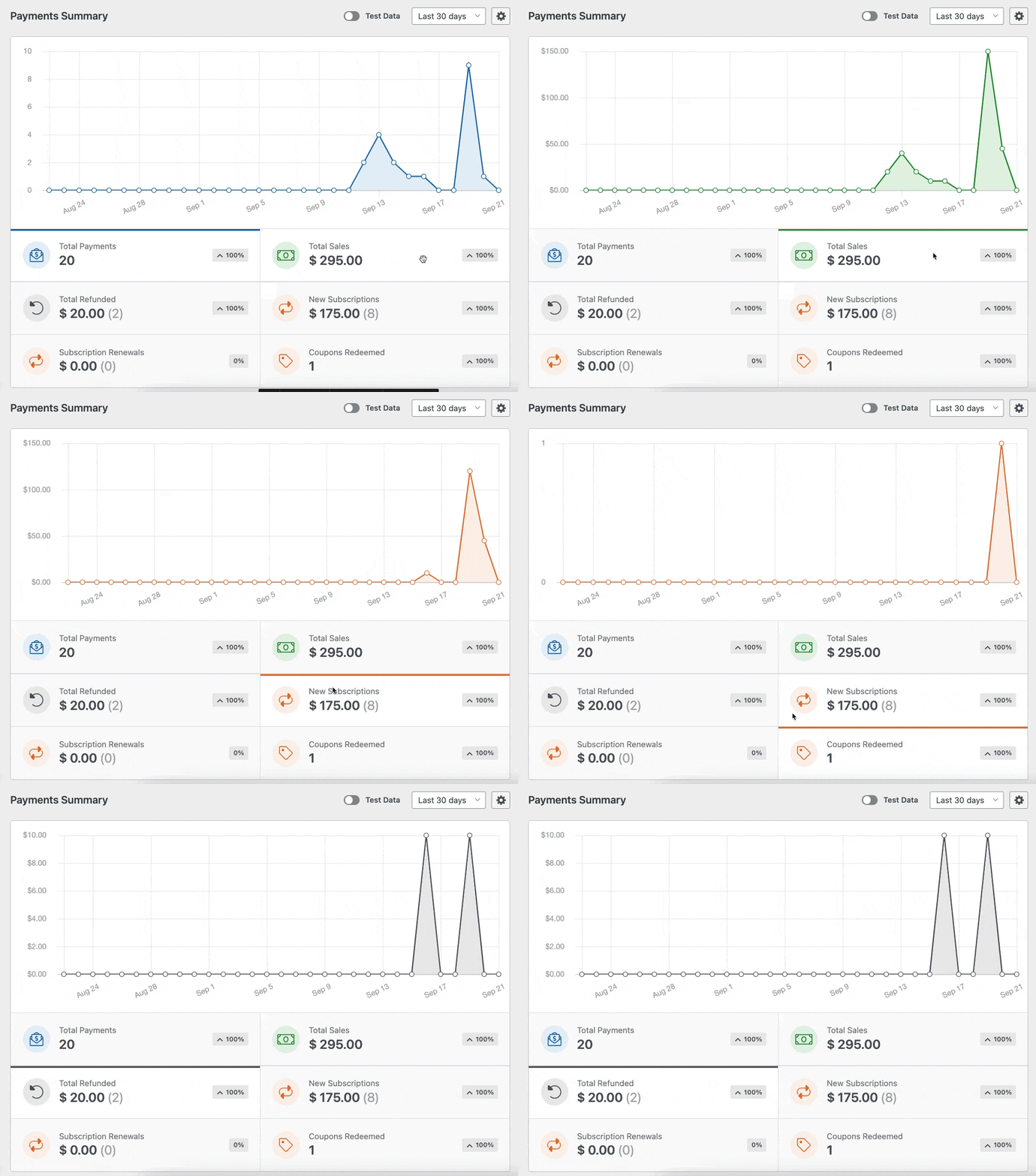
Como mostrado acima, se quiser ver dados específicos relacionados com os seus pagamentos, basta clicar nas opções disponíveis abaixo do gráfico.
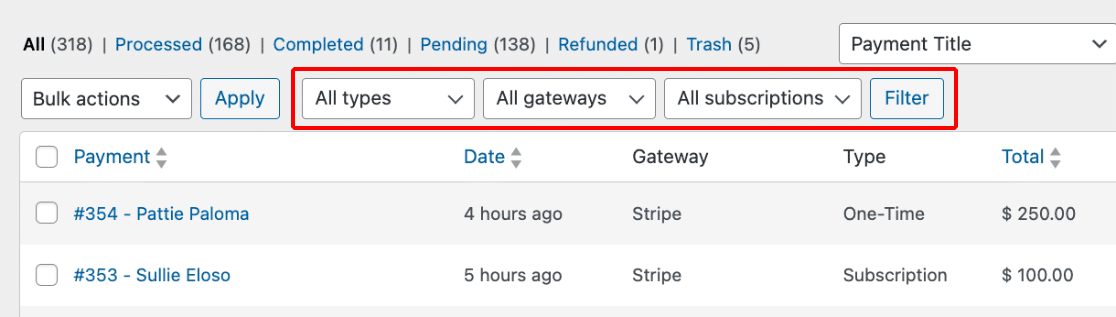
Também pode usar os menus pendentes na parte superior da tabela de pagamentos para ordenar os pagamentos por diferentes critérios. Estes filtros incluem:
- Todos os tipos: Isto abrange pagamentos únicos e recorrentes (que são suportados no WPForms Pro)
- Todos os gateways: Isto refere-se à forma como a transação foi concluída, com opções a serem PayPal Standard, PayPal Commerce, Stripe, Square ou Authorize.net.
- Todas as subscrições: O estado atual do pagamento, que pode ser um dos seguintes: Ativo, Cancelado ou Não Sincronizado.
Dica
No WPForms, só pode usar o filtro Todos os gateways se tiver configurado mais de um método de pagamento.
Passo 5: Aceder a Relatórios de Estado de Subscrição Stripe
Para ver um pagamento de subscrição com mais detalhe, selecione o nome ou endereço de e-mail do pagador. Isto leva-o a uma página detalhada dessa subscrição específica.
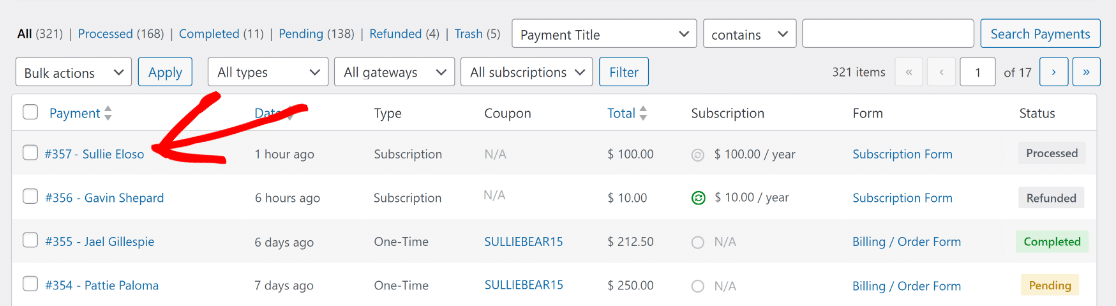
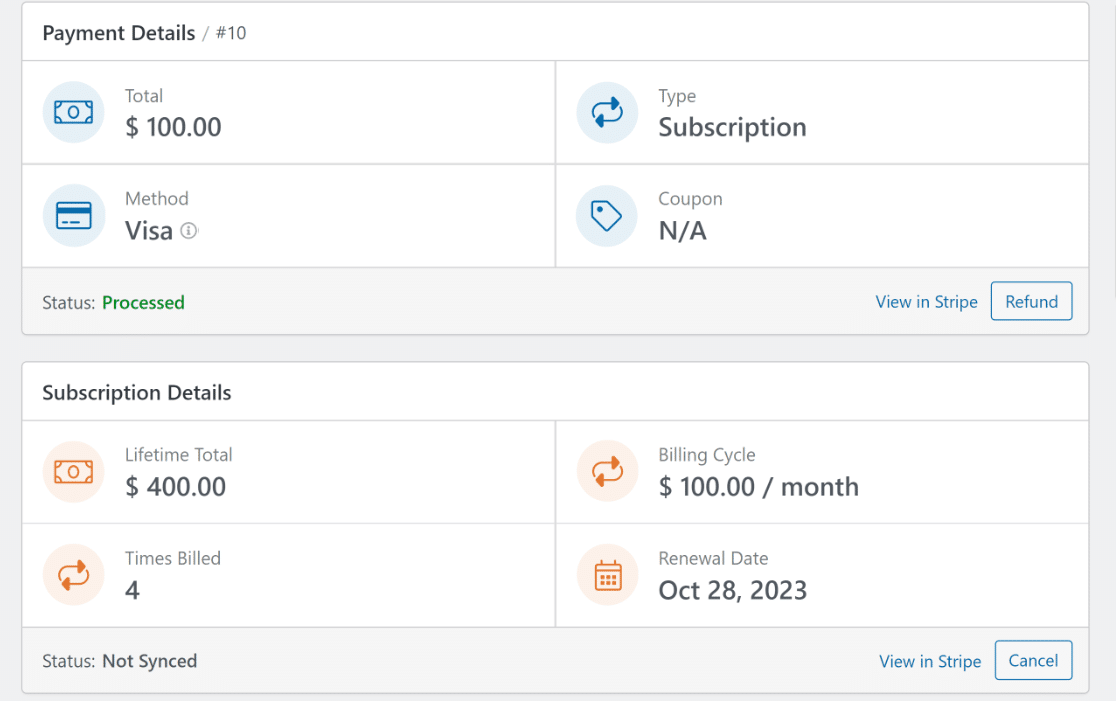
Agora, será fácil tomar medidas específicas relacionadas com esse pagamento de subscrição na sua própria página e aceder a informações importantes, incluindo o seu:
- Total Vitalício
- Ciclo de Faturação
- Faturado
- Data de Renovação
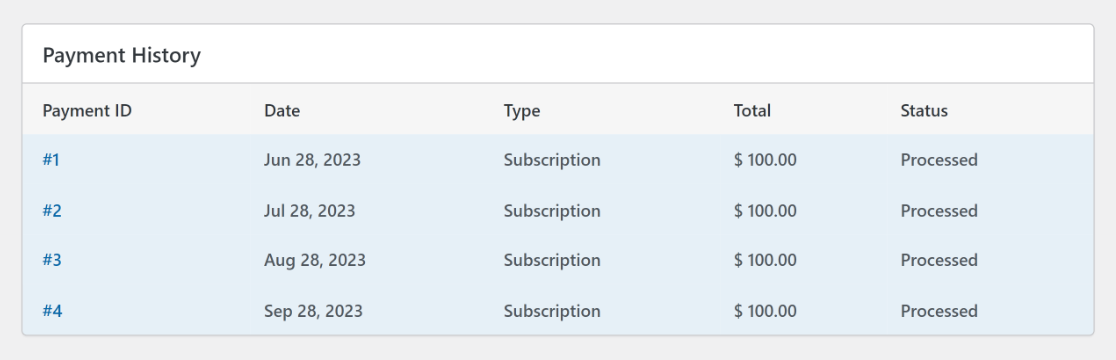
Desloque-se para a área Histórico de Pagamentos para ver as datas exatas e os itens da fatura para uma análise mais aprofundada do ciclo de vida da subscrição e do ID do preço.
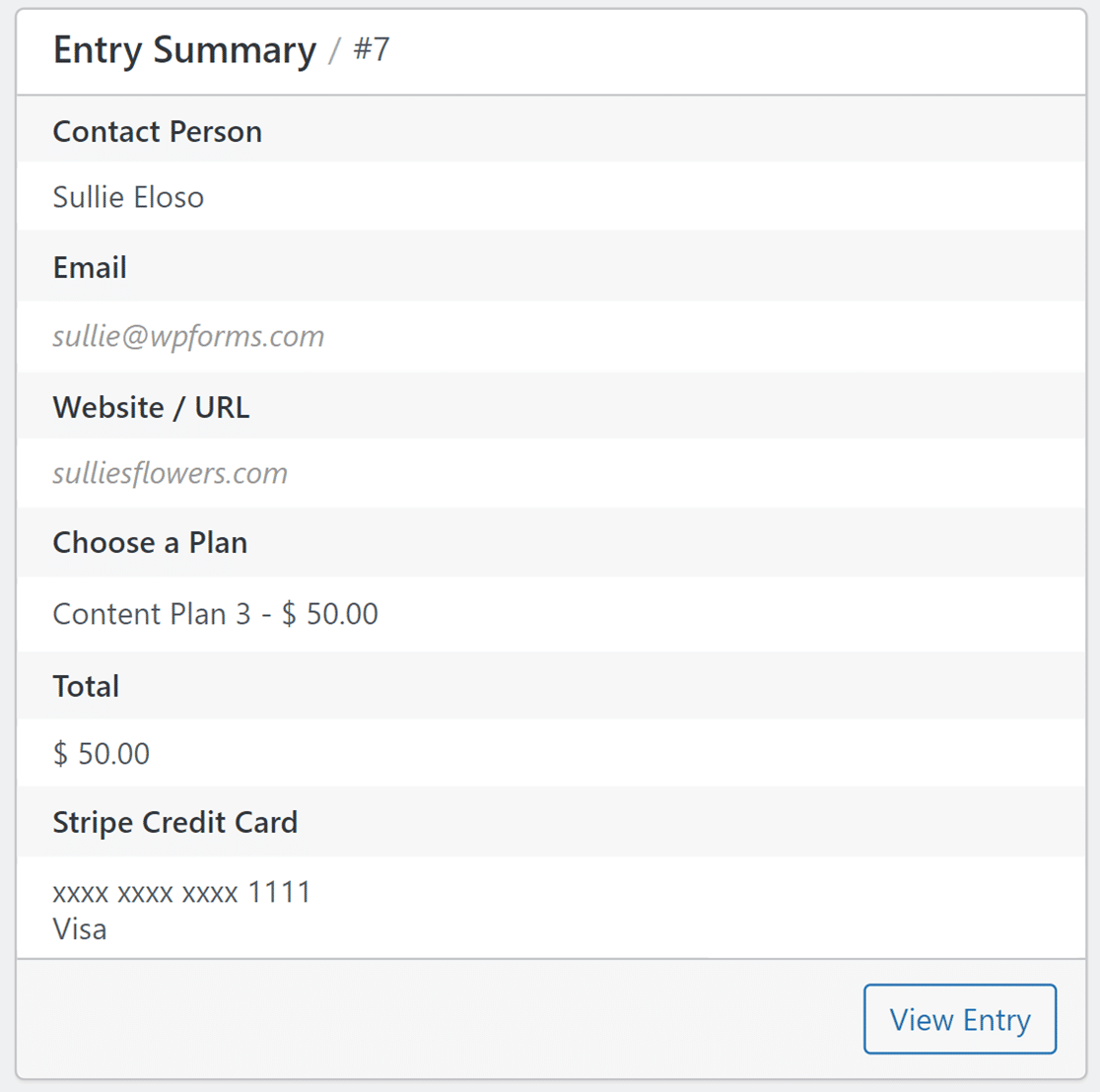
Também encontrará a secção Resumo da Entrada, que exibe todos os campos na página de checkout, bem como os metadados de submissão associados ao pagamento com cartão de crédito.
Clique no ícone Ver Entrada no canto inferior direito para aceder à página de entrada individual para esta entrada de formulário em particular e obter informações adicionais.
Dica
O Resumo da Entrada está acessível a todos os utilizadores. No entanto, para examinar completamente a entrada, a opção Ver Entrada só está acessível a utilizadores com uma licença WPForms Basic ou superior.
Leia a nossa documentação sobre Entradas de Formulário para saber mais sobre como usar a página de entrada individual e ver os detalhes de cada entrada.
Reembolsos, Cancelamentos e Mais
Uma das melhores partes da integração da API Stripe e dos webhooks é que permitem executar diferentes ações diretamente na página de pagamento individual.
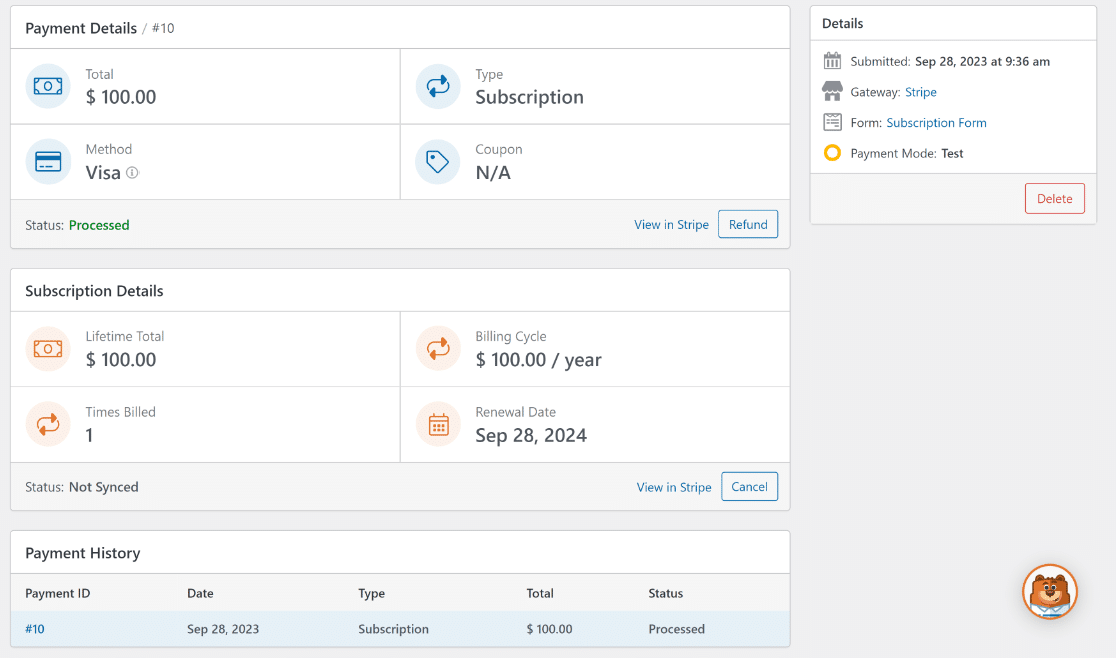
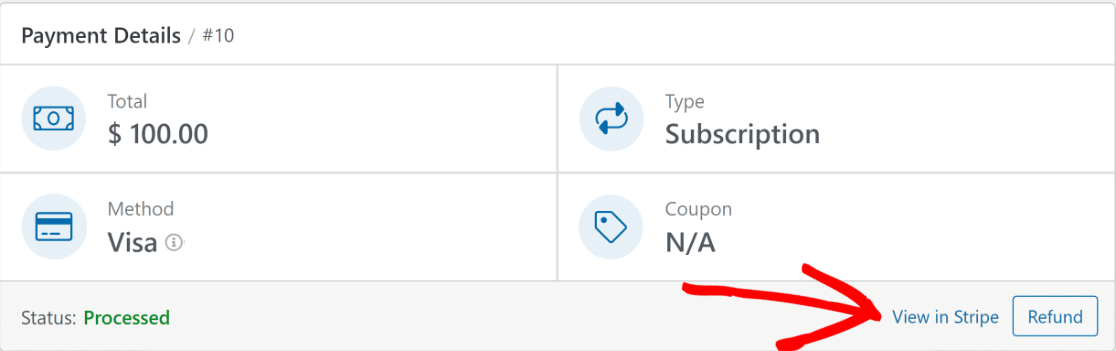
Por exemplo, pode clicar em Ver no Stripe na página de um determinado pagamento se quiser ver as informações do pagamento no site do Stripe.
Dica
Se estiver a usar um gateway de pagamento diferente, na opção Ver no Stripe, o texto “Stripe” será alterado para o nome do gateway de pagamento a partir do qual o utilizador efetuou o pagamento.
Se precisar de fazer um reembolso através do Stripe, clique no botão Reembolsar para iniciar o processo diretamente do WordPress.
Da mesma forma, se necessário, tem a opção de rescindir permanentemente uma subscrição. Basta clicar no botão Cancelar.
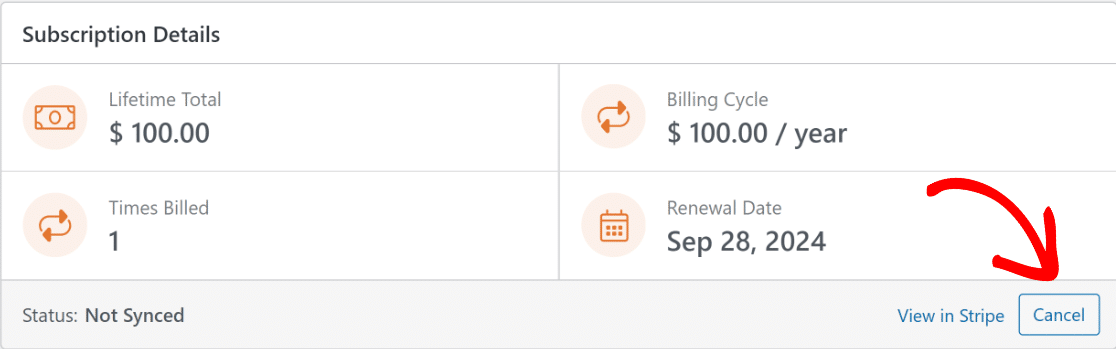
Depois de clicar no botão Reembolsar ou Cancelar, a tabela de pagamentos será atualizada automaticamente para refletir a nova entrada e o estado do pagamento.
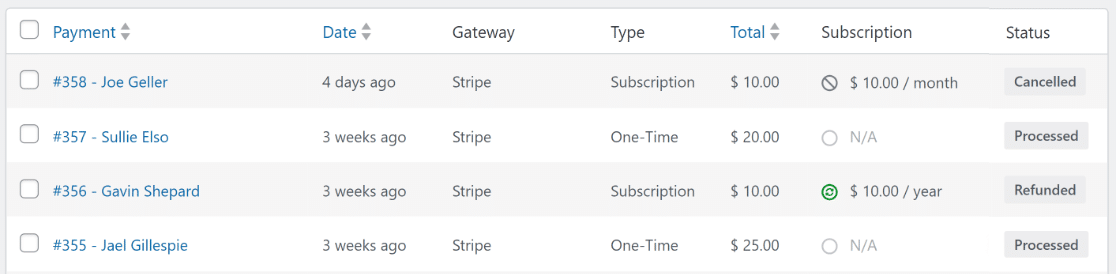
E pronto! Agora, nunca terá de sair do seu painel WordPress para gerir faturas futuras, subscrições, cancelamentos ou reembolsos!
Mais Perguntas sobre o Estado da Subscrição Stripe
Ver o estado da fatura da subscrição Stripe no WordPress é um tópico popular entre os nossos leitores. Aqui estão as respostas a algumas perguntas comuns.
Como sei se a minha subscrição Stripe está ativa?
Para verificar se uma subscrição Stripe está ativa, inicie sessão no seu painel Stripe e navegue para a secção ‘Subscrições’. As subscrições ativas estão listadas aqui.
Alternativamente, pode aceder aos relatórios de estado da subscrição diretamente do WordPress. Simplesmente vá a WPForms » Pagamentos e clique no separador Visão Geral.
A partir daqui, clique nas opções Novas Subscrições ou Renovação de Subscrição para ver as subscrições ativas, ou use um filtro na parte superior da tabela de pagamentos.
Como vejo as subscrições Canceladas no Stripe?
As subscrições canceladas no Stripe podem ser vistas no painel em Subscrições, com um filtro para o estado Cancelado.
A integração Stripe do WPForms pode simplificar este processo se for o seu método de pagamento predefinido. Vá a WPForms » Pagamentos e clique no separador Visão Geral.
Em seguida, clique no filtro de lista pendente Todas as subscrições e marque a caixa Cancelado para ver todas as subscrições Stripe que foram canceladas.
Quanto cobra o Stripe por subscrições?
A Stripe cobra uma taxa padrão de 3% para pagamentos de subscrição, tipicamente uma percentagem da transação mais um valor fixo. Isto pode variar dependendo do seu país e do plano específico da Stripe ou período de teste.
Se estiver a usar um formulário de encomenda no WordPress criado através do WPForms para gerir pagamentos, pode evitar estas taxas extra ao atualizar para uma Licença Pro.
Qual é a diferença entre pagamentos recorrentes e pagamentos de subscrição?
Pagamentos recorrentes referem-se a qualquer configuração de pagamento repetida, enquanto pagamentos de subscrição são um tipo de pagamento recorrente para permissão e acesso contínuos a um produto ou serviço.
O WPForms e a sua integração com a Stripe gerem eficientemente ambos, oferecendo personalização para vários horários de pagamento e alterações de subscrição.
No entanto, para gerir pagamentos recorrentes e configurar lógica condicional, terá de atualizar para o WPForms Pro e usar o Addon Pro da Stripe.
Quanto tempo demora para os pagamentos da Stripe aparecerem na minha conta?
Os pagamentos da Stripe aparecem tipicamente na sua conta dentro de alguns dias da transação, dependendo do tempo de processamento e finalização do seu banco, a menos que o pagamento falhe, caso em que será rotulado como "Cancelado".
A integração Stripe do WPForms oferece relatórios de pagamento em tempo real e notificações, ajudando-o a cobrar automaticamente e a monitorizar os estados das transações instantaneamente.
Em seguida, Saiba Como Criar uma Calculadora Online Personalizada
As calculadoras provam ser uma excelente forma de gerar leads adicionais para o seu negócio, capturando os endereços de e-mail dos visitantes. Consulte o nosso guia, onde o levaremos através dos passos para criar uma calculadora personalizada usando o WPForms!
Ver Estado da Subscrição Stripe no WordPress
Pronto para criar o seu formulário? Comece hoje com o plugin construtor de formulários WordPress mais fácil. O WPForms Pro inclui muitos modelos gratuitos e oferece uma garantia de devolução do dinheiro em 14 dias.
Se este artigo o ajudou, por favor siga-nos no Facebook e Twitter para mais tutoriais e guias gratuitos do WordPress.





