



Resumo de IA
Uploads de ficheiros são uma bênção e uma maldição. São essenciais para recolher tudo, desde candidaturas de emprego a documentos de clientes, mas gerir todos esses ficheiros? É aí que as coisas ficam confusas rapidamente.
Descarregar manualmente ficheiros dos seus formulários WordPress e organizá-los consome muito tempo, e quando está a gerir múltiplos projetos, documentos importantes têm o hábito de se perder na confusão.
O WPForms tornou todo este processo muito mais simples com a nossa integração nativa com o Dropbox, que utiliza para configurar uploads automáticos que tratam de tudo nos bastidores.
Este guia percorre todo o processo de configuração, desde a instalação do addon até à configuração do seu sistema de organização de ficheiros. Também abordarei alguns truques avançados que tornarão o seu fluxo de trabalho ainda mais suave.
Crie o seu formulário de upload do Dropbox agora! 🙂
Como Adicionar um Formulário de Upload do Dropbox ao seu Site WordPress
A integração do Dropbox com o WPForms é rápida de configurar. Instale o WPForms Pro e adicione o addon do Dropbox, depois conecte a sua conta Dropbox em WPForms » Definições » Integrações.
Adicione um campo de Carregamento de Ficheiros ao seu formulário, abra Definições » Dropbox no construtor de formulários e mapeie o campo para uma pasta. A partir desse momento, cada ficheiro que os seus visitantes carregarem será guardado automaticamente na sua conta Dropbox.
Prefere ver e aprender? O vídeo acima irá guiá-lo através de todo o processo, ou consulte os passos abaixo para obter as informações mais atualizadas e detalhadas.
Passo 1: Instalar o Plugin WPForms
A versão gratuita do WPForms é sólida para formulários de contacto básicos, mas quando se trata de uploads e gestão de ficheiros, a versão Pro desbloqueia um poder considerável.
Com a Pro, obtém o campo de Upload de Ficheiros que permite aos utilizadores carregar documentos, imagens ou qualquer tipo de ficheiro que especifique diretamente através dos seus formulários.
Mais importante ainda, obtém acesso à integração com o Dropbox que envia automaticamente esses ficheiros para a sua conta Dropbox sem qualquer trabalho manual da sua parte.
Também obtém controlos avançados de ficheiros onde pode definir limites de tamanho, restringir tipos de ficheiros e limitar quantos ficheiros os utilizadores podem carregar de uma vez. Isto impede que as pessoas carreguem ficheiros enormes que consumirão o seu espaço.

Para começar, compre a licença Pro. Depois instale e ative o WPForms no seu site. Se nunca adicionou um plugin antes, aqui estão instruções passo a passo sobre como instalar um plugin do WordPress.
Já tem o WPForms instalado? Pode atualizar a sua licença a qualquer momento a partir do seu painel de conta, e as novas funcionalidades ativam-se imediatamente.
Atualize para WPForms Pro Agora!
Passo 2: Obtenha o Addon do Dropbox
A partir do seu painel WordPress, vá a WPForms » Addons. Verá uma série de addons disponíveis aqui, mas estamos à procura do do Dropbox.
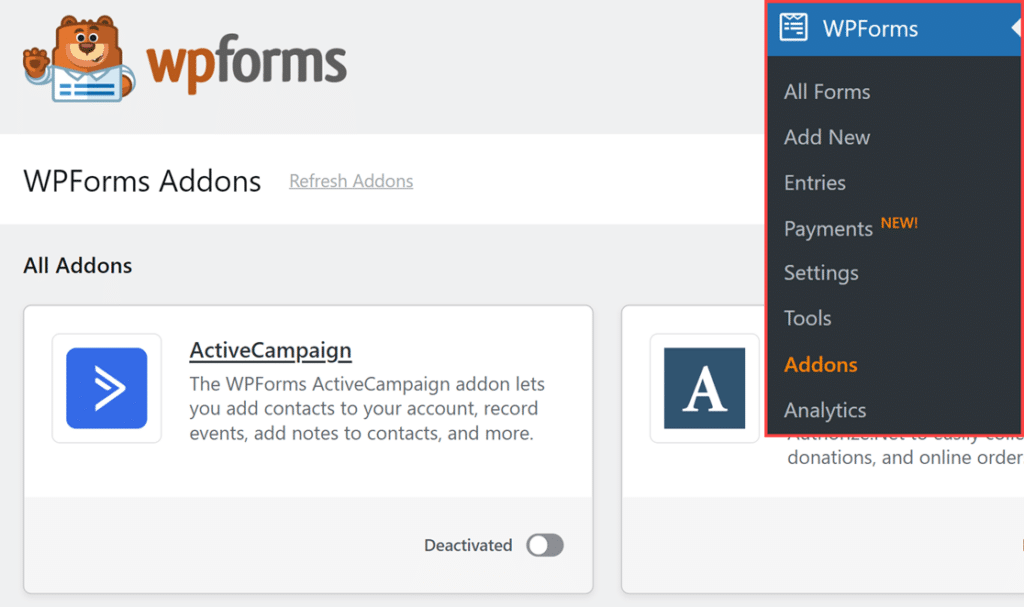
Clique em Instalar Addon ao lado do addon Dropbox. Será descarregado e instalado automaticamente, o que geralmente leva apenas alguns segundos.
Assim que estiver instalado, verá uma mensagem de confirmação. O addon será ativado automaticamente, pelo que está pronto para criar o seu formulário de upload de ficheiros!
Passo 3: Crie o seu formulário de upload de ficheiros
Se ainda não tem um formulário no seu site com uma função de upload de ficheiros, pode seguir este guia sobre como criar um formulário de upload de ficheiros.
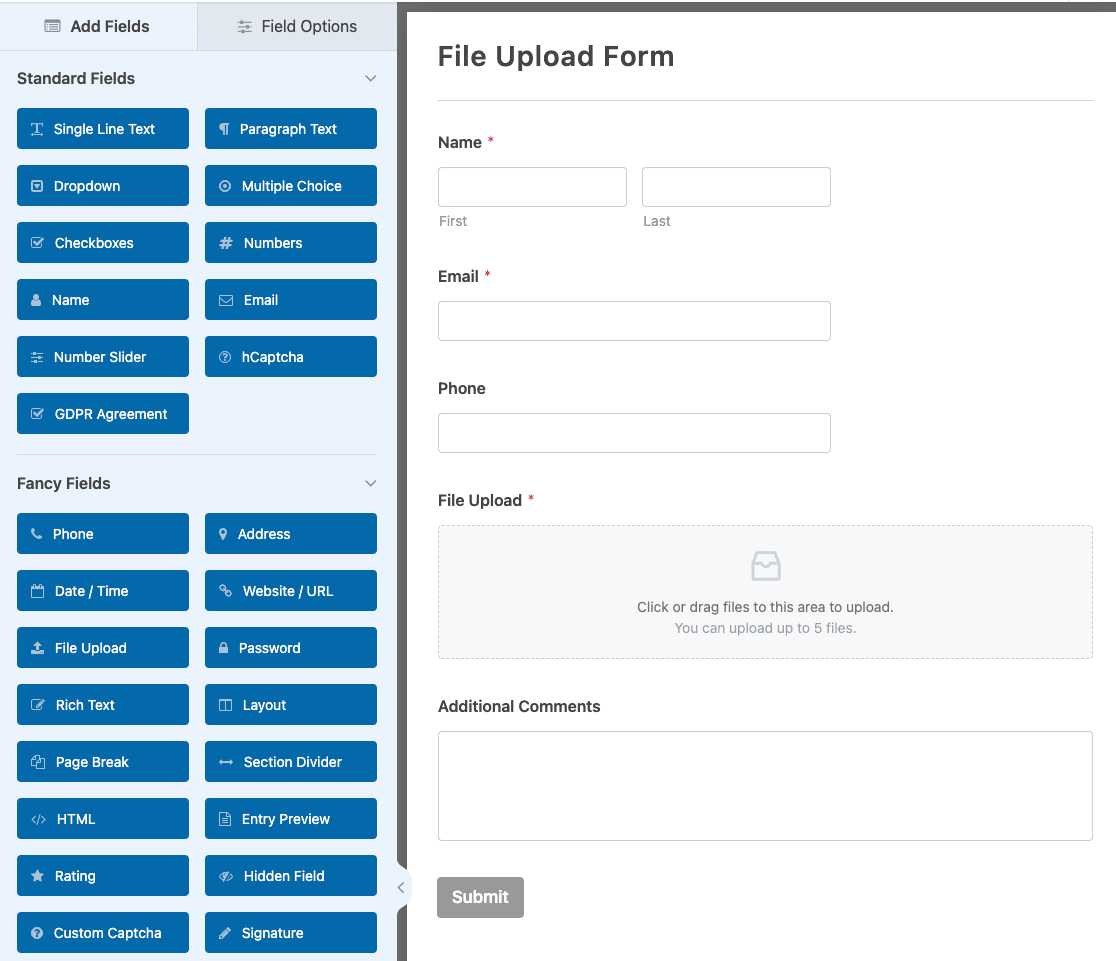
Ou, se preferir um tutorial escrito, pode também ler sobre como criar um widget de upload do WordPress, ou consultar qualquer um destes tutoriais mais específicos:
- Formulários de suporte técnico
- Formulários de submissão de posts de convidados
- Formulário de candidatura a emprego
Depois de ter criado um formulário de upload, pode conectá-lo ao Dropbox para enviar uma cópia de todos os ficheiros carregados como backups. Certifique-se de que clica em Guardar aqui.

Passo 4: Conecte o WPForms ao Dropbox
Depois de configurar o seu formulário, procure o separador Definições na parte superior do construtor de formulários. Clique nele, depois encontre Integrações na barra lateral esquerda. Verá Dropbox listado entre as integrações disponíveis.

A primeira coisa que terá de fazer é conectar a sua conta Dropbox clicando no botão +Adicionar Nova Conta. Isto abrirá uma nova janela onde o Dropbox pede permissão para permitir que o WPForms aceda à sua conta.

Prossiga e autorize a ligação. O WPForms só obtém permissão para criar e gerir ficheiros, não para ler o seu conteúdo existente.
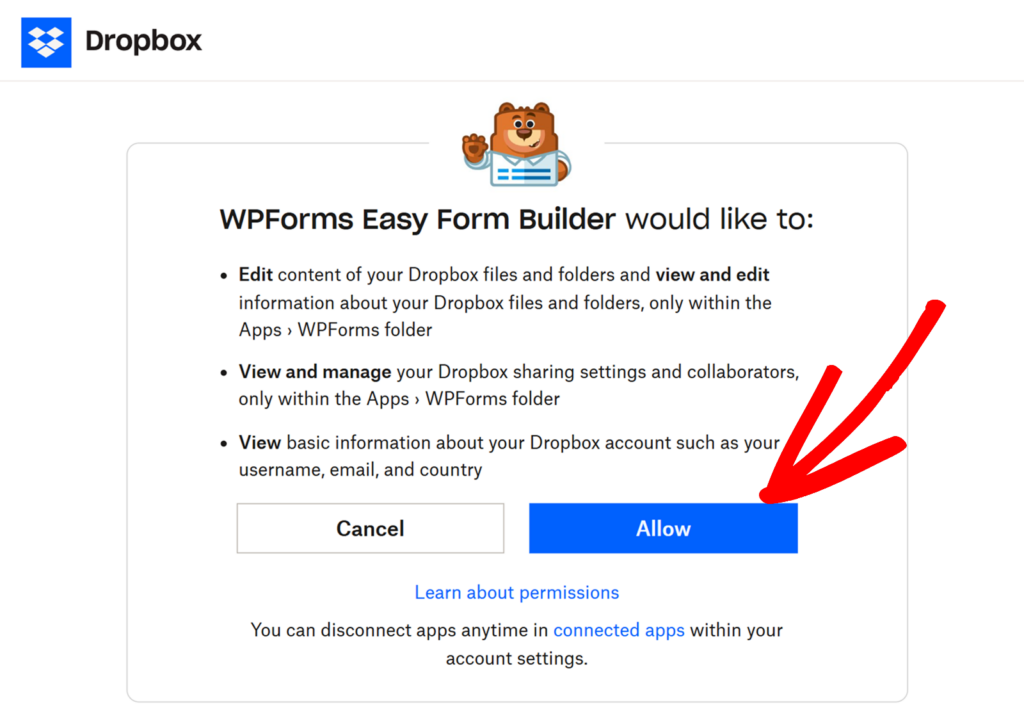
Assim que autorizar, será redirecionado de volta para as definições do seu formulário, onde deverá ver “Ligado” ao lado da sua conta Dropbox.

Passo 5: Adicione uma ligação do Dropbox ao seu formulário
Agora que ligou o WPForms à sua conta Dropbox, está na hora de adicionar a integração real ao seu formulário.
No construtor do seu formulário, vá a Definições » Dropbox e clique no botão Adicionar Nova Ligação. Isto abre uma sobreposição onde pode introduzir um apelido para a ligação.

Use o que fizer sentido para si, pois os seus utilizadores não verão isto. Algo como “Documentos do Cliente” ou “Envios de Currículos” funciona bem. Clique em OK quando terminar.

Após adicionar o apelido, verá definições adicionais. Primeiro, use o menu suspenso Conta para selecionar a conta Dropbox que ligou anteriormente.
Em seguida, introduza um Nome de Pasta onde pretende que os ficheiros do seu formulário sejam armazenados. Por defeito, este campo mostra o nome do seu formulário, mas pode alterá-lo para o que quiser.
Uma pré-visualização do caminho aparece abaixo do campo para que possa ver exatamente onde a pasta ficará no Dropbox.

Quando os ficheiros forem enviados, o WPForms cria automaticamente esta pasta dentro do diretório Apps/WPForms na sua conta Dropbox.
Em seguida, precisa de dizer ao WPForms exatamente quais os ficheiros que vão para onde na sua Dropbox. Verá duas opções chave nesta secção para gerir os seus ficheiros:
- O menu suspenso Campo de Envio de Ficheiros permite-lhe escolher qual o campo de envio de ficheiros do seu formulário que deve enviar ficheiros para a Dropbox. Se tiver vários campos de envio de ficheiros, pode mapear cada um separadamente.
- A opção Pasta para Armazenar Dados permite-lhe escolher para onde, dentro da sua pasta Dropbox, estes ficheiros devem ir. Pode escolher “Raiz” (o que significa diretamente na sua pasta principal) ou criar subpastas para uma melhor organização.

Quer uma organização mais sofisticada? Clique no botão azul mais (+) para mapear múltiplos campos de envio de ficheiros para diferentes subpastas. Por exemplo, pode enviar currículos para uma subpasta e cartas de apresentação para outra.
Também pode aninhar subpastas a alguns níveis de profundidade, separando cada nível com uma barra. Nomeie uma pasta como 2026/resumes/engineering, por exemplo, e o WPForms carregará ficheiros com três níveis de profundidade dentro da sua pasta principal. Pode ir até três níveis.
Para pastas que se organizam sozinhas, experimente as Etiquetas Inteligentes no nome da pasta. Adicionar {date format="Y"} organiza os carregamentos numa pasta com o nome do ano atual, e {field_id="1"} nomeia a pasta com base no que o utilizador introduziu nesse campo. Um formulário de candidatura de emprego pode arquivar os documentos de cada candidato na sua própria pasta sem que tenha de tocar em nada.
Este passo é opcional, mas é útil quando não quer que todas as submissões vão para o Dropbox. Com a lógica condicional, pode enviar ficheiros para o Dropbox apenas quando alguém faz uma escolha específica no seu formulário.
Suponha que só quer fazer backup de ficheiros quando um utilizador opta por isso. Comece por adicionar um campo de Caixas de Seleção ao seu formulário com uma única opção, rotulada como algo como “Armazenar os meus ficheiros em segurança no armazenamento na nuvem”.

Depois, volte a Definições » Dropbox no construtor de formulários e ative Ativar Lógica Condicional. Aparecem alguns menus pendentes onde constrói a sua regra.
Para este exemplo, definiria para processar a ligação se “Armazenar os meus ficheiros em segurança no armazenamento na nuvem” estiver selecionado.

Agora o carregamento só chega ao Dropbox quando o utilizador marca essa caixa. Prossiga e guarde o seu formulário assim que a sua regra estiver implementada.
Passo 7: Teste a sua Integração com o Dropbox
Antes de lançar o seu formulário para o mundo, precisa de ter a certeza de que tudo está a funcionar corretamente. Confie em mim, testar agora poupa muitas dores de cabeça mais tarde.
Guarde primeiro o seu formulário clicando no botão Guardar no construtor do formulário. Em seguida, obtenha o shortcode do formulário ou use o bloco de formulário para o adicionar a uma página de teste ou a uma publicação no seu site.
Visite a página onde o seu formulário está incorporado e preencha-o como um utilizador normal faria. Envie um ficheiro de teste como um documento simples ou imagem do seu computador. Preencha quaisquer outros campos obrigatórios e clique em enviar.
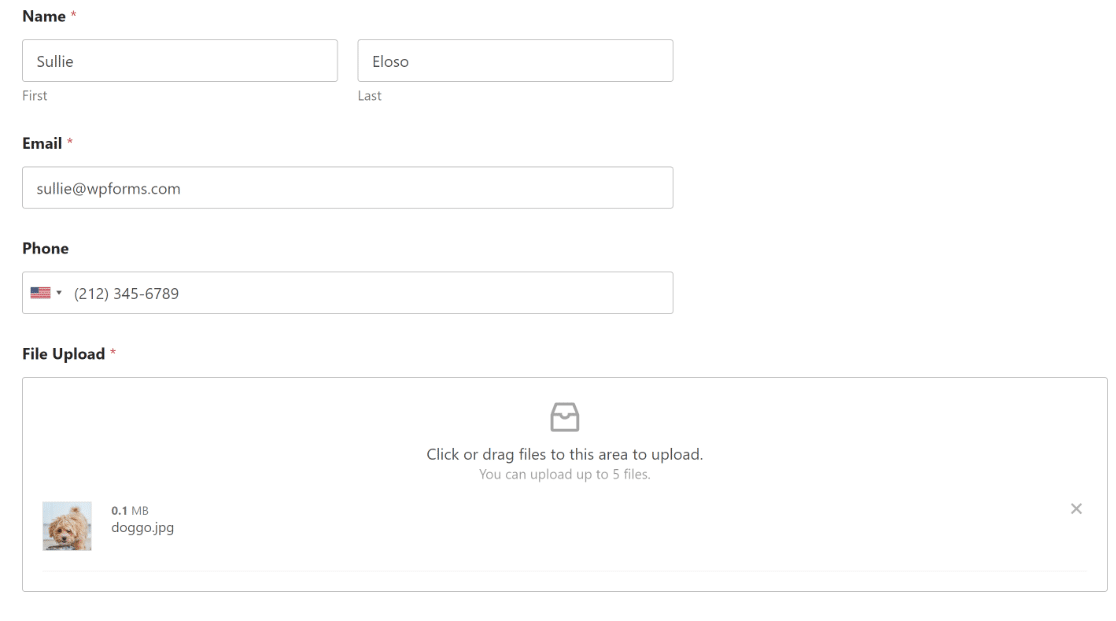
Após submeter, dirija-se à sua conta Dropbox e navegue até a pasta Apps » WPForms. Deverá ver a sua pasta designada lá e, dentro dela, o seu ficheiro de teste deverá estar perfeitamente posicionado.
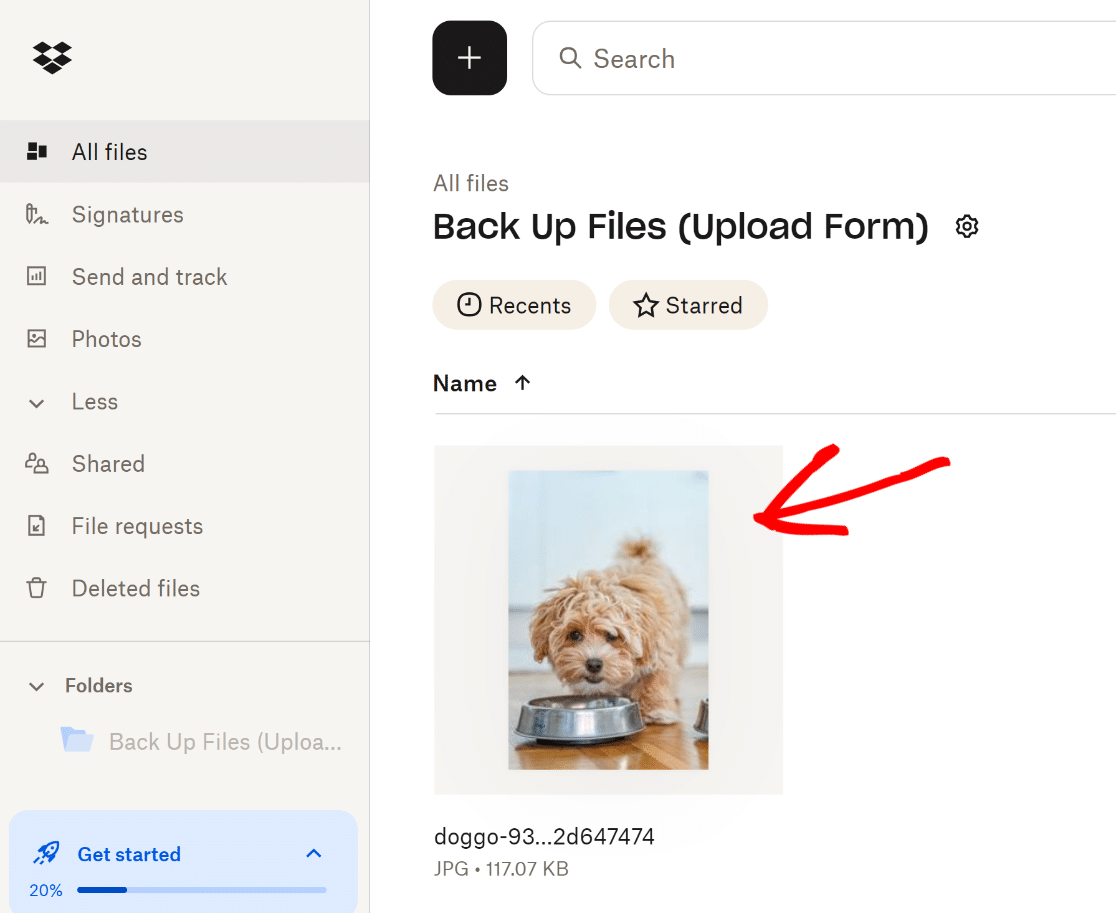
Se configurou subpastas, certifique-se de que o ficheiro aterrou no local correto. Verifique também o seu WPForms » Entradas no seu painel de controlo WordPress.
Por defeito, o WPForms mantém uma cópia de cada carregamento no seu site e no Dropbox. Se preferir poupar espaço no servidor, abra Definições » Dropbox e expanda a secção Avançadas, depois ative Eliminar Ficheiros Locais Após Carregamento.
Com esta opção ativada, os ficheiros ficam apenas no Dropbox após o carregamento terminar, e o WPForms atualiza as ligações nas suas entradas e notificações de e-mail para apontar para as cópias do Dropbox.

Se algo não estiver a funcionar, não entre em pânico, pois as correções são geralmente simples. Problemas de permissão resolvem-se quando reautoriza a sua ligação ao Dropbox, e erros de mapeamento de pastas são geralmente uma correção rápida nas suas definições de pasta.
FAQs sobre Como Adicionar um Formulário de Upload para Dropbox ao Seu Website WordPress
Aprender como adicionar um formulário de upload para Dropbox ao WordPress é um tópico de interesse popular entre os nossos leitores. Aqui estão respostas a algumas questões comuns sobre o assunto:
Que tipos de ficheiro posso fazer upload através do WPForms para o Dropbox?
O WPForms suporta uma vasta gama de tipos de ficheiro para upload para o Dropbox, incluindo documentos (PDF, DOC, DOCX), imagens (JPG, PNG, GIF), folhas de cálculo (XLS, XLSX) e muitos outros.
Por defeito, o WPForms permite tipos de ficheiro comuns por razões de segurança, mas pode personalizar quais as extensões de ficheiro permitidas através das definições do campo de Upload de Ficheiro.
Para restringir ou expandir os tipos de ficheiro permitidos, basta editar o seu campo de upload de ficheiro no construtor de formulários e especificar as extensões que deseja permitir.
Isto dá-lhe controlo total sobre que tipos de ficheiros os utilizadores podem submeter através dos seus formulários, quer esteja a recolher currículos, portfólios ou documentos de negócios.
Existe um limite de tamanho de ficheiro para uploads no Dropbox?
Sim, existem limites de tamanho de ficheiro que dependem tanto das suas definições de servidor WordPress como da sua conta Dropbox. O WPForms respeita o tamanho máximo de upload de ficheiro do seu servidor, que é tipicamente definido pelo seu fornecedor de alojamento (geralmente entre 2MB a 100MB).
Também pode definir limites de tamanho de ficheiro personalizados dentro do próprio WPForms através das definições do campo de Upload de Ficheiro. Especificamente para o Dropbox, ficheiros individuais podem ter até 50GB de tamanho, mas o armazenamento total da sua conta depende do seu plano Dropbox.
Posso organizar ficheiros em diferentes pastas do Dropbox automaticamente?
Absolutamente! O add-on Dropbox do WPForms permite-lhe mapear diferentes campos de upload de ficheiro para pastas específicas dentro da sua conta Dropbox. Ao configurar a sua integração, pode escolher um nome de pasta principal e o WPForms criará subpastas conforme necessário.
Se tiver múltiplos campos de upload de ficheiro no mesmo formulário, pode enviar cada tipo para uma subpasta diferente – por exemplo, currículos para uma pasta e cartas de apresentação para outra. Também pode usar lógica condicional para encaminhar ficheiros para diferentes pastas com base nas seleções do utilizador.
Todas as pastas são criadas automaticamente no diretório Apps/WPForms da sua conta Dropbox, mantendo tudo organizado e separado dos seus ficheiros pessoais.
O que acontece se o meu espaço de armazenamento Dropbox estiver cheio?
Quando a sua conta Dropbox atinge o limite de armazenamento, os novos carregamentos de ficheiros falharão e os utilizadores que enviarem os seus formulários provavelmente receberão uma mensagem de erro. As contas Dropbox Basic (gratuitas) têm um limite de 2 GB, enquanto os planos pagos oferecem significativamente mais espaço de armazenamento.
Se estiver a aproximar-se do seu limite, tem várias opções: atualizar o seu plano Dropbox, eliminar ficheiros antigos de que já não necessita ou ativar a opção “Eliminar Ficheiros Locais Após Carregamento” no WPForms para poupar espaço no seu servidor WordPress, mantendo os ficheiros apenas no Dropbox.
É importante monitorizar o seu espaço de armazenamento Dropbox regularmente, especialmente se estiver a recolher ficheiros grandes ou tiver formulários de alto volume, para garantir que os seus formulários de carregamento de ficheiros continuam a funcionar corretamente.
Posso permitir que outros carreguem ficheiros para o meu Dropbox através de formulários?
Sim, é exatamente para isso que a integração Dropbox do WPForms foi concebida! Quando os visitantes preenchem os seus formulários e carregam ficheiros, esses ficheiros são enviados automaticamente para a sua conta Dropbox sem que eles precisem de ter a sua própria conta Dropbox ou acesso à sua.
Os ficheiros vão para uma pasta designada dentro do seu Dropbox (especificamente no diretório Apps/WPForms), e você mantém controlo total sobre a organização e o acesso. Isto é perfeito para recolher documentos de clientes, candidaturas de emprego, ficheiros de projetos ou qualquer situação em que precise que outros lhe enviem ficheiros de forma segura.
Os ficheiros carregados são eliminados do meu site WordPress?
Isto depende das suas definições. Por defeito, o WPForms armazena os ficheiros carregados tanto no seu servidor WordPress como envia cópias para o Dropbox, proporcionando-lhe redundância.
No entanto, pode ativar a opção “Eliminar Ficheiros Locais Após Carregamento” nas definições do suplemento Dropbox, que remove automaticamente os ficheiros do seu servidor WordPress assim que estes são carregados com sucesso para o Dropbox.
Quando esta opção está ativada, o WPForms atualiza automaticamente todas as ligações de ficheiros nas entradas do formulário e nas notificações por e-mail para apontar diretamente para as versões do Dropbox.
Posso carregar pastas em vez de ficheiros individuais?
Não, o campo de carregamento de ficheiros do WPForms foi concebido apenas para ficheiros individuais, não para pastas inteiras. Esta é uma limitação padrão na maioria dos sistemas de carregamento de ficheiros baseados na web por razões de segurança e técnicas.
Se os utilizadores precisarem de enviar vários ficheiros, pode configurar o seu campo de carregamento de ficheiros para aceitar vários ficheiros de uma só vez, ativando a opção “Permitir Múltiplos Ficheiros” nas definições do campo.
Os utilizadores podem então selecionar vários ficheiros do seu computador numa única ação de carregamento. Alternativamente, pode pedir aos utilizadores para comprimirem as suas pastas num ficheiro ZIP antes de carregarem.
Como crio subpastas na minha integração Dropbox?
Criar subpastas na sua integração Dropbox do WPForms é simples. No seu construtor de formulários, vá a Definições » Dropbox e procure o menu suspenso Pasta para Armazenar Dados ao mapear os seus campos de carregamento de ficheiros.
Pode selecionar "Raiz" para armazenar ficheiros diretamente na sua pasta principal, ou pode digitar nomes de subpastas para criar um armazenamento organizado. Se tiver vários campos de carregamento de ficheiros, clique no botão azul mais (+) para mapear cada campo para subpastas diferentes.
O WPForms cria automaticamente estas subpastas no seu diretório Apps/WPForms/[O Seu Nome de Pasta] no Dropbox se ainda não existirem.
Posso ligar várias contas Dropbox a formulários diferentes?
Sim, pode ligar várias contas Dropbox e atribuí-las a formulários diferentes ou mesmo a ligações diferentes dentro do mesmo formulário.
Nas definições do WPForms Dropbox, pode autorizar várias contas Dropbox e depois escolher qual conta utilizar para cada integração de formulário.
Isto é particularmente útil para agências ou empresas que precisam de separar ficheiros de clientes em contas Dropbox diferentes, ou quando pretende manter os carregamentos pessoais e profissionais completamente separados.
Cada formulário pode ter a sua própria ligação Dropbox com a sua própria estrutura de pastas e sistema de organização, dando-lhe total flexibilidade na forma como gere os carregamentos de ficheiros no seu website.
Como posso parar ou cancelar carregamentos de ficheiros para o Dropbox?
Para parar os carregamentos de ficheiros para o Dropbox, pode desativar a integração de várias formas, dependendo das suas necessidades. Para uma pausa temporária, vá a Definições » Dropbox do seu formulário e desative a ligação específica.
Para remover permanentemente a integração, pode eliminar a ligação Dropbox inteiramente da mesma página de definições. Se quiser parar os carregamentos imediatamente para um formulário que já foi publicado, também pode desativar o complemento Dropbox em WPForms » Addons.
Infelizmente, não há forma de cancelar carregamentos que já estão em curso, mas pode eliminar ficheiros da sua conta Dropbox manualmente, se necessário.
Em seguida, veja mais integrações WPForms
Bravo! Pode agora poupar uma quantidade substancial de tempo e esforço com cada novo envio de ficheiro que recolhe, sendo automaticamente guardado na sua conta Dropbox.
Quer enviar entradas de formulário para o Google Sheets para poder ver todas as informações das suas entradas numa folha de cálculo? O complemento WPForms Google Sheets permite-lhe ligar qualquer formulário diretamente ao Google Sheets.
E, para mais formas fantásticas de usar o WPForms com várias integrações diferentes, consulte estes guias passo a passo:
- Como criar um formulário de carregamento do Google Drive
- Como ligar o seu formulário de contacto WordPress ao Discord
- Como criar um formulário Airtable personalizado para WordPress
- Como inscrever utilizadores em webinars no GoToWebinar
Configure a sua integração Dropbox agora
Pronto para construir o seu formulário? Comece hoje com o plugin construtor de formulários WordPress mais fácil. O WPForms Pro inclui muitos modelos gratuitos e oferece uma garantia de devolução do dinheiro em 14 dias.
Se este artigo o ajudou, siga-nos no Facebook e no X (Twitter) para mais tutoriais e guias gratuitos sobre WordPress.





Há alguma forma de enviar apenas as fotos para o Dropbox? Para que não ocupem espaço no wordpress?
Olá Gabriela,
Embora possa enviar uma cópia de todos os ficheiros carregados para o Dropbox, como descrito neste tutorial, atualmente não temos forma de evitar também carregar o ficheiro para o seu site. Isto porque a nossa integração com o Dropbox não é direta, mas sim utiliza o Zapier como intermediário. Mas anotámos a integração direta com o Dropbox na nossa lista de pedidos de funcionalidades e mantê-la-emos no nosso radar como uma opção potencial no futuro.
Se tiver alguma questão adicional, entre em contacto 🙂
Alguma forma de contornar o Zapier?
Olá David,
Infelizmente, não temos uma integração integrada com o Dropbox, pelo que não poderá enviar dados de formulário do WPForms para o Dropbox sem o complemento Zapier. Peço desculpa pelo inconveniente! 🙁
Existe um limite de carregamento? Preciso de poder carregar até 1 GB.
Olá Hemal!
A limitação do tamanho do ficheiro para carregamento nos seus formulários é, por defeito, o máximo permitido pelo seu alojamento web. Para a maioria dos alojamentos web, este é de 8 ou 16 MB, embora alguns sejam muito inferiores ou superiores.
Embora forneçamos a opção para diminuir o limite de tamanho de carregamento nos seus formulários, não temos controlo sobre os limites máximos impostos pelo servidor do seu alojamento. Para aumentar isto (ou saber se um aumento é possível), terá de entrar em contacto com o seu fornecedor de alojamento.
Espero que isto ajude.
Tenha um bom dia 🙂
É possível enviar ficheiros para pastas diferentes dentro do Dropbox? Por exemplo, posso criar dois formulários com o WPForms e fazer com que um envie ficheiros para http://www.dropbox.com/home/Folder1 e o outro formulário envie ficheiros para http://www.dropbox.com/home/Folder2?
Obrigado.
Olá Chris!
Sim, quando cria um Zap para um formulário, está a escolher uma pasta do Dropbox onde os seus ficheiros serão guardados. Desta forma, se tiver dois formulários, pode criar dois Zaps diferentes e escolher pastas diferentes para eles.
Espero que isto ajude.
Tenha um bom dia 🙂
Há alguma razão pela qual, ao usar a versão moderna do campo de carregamento (onde pode carregar vários ficheiros), ele carrega um ficheiro .txt para o meu Dropbox? Quando forço o .PDF no Zapier, ele gera um ficheiro PDF corrompido. Alguma forma de contornar este problema?
Olá Ernesto!
Se tiver uma licença WPForms, tem acesso ao nosso suporte por e-mail, pelo que por favor envie um ticket de suporte.
Caso contrário, fornecemos suporte complementar limitado no fórum de suporte do WPForms Lite no WordPress.org.
Tenha um bom dia 🙂
Ao usar o novo campo de carregamento que permite carregar vários documentos de uma vez, ele acaba por carregar um ficheiro .txt. Quando forço a extensão do ficheiro para .pdf, ele sai corrompido.
Acredito que este problema não acontece quando é feito por "campos de carregamento clássicos" separados.
Então, 4 anos depois e ainda não têm um upload direto para o Dropbox? Não quero uma cópia do ficheiro, nem usar o Zapier, não podem simplesmente fazer upload para o Dropbox como o Ninja Forms?
Olá! Pedimos desculpa pela frustração que está a sentir! Isto ainda está sob análise da nossa equipa de desenvolvimento. Adicionei o seu voto e endereço de e-mail à lista de pedidos de funcionalidades e será notificado assim que esta integração for adicionada!
Obrigado, e desculpe!
Depois de clicar em adicionar nova conta, continuou a exibir a frase de erro abaixo:
“Ocorreu um erro, por favor, tente novamente após algum tempo ou use o método de conexão manual”
Olá, lamentamos saber que está a enfrentar esse erro!
Para uma experiência mais fluida, recomendamos o uso da integração integrada disponível através do nosso complemento Dropbox. É mais fiável e deverá ajudá-lo a conectar-se sem problemas.
Pode consultar a nossa documentação do complemento Dropbox aqui para instruções passo a passo.
Por favor, envie um ticket de suporte para qualquer ajuda na configuração!